GXT 33 18101 - Rato TRUST - Manual de utilização gratuito
Encontre gratuitamente o manual do aparelho GXT 33 18101 TRUST em formato PDF.



| Tipo de produto | Mouse gamer com fio |
| Marca | Trust |
| Modelo | GXT 33 18101 |
| Conectividade | USB com fio |
| Número de botões | 8 botões programáveis + roda clicável |
| Botão DPI | Sim (4 níveis de sensibilidade) |
| Perfis | 3 perfis (vermelho, verde, azul) com memória interna |
| Macros | Programáveis via software (até 5888 bytes) |
| Peso ajustável | Sim, com sistema de pesos |
| Comprimento do cabo | Aproximadamente 1,8 m (estimativa) |
| Dimensões (C x L x A) | Não especificado no manual |
| Peso | Variável conforme configuração de pesos |
| Alimentação | USB (5V, 500 mA máx.) |
| Software | Fornecido em CD-ROM ou para download |
| Sistema operacional | Windows (não especificado Mac) |
| Manutenção e limpeza | Limpar com um pano macio e seco |
| Precauções de segurança | Evitar umidade, não desmontar |
| Peças sobressalentes | Não fornecidas |
| Reparabilidade | Não reparável pelo usuário |
| Informações gerais | Mouse gamer projetado para jogadores, com personalização avançada |
Perguntas frequentes - GXT 33 18101 TRUST
Perguntas dos utilizadores sobre GXT 33 18101 TRUST
0 pergunta sobre este aparelho. Responda às que conhece ou faça a sua.
Faça uma nova pergunta sobre este aparelho
Baixe as instruções para o seu Rato em formato PDF gratuitamente! Encontre o seu manual GXT 33 18101 - TRUST e retome o controlo do seu dispositivo eletrónico. Nesta página estão publicados todos os documentos necessários para a utilização do seu dispositivo. GXT 33 18101 da marca TRUST.
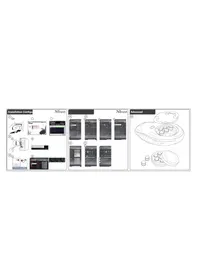
MANUAL DE UTILIZADOR GXT 33 18101 TRUST
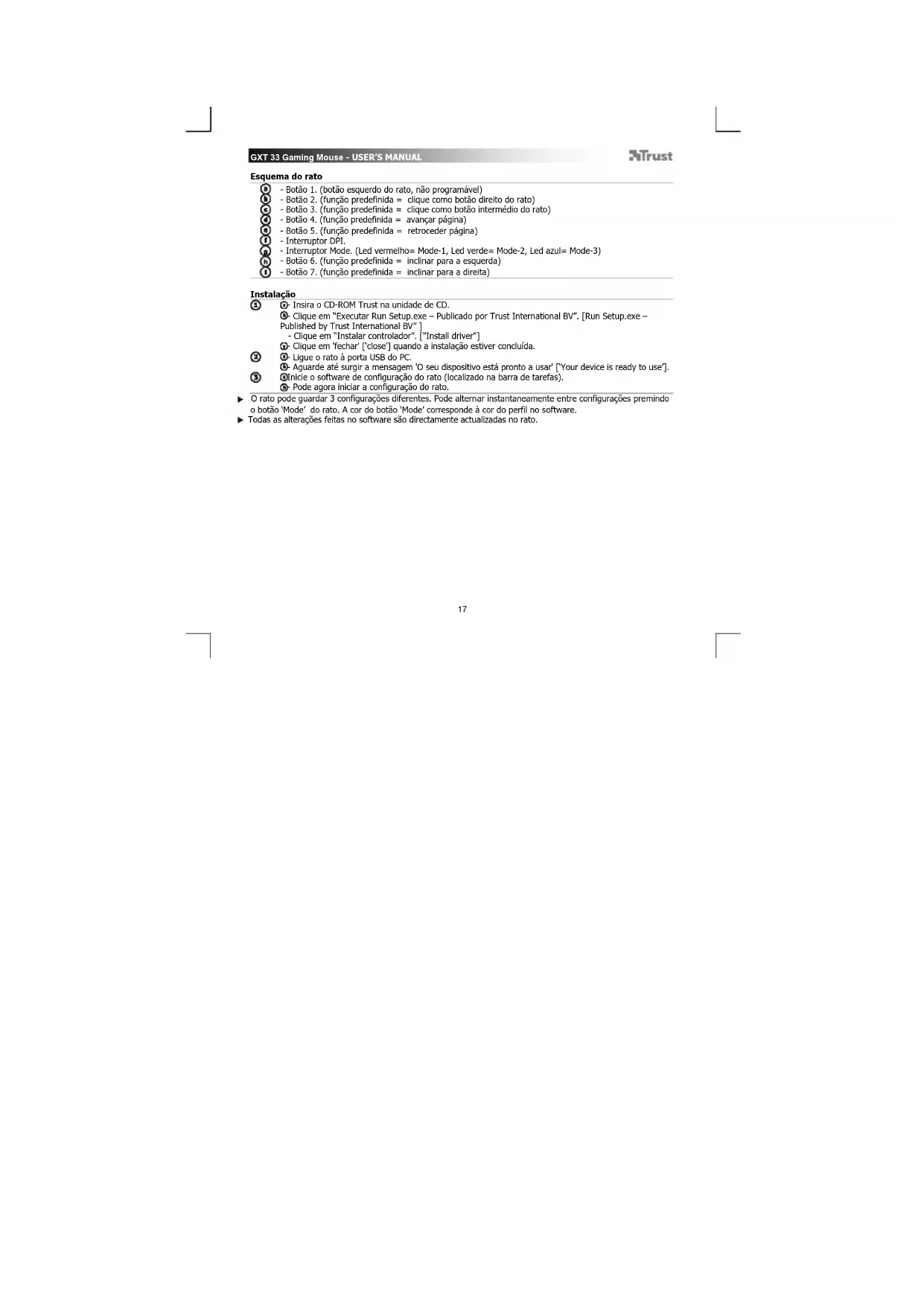
- Botão 1. (botão esquerdo do rato, não programável)
- Botão 2. (função predefinida = clique como botão direito do rato)
- Botão 3. (função predefinida = clique como botão intermédiao do rato)
- Botão 4. (função predefinida = avalçar páginá)
- Botão 5. (função predefinida = retroceder páginá)
-Interruptor DPI. - Interruptor Mode. (Led vermelho = Mode-1, Led verde = Mode-2, Led azul = Mode-3)
- Botao 6. (funcao predefinida = inclinar para a esquerda)
- Botão 7. (função predefinida = inclinar para a direita)
Instalacao
Insira o CD-ROM Trust na unidade de CD.
Clique em "Executive Run Setup.exe - Publicado por Trust International BV". [Run Setup.exe -
Clique em fechar [close] quando a instalacao estiver conclusa.
Ligue o rato a porta USB do PC.
Aguarde até surgir a mensagem 'O seu disposicao está pronto a user' ['Your device is ready to use'].
Onicie o software de configuracao do rato (localzado na barra de tarefas).
Pode awhile iniciar a config
O rato pode guardar 3 configurações differs. Pode alternar instantanamente entre configurações premindo
o botao 'Mode' do rato. A cor do botao 'Mode' corresponde à cor do perfil no software.
- Todas as alteracoes feitas no software são direcamenteactualizadas no rato.
Configuração
Ciar um perfil
O rato tem 3 perfis differentes (Vermelho, Verde e Azul) A cor do perfil correponde a cor do botao
Mode'da rato
- Clique no separator 'Definições de Bottos' [Button settings].
- Para atrribuir um nome a um perfil, faça duplo clique no espoço branco jusqu do cor do perfil.
- Introduza um nome para o/perfil (max. 8 caracteres)
③Configuração
Ciar umamaacro
- Clique no separator 'Definições de Macros' [Macro settings'].
- Clique no botão 'Gravar' [Record'].
- Pode entao gravar a macro (o maioro permitido para o Conjunto de todas as macros sao 5888 Bytes).
- Clique em 'Parar' [Stop] para interromper a gravacao da macro.
- Mantenha premio um evento aleatorio no editor de macros e arraste a macro para um campovio na janela da esquerda. (Macro List).
-Atribua um nome a macro e prima Enter. - A macro gravada pode ser atribuía a um botão do rato no separator 'Definições de Botoes' [Button
settings'].
Atribuir uma macro a um botão do rato
- Clique no separator 'Definções de Bôtes' [Button settings'].
- Clique no botão a que pretende atribuir uma nova macro.
- Clique numa macro da lista.
- A macro seleccionada encontrar-se ahora atribuía ao botão
GXT 33 Gaming Mouse - USER'S MANUAL
Trust
7 Definções e Ferramentas de DPI
O rato tem 4 definições de DPI发展目标, que podem ser definidas no software.
Alterar uma definição de DPI
-
Clique no separator 'DPI e Ferramentas' ['DPI & Tools'].
-
Clique na definição de DPI que deseja alterar.
- Movendo os controlos de deslize da esquerda (DPI baixa) para a direta (DPI alta), pode fazer a
velocidade do rato. - As definições são carregadas direcionmente para o rato.
Fazer uma copia de segurarca da configuração do rato
- Clique em 'Cópia de Segurarca' [Backup].
- Escolha a localização onde pretende guardar a sua copia de segurar.
- Atribua um nome ao ficheiro a guardar (o nome predefinido é backup + a data actual).
- Clique em 'Guardar' [Save]
- A copia de segurar sera entao Criada (poder demorar algunos segundos/minutos).
6 Restauranta copia de seguranga
- Clique em 'Restaurar' [Restore].
- Selezione o ficheiro da copia de segurar que deseja restaurar.
- Clique em 'Abrir ['Open'].
- O rato sera então restaurado (podera demorar algunos segundos/minutos).
4 Repor todas as definições
- Clique em 'Repor' ['Reset'].
(Atença: irá perdor todos os dados) - Clique em 'Sim' [Yes].
- As definições do rato serão então repostas (poderá demorar algunos segundos/minutos).
Mudar os pesos
-
Retire a tampa inferior do rato rodando-a.
-
Coloque ou retire os pesos.
-Guarde os pesos que retirou na respectiva caixa.