GXT 33 18101 - Mus TRUST - Gratis brugsanvisning og manual
Find enhedens vejledning gratis GXT 33 18101 TRUST i PDF-format.



| Produkttype | Kablet gamingmus |
| Mærke | Trust |
| Model | GXT 33 18101 |
| Tilslutning | USB kablet |
| Antal knapper | 8 programmerbare knapper + klikbart scrollhjul |
| DPI-knap | Ja (4 følsomhedsniveauer) |
| Profiler | 3 profiler (rød, grøn, blå) med intern hukommelse |
| Makroer | Programmerbare via software (op til 5888 bytes) |
| Justerbar vægt | Ja, med vægtsystem |
| Kabellængde | Cirka 1,8 m (estimat) |
| Dimensioner (L x B x H) | Ikke specificeret i vejledningen |
| Vægt | Varierer afhængigt af vægtkonfiguration |
| Strømforsyning | USB (5V, 500 mA maks.) |
| Software | Medfølger på CD-ROM eller kan downloades |
| Operativsystem | Windows (Mac ikke specificeret) |
| Vedligeholdelse og rengøring | Rengør med en blød, tør klud |
| Sikkerhedsforanstaltninger | Undgå fugt, må ikke skilles ad |
| Reservedele | Medfølger ikke |
| Reparationsmulighed | Kan ikke repareres af brugeren |
| Generelle oplysninger | Gamingmus designet til gamere, med avanceret tilpasning |
Ofte stillede spørgsmål - GXT 33 18101 TRUST
Brugerspørgsmål om GXT 33 18101 TRUST
0 spørgsmål om dette apparat. Besvar dem du kender, eller stil dit eget.
Stil et nyt spørgsmål om dette apparat
Download vejledningen til din Mus i PDF-format gratis! Find din vejledning GXT 33 18101 - TRUST og tag din elektroniske enhed tilbage i hånden. På denne side er alle dokumenter nødvendige for brugen af din enhed offentliggjort. GXT 33 18101 af mærket TRUST.
BRUGSANVISNING GXT 33 18101 TRUST
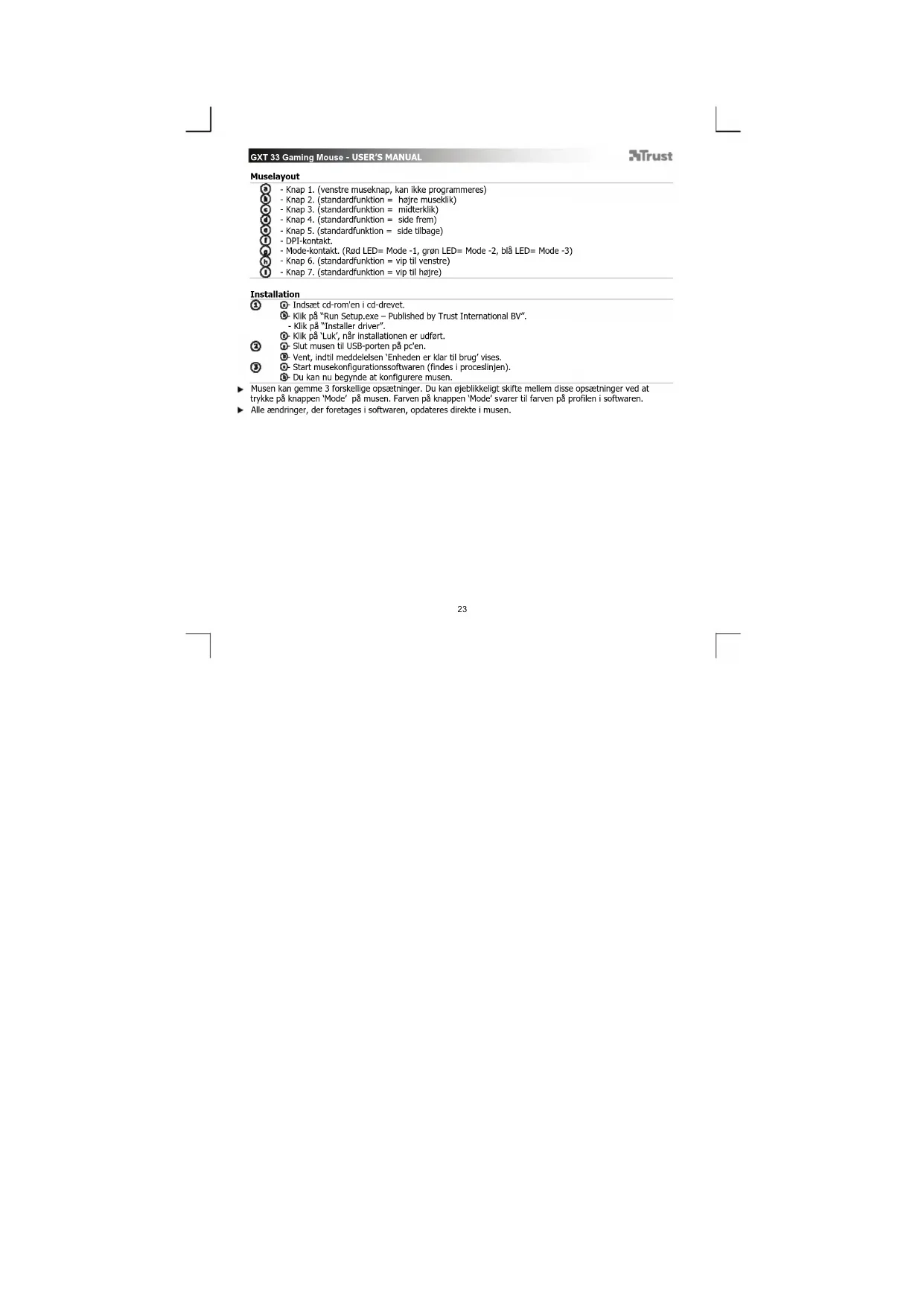
Slut musen til USB-porten pa pc'en.
Vent, indtil meddeelsen 'Enheden er klar til brug' vises.
- Start musekonfigurationssoftware (findes i proceslinjen).
Du kan nu begynde at konfigurere musen.
Musen kan gemme 3 forskeilige opsætninger. Du kan øjeblikeligt skifte mellem disse opseetninger yed at
trykke pa knappen 'Mode' pa musen. Farven pa knappen 'Mode'svarer til farven pa profilen I softwaren.
Muset har 3 forskellige profiler (rdd, grn og bla). Farven p profiles varrer til farven p knappen 'Function' p muslim
-Klik pa fanen Knapindstlinger
- Nå du vil navlige en profil, skal du dobbeltlikke på det hvide område ved sider af profilfvan.
- Indust at et havn for proflien (maks. 8 tegn).
Konfiguration
Opret en makro
- Klik på fanen 'Makroindstillinger'.
-
Du kan nu optage makroen (maksimum for alle makroer samlet er 5888 bytes).
-
Klik pa 'Stop' for at stoppe makrooptagelsen.
-
Klik pa, og hold en vilkarlig haendelse ned i makroeditoren, og traek makroen til et tomt felt i venstre
Knyt en makro til en museknap
-Klik pafanen Knapindstillinger'.
-Klik pā knappen, som du vil gentilknytte.
-Klik pa en makro i listen
- Den valgte makro er nu tilknyttet knappen.
GXT 33 Gaming Mouse - USER'S MANUAL
Trust
DPI-indstillinger & varktojer
Musen har 4 forskellige DPI-indstillinger, der kan defineres i softwaren.
Shift en DPI-indstilling
-Klik pa fanen 'DPI & værktogjer'.
- Klik på DPI-Indstillingen, som du vil eindre.
- Ved at flytte gliderne fra venstre (lav DPI) mod højre (høj DPI) kan du justere musehastigheden.
- Indstillingerne sendes direkte til musen.
Sikkerhedskopi af musekonfiguration
- Klik på 'Sikkerhedskopi'
-Vaelg placeringen, hvor du vil gemme sikkerhedskopien.
-Giv filen et navn (standardnavn er sikkerhedskopi ^+ dags dato).
Klik pa 'Gem'. - Sikkerhedskopifilen oprettes nu (dette vil tage et par sekunder/minutter).
Gendan en sikkerhedskopifil
-Klik pa 'Gendan'.
- Vaelg sikkerhedskopfilden, som skal gendannes.
-Klik pa'Abn



Mærke : TRUST
Model : GXT 33 18101
Kategori : Mus