GXT 33 18101 - Ratón TRUST - Manual de uso y guía de instrucciones gratis
Encuentra gratis el manual del aparato GXT 33 18101 TRUST en formato PDF.



| Tipo de producto | Ratón gaming con cable |
| Marca | Trust |
| Modelo | GXT 33 18101 |
| Conectividad | USB con cable |
| Número de botones | 8 botones programables + rueda clickeable |
| Botón DPI | Sí (4 niveles de sensibilidad) |
| Perfiles | 3 perfiles (rojo, verde, azul) con memoria interna |
| Macros | Programables mediante software (hasta 5888 bytes) |
| Peso ajustable | Sí, con sistema de pesos |
| Longitud del cable | Aproximadamente 1,8 m (estimación) |
| Dimensiones (L x An x Al) | No especificado en el manual |
| Peso | Variable según configuración de peso |
| Alimentación | USB (5V, 500 mA máx.) |
| Software | Incluido en CD-ROM o descargable |
| Sistema operativo | Windows (no especificado Mac) |
| Mantenimiento y limpieza | Limpiar con un paño suave y seco |
| Precauciones de seguridad | Evitar la humedad, no desmontar |
| Piezas de repuesto | No incluidas |
| Reparabilidad | No reparable por el usuario |
| Información general | Ratón gaming diseñado para jugadores, con personalización avanzada |
Preguntas frecuentes - GXT 33 18101 TRUST
Preguntas de los usuarios sobre GXT 33 18101 TRUST
0 pregunta sobre este aparato. Responde a las que conoces o haz la tuya.
Hacer una nueva pregunta sobre este aparato
Descarga las instrucciones para tu Ratón en formato PDF gratis! Encuentra tus instrucciones GXT 33 18101 - TRUST y toma tu dispositivo electrónico nuevamente en la mano. En esta página están publicados todos los documentos necesarios para el uso de su dispositivo. GXT 33 18101 de la marca TRUST.
MANUAL DE USUARIO GXT 33 18101 TRUST
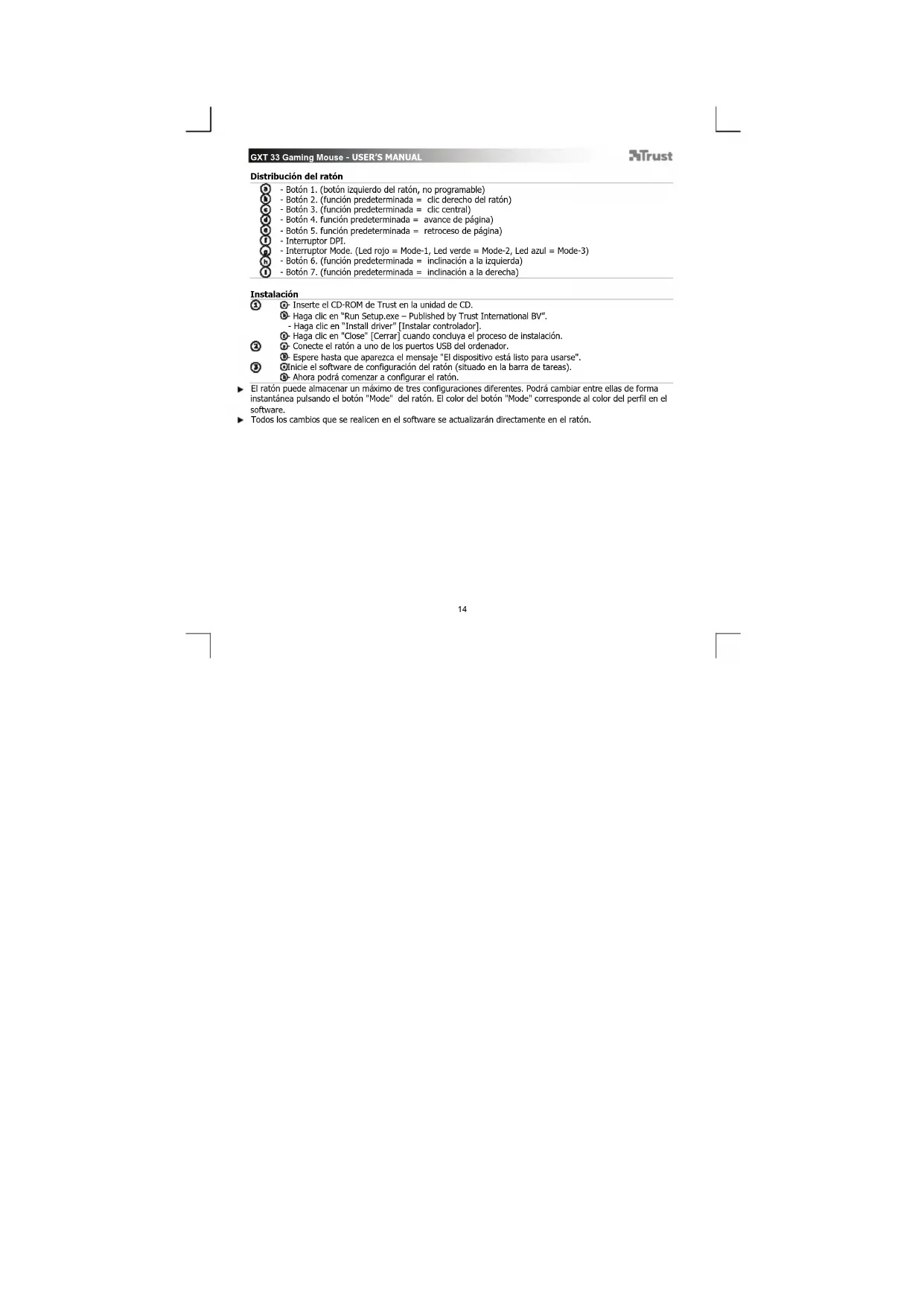
Distribución del ratón
- Botón 1. (botón izquierdo del ratón, no programable)
Boton 2. (função predeterminada = clique correcho del ratón) - Boto n 3. (fun cion predeterminada = clic central)
- Boton 4. funciona predeterminada = avance de páginá)
- Botón 5. función predeterminada = retroceso de página)
-Interruptor DPI - Interruptor Mode. (Led rojo = Mode-1, Led verde = Mode-2, Led azul = Mode-3)
- Botón 6. (función predeterminada = inclinación a la izquierda
- Botón 7. (función predeterminada = inclínación a la derecha)
Instalación
Inserte el CD-ROM de Trust en launidad de CD.
Haga clic en "Run Setup.exe - Published by Trust International BV".
Haga click en "Install driver" [Instalar controador].
Haga Cli en "Close" [Cerrar] cuando concuya el proceso de instalacion.
Conecte el raton a uno de los puertos USB del ordinador.
Espere hasta que aparezca el mensaje "El dispositivo está lista para usarse".
Inicie el software de configuracion del raton (situado en la barra deareas).
- Ahora podra comenzar a configurar el raton.
-
El ratón可以选择 almacenar un máximo de tres configuraciones发展目标. PodráATTERlá las de forma instantánea pulsando el botón "Mode" del ratón. El color del botón "Mode" corresponde al color del perfil en el software.
-
Todos los Cambios que se realizen en el software seactualizarán directamente en el ratón.
Configuración
4 Creación de un perfil
El ratononga con tres perfilles differentes (rojo, verde y azul). El color del perfils corresponde al color del botón "Mode" del raton.
Haga click en la ficha "Button settings" [Configuracion de botones].
- Para asignar nombre a un perfl, haga doble click en el espacio en blanco que se encuentra+junto al color del perfl.
- Escribe el nombre del perfil (max. 8 caractères).
③ Configuración
Creación de una macros
- Haga clic en la ficha "Macro settings" [Configuracion de macros].
Haga clic en el boton "Record" [Grabar].
- Ahora podra comenzar a grabar la macro (el máximo de actiones combinadas de la macro es de 5888 Bytes).
Haga cig en "Stop" [Detener] para detener la grabacion de la macro.
-
Haga tíc y mantenga pulsado el boton del raton sobre uno de los eventos del editor de macros, y arrastre la macro hasta uno de los espacios vacios de la ventana izquierda (Macro List [Lista de macros]).
-
Asigne un nombre a la macro y pulse Entrar.
- La macro grabada pourrait asignarse a uno de los botones del ratón desde laibia "Button settings" [Configuración de botones].
6 Asignar una macro a un boton del raton
-Haga clic en la flcha "Button settings" [Configuracion de botones].
Haga clic en el boton que deseee reasignar.
Haga dic en una de las macros de la lista.
La macro selectionada quedarà asignada al botón.
7 Configuración y Herramentas de DPI (PPP)
El raton presenta quatre configuraciones de DPI (PPP) différentes que peuvent asignarse en el software.
Cambi ar un ajuste de DPI
Haga clic en la ficha "DPI & Tools" [DPI y herramentas].
- Haga cli en el ajuste de DPI que deseee modifier.
- Al mover los elementos deslizantes de izquierda (menos PPP) a derecha (más DPI) PODRAjustar la
velocidad del raton.
Los ajustes que realice se trasladar an de forma directa al raton.
Realizar una copia de seguridad de la configuracion del raton
- Hagaclinic en"Backup"[Copia de seguridad]
- Seleccion laubicacion enla quedesea guardar la copia de seguridad
-
Asigne un nombre al archivo de copia de seguidad (el nombre predeterminado es backup + fecha actual).
Haga cli en "Save" [Guardar]. -
Comenzará la creación del archivo de copia de sécurité (tardará unosegundos ominutes).
Restaurar un archivo de copia de seguidad
Haga clic en "Restore" [Restaurant]
- Seleccione el archivo de copia de seguidad que deseerestaurant.
Haga clic en "Open" [Abrir].
- Comenzara la restauracion del archivo de copia de seguidad de la configuracion del raton (tardar a unos seguros o minutes).
Restablecer toda la configuracion
Haga clic en "Reset" [Restablecer].
(Advertencia: perdera todos los datos)
Haga clic en "Yes" [Si]
- Comenzaré el restablecimiento de la configuración del ratón (tardará uno segundos o Minutes)
Cambio de los pesos
- Retire la carcasa trasera del raton girandola.
- Coloque o retire los pesos.
- Guarde los pesos extraídlos en la caja a tal efecto.