GXT 33 18101 - мишка TRUST - Безплатно ръководство за потребителя
Намерете безплатно ръководството на устройството GXT 33 18101 TRUST в PDF формат.



| Тип продукт | Жична игрова мишка |
| Марка | Trust |
| Модел | GXT 33 18101 |
| Свързване | Жичен USB |
| Брой бутони | 8 програмируеми бутона + кликаемо колелце |
| Бутон за DPI | Да (4 нива на чувствителност) |
| Профили | 3 профила (червен, зелен, син) с вътрешна памет |
| Макроси | Програмируеми чрез софтуер (до 5888 байта) |
| Регулируемо тегло | Да, с теглова система |
| Дължина на кабела | Около 1,8 m (приблизително) |
| Размери (Д x Ш x В) | Не е посочено в ръководството |
| Тегло | Променливо според конфигурацията на теглото |
| Захранване | USB (5V, макс. 500 mA) |
| Софтуер | Предоставен на CD-ROM или за изтегляне |
| Операционна система | Windows (Mac не е посочен) |
| Поддръжка и почистване | Почиствайте с мека суха кърпа |
| Предпазни мерки за безопасност | Избягвайте влага, не разглобявайте |
| Резервни части | Не са предоставени |
| Възможност за ремонт | Не се ремонтира от потребителя |
| Обща информация | Игрова мишка, проектирана за геймъри, с разширени възможности за персонализация |
Често задавани въпроси - GXT 33 18101 TRUST
Въпроси на потребители за GXT 33 18101 TRUST
0 въпрос за това устройство. Отговорете на тези, които знаете, или задайте свой въпрос.
Задайте нов въпрос за това устройство
Изтеглете инструкциите за вашия мишка в PDF формат безплатно! Намерете ръководството си GXT 33 18101 - TRUST и вземете отново електронното си устройство в ръце. На тази страница са публикувани всички документи, необходими за използването на вашето устройство. GXT 33 18101 на марката TRUST.
РЪКОВОДСТВО ЗА ПОТРЕБИТЕЛЯ GXT 33 18101 TRUST
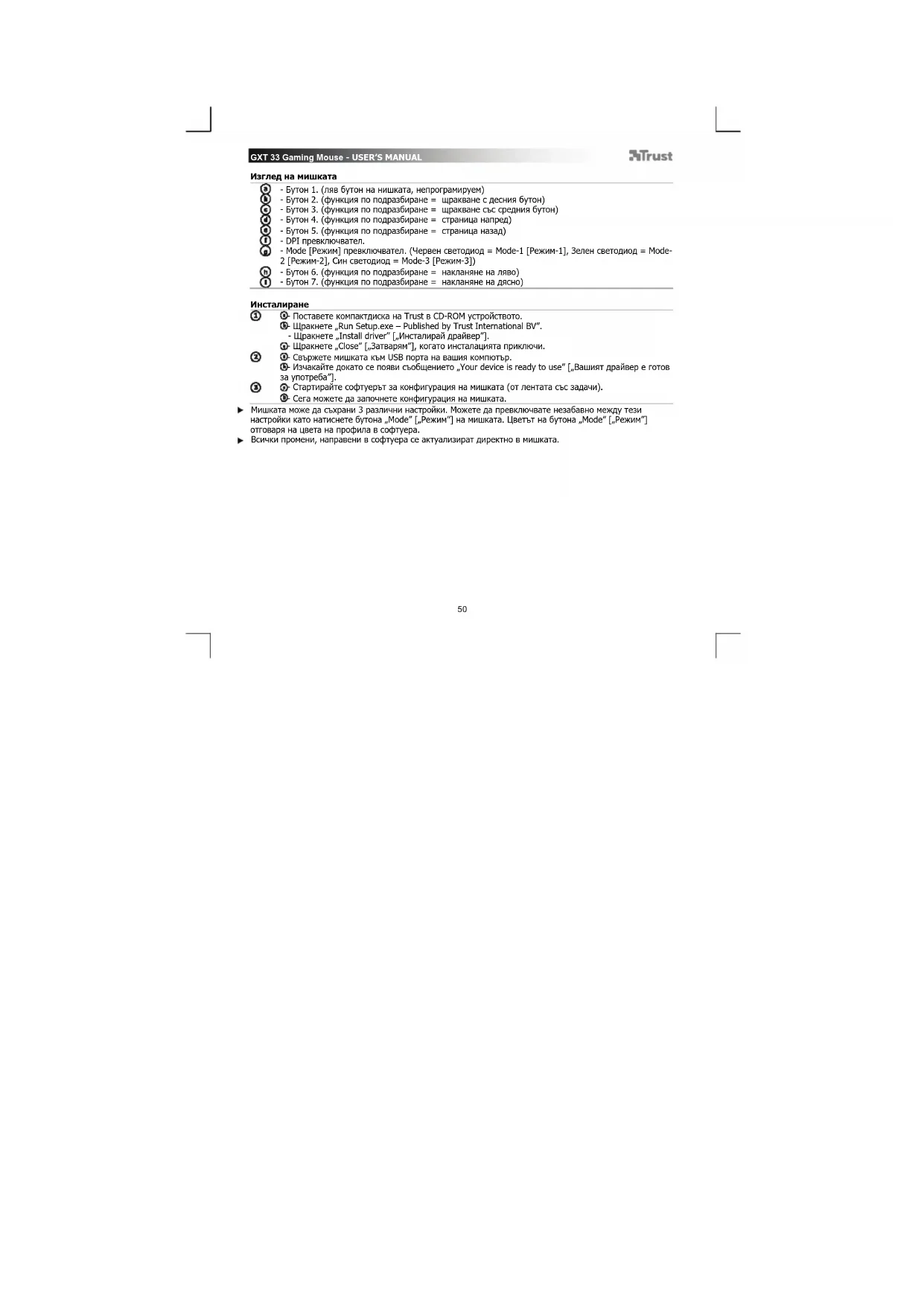
Fonctions de la souris
- Bouton 1. (bouton gauche de la souris, non programmable)
B - Bouton 2. (fonction par défaut = clc droit de la souris) - Bouton 3. (fonction par défaut = clic milieu)
- Bouton 4. (fonction par défaut = page suivante)
- Bouton 5. (fonction par défaut = page précédente)
- Bouton DPI
Changement de mode. (LED rouge = mode-1, LED verte = mode-2, LED bleue = mode-3) - Bouton 6. (fonction par défaut = incliné gauche)
- Bouton 7. (fonction par défaut = incliné droit)
Installation
3 Insérez le CD-ROM Trust dans votre lecteur de CD.
Cliquez sur « Run Setup.exe - Published by Trust International BV»
- Cliquez sur « Installerler le pilote »
Cliquez sur «Fermer» lorsque l'installation est terminée.
Connectez la souris au port USB de votre ordinateur.
密 Attendez qu'apparaisse le message « Voitre apparéil est pré à l'utilisation »
Lancez le logiciel de configuration de la souris (situé dans la barre des tâches).
Voupsouspoucezmaintenantconfigurerla souris.
La souris peut sauegarder jusqu'a 3 installations differentes. Vous pouze passer instantanement d'une
installation à l'autre en appuyant sur le bouton « Mode » de la souris. La couleur du bouton « Mode »
correspond à celle du profil du logiciel.
Toutes les modifications apportees au logiciel sont directement mis a jour dans la souris.
Configuration
④ Creation d'un profil
La souris dispose de trois profils differents (rouge, vert et bleu). La couleur du profil correspond à celle
du bouton « Mode » de la souris.
- Cliquez sur l'onglet « Paramétres des boutons »
- Pour nommer un profil, double-cliquez sur l'espace blanc a cote de la couleur du profil.
- Entrez un nom pour le profil (jusqu'a 8 caractères).
③Configuration
Creation d'une macro
Cliquez sur I'onglet 四 Parametes des macros 四
- Cliquez sur le bouton « Enregistrement »
- Vous pouvez maintainer enregistrer la macro (le maximum pour toutes les macros combinées étant de 5 888 octets).
- Cliquez sur « Arret » pour arreter l'enregistrement de la macro.
- Cliquez sur un événement au hasard dans l'éditeur de macros enMAINTENANT appuyé et faltes glisser la
macro dans un champ yide dans la fenetre de gauche (Macro List).
- Nommez la macro et appuyez sur Entree.
Attribution d'une macro à un bouton de la souris
- Cliquez sur l'onglet « Paramétres des boutons »
- Cliquez sur le bouton auquel vous souhaitez reattribuer la macro.
- Cliquez sur une macro figurant dans la liste.
- La macro selectionnee est maintainant attribuée au bouton.
GXT 33 Gaming Mouse - USER'S MANUAL
Trust
Parametres et outils PPP
La souris dispose de 4 différents paramètres PPP pouvant être définis dans le logiciel.
Changer un parametre PPP
- Cliquez sur l'onglet « PPP et outils »
- Cliquez sur le paramètre PPP que vous souhaitez modifier.
- En déplacant les curseurs de gauche (PPP bas) à droite (PPP haut), vous pouvez régler la vitesse de la
souris. - Les réglages sont télécharges directement vers la souris.
Sauvegarder la configuration de la souris - Cliquez sur « Sauvegarde »
- Choisissez l'emplacement dans lequel vous souhaitez effecteur votre sauvegarde.
- Nommez le fichier enregistré
- Cliquez sur « Enregistrer »
6 Restaurer un fichier de sauvegarde
- Cliquez sur « Restaurer »
- Sélectionnez le fichier de sauvégarde que vous souhaitez restaurer.
-
Cliquez sur « Ouvrir »,
-
La souris est maintainant restaurée (ela prendra quelques secondes/minutes).
Réinitialiser tous les paramètres
- Cliquez sur « Réinitialiser
(Attention, vous perdrez toutes vos données)
- Cliquez sur « Oui »
- La souris est maintainant réinitialisée (cela prendra quelques secondes/minutes).
Changement des poids
-
Retournez la souris et retirez le couvercle arrêté.
-
Placez ou retirez des poids.
- Remettez les poids enlevés dans la petite boite prévue à cet effet.
Struttura del mouse
- Musen gendannes nu (dette vil tage et par sekunder/minutter).
Nulstil alle indstlinger
-Klik pä Nulstil
(Adversel: Du vil miste alle data)
Klik pa'Ja'.
- Musen nulstiles nu (dette vil tage et par sekunder/minutter)
AEndring af vægte



Марка : TRUST
Модел : GXT 33 18101
Категория : мишка