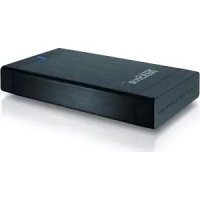
DataStation maxi t.u - Σκληρός δίσκος TrekStor - Δωρεάν εγχειρίδιο χρήσης
Βρείτε δωρεάν το εγχειρίδιο της συσκευής DataStation maxi t.u TrekStor σε μορφή PDF.


| Τύπος προϊόντος | Εξωτερικός σκληρός δίσκος |
| Μάρκα | TrekStor |
| Μοντέλο | DataStation maxi t.u |
| Παράγοντας μορφής | 3,5 ίντσες (DataStation maxi) |
| Διαστάσεις (κατά προσέγγιση) | 200 x 120 x 40 mm |
| Βάρος (κατά προσέγγιση) | 1 kg |
| Τροφοδοσία | Εξωτερικό τροφοδοτικό (περιλαμβάνεται) |
| Διεπαφή | USB 2.0 |
| Ενσωματωμένη συσκευή ανάγνωσης καρτών | CF, MD, MMC, MS, MS Duo, MS Pro, SD, XD (ανάλογα με το μοντέλο) |
| Ενσωματωμένο USB hub | 2 θύρες USB (ανάλογα με το μοντέλο) |
| Λειτουργία Push-for-Backup | Άμεση δημιουργία αντιγράφων ασφαλείας με κουμπί (απαιτεί λογισμικό Nero BackItUp) |
| Συμβατά λειτουργικά συστήματα | Windows 98 SE, 2000 (SP4), XP (SP2), ME, Vista ; Mac OS X |
| Χρήση με Windows 98 SE | Απαιτείται εγκατάσταση οδηγού (CD παρέχεται) |
| Διαμόρφωση | Μέσω Windows (FAT32, NTFS) |
| Συντήρηση και καθαρισμός | Αποσυνδέστε πριν τον καθαρισμό ; μαλακό και στεγνό πανί |
| Ασφάλεια | Ασφαλής αποσύνδεση μέσω εικονιδίου αφαίρεσης ; αποφύγετε κραδασμούς και ηλεκτροστατικές εκκενώσεις |
| Μέγιστο μήκος καλωδίου USB | 3 μέτρα |
| Περιεχόμενα συσκευασίας | DataStation, καλώδιο USB, τροφοδοτικό, CD οδηγών, εγχειρίδιο |
| Εγγύηση | Εγγύηση κατασκευαστή (βλ. όρους) |
| Δυνατότητα επισκευής | Ανταλλακτικά διαθέσιμα κατόπιν ζήτησης ; επισκευή από εξουσιοδοτημένο κέντρο |
Συχνές ερωτήσεις - DataStation maxi t.u TrekStor
Ερωτήσεις χρηστών για DataStation maxi t.u TrekStor
0 ερώτηση για αυτή τη συσκευή. Απαντήστε σε αυτές που γνωρίζετε ή κάντε τη δική σας.
Κάντε μια νέα ερώτηση σχετικά με αυτή τη συσκευή
Κατεβάστε τις οδηγίες για το Σκληρός δίσκος σε μορφή PDF δωρεάν! Βρείτε το εγχειρίδιό σας DataStation maxi t.u - TrekStor και πάρτε ξανά την ηλεκτρονική σας συσκευή στα χέρια σας. Σε αυτή τη σελίδα δημοσιεύονται όλα τα έγγραφα που απαιτούνται για τη χρήση της συσκευής σας. DataStation maxi t.u της μάρκας TrekStor.
ΕΓΧΕΙΡΊΔΙΟ ΧΡΉΣΗΣ DataStation maxi t.u TrekStor
Σας συγχαίρουμε για την αγορά του TrekStor DataStation και είμαστε σίγουροι ότι θα το ευχαριστηθείτε.
1) Εγκατάσταση προγράμματος οδήγησης
Υπόδειξη για τους χρήστες των Windows® Vista, XP, 2000, ME, Mac® OS X:
Για αυτά τα λειτουργικά συστήματα δεν είναι απαραίτητα πρόσθετα προγράμματα οδήγησης. Έχετε υπόψη ότι για τα Windows® 2000 θα πρέπει να υπάρχει εγκατεστημένο τουλάχιστον το Service-Pack 4 και για τα Windows® XP τουλάχιστον το Service-Pack 2.
Υπόδειξη για τους χρήστες των Windows® 98 (SE):
Εγκαταστήστε το πρόγραμμα οδήγησης, πριν συνδέσετε το DataStation στον υπολογιστή σας!
Τοποθετήστε το CD που συνοδεύει το προϊόν στη μονάδα CD/DVD-ROM του υπολογιστή σας.
Υπόδειξη: Σε περίπτωση που έχει απενεργοποιηθεί η λειτουργία αυτόματης εκκίνησης του συστήματός σας, μπορείτε από την "ΕΠΙΦΛΝΕΙΑ ΕΡΓΛΣΙΛΣ" να έχετε πρόσβαση στη μονάδα CD/DVD και να εκκινήσετε στον κύριο κατάλογο του CD το πρόγραμμα "MENU.EXE".
• Το μενού TrekStor εμφανίζεται σε ένα παράθυρο διαλόγου, από το οποίο επιλέγετε κάτω αριστερά σύμφωνα με τις σημαίες τη γλώσσα που επιθυμείτε.
Κάντε κλικ στο στοιχείο "ΓΚΑ έΣΤΑΣΗ ΠΡΟΓΡΑΜΜΑΤΟΣ ΟΔΗΓΗΣΗΣ WINDOWS® 98" και ακολουθήστε τις οδηγίες εγκατάστασης.
Υπόδειξη: Για μοντέλα με ενσωματωμένη μονάδα αναγνωσης καρτών θα πρέπει να εγκατασταθεί ξεχωριστά το πρόγραμμα οδήγησης για τον σκληρό δίσκο και για τη μονάδα ανάγνωσης καρτών. Η σειρά με την οποία θα εκτελεστεί η εγκατάσταση εξαρτάται από εσάς.
- Εκκινήστε εκ νέου τον υπολογιοτή σας, για να ενεργοποιήσετε τα προγράμματα οδήγησης που εγκαταστήσατε προηγουμένως.
2) Έναρξη λειτουργίας
a) DataStation maxi (3,5 ίντσες)
Συνδέστε το καλώδιο ρεύματος που συνοδεύει το προϊόν οτο τροφοδοτικό και στην υποδοχή "τροφοδοσιλε" της συσκευής.
- Χρησιμοποιείτε μόνο το καλώδιο σύνδεσης θύρας USB που συνοδεύει το προϊόν, για να συνδέσετε τη συσκευή σε μια θύρα USB του υπολογιστή σας.
• Ενεργοποιήστε το DataStation πατώντας σύντομα το κουμπί ενεργοποίησης/απενεργοποίησης Ⓓ. Κρατήστε πατημένο το κουμπί ενεργοποίησης/απενεργοποίησης Ⓓ για μεγαλύτερο χρονικό διάστημα, για να απενεργοποιήσετε το DataStation.
b) DataStation pocket (2,5 ίντσες)
Χρησιμοποιείστε το καλώδιο σύνδεσης USB-Y που παραδίδεται μαζί για τη σύνδεση του DataStation με τον υπολογιστή σας. Συνδέστε τη φίσα Mini-USB-A στο DataStation και τις δύο φίσες USB-A στις συνδέσεις USB του υπολογιστή σας. Το λειτουργικό σας σύστημα αναγνωρίζει αυτόματα το DataStation και καταχωρεί στο "ΧΩΡΟ ΕΡΓΑΣΙΑΣ" TO DataStation ένα "ΤΟΠΙΚΟ ΦΟΡΕΛ ΔΕΔΟΜΕΝΩΝ" (ή "ΤΟΠΙΚΗ ΜΟΝΑΔΑ").
Υπόδειξη: Σε περίπτωση που στον υπολογιστή σας ή στο φορητό υπολογιστή σας υπάρχει μόνο μία κενή θύρα USB, εκτελέστε τα παρακάτω βήματα:
1) Συνδέστε το βύσμα USB (1) στην τροφοδοσία ρεύματος με ένα φορτιστή USB (π.χ. ο φορτιστής USB-Charger e.f. της TrekStor, προαιρετικά διαθέσιμος στο εμπόριο) με ένα ενεργό διανομέα USB.
2) Έπειτα συνδέστε το βύσμα USB (2) για μεταφορά δεδομένων στον υπολογιστή σας ή στο φορητό υπολογιστή σας.
3) Συνδέστε το βύσμα Mini-USB (3) στο DataStation.
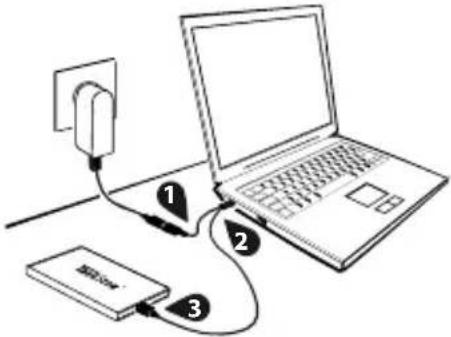
Υπόδειξη: Η εταιρία TrekStor συνιστά σε όλους τους πελάτες να συνδέσουν οπωδήποτε και τις δύο φίσες USB. Μία ανεπαρκής τροφοδοσία ρεύματος, η οποία δεν μπορεί να αποκλειστεί κατά τη λειτουργία μόνο με μία φίσα, μπορεί κάτω από ορισμένες συνθήκες να προκαλέσει απώλεια στοιχείων ή και μηχανική βλάβη στο σκληρό δίσκο. Η εταιρία TrekStor δεν αναλαμβάνει καμία ευθύνη και καμία εγγύηση για τις ζημιές στο DataStation, οι οποίες προκαλούνται από μία ανεπαρκή τροφοδοσία ρεύματος.
3) Χρήση της ενσωματωμένης μονάδας ανάγνωσης καρτών (προαιρετική)
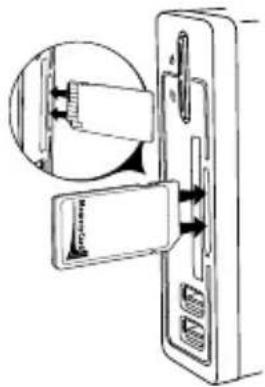
Οριομένα μοντέλα σας δίνουν τη δυνατότητα να συνδέσετε διάφορες κάρτες μνήμης οτο DataStation. Υποστηρίζονται οι παρακάτω κάρτες μνήμης:
CF - Compact Flash Card type I / II, MD - MicroDrive, MMC - Multimedia Card, MS - Memory Stick, MS duo - Memory Stick Duo (μόνο με προσαρμογέα), MS duo pro - Memory Stick Duo Pro (μόνο με προσαρμογέα), MS pro - Memory Stick Pro (μόνο με προσαρμογέα), SD - Secure Digital Card, XD Card
Για να τις χρηοιμοποιήσετε τοποθετήστε την αντίστοιχη κάρτα μνήμης στην κατάλληλη υποδοχή κάρτας.
Υπόδειξη: Μπορείτε να αφαιρέσετε τις κάρτες μνήμης από την ενσωματωμένη μονάδα ανάγνωσης καρτών χωρίς κάποια διαδικασία αποσύνδεσης. Θα πρέπει να προσέξετε όμως για να μην χάσετε δεδομένα ή για να μην προκληθεί κάποια βλάβη, κατά την αφαίρεση της κάρτας να μην εκτελείται μεταφορά δεδομένων.
4) Χρήση του ενσωματωμένου διανομέα USB (προαιρετικός)
Ορισμένα μοντέλα σας δίνουν τη δυνατότητα να συνδέσετε και άλλες μονάδες USB στο DataStation. Για το σκοπό αυτό υπάρχουν οι αντίστοιχες υποδοχές στο μπροστινό τμήμα.
Συνδέστε τη μονάδα USB που επιθυμείτε σε μία από τις θύρες USB του διανομέα USB.
• Για την αποσύνδεση της μονάδας USB από τον διανομέα USB ακολουθήστε τις οδηγίες του κατασκευαστή.
Υπόδειξη: Για να χρησιμοποιήσετε τον ενσωματωμένο διανομέα USB, φροντίστε το DataStation να είναι ενεργοποιημένο και να έχει συνδεθεί στον υπολογιστή σας.
5) Ανταλλαγή δεδομένων
Μετά την επιτυχημένη έναρξη λειτουργίας της συσκευής θα εμφανιστεί στην "ΕΠΦΑΝΕΙΑ ΕΡΓΑΣΙΑΣ" (Windows®) ή οτο "ΓΡΑΦΕΙΟ" (Mac® OS X) ένας τοπικός φορέας δεδομένων "ΤΡΩΚΤΟΡ". Στα μοντέλα με ενσωματωμένη μονάδα ανάγνωσης καρτών εμφανίζονται έως και 4 επιπλέον μονάδες ανάγνωσης καρτών ως "ΕΝΑΛΛΑΚΤΙΚΟΣ ΦΟΡΕΑΣ ΔΕΔΟΜΕΝΩΝ".
Επισημάνετε τα επιθυμητά αρχεία ή τους φακέλους με το ποντίκι.
- Τοποθετήστε τον κέρσορα του ποντικιού επάνω στα επισημασμένα αρχεία ή φακέλους και κάντε δεξιό κλικ. Επιλέξτε από το εμφανιζόμενο μενού περιεχομένου την εντολή "ΑΝΓΑΣ".
Επιλέξτε από την "• ΠΙΦΕΝΕΙΑ ΕΡΓΑΣΙΑΣ" / "ΓΡΑΦΕΙΟ" την επιθυμητή θέση (π.χ. μονάδα δίσκου "TREKSTOR").
Κάντε δεξι κλικ και επιλέξτε το στοιχείο " πικβλληση", για να ξεκινήσει η διαδικασία αντιγραφής. Μόλις ολοκληρωθεί η διαδικασία αντιγραφής τα δεδομένα υπάρχουν στην επιθυμητή μονάδα δίσκου.
6) Έξοδος και αποσύνδεση του TrekStor DataStation από τον υπολογιστή
Windows® 98 (SE): Για την αποσύνδεση του DataStation, κάντε κλικ κάτω δεξιά στην περιοχή πληροφοριών της γραμμής εργασιών στο σύμβολο "ΑΣΦΛΛΗΣ ΚΑΤΑΡΓΗΣΗ - ΜΟΝΔΔΑ ΔΙΣΚΟΥ". Επιλέξτε από το μενού περιεχομένου που εμφανίζεται το στοιχείο "ΑΣΦΛΛΗΣ ΑΠΟΣΥΝΔΕΣΗ" κάνοντας κλικ με το ποντίκι. Έτοι καταργείτε το DataStation από το λειτουργικό υύστημα του υπολογιστή σας. Τώρα μπορείτε να αποσυνδέσετε το DataStation από τον υπολογιστή σας.
Windows® Vista/XP/2000/ME: Κάντε δεξί κλικ κάτω αριστερά στη γραμμή εργασιών στο σύμβολο "ΑΠΟΣΥΝΔΕΣΗ Η ΚΑΤΑΡΓΗΣΗ γλικοΥ". Επιλέξτε από το μενού περιεχομένου που εμφανίζεται το στοιχείο "ΣΥΣΚΕΥΠ ΜΑΖΙΚΙΣ ΑΠΟΘΙΚΕΥΣΙΣ USB – ΑΠΟΣΥΝΔΕΣΗ ΜΟΝΑΔΑΣ" κάνοντας κλικ με το ποντίκι. Έτσι καταργείτε το DataStation από το λειτουργικό σύστημα του υπολογιστή σας. Τώρα μπορείτε να αποσυνδέσετε το DataStation από τον υπολογιστή σας.
Mac® OS X: Πρέπει να καταργήσετε τη μονάδα δίσκου από την επιφάνεια εργασίας, πριν την αποσυνδέσετε ή την απενεργοποιήσετε. Για το λόγο αυτό κάντε κλικ στο αντίστοιχο σύμβολο της μονάδας δίσκου και σύρετέ το επάνω στο σύμβολο του κάδου ανακύκλωσης.
Υπόδειξη: Τηρείτε πάντοτε την προτεινόμενη διαδικασία αφαίρεσης, για να αποφύγετε ζημιές στη συσκευή ή απώλεια δεδομένων!
7) Διαμόρφωση του σκληρού δίσκου
Βασικό: Αποθηκεύστε όλα τα δεδομένα του σκληρού δίσκου σας, πριν από την διαμόρφωσή του.
Προσοχή: Κατά τη διαμόρφωση διαγράφονται ΟΛΑ τα δεδομένα από το φορέα δεδομένων.
To DataStation μπορεί να διαμορρφωθεί, όπως κάθε άλλος σκληρός δίσκος των Windows®.
- Κάντε δεξιό κλικ στην επιφάνεια εργασίας στον τοπικό φορέα δεδομένων "TREKSTOR".
Επιλέξτε από το εμφανιζόμενο μενού περιεχομένου την εντολή "•ΜΩΔ".
Κάντε κλικ οτο κουμπί "• ηΛΕΗ" και επίβεβαιώστε τη διαμόρφωση πατώντας το κουμπί "ΟΚ".
8) Άμεση λειτουργία Push-for-Backup™ (προαιρετική)
Με την άμεση λειτουργία Push-for-Backup™ μπορείτε να δημιουργήσετε με το πάτημα ενός κουμπιού ένα αντίγραφο ασφαλείας των προεπιλεγμένων αρχείων ή φακέλων στη συσκευή DataStation.
Για να μπορέσετε να χρησιμοποιήσετε τη λειτουργία δημιουργίας αντιγράφων ασφαλείας, θα πρέπει να έχετε εγκαταστήσει το απαραίτητο λογιομικό δημιουργίας αντιγράφων ασφαλείας στον υπολογιοτή σας. Τοποθετήσε το CD που συνοδεύει το προϊόν και επιλέξτε από το εμφανιζόμενο μενού το στοιχείο "NERO BACKITUP 2 ESSENTALS". Ακολουθήσε τις οδηγίες εγκατάστασης.
Υπόδειξη: Μην αλλάξετε τον προκαθορισμένο σειριακό αριθμό.
Εκκινήστε ξανά τον υπολογιστή, αφού εγκαταστήσετε το λογισμικό δημιουργίας αντιγράφων ασφαλείας.
- Βεβαιωθείτε ότι η συσκευή DataStation είναι συνδεδεμένη στον υπολογιστή και είναι ενεργοποιημένη.
- Εκκινήστε τους βοηθούς δημιουργίας αντιγράφων ασφαλείας ΔΙΝΒΑΚΚΙΤΡ 2 ESSENTIALS" από τη διαδρομή "ΕΝΑΡΞΙ" → "ΠΡΟΓΡΑΜΜΑΤΑ". Κατά την πρώτη χρήση, η εκκίνηση μπορεί να πραγματοποιηθεί απευθείας από το πλήκτρο Push-for-Backup™.
- Ρυθμίστε τις παραμέτρους των εργασιών δημιουργίας αντιγράφων ασφαλείας με τη βοήθεια του βοηθού. Σχετικές οδηγίες υπάρχουν στο εγχειρίδιο χρήσης που συνοδεύει το προϊόν "ΝΕΟ BACKITUP 2" στο CD ή στη βοήθεια του προγράμματος δημιουργίας αντιγράφων ασφαλείας.
Υπόδειξη: Έχετε υπόψη ότι η επιλογή υποστήριξης του πλήκτρου Push-for-Backup™ στον βοηθό είναι ενεργοποιημένη μόνο όταν η συσκευή DataStation είναι συνδεδεμένη και ενεργοποιημένη.
- Οι εργασίες δημιουργίας αντιγράφων ασφαλείας που έχουν οριστεί μέσω του βοηθού, εκτελούνται κάθε φορά αυτόματα κατά το καθορισμένο χρονικό διάστημα. Κάθε φορά που πατάτε το πλήκτρο Push-for-Backup™ στη συσκευή DataStation, ενεργοποιείτε την άμεση αποθήκευση των δεδομένων. Όλες οι αντίστοιχα διαμορφωμένες εργασίες δημιουργίας αντιγράφων ασφαλείας εκτελούνται διαδοχικά.
Υποδείξεις:
Η χρήση καλωδίων USB με μήκος καλωδίου πάνω από 3 m δεν συνιστάται.
• Αν εκθέσετε τη συσκευή σε ηλεκτροστατική εκφόρτιση, μπορεί κάτω υπό ορισμένες συνθήκες να διακοπεί η μεταφορά δεδομένων ανάμεσα στη συσκευή και στον υπολογιστή, δηλαδή μπορεί να επηρεαστούν οι λειτουργίες της συσκευής. Στην περίπτωση αυτή θα πρέπει να αποσυνδέσετε τη συσκευή από τη θύρα USB και να τη συνδέσετε ξανά.
Υπόδειξη για το DataStation maxi t.uch:
Εξαιτίας της μεγάλης ποικίλίας καρτών μνήμης/μονάδων USB δεν μπορούμε να εγγυηθούμε τη συμβατότητα όλων των διαθέσιμων καρτών μνήμης/συσκευών USB με το TrekStor. Η ενουματωμένη μονάδα ανάγνωσης καρτών/ο ενσωματωμένος διανομέας USB προορίζονται αποκλειοτικά για χρήση με τις εγκεκριμένες κάρτες μνήμης/μονάδες USB από την TrekStor. Η λίστα με τις εγκεκριμένες κάρτες μνήμης/μονάδες USB υπάρχει στη διεύθυνοη http://www.trekstor.de.
Ο κατασκευαστής διατηρεί το δικαίωμα διαρκούς ανάπτυξης του προϊόντος. Αυτές οι αλλαγές μπορούν να πραγματοποιηθούν χωρίς την άμεση δήλωσή τους στις παρούσες οδηγίες χειρισμού. Οι πληροφορίες των παρόντων οδηγιών χειρισμού επομένως ενδέχεται να μην αντανακλούν τις τελευταίες τεχνικές μετατροπές.
Ο κατασκευαστής εγγυάται μόνο την καταλληλότητα για την καθοριομένη χρήση του προϊόντος. Ο κατασκευαστής δεν φέρει καμία περαιτέρω ευθύνη για βλάβες ή απώλεια δεδομένων και των βλαβών που προκύπτουν από αυτό.
Copyright © 2007 TrekStor GmbH & Co. KG. Με την επιφύλαξη κάθε νόμιμου δικαιώματος. Οι ονομασίες προϊόντων ή εταιριών που αναφέρονται επιπρόσθετα αφορούν σήματα κατατεθέντα ή εμπορικά σήματα των αντίστοιχων κατόχων.