
DataStation maxi t.u - Disco duro TrekStor - Manual de uso y guía de instrucciones gratis
Encuentra gratis el manual del aparato DataStation maxi t.u TrekStor en formato PDF.


| Tipo de producto | Disco duro externo |
| Marca | TrekStor |
| Modelo | DataStation maxi t.u |
| Factor de forma | 3,5 pulgadas (DataStation maxi) |
| Dimensiones (aprox.) | 200 x 120 x 40 mm |
| Peso (aprox.) | 1 kg |
| Alimentación | Adaptador de corriente externo (incluido) |
| Interfaz | USB 2.0 |
| Lector de tarjetas integrado | CF, MD, MMC, MS, MS Duo, MS Pro, SD, XD (según modelo) |
| Hub USB integrado | 2 puertos USB (según modelo) |
| Función Push-for-Backup | Copia de seguridad directa con botón (requiere software Nero BackItUp) |
| Sistemas operativos compatibles | Windows 98 SE, 2000 (SP4), XP (SP2), ME, Vista ; Mac OS X |
| Uso con Windows 98 SE | Instalación de controlador requerida (CD incluido) |
| Formateo | Mediante Windows (FAT32, NTFS) |
| Mantenimiento y limpieza | Desconectar antes de limpiar ; paño suave y seco |
| Seguridad | Desconexión segura mediante icono de extracción ; evitar golpes y ESD |
| Longitud máxima del cable USB | 3 metros |
| Contenido del embalaje | DataStation, cable USB, adaptador de corriente, CD de controladores, manual |
| Garantía | Garantía del fabricante (consultar condiciones) |
| Reparabilidad | Piezas de repuesto disponibles bajo pedido ; reparación por centro autorizado |
Preguntas frecuentes - DataStation maxi t.u TrekStor
Preguntas de los usuarios sobre DataStation maxi t.u TrekStor
0 pregunta sobre este aparato. Responde a las que conoces o haz la tuya.
Hacer una nueva pregunta sobre este aparato
Descarga las instrucciones para tu Disco duro en formato PDF gratis! Encuentra tus instrucciones DataStation maxi t.u - TrekStor y toma tu dispositivo electrónico nuevamente en la mano. En esta página están publicados todos los documentos necesarios para el uso de su dispositivo. DataStation maxi t.u de la marca TrekStor.
MANUAL DE USUARIO DataStation maxi t.u TrekStor
Felicidades por la compra del TrekStor DataStation. Estamos seguros de que disfrutará mucho tiempo con este producto.
1) Instalación de controladores
Nota para usuarios de Windows® Vista, XP, 2000, ME o Mac® OS X:
Con estos sistemas operativos no es necesario instalar ningún controlador adicional. Tenga en cuenta que con Windows® 2000 es necesario haber instalado el Service Pack 4 o superior, y con Windows® XP, el Service Pack 2 o superior.
Nota para usuarios de Windows® 98 (SE):
¡Instale primero los controladores antes de conectar el equipo al PC!
Introduzca el CD suministrado en la unidad ROM de CD/DVD del PC.
Nota: En caso de que esté desactivada la función de inicio automático del sistema, acceda a la unidad de CD/DVD a través de "Mi PC" y ejecute el archivo "MENU.EXE" que encontrará en el directorio principal del CD.
- En un cuadro de diálogo aparece el menú de TrekStor en el que puede seleccionar el idioma con las banderas situadas abajo a la izquierda.
Haga clic en "•NSTALAR CONTROLADORES PARA WINDOWS® 98" y siga las instrucciones de instalación.
Nota: Para los modelos con lector de tarjetas integrado, deberán instalarse los controladores del disco duro y los controladores del lector de tarjetas. No importa el orden de instalación.
Reinicie el PC para activar los controladores instalados anteriormente.
2) Puesta en funcionamiento
a) DataStation maxi (3,5 pulgadas)
- Conecte el cable suministrado a la fuente de alimentación y, ésta, a la toma "POWER" del equipo.
- Utilice únicamente el cable de conexión USB suministrado para conectar el equipo a un puerto USB del PC.
- Encienda la DataStation pulsando brevemente el botón de encendido/apagado Ⓗ. Mantenga pulsado el botón de encendido/apagado Ⓗ para apagar la DataStation.
b) DataStation pocket (2,5 pulgadas)
Utilice el cable USB Y suministrado para conectar la DataStation con el PC. Conecte el enchufe del Mini USB A a la DataStation y ambos enchufes USB A a los puertos USB del PC. El sistema operativo reconocerá automáticamente la DataStation y añadirá en el "ESCRITORIO" la DataStation como "DISCO EXTRAÍBLE" (O "UNIDAD LOCAL").
Nota: En caso de que en su PC o portátil sólo haya libre un puerto USB, proceda del siguiente modo:
1) Enchufe el conector USB (1) para el suministro de corriente con un cargador de USB (p. ej., el cargador USB de TrekStor e.f, disponible opcionalmente en el comercio) o con un concentrador USB activo.
2) Enchufe a continuación el conector USB (2) para la transmisión de datos a su PC o portátil.
3) Enchufe el miniconector USB (3) a la DataStation.
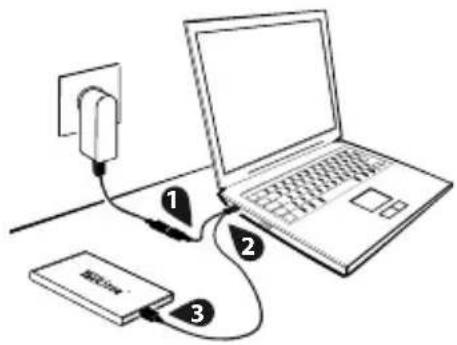
Nota: TrekStor recomienda encarecidamente a los usuarios conectar siempre ambos enchufes USB. Un suministro de corriente insuficiente (que podría darse durante el funcionamiento con un solo enchufe conectado) podría ocasionar una pérdida de datos o un fallo mecánico del disco duro. TrekStor no asume ninguna responsabilidad ni derecho de garantía frente a daños de la DataStation ocasionados por un suministro de corriente insuficiente.
3) Utilización del lector de tarjetas integrado (opcional)
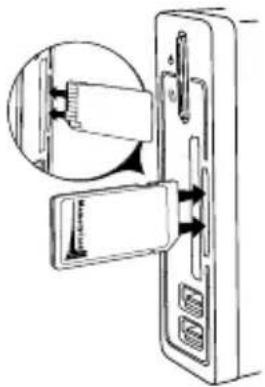
Algunos modelos ofrecen la posibilidad de conectar directamente varias tarjetas de memoria a la DataStation. Se soportan las siguientes tarjetas de memoria:
CF - Compact Flash Card type I / II, MD - MicroDrive, MMC - Multimedia Card, MS - Memory Stick, MS duo - Memory Stick Duo (sólo con adaptador), MS duo pro - Memory Stick Duo Pro (sólo con adaptador), MS pro - Memory Stick Pro (sólo con adaptador), SD - Secure Digital Card, XD Card
Para utilizar una tarjeta de memoria, conéctela en la ranura correspondiente.
Nota: Las tarjetas de memoria se pueden retirar del lector de tarjetas sin seguir el proceso de desconexión recomendado. Sin embargo, para evitar daños en el equipo o la pérdida de datos, asegúrese de que no se están transfiriendo datos al retirar la tarjeta.
4) Utilización del concentrador USB integrado (opcional)
Algunos modelos ofrecen la posibilidad de conectar directamente otros dispositivos USB a la DataStation. A tal fin, dispone de varios puertos de conexión en el panel frontal.
Conecte el dispositivo USB deseado a uno de los puertos del concentrador USB.
- Para desconectar el dispositivo USB del concentrador USB, siga las instrucciones del fabricante.
Nota: Tenga en cuenta que, para utilizar el concentrador USB integrado, la DataStation ha de estar encendida y conectada al ordenador.
5) Intercambio de datos
Tras la correcta puesta en funcionamiento del equipo aparece en "Mi PC" (Windows®) o en el "ESCRITORIO" (Mac® OS X) la unidad de almacenamiento local "TREKSTOR". En los modelos con lector de tarjetas integrado aparecerán hasta 4 unidades de lector de tarjetas como "DISCO EXTRAÍBLE".
Marque los archivos o carpetas deseados con el ratón.
- Posicione el puntero del ratón sobre los archivos o carpetas marcados y, a continuación, haga clic con el botón derecho del ratón. En el menú contextual que aparece, seleccione la opción "C _R ".
En "• | PQ" o "ESCRITORIO", seleccione la unidad deseada (por ejemplo, la unidad "TREKSTOR").
- Haga clic con el botón derecho del ratón y seleccione la opción "Pá" para iniciar el proceso de copia. Una vez finalizada la copia, los archivos estarán disponibles en la unidad seleccionada.
6) Desconexión y retirada de la TrekStor DataStation del PC
Windows® 98 (SE): Para desconectar la DataStation, haga clic con el botón izquierdo del ratón en el símbolo "QUITAR HARDWARE CON SEGURIDAD" situado abajo a la derecha en la "BARRA DE TAREAS". En el menú contextual que aparece, haga clic con el botón izquierdo del ratón y seleccione "QUITAR HARDWARE CON SEGURIDAD". De esta forma, la DataStation se desconecta del sistema operativo del ordenador. Ahora puede retirar la DataStation del PC.
Windows® Vista/XP/2000/ME: Haga clic con el botón izquierdo del ratón en el símbolo "QUITAR HARDWARE CON SEGURIDAD" situado abajo a la derecha en la "BARRA DE TAREAS". En el menú contextual que aparece, seleccione "DISPOSITIVO DE ALMACENAMIENTO MASIVO USB" y haga clic en "DETENER" con el botón izquierdo del ratón. De esta forma, la DataStation se desconecta del sistema operativo del ordenador. Ahora puede retirar la DataStation del PC.
Mac® OS X: Debe eliminar del escritorio el icono de unidad antes de desconectarla o retirarla. Para ello, arrastre el icono de unidad a la papelera de reciclaje.
Nota: ¡Siga el proceso de desconexión recomendado para evitar daños en el equipo o la pérdida de datos!
7) Formatear el disco duro
Importante: Haga una copia de seguridad de los datos del disco duro antes de formatearlo.
Atención: Al dar formato al disco extraíble se borrarán TODOS los datos del mismo.
La DataStation puede formatearse en Windows® como cualquier disco duro.
- En Mi PC, haga clic con el botón derecho del ratón en el disco extraíble "T ^R R".
En el menú contextual que aparece, seleccione la opción "• OMER...".
Con el botón izquierdo del ratón, haga clic en el botón "NICIAR" y confirme pulsando el botón "ACEPTAR".
8) Función Push-for-Backup™, función directa de copia de seguridad (opcional)
Con la función Push-for-Backup™ es posible crear una copia de seguridad en el equipo de aquellos archivos y carpetas que hayan sido seleccionados en la DataStation simplemente pulsando un botón.
- Antes de utilizar la función de copia de seguridad es necesario instalar en el PC el correspondiente software. Para ello introduzca el CD suministrado y escoja en el menú que aparecerá la opción "NERO BACKITUP 2 ESSENTIALS". Siga las instrucciones de instalación.
Nota: No modifique el número de serie predeterminado.
- Tras la instalación del software de copia de seguridad, reinicie el ordenador.
- Asegúrese de que la DataStation está conectada al PC y encendida.
- Inicie el asistente de copia de seguridad "NRO BACKITUP 2 ESSENTIALS" bajo "INICIO" → "PROGRAMAS". La primera vez es posible iniciarlo directamente pulsando la tecla Push-for-Backup™.
- Configure las órdenes de copia de seguridad que desee con ayuda del asistente. Para ello puede consultar las instrucciones de uso en el manual en forma de CD "NERO BACKITUP 2", así como en la ayuda del programa de copia de seguridad.
Nota: Tenga en cuenta que la opción para soporte de la tecla Push-for-Backup™ sólo puede ser seleccionada en el asistente cuando la DataStation está conectada y encendida.
- Las órdenes de copia de seguridad creadas con el asistente se llevan a cabo en el momento que fue programado en cada caso de manera automática. Si pulsa la tecla Push-for-Backup™ en la DataStation se realiza una copia de seguridad inmediatamente. Todas las órdenes de copia de seguridad correspondientemente configuradas se realizan una tras otra.
Notas:
Se recomienda no utilizar cables USB de más de 3 m de longitud.
- Si expone el aparato a una descarga electrostática, es posible que la transferencia de datos entre el equipo y el ordenador se vea interrumpida y/o se estropee alguna función del aparato. En tal caso desconecte el aparato del puerto USB y vuelva a conectarlo.
Nota para la DataStation maxi t.uch:
Debido al gran número de dispositivos USB y tarjetas de memoria existentes, TrekStor no puede garantizar la compatibilidad con todos los dispositivos USB y tarjetas de memoria del mercado. Por tanto, el concentrador USB y el lector de tarjetas sólo podrán utilizarse con las tarjetas de memoria y dispositivos USB autorizados por TrekStor. Encontrará una lista de las tarjetas de memoria y dispositivos USB autorizados en http://www.trekstor.de.
El fabricante se reserva el derecho de continuar desarrollando el producto. Estos cambios podrán incluirse en este Manual de usuario sin hacer mención especial de ello. Por tanto, la información contenida en el presente Manual de usuario puede no coincidir con el estado técnico de la última versión.
El fabricante garantiza el producto únicamente para un uso conforme con su destino. Asimismo, el fabricante no se responsabilizará de los daños o la pérdida de datos, ni de los daños resultantes.
Copyright © 2007 TrekStor GmbH & Co. KG. Todos los derechos reservados. Se hace constar que los otros nombres de productos y empresas podrían ser marcas registradas propiedad de sus respectivos fabricantes.
