
DataStation maxi t.u - Hårddisk TrekStor - Gratis bruksanvisning och manual
Hitta enhetens manual gratis DataStation maxi t.u TrekStor i PDF-format.


| Produkttyp | Extern hårddisk |
| Märke | TrekStor |
| Modell | DataStation maxi t.u |
| Formfaktor | 3,5 tum (DataStation maxi) |
| Mått (cirka) | 200 x 120 x 40 mm |
| Vikt (cirka) | 1 kg |
| Strömförsörjning | Extern nätadapter (ingår) |
| Gränssnitt | USB 2.0 |
| Inbyggd kortläsare | CF, MD, MMC, MS, MS Duo, MS Pro, SD, XD (beroende på modell) |
| Inbyggd USB-hubb | 2 USB-portar (beroende på modell) |
| Push-for-Backup-funktion | Direktsäkerhetskopiering med knapp (kräver programvara Nero BackItUp) |
| Kompatibla operativsystem | Windows 98 SE, 2000 (SP4), XP (SP2), ME, Vista ; Mac OS X |
| Användning med Windows 98 SE | Drivrutinsinstallation krävs (medföljande CD) |
| Formatering | Via Windows (FAT32, NTFS) |
| Underhåll och rengöring | Koppla bort före rengöring; mjuk, torr trasa |
| Säkerhet | Säker frånkoppling via ikonen för borttagning; undvik stötar och ESD |
| Maximal USB-kabellängd | 3 meter |
| Förpackningens innehåll | DataStation, USB-kabel, nätadapter, drivrutins-CD, bruksanvisning |
| Garanti | Tillverkarens garanti (se villkor) |
| Reparerbarhet | Reservdelar finns på begäran; reparation av auktoriserad verkstad |
Vanliga frågor - DataStation maxi t.u TrekStor
Användarfrågor om DataStation maxi t.u TrekStor
0 fråga om denna apparat. Svara på dem du kan eller ställ din egen.
Ställ en ny fråga om denna apparat
Ladda ner instruktionerna för din Hårddisk i PDF-format gratis! Hitta din manual DataStation maxi t.u - TrekStor och ta tillbaka ditt elektroniska enhet i hand. På denna sida publiceras alla dokument som behövs för att använda din enhet. DataStation maxi t.u av märket TrekStor.
BRUKSANVISNING DataStation maxi t.u TrekStor
Gratulerar till ditt köp av TrekStor DataStation. Vi är säkra på att du kommer att få mycket nöje av den här produkten.
För dig som använder Windows® Vista, XP, 2000, ME eller Mac® OS X:
Till de här operativsystemen behövs ingen särskild drivrutin. Tänk på att för Windows® 2000 minst Service Pack 4 och för Windows® XP minst Service Pack 2 måste vara installerade.
Att tänka på för dig som använder Windows® 98 (SE):
Installera först drivrutinen innan du ansluter apparaten till datorn!
• Lägg in den medföljande CD-skivan i datorns CD-enhet.
Anmärkning: Om systemets autostart-funktion inte är aktiv kan du manövrera CD / DVD-enheten med "UTCRÄN" och starta programmet "MENU.EXE" från CD-skivans huvudmapp.
En dialogruta med TrekStor-menyn visas. Välj önskat språk med flaggorna nedtill till vänster.
Klicka på "INNOWS® 98 INSTALLERA DRMRUTIN" och följ installationsanvisningarna.
Anmärkning: För modeller med inbyggd kortläsare måste en särskild drivrutin installeras för både härddisken och kortläsaren. Installationerna kan göras i godtycklig ordning.
Starta om datorn så att de installerade drivrutinerna aktiveras.
2) Idrifttagning
a) DataStation maxi (3,5 tum)
- Anslut den medföljande nätkabeln till nätdelen och anslut nätdelen till "POWER"-uttaget på apparaten.
• Använd enbart den medföljande USB-anslutningskabeln för att ansluta apparaten till ett USB-uttag på datorn. - Starta DataStation genom att trycka kort på strömbrytaren. Tryck in strömbrytaren längre om du vill stänga av DataStation.
b) DataStation pocket (2,5 tum)
Använd den medföljande USB-Y-anslutningskabeln för att ansluta DataStation till datorn. Anslut mini-USB-A-kontakten till DataStation och båda USB-A-kontakterna till USB-portarna på datorn. Operativsystemet känner automatiskt av DataStation och lägger i "UTFORSKAREN" till DataStation som "FLYTTBAR MASSLAGRINGSENHET" (eller "FLYTTBAR DISK").
Anmärkning: Om du bara har en ledig USB-kontakt på din dator eller laptop gör du så här::
1) Anslut USB-kontakten (1) för strömförsörjningen till en USB-laddare (t.ex. TrekStor USB-Charger e.f, kan köpas som tillbehör) eller till en aktiv USB-hubb.
2) Anslut sedan USB-kontakten (2) för dataöverföring till din dator eller laptop.
3) Anslut mini-USB-kontakten (3) till DataStation.
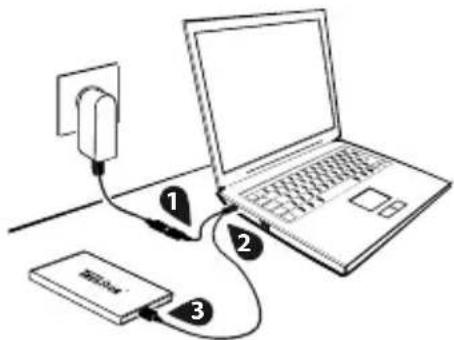
Anmärkning: TrekStor vill kraftigt rekommendera att båda USB-kontakterna alltid ansluts. Kontrollera att din dator eller laptop kan förse båda USB-anslutningarna med tillräcklig ström (500 mA). Om strömförsörjningen är otillräcklig, vilket ofta blir fallet om bara en kontakt används, kan detta i vissa fall orsaka förlust av data eller till och med mekaniskt haveri hos hårddisken. TrekStor påtar sig inget ansvar eller garanti för skador på DataStation om skadorna har förorsakats av otillräcklig strömförsörjning.
3) Användning av den inbyggda kortläsaren (tillval)
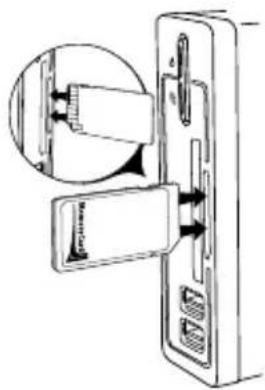
På vissa modeller finns möjlighet att ansluta olika minneskort direkt till DataStation. Följande minneskort stöds:
CF - Compact Flash Card type I / II, MD - MicroDrive, MMC - Multimedia Card, MS - Memory Stick, MS duo - Memory Stick Duo (bara med adapter), MS duo pro - Memory Stick Duo Pro (bara med adapter), MS pro - Memory Stick Pro (bara med adapter), SD - Secure Digital Card, XD Card
Sätt in respektive minneskort i kortfacket.
Anmärkning: Minneskort kan visserligen tas ut ur den inbyggda kortläsaren utan föregående utloggning, men för att undvika dataförlust och skador bör du inte överföra några data när du tar ut kortet.
4) Användning av den inbyggda USB-hubben (tillval)
På vissa modeller finns möjlighet att ansluta ytterligare USB-apparater direkt till DataStation. Portar för detta ändamål finns på fronten.
• Anslut önskad USB-apparat till en av portarna i USB-hubben.
• Följ tillverkarens anvisningar när du kopplar bort USB-apparaten från USB-hubben.
Anmärkning: Tänk på att DataStation måste vara igång och ansluten till datorn för att den inbyggda USB-hubben ska kunna användas.
5) Datautbyte
När apparaten har tagits i drift visas i "UTFORSKAREN" (Windows®) resp. på "skrivbordet" (Mac® OS X) en lokal disk "TREKSTOR". På modeller med inbyggd kortläsare visas upp till 4 ytterligare kortläsardiskar som "FLYTTBARA DISKAR".
• Markera önskade filer eller mappar med musen.
- Placera muspekaren över de markerade filerna eller mapparna och klicka på höger musknapp. Markera punkten "Kør" på den meny som visas.
- Markera önskat mål i "UFRORSKAREN" / "SKRIVBORDET" (t.ex. disken "TREKSTOR").
- Högerklicka med musen och starta kopieringen genom att markera alternativet "K". När kopieringen är färdig finns filerna på måldisken.
6) Utloggning och frånkoppling av TrekStor DataStation från datorn
Windows® 98 (SE): För att logga ut DataStation klickar du med vänster musknapp nedtill till höger i aktivitetsfältets informationsdel på symbolen "SÄKER BORTTAGNING AV MASKINVARA". Markera i popup-rutan raden "SÄKERT ATT TA BORT MASKINVARA" genom att vänsterklicka med musen. Därmed är DataStation borttagen från datorns operativsystem. Nu kan du ta ut DataStation ur datorn.
Windows® Vista/XP/2000/ME: Vänsterklicka med musen nedtill till höger i aktivitetsfältet på symbolen "SÄKER BORTTAGNING AV MASKINVARA". Markera i popup-rutan raden "UTFÖR SÄKER BORTTAGNING AV USB MASSLAGRINGSENHET – ENHET" genom att vänsterklicka med musen. Därmed är DataStation borttagen från datorns operativsystem. Nu kan du ta ut DataStation ur datorn.
Mac® OS X: Du måste ta bort disken från skrivbordet innan du lossar eller stänger av den. Klicka på den aktuella disksymbolen och dra den till papperskorgssymbolen.
Anmärkning: Följ alltid den rekommenderade utloggningsproceduren så att du inte skadar apparaten eller förlorar några data!
Viktigt: Gör en backup av alla data på disken innan du formaterar den.
Varning: Vid formateringen raderas ALLA data på datamediet.
DataStation kan formateras i Windows® på samma sätt som alla andra diskar.
- Högerklicka i Utforskaren på den flyttbara disken "TEKSTOR".
- Markera punkten "FRAFA..." på den meny som visas.
• Vänsterklicka med musen på menypunkten "SART" och bekräfta formateringen genom att klicka på "OK".
8) Direkt Push-for-Backup™-funktion (tillval)
Med den direkta Push-for-Backup™-funktionen kan du med en knapptryckning skapa en säkerhetskopia av tidigare sparade filer eller mappar på DataStation.
- Innan du kan använda backupfunktionen måste du installera backupprogrammet på din PC. Lägg in den medföljande CD-skivan och välj på den meny som visas punkten "NERO BACKITUP 2 ESSENTIALS". Följ installationsanvisningarna.
Anmärkning: Ändra inte det förinställda serienumret.
- Starta om datorn när du har installerat backupprogrammet.
- Kontrollera att DataStation är inkopplad och ansluten till datorn.
- Starta backupassistenten "NRO BACKITUP 2 ESSENTIALS" via "START" → "PROGRAM". Den första gången kan assistenten också startas direkt med Push-for-Backup™-knappen (☐).
- Konfigurera dina backupjobb med hjälp av assistenten. Anvisningar finns i handboken på CD-skivan "NERO BACKITUP 2" och i hjälptexterna till backupprogrammet.
Anmärkning: Tänk på att tillvalet för stöd av Push-for-Backup™-knappen i assistenten bara går att välja om DataStation är inkopplad och ansluten till datorn.
- De backupjobb som har skapats med assistenten utförs automatiskt vid den planerade tidpunkten. När du trycker på Push-for-Backup™-knappen 📄 på DataStation utlöser du en omedelbar datasäkring. Alla på så sätt konfigurerade backupjobb körs i tur och ordning.
Anmärkningar:
Använd inte USB-kablar som är längre än 3 meter.
- Om du utsätter apparaten för elektrostatiska urladdningar kan det i vissa fall uppstå avbrott i dataöverföringen mellan apparaten och datorn och apparatens funktioner kan störas. Koppla då bort apparaten från USB-porten och anslut den sedan på nytt.
På grund av det mycket stora antalet olika minneskort/USB-apparater kan TrekStor inte garantera kompatibilitet med alla förekommande minneskort/USB-apparater. Den inbyggda kortläsaren/USB-hubben är därför enbart avsedd att användas tillsammans med minneskort/USB-apparater som är godkända av TrekStor. En förteckning över tillåtna minneskort/USB-apparater finns på http://www.trekstor.de.
Tillverkaren förbehåller sig rätt till kontinuerlig vidareutveckling av produkten. Ändringar kan företas utan att de beskrivs direkt i denna bruksanvisning. Upplysningarna i bruksanvisningen överensstämmer därför inte nödvändigtvis med det verkliga tekniska utförandet.
Tillverkaren garanterar enbart att produkten är lämplig för dess avsedda ändamål. Tillverkaren ansvarar inte heller för skada på eller förlust av data eller för därav orsakade följdskador.
Copyright © 2007 TrekStor GmbH & Co. KG. Alla rättigheter förbehållna. Om andra produkt- eller företagsbeteckningar nämns kan de eventuellt avse varubeteckningar eller märkesnamn som tillhör respektive innehavare.
