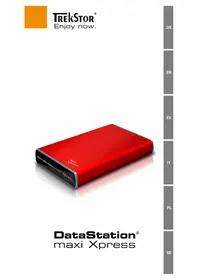
DataStation maxi pace 3.0 - Hårddisk TrekStor - Gratis bruksanvisning och manual
Hitta enhetens manual gratis DataStation maxi pace 3.0 TrekStor i PDF-format.


| Produkttyp | Extern hårddisk |
| Märke | TrekStor |
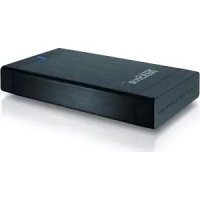
| Modell | DataStation maxi pace 3.0 |
| Gränssnitt | USB 3.0 |
| Kompatibla operativsystem | Windows, macOS |
| Strömförsörjning | Extern nätadapter (ingår) |
| Mått (ungefär) | 200 x 120 x 40 mm |
| Vikt (ungefär) | 1,0 kg |
| Lagringskapacitet | Upp till 4 TB (beroende på variant) |
| Dataöverföringshastighet | Upp till 5 Gbps (USB 3.0) |
| Huvudfunktioner | Datalagring, säkerhetskopiering, filöverföring, mediebibliotek |
| Underhåll | Förvara torrt, undvik magnetfält, hantera försiktigt |
| Säkerhetsanvisningar | Montera inte isär, undvik fall, använd endast medföljande nätadapter |
| Reservdelar och reparerbarhet | Inga delar som kan bytas av användaren; kontakta support vid problem |
| Förpackningens innehåll | Hårddisk, USB-kabel, nätadapter, snabbstartguide |
| Manualens språk | DE, EN, ES, IT, PL, SV |
Vanliga frågor - DataStation maxi pace 3.0 TrekStor
Användarfrågor om DataStation maxi pace 3.0 TrekStor
0 fråga om denna apparat. Svara på dem du kan eller ställ din egen.
Ställ en ny fråga om denna apparat
Ladda ner instruktionerna för din Hårddisk i PDF-format gratis! Hitta din manual DataStation maxi pace 3.0 - TrekStor och ta tillbaka ditt elektroniska enhet i hand. På denna sida publiceras alla dokument som behövs för att använda din enhet. DataStation maxi pace 3.0 av märket TrekStor.
BRUKSANVISNING DataStation maxi pace 3.0 TrekStor
Vi gratulerar till ditt köp av TrekStor DataStation och vi är säkra på att du ska få mycket glädje med denna produkt. Läs följande avsnitt noggrant så att du lär känna funktionerna för denna produkt och dess användning.
Den aktuella produktinformationen kan du hämta på TrekStors webbsida www.trekstor.de.
Har du frågor om användning eller funktionen av denna produkt? På TrekStor webbsida under "SERVICE" → "FAQ" hittar du svaren på de vanligaste frågorna.
Naturligtvis står också vår support till ditt förfogande för frågor gällande allt om denna apparat. Bäst är det om du fyller i vårt supportformulär på vår webbsida www.trekstor.de under "SERVICE" → "SUPPORT" eller ringer vår support. Ju utförligare du beskriver ditt problem eller dina funderingar, desto snabbare och utförligare kan vi hjälpa dig.
Systemkrav
För dataöverföring med en dator
• Windows® 7/Vista™/XP, Mac® OS X
För dessa operativsystem behövs ingen drivrutin för användning av DataStationen i USB-läge. Beakta att för Windows® XP minst Service Pack 2 måste vara installerat.
• Fri USB-anslutning (USB 1.1, Hi-Speed USB 2.0 eller SuperSpeed USB 3.0)
För dataöverföring med SuperSpeed USB 3.0
- Aktuellt operativsystem med installerat stöd för USB 3.0
Beakta att drivrutinen för USB 3.0-gränssnittet på din dator inte automatiskt installeras för alla operativsystem. Vid frågor om installationen av denna drivrutin, kontakta din datortillverkare eller tillverkaren av det använda USB 3.0-gränssnittskortet.
• Fri USB 3.0-anslutning
Denna DataStation finns också i en KIT-version, dvs. som version utan förinstallerad 3,5" hårddisk. En bruksanvisning för installation av en hårddisk i en KIT-version hittar du på bakomslaget till denna anvisning.
⚠ Öppna höljet för denna DataStation endast om du har skaffat en KIT-version av DataStationen! Om du redan har en förinstallerad hårddisk i din DataStation, kan ett öppnande av höljet eller en skada på plomben över skruvarna medföra problem med garantin eller ansvar.
⚠️ Hårddisken kan allvarligt skadas av elektrostatiska urladdningar. Det är nödvändigt att vidröra en jordad metallbit (t.ex. ett värme- eller vattenrör) innan du tar ut hårddisken ur sin ESD-påse.
Viktig information om SuperSpeed USB 3.0
Ett SuperSpeed USB 3.0-gränssnitt gör det möjligt att mycket snabbt få tillgång till din DataStation. I praktiken är dataöverföring med USB 3.0 cirka fyra gånger snabbare än med Hi-Speed USB 2.0. Den rasande hastigheten för USB 3.0 innebär minimal väntetid och på så sätt mer tid till uppgifter som är viktiga för dig.
SuperSpeed USB 3.0-gränssnittet för din DataStation är helt kompatibelt nedåt med USB 2.0- och USB 1.1-gränssnitten på datorn. På så sätt kan du självklart även använda din DataStation för datautbyte med datorer som ännu inte har något USB 3.0-gränssnitt. På samma sätt kan du också använda din DataStation med alla andra apparater som har en USB 2.0-anslutning, t.ex. mediaspelare eller spelkonsoler. Vid dataöverföring till en apparat utan USB 3.0-gränssnitt kan dock endast den äldre dataöverföringshastigheten som gäller för den äldre USB-standarden uppnås.
För att uppnå maximal nytta av SuperSpeed USB 3.0-teknologin måste du beakta några viktiga punkter.
- Anslut USB 3.0-anslutningen för din DataStation med en USB 3.0-anslutning på din dator. USB 3.0-anslutningar kan du i regel känna igen på den blåa färgen inuti en bussning eller en kontakt. Använd endast den medlevererade USB 3.0-anslutningskabeln.
- Beakta att ditt operativsystem stöder USB 3.0 och att drivrutinen för USB 3.0-gränssnittet är korrekt installerad på din dator. För frågor om installationen av drivrutinen för USB 3.0-gränssnittet, kontakta din datortillverkare (eller om USB 3.0 på din dator är efterinstallerat med ett gränssnittskort, till tillverkaren av gränssnittskortet respektive tillverkaren av ditt operativsystem).
För drift av din DataStation i USB 3.0-läge behövs ingen speciell drivrutin för ett korrekt installerat USB 3.0-gränssnitt. DataStationen stöds av standarddrivrutinen som upprättas vid en korrekt USB 3.0-gränssnittsinstallation!
- Skulle din dator respektive din notebook ännu inte vara utrustad med ett USB 3.0-gränssnitt, kan du i många fall komplettera din notebook med USB 3.0-gränssnitt med ett USB 3.0-gränssnittskort för PCI-express-buss på din dator eller till din Express-kortinsats på din notebook. För frågor beträffande kompatibilitet för ett bestämt kort med din dator eller notebook kan du kontakta din tillverkare av apparaten för vidare hjälp.
- Tack vare kompatibiliteten nedåt från USB 3.0 kan du även använda din DataStation med en USB 2.0- eller USB 1.1-anslutning på din dator. I detta fall kan du dock inte dra nytta av den högre överföringshastigheten som du får med anslutning till USB 3.0. För anslutning till USB 2.0 eller USB 1.1 använd också den medlevererade USB 3.0-kabeln.
- Om den medföljande USB 3.0-kabeln inte finns tillgänglig kan du också överföra data med en lämplig USB 2.0-kabel till din dator. I detta fall uppnås dock maximalt överföringshastigheten för USB 2.0 även om DataStationen ansluts med en USB 3.0-kabel till din dator!
- En USB-hubb erbjuder olika anslutningar för USB 2.0- och USB 3.0-enheter. Om du använder en USB-hubb, se till att du använder en USB 3.0-anslutning på hubben!
- Om du använder en USB 2.0-hubb kan du maximalt uppnå dataöverföringshastigheten för USB 2.0.
1) Ansluta till datorn och ta i drift
a) Anslut USB 3.0-anslutningen för din DataStation med en USB 3.0-anslutning på din dator. Använd endast de medföljande USB 3.0-kablarna för detta.
i Tack vare nedåtkompatibiliteten för USB 3.0 kan du även ansluta din DataStation till datorn med en USB 2.0- eller USB 1.1-anslutning, i så fall använder du dock inte den högre överföringshastigheten som DataStationen kan med anslutning via USB 3.0. För detta använder du också den medföljande USB 3.0-kabeln.
b) I nästa steg ansluter du nätdelen med "POWER"-anslutningen på DataStationen. Sätt därefter i nätkontakten i ett vägguttag. c) Koppla på DataStationen genom att aktivera strömbrytaren 1/0. Ditt operativsystem känner automatiskt igen DataStationen och tillfogar på "ARBETSPLATSEN"/"COMPUTER" (Microsoft® Windows) respektive på "SKRIVBORD" (Mac® OS X och Linux®) DataStationen som LOKAL DATABÄRARE" (resp. "LOKAL DISKENHET").
Om du åter vill skilja din DataStation från datorn, meddela detta först så som det beskrivs i denna anvisning. Avslutningsvis kan du stänga av din DataStation. Aktivera strömbrytaren 1/0.
2) Dataöverföring
När apparaten har tagits i drift visas i "UTFORSKAREN"/"DEN HÄR DATORN" (Windows®) resp. på "SKRIVBORDET" (Mac® OS X) en lokal disk "TREKSTOR".
Windows ® 7/Vista TM /XP
- Markera önskade filer eller mappar med musen.
- Placera muspekaren över de markerade filerna eller mapparna och klicka på höger musknapp. Markera punkten "KOPIERA" på den meny som visas.
- Markera önskat mål i "UTFORSKAREN"/"DEN HÄR DATORN"/"SKRIVBORD" (t.ex. disken "TREKSTOR").
- Högerklicka med musen och markera alternativet "INFOGA" för att starta kopieringen. När kopieringen är färdig finns filerna på måldisken.
Mac® OS X från och med 10.3
Markera önskade filer med musen. Dra filerna i "FINDER" till enhetssymbolen för DataStation.
3) Utloggning och frånkoppling av TrekStor DataStation från datorn
Windows® 7/Vista™/XP
Vänsterklicka med musen nedtill till höger i aktivitetsfältet på symbolen "SÄKER BORTTAGNING AV MASKINVARA". Markera i popup-rutan raden "UTFÖR SÄKER BORTTAGNING AV USB MASSLAGRINGSENHET – ENHET" genom att vänsterklicka med musen. Därmed är DataStation borttagen från datorns operativsystem. Nu kan du ta ut DataStation ur datorn.
Mac® OS X
Du måste ta bort disken från skrivbordet innan du lossar eller stänger av den. Klicka på den aktuella disksymbolen och dra den till papperskorgssymbolen.
⚠ Anmärkning: Följ alltid den rekommenderade utloggningsproceduren så att du inte skadar apparaten eller förlorar några data!
4) Formatera hårddisken
⚠️ Din DataStation har förformaterats med det högpresterande NTFS-filsystemet. Detta filsystem är optimerat för användning med Microsoft® Windows® operativsystem från Windows® XP men fungerar även bra med moderna Linux®-operativsystem.
Om du använder Mac® OS X, är det nödvändigt att du använder ett annat filsystem. Du kan enkelt formatera om din DataStation med ett annat filsystem med hjälp av "Disc Utility" i Mac® OS X. Du kan välja mellan filsystemet "HFS +" ("Mac OS Extended"), som är optimerad för användning med Mac® OS X, eller filsystemet "FAT32", som möjliggör utbyte av uppgifter med Windows® operativsystem.
⚠️ Viktigt: Innan du formaterar hårddisken se till att säkra all data på din hårddisk.
Observera: Vid formateringen raderas ALL data på datamediumet.
Beakta att vid en FAT32 formaterad hårddisk stöds endast filer med en filstorlek upp till max 4GB. Om du har för avsikt att spara större filer, rekommenderar vi användning av datasystem NTFS (Windows®) eller HFS+ (Mac® OS X).
Windows® 7/Vista™/XP
DataStationen kan, liksom vilken annan hårddisk som helst i Windows®, formateras.
- Högerklicka på "ARBETSPLATS"/"DATOR" på den lokala databäraren "TREKSTOR".
- I den visade snabbmenyn väljer du "FORMATERA...".
- Vänsterklicka på "STARTA" och bekräfta formateringen genom att klicka på "OK".
Mac® OS X 10.4 och senare
Så här formaterar du DataStationen i Mac® OS X:
- Öppna "FINDER" → "PROGRAM" → "HJÄLPPROGRAM" → "DISKVERKTYG".
- Klicka på DataStation för att välja den för formatering. Den är försedd med sitt modellnummer. • I den högra delen av fönstret väljer du "PARTITIONERA". • I listrutan väljer du "SCHEMA" och antalet partitioner.
Formatera med filsystemet HFS+
Så här formaterar du DataStationen i Mac® OS X med filsystemet "HFS+" ("MAC OS EXTENDED"):
- Klicka på "OPTIONER" och välj partitionsschema "GUID-PARTITIONSTABELL" eller "APPLE-PARTITIONSTABELL" och bekräfta med "OK".
- Ange ett namn för partitionen i det avsedda fältet.
Anvisning för Mac® OS X Leopard: Med filsystemet "HFS+" ("MAC OS EXTENDED") är funktionen "TIME MACHINE" tillgänglig.
Klicka på "ANVÄNDA" och bekräfta säkerhetsfrågan med "PARTITIONERA" för att starta formateringen.
Formatering med filsystemet FAT32
Filsystemet "FAT32" erbjuder maximal kompatibilitet med olika operativsystem, men har en begränsning i filstorlek (max 4 GB). För att formatera DataStationen under Mac® OS X med filformatet "FAT32", gör på följande sätt:
- Klicka på knappen "OPTIONER" och välj här Partitionsschema "MASTER BOOT RECORD" och bekräfta valet med "OK".
- Bestäm med Drop-Down-Listan filformatet "MS-DOS"/"MS-DOS (FAT)" för hårddisken (partitionen som ska formateras) och ange ett namn i fältet för detta.
Vänta tills formateringen av din DataStation är helt avslutad. Beakta att formateringen under Mac® OS X 10.4.x tar sin tid.
Klicka på knappen "ANVÄNDA" och bekräfta säkerhetsfrågan med ett klick på "PARTITIONERA", för att starta formateringen.
Säkerhets- och användningsföreskrifter:

Tekniskt arbete på produkten får bara utföras av personer med erforderlig utbildning. Det är inte tillåtet att öppna produkten eller göra ändringar på den. Produkten innehåller inga komponenter som användaren själv kan reparera.

Utsätt aldrig produkten för fukt, kondens eller väta.

Skydda apparaten mot alltför höga eller låga temperaturer och temperaturvariationer. Använd den bara om omgivningstemperaturen ligger mellan 10°C och 40°C.

Ställ inte upp apparaten nära en värmekälla och skydda den mot direkt solsken.

Se noga till att omgivningen där du använder och förvarar apparaten är så dammfri som möjligt.

Rengör aldrig apparatens yta med lösningsmedel, förtunningsmedel, rengöringsmedel eller andra kemikalier. Använd istället en mjuk och torr trasa eller en mjuk borste.

Använd inte USB-kablar som är längre än 3 meter.

Om du utsätter apparaten för elektrostatiska urladdningar kan det i vissa fall uppstå avbrott i dataöverföringen mellan apparaten och datorn och apparatens funktioner kan störas. Koppla då bort apparaten från USB-porten och anslut den sedan på nytt.

Den lagringskapacitet hos den externa hårddisken som operativsystemet anger kan avvika från den verkliga kapaciteten. TrekStor använder i likhet med de flesta hårdvarutillverkare enhetsprefixen i det internationella enhetssystemet (SI) vid uppgifter om lagringskapacitet (t.ex. 1 GB = 1 000 000 000 byte). Många operativsystem tillämpar dock inte denna metod utan anger en lägre lagringskapacitet, eftersom de vid sina beräkningar utgår från att 1 GB = 2^30 byte = 1 073 741 824 byte.
Tillverkaren förbehåller sig rätt till kontinuerlig vidareutveckling av produkten. Ändringar kan företas utan att de beskrivs direkt i denna bruksanvisning. Upplysningarna i bruksanvisningen överensstämmer därför inte nödvändigtvis med det verkliga tekniska utförandet.
Tillverkaren garanterar enbart att produkten är lämplig för dess avsedda ändamål. Tillverkaren ansvarar inte heller för skada på eller förlust av data eller för därav orsakade följdskador.
Copyright © 2011 TrekStor GmbH. Alla rättigheter förbehållna. Om andra produkt- eller företagsbeteckningar nämns kan de eventuellt avse varubeteckningar eller märkesnamn som tillhör respektive innehavare.

TREkStor®
Enjoy now.

- SYSTEMKRAV
- FÖR DATAÖVERFÖRING MED EN DATOR
- FÖR DATAÖVERFÖRING MED SUPERSPEED USB 3.0
- VIKTIG INFORMATION OM SUPERSPEED USB 3.0
- ANSLUTA TILL DATORN OCH TA I DRIFT
- DATAÖVERFÖRING
- WINDOWS ® 7/VISTA TM /XP
- MAC® OS X FRÅN OCH MED 10.3
- UTLOGGNING OCH FRÅNKOPPLING AV TREKSTOR DATASTATION FRÅN DATORN
- WINDOWS® 7/VISTA™/XP
- MAC® OS X
- FORMATERA HÅRDDISKEN
- MAC® OS X 10.4 OCH SENARE
- FORMATERA MED FILSYSTEMET HFS
- FORMATERING MED FILSYSTEMET FAT32
- TREKSTOR®
- ENJOY NOW
Märke : TrekStor
Modell : DataStation maxi pace 3.0
Kategori : Hårddisk