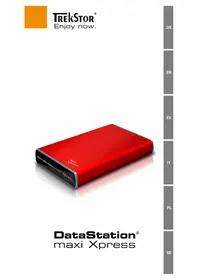
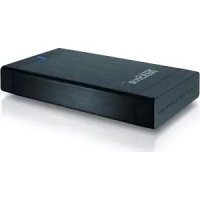
DataStation maxi pace 3.0 - Dysk twardy TrekStor - Bezpłatna instrukcja obsługi
Znajdź bezpłatnie instrukcję urządzenia DataStation maxi pace 3.0 TrekStor w formacie PDF.


| Typ produktu | Zewnętrzny dysk twardy |
| Marka | TrekStor |
| Model | DataStation maxi pace 3.0 |
| Interfejs | USB 3.0 |
| Kompatybilne systemy operacyjne | Windows, macOS |
| Zasilanie | Zewnętrzny zasilacz AC (w zestawie) |
| Wymiary (ok.) | 200 x 120 x 40 mm |
| Waga (ok.) | 1.0 kg |
| Pojemność pamięci | Do 4 TB (w zależności od wariantu) |
| Szybkość transferu danych | Do 5 Gbps (USB 3.0) |
| Główne funkcje | Przechowywanie danych, kopia zapasowa, transfer plików, biblioteka multimediów |
| Konserwacja | Przechowywać w suchym miejscu, unikać pól magnetycznych, obchodzić się ostrożnie |
| Środki ostrożności | Nie rozmontowywać, unikać upadków, używać tylko dostarczonego zasilacza |
| Części zamienne i możliwość naprawy | Brak części serwisowanych przez użytkownika; w razie problemów skontaktuj się z pomocą techniczną |
| Zawartość opakowania | Dysk twardy, kabel USB, zasilacz, skrócona instrukcja obsługi |
| Języki instrukcji | DE, EN, ES, IT, PL, SV |
Często zadawane pytania - DataStation maxi pace 3.0 TrekStor
Pytania użytkowników dotyczące DataStation maxi pace 3.0 TrekStor
0 pytanie dotyczące tego urządzenia. Odpowiedz na te, które znasz, lub zadaj własne.
Zadaj nowe pytanie dotyczące tego urządzenia
Pobierz instrukcję dla swojego Dysk twardy w formacie PDF za darmo! Znajdź swoją instrukcję DataStation maxi pace 3.0 - TrekStor i weź swoje urządzenie elektroniczne z powrotem w ręce. Na tej stronie opublikowane są wszystkie dokumenty niezbędne do korzystania z urządzenia. DataStation maxi pace 3.0 marki TrekStor.
INSTRUKCJA OBSŁUGI DataStation maxi pace 3.0 TrekStor
Gratulujemy zakupu TrekStor DataStation i jesteśmy pewni, że sprawi on Państwu wiele radości. Proszę uważnie przeczytać poniższe rozdziały, aby zapoznać się z działaniem tego produktu i jego obsługą.
Aktualna informacja o produkcie znajduje się na stronie TrekStor www.trekstor.de.
Czy są pytania odnośnie obsługi lub działania tego produktu? Na portalu TrekStor, w zakładce „SERVICE” → „FAQ” znajdują się odpowiedzi na najczęściej zadawane pytania.
Oczywiście nasz dział obsługi klienta jest do dyspozycji Państwa i chętnie odpowie na pytania dotyczące urządzenia. Najlepiej jeśli się Państwo skontaktujecie korzystając z formularza na naszej stronie www.trekstor.de w zakładce „SERVICE” → „SUPPORT” albo połączycie się telefonicznie z działem obsługi klienta. Im bardziej jest wyczerpujący opis powstałej sytuacji, tym szybciej i skuteczniej możemy pomóc!
Wymagania systemowe
Dla transmisji danych z komputerem
• Windows® 7/Vista™/XP, Mac® OS X
Dla tych systemów praca DataStation nie wymaga sterownika trybu USB. Proszę pamiętać, że dla Windows® XP musi być zainstalowany co najmniej Service-Pack 2.
- Złącze swobodnego dostępu USB (USB 1.1, Hi-Speed USB 2.0 lub SuperSpeed USB 3.0)
Transmisja danych poprzez SuperSpeed USB 3.0
- Aktualny system operacyjny z obsługą USB 3.0
Proszę pamiętać, że sterownik interfejsu USB 3.0 posiadanego komputera nie we wszystkich systemach operacyjnych jest instalowany automatycznie. W przypadku pytań odnośnie instalacji sterownika, proszę zwrócić się do producenta posiadanego komputera albo stosowanej karty interfejsu USB 3.0.
• Złącze swobodnego dostępu USB 3.0
Ważne wskazówki odnośnie wersji KIT niniejszej DataStation
DataStation jest także dostępna w wersji KIT, tzn. jako wersja bez zainstalowanego dysku twardego 3,5". Ilustrowana instrukcja instalacji dysku twardego w wersji KIT znajduje się na tylnej okładce niniejszego podręcznika.
Obudowę DataStation można otwierać tylko wtedy, jeśli została zakupiona DataStation w wersji KIT! Jeśli w posiadanej DataStation znajduje się już zainstalowany dysk twardy, to otwarcie obudowy lub naruszenie plomb na śrubach może spowodować utratę gwarancji.
⚠️ Wyładowania statyczne mogą doprowadzić do poważnych uszkodzeń twardego dysku. Dlatego konieczne jest uziemienie się (np. przez dotknięcie do rury wodociągowej lub ogrzewania) przed wyjmowaniem twardego dysku z koszulki zabezpieczającej!
Ważne informacje dotyczące SuperSpeed USB 3.0
Interfejs SuperSpeed USB 3.0 umożliwia bardzo szybki dostęp do DataStation. W praktyce transmisja danych poprzez USB 3.0 jest nawet cztery razy szybsza niż poprzez Hi-Speed USB 2.0. Wielka szybkość USB 3.0 oznacza skrócony czas oczekiwania, a tym samym więcej czasu na wszystkie ważniejsze zadania.
Interfejs SuperSpeed USB 3.0 DataStation jest w pełni zgodny w dół z interfejsami komputerowymi USB 2.0 i USB 1.1. To znaczy, że możliwa jest wymiana danych z DataStation także z komputerami nieposiadającymi jeszcze interfejsu USB 3.0. DataStation może mieć także zastosowanie w urządzeniach posiadających podłączenie USB 2.0, np. odtwarzacze medialne albo konsole gier. Przy transmisji danych do urządzenia bez interfejsu USB 3.0 można osiągnąć jednak tylko prędkość transmisji starych obsługiwanych standardów!
Dla osiągnięcia maksymalnych korzyści z techniki USB 3.0 należy pamiętać o poniższym:
- Połączyć złącze USB 3.0 DataStation ze złączem USB 3.0 posiadanego komputera. Złącza USB 3.0 są z reguły oznaczone niebieskim kolorem gniazd lub wtyku. Proszę stosować wyłącznie dostarczony kabel USB 3.0.
- Proszę zwrócić uwagę na to, czy posiadany system operacyjny obsługuje USB 3.0 i że sterownik interfejsu USB 3.0 posiadanego komputera został prawidłowo zainstalowany. W przypadku wątpliwości dotyczących instalacji interfejsu USB 3.0 proszę się zwrócić do producenta posiadanego komputera (lub, jeśli USB 3.0 w posiadanym komputerze został dobudowany z kartą interfejsu USB 3.0, do producenta karty interfejsu) albo do producenta systemu operacyjnego.
Do współpracy posiadanej DataStation w trybie USB 3.0 z prawidłowo zainstalowanym interfejsem USB 3.0 nie jest potrzebny specjalny sterownik. DataStation jest obsługiwany przez sterownik standardowy, uruchamiający się przy prawidłowej instalacji interfejsu USB 3.0!
- Jeśli posiadany komputer lub notebook nie został jeszcze wyposażony w interfejs USB 3.0, to w wielu przypadkach można rozbudować go kartą interfejsu USB 3.0 do magistrali PCI Express Bus posiadanego komputera lub wkładką ExpressCard w przypadku notebooka. W przypadku pytań odnośnie zgodności określonej karty z komputerem lub notebookiem należy szukać pomocy u ich producenta.
- Dzięki zgodności w dół USB 3.0, można posiadaną DataStation połączyć ze złączem USB 2.0 lub USB 1.1 posiadanego komputera. W takim przypadku nie można jednak skorzystać z wyższej szybkości, możliwej do osiągnięcia ze złączem USB 3.0. Do połączenia ze złączem USB 2.0 lub USB 1.1 proszę stosować kabel USB 3.0.
- Jeśli dostarczony kabel USB 3.0 nie jest dostępny, to można przekazywać transmitowane dane do posiadanego komputera także odpowiednim kablem USB 2.0! W takim przypadku będzie jednak osiągana prędkość maksymalna USB 2.0, nawet w przypadku podłączenia do złącza USB 3.0 w posiadanym komputerze!
- Hub USB 3.0 oferuje oddzielne gniazda podłączenia urządzeń USB 2.0 i USB 3.0. Przy stosowaniu huba USB 3.0 proszę zwrócić uwagę na korzystanie ze złącza USB 3.0!
- Przy stosowaniu huba USB 2.0 można osiągnąć maksymalną prędkość transmisji USB 2.0.
1) Połączenie z komputerem i uruchomienie
a) Połączyć złącze USB 3.0 DataStation ze złączem USB 3.0 posiadanego komputera. Do tego celu proszę stosować wyłącznie dostarczony kabel USB 3.0.
Dzięki zgodności w dół USB 3.0 można posiadaną DataStation łączyć także ze złączem USB 2.0 lub USB 1.1 posiadanego komputera, jednakże w takim przypadku nie wykorzysta się wyższej prędkości transmisji danych, jaka jest możliwa przy podłączeniu DataStation poprzez złącze USB 3.0. Proszę także stosować dostarczony kabel USB 3.0.
b) Następnie należy podłączyć zasilacz sieciowy ze złączem „POWER” w DataStation. Później należy wetknąć wtyczkę zasilacza sieciowego do gniazdka sieci.
c) Włączyć DataStation wyłącznikiem 1/0. Posiadany system operacyjny rozpozna DataStation i doda do „MÓJ KOMPUTER”/„KOMPUTER” (Microsoft® Windows) lub na „PULPICIE” (Mac® OS X i Linux®) dodaje go jako „LOKALNY NOŚNIK DANYCH” (lub „DYSK LOKALNY”).
Jeśli chce się ponownie odłączyć DataStation, to proszę najpierw wylogować się, zgodnie ze wskazówką niniejszego podręcznika. Następnie można wyłączyć DataStation. Służy do tego wyłącznik 1/0.
2) Przesyłanie danych
Po pomyślnym uruchomieniu urządzenia w oknie „MÓJ KOMPUTER”/„KOMPUTER” (Windows®) lub na „PULPICIE” (Mac® OS X) pojawia się lokalny dysk o nazwie „TREKSTOR”.
Windows® 7/Vista™/XP
• Zaznaczyć myszą żądane pliki lub foldery. - Umieścić kursor myszy nad zaznaczonymi plikami lub folderami i nacisnąć prawy przycisk myszy. W wyświetlonym menu kontekstowym wybrać punkt „KOPIUJ”. - W oknie „MÓJ KOMPUTER”/„KOMPUTER” lub na „PULPICIE” wybrać żądaną ścieżkę docelową (np. dysk „TREKSTOR”). - Nacisnąć prawy przycisk myszy i wybrać opcję „WKLEJ”, aby rozpocząć kopiowanie. Po zakończeniu kopiowania dane są zapisane na dysku docelowym.
Mac® OS X od wersji 10.3
Zaznaczyć myszą żądane pliki. Przeciągnąć pliki zaznaczone w oknie „FINDER” na symbol dysku DataStation.
3) Wylogowanie i odłączanie TrekStor DataStation od komputera
Windows® 7/Vista™/XP
Kliknąć lewym przyciskiem myszy symbol „BEZPIECZNE USUWANIE SPRZĘTU” na pasku zadań u dołu po prawej stronie. W wyświetlonym menu kliknąć lewym przyciskiem myszy polecenie „USUŃ MASOWE URZĄDZENIE MAGAZYNUJĄCE USB”. Dysk DataStation zostanie usunięty z systemu operacyjnego komputera. Teraz można odłączyć DataStation od komputera.
Mac ® OS X
Przed odłączeniem lub wyłączeniem urządzenia należy usunąć dysk z pulpitu. W tym celu należy kliknąć symbol dysku i przeciągnąć go na symbol kosza.
⚠ Wskazówka: Aby zapobiec uszkodzeniom urządzenia lub utracie danych, należy stosować się do zalecanej procedury odłączania!
4) Formatowanie twardego dysku
⚠ Twój dysk DataStation został sformatowany z systemem danych NTFS. Ten system jest zoptymalizowany do używania z Microsoft Windows®, a także świetnie współpracuje z nowoczesnymi systemami operacyjnymi Linux®.
Jeśli używasz Mac® OS X, konieczne jest, aby użyć innego systemu plików. W prosty sposób można sformatować dysk DataStation do innego systemu plików za pomocą "Disc Utility" z Mac® OS X. Masz wybór między plikiem systemowym "HFS+" ("Mac OS Extended"), który jest zoptymalizowany do pracy z Mac® OS X, a system plików FAT32, który umożliwia wymianę danych z systemami operacyjnymi Windows®.
⚠️ Ważne: Przed formatowaniem twardego dysku należy utworzyć kopię zapasową wszystkich danych
⚠ Uwaga: Podczas formatowania zostają usunięte z nośnika WSZYSTKIE dane.
Należy pamiętać, że w przypadku twardego dysku sformatowanego w systemie plików FAT32 obsługiwane są pliki do maksymalnego rozmiaru 4 GB. Przy konieczności zapisu większych plików, zaleca się systemy plików NTFS (Windows®) lub HFS+ (Mac® OS X).
Windows® 7/Vista™/XP
Dysk DataStation można formatować tak samo, jak każdy inny twardy dysk w systemie Windows®.
- W oknie „MÓJ KOMPUTER”/„KOMPUTER” kliknąć prawym przyciskiem myszy dysk lokalny „TREKSTOR”. • W wyświetlonym menu kontekstowym wybrać punkt „FORMATUJ...”.
- Lewym przyciskiem myszy kliknąć przycisk „ROZPOCZNIJ” i potwierdzić proces formatowania, klikając przycisk „OK”.
Aby sformatować DataStation w systemie Mac® OS X, należy wykonać następujące czynności:
- Za pomocą poleceń „FINDER” → „PROGRAMY” → „NARZĘDZIA” → „NARZĘDZIE DYSKOWE”.
- Kliknąć DataStation, aby wybrać ten dysk do sformatowania. Jest on widoczny w postaci numeru modelu. • W prawej części okna wybrać „PARTYCJE”.
- Za pomocą listy rozwijanej w punkcie „SCHEMAT WOLUMINU” wybrać liczbę partycji do utworzenia.
Formatowanie z systemem plików HFS+
Aby sformatować DataStation w systemie Mac® OS X z systemem plików „HFS+” („MAC OS EXTENDED”) należy wykonać następujące czynności:
- Kliknąć przycisk „OPCJE” i wybrać schemat partycji „TABLICA PARTYCJI GUID” lub „MAPA PARTYCJI APPLE” i potwierdzić wybór przyciskiem „OK”.
- Z rozwijanej listy wybrać system plików formatowanego dysku/partycji i wpisać jego nazwę w odpowiednim polu.
Wskazówka dotycząca systemu Mac® OS X Leopard: W systemie plików „HFS+” („MAC OS EXTENDED”) dostępna jest funkcja „TIME MACHINE”.
- Kliknąć przycisk „ZASTOSUJ” i potwierdzić zapytanie kliknięciem na „PODZIEL NA PARTYCJE”, aby rozpocząć formatowanie.
Formatowanie z systemem FAT32
System plików „FAT32” oferuje najlepszą zgodność z różnymi systemami operacyjnymi, ma jednak ograniczenie wielkości pliku (maks. 4 GB). Aby sformatować w systemie Mac® OS X z systemem plików „FAT32” należy wykonać następujące czynności:
- Kliknąć przycisk „OPCJE” i wybrać schemat partycji „MASTER BOOT RECORD” i potwierdzić wybór przyciskiem „OK”.
- Z rozwijanej listy wybrać system plików „MS-DOS”/„MS-DOS (FAT)” formatowanego dysku/partycji i wpisać jego nazwę w odpowiednim polu.
Proszę poczekać na zakończenie formatowania. Proszę pamiętać, że formatowanie w systemie Mac® OS X 10.4.x wymaga czasu.
Kliknąć przycisk „ZASTOSUJ” i potwierdzić zapytanie kliknięciem na „PODZIEL NA PARTYCJE”, aby rozpocząć formatowanie.
Wskazówki dotyczące bezpieczeństwa i eksploatacji:

Do wykonywania napraw i modyfikacji produktu uprawnione są tylko odpowiednio wykwalifikowane osoby. Produktu nie wolno otwierać ani modyfikować. Podzespoły urządzenia nie mogą być konserwowane przez użytkownika.

Urządzenie należy zawsze chronić przed wilgocią, skroplinami i wodą.

Urządzenie należy chronić przed ekstremalnie wysokimi lub niskimi temperaturami oraz przed wahaniami temperatury. Podczas eksploatacji temperatura otoczenia musi wynosić od 10°C do 40°C.

Nie ustawiać urządzenia w pobliżu źródła ciepła i chronić je przed słońcem.

Podczas eksploatacji i składowania urządzenia otoczenie powinno być możliwie wolne od kurzu.

Do czyszczenia powierzchni urządzenia nie należy nigdy używać rozpuszczalników, rozcieńczalników, środków czyszczących ani innych substancji chemicznych, a jedynie miękkiej, suchej ściereczki lub miękkiego pędzla.

Nie należy stosować przewodów USB o długości przekraczającej 3 metry.

Jeżeli urządzenie narażone jest na wyładowania elektrostatyczne, to może dojść do przerywania transmisji danych między urządzeniem a komputerem lub do zakłócenia działania urządzenia. W tym przypadku należy odłączyć urządzenie od portu USB i ponownie je podłączyć.

Pojemność pamięci zewnętrznego dysku może odbiegać od jego pojemności rzeczywistej. Trekstor, podobnie jak większość producentów sprzętu, podaje ilość pamięci zgodnie ze skrótami jednostek określonymi przez Międzynarodowy Układ Jednostek Miar (SI) (np. 1 GB = 1000 000 000 bajtów). Liczne systemy operacyjne nie przestrzegają jednak tych zaleceń i podają mniejszą pojemność pamięci, ponieważ zakładają w swoich obliczeniach, że 1 GB = 2^30 bajtów = 1 073 741 824 bajtów.
Producent zastrzega sobie prawo do ciągłego rozwoju produktu. Zmiany te mogą być wprowadzone bez uwzględnienia ich w niniejszej instrukcji obsługi. Informacje zawarte w instrukcji obsługi nie muszą więc oddawać stanu technicznego wersji urządzenia.
Producent gwarantuje jedynie, że produkt nadaje się do stosowania zgodnie z przeznaczeniem. Ponadto producent nie odpowiada za uszkodzenia lub utratę danych oraz za ich skutki.
Copyright © 2011 TrekStor GmbH. Wszystkie prawa zastrzeżone. Inne wymienione tu nazwy produktów i firm mogą być znakami towarowymi lub markami ich właścicieli.

INSTRUKCJA OBSŁUGI

- WYMAGANIA SYSTEMOWE
- DLA TRANSMISJI DANYCH Z KOMPUTEREM
- TRANSMISJA DANYCH POPRZEZ SUPERSPEED USB 3.0
- WAŻNE WSKAZÓWKI ODNOŚNIE WERSJI KIT NINIEJSZEJ DATASTATION
- WAŻNE INFORMACJE DOTYCZĄCE SUPERSPEED USB 3.0
- POŁĄCZENIE Z KOMPUTEREM I URUCHOMIENIE
- PRZESYŁANIE DANYCH
- WINDOWS® 7/VISTA™/XP
- MAC® OS X OD WERSJI 10.3
- WYLOGOWANIE I ODŁĄCZANIE TREKSTOR DATASTATION OD KOMPUTERA
- MAC ® OS X
- FORMATOWANIE TWARDEGO DYSKU
- FORMATOWANIE Z SYSTEMEM PLIKÓW HFS
- FORMATOWANIE Z SYSTEMEM FAT32
- INSTRUKCJA OBSŁUGI
Marka : TrekStor
Model : DataStation maxi pace 3.0
Kategoria : Dysk twardy