
DataStation maxi t.u - Disque dur TrekStor - Notice d'utilisation et mode d'emploi gratuit
Retrouvez gratuitement la notice de l'appareil DataStation maxi t.u TrekStor au format PDF.


| Type de produit | Disque dur externe |
| Marque | TrekStor |
| Modèle | DataStation maxi t.u |
| Facteur de forme | 3,5 pouces (DataStation maxi) |
| Dimensions (approx.) | 200 x 120 x 40 mm |
| Poids (approx.) | 1 kg |
| Alimentation | Adaptateur secteur externe (inclus) |
| Interface | USB 2.0 |
| Lecteur de cartes intégré | CF, MD, MMC, MS, MS Duo, MS Pro, SD, XD (selon modèle) |
| Hub USB intégré | 2 ports USB (selon modèle) |
| Fonction Push-for-Backup | Sauvegarde directe sur bouton (nécessite logiciel Nero BackItUp) |
| Systèmes d'exploitation compatibles | Windows 98 SE, 2000 (SP4), XP (SP2), ME, Vista ; Mac OS X |
| Utilisation avec Windows 98 SE | Installation pilote requise (CD fourni) |
| Formatage | Via Windows (FAT32, NTFS) |
| Entretien et nettoyage | Débrancher avant nettoyage ; chiffon doux et sec |
| Sécurité | Déconnexion sécurisée via icône de retrait ; éviter chocs et ESD |
| Longueur de câble USB maxi | 3 mètres |
| Contenu de l'emballage | DataStation, câble USB, adaptateur secteur, CD pilotes, notice |
| Garantie | Garantie constructeur (cf. conditions) |
| Réparabilité | Pièces détachées disponibles sur demande ; réparation par centre agréé |
FOIRE AUX QUESTIONS - DataStation maxi t.u TrekStor
Questions des utilisateurs sur DataStation maxi t.u TrekStor
0 question sur cet appareil. Repondez a celles que vous connaissez ou posez la votre.
Poser une nouvelle question sur cet appareil
Téléchargez la notice de votre Disque dur au format PDF gratuitement ! Retrouvez votre notice DataStation maxi t.u - TrekStor et reprennez votre appareil électronique en main. Sur cette page sont publiés tous les documents nécessaires à l'utilisation de votre appareil DataStation maxi t.u de la marque TrekStor.
MODE D'EMPLOI DataStation maxi t.u TrekStor
Nous vous félicitons pour l'achat de la DataStation de TrekStor. Nous sommes certains que vous allez pleinement profiter de ce produit avec grand plaisir.
1) Installation de pilote
Remarque pour les utilisateurs de Windows® Vista, XP, 2000, ME ou Mac® OS X :
Aucun pilote supplémentaire n'est nécessaire pour ces systèmes d'exploitation. Veuillez noter que Windows® 2000 doit être installé au minimum avec le Service Pack 4 et Windows® XP avec le Service Pack 2.
Remarque pour les utilisateurs de Windows® 98 (SE) :
Veuillez tout d'abord installer les pilotes avant de raccorder l'appareil à votre PC !
A cet effet, insérez le CD fourni dans le lecteur de CD/DVD-ROM de votre PC.
Remarque : Si la fonction de démarrage automatique de votre système est désactivée, vous pouvez accéder à votre lecteur de CD/DVD par l'intermédiaire de votre « POSTE DE TRAVAIL » et démarrer le programme « MENU.EXE » dans le répertoire principal du CD.
- Le menu TrekStor apparaît dans une fenêtre de dialogue : sélectionnez la langue souhaitée en bas à gauche en cliquant sur le drapeau correspondant.
Cliquez sur « •INSTALLER PILOTES WINDOWS® 98 » et suivez les instructions d'installation.
Remarque : Pour des modèles avec lecteur de cartes intégré, des pilotes individuels doivent être respectivement installés pour le disque dur et le lecteur de cartes. L'ordre d'installation est ici sans importance.
Redémarrez votre PC afin d'activer les pilotes auparavant installés.
2) Mise en service
a) DataStation maxi (3.5 pouces)
• Raccordez le câble livré au bloc d'alimentation et branchez ce dernier sur la prise « POWER » de l'appareil.
• Utilisez exclusivement le câble de raccordement USB livré afin de raccorder l'appareil à une prise USB de votre PC.
- Allumez la DataStation en appuyant brièvement sur le bouton Marche/Arrêt ⏻. Maintenez le bouton Marche/Arrêt ⏻ enfoncé pour éteindre la DataStation.
b) DataStation pocket (2.5 pouces)
Utilisez le câble de raccordement USB-Y fourni pour raccorder la DataStation à votre PC. Raccordez le mini-connecteur USB-A à la DataStation et les deux connecteurs USB-A aux ports USB de votre PC. Votre système d'exploitation détecte automatiquement la DataStation et ajoute cette dernière comme « DISQUE LOCAL » sur votre « BUREAU ».
Remarque : si seul un port USB est libre sur votre PC ou votre ordinateur portable, veuillez procéder comme suit :
1) Raccordez le connecteur USB (1) pour l'alimentation en courant avec un chargeur USB (TrekStor USB-Charger e.f par exemple, disponible en option dans le commerce) ou avec un hub USB actif.
2) Raccordez ensuite le connecteur USB (2) à votre PC ou à votre ordinateur portable pour la transmission de données.
3) Raccordez le mini-connecteur USB (3) à la DataStation.
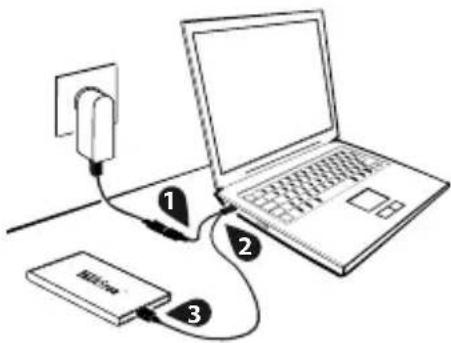
Remarque : TrekStor recommande expressément à tous les clients de toujours raccorder les deux connecteurs USB. Une alimentation insuffisante en énergie électrique, qui n'est pas exclue lors du fonctionnement avec seulement un connecteur, peut dans certains cas entraîner une perte de données voire même un endommagement mécanique du disque dur. TrekStor n'endosse aucune responsabilité et ne prend en charge aucune garantie pour des dommages occasionnés sur la DataStation suite à une alimentation insuffisante en énergie électrique.
3) Utilisation du lecteur de cartes intégré (en option)
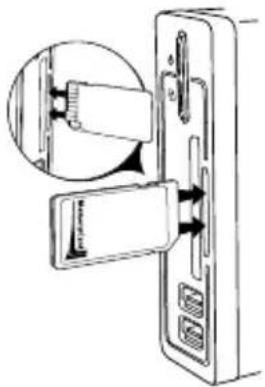
Certains modèles vous offrent la possibilité de raccorder directement différentes cartes mémoire sur votre DataStation. Les cartes mémoire suivantes sont supportées :
CF - Compact Flash Card type I / II, MD - MicroDrive, MMC - Multimedia Card, MS - Memory Stick, MS duo - Memory Stick Duo (uniquement avec adaptateur), MS duo pro - Memory Stick Duo Pro (uniquement avec adaptateur), MS pro - Memory Stick Pro (uniquement avec adaptateur), SD - Secure Digital Card, XD Card
Pour utiliser le lecteur, enfichez la carte mémoire correspondante dans la fente à cartes prévue à cet effet.
Remarque : Les cartes mémoire peuvent être retirées du lecteur de cartes intégré sans procédure de déconnexion préalable, il est cependant recommandé de ne procéder à aucun transfert de données pour éviter des pertes de données ou des endommagements.
4) Utilisation du hub USB intégré (en option)
Certains modèles vous offrent la possibilité de raccorder directement d'autres appareils USB sur votre DataStation. Des prises correspondantes sont à votre disposition à cet effet sur la face avant de l'appareil.
Raccordez l'appareil USB souhaité à une des prises USB du hub USB.
Pour déconnecter l'appareil USB du hub USB suivez les instructions du fabricant.
Remarque : Notez que la DataStation doit être allumée et raccordée à votre ordinateur afin de pouvoir utiliser le hub USB intégré.
5) Echange de données
Après la mise en service réussie de l'appareil, un support de données local « TREKSTOR » apparaît sur votre « POSTE DE TRAVAIL » (Windows®) ou sur votre « BUREAU » (Mac® OS X). Pour les modèles avec un lecteur de cartes intégré, 4 possibilités de lecteurs de cartes supplémentaires sont indiqués comme « DREAM ».
Sélectionnez les fichiers, respectivement les dossiers souhaités avec la souris.
- Positionnez le pointeur de souris sur les fichiers ou les dossiers sélectionnés et appuyez ensuite sur le bouton de souris droit. Dans le menu contextuel affiché, sélectionnez la rubrique « C_OB ».
Dans le « • OSTP DE TRAVAIL » / « BUREAU » sélectionnez la destination souhaitée (par exemple le lecteur « TREKSTOR »).
- Appuyez sur le bouton droit de la souris et sélectionnez l'option « INÉR » afin de lancer la procédure de copie. Après clôture de la procédure de copie, les données sont enregistrées sur le lecteur de destination.
6) Déconnexion et séparation de la DataStation TrekStor du PC
Windows® 98 (SE) : Pour déconnecter la DataStation, cliquez sur l'icône « SAFELY REMOVE - DRIVE » avec le bouton de souris gauche en bas à droite, dans la zone d'informations de la barre des tâches. Un menu contextuel est affiché. Sélectionnez ici la rubrique « SAFELY REMOVE » en cliquant sur le bouton gauche de la souris. La DataStation est ainsi retirée du système d'exploitation de votre ordinateur. Vous pouvez maintenant séparer la DataStation de votre PC.
Windows® Vista/XP/2000/ME : Avec le bouton gauche de la souris, cliquez dans la barre des tâches en bas à droite sur l'icône « DÉCONNEXION OU ÉJECTION DE MATÉRIEL ». Un menu contextuel est affiché. Sélectionnez ici la rubrique « PÉRIPHÉRIQUE DE STOCKAGE DE MASSE USB – SUPPRIMER LE DISQUE » en cliquant sur le bouton gauche de la souris. La DataStation est ainsi retirée du système d'exploitation de votre ordinateur. Vous pouvez maintenant séparer la DataStation de votre PC.
Mac® OS X : Vous devez supprimer le lecteur du bureau avant de le déconnecter ou de le mettre hors circuit. Pour ce faire, cliquez sur le symbole correspondant du lecteur et faites-le glisser sur l'icône de la corbeille.
Remarque : Pour éviter des détériorations sur l'appareil et des pertes de données, suivez scrupuleusement la procédure de déconnexion recommandée !
7) Formatage du disque dur
Important : Sauvegardez toutes les données de votre disque dur avant de le formater.
Attention : Lors de la procédure de formatage, TOUTES les données enregistrées sur le support de données sont effacées.
La DataStation peut être formatée comme n'importe quel autre disque dur dans Windows®.
- Avec le bouton de souris droit, cliquez dans le Poste de travail sur le support de données local « TnSt».
Dans le menu contextuel affiché, sélectionnez la rubrique « • E F».
Avec le bouton de souris gauche, cliquez sur « • ÉMÄRRER » et confirmez le formatage en cliquant sur « OK ».
8) Fonction Push-for-Backup™ directe (en option)
Avec la fonction Push-for-Backup™ directe, vous pouvez créer une copie de sauvegarde des fichiers et dossiers auparavant définis sur votre PC sur la DataStation en appuyant sur un seul bouton.
- Avant de pouvoir utiliser la fonction de sauvegarde, le logiciel correspondant nécessaire doit être installé sur votre PC. À cet effet, insérez le CD joint et sélectionnez la rubrique « NERO BACKITUP 2 ESSENTIALS » dans le menu affiché à l'écran. Suivez maintenant les instructions d'installation.
Remarque : Ne modifiez pas le numéro de série affiché par défaut.
• Après l'installation du logiciel de sauvegarde, redémarrez votre PC.
• Assurez-vous que la DataStation est raccordée au PC et allumée.
- Démarrez l'assistant de sauvegarde « No BACKITUP 2 ESSENTIALS » en cliquant sur « DÉMARRER » → « PROGRAMMES ». Lors d'une première utilisation, ce dernier peut être aussi directement démarré en appuyant sur la touche Push-for-Backup™.
- Configurez vos tâches de sauvegarde à l'aide de l'assistant. Vous trouverez les instructions à ce sujet dans le manuel contenu sur le CD « NÉRO BACKITUP 2 » ou dans l'Aide du programme de sauvegarde.
Remarque : Notez que l'option pour le support de la touche Push-for-Backup™ dans l'assistant est uniquement sélectionnable lorsque la DataStation est raccordée et allumée.
- Les tâches de sauvegarde créées dans l'assistant sont automatiquement exécutées aux dates/heures respectivement planifiées. Lorsque vous appuyez sur la touche Push-for-Backup™ sur la DataStation, vous déclenchez une sauvegarde de données immédiate. Toutes les tâches de sauvegarde configurées sont successivement exécutées.
Remarques :
L'utilisation de câbles USB d'une longueur supérieure à 3 m est déconseillée.
- Si vous exposez l'appareil à une décharge électrostatique, une interruption du transfert de données entre l'appareil et l'ordinateur n'est pas exclue. Des fonctions de l'appareil peuvent également être détériorées. Dans ce cas, débranchez l'appareil du port USB et rebranchez-le.
Remarque pour la DataStation maxi t.uch :
En raison du vaste choix d'appareils USB/cartes mémoire, TrekStor n'est pas en mesure de garantir la compatibilité avec les appareils USB/cartes mémoire disponibles de tous les fabricants. Par conséquent, le lecteur de cartes/hub USB intégré est exclusivement autorisé pour l'utilisation avec des cartes mémoire/appareils USB validés par TrekStor. Vous pouvez consulter une liste des cartes mémoire/appareils USB autorisés à l'adresse http://www.trekstor.de.
Le fabricant se réserve le droit de poursuivre le développement du produit en permanence. Ces modifications peuvent être mises en pratique sans description directe dans cette notice d'utilisation. Les informations contenues dans cette notice d'utilisation ne reflètent donc pas impérativement l'état d'exécution technique.
Le fabricant garantit uniquement la fonctionnalité pour la définition intrinsèque de ce produit. En outre, le fabricant n'endosse aucune responsabilité concernant les dommages ou pertes de données subis ainsi que les conséquences en résultant.
Copyright © 2007 TrekStor GmbH & Co. KG. Tous droits réservés. Toutes les autres désignations de produits ou de firmes citées sont dans certains cas des marques déposées ou des noms de marques du propriétaire respectif.
