
DataStation maxi t.u - Dysk twardy TrekStor - Bezpłatna instrukcja obsługi
Znajdź bezpłatnie instrukcję urządzenia DataStation maxi t.u TrekStor w formacie PDF.


| Typ produktu | Zewnętrzny dysk twardy |
| Marka | TrekStor |
| Model | DataStation maxi t.u |
| Format | 3,5 cala (DataStation maxi) |
| Wymiary (ok.) | 200 x 120 x 40 mm |
| Waga (ok.) | 1 kg |
| Zasilanie | Zewnętrzny zasilacz (w zestawie) |
| Interfejs | USB 2.0 |
| Wbudowany czytnik kart | CF, MD, MMC, MS, MS Duo, MS Pro, SD, XD (zależnie od modelu) |
| Wbudowany koncentrator USB | 2 porty USB (zależnie od modelu) |
| Funkcja Push-for-Backup | Bezpośrednia kopia zapasowa przyciskiem (wymaga oprogramowania Nero BackItUp) |
| Kompatybilne systemy operacyjne | Windows 98 SE, 2000 (SP4), XP (SP2), ME, Vista ; Mac OS X |
| Użycie z Windows 98 SE | Wymagana instalacja sterowników (CD w zestawie) |
| Formatowanie | Przez Windows (FAT32, NTFS) |
| Konserwacja i czyszczenie | Odłącz przed czyszczeniem; miękka, sucha szmatka |
| Bezpieczeństwo | Bezpieczne odłączanie przez ikonę wysuwania; unikać wstrząsów i ESD |
| Maksymalna długość kabla USB | 3 metry |
| Zawartość opakowania | DataStation, kabel USB, zasilacz, CD ze sterownikami, instrukcja |
| Gwarancja | Gwarancja producenta (patrz warunki) |
| Możliwość naprawy | Części zamienne dostępne na żądanie; naprawa przez autoryzowane centrum |
Często zadawane pytania - DataStation maxi t.u TrekStor
Pytania użytkowników dotyczące DataStation maxi t.u TrekStor
0 pytanie dotyczące tego urządzenia. Odpowiedz na te, które znasz, lub zadaj własne.
Zadaj nowe pytanie dotyczące tego urządzenia
Pobierz instrukcję dla swojego Dysk twardy w formacie PDF za darmo! Znajdź swoją instrukcję DataStation maxi t.u - TrekStor i weź swoje urządzenie elektroniczne z powrotem w ręce. Na tej stronie opublikowane są wszystkie dokumenty niezbędne do korzystania z urządzenia. DataStation maxi t.u marki TrekStor.
INSTRUKCJA OBSŁUGI DataStation maxi t.u TrekStor
Gratulujemy Państwu zakupu dysku DataStation firmy TrekStor – jesteśmy pewni, że urządzenie to będzie Państwu dobrze służyć przez długi czas.
1) Instalacja sterowników
Wskazówka dla użytkowników Windows® Vista, XP, 2000, ME lub Mac® OS X:
Dla tych systemów operacyjnych nie są wymagane oddzielne sterowniki. Należy pamiętać, że dla Windows® 2000 musi być zainstalowany co najmniej dodatek Service Pack 4, a dla Windows® XP co najmniej dodatek Service Pack 2.
Wskazówka dla użytkowników Windows® 98 (SE):
Przed podłączeniem urządzenia do komputera należy zainstalować sterowniki!
W tym celu należy włożyć załączoną płytę CD do stacji CD/DVD-ROM komputera.
Wskazówka: Jeżeli funkcja autostartu jest nie jest aktywna, to można uzyskać dostęp do stacji CD/DVD poprzez „MÓJ KOMPUTER”, a następnie w katalogu głównym płyty CD uruchomić program „MEOX”.
- W oknie dialogowym pojawi się menu TrekStor, w którym należy wybrać żądany język, klikając na odpowiednią flagę u dołu po lewej stronie.
Kliknąć „INSTALL WINDOWS® 98 DRIVER” i postępować zgodnie z dalszymi wskazówkami.
Wskazówka: W przypadku modeli z wbudowanym czytnikiem kart należy zainstalować oddzielne sterowniki dysku i czytnika kart. Kolejność instalacji jest dowolna.
Uruchomić ponownie komputer, aby aktywować zainstalowany sterownik.
2) Rozpoczęcie pracy
a) DataStation maxi (3,5 cala)
- Podłączyć załączony przewód zasilający do zasilacza i podłączyć zasilacz do złącza „POWER” na urządzeniu.
- Do podłączania urządzenia do portu USB komputera należy stosować wyłącznie załączony przewód USB.
- Włączyć DataStation, naciskając krótko przycisk ⏻. Aby wyłączyć DataStation, należy nacisnąć i przytrzymać przycisk ⏻.
b) DataStation pocket (2,5 cala)
Za pomocą dostarczonego potrójnego przewodu USB podłączyć DataStation do komputera. Wtyk mini USB A podłączyć do DataStation, a obydwa wtyki USB A do złącz USB komputera. System operacyjny rozpoznaje automatycznie podłączony dysk DataStation i w oknie „Moj KOMPUTER” dodaje nowy „DYSK LOKALNY”.
Wskazówka: Jeżeli w komputerze lub laptopie dostępny jest tylko jeden wolny port USB, to należy wykonać następujące czynności:
1) Podłączyć wtyk USB (1) do zasilania za pomocą ładowarki USB (np. TrekStor USB-Charger e.f, dostępnej w handlu) lub aktywnego koncentratora USB.
2) Następnie podłączyć wtyk USB (2) do transmisji danych do komputera lub laptopa.
3) Podłączyć wtyk mini USB (3) do DataStation.
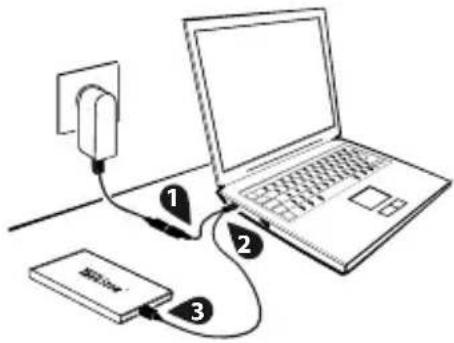
Wskazówka: Firma TrekStor bezwzględnie zaleca zawsze podłączać obydwa wtyki USB. Niedostateczne zasilanie, jakie może wystąpić przy podłączeniu tylko jednego wtyku USB, może prowadzić do utraty danych lub do mechanicznej usterki twardego dysku. TrekStor nie odpowiada i nie przejmuje gwarancji za uszkodzenia dysku DataStation wynikłe z niedostatecznego zasilania.
3) Stosowanie wybudowanego czytnika kart (opcja)
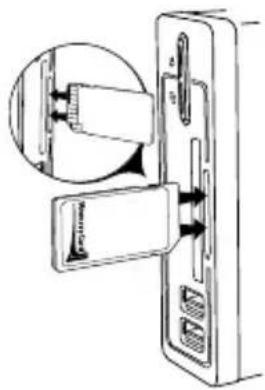
Niektóre modele oferują możliwość bezpośredniego podłączania kart pamięci do dysku DataStation. Obsługiwane są następujące karty pamięci:
CF – Compact Flash Card type I / II, MD – MicroDrive, MMC – Multimedia Card, MS – Memory Stick, MS duo – Memory Stick Duo (tylko za pomocą adaptera), MS duo pro – Memory Stick Duo Pro (tylko za pomocą adaptera), MS pro – Memory Stick Pro (tylko za pomocą adaptera), SD – Secure Digital Card, XD Card
W celu korzystania z karty pamięci należy włożyć ją do przeznaczonego do tego celu gniazda czytnika.
Wskazówka: Karty pamięci można wyjmować z wbudowanego czytnika bez uprzedniego wylogowania, jednak aby uniknąć utraty lub uszkodzenia danych, nie należy przesyłać danych podczas wyjmowania karty.
4) Stosowanie wybudowanego koncentratora USB (opcja)
Niektóre modele oferują możliwość bezpośredniego podłączania kolejnych urządzeń USB do dysku DataStation. W tym celu na przedzie urządzenia znajdują się odpowiednie porty.
Podłączyć żądane urządzenie USB do jednego z portów koncentratora USB.
• W celu odłączenia urządzenia USB od koncentratora USB należy postępować zgodnie z instrukcjami producenta urządzenia.
Wskazówka: Należy pamiętać, że w celu stosowania wbudowanego koncentratora USB dysk DataStation musi być włączony i podłączony do komputera.
5) Przesyłanie danych
Po pomyślnym uruchomieniu urządzenia w oknie „MÓJ KOMPUTER” (Windows®) lub na „PULPICIE” (Mac® OS X) pojawia się lokalny nośnik danych o nazwie „TEKSTOR”. W przypadku modeli z wbudowanym czytnikiem kart maksymalnie 4 kolejne stacje dysków czytnika wyświetlane są jako „DZKVWŁ
Zaznaczyć myszą żądane pliki lub foldery.
- Umieścić kursor myszy nad zaznaczonymi plikami lub folderami i nacisnąć prawy przycisk myszy. W wyświetlonym menu kontekstowym wybrać punkt „K _01
W oknie „• óJMOMPUTER” lub na „PULPICIE” wybrać żądaną ścieżkę docelową (np. stację dysków „TREKSTOR”).
Nacisnąć prawy przycisk myszy i wybrać opcję „• KEWaby rozpocząć kopiowanie. Po zakończeniu kopiowania dane są zapisane na dysku docelowym.
6) Wylogowanie i odłączanie TrekStor DataStation od komputera
Windows® 98 (SE): Aby wylogować DataStation, należy kliknąć lewym przyciskiem myszy symbol „SAFELY REMOVE – DRIVE” na pasku zadań u dołu po prawej stronie. W wyświetlonym menu kliknąć lewym przyciskiem myszy polecenie „SAFELY REMOVE”. Dysk DataStation zostanie usunięty z systemu operacyjnego komputera. Teraz można odłączyć DataStation od komputera.
Windows® Vista/XP/2000/ME: Kliknąć lewym przyciskiem myszy symbol „BEZPIECZNE USUWANIE SPRZĘTU” na pasku zadań u dołu po prawej stronie. W wyświetlonym menu kliknąć lewym przyciskiem myszy polecenie „USUŃ MASOWE URZĄDZENIE MAGAZYNUJĄCE USB”. Dysk DataStation zostanie usunięty z systemu operacyjnego komputera. Teraz można odłączyć DataStation od komputera.
Mac® OS X: Przed odłączeniem lub wyłączeniem urządzenia należy usunąć dysk z pulpitu. W tym celu należy kliknąć symbol dysku i przeciągnąć go na symbol kosza.
Wskazówka: Aby zapobiec uszkodzeniom urządzenia lub utracie danych, należy stosować się do zalecanej procedury odłączania!
7) Formatowanie twardego dysku
Ważne: Przed formatowaniem twardego dysku należy utworzyć kopię zapasową wszystkich danych.
Uwaga: Podczas formatowania zostają usunięte z nośnika WSZYSTKIE dane.
Dysk DataStation można formatować tak samo, jak jażdy inny twardy dysk w systemie Windows®.
- W oknie „Mój komputer” prawym przyciskiem myszy kliknąć dysk lokalny „TmStc”
W wyświetlonym menu kontekstowym wybrać punkt „••••••••••“
Lewym przyciskiem myszy kliknąć przycisk „• ozRoczNU” i potwierdzić proces formatowania, klikając przycisk „OK”.
8) Funkcja bezpośredniego tworzenia kopii zapasowych Push-for-Backup™ (opcja)
Funkcja bezpośredniego tworzenia kopii zapasowych Push-for-Backup™ pozwala jednym przyciskiem utworzyć kopię wybranych uprzednio folderów i plików na dysku DataStation.
- Przed użyciem funkcji kopii zapasowych należy zainstalować w komputerze niezbędne oprogramowanie do tworzenia kopii zapasowych. W tym celu należy włożyć załączoną płytę CD i wybrać w wyświetlanym menu punkt „NERO BACKITUP 2 ESSENTIALS”. Dalej postępować według wskazówek instalacyjnych.
Wskazówka: Nie należy zmieniać ustawionego domyślnie numeru seryjnego.
• Po zakończeniu instalacji oprogramowania do tworzenia kopii zapasowych uruchomić ponownie komputer.
- Upewnić się, że dysk DataStation jest podłączony do komputera i włączony.
- Uruchomić kreatora tworzenia kopii zapasowej „NO BACKITUP 2 ESSENTIALS” w menu „START“ → „WSZYSTKIE PROGRAMY”. W przypadku pierwszego uruchomienia można go też włączyć przyciskiem Push-for-Backup™.
- Skonfigurować żądane kopie zapasowe za pomocą kreatora. Wskazówki dotyczące tej czynności znajdują się w załączonej na płycie CD instrukcji obsługi „NERO BACKITUP 2” oraz w pomocy programu do tworzenia kopii zapasowych.
Wskazówka: Opcja dotycząca obsługi za pomocą przycisku Push-for-Backup™ aktywna jest w kreatorze jedynie wtedy, gdy dysk DataStation jest podłączony i włączony.
- Kopie zapasowe skonfigurowane za pomocą kreatora wykonywane są automatycznie o zaplanowanej porze. Naciśnięcie przycisku Push-for-Backup™ na dysku DataStation powoduje natychmiastowe utworzenie kopii zapasowej. Zostaną wtedy kolejno utworzone wszystkie skonfigurowane odpowiednio kopie zapasowe.
Wskazówki:
Nie należy stosować przewodów USB o długości przekraczającej 3 metry.
- Jeżeli urządzenie narażone jest na wyładowania elektrostatyczne, to może dojść do przerywania transmisji danych między urządzeniem a komputerem lub do zakłócenia działania urządzenia. W tym przypadku należy odłączyć urządzenie od portu USB i ponownie je podłączyć.
Wskazówka dotycząca dysku DataStation maxi t.uch:
Ze względu na bardzo dużą ilość dostępnych na rynku kart pamięci/urządzeń USB firma TrekStor nie może zagwarantować kompatybilności ze wszystkimi dostępnymi kartami pamięci/urządzeniami USB. Wbudowany czytnik kart/koncentrator USB dopuszczony jest więc wyłącznie do stosowania z kartami pamięci/urządzeniami USB zatwierdzonymi przez firmę TrekStor. Lista zatwierdzonych kart pamięci/urządzeń USB dostępna jest pod adresem http://www.trekstor.de.
Producent zastrzega sobie prawo do ciągłego rozwoju produktu. Zmiany te mogą być wprowadzone bez uwzględnienia ich w niniejszej instrukcji obsługi. Informacje zawarte w instrukcji obsługi nie muszą więc oddawać stanu technicznego wersji urządzenia.
Producent gwarantuje jedynie, że produkt nadaje się do stosowania zgodnie z przeznaczeniem. Ponadto producent nie odpowiada za uszkodzenia lub utratę danych oraz za ich skutki.
Copyright © 2007 TrekStor GmbH & Co. KG. Wszystkie prawa zastrzeżone. Inne wymienione tu nazwy produktów i firm mogą być znakami towarowymi lub markami ich właścicieli.

