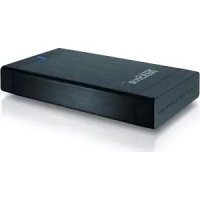
DataStation maxi t.u - Merevlemez TrekStor - Ingyenes használati útmutató
Találja meg az eszköz kézikönyvét ingyenesen DataStation maxi t.u TrekStor PDF formátumban.


| Termék típusa | Külső merevlemez |
| Márka | TrekStor |
| Modell | DataStation maxi t.u |
| Formátum | 3,5 hüvelyk (DataStation maxi) |
| Méretek (kb.) | 200 x 120 x 40 mm |
| Súly (kb.) | 1 kg |
| Tápellátás | Külső hálózati adapter (tartozék) |
| Interfész | USB 2.0 |
| Beépített kártyaolvasó | CF, MD, MMC, MS, MS Duo, MS Pro, SD, XD (modelltől függően) |
| Beépített USB hub | 2 USB port (modelltől függően) |
| Push-for-Backup funkció | Közvetlen mentés gombbal (Nero BackItUp szoftver szükséges) |
| Kompatibilis operációs rendszerek | Windows 98 SE, 2000 (SP4), XP (SP2), ME, Vista ; Mac OS X |
| Használat Windows 98 SE-vel | Illesztőprogram telepítése szükséges (CD mellékelve) |
| Formázás | Windows-on keresztül (FAT32, NTFS) |
| Karbantartás és tisztítás | Tisztítás előtt húzza ki a tápkábelt; puha, száraz kendő |
| Biztonság | Biztonságos eltávolítás a hardver biztonságos eltávolítása ikonnal; kerülje az ütéseket és az ESD-t |
| USB kábel maximális hossza | 3 méter |
| Csomagolás tartalma | DataStation, USB kábel, hálózati adapter, illesztőprogram CD, használati utasítás |
| Garancia | Gyártói garancia (lásd a feltételeket) |
| Javíthatóság | Alkatrészek kérésre elérhetők; javítás hivatalos szervizben |
Gyakran ismételt kérdések - DataStation maxi t.u TrekStor
Felhasználói kérdések a következőről DataStation maxi t.u TrekStor
0 kérdés erről a készülékről. Válaszolj azokra, amiket ismersz, vagy tedd fel a sajátod.
Tegyél fel egy új kérdést erről a készülékről
Töltse le az útmutatót a következőhöz Merevlemez PDF formátumban ingyenesen! Találja meg kézikönyvét DataStation maxi t.u - TrekStor és vegye vissza elektronikus eszközét a kezébe. Ezen az oldalon közzé van téve az eszköze használatához szükséges összes dokumentum. DataStation maxi t.u márka TrekStor.
HASZNÁLATI ÚTMUTATÓ DataStation maxi t.u TrekStor
Gratulálunk Önnek a TrekStor DataStation megvásárlásához, és biztosak vagyunk abban, sok öröme lesz az eszköz használatával.
1) Illesztőprogram telepítése
Megjegyzés Windows® Vista, XP, 2000, ME vagy Mac® OS X használóknak:
Ezekhez az operációs rendszerekhez további illesztőprogram nem szükséges. Kérjük vegye figyelembe, hogy a Windows® 2000-hez legalább a Service-Pack 4-nek, a Windows® XP-hez a Service-Pack 2-nek kell telepítve lennie.
Megjegyzés Windows 98 ^® (SE) használóknak:
Kérjük, előbb telepítse az illesztőprogramot, mielőtt az eszközt a PC-re köti!
Helyezze be a mellékelt CD-lemezt a PC CD/DVD meghajtójába.
Megjegyzés: Ha a rendszer autostart-funkciója nincs bekapcsolva, a CD/DVD meghajtóhoz a "SARF"-ben férhet hozzá; indítsa el a CD gyökérkönyvtárában lévő "KRE" programot.
- A párbeszédablakban megjelenik a TrekStor-menü, amelyben balra lenn a zászlók alapján kiválaszthatja a kívánt nyelvet.
Kattintson a "INNÓWS 98® ILLESZTÓPROGRAMOK TELEPÍTÉSE" gombra és kövesse a telepítési utasításokat.
Megjegyzés: Integrált kártyaolvasót tartalmazó modellek esetében a merevlemezhez és a kártyaolvasóhoz külön illesztőprogramot kell telepíteni. A telepítés sorrendje ekkor tetszőleges.
Indítsa újra a PC-t a korábban telepített illesztőprogramok aktiválásához.
2) Üzembe helyezés
a) DataStation maxi (3,5 hüvelyk)
- Kösse rá a mellékelt hálózati kábelt a hálózati tápegységre és kösse össze a hálózati tápegységet az eszköz "POWER" csatlakozójával.
- Kérjük, kizárólag a mellékelt USB csatlakozókábelt használja az eszköz és a PC egy USB-csatlakozójának összekötésére.
- Kapcsolja be a DataStation eszközt a be-/kikapcsoló ☐ rövid megnyomásával. Tartsa a be-/kikapcsolót ☐ hosszabb ideig nyomva, hogy kikapcsolja a DataStation eszközt.
b) DataStation pocket (2,5 hüvelyk)
Használja fel a kapott USB csatlakozókábelt: kösse rá a DataStation-t a PC-vel. Csatlakoztassa a mini USB A-dugaszt a DataStation-re, majd mindkét USB-A dugaszt a PC USB-portjaira. Az operációs rendszer automatikusan felismeri a DataStation-t és a "SAJÁT GÉPEN" hozzáadja "HELYI ADATHORDOZÓKÉNT" (ill. "HELYI MEGHAJTÓKÉNT").
Megjegyzés: Ha számítógépén ill. laptopján csak egy szabad USB csatlakozó van, akkor a következők szerint járjon el:
1) Az (1) USB csatlakozót az energiaellátáshoz kösse össze egy USB töltővel (pl. TrekStor USB-Charger e.f, kiegészítőként megvásárolható), vagy egy aktív USB hub-bal.
2) Ezután a (2) USB csatlakozót dugja be a számítógépébe ill. laptopjába az adatátvitelhez.
3) A (3) Mini USB csatlakozót kösse be a DataStation készülékbe.
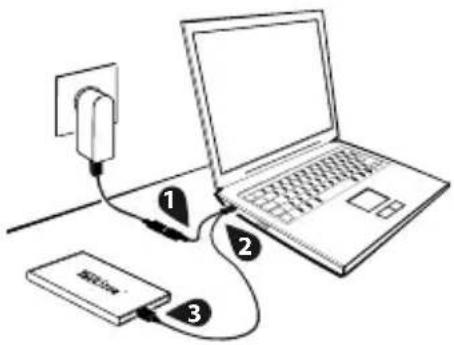
Megjegyzés: A TrekStor minden ügyfelének feltétlenül azt ajánlja, hogy csatlakoztassa mindkét USB-dugaszt. A nem kielégítő áramellátás, ami egyetlen dugasz használata esetén nem zárható ki, adott esetben adatvesztéshez vagy akár a merevlemez mechanikus meghibásodásához vezethet. A TrekStor nem vállal felelősséget és nem nyújt garanciát a DataStation olyan meghibásodásáért, ami a nem kielégítő áramellátásra vezethető vissza.
3) Az integrált kártyaolvasó (opcionális) használata
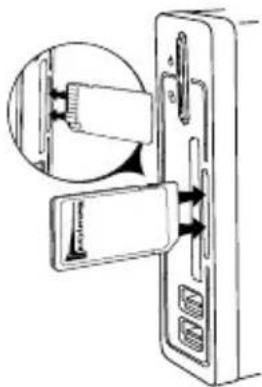
Néhány modell lehetőséget nyújt különböző memóriakártyák közvetlen csatlakoztatására a DataStation eszközhöz. A következő memóriakártyák alkalmazhatók:
A használathoz dugja bele a megfelelő memóriakártyát az erre a célra szolgáló kártyaaljzatba.
Megjegyzés: Bár a memóriakártyák előzetes kijelentkezési eljárás nélkül kivehetők a kártyaolvasóból, az adatvesztés vagy sérülés elkerülésére javasoljuk, hogy a kártya kihúzása közben ne legyen adatátvitel.
4) Az integrált USB-hub (opcionális) használata
Néhány modell lehetőséget nyújt további USB-eszközök közvetlen csatlakoztatására a DataStation eszközhöz. Ehhez az előlapon megfelelő csatlakozók állnak rendelkezésére.
Kösse össze a kívánt USB-eszközt az USB-hub USB-csatlakozóinak egyikével.
Az USB-eszköznek az USB-hubról való leválasztásához kérjük, tartsa be a gyártó utasításait.
Megjegyzés: Kérjük, ügyeljen arra, hogy a DataStation az integrált USB-hub használatához bekapcsolva és számítógépével összekötve legyen.
5) Adatcsere
Az eszköz sikeres üzembe helyezése után a "SAJÁT GÉP"-en (Windows®) ill. a "DESKTOP"-on (Mac® OS X) megjelenik a "TREKSTOR" helyi adathordozó. Beépített kártyaolvasót tartalmazó modellek esetében max. 4 további kártyaolvasó-meghajtó látható mint "CSERELIETÓ LEMEZ".
Jelölje ki az egérrel a kívánt fájlokat ill. mappákat.
- Vigye az egérmutatót a kijelölt fájlok ill. mappák fölé, majd nyomja meg a jobb oldali egérgombot. Válassza ki a felbukkanó menüben a "M _200 " pontot.
A "• AJÁSÉGÉP" / "DESKTOP"-on válassza ki a kívánt célt (pl. a "TREKSTOR" meghajtót).
Nyomja meg a jobb egérgombot és válassza ki a "• EILLÉSZTÉS" pontot, hogy a másolási folyamat elinduljon. A másolás befejezése után az adatok rendelkezésére állnak a célmeghajtón.
6) Kilépés és a TrekStor DataStation kihúzása a számítógépből
Windows® 98 (SE): A DataStation-ről való kilépéshez a jobb egérgombbal kattintson a tálca jobb alsó részén lévő "HARDVER BIZTONSÁGOS ELTÁVOLITÁSA" ikonra. Az előugró menüben válassza ki a "BIZTONSÁGOS ELTÁVOLITÁS" pontot úgy, hogy rákattint a bal egérgombbal. Ezzel a DataStation le van választva a számítógép operációs rendszeréről. Most leválaszthatja a DataStation-t a PC-ről.
Windows® Vista/XP/2000/ME: A képernyő jobb alsó részén lévő tálcában a jobb egérgombbal kattintson a "HARDVER ELTÁVOLÍTÁSA VAGY KIADÁSA" ikonra. Az előugró menüben válassza ki az "USB HÁTTÉRTÁROLÓ ESZKÖZ – MEGHAUTÓ ELTÁVOLÍTÁSA" pontot úgy, hogy rákattint a bal egérgombbal. Ezzel a DataStation le van választva a számítógép operációs rendszeréről. Most leválaszthatja a DataStation-t a PC-ről.
Mac® OS X: A meghajtót el kell távolítania a Desktopról, mielőtt azt leválasztaná vagy lekapcsolná. Ehhez húzza rá egyszerűen a megfelelő meghajtó-ikont a lomtár-szimbólumra.
Megjegyzés: Kérjük kövesse a javasolt kilépési folyamatot, hogy az eszköz ne sérüljön meg vagy ne vesszen el adat!
7) A merevlemez formázása
Fontos: Készítsen biztonsági másolatot merevlemezének összes adatáról, mielőtt a merevlemezt formázza.
Figyelem: A formázásnál az adathordozón lévő ÖSSZES adat törlődik.
A DataStation mint minden más merevlemez formázható a Windows®-ban.
A "• AJAS GÉP"-en kattintson a jobb oldali egérgombbal a "TREKSTOR" helyi lemezre.
Válassza ki a felbukkanó menüben a "• omFes..." pontot.
A bal egérgombbal kattintson az "NDITÁS" gombra és erősítse meg a formázást az "OK" gombra kattintással.
8) Közvetlen Push-for-Backup™ funkció (kiegészítés)
A közvetlen Push-for-Backup™ funkcióval egyetlen gombot megnyomva készíthet biztonsági másolatot az előre megadott fájlokról vagy mappákról a DataStation készülékre.
- Mielőtt a mentési funkciót használni tudná, telepítenie kell a megfelelő biztonsági másolat készítő szoftvert a számítógépére. Ehhez helyezze be a mellékelt CD-t, és a megjelenő menüben válassza ki a "NERO BACKITUP 2 ESSENTIALS" pontot. Ezután kövesse a telepítési utasításokat.
Megjegyzés: Az előre beállított sorozatszámot ne változtassa meg.
• A szoftver telepítése után indítsa újra számítógépét.
- Győződjön meg arról, hogy a DataStation készüléket csatlakoztatta és bekapcsolta.
A "SART" → "PROGRAMOK" útvonalon indítsa el a "NERO BACKITUP 2 ESSENTIALS" biztonsági mentés varázslót. Első használatkor ezt közvetlenül a Push-for-Backup™ gombbal is el tudja indítani.
- Állítsa be a mentési feladatot a varázslóval. Az ehhez tartozó útmutatót a CD-n lévő "NERO BACKITUP 2" kézikönyvben, ill. a program súgójában találja.
Megjegyzés: Ne feledje, hogy a varázslóban a Push-for-Backup™ gomb csak csatlakoztatott és bekapcsolt DataStation mellett használható.
- A varázslóval elkészített mentési feladatok a tervezett időre mindig automatikusan elkészülnek. Mikor a DataStation készüléken megnyomja a Push-for-Backup™ gombot, azzal azonnal elindítja az adatmentést. A gép minden megfelelően beállított mentési feladatot egymás után elvégez.
Megjegyzések:
Lehetőleg ne használjon 3 m-nél hosszabb USB kábelt.
- Amennyiben elektrosztatikus kisülés éri a készüléket, az megzavarhatja a funkcióit, illetve adott esetben megszakadhat az adatátvitel a készülék és a számítógép között. Ebben az esetben húzza ki a készüléket az USB portból, majd csatlakoztassa ismét.
Megjegyzés a DataStation maxi t.uch eszközhöz:
A különféle memóriakártyák/USB-eszközök nagy száma miatt a TrekStor nem garantálhatja a kompatibilitást az összes rendelkezésre álló memóriakártyával/USB-eszközzel. Az integrált kártyoolvasóban/USB-hubban ezért kizárólag a TrekStor által engedélyezett memóriakártyák/USB-eszközök használata megengedett. A megengedett memóriakártyák/USB-eszközök listája a http://www.trekstor.de címen látható.
A gyártó fenntartja magának a jogot, hogy a terméket folyamatosan továbbfejlessze. Az ilyen módosításokat végrehajthatja anélkül, hogy a jelen kezelési útmutatóban azt közvetlenül leírná. Így az ebben a kezelési útmutatóban lévő információknak nem szükséges a műszaki kivitelezés állapotát tükrözniük.
A gyártó csupán azt garantálja, hogy ez a termék alkalmas a tényleges rendeltetésére. Ezen túlmenően a gyártó nem felelős az adatok sérüléséért vagy elvesztéséért, valamint az ezek következményeként keletkező károkért.
Copyright © 2007 TrekStor GmbH & Co. KG. Minden jog fenntartva. Ezen kívül említett termék- vagy cégmegnevezések esetében a mindenkori tulajdonos védjegyéről vagy márkanevéről lehet szó.