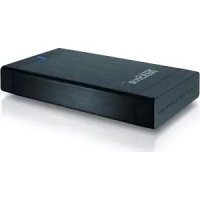
DataStation maxi classic - Merevlemez TrekStor - Ingyenes használati útmutató
Találja meg az eszköz kézikönyvét ingyenesen DataStation maxi classic TrekStor PDF formátumban.


| Termék típusa | Külső merevlemez |
| Márka | TrekStor |
| Modell | DataStation maxi classic |
| Csatlakoztathatóság | USB 2.0 (USB kábel mellékelve) |
| Tápellátás | Külső, hálózati adapterrel (tápkábel mellékelve) |
| Kompatibilis operációs rendszerek | Windows Vista/XP/2000 (SP4 2000-hez, SP2 XP-hez), Mac OS X (10.3 és újabb) |
| Támogatott fájlrendszerek | FAT32 (4 GB fájlméret korlát), HFS+ (Mac OS Extended) |
| Fő funkciók | Adattárolás és -csere, biztonsági mentés Nero BackItUp 2 Essentials segítségével (csak Windows) |
| Üzemi hőmérséklet | 10 °C – 40 °C |
| Tisztítás | Puha, száraz kendő, ne használjon oldószereket vagy vegyszereket |
| Biztonság | Ne nyissa ki, ne tegye ki nedvességnek, biztonságos eltávolítás kötelező |
| Garancia | Gyártói garancia normál használat mellett, nem vállal felelősséget adatvesztésért |
| Ajánlott USB kábel hossz | Maximum 3 méter |
Gyakran ismételt kérdések - DataStation maxi classic TrekStor
Felhasználói kérdések a következőről DataStation maxi classic TrekStor
0 kérdés erről a készülékről. Válaszolj azokra, amiket ismersz, vagy tedd fel a sajátod.
Tegyél fel egy új kérdést erről a készülékről
Töltse le az útmutatót a következőhöz Merevlemez PDF formátumban ingyenesen! Találja meg kézikönyvét DataStation maxi classic - TrekStor és vegye vissza elektronikus eszközét a kezébe. Ezen az oldalon közzé van téve az eszköze használatához szükséges összes dokumentum. DataStation maxi classic márka TrekStor.
HASZNÁLATI ÚTMUTATÓ DataStation maxi classic TrekStor
Ha a termékkel problémai vannak, a szakérő segítseg gyorsan rendelkezésé ré áll! Csak a legritkább esetakben kell a terméket a kereskedőhöz visszavinni. A www.trekstor.de honlapunk "SERVICE" → "SUPPORT" pontjaban megtalálja a valaszokat a leggyakoribb kerdesekre. Természetesen nyugodtan felveheti a kapcsolatod injnyertes támogatásunkkal, ha kitólti a honlapunkon lévo támogatásí urlapot, e-mailt ir vagy felhiv minket (lásd a használatú utmutató hátulját). Örülni fog annak, hogy milyen gyorsan ki tudjuk segiteni Önt.
Gratulálunk Önnek a TrekStor DataStation megvásárlásához, ésBiztosak vagyunk abban, Sokörme lesz az eszköz használatával.
Rendszerkövetelmenyek
Windows Vista/XP/2000, Mac OS X:
Ezekhez az operaciós rendszerekhez nem kell további illesztőprogram. Kérjuk ügyeljen arra, hovy a Windows® 2000 operaciós rendszererhez legalább a 4., a Windows® XP-hez pedig legalább a 2. szervizcsomag legyen telepíte.

Ne feledje, hogy a "Nero BackItUp 2 Essentials"Csak Microsoft WindowsXP/Vista alatti hasznalatra valo.
HU 54
1) Üzembe helyezés
Elóször csatlakoztassa a tartozék halózati kábelt (ha van) a páegységhez, majd dugja be • a csatlakozó t égy konnektorba. Kösse össze a páegységet a DataStation "Power" csatlakozójával.
Kizárólag a tartozék USB kábelt használja ahhoz, hogy az eszközt a számítógép egyik USB • csatlakozójáhozkösse.
- Operaciós rendszere automatikusan felismeri a DataStation keszüléket, és a "SAJATGEP"/"SZÁMITÖGEP" (Microsoft® Windows) ill. a "DESKTOP" (Mac® OS X és Linux®) ikonokban "HELYI LEMEZ" (ill. "HELYI MEGHAJTO") eszközként hozzaáadja a rendszerhez.
A DataStation kikapcsoláshoz húzza ki a kábelt a konnektorból.
2) Adatcsere
Az eszkocz sikeres üzembe helyezése után a "SAJATGEP"/"SZÁMI TÓGEP" programban (Windows®) ill. a "DESKTOP" programban (Mac® OS X) megjelenik egy helyi, "TREKSTOR" nevú adathordozó.
Windows® 2000/XP/Vista
Jelölje ki az egérrel a kivist fajlokat ill. mappákat.
Vigye az egérmutató a kijelölt fajlok ill. mappák fóle, majd nyomja meg a jobb oldali egérgombot. Valassza ki a megjelenő helyi menüben a "Máss" pontot.
A "AJATGEP/S"SZAMITOGEP"programban valassza ki a kivist celt (pl. a "TREKSTOR" meghajtó).
- Nyomja meg a jobb egergombat és valassza ki a "BEILLESZTÉS" lehetőséget a masolási folyamat indításához. A masolás befejezése után az adatok rendelkezésé rénak a célmeghajtón.
Mac® OS X a 10.3 verzió tól
Jelölje meg a kivist fajlokat az egérrel. A "FINDER" programban húzza át a fajlokat a DataStation meghajtójelère.
3) Kilépés és a TrekStor DataStation kihúzása a számítógépből
Windows® Vista/XP/2000: A képernyő jobb also részén levő talcában a jobb égérgombbal kattintson a "HARDVER ELTÁVOLITÁSA VAGY KIADÁSA" ikonra. Az elóugró menüben valassza ki az "USB HATTÉRTÁRÖLÖ ESZKÖZ - MEGHAJTO ELTÁVOLITÁSA" pontot úgy, hogy rákattint a bal égérgombbal. Ezzel a DataStation keszüléket levalasztotta a számítogép operácios rendszeréról. Most kihúzhatja a DataStation eszközt a számítogépból.
Mac® OS X: A meghajtó el kell távolítania a Desktopról, mielótt azt levalasztaná vagy lekapcsolna. Ehhez húzza rá egyszerüen a megfelelo meghajtó ikont a lomtar szimbólumra.
Megjegyzes: Kérjuk kovesse a javasolt kilépési folyamatot, hogy az eszköz ne sérüljön meg vagy ne vesszen el adat!
4) A merevlemez formázasa
! Fontos: Mentse el merevlemezenek összes adatát, mielótt azt leformázza.
Figyelem: A formázasnál az adathordozón lévo ÖSSZES adat trolodik.
Vegye figylembe, hogy egy FAT32 fajlrendszerrel leformazott merevlemez max. 4 GB méretu fajlokat támogat.
HU 56
Windows® 2000/XP/Vista
A DataStation eszkózt ugyanúgy lehet formáznia Windows® alatt, mint minded más merevlemezt.
A "AJASGEP"/"SZAMITOGEP" ikont megnyitva a jobb oldali egergombbal kattintson a "TREKSTOR" helyi lemezre.
A megjeleno helyi menüben valassza ki a "ɔːs...” pontot.
A bal egergombbal kattintson az "NDIAS" gombra és hagyja jóvá a formázást úgy, hogy az "OK" gombra kattint.
Mac® OS X 10.3 verzió tól
Az alabbi lépéseket kovete formázhatja le DataStation keszüléket Mac® OS X alatt:
A "INDER" → "UTILITIES" utvonalról nyissa meg a "DISK UTILITY" programot.
Kattintson a DataStation pontra, ami mellett a tipusszám is megjelenik. Valassza ki azt - a merevlemezt ill. particiôt, amelyet le szeretne formázni.
A jobb oldali ablakban valassza ki az " - Parancsot.
A legórduló listából valassza ki a formázando merevlemez/partició fajlrendszerét, és irjon be egy nevet a megfelelo mezőbe.
i Megjegyzes a Mac OS X Leopard rendszerhez: A "HFS+ ("MAC OS EXTENDED") fajlrendszer hasznalata eseten elerheto a "TIME MACHINE" funkcio.
A formazás elindításához ekkor kattintson az "E gombra.
Biztonsagi- es felhasznalasi elirasok:

A termékenCsak megfeleloen képzett szemelyek végeshetnek technikai munkákat. A terméket nem szabad felnyitni, sem valtoztatásokat zni rajta. Az alkatreszek karbantartásat a felhasználo nem tudja elvegezni.

Az eszkózt soha ne tegye ki nedvesség, lecsapódott viz és pára hatásánok.

Vedje a keszuleket a tul nagy es tul alacsony homersekletektol es homerseklet-ingadozasoktol. Csak 10^ es 40^ kozotti kornyezet ersekleteken belul mukodtesse.

Ne rakja az eszkötz hóforrás kozélebe, és védje a kozvetlen napsugárzástól.

Az eszkoz hasznalatakor es taroLAsakor ugyeljen arra, hogy annak kornyezete lehetoleg tiszta legyen.

A keszulek feluletet soha ne tiszitsa oldszerrel, festekhigitoval, tiszitaszerekkel vagy egyeb vegyszerekkel, helyettuk hasznaljon puha, szaraz t vagy egy lagy ecsetet.
Megegyzesek:
Lehetoleg ne hasznaljon 3 m-nel hosszabb USB kabelt.
- Amennyiben elektrosztatikus kisules éri a keszüléket, az megzavarhatja a funkcióit, ilteve adott esetben megszakadhat az adatátvitel a keszülék és a szamítogép kozött. Ebben az esetben húzza ki a keszüléket az USB portból, majd csatlakoztassa ismet.
Az operaciós rendszer altal a kulo merevlemez taroLokapacitaseknt mutatott adat elheret a tenyleges kapacitostl. A TrekStor algebb hardveryartóho hasonloan a taroLokapacitas megadasaoz a mertekegssegeknel a Nemzketzmi mertekegssegrendszr (SI) altal meadott elotagokat hasznaljpl 1GB = 1 000 000 000 bajt). Sok operaciós rendszer azonban nem ezeket az elirasokat hasznalj, es kevesbeb taroLokapacitast mutatnak, mert az o szimitaisak alapiul az 1GB = 2" bajt = 1 073 741 824 bajt szolgal.
A gyartó fenntartja a jogot a termek folyamatos tovabbfejlesztésere. Az ilyen módositásokvat vegrehajthatja anelkül, hogy a jelen kezelési utmutatoban azt kozvetlenul leirna. Igy a jelen kezelési utmutató informacioinak nem szükséges a muszaki kivitelezés allapotat tukrozniuK
A gyartó csupán a termek eredeti rendeltetésre valo alkalmassagat garantálja. Ezen tulmenoen a gyartó nem feelós a séruléskért vagy az adatvesztésert, valamint ezek kovetkezményeiert.
Copyright © 2009 TrekStor GmbH & Co. KG. Minden jog fenntartva. A tovabbi emlitett termek- vagy cegmgevezesek esetuben a mindenkori tulajdonos védjegyéról vagy markaneveról lehet szó.
HU 58

OΔHΓΕΣ XΕΙΡΙΣΜΟΥ
Eav npauoiaotov npoBnmuatae auTo npoiov, unapxie diaheoiu nOohTeia nov apop a oTo npoiov aueoa! Movo e onaviec nepiTTwoic elvai anapaitnto va metapepeTe auTo npoiov otov npountheutn oac. Tov ioTOno mac, www.trekstor.de katw anio tn diadpouh "SERVICE" "SUPPORT" unapxouv anavtnoeic yia tic ouvnbeic epwnoeic. Mnopeite enionc va enikoivwnoete onoiadnoote otiymu To p a e u vvo tna uTOOTnpicnc meow tov Evtunov unootnpicnc nov piokeTai OTov iOtOTO, eoW nAektpovikou taxupoeiou n thepwviokc (avatpecte otnv niow nLevpa autuw twv odnyiw). Oa ekllayiete evxapiota e tvn aeanon bOntheia nov ta laabe
Zac ouyxaipoue yia tyn ayopá tou TrekStor DataStation ka i eipaote oiyoupoi oti 0a to euxapiotn0eite.