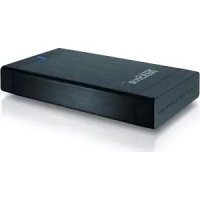
DataStation pocket Xpress - Merevlemez TrekStor - Ingyenes használati útmutató
Találja meg az eszköz kézikönyvét ingyenesen DataStation pocket Xpress TrekStor PDF formátumban.


Felhasználói kérdések a következőről DataStation pocket Xpress TrekStor
0 kérdés erről a készülékről. Válaszolj azokra, amiket ismersz, vagy tedd fel a sajátod.
Tegyél fel egy új kérdést erről a készülékről
Töltse le az útmutatót a következőhöz Merevlemez PDF formátumban ingyenesen! Találja meg kézikönyvét DataStation pocket Xpress - TrekStor és vegye vissza elektronikus eszközét a kezébe. Ezen az oldalon közzé van téve az eszköze használatához szükséges összes dokumentum. DataStation pocket Xpress márka TrekStor.
HASZNÁLATI ÚTMUTATÓ DataStation pocket Xpress TrekStor
Ha a termékkel problémái vannak, a szakértő segítség gyorsan rendelkezésére áll! Csak a legritkább esetekben kell a terméket a kereskedőhöz visszavinni. A www.trekstor.de honlapunk "SERVICE" → "SUPPORT" pontjában megtalálja a válaszokat a leggyakoribb kérdésekre. Természetesen nyugodtan felveheti a kapcsolatot díjnyertes támogatásunkkal, ha kitölti a honlapunkon lévő támogatási úrlapot, e-mailt ír vagy felhív minket (lásd a használati útmutató hátulját). Örülni fog annak, hogy milyen gyorsan ki tudjuk segíteni Önt.
Gratulálunk Önnek a TrekStor DataStation megvásárlásához, és biztosak vagyunk abban, sok öröme lesz az eszköz használatával.
Rendszerkövetelmények
Windows® Vista/XP/2000, Mac® OS X:
Ezekhez az operációs rendszerekhez nem kell további illesztőprogram. Kérjük ügyeljen arra, hogy a Windows® 2000 operációs rendszerhez legalább a 4., a Windows® XP-hez pedig legalább a 2. szervizcsomag legyen telepítve.
1) Üzembe helyezés
Használja fel a kapott USB csatlakozókábelt: kösse rá a DataStation-t a PC-vel. Csatlakoztassa a mini USB A-dugaszt a DataStation-re, majd mindkét USB-A dugaszt a PC USB-portjaira. Operációs rendszere automatikusan felismeri a DataStation eszközt, és a "SAJÁTGÉP"/"SZÁMÍTÓGÉP" (Microsoft® Windows) ill. a "DESKTOP" (Mac® OS X és Linux®) ikonokban "HELYI LEMEZ" (ill. "HELYI MEGHAJTÓ") eszközként hozzáadja a DataStation készüléket.
Ha számítógépén ill. laptopján csak egy szabad USB csatlakozó van, akkor a következők szerint járjon el:
1) Az (1) USB csatlakozót az energiaellátáshoz kösse össze egy USB töltővel (pl. TrekStor USB-Charger e.f, kiegészítőként megvásárolható), vagy egy aktív USB hub-bal.
2) Ezután a (2) USB csatlakozót dugja be a számítógépébe ill. Laptopjába az adatátvitelhez.
3) A (3) Mini USB csatlakozót kösse be a DataStation készülékbe.
A TrekStor minden ügyfelének feltétlenül azt ajánlja, hogy csatlakoztassa mindkét USB-dugaszt. A nem kielégítő áramellátás, ami egyetlen dugasz használata esetén nem zárható ki, adott esetben adatvesztéshez vagy akár a merevlemez mechanikus meghibásodásához vezethet. A TrekStor nem vállal felelősséget és nem nyújt garanciát a DataStation olyan meghibásodásáért, ami a nem kielégítő áramellátásra vezethető vissza.

Az eszköz sikeres üzembe helyezése után a "SZÁMÍTÓGÉP"/"SAJÁTGÉP"-ben (Windows®) ill. a "DESKTOP"-on (Mac® OS X) megjelenik a "TREKSTOR" helyi adathordozó.
Windows® Vista/XP/2000
Jelölje ki az egérrel a kívánt fájlokat ill. mappákat.
- Vigye az egeret a kijelölt fájlok ill. mappák fölé, majd nyomja meg a jobb oldali gombot. Válassza ki az előugró menüben a "Más" pontot.
A "• ZÁMÍ TÓGÉP"/"SAJÁTGÉP"-ben válassza ki a kívánt célt (pl. a "TREKSTOR" meghajtót).
Nyomja meg a jobb egérgombot és válassza ki a "• 1835" pontot, hogy a másolási folyamat elinduljon. A másolás befejezése után az adatok rendelkezésére állnak a célmeghajtón.
Mac® OS X 10.3 verziótól
Jelölje ki a kívánt fájlokat az egérrel. A "FINDER" programban húzza át a fájlokat a DataStation meghajtójelére.
3) Kilépés és a TrekStor DataStation kihúzása a számítógépből
Windows® Vista/XP/2000: A képernyő jobb alsó részén lévő tálcában a jobb egérgombbal kattintson a "HARDVER ELTÁVOLÍTÁSA VAGY KIADÁSA" ikonra. Az előugró menüben válassza ki az "USB HÁTTÉRTÁROLÓ ESZKÖZ – MEGHAJTÓ ELTÁVOLÍTÁSA" pontot úgy, hogy rákattint a bal egérgombbal. Ezzel a DataStation készüléket leválasztotta a számítógép operációs rendszeréről. Most kihúzhatja a DataStation eszközt a számítógépből.
HU 76
Mac® OS X: A meghajtót el kell távolítania a Desktopról, mielőtt azt leválasztaná vagy lekapcsolná. Ehhez húzza rá egyszerűen a megfelelő meghajtó ikont a lomtár szimbólu-mra.
⚠️ Megjegyzés: Kérjük kövesse a javasolt kilépési folyamatot, hogy az eszköz ne sérüljön meg vagy ne vesszen el adat!
4) A merevlemez formázása
⚠️ Fontos: Mentse el merevlemezének összes adatát, mielőtt azt leformázza.
⚠️ Figyelem: A formázásnál az adathordozón lévő ÖSSZES adat törlödik.
i Vegye figyelembe, hogy egy FAT32 fájlrendszerrel leformázott merevlemez max. 4 GB méretű fájlokat támogat.
Windows® Vista/XP/2000
A DataStation eszközt ugyanúgy lehet formázni a Windows® alatt, mint minden más merevlemezt.
A "• AJÁS GÉP"/"SZÁMÍ TÓGÉP" ikont megnyitva a jobb oldali egérgombbal kattintson a "TREKSTOR" helyi lemezre.
A megjelenő helyi menüben válassza ki a "• CMRS.." pontot.
A bal egérgombbal kattintson az "NDITAS" gombra és hagyja jóvá a formázást úgy, hogy az "OK" gombra kattint.
Mac® OS X a 10.4 verziótól
Az alábbi lépéseket követve formázhatja le DataStation készülékét Mac® OS X alatt:
A "• INDER" → "APPLICATIONS" → "UTILITIES" útvonalról nyissa meg a "DISK UTILITY" programot.
- Kattintson a DataStation ikonra, hogy kiválassza a formázáshoz. Az eszköz a típusszámával jelenik meg.
Az ablak jobb oldalán válassza ki a "• ARTEN" pontot.
Az előugró listában a "• OLÚME SCHEME" pont alatt válassza ki a létrehozandó partíciók számát.
Kattintson az "• PTIONS" gombra, és partícios sablonként válassza ki a "GUID PARTITION TABLE" vagy az "APPLE PARTITION MAP" lehetőséget, és hagyja jóvá választását az "OK" gombbal.
- A legördülő listából válassza ki a formázandó merevlemez/partíció fájlrendszerét, és írjon be egy nevet a megfelelő mezőbe.
Megjegyzés a Mac® OS X Leopard rendszerhez: A "HFS+" ("MAC OS EXTENDED") fájlrendszer használata esetén elérhető a "TIME MACHINE" funkció.
- Ekkor kattintson az "APPLY" gombra, és hagyja jóvá a biztonsági kérdést úgy, hogy egyszer rákattint a "PARTITION" gombra, hogy a formázást elindítsa.
Biztonsági- és felhasználási előírások;

A terméken csak megfelelően képzett személyek végezhetnek technikai munkákat. A terméket nem szabad felnyitni, sem változtatásokat végezni rajta. Az alkatrészek karbantartását a felhasználó nem tudja elvégezni.

Az eszközt soha ne tegye ki nedvesség, lecsapódott víz és pára hatásának.

Védje a készüléket a túl nagy és túl alacsony hőmérsékletektől és hőmérséklet-ingadozásoktól. Csak 10°C és 40°C közötti környezeti hőmérsékleteken belül működtesse.

Ne rakja az eszközt höforrás közelébe, és védje a közvetlen napsugárzástól.

Az eszköz használatakor és tárolásakor ügyeljen arra, hogy annak környezete lehetőleg tiszta legyen.

A készülék felületét soha ne tisztíisa oldószerrel, festékhígítóval, tisztítószerekkel vagy egyéb vegyszerekkel, helyettük használjon puha, száraz ruhát vagy egy lágy ecsetet.

Lehetőleg ne használjon 3 m-nél hosszabb USB kábelt.

Amennyiben elektrosztatikus kisülés éri a készüléket, az megzavarhatja a funkcióit, illetve adott esetben megszakadhat az adatátvitel a készülék és a számítógép között. Ebben az esetben húzza ki a készüléket az USB portból, majd csatlakoztassa ismét.

Az operációs rendszer által a külső merevlemez tárolókapacitásaként mutatott adat eltérhet a tényleges kapacitástól. A TrekStor a legtöbb hardvergyártóhoz hasonlóan a tárolókapacitás megadósához a mértékegységeknél a Nemzetközi mértékegységrendszer (SI) által megadott előtagokat használja (pl. 1 GB = 1 000 000 000 bájt). Sok operációs rendszer azonban nem ezeket az előírásokat használja, és kevesebb tárolókapacitást mutátnok, mert az ő számításaik alapjául az 1 GB = 2 ^36 bájt = 1 0/3 741 824 bájt szolgál.
A gyártó fenntartja a jogot a termék folyamatos továbbfejlesztésére. Az ilyen módosításokat végrehajthatja anélkül, hogy a jelen kezelési útmutatóban azt közvetlenül leírná. Igy a jelen kezelési útmutató információinak nem szükséges a műszaki kívitelezés állapotát tükrözniük.
A gyártó csupán a termék eredeti rendeltetésre való alkalmasságát garantálja. Ezen túlmenően a gyártó nem felelős a sérülésekért vagy az adatvesztésért, valamint ezek következményeiért.
Copyright © 2009 TrekStor GmbH & Co. KG. Minden jog fenntartva. A további említett termék- vagy cégmegnevezések esetében a mindenkori tulajdonos védjegyéről vagy márkanevéről lehet szó.
HU 80