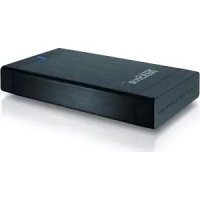
DataStation pocket Xpress - Σκληρός δίσκος TrekStor - Δωρεάν εγχειρίδιο χρήσης
Βρείτε δωρεάν το εγχειρίδιο της συσκευής DataStation pocket Xpress TrekStor σε μορφή PDF.


Ερωτήσεις χρηστών για DataStation pocket Xpress TrekStor
0 ερώτηση για αυτή τη συσκευή. Απαντήστε σε αυτές που γνωρίζετε ή κάντε τη δική σας.
Κάντε μια νέα ερώτηση σχετικά με αυτή τη συσκευή
Κατεβάστε τις οδηγίες για το Σκληρός δίσκος σε μορφή PDF δωρεάν! Βρείτε το εγχειρίδιό σας DataStation pocket Xpress - TrekStor και πάρτε ξανά την ηλεκτρονική σας συσκευή στα χέρια σας. Σε αυτή τη σελίδα δημοσιεύονται όλα τα έγγραφα που απαιτούνται για τη χρήση της συσκευής σας. DataStation pocket Xpress της μάρκας TrekStor.
ΕΓΧΕΙΡΊΔΙΟ ΧΡΉΣΗΣ DataStation pocket Xpress TrekStor
ν παρουσιαστούν προβλήματα με αυτό το προϊόν, υπάρχει διαθέσιμη βοήθεια που αφορά στο προϊόν άμεσα! Μόνο σε σπάνιες περιπτώσεις είναι απαραίτητο να μεταφέρετε αυτό το προϊόν στον προμηθευτή σας. Στη δική μας τοποθεσία Web, www.trekstor.de κάτω από τη διαδρομή "SERVICE" → "SUPPORT" υπάρχουν απαντήσεις για τις συνήθεις ερωτήσεις. Μπορείτε επίσης να επικοινωνήσετε οποιαδήποτε στιγμή με το βραβευμένο τμήμα υποστήριξης μέσω του εντύπου υποστήριξης στην τοποθεσία Web, μέσω e-mail ή μέσω τηλεφώνου (ανατρέξτε στην πίσω πλευρά αυτών των οδηγιών). Θα εκπλαγείτε ευχάριστα με την άμεση βοήθεια που θα λάβετε.
Σας συγχαίρουμε για την αγορά του TrekStor DataStation και είμαστε σίγουροι ότι θα το ευχαριστηθείτε.
Απαιτήσεις συστήματος
Windows® Vista/XP/2000, Mac® OS X:
Για αυτά τα λειτουργικά συστήματα δεν απαιτούνται πρόσθετοι οδηγοί. Έχετε υπόψη ότι για τα Windows® 2000 πρέπει να υπάρχει εγκατεστημένο τουλάχιστον το Service-Pack 4 και για τα Windows XP τουλάχιστον το Service-Pack 2.
1) Έναρξη λειτουργίας
Χρησιμοποιείστε το καλώδιο σύνδεσης USB-Y που παραδίδεται μαζί για τη σύνδεση του DataStation με τον υπολογιστή σας. Συνδέστε τη φίσα Mini-USB-A στο DataStation και τις δύο φίσες USB-A στις συνδέσεις USB του υπολογιστή σας. Το λειτουργικό σας σύστημα αναγνωρίζει αυτόματα το DataStation και προσθέτει στην "ΕΠΙΦΑΝΕΙΑ ΕΡΓΑΣΙΑΣ" / "ΥΠΟΛΟΓΙΣΤΗ" (Microsoft® Windows) ή στο "DESKTOP" (Γραφείο) (Mac® OS X και Linux®) το DataStation ως "ΤΟΠΙΚΟ ΦΟΡΕΑ ΔΕΔΟΜΕΝΩΝ" (ή "ΤΟΠΙΚΗ ΜΟΝΑΔΑ").
i Σε περίπτωση που στον υπολογιστή σας ή στο φορητό υπολογιστή σας υπάρχει μόνο μία κενή θύρα USB, εκτελέστε τα παρακάτω βήματα:
1) Συνδέστε το βύσμα USB (1) στην τροφοδοσία ρεύματος με ένα φορτιστή USB (π.χ. ο φορτιστής USB-Charger e.f της TrekStor, προαιρετικά διαθέσιμος στο εμπόριο) με ένα ενεργό διανομέα USB.
2) Έπειτα συνδέστε το βύσμα USB (2) για μεταφορά δεδομένων στον υπολογιστή σας ή στο φορητό υπολογιστή σας.
3) Συνδέστε το βύσμα Mini-USB (3) στο DataStation.
Η εταιρία TrekStor συνιστά σε όλους τους πελάτες να συνδέσουν οπωοδήποτε και τις δύο φίσες USB. Μία ανεπαρκής τροφοδοσία ρεύματος, η οποία δεν μπορεί να αποκλειστεί κατά τη λειτουργία μόνο με μία φίσα, μπορεί κάτω από ορισμένες συνθήκες να προκαλέσει απώλεια στοιχείων ή και μηχανική βλάβη στο σκληρό δίσκο. Η εταιρία TrekStor δεν αναλαμβάνει καμία ευθύνη και καμία εγγύηση για τις ζημιές στο DataStation, οι οποίες προκαλούνται από μία ανεπαρκή τροφοδοσία ρεύματος.

text_image
ac 1 2 32) Ανταλλαγή δεδομένων
Μετά την επιτυχημένη έναρξη λειτουργίας της συσκευής θα εμφανιστεί στην "ΕΠΙΦΑΝΕΙΑ ΕΡΓΑΣΙΑΣ" / "ΥΠΟΛΟΓΙΣΤΗ" (Windows®) ή στο "DESKTOP" (Γραφείο) (Mac® OS X) ένας τοπικός φορέας δεδομένων "TREKSTOR".
Windows® Vista/XP/2000
- Επισημάνετε τα επιθυμητά αρχεία ή τους φακέλους με το ποντίκι.
Τοποθετήστε τον κέρσορα του ποντικιού επάνω στα επισημασμένα αρχεία ή φακέλους και κάντε • δεξιό κλικ. Επιλέξτε από το εμφανιζόμενο μενού περιεχομένου την εντολή "Απαφ".
Επιλέξτε από την "• ΠΙΦΑΝΕΙΑ ΕΡΓΑΣΙΑΣ" / "ΥΠΟΛΟΓΙΣΤΗ" (Γραφείο) την επιθυμητή θέση (π.χ. μονάδα δίσκου "ΤΗΣΤΩ").
Κάντε δεξι κλικ και επιλέξτε το στοιχείο "• κλης για να ξεκινήσει η διαδικασία αντιγραφής. Μόλις ολοκληρωθεί η διαδικασία αντιγραφής τα δεδομένα υπάρχουν στην επιθυμητή μονάδα δίσκου.
Mac® OS X από 10.3
Επισημάνετε τα επιθυμητά αρχεία με το ποντίκι. Μετακινήστε τα αρχεία με μεταφορά και απόθεση στο στοιχείο "ΑΝΑΖΗΤΗΣΗ" στο σύμβολο της μονάδας δίσκου DataStation.
3) Έξοδος και αποσύνδεση του TrekStor DataStation από τον υπολογιστή
Windows® Vista/XP/2000: Κάντε δεξί κλικ κάτω αριστερά στη γραμμή εργασιών στο σύμβολο "ΑΠΟΣΥΝΔΕΣΗ Η ΚΑΤΑΡΓΗΣΗ ΥΛΙΚΟΥ". Επιλέξτε από το μενού περιεχομένου που εμφανίζεται το στοιχείο "ΣΥΣΚΕΥΗ ΜΑΖΙΚΗΣ ΑΠΟΘΗΚΕΥΣΗΣ USB – ΑΠΟΣΥΝΔΕΣΗ ΜΟΝΑΔΑΣ" κάνοντας κλικ με το ποντίκι. Έτσι καταργείτε το DataStation από το λειτουργικό σύστημα του υπολογιστή σας. Τώρα μπορείτε να αποσυνδέσετε το DataStation από τον υπολογιστή σας.
Mac® OS X: Πρέπει να καταργήσετε τη μονάδα δίσκου από την επιφάνεια εργασίας, πριν την αποσυνδέσετε ή την απενεργολοιήσετε. Για το λόγο αυτό κάντε κλικ στο αντίστοιχο σύμβολο της μονάδας δίσκου και σύρετέ το επάνω στο σύμβολο του κάδου ανακύκλωσης.
⚠️ Υπόδειξη: Τηρείτε πάντοτε την προτεινόμενη διαδικασία αφαίρεσης, για να αποφύγετε ζημιές στη συσκευή ή απώλεια δεδομένων!
4) Διαμόρφωση του σκληρού δίσκου
⚠️ Βασικό: Αποθηκεύστε όλα τα δεδομένα του σκληρού δίσκου σας, πριν από την διαμόρφωσή του.
⚠️ Προσοχή: Κατά τη διαμόρφωση διαγράφονται ΟΛΑ τα δεδομένα από το φορέα δεδομένων.
i Έχετε υπόψη ότι σε σκληρό δίσκο διαμορφωμένο σε FAT32 υποοτηρίζονται αρχεία μόνο με μέγεθος αρχείου έως 4 GB.
Windows® Vista/XP/2000
To DataStation μπορεί να διαμορφωθεί, όπως κάθε άλλος σκληρός δίσκος των Windows®.
Κάντε κλικ στη διαδρομή "• ΠΙΦΑΝΕΙΑ ΕΡΓΑΣΙΑΣ"/"ΥΠΟΛΟΓΙΣΤΗΣ" με το δεξιό κουμπί του ποντικιού στον τοπικό φορέα δεδομένων "TREKSTOR".
Επιλέξτε από το εμφανιζόμενο μενού περιεχομένου την εντολή "•ΑΔ".
Κάντε κλικ στο κουμπί "• ΝΑΪΕΗ" και επιβεβαιώστε τη διαμόρφωση πατώντας το κουμπί "ΟΚ".
Mac® OS X από 10.4
Για τη διαμόρφωση του DataStation σε Mac® OS X, ακολουθήστε τα παρακάτω:
Ανοίξτε από τη διαδρομή "· INDER" → "APPLICATIONS" → "UTILITIES" το στοιχείο "DISK UTILITY".
- Κάντε κλικ στο DataStation, για να το επιλέξετε προς διαμόρφωση. Αυτό εμφανίζεται με τον αριθμό μοντέλου του.
Επιλέξτε στο δεξιό μέρος του παραθύρου "• Αρηθη".
- Επιλέξτε με τη βοήθεια της αναπτυσσόμενης λίστας από την περιοχή "VαδSα" τον αριθμό των διαμερισμάτων προς δημιουργία.
Κάντε κλικ στο κουμπί "• PTIONS" και επιλέξτε το σχήμα διαμερίσματος "GUID PARTITION TABLE" ή "APPLE PARTITION MAP" και επιβεβαιώστε την επιλογή σας με το κουμπί "OK".
Καθορίστε με τη βοήθεια της αναπτυσσόμενης λίστας το σύστημα αρχείων για τον σκληρό δίσκο/• διαμέρισμα προς διαμόρφωση και εισαγάγετε ένα όνομα στο αντίστοιχο πεδίο.
i Υπόδειξη για το Mac® OS X Leopard: Με το σύστημα αρχείων "HFS+" ("MAC OS EXTENDED") υπάρχει διαθέσιμη η δυνατότητα "TIME MACHINE".
- Κάντε κλικ τώρα στο κουμπί "Αργ" και επιβεβαιώστε το ερώτημα ασφαλείας με ένα κλικ στο στοιχείο "PARTITION", για να ξεκινήσετε τη διαμόρφωση.
Υποδείξεις ασφαλείας και χρήσης:

Οι τεχνικές εργασίες στο προϊόν πρέπει να εκτελούνται μόνο από κατάλληλα εξειδικευμένα άτομα. Δεν επιτρέπεται ούτε το άνοιγμα του προϊόντος ούτε η εκτέλεση μετατροπών. Η συντήρηση των εξαρτημάτων δεν είναι δυνατή από τον χρήστη.

Η συσκευή δεν πρέπει να εκτίθεται σε υγρασία, σε υδρατμούς και σταγονίδια.

Προστατέψτε τη συσκευή από υψηλές και χαμηλές θερμοκρασίες και αυξομειώσεις θερμοκρασίας. Χρησιμοποιείτε τη συσκευή μόνο σε θερμοκρασία περιβάλλοντος που κυμαίνεται από 10° C έως 40° C.

Μην τοποθετείτε τη συσκευή κοντά σε πηγές θερμότητας και προστατέψτε την από την άμεση ηλιακή ακτινοβολία.

Φροντίστε η συσκευή να χρησιμοποιείται και να φυλάσσεται σε περιβάλλον με όσο το δυνατόν λιγότερη σκόνη.

Ο καθαριομός της επιφάνειας της συοκευής δεν επιτρέπεται να εκτελείται ποτέ με διαλυτικά, μέσα αραίωσης χρώματος, καθαριστικά μέσα ή άλλα χημικά προϊόντα. Αντίθετα πρέπει να χρησιμοποιείτε ένα μαλακό, στεγνό πανί ή ένα μαλακό πινέλο.

Η χρήση καλωδίων USB με μήκος καλωδίου πάνω από 3 m δεν συνιστάται.

Αν εκθέσετε τη συσκευή σε ηλεκτροστατική εκφόρτιση, μπορεί κάτω υπό ορισμένες συνθήκες να διακοπεί η μεταφορά δεδομένων ανάμεσα στη συσκευή και στον υπολογιστή, δηλαδή μπορεί να επηρεαστούν οι λειτουργίες της συσκευής. Στην περίπτωση αυτή θα πρέπει να αποσυνδέσετε τη συσκευή από τη θύρα USB και να τη συνδέσετε ξανά.

Η χωρητικότητα της μνήμης του εξωτερικού σκληρού δίσκου που υποδεικνύεται από το λειτουργικό σας σύστημα μπορεί να αποκλίνει από την πραγματική χωρητικότητα. Η TreKstor χροησιωποιεί, όπως και οι περισσότεροι κατασκευαστές υλικού, για τη δήλωση της χωρητικότητας μνήμης τα παρεχόμενα προθέματα για μονάδες (π.χ. 1 GB = 1.000.000.000 Byte) του Διεθνούς Συστήματος Μονάδων (SI). Πολλά λειτουργικά συστήματα δεν τηρούν ωστόσαο αυ το πρότυπο και παρουσιάζουν μειώμενη χωρητικότητα μνήμης, επειδή αυτοί οι υπολογιομοί βασίζονται στους υπολογιομούς 1 GB = 2 ^30 Byte = 1.073.741.824 Byte.
Ο κατασκευαστής διατηρεί το δικαίωμα διαρκούς ανάπτυξης του προϊόντος. Αυτές οι αλλαγές μπορούν να πραγματοποιηθούν χωρίς την άμεση δήλωσή τους στις παρουσες οδηγίες χειρισμού. Οι πληροφορίες αυτών των οδηγιών χειρισμου επομένως ενδέχεται να μην αντανακλουν τις τελευταίες τεχνικές μετατροπές.
Ο κατασκευαστής εγγυάται μόνο την καταλληλότητα για την καθορισμένη χοήση του προϊόντος. Ο κατασκευαστής δεν φέρει καμία περαιτέρω ευθύνη για βλάβες ή απώλεια δεδομένων και των βλαβών που προκύπτουν από αυτό.
Copyright © 2009 TrekStor GmbH & Co. KG. Με την επιφύλαξη κάθε νόμιρου δικαιώματος. Οι ονομασίες προϊόντων ή εταιριών που αναφέρανται επιπρόσθετα αφορούν σήματα κατατεθέντα ή εμπορικά σήματα των αντίστοιχων κατόχων.