
DataStation pocket Xpress - Sabit disk TrekStor - Ücretsiz kullanım kılavuzu
Cihazın kılavuzunu ücretsiz bulun DataStation pocket Xpress TrekStor PDF formatında.


| Ürün Tipi | Taşınabilir Harici Sabit Disk |
| Marka | TrekStor |
| Model | DataStation pocket Xpress |
| Bağlantı | USB 2.0, USB-Y kablosu ile (iki USB-A konektör) |
| Desteklenen İşletim Sistemleri | Windows Vista/XP/2000 (2000 için SP4, XP için SP2), Mac OS X, Linux |
| Önceden Yüklenmiş Biçimlendirme | FAT32 |
| Biçimlendirme Seçenekleri | FAT32, HFS+ (Mac OS X) |
| Ana İşlevler | Taşınabilir depolama, veri aktarımı, tak-çalıştır uyumluluğu |
| Güç Kaynağı | USB üzerinden (yeterli güç için iki konektör önerilir) |
| Çalışma Sıcaklığı | 10°C ila 40°C |
| Bakım ve Temizlik | Yumuşak ve kuru bir bezle temizleme; solvent kullanmayın |
| Güvenlik Önlemleri | Açmayın, nem, toz ve aşırı sıcaklıklardan kaçının |
| Onarılabilirlik | Kullanıcı tarafından onarılamaz; çıkarılabilir parça yok |
| Dahil Kablosu | USB-Y kablosu |
| Kapasite Notu | Sistem tarafından görüntülenen kapasite, gerçek kapasiteden farklı olabilir (ikili hesaplama) |
Sık sorulan sorular - DataStation pocket Xpress TrekStor
Kullanıcıların soruları hakkında DataStation pocket Xpress TrekStor
0 soru bu cihaz hakkında. Bildiklerinizi cevaplayın veya kendinizinki sorun.
Bu cihaz hakkında yeni bir soru sor
Cihazınız için talimatları indirin Sabit disk PDF formatında ücretsiz! Kılavuzunuzu bulun DataStation pocket Xpress - TrekStor ve elektronik cihazınızı yeniden ele alın. Bu sayfada cihazınızın kullanımı için gerekli tüm belgeler yayınlanmaktadır. DataStation pocket Xpress markasının TrekStor.
KULLANIM KILAVUZU DataStation pocket Xpress TrekStor
Bu ürünle ilgili sorun yaşamanız halinde, uzman yardımı çok hızlı bir biçimde elinizin altındadır! Yalnızca ender durumlarda ürünü aldığınız satıcıya getirmeniz gerekmektedir. www.trekstor.de adresindeki internet sitesimizde "SERVICE" → "SUPPORT" altında en sık sorulan soruların cevaplarını bulacaksınız. Tabii ki internet sitemizdeki Destek Formu yardımıyla, e-mail ya da telefon ile (kılavuzun arka sayfasına bakınız) ödüllü destek servisimizle irtibat kurabilirsiniz. Size ne kadar hızlı yardımcı olabildiğimizi görünce çok mutlu olacaksınız.
TrekStor DataStation'ı almakta karar kıldığınızdan dolayı sizi tebrik ediyoruz. Bu ürünle son derece iyi vakit geçireceğinizden ise eminiz.
Sistem gereksinimleri
Windows® Vista/XP/2000, Mac® OS X:
Bu işletim sistemleri için ilave başka hiçbir sürücüye gerek duyulmamaktadır. Windows® 2000 için en az Service-Pack 4, Windows XP için ise en az Service-Pack 2 kurulumunun yapılmış olması gerektiğini lütfen dikkat edin.
1) Çalıştırma
DataStation' bilgisayarınıza bağlamak için aletin beraberindeki USB-Y bağlantı kablosunu kullanmanız gerekmektedir. Mini USB-A fişini DataStation'a bağlayın ve her iki USB-A fişini bilgisayarınızın USB girişlerine takın. İşletim sisteminiz DataStation'ı otomatik olarak tanır ve "BiLGISAYARIM"/"COMPUTER"'a (Microsoft® Windows) veya "MASAÜSTÜ" (Mac® OS X ve Linux®) DataStation'ı "YEREL Disk" (veya "YEREL Sü€") olarak ekler.
i Eğer PC veya Notebook'unuzda yalnızca bir tane boş USB bağlantı yuvası mevcutsa, lütfen aşağıdaki gibi hareket edin:
1) Akım beslemesi için öngörülen USB fisiğini (1) bir USB şarj aletine (örneğin TrekStor USB-Charger e. f., opsiyonel olarak piyasada bulunabilir) veya aktif bir USB dağılıciya bağlayın.
2) Daha sonra veri aktarımı için öngörülen USB fışini (2) PC veya Notebook'unuza bağlayın.
3) Mini USB fişini (3) DataStation yuvasına bağlayın.
i TrekStor, tüm müşterilerine, her iki USB fişini de bağlamalarını önemli tavsiye eder. Sadece tek fisin takılması yüzünden meydana gelebilecek yetersiz elektrik akımı nedeniyle veri kaybı olabilir ya da sabit diskin hasar görmesine yol açılabilir. TrekStor, yetersiz elektrik akımı nedeniyle DataStation'da meydana gelebilecek arızalardan ötürü hiç bir sorumluluk kabul etmez.

Cihaz başarıyla devreye sokulduktan sonra "Bilgisayarim"/"COMPUTER"a (Windows®) veya "MASAÜSTÜ" (Mac® OS X) üzerinde "TREKSTOR" adında yerel bir disk belirir.
Windows® Vista/XP/2000
İstediğiniz dosyaları veya klasörleri fare ile işaretleyin.
- Fare imlecini işaretli dosyaların veya klasörlerin üzerine getirin ve sağ fare tuşuna basın. Karşınıza çıkan içerik menüsünden "KoA" maddesini seçin.
"• LGBAYARIM"/"COMPUTER" altından istediğiniz hedefi (örneğin "TREKSTOR" sürücüsünü) seçin.
Kopyalama işlemini başlatmak için, sağ fare tuşuna basın ve "• K" Beçeneğini seçin. Kopyalama işleminin sonunda veriler, hedef sürücüye aktarılmış olacaktır.
Mac® OS X, 10.3'ten itibaren
İstediğiniz dosyaları fare ile işaretleyin. "FINDER"daki sürükle ve bırak yardımıyla dosyaları DataStation'ınızın sürücü sembolü üzerine çekin.
3) Oturumu kapatma ve TrekStor DataStation' bilgisayardan ayırma
Windows® Vista/XP/2000: Sol fare tuşu ile görev çubuğunda aşağıda sağda yer alan "DONANIMI KALDIR VEYA ÇIKAR" simgesini tıklatın. Ekrana gelen içerik menüsünden "USB YIĞIN DEPOSU SÜRÜCÜSÜNÜ KALDIR" maddesini sol fare tuşunu tıklayarak seçin. Bu sayede DataStation, bilgisayarınızın işletim sisteminden kaldırılır. Şimdi DataStation'ı bilgisayarınızdan kaldırabilirsiniz.
TR 62
Mac® OS X: Ayırmadan ya da kapatmadan önce sürücüyü Masaüstünden kaldırmanız gereklidir. Bunun için söz konusu sürücü simgesini tıklatın ve çöp kutusu simgesine sürükleyin.
⚠️ Uyarı: Aygıta hasara veya veri kaybına yol açmamak için lütfen tavsiye edilen oturum kapatma yöntemini izleyin.
4) Sabit diski biçimlendirme
Önemli: Sabit diski biçimlendirmeye başlamadan önce, sabit diskinizdeki tüm dosyaları yedekleyin.
Dikkat: Biçimlendirme sırasında diskteki TÜM dosyalar silinir.
i FAT32 ile biçimlendirilmiş bir sabit diskte yalnızca azami 4 GB'a kadar dosya büyüklüğüne sahip dosyaların desteklendiğine lütfen dikkat edin.
Windows® Vista/XP/2000
DataStation, Windows® altındaki diğer tüm sabit diskler gibi biçimlendirilebilir.
"• LGBAYARIM"/"COMPUTER" da sağ fare tuşuyla "TREKSTOR" isimli yerel diske tıklayın.
Karşınıza çıkan içerik menüsünden "• ÇİBLENDIR..." seçeneğini seçin.
Sol fare tuşu ile "• AŞLBT" butonuna tıklayın ve "OK" butonuna basarak biçimlendirme işlemini onaylayın.
Mac® OS X 10.4'ten itibaren
DataStation'ı Mac® OS X altında biçimlendirmek için, aşağıdaki adımları izleyin:
"• INDER" → "APPLICATIONS" → "UTILITIES" üzerinden "DISK UTILITY"yi ni açın.
- Biçimlendirme işlemi için seçmek üzere, DataStation'ın üzerine tıklatın. Bu cihaz kendi model numarasıyla listelenmiştir.
Pencerenin sağ taraftaki bölmesinde "• ARTIBN" seçeneğini seçin.
Açılır liste yardımıyla "• OLÜME SCHEME" altından oluşturulacak bölümlerin sayısını seçin.
"• PTIONS" butonuna tıklatın ve buradan bölüm şeması olarak "GUID PARTITION TABLE"yi ya da "APPLE PARTITION MAP"yi seçin ve bu seçimi "OK" ile onaylayın.
- Aşağı açılan liste yardımıyla biçimlendirilecek sabit diskin/disk bölümünün dosya sistemini seçin ve bu iş için öngörülen alana bir isim kaydedin.
i Mac® OS X Leopard için uyarı: "HFS+" ("MAC OS EXTENDED") dosya sistemiyle "TIME MACHINE" işlevi kullanımına sunulmuştur.
- Şimdi "APPLY" butonuna tıklatın ve biçimlendirme işlemini başlatmak için, karşınıza çıkan güvenlik sorusunu "PARTITION" üzerine bir kez tıklatarak onaylayın.
Güvenlik ve kullanım uyanları:

Ürün üzerindeki teknik çalışmalar, yalnızca yeterli derecede kalifiye kişiler tarafından yapılabilir. Ürünün ne açılmasına, ne de üzerinde herhangi bir değişiklik yapılmasına izin verilmemiştir. Kullanıcı tarafından cihaz bileşenlerinin bakımı yapılamaz.

Cihazı asla nemli, yoğuşma suları ve ıslaklık olan yerlere bırakmayın.

Cihazı normalin üzerinde yüksek ve düşük sıcaklıklardan ve sıcaklık değişimlerinden koruyun. Cihazı yalnızca 10°C ile 40°C aralığındaki ortam sıcaklıklarında çalıştırın.

Cihazı ısı kaynaklarının yakınına koymayın ve doğrudan güneş ışinlarından koruyun.

Cihazın kullanımı ve depolanması sırasında mümkün olduğunca ortamın tozsuz olmasına dikkat edin.

Cihoz yüzeyinin temizlenmesi asla çözücü moddelerle, boya incelticilerle, temizlik moddeleri ya da diğer kimyasal ürünlerle yapılmamalıdır, bunların yerine yumuşak, kuru bir bez veya yumuşak bir fırça kullanın.

3 m'den uzun USB kablolarının kullanılmaması tavsiye edilir.

Cihazı elektrostatik bir deşarja maruz bıraktığınız takdirde, bu koşullarda cihazla bilgisayar arasındaki veri aktanmında bir kesinti oluşabilir veya cihazın işlevleri bozulabilir. Bu durumda cihazın USB yuvasından çıkartılıp, yeniden takılması gerekir.

Harici sabit diskinizin işletim sistemi tarafından size görüntülenen bellek kapasitesi, gerçek kapasiteden farklı olabilir. TrekStor, tıpkı pek çok donanım üreticisinin yaptığı gibi, bellek kapasitesini belirtmek üzere Uluslararası Birim Sistemi (SI) tarafından birimler için standart olarak tespit edilen önekleri kullanmaktadır (öm. 1 GB = 1.000.000.000 Byte). Gerçi pek çok işletim sistemi bu standarda uymamakta ve hesaplamalarında 1 GB = 2 29 Byte = 1.073.741.824 Byte' temel aldıklarından, daha düşük bir bellek kapasitesi göstermektedirler.
Üretici firma, ürünü sürekli geliştirme hakkını saklı tutar. Bu değişiklikler, bu kullanım kılavuzunda doğrudan açıklanmadan yapılabilir. Bu nedenle, bu kullanım kılavuzunda yer alan bilgiler cihazın teknik özelliklerini aynen yansıtmayabilir.
Üretici firma, sadece ürünün öngörüldüğü amaca uygunluğunu garanti eder. Üretici firma, meydana gelebilecek hasar ya da veri kaybindan veya ileride bunlardan doğabilecek zararlardan sorumlu tutulamaz.
Copyright © 2009 TrekStor GmbH & Co. Tüm hakları saklıdır. Burada adı geçen diğer ürün ve şirket isimleri, ilgili sahiplerinin ticari markaları ya da ticari isimleri olabilir.
TR 66

INSTRUKCJA OBSŁUGI



Marka : TrekStor
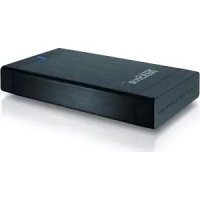
Model : DataStation pocket Xpress
Kategori : Sabit disk