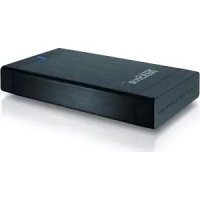
DataStation maxi m.u - Sabit disk TrekStor - Ücretsiz kullanım kılavuzu
Cihazın kılavuzunu ücretsiz bulun DataStation maxi m.u TrekStor PDF formatında.


| Marka | TrekStor |
| Model | DataStation maxi m.u |
| Ürün Türü | Harici Sabit Disk |
| Bağlantı | USB 2.0 |
| Güç Kaynağı | 5V/2A Şebeke Adaptörü |
| Boyutlar (yaklaşık) | 195 x 120 x 35 mm |
| Ağırlık (yaklaşık) | 500 g |
| Desteklenen İşletim Sistemleri | Windows 98SE/2000/ME/XP/Vista, Mac OS X |
| Gerekli Sürücüler | Yalnızca Windows 98SE (CD'de sağlanır) |
| Ana Fonksiyonlar | Harici depolama, yedekleme, veri aktarımı |
| Biçimlendirme | Varsayılan FAT32, işletim sistemi üzerinden biçimlendirilebilir |
| Çalışma Sıcaklığı | 5°C ile 35°C arası |
| Çalışma Nem Oranı | %10 - %90 (yoğunlaşmasız) |
| Bakım | Yumuşak ve kuru bir bezle temizleyin, sıvılardan kaçının |
| Güvenlik | Güvenli kapatmadan sonra fişi çekin, darbelerden ve elektrostatik boşalmalardan kaçının |
| Yedek Parçalar | Şebeke adaptörü, USB kablosu, sürücü CD'si |
| Tamir Edilebilirlik | Profesyonel tarafından tamir önerilir, kullanıcı tarafından değiştirilebilir parça yok |
| Dahil Aksesuarlar | Güç adaptörü, USB kablosu, sürücü CD'si, hızlı başlangıç kılavuzu |
| Garanti | 2 yıl (üretici koşullarına tabi) |
Sık sorulan sorular - DataStation maxi m.u TrekStor
Kullanıcıların soruları hakkında DataStation maxi m.u TrekStor
0 soru bu cihaz hakkında. Bildiklerinizi cevaplayın veya kendinizinki sorun.
Bu cihaz hakkında yeni bir soru sor
Cihazınız için talimatları indirin Sabit disk PDF formatında ücretsiz! Kılavuzunuzu bulun DataStation maxi m.u - TrekStor ve elektronik cihazınızı yeniden ele alın. Bu sayfada cihazınızın kullanımı için gerekli tüm belgeler yayınlanmaktadır. DataStation maxi m.u markasının TrekStor.
KULLANIM KILAVUZU DataStation maxi m.u TrekStor
TrekStor DataStation'i almakta karar kıldığınızdan dolayı sizi tebrik ediyoruz. Bu ürünle son derece iyi vakit geçireceğinizden eminiz.
1) TrekStor DataStation'ın bilgisayara bağlanması
- Önce alet ile birlikte verilmiş olan adaptörü fişe takınız ve kabloyu DataStation'ın "Power" çıkışına bağlayınız.
- Sonra yine aletin beraberindeki USB kablosunu kullanarak, DataStation'ı bilgisayarınızın herhangi bir USB girişine takınız.
- Ardından DataStation'ı (⏻) açma/kapama düğmesine basarak açınız.
Windows® ME, 2000, XP, Vista, Mac OS X kullananlar için bilgi:
Bu işletim sistemlerinde sürücüye gerek yoktur. Windows ^® 2000 için en azından Service-Pack 4, Windows ^® XP için ise Service-Pack 2'nin kurulumunun yapılmış olması gerektiğinie dikkat ediniz.
Windows® 98 (SE) kullananlar için bilgi:
DataStation' bilgisayarınıza bağlamadan önce, sürücüyü bilgisayaraya kurunuz.
- Ürün beraberindeki CD'yi bilgisayarınızın CD-Rom'una yerleştiriniz.
- Karşınıza gelecek diyalog penceresinde TrekStor menüsünü göreceksiniz. Aşağıda sağdaki bayraklar yardımıyla istediğiniz dili seçebilirsiniz.
- "Windows® 98 sürüCüsüne" tıklayınız ve kurulum komutlarını takip ediniz.
- Kurulumu yapılan sürücüyü aktive etmek için bilgisayarınızı yeniden başlatınız.
2) TrekStor DataStation ile veri değiştokuşu
- İstenen dosyaları fare yardımı ile işaretleyiniz. Sonra bunları sağ fare tuşu ile kopyalayınız ("KoPyAlA").
• "bilgisAyArim" penceresinde "treKStor" yerel veri ortamını seçiniz. - Kopyalama işlemini başlatmak üzere, sağ fare tuşuna basınız ve "ekle" menüsünü seçiniz. Kopyalama işleminin bitiminden sonra veriler, DataStation üzerinde hafızalanmış hale gelir.
3) Oturumun kapatılması ve TrekStor DataStation'ın bilgisayardan ayrılması işlemi
Windows® 98 (SE) DataStation'ı kapatmak için sağ fare tuşu ile "görev çubuGunDA" aşağıda sağda yer alan "DonAnim sil" sembolüne tıklayınız. Ekrana gelen menüden "StoP usb mAss StorAge Device" menüsünü sol fare tuşunu tıklayarak seçiniz. Şimdi DataStation'ı bilgisayardan ayırabilirsiniz.
Windows® 2000/ME/XP/Vista Sol fare tuşu ile "görev çubuGunDA" aşağıda sağda yer alan "DonAnim sil" sembolüne tıklayınız. Ekrana gelen menüden "usb – toPlu HAfizAlAmA Aleti - Sürücüyü sil" menüsünü sol fare tuşunu tıklayarak seçiniz. Şimdi DataStation'ı bilgisayardan ayırabilirsiniz.
Mac® OS X Bunu ayırmadan ya da kapatmadan önce sürücü sistemini masaüstünden silmeniz gereklidir. Bunun için sürücü sembolünü çöp kutusuna çekmeniz yeterlidir.
Uyarı: Alette hasara yol açmamak veya veri kaybına uğramamak için lütfen tavsiye edilen şekilde oturum kapatma yolunu izleyiniz!
4) Sabit diskin formatlanması
Önemli: Sabit diski formatlamaya başlamadan önce, sabit diskteki tüm dosyalarınızı emniyet altına alınız. Dikkat: Formatlama sırasında veri ortamındaki TÜM dosyalar silinir.
Sağ fare tuşu ile "treKStor" yerel veri ortamına tıklayınız. Ekrana gelen menüden "formAtlAmA" menüsünü seçiniz. Sol fare tuşu ile "bASIAt" tuşuna tıklayınız ve "OK" tuşuna basarak, bu komutu onaylayınız.
Uyan:
- 3 m'den uzun USB koblolannın kullanılmaması tavsiye edilir.
- Cihazı elektrostatik bir deşarja moruz bıraktağınız takdirde, cihazla bilgisayar arasındaki veri aktanımında bir kesinti oluşabilir. Bu durumda cihazın USB portundan çıkartılıp yeniden takılması gerekir.
Üretici firma, ürünü sürekli geliştirme hakkını elinde tutar. Bu değişiklikler, bu kısa kullanım talimatnamesinde doğrudan açıklanmadan yapılabilir. Bu nedenle, bu kısa kullanım talimatnamesinde yer alan bilgilerin teknik özellikleri aynen yansıtması beklenemez.
Üretici firma, sadece, ürünün öngörüldüğü amaca uygunluğunu garanti eder. Üretici firma, meydana gelebilecek hasar ya da veri kaybindan veya ileride bunlar doğabilecek zararlardan sorumlu tutulamaz.
Copyright © 2007 TrekStor GmbH & Co. KG. Tüm hakları mahfuzdur. Burada adı geçen diğer ürün ve şirket isimleri, ilgili mal sahiplerinin ticari markaları ya da ticari isimleri olabilir.