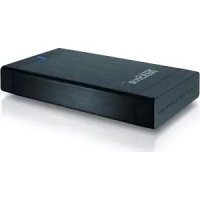
DataStation maxi m.u - Жесткий диск TrekStor - Бесплатное руководство пользователя
Найдите руководство к устройству бесплатно DataStation maxi m.u TrekStor в формате PDF.


| Бренд | TrekStor |
| Модель | DataStation maxi m.u |
| Тип продукта | Внешний жесткий диск |
| Подключение | USB 2.0 |
| Питание | Сетевой адаптер 5 В/2 А |
| Размеры (прибл.) | 195 x 120 x 35 мм |
| Вес (прибл.) | 500 г |
| Поддерживаемые операционные системы | Windows 98SE/2000/ME/XP/Vista, Mac OS X |
| Требуемые драйверы | Только для Windows 98SE (поставляются на CD) |
| Основные функции | Внешнее хранение, резервное копирование, передача данных |
| Форматирование | FAT32 по умолчанию, форматирование через операционную систему |
| Рабочая температура | от 5°C до 35°C |
| Рабочая влажность | от 10% до 90% (без конденсации) |
| Обслуживание | Протирать мягкой сухой тканью, избегать жидкостей |
| Безопасность | Отключать после безопасного отключения, избегать ударов и электростатических разрядов |
| Запасные части | Сетевой адаптер, USB-кабель, CD с драйверами |
| Ремонтопригодность | Рекомендуется ремонт профессионалом, нет заменяемых пользователем деталей |
| Включенные аксессуары | Блок питания, USB-кабель, CD с драйверами, краткое руководство |
| Гарантия | 2 года (в соответствии с условиями производителя) |
Часто задаваемые вопросы - DataStation maxi m.u TrekStor
Вопросы пользователей о DataStation maxi m.u TrekStor
0 вопрос об этом устройстве. Ответьте на те, что знаете, или задайте свой.
Задать новый вопрос об этом устройстве
Скачайте инструкцию для вашего Жесткий диск в формате PDF бесплатно! Найдите своё руководство DataStation maxi m.u - TrekStor и возьмите своё электронное устройство обратно в руки. На этой странице опубликованы все документы, необходимые для использования вашего устройства. DataStation maxi m.u бренда TrekStor.
РУКОВОДСТВО ПОЛЬЗОВАТЕЛЯ DataStation maxi m.u TrekStor
Поздравляем Вас с покупкой TrekStor DataStation и уверены в том, что изделие доставит Вам большое удовольствие.
1) Подключение TrekStor DataStation к персональному компьютеру
- Сначала подключите блок питания (входит в поставку) в розетку и подсоедините кабель к разъему "Power" станции DataStation.
- Воспользуйтесь соединительным USB-кабелем (входит в поставку) и подключите DataStation к USB-разъему Вашего ПК.
- Включите DataStation при помощи выключателя (⏻).
Указание для пользователей Windows® ME, 2000, XP, Vista, Mac OS X:
Для этих операционных систем драйверы не требуются. Учтите, пожалуйста, что для Windows® 2000 должен быть установлен как минимум Service-Pack 4, а для Windows® XP - как минимум Service-Pack 2.
казание для пользователей Windows® 98 (SE):
Пожалуйста, до того, как подключить DataStation к Вашему персональному компьютеру, инсталлируйте сначала драйверы!
• Вставьте компакт-диск (входит в комплект поставки) в дисковод для компакт-дисков Вашего ПК.
• В диалоговом окне появится меню TrekStor, в котором можно внизу справа по флагу выбрать желаемый язык.
- Щелкните на "ДРАЙВЕРЫ Windows® 98" и придерживайтесь указаний по инсталляции.
• Перезапустите Ваш персональный компьютер, чтобы активировать инсталлированные до этого драйверы.
2) Обмен данными с TrekStor DataStation
- Выделите желаемые файлы или папки мышью. Скопируйте эти файлы нажатием правой кнопки мыши ("Копировать").
- Выберите на "Рабочем столе" локальный накопитель данных "trekStor".
- Нажмите правую кнопку мыши и выберите опцию "Вставить", чтобы запустить процесс копирования.
По окончании процесса копирования данные расположены на DataStation.
3) Выход и отсоединение TrekStor DataStation от персонального компьютера
Windows® 98 (SE) Чтобы выйти из DataStation, щелкните справа внизу правой кнопкой мыши в "Диспетчере задач" на элемент "Надежно удалить устройство". Нажатием левой кнопки мыши выберите в открывающемся контекстном меню пункт "Массовое запоминающее устройство usb – удалить дисковод". Теперь Вы можете отсоединить DataStation от персонального компьютера.
Windows® 2000/ME/XP/Vista Щелкните справа внизу левой кнопкой мыши в "Диспетчере задач" на элемент "Н – адежно удалить устройство". Нажатием левой кнопки мыши выберите в открывающемся контекстном меню пункт "Массовое запоминающее устройство usb – удалить дисковод". Теперь Вы можете отсоединить DataStation от персонального компьютера.
Mac® OS X Вы должны удалить систему дисковода с рабочего стола перед тем, как отсоединить или отключить ее. Для этого просто перетащите значок дисковода на значок корзинки.
Указание: Пожалуйста, придерживайтесь рекомендованной процедуры регистрации, чтобы предотвратить повреждение устройства и потерю данных!
4) Форматирование жесткого диска
Важно: Перед форматированием жесткого диска сохраните все данные Вашего жесткого диска. Внимание: При форматировании будут удалены BCE данные с носителя данных.
Щелкните правой кнопкой мыши на локальный носитель данных "trekStor". В открывающемся контекстном меню выберите пункт "ФОРМАТИРОВАТЬ...". Щелкните левой кнопкой мыши на кнопку "пуск" и подтвердите форматирование, нажимая на кнопку "ОК".
ВНИМАНИЕ! Не рекомендуется применять USB-кабели длиной более 3 м.
Производитель оставляет за собой право на постоянное усовершенствование изделия. Изменения могут быть осуществлены без описания их в настоящем Кратком руководстве. Поэтому информация в настоящем Кратком руководстве может не соответствовать уровню технического исполнения.
Производитель гарантирует пригодность этого изделия только для использования по назначению. Помимо этого, производитель не несет ответственности за повреждение или потерю данных и косвенный ущерб.
Copyright © 2007 TrekStor GmbH & Co. KG. Все права защищены. В случае других упомянутых названий изделий или фирм, возможно, речь идет о товарных знаках или фирменных марках соответствующих владельцев.
Support
AT
BE
CH
DE
ES
FR
HU
IT
LU
NL
PL
PT
UK
GR
TR
RU
Hotline E-Mail Language
+49 431 - 24 89 45 70** support.at@trekstor.de German
+49 431 - 24 89 45 80** support.en@trekstor.de English
+49 431 - 24 89 45 73** support.ch@trekstor.de German
01805 - TREKSTOR*
01805 - 87 35 78 67* support.de@trekstor.de German
+49 431 - 24 89 45 76** support.es@trekstor.de Spanish
+49 431 - 24 89 45 74** support.fr@trekstor.de French
+49 431 - 24 89 45 79** support.en@trekstor.de English
+49 431 - 24 89 45 75** support.it@trekstor.de Italian
+49 431 - 24 89 45 72** support.lu@trekstor.de German, French
+49 431 - 24 89 45 81** support.en@trekstor.de English
+49 431 - 24 89 45 77** support.pl@trekstor.de Polish
+49 431 - 24 89 45 78** support.en@trekstor.de English
+49 431 - 24 89 45 71** support.uk@trekstor.de English
+49 431 - 24 89 45 82** support.en@trekstor.de English
+49 431 - 24 89 45 83** support.en@trekstor.de English
+49 431 - 24 89 45 84** support.en@trekstor.de English