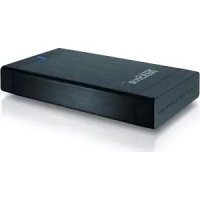
DataStation maxi m.u - Disco rígido TrekStor - Manual de utilização gratuito
Encontre gratuitamente o manual do aparelho DataStation maxi m.u TrekStor em formato PDF.


| Marca | TrekStor |
| Modelo | DataStation maxi m.u |
| Tipo de produto | Disco rígido externo |
| Conectividade | USB 2.0 |
| Alimentação | Adaptador de alimentação 5V/2A |
| Dimensões (aprox.) | 195 x 120 x 35 mm |
| Peso (aprox.) | 500 g |
| Sistemas operacionais suportados | Windows 98SE/2000/ME/XP/Vista, Mac OS X |
| Drivers necessários | Windows 98SE apenas (fornecido no CD) |
| Funções principais | Armazenamento externo, backup, transferência de dados |
| Formatação | FAT32 padrão, formatável via sistema operacional |
| Temperatura de operação | 5°C a 35°C |
| Umidade de operação | 10% a 90% (sem condensação) |
| Manutenção | Limpar com um pano macio e seco, evitar líquidos |
| Segurança | Desconectar após desligamento seguro, evitar choques e descargas eletrostáticas |
| Peças de reposição | Adaptador de alimentação, cabo USB, CD de drivers |
| Reparabilidade | Reparação por um profissional recomendada, sem peças substituíveis pelo usuário |
| Acessórios incluídos | Bloco de alimentação, cabo USB, CD de drivers, guia de início rápido |
| Garantia | 2 anos (sujeito às condições do fabricante) |
Perguntas frequentes - DataStation maxi m.u TrekStor
Perguntas dos utilizadores sobre DataStation maxi m.u TrekStor
0 pergunta sobre este aparelho. Responda às que conhece ou faça a sua.
Faça uma nova pergunta sobre este aparelho
Baixe as instruções para o seu Disco rígido em formato PDF gratuitamente! Encontre o seu manual DataStation maxi m.u - TrekStor e retome o controlo do seu dispositivo eletrónico. Nesta página estão publicados todos os documentos necessários para a utilização do seu dispositivo. DataStation maxi m.u da marca TrekStor.
MANUAL DE UTILIZADOR DataStation maxi m.u TrekStor
Damos-lhe os parabéns pela compra da DataStation da TrekStor e temos a certeza que irá desfrutar do seu produto.
1) Ligação da DataStation da TrekStor a um PC
- Insira, em primeiro lugar, a fonte de alimentação fornecida na tomada e ligue o cabo na ligação "Power" da DataStation.
- Utilize então o cabo de ligação USB fornecido e ligue a DataStation à entrada USB do seu PC.
- Ligue a DataStation no interruptor de ligar/desligar ().
Indicação para o utilizador do Windows® ME, 2000, XP, Vista, Mac OS X:
Para estes sistemas operativos não são necessários quaisquer controladores. Preste atenção para o facto de para o
Windows® 2000 ser necessário instalar pelo menos o Service-Pack 4, para o Windows® XP pelo menos o Service-Pack 2.
Indicação para o utilizador de Windows® 98 (SE):
Antes de ligar a estação de dados ao seu PC instale, em primeiro lugar, o controlador!
- Introduza o CD fornecido na unidade do CD-ROM do seu PC.
- Na janela de diálogo surge o menu da TrekStor, onde pode seleccionar em baixo à direita o idioma desejado de acordo com as bandeiras.
- Clique em "Controlador Windows® 98" e siga as instruções de instalação.
- Reinicie o seu PC, para activar o controlador anteriormente instalado.
2) Troca de dados com a TrekStor DataStation
- Seleccione os ficheiros ou as pastas desejadas com o rato. Copie-os premindo o botão direito do rato („Copiar“).
- Seleccione no "Ambiente De trAbAlHo" o suporte de dados local "treKStor".
- Prima o botão direito do rato e seleccione a opção "ColAr" para iniciar o processo de cópia. No final do processo de cópia, os dados encontram-se na DataStation.
3) Terminar sessão e desligar a TrekStor DataStation do PC
Windows® 98 (SE) Para terminar a sessão da DataStation, clique com o botão direito do rato em baixo na "bArrA De tArefAs" no símbolo "Remover o HAfDwAre com segurAnça". Do menu de contexto exibido seleccione o ponto "StoP usb m Ass StorAge Device" clicando com o botão esquerdo o rato. Agora pode retirar a DataStation do seu PC.
Windows® 2000/ME/XP/Vista Clique com o botão direito do rato em baixo na "bArrA De tArefAs" no símbolo "Remover o HArDwAre com segurAnça". Do menu de contexto exibido seleccione o item "Remover DisPositiva De ArmAzenAmento De mAssA usb" clicando com o botão esquerdo o rato. Agora pode retirar a DataStation do seu PC.

Mac® OS X Deve retirar o sistema da unidade do desktop, antes de retirar ou desligar. Para isso, desloque o símbolo da unidade para o símbolo da reciclagem.
Nota: Siga o processo de encerramento recomendado a fim de evitar danos no aparelho ou perda de dados!
4) Formatação do disco rígido
Importante: Proteja todos os dados do seu disco rígido, antes de formatar o disco rígido. Atenção: Na formatação são apagados TODOS os dados do disco rígido.
Clique com o botão direito do rato no suporte de dados local "treKStor". Do menu de contexto exibido seleccione o item "formAtAr...". Clique com o botão esquerdo do rato no botão "iniciAr" e confirme a formatação premindo no botão "OK".
Nota:
- Deve evitar-se a utilização de cabos USB com mais de 3 m de comprimento.
- Se sujeitar o aparelho a uma carga electrostática, poderá provocar uma interrupção da transmissão de dados entre o aparelho e o computador, entre outros. Neste caso, o aparelho deverá ser desligado da porta USB e ligado novamente.
O fabricante reserva-se o direito de desenvolver continuamente o produto. Estas alterações podem ser efectuadas sem descrição directa neste manual. As informações contidas neste manual não são obrigadas a reflectir o estado da versão técnica.
O fabricante garante apenas a qualificação para a determinação deste produto. Além disso, o fabricante não se responsabiliza por danos ou perdas de dados nem por danos consequentes.
Copyright © 2007 TrekStor GmbH & Co. KG. Todos os direitos reservados. Outros nomes de produtos e de empresas mencionados podem referir-se a marcas registadas ou a nomes comerciais dos seus respectivos detentores.