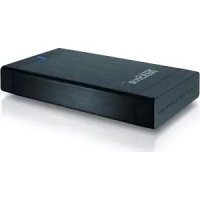
DataStation maxi classic - Disco rígido TrekStor - Manual de utilização gratuito
Encontre gratuitamente o manual do aparelho DataStation maxi classic TrekStor em formato PDF.


| Tipo de produto | Disco rígido externo |
| Marca | TrekStor |
| Modelo | DataStation maxi classic |
| Conectividade | USB 2.0 (cabo USB incluído) |
| Alimentação | Externa via fonte de alimentação (cabo de alimentação incluído) |
| Sistemas operacionais compatíveis | Windows Vista/XP/2000 (SP4 para 2000, SP2 para XP), Mac OS X (10.3 e superior) |
| Sistemas de arquivos suportados | FAT32 (limite de arquivo 4 GB), HFS+ (Mac OS estendido) |
| Funções principais | Armazenamento e troca de dados, backup com Nero BackItUp 2 Essentials (apenas Windows) |
| Temperatura de operação | 10 °C a 40 °C |
| Limpeza | Pano macio e seco, sem solventes ou produtos químicos |
| Segurança | Não abrir, não expor à umidade, desconexão segura obrigatória |
| Garantia | Garantia do fabricante para uso normal, sem responsabilidade por perda de dados |
| Comprimento do cabo USB recomendado | Máx. 3 metros |
Perguntas frequentes - DataStation maxi classic TrekStor
Perguntas dos utilizadores sobre DataStation maxi classic TrekStor
0 pergunta sobre este aparelho. Responda às que conhece ou faça a sua.
Faça uma nova pergunta sobre este aparelho
Baixe as instruções para o seu Disco rígido em formato PDF gratuitamente! Encontre o seu manual DataStation maxi classic - TrekStor e retome o controlo do seu dispositivo eletrónico. Nesta página estão publicados todos os documentos necessários para a utilização do seu dispositivo. DataStation maxi classic da marca TrekStor.
MANUAL DE UTILIZADOR DataStation maxi classic TrekStor
i Se tiver problemas com este produit tera una equipo competente sempre a maior! So em casos muito raros é necessario que este produit sera enviado ao seu distribuidor. No/DD website www.trekstor.de em "SERVICE" "SUPPORT" encontrar as respostas as perguntas mais freqentes. Tentem podera, naturalmente, contactar a russa premiada assistencia mediante o preenchimento do respectivo formulario noignon Website, por E-Mail ou téléphone (vero versusoarethema manual). Teremos muito gosto em ajuda-lo o mais rapidamente possivel.
Damos-Ihe os parabénsPGA compra da DataStation da TrekStor e temos a certeza que irá desfrutar do seu produits.
Requisitos do Sistema
Windows Vista/XP/2000, Mac OS X:
Para把这些 sistemas operativos não são necessários quaisquer controladores. Preste atençao ao facto de para o Windows® 2000 ser necessario instalar, pelo menos, o Service-Pack 4 e para o Windows® XP, pelo menos, o Service-Pack 2.
i Tenha em atencao que o "Nero BackItUp 2 Essentials" é adequado para a utilizacao com o Microsoft WindowsXP/Vista.
1) Colocação em functioramento
Ligue primeiro o cabo de rede fornecido, se existente, na fonte de alimentacao e encaixe a fichte de rede numa tomada. Ligue a fonte de alimentacao a porta "Power" da DataStation.
- Utilize, exclusivamente, o cabo de ligação USB fornecido para ligar o aparecido a uma porta USB do seucomputador.
O seu Sistema operativo reconhece automaticamente a DataStation e adicional a •
"OMEU COMPUTADOR"/COMPUTADOR" (Microsoft Windows) ou ao "DESKTOP" (Mac OS X e Linux)
Apos a colocacao em funcaoamento bem sucedida do aparelho surge em "O MEU COMPUTADOR"/"COMPUTER" (Windows) ou no seu "DESKTOP" (Mac OS X) um suporte de dados local "TREKSTOR".
Windows® 2000/XP/Vista
Selezione os ficheiros ou as pastas desejadas com o rato.
- Posizione o cursor do rato por cima dos ficheiros ou pastas selecionadas e prima o botão direito do rato. A partir do menu decontexto excido selezione o item "Carril
Em "COMPUTADOR"/"COMPUTER" selezione o destinio pretendido (p. ex. a unidae "TREKSTOR").
- Prima o botão direito do rato e seleção a opção "Có" para,iniciar o processo de cópia. No final do processo de cópia, os dados encontrar-se na unidade de destino.
PT
Mac® OS X a partir de 10.3
Selección os ficheiros pretendedos com o rato. Arraste os ficheiros por "Drag and Drop" para o "FINDER" no*símbolo da unidade da sua DataStation.
3) Terminar sessão e desligar a DataStation TrekStor do PC
Windows® Vista/XP/2000: clique com o botão esquerdo do rato no símbolo "REMOVER O HARDWARE OU EJECTAR" no lugar inferior direito da barra de tarefas. A partir do menu decontexto exibido selecione o item "REMOVER DISPOSITIVO DE ARMAZENAMENTO DE MASSA USB"lickando com o botão esquerdo do rato. Dessa forma, a DataStation éremovida doSYSTEM operativo do seu computador. Neste momento ja podeutar a DataStation do seu PC.
Mac® OS X: tem de remove a unidade do desktop, antes de a退市 ou deslugar. Para isso, clique no symbolo da unidade em question e arraste-o para o symbolo da reciclagem.
! Nota: siga o processo de encerramento recomendao a fim de evaporar danos no aparelho ou perda de dados!
4) Formatação do disco rígido
Important: proteja todos os dados do seu disco rigido, antes de o formatar.
Atença: durante aformação são apagados TODOS os dados do suporte de dados.
i Tenha em atenao o facto de, no caso de um disco rigido formatado em FAT32, so serem suportados ficheiros com um tamanho maximo de 4 GB.
Windows® 2000/XP/Vista
A DataStation pode ser formatada no Windows® comorialquer除外ido.
Em "COMPUTADOR"/"COMPUTADOR" clique com o botão direito do rato no suporte de dados local "TREKSTOR".
A partir do menu decontextoexibido selezione o item"·.
Clique com o botão esquerdo do rato no botão "NICIAR" e confirma a formatação premindo o botão "OK".
Mac® OS X a partir de 10.3
Para Formatting a DataStation no Mac® OS X, proceda da segunte forma:
Em "·INDER" → "UTILÁRIOS" abra o "UTILÁRIO DE DISCO".
- Clique na DataStation, ela está indicada com o seu número de modelos. Seleciono o disco rígido ou a partização que pretende formatar.
A partir da janela à direita seleciona a opçao". xuE
Com a ajuda da lista suspensa determine o Sistema de ficheiros para o disco rigo/particao a ser formatado e digite um nome no campo previsto.
i Notasobre o Macos X Leopard: com o systema de ficheiros "HFS+" ("MAC OS EXPANDIDO") estadisponivel a funcao da "TME MACHINE".
- Clique ahora no botão "Exu" para,iniciar a formação.
PT 32
Indicações de utilizesão e segurarca:

Os tratualhos tecnicos no produto devem ser efectuados exclusivamente por persona qualificado. O produits nao deve ser aberto nem devem fectuadas otheras alteracoes no mesmo. Os componentes nao devem ser alvo de manutencao poelutilizar.

Nunco sujeite o aparelho a humidade nem o condensaçao.

Protej o aparelho de temperatas extremas, altas ou baixas, e de oscilações de temperatura. So o utilize com uma temperatura.
iente entre 10^ e 40^

Não coloque o aparelho perto de fontes de calor e proteja-o da radiacao solar directa.

Utilize e armazene o aparelho num local sem muito pó.

A limpeza da superficie do aparelho nunca deve ser efectuada com solventes, diluentes, produits de limpeza ouculos produits quimicos. Em vez destes,utilize um pano macio e seco ou um pincel.
Notas:
Deve evitar-se a utilização de cabos USB com mais de 3 m de comprimento.
Se sujeitar o aparelho a uma cargo electrostáctico, poderá provocar uma eventual interrupção da transmissão de dados entre o aparelho e o computador ou danIFICAR algumas funções do aparelho. Neste caso, o aparelho devera ser desligado da porta USB e ligado novamente.
A capacitade da memoria indicada pelo sstema operato do seu disco rigido externo pode divergir da capacidade real A TrekStor, tal como a maior dos fabricantes de hardware,utiliza o Sistema Internacionl de Unidades (SI) para indicar a capacidade da memoria (p. ex. 1 GB = 1.000.000.000 Byte). No entanto, muchos systemas operatives nao se regem por esta norma e indicam uma minor capacidade da memoria,pois baseiam-se no calculo 1GB = 2^3Byte = 1.073.741.824 Byte.
O fabricante reserva-se o direito de desenvolver continuamente o produits. Estas alteracoes podem ser efectuadas sem descricao directa neat manua de instruções. As informacoes contidas在此 manual de instruções não estao obligadas a reflectir o estado da versao tecnica.
O fabricante garante apenas a qualificacao para a determinacao propria deste produto. Alem disso, o fabricante nao se responsabiliza por danos ou perdas de dados nem por danos consequentes.
Copyright © 2009 TrekStor GmbH & Co. KG. Todos os direitos reservados. Outras designações de produits ou de entreprises referem-se, eventualmente, a MARCAS registadas ou a names de MARCAS dos respectivos detentes.

GEBRUIKSAANWIJZING