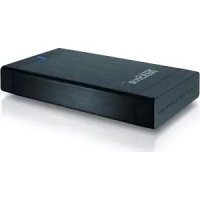
DataStation maxi t.u - Disco rígido TrekStor - Manual de utilização gratuito
Encontre gratuitamente o manual do aparelho DataStation maxi t.u TrekStor em formato PDF.


| Tipo de produto | Disco rígido externo |
| Marca | TrekStor |
| Modelo | DataStation maxi t.u |
| Fator de forma | 3,5 polegadas (DataStation maxi) |
| Dimensões (aprox.) | 200 x 120 x 40 mm |
| Peso (aprox.) | 1 kg |
| Alimentação | Adaptador de energia externo (incluso) |
| Interface | USB 2.0 |
| Leitor de cartões integrado | CF, MD, MMC, MS, MS Duo, MS Pro, SD, XD (conforme o modelo) |
| Hub USB integrado | 2 portas USB (conforme o modelo) |
| Função Push-for-Backup | Backup direto por botão (requer software Nero BackItUp) |
| Sistemas operacionais compatíveis | Windows 98 SE, 2000 (SP4), XP (SP2), ME, Vista ; Mac OS X |
| Uso com Windows 98 SE | Instalação de driver necessária (CD fornecido) |
| Formatação | Via Windows (FAT32, NTFS) |
| Manutenção e limpeza | Desconectar antes da limpeza; pano macio e seco |
| Segurança | Desconexão segura via ícone de remoção; evitar choques e ESD |
| Comprimento máximo do cabo USB | 3 metros |
| Conteúdo da embalagem | DataStation, cabo USB, adaptador de energia, CD de drivers, manual |
| Garantia | Garantia do fabricante (consulte as condições) |
| Reparabilidade | Peças de reposição disponíveis sob consulta; reparo por centro autorizado |
Perguntas frequentes - DataStation maxi t.u TrekStor
Perguntas dos utilizadores sobre DataStation maxi t.u TrekStor
0 pergunta sobre este aparelho. Responda às que conhece ou faça a sua.
Faça uma nova pergunta sobre este aparelho
Baixe as instruções para o seu Disco rígido em formato PDF gratuitamente! Encontre o seu manual DataStation maxi t.u - TrekStor e retome o controlo do seu dispositivo eletrónico. Nesta página estão publicados todos os documentos necessários para a utilização do seu dispositivo. DataStation maxi t.u da marca TrekStor.
MANUAL DE UTILIZADOR DataStation maxi t.u TrekStor
Damos-lhe os parabéns pela compra da DataStation da TrekStor e temos a certeza que irá desfrutar do seu produto.
1) Instalação do controlador
Indicação para utilizadores do Windows® Vista, XP, 2000, ME ou Mac® OS X:
para estes sistemas operativos não são necessários quaisquer controladores. Preste atenção para o facto de ser necessário instalar no Windows® 2000, pelo menos, o Service-Pack 4 e, no Windows® XP, pelo menos o Service-Pack 2.
Indicação para utilizadores de Windows® 98 (SE):
antes de ligar o aparelho ao seu PC instale, em primeiro lugar, o controlador!
Introduza o CD fornecido na unidade de CD/DVD-ROM do seu PC.
Nota: se a função de inicialização automática do seu sistema estiver desactivada, pode aceder à sua unidade de CD/DVD através de "O MEU COMPUTADOR", executando o programa "MENU.EXE" no directório principal do CD.
- Na janela de diálogo surge o menu da TrekStor, onde pode seleccionar em baixo à esquerda o idioma desejado de acordo com as bandeiras.
Clique em "INSTALAR CONTROLADOR WINDOWS® 98" e siga as instruções de instalação.
Nota: para modelos com leitor de cartões integrado tem de ser instalado um controlador próprio para o disco rígido e leitor de cartões. A sequência da instalação é aleatória.
Reinicie o seu PC para activar o controlador anteriormente instalado.
2) Colocação em funcionamento
a) DataStation maxi (3,5 polegadas)
• Ligue o cabo de rede fornecido à fonte de alimentação e esta à ligação "POWER" do aparelho.
- Utilize, exclusivamente, o cabo de ligação USB fornecido para ligar o aparelho a uma porta USB do seu PC.
- Ligue a DataStation, premindo brevemente o botão para ligar/desligar Ⓞ. Mantenha o botão para ligar/desligar Ⓞ premido para desligar a DataStation.
b) DataStation pocket (2,5 polegadas)
Utilize o cabo de ligação USB-Y fornecido para ligar a DataStation ao seu PC. Ligue a mini-ficha USB-A ao DataStation e ambas as fichas USB-A às ligações USB do seu PC. O seu sistema operativo reconhece automaticamente a DataStation e adiciona a DataStation ao "AMBIENTE DE TRABALHO" como "SUPORTE DE DADOS LOCAL" (OU "UNIDADE LOCAL").
Nota: se no seu PC ou portátil estiver disponível apenas uma porta USB livre, proceda da seguinte forma:
1) Ligue a ficha USB (1) à alimentação de energia com um carregador USB (p. ex., disponível opcionalmente no mercado) ou um hub USB activo.
2) Em seguida, ligue a ficha USB (2) para a transmissão de dados para o seu PC ou portátil.
3) Ligue a mini-ficha USB (3) ao DataStation.
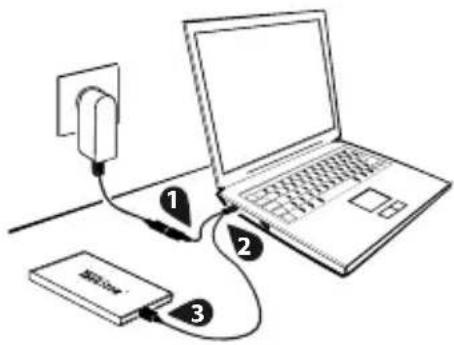
Nota: A TrekStor recomenda a todos os clientes que liguem sempre as duas fichas USB. Uma insuficiente alimentação de energia, que não se pode excluir no caso de um funcionamento com uma única ficha, pode eventualmente provocar perda de dados ou mesmo falhas mecânicas do disco rígido. A TrekStor não assume qualquer responsabilidade nem garantia por danos na DataStation, que advenham de uma insuficiente alimentação de energia.
3) Utilização do leitor de cartões integrado (opcional)
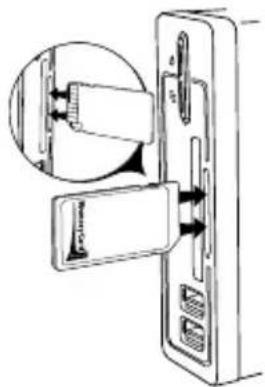
Alguns modelos permitem a ligação directa de diferentes cartões de memória à sua DataStation. São suportados os seguintes cartões de memória:
CF - Compact Flash Card tipo I / II, MD - MicroDrive, MMC - Multimedia Card, MS - Memory Stick, MS duo - Memory Stick Duo (apenas com adaptador), MS duo pro - Memory Stick Duo Pro (apenas com adaptador), MS pro - Memory Stick Pro (apenas com adaptador), SD - Secure Digital Card, XD Card
Para a utilização, introduza o respectivo cartão de memória na entrada prevista para cartões.
Nota: na verdade, os cartões de memória podem ser removidos sem o processo de encerramento anterior do leitor de cartões incorporado mas, para evitar perda de dados ou danos, não deve remover o cartão durante a transferência de dados.
4) Utilização do Hub USB integrado (opcional)
Alguns modelos permitem a ligação directa de outros aparelhos USB à sua DataStation. Para isso, são-lhe disponibilizadas as respectivas portas na parte dianteira.
Ligue o aparelho USB desejado a uma das portas USB do Hub USB.
Para remover o aparelho USB do Hub USB, siga as instruções do fabricante.
Nota: preste atenção ao facto de a DataStation ter de estar ligada e conectada ao seu computador para permitir a utilização do Hub USB integrado.
5) Troca de dados
Após a colocação em funcionamento bem sucedida do aparelho surge em "O MEU COMPUTADOR" (Windows®) ou no seu "DESKTOP" (Mac® OS X) um suporte de dados local "TREKSTOR". Em modelos com leitor de cartões integrado são exibidas até 4 unidades de leitores de cartões como "DIOAM
Seleccione os ficheiros ou as pastas desejadas com o rato.
- Posicione o cursor do rato por cima dos ficheiros ou pastas seleccionadas e prima o botão direito do rato. A partir do menu de contexto exibido seleccione o item "C _OK "
Em "• MΩ COMPUTADOR" / "DESKTOP" seleccione o destino pretendido (p. ex. a unidade "TREKSTOR").
Prima o botão direito do rato e seleccione a opção "• para iniciar o processo de cópia. No final do processo de cópia, os dados encontram-se na unidade de destino.
6) Terminar sessão e desligar a DataStation TrekStor do PC
Windows® 98 (SE): para terminar a sessão da DataStation, clique com o botão esquerdo do rato no símbolo "SAFELY REMOVE - DRIVE" em baixo à direita na área de informação da barra de tarefas. A partir do menu de contexto exibido seleccione o item "SAFELY REMOVE" clicando com o botão esquerdo do rato. Dessa forma, a DataStation é removida do sistema operativo do seu computador. Neste momento já pode retirar a DataStation do seu PC.
Windows® Vista/XP/2000/ME: clique com o botão esquerdo do rato no símbolo "REMOVER O HARDWARE OU EJECTAR" no lado inferior direito da barra de tarefas. A partir do menu de contexto exibido seleccione o item "REMOVER DISPOSITIVO DE ARMAZENAMENTO DE MASSA USB" clicando com o botão esquerdo do rato. Dessa forma, a DataStation é removida do sistema operativo do seu computador. Neste momento já pode retirar a DataStation do seu PC.
Mac® OS X: tem de retirar a unidade do desktop, antes de a retirar ou desligar. Para isso, clique no símbolo da unidade em questão e arraste-o para o símbolo da reciclagem.
Nota: siga o processo de encerramento recomendado a fim de evitar danos no aparelho ou perda de dados!
7) Formatação do disco rígido
Importante: proteja todos os dados do seu disco rígido, antes de o formatar.
Atenção: durante a formatação são apagados TODOS os dados do disco rígido.
A DataStation pode ser formatada no Windows® como qualquer outro disco rígido.
- Em O meu computador clique com o botão direito do rato no suporte de dados local "TREKSTOR".
A partir do menu de contexto exibido seleccione o item "• OMFR...".
Clique com o botão esquerdo do rato no botão "NICIA" e confirme a formatação premindo no botão "OK".
8) Função directa de Push-for-Backup™ (opcional)
Com a função directa de Push-for-Backup™, basta premir a tecla para criar uma cópia de segurança de ficheiros ou pastas previamente seleccionados na DataStation.
- Antes de poder utilizar a função de Backup, tem de ser instalado o software de Backup necessário no seu PC. Para esse efeito, coloque o CD fornecido e, a partir do menu exibido, seleccione o item "NERO BACKITUP 2 ESSENTIALS". Siga agora as instruções de instalação.
Nota: não altere o número de série seleccionado previamente.
• Após a instalação do software de Backup reinicie o seu PC.
• Certifique-se de que a DataStation está conectada e ligada ao PC.
- Inicie o assistente de Backup "NRO BACKITUP 2 ESSENTIALS" em "INICIAR" → "PROGRAMAS". Na primeira utilização, este pode ser iniciado directamente através da tecla Push-for-Backup™.
- Configure os seus procedimentos de Backup com a ajuda do assistente. As respectivas instruções encontram-se no manual incluído no CD "NERO BACKITUP 2" ou no menu Ajuda do programa de Backup.
Nota: preste atenção ao facto de a opção para o suporte da tecla Push-for-Backup™ no assistente só poder ser seleccionada quando a DataStation estiver conectada e ligada.
- Os procedimentos de Backup criados com o assistente são efectuados automaticamente na altura definida. Quando premir a tecla Push-for-Backup™ na DataStation acciona uma protecção imediata dos dados. Todos os procedimentos de Backup configurados serão efectuados consecutivamente.
Notas:
deve evitar-se a utilização de cabos USB com mais de 3 m de comprimento.
- se sujeitar o aparelho a uma carga electrostática, poderá provocar uma eventual interrupção da transmissão de dados entre o aparelho e o computador ou danificar algumas funções do aparelho. Neste caso, o aparelho deverá ser desligado da porta USB e ligado novamente.
Indicação para a DataStation maxi t.uch:
Devido à extensa variedade de diferentes cartões de memória/aparelhos USB, a TrekStor não garante a compatibilidade com todos os cartões de memória/aparelhos USB disponíveis. O leitor de cartões/Hub USB integrado está homologado, exclusivamente, para a utilização de cartões de memória/aparelhos USB permitidos pela TrekStor. Pode visualizar uma lista dos cartões de memória/aparelhos USB homologados em http://www.trekstor.de.
O fabricante reserva-se o direito de desenvolver continuamente o produto. Estas alterações podem ser efectuadas sem descrição directa neste manual de operação. As informações contidas neste manual de operação não estão obrigadas a reflectir o estado da versão técnica.
O fabricante garante apenas a qualificação para a determinação deste produto. Além disso, o fabricante não se responsabiliza por danos ou perdas de dados nem por danos consequentes.
Copyright © 2007 TrekStor GmbH & Co. KG. Todos os direitos reservados. Outros nomes de produtos ou de empresas referem-se, eventualmente, a marcas registadas ou nomes de marcas do respectivo detentor.