DataStation maxi t.u - Жесткий диск TrekStor - Бесплатное руководство пользователя
Найдите руководство к устройству бесплатно DataStation maxi t.u TrekStor в формате PDF.


| Тип продукта | Внешний жесткий диск |
| Бренд | TrekStor |
| Модель | DataStation maxi t.u |
| Форм-фактор | 3,5 дюйма (DataStation maxi) |
| Размеры (прибл.) | 200 x 120 x 40 мм |
| Вес (прибл.) | 1 кг |
| Питание | Внешний сетевой адаптер (входит в комплект) |
| Интерфейс | USB 2.0 |
| Встроенный кардридер | CF, MD, MMC, MS, MS Duo, MS Pro, SD, XD (в зависимости от модели) |
| Встроенный USB-хаб | 2 порта USB (в зависимости от модели) |
| Функция Push-for-Backup | Прямое резервное копирование по кнопке (требуется программное обеспечение Nero BackItUp) |
| Совместимые операционные системы | Windows 98 SE, 2000 (SP4), XP (SP2), ME, Vista ; Mac OS X |
| Использование с Windows 98 SE | Требуется установка драйвера (компакт-диск прилагается) |
| Форматирование | Через Windows (FAT32, NTFS) |
| Обслуживание и очистка | Отключайте перед чисткой; мягкая сухая ткань |
| Безопасность | Безопасное отключение через значок извлечения; избегайте ударов и электростатического разряда |
| Максимальная длина USB-кабеля | 3 метра |
| Комплектация | DataStation, USB-кабель, сетевой адаптер, компакт-диск с драйверами, инструкция |
| Гарантия | Гарантия производителя (см. условия) |
| Ремонтопригодность | Запасные части доступны по запросу; ремонт в авторизованном центре |
Часто задаваемые вопросы - DataStation maxi t.u TrekStor
Вопросы пользователей о DataStation maxi t.u TrekStor
0 вопрос об этом устройстве. Ответьте на те, что знаете, или задайте свой.
Задать новый вопрос об этом устройстве
Скачайте инструкцию для вашего Жесткий диск в формате PDF бесплатно! Найдите своё руководство DataStation maxi t.u - TrekStor и возьмите своё электронное устройство обратно в руки. На этой странице опубликованы все документы, необходимые для использования вашего устройства. DataStation maxi t.u бренда TrekStor.
РУКОВОДСТВО ПОЛЬЗОВАТЕЛЯ DataStation maxi t.u TrekStor
ИНСТРУКЦИЯ ПО ЭКСПЛУАТАЦИИ
Поздравляем Вас с покупкой TrekStor DataStation и уверены в том, что изделие доставит Вам большое удовольствие.
1) Установка драйверов
Указание для пользователей Windows® Vista, XP, 2000, ME или Mac® OS X:
Для этих операционных систем другие драйверы не требуются. Учтите, пожалуйста, что для Windows® 2000 должен быть установлен как минимум Service-Pack 4, а для Windows® XP - как минимум Service-Pack 2.
Указание для пользователей Windows® 98 (SE):
Перед тем, как подключить устройство к персональному компьютеру, инсталлируйте, пожалуйста, сначала драйверы!
Вставьте компакт-диск (входит в комплект поставки) в дисковод для CD/DVD Вашего ПК.
Указание: Если отключена функция автоматического пуска системы, Вы можете через "Рлежито" осуществить доступ к дисководу для CD/DVD и в основном каталоге компакт-диска запустить программу "МДС".
• В диалоговом окне появится меню TrekStor, в котором можно внизу слева по флагу выбрать желаемый язык.
Щелкните на "• INOWS® 98 - Установить драйверы" и следуйте инструкциям по установке.
Указание: Для моделей со встроенным карт-ридером для жесткого диска и карт-ридера необходимо установить отдельные драйверы. При этом последовательность установки - любая.
• Перезапустите персональный компьютер, чтобы активизировать инсталлированные до этого драйверы.
2) Ввод в эксплуатацию
a) DataStation maxi (3,5-дюймовая)
• Подключите кабель для присоединения к сети (в объем поставки) к блоку питания и соедините блок питания с разъемом "Пия" устройства.
- Применяйте только соединительный USB-кабель (входит в объем поставки), чтобы соединить устройство с USB-портом Вашего персонального компьютера.
- Включите DataStation коротким нажатием выключателя Ⓧ. Держите выключатель Ⓧ нажатым более длительное время для выключения DataStation.
6) DataStation pocket (2,5-дюймовая)
Воспользуйтесь соединительным USB-Y-кабелем для подключения DataStation к Вашему ПК. Подсоедините Mini-USB-A-штекер к DataStation, а оба USB-A-штекера к разъемам USB Вашего ПК. Ваша операционная система автоматически распознает DataStation и добавит на "Рабочий стол" DataStation как "Локальный поситель данных" (или "Локальный дисковод").
Указание: Если на Вашем ПК или ноутбуке имеется только один свободный USB-разъем, то поступайте следующим образом:
1) Соедините USB-штекер (1) для электропитания с USB-зарядным устройством (напр., TrekStor USB-зарядное устройство e.f; опционально приобретаемое в торговле) или активным USB-разветвителем.
2) Затем подключите USB-штекер (2) для передачи данных на ПК или ноутбук.
3) Подключите мини-USB-штекер (3) к DataStation.
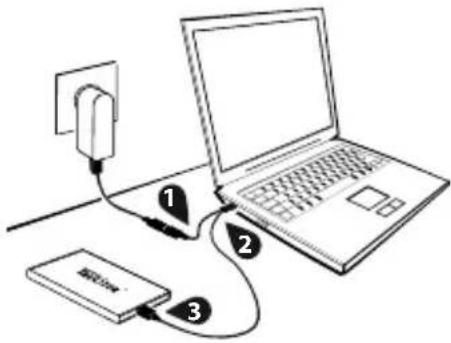
Указание: TrekStor настоятельно рекомендует всем клиентам всегда подсоединять оба USB-штекера. Обеспечьте, чтобы ПК или ноутбук гарантировал достаточное электропитание (500 мА) на обоих USB-разъемах. Недостаточное электропитание, которое не может быть исключено при работе только с одним штекером, в некоторых ситуациях может привести к потере данных или даже механическому отказу жесткого диска. TrekStor не несет ответственности и гарантии за дефекты DataStation, обусловленные недостаточным электропитанием.
3) Воспользуйтесь встроенным карт-ридером (опционально)
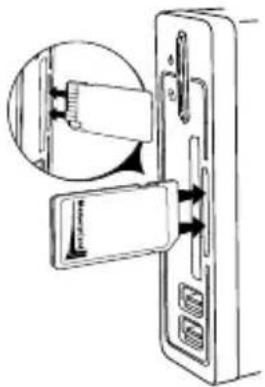
Некоторые модели предлагают возможность непосредственного подключения разных карт памяти к Вашей DataStation. Следующие карты памяти поддерживаются:
CF - Compact Flash Card тип I / II, MD - MicroDrive, MMC - Multimedia Card, MS - Memory Stick, MS duo - Memory Stick Duo (только с адаптером), MS duo pro - Memory Stick Duo Pro (только с адаптером), MS pro - Memory Stick Pro (только с адаптером), SD - Secure Digital Card, XD Card
Для использования вставьте соответствующую карту памяти в предусмотренное для нее гнездо.
Указание: Хотя карты памяти можно вынимать из встроенного карт-ридера без предварительной процедуры выхода, однако, чтобы предотвратить потерю данных или повреждения, не следует передавать данные в момент, когда вынимается карта.
4) Воспользуйтесь встроенным USB-разветвителем (опционально)
Некоторые модели предлагают возможность непосредственного подключения дополнительных USB-устройств к DataStation. Для этого на передней стороне имеются соответствующие разъемы.
- Соедините желаемое USB-устройство с одним из USB-разъемов USB-разветвителя.
• Для отсоединения USB-устройства от USB-разветвителя следуйте, пожалуйста, инструкциям изготовителя.
Указание: Обратите внимание на то, что DataStation для использования встроенного USB-разветвителя должна быть включена и подключена к ПК.
5) Обмен данными
После успешного ввода устройства в эксплуатацию на "Рабочем столе" (Windows®) или на "Десктопе" (Mac® OS X) появляется локальный носитель данных "TRICKSTOR". У моделей со встроенным карт-ридером будут отображены до 4 дополнительных дисководов карт-ридеров в качестве "Сменного накопителя данных".
• Выделите желаемые файлы или папки мышью.
- Установите курсор мыши на выделенные файлы или папки и затем нажмите правую кнопку мыши. В открывающемся контекстном меню выберите пункт "Комб".
- Выберите на "Ябочем столе" / "Десктопе" желаемое устройство назначения (напр., дисковод "TREKSTOR").
- Нажмите правую кнопку мыши и выберите пункт "Взять", чтобы запустить процесс копирования. По окончании процесса копирования данные расположены на целевом дисководе.
6) Выход и отсоединение TrekStor DataStation от персонального компьютера
Windows® 98 (SE): Для выхода из DataStation щелкните левой кнопкой мыши справа внизу в информационной зоне панели задач на значок "Безопасное отсоединение дисковода". Нажатием левой кнопки мыши выберите в открывающемся контекстном меню пункт "Безопасное отсоединение". В результате этого DataStation удаляется из операционной системы компьютера. Теперь Вы можете отсоединить DataStation от ПК.
Windows® Vista/XP/2000/ME: Щелкните справа внизу левой кнопкой мыши на панели задач на значок "Удаление и извлечение аппаратуры". Нажатием левой кнопки мыши выберите в открывающемся контекстном меню пункт "Массовое запоминающее устройство USB – удалить дисковод". В результате этого DataStation удаляется из операционной системы компьютера. Теперь Вы можете отсоединить DataStation от ПК.
Mac® OS X: Перед тем, как отсоединить или отключить дисковод. Вы должны удалить его с дескопа. Для этого щелкните на соответствующий значок дисковода и перетащите его на значок корзины.
Указание: Пожалуйста, придерживайтесь рекомендованной процедуры выхода, чтобы предотвратить повреждение устройства и потерю данных!
7) Форматирование жесткого диска
Важно: Перед форматированием жесткого диска сохраните все данные Вашего жесткого диска.
Внимание: При форматировании с носителя данных будут удалены ВСЕ данные.
Можно форматировать DataStation как любой другой жесткий диск под Windows®.
• Щелкните на рабочем столе правой кнопкой мыши на локальный носитель данных "ЯЕКSTOR".
• В открывающемся контекстном меню выберите пункт "Фильб...".
• Щелкните левой кнопкой мыши на кнопку "Пск" и подтвердите форматирование, нажимая на кнопку "ОК".
8) Прямая функция Push-for-Backup™ (опционально)
Посредством прямой функции Push-for-Backup™ нажатием кнопки можно создать резервную копию предварительно выбранных файлов или папок на DataStation.
• Перед использованием функции резервного копирования необходимо установить требуемое ПО для резервного копирования на Вашем персональном компьютере. Для этого вставьте прилагаемый компакт-диск и в открывающемся меню выберите пункт "NERO BACKITUp 2 ESSENTALS". Выполните указания по инсталляции.
Указание: Не изменяйте предварительно установленный серийный номер.
• Перезапустите Ваш ПК после инсталляции ПО для резервного копирования.
• Обеспечьте, чтобы DataStation была подсоединена к ПК и включена.
- Запустите помощник "NERO BACKITUP 2 ESSENTIALS" посредством "ЗАПУСК" → "ПРОГРАММЫ". Однако при первом использовании можно запустить его также непосредственно кнопкой Push-for-Backup™.
- Сконфигурируйте задачи резервного копирования, используя помощник. Инструкцию Вы найдете в прилагаемом на компакт-диске руководстве "NEO BACKITUP 2" или в справке по резервному копированию.
Указание: Учтите, пожалуйста, что опцию поддержки кнопки Push-for-Backup™ в помощнике можно выбрать только, если DataStation присоединена и включена.
- Каждая из составленных посредством помощника задач резервного копирования выполняется автоматически в запланированное время. При нажатии кнопки Push-for-Backup™ на DataStation немедленно запускается резервное копирование. Все соответствующим образом сконфигурированные задачи резервного копирования будут выполняться поочередно.
Указания:
Не рекомендуется использовать USB-кабели длиной более 3 м.
- Если устройство подвергается электростатическому разряду, в некоторых ситуациях может прерываться передача данных между устройством и компьютером или могут нарушаться функции устройства. В этом случае устройство необходимо отсоединить от USB-порта и подсоединить заново.
Указания по DataStation maxi t.uch:
В связи с большим выбором разных карт памяти/USB-устройств, TrekStor не может гарантировать совместимость со всеми имеющимися картами памяти/USB-устройствами. Поэтому допускается использовать встроенный карт-ридер/USB-разветвитель только с разрешенными TrekStor к использованию картами памяти/USB-устройствами. Список разрешенных карт памяти/USB-устройств Вы можете посмотреть под http://www.trekstor.de.
Производитель оставляет за собой право на постоянное усовершенствование изделия. Эти изменения могут быть осуществлены без прямого описания их в настоящей инструкции по эксплуатации. Поэтому информация в настоящей инструкции по эксплуатации может не соответствовать уровню технического исполнения.
Производитель гарантирует пригодность данного изделия только для использования по назначению. Помимо этого, производитель не несет ответственности за повреждение или потерю данных и косвенный ущерб.
Copyright © 2007 TrekStor GmbH & Co. KG. Все права защищены. В случае других упомянутых названий изделий или фирм речь идет, возможно, о товарных знаках или марках фирм соответствующих владельцев.