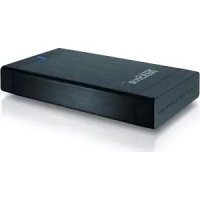
DataStation maxi t.u - Жорсткий диск TrekStor - Безкоштовний посібник користувача
Знайдіть посібник до пристрою безкоштовно DataStation maxi t.u TrekStor у форматі PDF.


| Тип продукту | Зовнішній жорсткий диск |
| Бренд | TrekStor |
| Модель | DataStation maxi t.u |
| Форм-фактор | 3,5 дюйма (DataStation maxi) |
| Розміри (прибл.) | 200 x 120 x 40 мм |
| Вага (прибл.) | 1 кг |
| Живлення | Зовнішній блок живлення (входить у комплект) |
| Інтерфейс | USB 2.0 |
| Вбудований кардрідер | CF, MD, MMC, MS, MS Duo, MS Pro, SD, XD (залежно від моделі) |
| Вбудований USB-хаб | 2 порти USB (залежно від моделі) |
| Функція Push-for-Backup | Пряме резервне копіювання кнопкою (вимагає програмне забезпечення Nero BackItUp) |
| Сумісні операційні системи | Windows 98 SE, 2000 (SP4), XP (SP2), ME, Vista ; Mac OS X |
| Використання з Windows 98 SE | Потрібне встановлення драйвера (CD додається) |
| Форматування | Через Windows (FAT32, NTFS) |
| Обслуговування та очищення | Від'єднувати перед чищенням; м'яка суха тканина |
| Безпека | Безпечне від’єднання через іконку видалення; уникати ударів та ESD |
| Максимальна довжина USB-кабелю | 3 метри |
| Вміст упаковки | DataStation, USB-кабель, блок живлення, CD із драйверами, інструкція |
| Гарантія | Гарантія виробника (див. умови) |
| Ремонтопридатність | Запчастини доступні на запит; ремонт у авторизованому центрі |
Часті запитання - DataStation maxi t.u TrekStor
Питання користувачів про DataStation maxi t.u TrekStor
0 питання про цей пристрій. Дайте відповідь на ті, що знаєте, або поставте власне.
Поставити нове питання про цей пристрій
Завантажте інструкції для вашого Жорсткий диск у форматі PDF безкоштовно! Знайдіть свій посібник DataStation maxi t.u - TrekStor і поверніть собі контроль над електронним пристроєм. На цій сторінці опубліковані всі документи, необхідні для використання вашого пристрою. DataStation maxi t.u бренду TrekStor.
ПОСІБНИК КОРИСТУВАЧА DataStation maxi t.u TrekStor
ІНСТРУКЦІЯ З ЕКСПЛУАТАЦІЇ
Поздоровляємо Вас з придбанням DataStation від TrekStor. Ми певні того, що Ви отримаєте масу задоволення від цього виробу.
1) Інсталяція драйверів
Вказівка для користувачів Windows® Vista, XP, 2000, ME чи Mac® OS X:
Для цих операційних систем додаткові драйвери не потрібні. Пам'ятайте про те, що на Windows® 2000 має byти інструтьваний сервіс-пак не нижче 4, а для Windows® XP сервіс-пак не нижче 2.
Вказівка для користувачів Windows® 98 (SE):
Спочатку інсталюйте драйвери і лише потім під'єднуйте прилад до ПК!
Для цього вставте CD, що входить в комплект, в CD/DVD-дисковод ПК.
Вказівка: Якщо функція автозапуску комп'ютера деактивована, можна перейти на дисковод для CD / DVD через Мій комп'ютер" і в головному каталозі CD запустити програму "MENU.EXE".
• В діалозі з'являється меню TrekStor, в якому Ви зліва внизу за допомогою прапорців можете вибрати бажану мову.
Натисніть "НСТАЛЮВАТИ ДРАЙВЕРИ Windows® 98" і виконуйте вказівки по інсталяції.
Вказівка: Для моделей з вбудованими картрідерами для жорсткого диска і картрідера потрібно інсталювати власні драйвери. Послідовність інсталяції може при цьому бути будь-якою.
Перезавантажте ПК, щоб активізувати інсталюовані перед цим драйвери.
2) Уведення в експлуатацію
a) DataStation maxi (3,5 дюйми)
• Під'єднайте мережевий кабель з комплекту до блоку живлення і з'єднайте блок живлення з роз'ємом "POWER" приладу.
• Будь ласка, користуйтесь лише з'єднувальним USB-кабелем з комплекту, щоб під'єднати прилад до роз'єму USB на ПК.
- Ввімкніть DataStation коротким натиском вмикача/вимикача Ⓧ. Тримайте вмикач/вимикач Ⓧ натиснутим довше, щоб вимкнути DataStation.
b) DataStation pocket (2,5 дюйми)
Користайтеся для з'єднання DataStation з ПКУ-USB-кабелем з комплекту. Під'єднайте штекер Mini-USB-A до DataStation і обидва USB-А-штекери до USB-роз'ємів ПК. Операційна система автоматично розпізнає DataStation і додає в "Мій комп'ютер" DataStation як "Місцевий носій длих" (чи "Місцевий дисковод").
Вказівка: Якщо на ПК чи ноутбуці є лише один вільний USB-роз'єм, дійте наступним чином:
1) Під'єднайте штекер USB (1) до живлення за допомогою зарядника USB (наприклад, TrekStor USB-Charger e.f., можна придбати додатково) чи за допомогою активного концентратора USB.
2) Потім під'єднайте штекер USB (2) для передачі даних до ПК чи ноутбука.
3) Під'єднайте штекер Mini-USB (3) до DataStation.
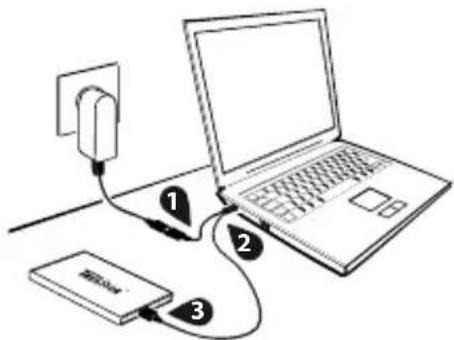
Вказівка: TrekStor настійно рекомендує всім клієнтам завжди під'єднувати обидва штекери USB. Забезпечте, щоб на обох роз'ємах USB ПК чи ноутбука було достатньо живлення (500 мА). Недостатнє живлення, яке не можна виключати в разі експлуатації лише з одним штекером, може за певних обставин привести до втрати даних чи навіть до механічної відмови жорstkого диску. TrekStor не несе відповідальності і не надає гарантії на шкоду в DataStation, яка виникла в результаті недостатнього живлення.
3) Використання вбудованого картрідера (опція)
В деяких моделях існує можливість під'єднувати безпосередньо до DataStation різні картки пам'яті. Підтримуються наступні картки пам'яті:
CF - Compact Flash Card type I / II, MD - MicroDrive, MMC - Multimedia Card, MS - Memory Stick, MS duo - Memory Stick Duo (лише з переходником), MS duo pro - Memory Stick Duo Pro (лише з переходником), MS pro - Memory Stick Pro (лише з переходником), SD - Secure Digital Card, XD Card
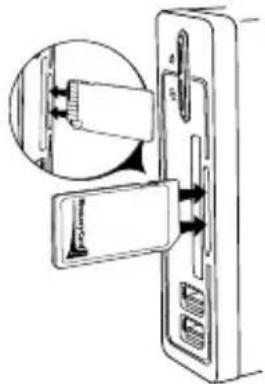
Для використання вставте відповідну картку пам'яті в передбачене для цього гніздо для карток.
Вказівка: Картки пам'яті можуть вийматися зі вбудованого картрідера без попереднього програмного від'єднання від системи, але, щоб запобігти втраті даних чи пошкодженням, під час виймання картки дані на неї чи з неї передавати не можна.
4) Використання вбудованого концентратора USB (опція)
В деяких моделях існує можливість під'єднувати безпосередньо до DataStation інші прилади USB. Для цього використовуються роз'єми на передній стороні приладу.
• З'єднайте потрібний прилад USB з одним з відповідних роз'ємів концентратора USB.
• Для від'єднання приладу USB від концентратора USB виконуйте вказівки виробника.
Вказівка: Слідкуйте за тим, щоб DataStation була ввімкнена для використання вбудованого концентратора USB, вона також повинна бути з'єднана з комп'ютером.
5) Обмін даних
Після успішного ввімкнення приладу на "Мій комп'ютер" (Windows®) чи на "Desktop" (Mac® OS X) з'явиться місцевий носій даних "TrekStor". На моделях з вбудованим картрідером на перегляд виводяться до 4 додаткових дисководів картрідерів як "ЗМІННІ НОСІЇ ДАНИХ".
• Помітьте потрібні файли чи каталоги мишкою.
- Розмістіть курсор на помічених файлах чи каталогах і натисніть праву кнопку мишки. d) Виберіть із спливаючого меню пункт "Ківд."
• Виберіть в "Мі комп'ютер" / "Desktop" потрібну ціль (напр., дисковод "TrekStor").
- Натисніть праву кнопку мишки і виберіть опцію "дм", щоб почати процес копіювання. Після завершення процесу копіювання дані знаходяться на цільовому дисководі.
6) Вихід із системи і від'єднання TrekStor DataStation від ПК
Windows® 98 (SE): Щоб програмно від'єднати DataStation від системи, натисніть лівою кнопкою мишки справа внизу в інформаційній зоні панелі завдань символ "SAFELY REMOVE - DRIVE". Виберіть з контекстного меню, що з'явиться, пункт "SAFELY REMOVE" натисканням лівою кнопкою мишки. Таким чином DataStation видаляється з операційної системи комп'ютера. Теперь DataStation можна від'єднати від ПК.
Windows® Vista/XP/2000/ME: Натисніть лівою кнопкою мишки внизу справа на панелі завдань символ "Видалити чи вийняти апаратний пристрій". Виберіть з контекстного меню, що з'явиться, пункт "Від'єднати USB-пакопичувач – дисковод" натисканням лівою кнопкою мишки. Таким чином DataStation видаляється з операційної системи комп'ютера. Теперь DataStation можна від'єднати від ПК.
Mac® OS X: Дисковод потрібно видалити з Desktop, лише потім його можна від'єднувати чи вимикати. Для цього натисніть відповідний символ дисководу і перетягніть його на символ кошика для паперів.
Вказівка: Будь ласка, дотримуйтесь рекомендованого процесу виходу з системи, щоб запобігти шкоди приладу чи втраті даних!
7) Форматування жорсткого диску
Важливо: Збережіть всі дані з жорсткого диску і лише після цього форматуйте його.
Увага: Під час форматування видаляються ВСІ дані на носії даних.
DataStation може форматуватися як і будь-який інший жорсткий диск в Windows®.
- Натисніть в "Мій комп'ютер" правою кнопкою мишки місцевий носій даних "TREKSTOR".
• Виберіть із спливаючого меню пункт "Фамви...".
- Натисніть лівою кнопкою мишки кнопку "Зпуск" і підтвердіть форматування натиском кнопки "ОК".
Завдяки прямій функції Push-for-Backup™ за допомогою одного натискання кнопки можна створити копію попередньо визначених даних чи каталогів на DataStation.
- Перед використанням функції бекапу на комп'ютері потрібно іnstалювати необхідне програмне забезпечення для бекапу на комп'ютері. 3 цією метою вкладіть в дисковод СД, що прикладається, і виберіть на меню, що з'явилося, пункт "NERO BACKITUP 2 ESSENTALS". Далі виконуйте вказівки по інсталяції.
Вказівка: Не змінюйте попередньо встановлений серійний номер.
• Перевантажте комп'ютер після інсталяції програмного забезпечення для бекапу.
• Забезпечте, щоб DataStation була підключена до ПК і ввімкнена.
- Ввімкніть помічника по бекапу "№ BACKITUP 2 ESSENTIALS" через "Пуск" → "Програми". Але при першому використанні його можна включити і безпосередньо за допомогою кнопки Push-for-Backup™.
- Відконфігуруйте записи на бекап за допомогою помічника. Керівництво знаходиться в посібнику на СД "NEBO BACKITUP 2" і в допомозі програми бекапу.
Вказівка: Пам'ятайте про те, що опція підтримки кнопки Push-for-Backup™ в помічнику може обиратися лише якщо DataStation підключено і ввімкнено.
- Створені за допомогою помічника записи на бекап автоматично виконуються в запланований час. Якщо натиснути кнопку Push-for-Backup™ на DataStation, резервне копіювання даних почнеться негайно. Всі відповідно сконфігуровані записи на бекап послідовно виконуються.
Вказівки:
Від використання USB-кабелів довжиною більшою за 3 м треба відмовитися.
- Якщо з приладу знімається електростатичний заряд, за певних обставин може виникнути переривання передачі даних між приладом і комп'ютером чи функціональність приладу може бути порушена. В цьому випадку прилад потрібно від'єднати від USB-порта, а потім знову під'єднати.
Вказівка для DataStation maxi t.uch:
Через дуже великий вибір різних карток пам'яти/пристроїв USB TrekStor не може гарантувати сумісність з усіма можливими картками пам'яти/пристроями USB. Відповідно, вбудований картрідер/концентратор USB допущено виключно для використання з вказаними з боку TrekStor картками пам'яти/пристроями USB. З переліком допущених до використання карт пам'яти/приладів USB можна ознайомитися на сайті http://www.trekstor.de.
Виробник приладу залишає за собою право постійно розвивати прилад далі. Ці зміни можуть реалізовуватись без прямого опису в цьому керівництві. Тобто інформація в цьому керівництві не повинна відповідати найостаннішому стану технічної модифікації.
Виробник лише гарантує відповідність з призначенням цього продукту. Крім того, виробник не несе відповідальність за пошкодження чи втрату даних і шкоду внаслідок цього.
Copyright © 2007 TrekStor GmbH & Co. KG. Всі права застережені. В разі з іншими згаданими назвами виробів і фірм річ може йти про торгові марки чи назви марок відповідних власників.
Support
AT
BE
CH
DE
ES
FR
HU
IT
LU
NL
PL
PT
UK
GR
TR
RU
SE
Hotline E-Mail Language
+49 431 - 24 89 45 70** support.at@trekstor.de German
+49 431 - 24 89 45 80** support.en@trekstor.de English
+49 431 - 24 89 45 73** support.ch@trekstor.de German
01805 - TREKSTOR*
01805 - 87 35 78 67* support.de@trekstor.de German
+49 431 - 24 89 45 76** support.es@trekstor.de Spanish
+49 431 - 24 89 45 74** support.fr@trekstor.de French
+49 431 - 24 89 45 79** support.en@trekstor.de English
+49 431 - 24 89 45 75** support.it@trekstor.de Italian
+49 431 - 24 89 45 72** support.lu@trekstor.de German, French
+49 431 - 24 89 45 81** support.en@trekstor.de English
+49 431 - 24 89 45 77** support.pl@trekstor.de Polish
+49 431 - 24 89 45 78** support.en@trekstor.de English
+49 431 - 24 89 45 71** support.uk@trekstor.de English
+49 431 - 24 89 45 82** support.en@trekstor.de English
+49 431 - 24 89 45 83** support.en@trekstor.de English
+49 431 - 24 89 45 84** support.en@trekstor.de English
+49 431 - 24 89 45 92** support.en@trekstor.de English