
Liro Color - електронна книга TrekStor - Безкоштовний посібник користувача
Знайдіть посібник до пристрою безкоштовно Liro Color TrekStor у форматі PDF.


| Тип продукту | Електронний читач (e-reader) |
| Бренд | TrekStor |
| Модель | Liro Color |
| Екран | Кольоровий сенсорний екран |
| Внутрішня пам'ять | Внутрішня пам'ять (ємність не вказана) |
| Розширення пам'яті | Карта microSD / microSDHC |
| Підключення | мікро-USB (дані та заряджання), роз'єм 3,5 мм, Wi-Fi |
| Акумулятор | Вбудований літій-іонний акумулятор, заряджання через USB, час заряджання до 4 годин |
| Основні функції | Читання електронних книг (EPUB, PDF), відтворення музики (MP3), перегляд Інтернету, покупка книг онлайн, закладки, налаштування розміру шрифту, обертання екрану |
| Підтримувані формати | EPUB, PDF (книги), MP3 (аудіо) |
| Включені аксесуари | Кабель мікро-USB, стереонавушники, короткий посібник |
| Догляд | Чистити м'якою сухою ганчіркою; не використовувати розчинники, розріджувачі або хімічні речовини |
| Умови використання | Температура навколишнього середовища від 10°C до 40°C; уникати вологи, конденсату, дощу, пилу та прямих сонячних променів |
| Безпека | Не відкривати та не модифікувати пристрій; користувач не може ремонтувати жодних компонентів; ризик порушення слуху при тривалому прослуховуванні на високій гучності |
| Підтримка | Технічна підтримка TrekStor лише з технічних питань; для покупки книг звертайтеся на сайт продавця |
| Гарантія | Гарантія виробника (не деталізована в інструкції) |
Часті запитання - Liro Color TrekStor
Питання користувачів про Liro Color TrekStor
0 питання про цей пристрій. Дайте відповідь на ті, що знаєте, або поставте власне.
Поставити нове питання про цей пристрій
Завантажте інструкції для вашого електронна книга у форматі PDF безкоштовно! Знайдіть свій посібник Liro Color - TrekStor і поверніть собі контроль над електронним пристроєм. На цій сторінці опубліковані всі документи, необхідні для використання вашого пристрою. Liro Color бренду TrekStor.
ПОСІБНИК КОРИСТУВАЧА Liro Color TrekStor
Вітаємо вас із придбанням TrekStor Liro Color і сподіваемося, що користування цим виробом подарує вам багато задоволення! Уважно прочитайте наступну інформацію, щоб ознайомитися з функціями виробу та навчитися ним користуватися.
Актуальну інформацію про виріб і докладний посібник з експлуатації шукайте на веб-сайті компанії TrekStor за адресою www.trekstor.de.
Доставка
- TrekStor Liro Color
- кабелю micro-USB
• Стерео навушники
• Короткий посібник
1) Елементи керування і гнізда на приладі TrekStor Liro Color
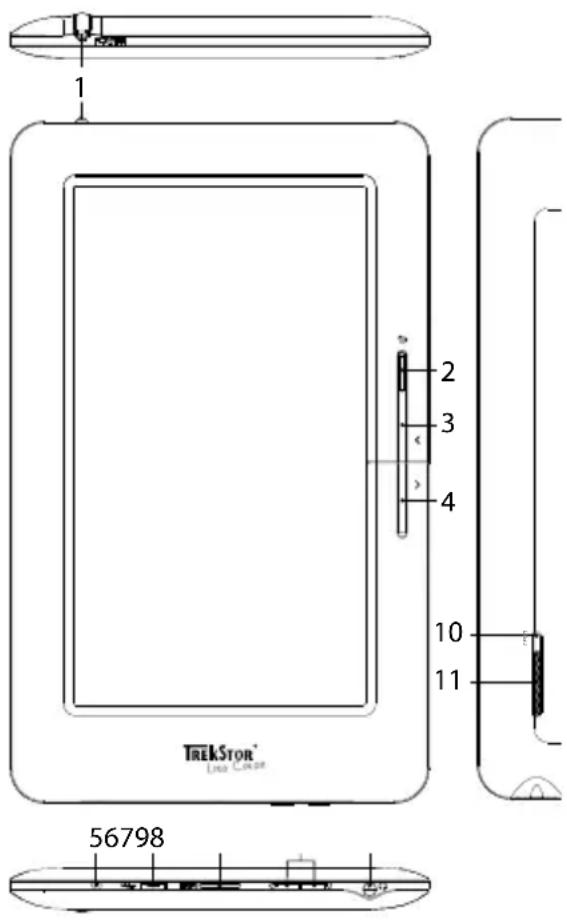
1) ☐: натисніть і утримуйте цю кнопку приблизно 3 секунди, щоб увімкнути прилад. Після увімкнення потрібен ще деякий час для підготовки операційної системи. Щоб вимкнути прилад, знову натисніть і утримуйте цю кнопку приблизно 3 секунди; відкриється меню вимкнення. За допомогою цього меню можна вимкнути прилад, переключити його в режим очікування або скасувати вимкнення. Натисніть і одразу відпустіть кнопку, щоб вимкнути чи увімкнути дисплей (наприклад, якщо прилад перебуває в режимі очікування).
2) 📞: натисніть цю кнопку, щоб закрити меню чи завершити відображення файлу й повернутися до списку файлів.
3) <: у режимі читання натискання цієї кнопки призводить до переходу на одну сторінку назад (якщо ефект перегортання увімкнений).
4) >: у режимі читання натискання цієї кнопки призводить до переходу на одну сторінку вперед (якщо ефект перегортання увімкнений).
5) Індикатор стану: горить червоним, якщо прилад перебуває у процесі заряджання. Після повного заряджання акумулятора колір індикатора змінюється на синій.
6) Гніздо micro-USB: використовується для обміну даними з комп'ютером і для заряджання вбудованого акумулятора.
7) Гніздо для карти microSD/microSDHC: для вставляння карти пам'яти microSD/microSDHC.
8) Регулятор гучності: збільшення + або зменшення - рівня гучності звуку.
9) Гніздо для навушників: контактне гніздо 3,5 мм
10) RESET: натисніть цю кнопку (наприклад, за допомогою розігнутої скріпки) для перезавантаження приладу. Така необхідність виникає дуже рідко, якщо Liro Color не реагує на натискання інших кнопок.
11) Динамік
Контроль меню (головному екрані)
A) Будинок: торкніть цей значок, щоб повернутися на головний екран.
В) Інформація про стан: відображення даних про різні події (наприклад, чи вставлена у прилад карта пам'яті).
С) Акумулятор: відображення поточного рівня заряду акумулятора.
D) Час доби
E) Регулятор гучності + / -
F) Назад: закриття меню чи завершення відображення файлу з поверненням до списку файлів.
G) Меню функцій: містить параметри настройки, перелік яких залежить від поточного режиму приладу (режим читання, режим відтворення музики тощо).
Елементи керування на головному екрані
Н) Книжкова полиця: торкніть книжкову полицю, щоб перейти до електронних книг, що зберігаються в пам'яті.
I) Лампа: регулювання яскравості дисплея.
J) Годинник: налаштування часу й дати.
K) Маршрутизатор: відкривання параметрів WLAN й активація бездротового підключення до мережі.
L) Ноутбук: торкніть цей символ, якщо вам, наприклад, необхідно скористатися інтернетом чи настроїти інші параметри приладу.
М) Гітара: торкніть цей символ, щоб перейти в режим відтворення музики.
N) Відкрита книга: торкніть цей значок, щоб відкрити електронну книгу, яку ви читали останнього разу.
О) Кишеня: за допомогою цього значка можна купувати електронні книги. Пам'ятайте, що необхідно один раз зареєструвати програму Adobe® Digital Editions.
2) Підключення TrekStor Liro Color до комп'ютера
За допомогою кабелю micro-USB, який входить до комплекту постачання, підключіть Liro Color до гнізда USB на комп'ютері.
i Пристрій читання карт microSD/microSDHC у складі Liro Color буде рознізнаний як ще один "знімний диск" або "дисковод" і відобразиться на екрані. Отримати доступ до цього "знімного диска" можна, тільки якщо у гніздо для карти вставлена карта пам'яті.
Windows ® 7/Windows Vista ™ /Windows XP
Операційна система автоматично розпізнає прилад Liro Color і додасть на "РОБОЧЕ МІСЦЕ"/"КОМП'ЮТЕР" відповідний "ЗНІМНИЙ ДИСК".
Mac® OS X версії 10.4 і вище
Операційна система автоматично розпізнає прилад Liro Color і додасть на "стіл" відповідний "дисковод".
3) Обмін даними із TrekStor Liro Color
Для передачі на прилад Liro Color захищених від копіювання електронних книг потрібна програма Adobe® Digital Editions (ADE). Докладну інформацію щодо програми Adobe® Digital Editions див. на веб-сторінци http://www.adobe.com/de/products/digitaleditions. 3 цієї сторінки також можна встановити програму на своєму комп'ютері.
i При відновленні стандартних заводських настройок Liro Color із приладу видаляються ВСІ записи про активацію DRM і збережені дані, у тому числі придбані електронні книги DRM. У такому разі вам доведеться знову авторизувати свій прилад за допомогою ідентифікатора ADE.
Windows® 7/Windows Vista™/Windows XP
a) Виділіть необхідні файли (наприклад, EPUB, PDF, MP3) за допомогою миші. Скопіюйте файли, натиснувши праву кнопку миші ("копія").
6) Виберіть у "РОБОЧЕ МІСЦЕ" або "КОМП'ЮТЕР" знімний диск "ТРЕКSTOR".
в) Натисніть праву кнопку миші й виберіть команду "вставити", щоб розпочати копіювання.
Після завершення процесу копіювання дані будуть доступні на приладі Liro Color.
Mac® OS X версії 10.4 і вище
Виділіть необхідні файли (наприклад, EPUB, PDF, MP3) за допомогою миші. За допомогою миші перетягніть файли у вікно програми "FINDER" на значок дисковода Liro Color.
4) Заряджання акумулятора TrekStor Liro Color
Після підключення до комп'ютера автоматично розпочинається заряджання Liro Color. Для повного заряджання акумулятора необхідно близько 4 годин; після цього заряджання автоматично припиняється, щоб уникнути надмірного заряджання.
i Максимальна тривалість роботи від акумулятора досягається приблизно через 10 циклів заряджання.
5) Скасування реєстрації приладу TrekStor Liro Color i від'єднання його від комп'ютера
i Щоб уникнути пошкодження приладу і даних, дотримуйтеся наведених інструкцій зі скасування реєстрації.
Windows® 7/Windows Vista™/Windows XP
Лівою кнопкою миші клацніть на панелі завдань у правому нижньому кутку значок "БЕЗПЕЧНЕ ВИЛУЧЕННЯ ПРИСТРОЮ". Лівою кнопкою миші виберіть у контекстному меню команду "USB MASS STORAGE DEVICE - DRIVE ВИДАЛИТИ". Теперь прилад Liro Color можна від'єднувати від комп'ютера.
Mac® OS X версії 10.4 і вище
Видаліть дисковод із "стл", а потім від'єднайте прилад Liro Color. Для цього клацніть значок дисковода і перетягніть його на значок із зображенням кошика для сміття.
б) Керування приладом TrekStor Liro Color
i Прилад Liro Color nідтримує різноманітні режими й функції, які можна вибирати й контролювати на головному екрані, використовуючи сенсорний дисплей і кнопки приладу.
Увімкнення й вимкнення
Щоб увімкнути прилад Liro Color, натисніть кнопку Ⓧ й утримуйте її приблизно 3 секунди. Щоб вимкнути прилад, знову натисніть і утримуйте цю кнопку приблизно 3 секунди; відкриється меню вимкнення. За допомогою цього меню можна вимкнути прилад, переключити його в режим очікування або скасувати вимкнення. Натисніть і одразу відпустіть кнопку Ⓧ, щоб вимкнути чи увімкнути дисплей (наприклад, якщо прилад перебуває в режимі очікування).
i Після увімкнення потрібен ще деякий час для підготовки операційної системи.
i Щоб забезпечити оптимальне функціонування сенсорного екрана, необхідно після першого увімкнення приладу калібрувати екран. Для калібрування торкніть на головному екрані значок із зображенням ноутбука або відкрийте меню функцій і виберіть команду "УСТАНОВКИ" → "СЕНСОРНИЙ ЕКРАН КАЛІБРУВАННЯ".
Регулювання гучності
Натискайте кнопку ☐ або +, щоб підвищити або, відповідно, зменшити гучність звуку. Якщо натиснути і не відпускати кнопку, то гучність змінюватиметься постійно.
Крім того, змінювати гучність можна шляхом торкання до відповідних значків у рядку меню на головному екрані.
Читання електронних книг
a) Щоб перейти до списку всіх доступних електронних книг, натисніть зліва на головному екрані значок із зображенням книжкової полиці. Крім того, можна провести пальцем по сенсорному екрану зліва направо.
б) Відобразиться список усіх доступних електронних книг. Щоб відкрити потрібну книгу, торкніть її пальцем.
в) Щоб перегорнути одну сторінку вперед або назад, натисніть кнопку ▶ abо ◀. Крім того, можна провести пальцем по сенсорному екрану справа наліво (чи навпаки)
i Урежимі читання можна через меню функцій настроювати для приладу Liro Color різноманітні ефекти перегортання з урахуванням власних уподобань.
Використання закладок
За допомогою закладки можна позначити певну сторінку і потім, відкривши електронну книгу, перейти прямо на цю сторінку.
a) Щоб встановити закладку, відкрийте меню функцій, натиснувши відповідний значок у рядку меню.
6) Торкніть команду "LESEZEICHEN", а потім "LESEZEICHEN SETZEN"; відкрита сторінка буде збережена у списку закладок для поточної електронної книги. Після цього Liro Color автоматично повернеться на збережену сторінку.
в) Щоб відкрити раніше встановлену закладку, знову відкрийте меню функцій у рядку меню, торкніть команду "LESEZEICHEN" і виберіть потрібну сторінку.
г) Щоб видалити закладку, натисніть її у списку закладок і утримуйте приблизно 2 секунди. Відкриється вікно, у якому можна видалити закладку (або всі закладки в поточній електронній книзі), торкнувши її пальцем.
Зміна шрифту
a) Відкрийте електронну книгу й торкніть значок меню функцій угорі справа в рядку меню.
6) 3 меню в нижній частині дисплея виберіть команду " Grössf", щоб відкрити список різних розмірів шрифту. Теперь можна вибрати один із 5 доступних розмірів шрифту (S, M, L, XL або XXL).
i Після настройки розміру шрифту нумерація сторінок автоматично змінюється.
Настройка орієнтації дисплея
Вбудований датчик орієнтації дозволяє повертати екран на 360° у будь-якому напрямку, вибираючи формат відображення книги (книжковий чи альбомний) та бік, з якого будуть знаходитися елементи керування. Поверніть прилад Liro Color на 90°, а потім обов'язково зачекайте, поки дисплей настроїться на нове положення.
Настроїти орієнтацію дисплея можна, тільки якщо відкрито файл електронної книги; у головному меню ця функція не працює. Крім того, пам'ятайте, що функції деяких кнопок залежать від поточної орієнтації дисплея. Наприклад, якщо елементи керування відображаються зліва (це зручно для лівшів), то кнопки < ta > виконують функції, протилежні тим, що були описані в пункті (1).
Встановлення підключення до Інтернету
a) Торкніть на головному екрані значок із зображенням маршрутизатора або виберіть у меню функцій команду "Установки", а потім "А бездротові МЕРЕЖІ".
6) Щоб встановити підключення до (нової) мережі, торкніть " АКТИВУВАТИ WLAN"; галочка справа набуде зеленого кольору.
в) Також увімкніть "МЕРЕЖА МІРКУВАННЯ", щоб відобразити список доступних бездротових мереж у розділі "WLAN МЕРЕЖ".
г) Виберіть потрібну мережу, уведіть пароль (якщо підключення зашифроване) і торкніть команду "з'єднуватися". Теперь прилад має підключитися до Інтернету.
Якщо раніше ви вже підключалися до певної мережі WLAN, то при потраплянні в зону її дії прилад буде встановлювати з'єднання автоматично (за умови, що функція WLAN увімкнена).
Придбання електронних книг
i Щоб скористатися цією функцією, необхідно встановити бездротове підключення до інтернету, виконавши наведені раніше інструкції.
a) Торкніть на головному екрані значок із зображенням кишені; відкриється веб- сайт, на якому можна купувати електронні книги. Звертаємо вашу увагу, що для читання на приладі Liro Color електронних книг із захистом DRM необхідно один раз зареєструвати програму Adobe® Digital Editions.
б) Дотримуйтеся інструкцій щодо придбання електронних книг та передачі даних.
в) Після виконання всіх інструкцій придбана книга, як звичайно, буде доступна вам у бібліотеці на приладі.
Відтворення музики
a) Щоб переключитися на режим відтворення музики, натисніть справа на головному екрані значок із зображенням гітари. Крім того, можна провести пальцем по сенсорному екрану справа наліво.
6) Відобразиться список усіх доступних музичних файлів. Торкніть потрібний файл і прослуховуйте музику через вбудований динамік або через навушники (входять у комплект постачання), які можна підключити до приладу.
Настройка
a) Торкніть на головному екрані значок із зображенням ноутбука або відкрийте меню функцій і виберіть команду "Установки".
б) Теперь можна виконувати різноманітні системні настройки (наприклад, калібрування сенсорного екрану, встановлення часу, вибір мови меню).
Провідник
a) Торкніть на головному екрані значок із зображенням ноутбука або відкрийте меню функцій і виберіть команду "EXPLORER".
б) Теперь можна отримувати доступ до внутрішньої пам'яті чи до вставленої карти пам'яті й виконувати над даними, які там зберігаються, такі дії, як видалення, переміщення тощо.
Для карти пам'яті з форматуванням NTFS не підтримуються такі дії, як видалення файлів напряму, переміщення файлів із внутрішньої пам'яті на карту пам'яті і т. д. Ця функція доступна тільки для карт пам'яті з форматуванням FAT32.
Важливі вказівки
Звертаємо вашу увагу, що служба підтримки TrekStor відповідає тільки на технічні питання та питання, що стосуються функцій приладу. З питаннями щодо придбання електронних книг через інтернет-магазини звертайтеся до оператора відповідного веб-сайту.
Поради з використання і техніки безпеки:

Займатися технічним обслуговуванням виробу можуть тільки спеціалісти відповідної кваліфікації. Забороняється відкривати корпус виробу чи вносити в нього якісь зміни. Користувач не має права ремонтувати компоненти виробу.

У жодному разі прилад не повинен зазнавати дії вогкості, вологи чи конденсату.

Захищайте прилад від дуже високих і дуже низьких температур та різких температурних коливань. Використовуйте прилад за навколишньої температури 10° C - 40° C.

Не встановлюйте прилад поблизу джерел тепла і захищайте ъого від прямих променів сонця.

Використовуйте і зберігайте прилад у місцях з якомога меншою кількістю пилу.

У жодному разі не використовуйте для чищення поверхні приладу розчинники, розріджувачі для фарб, засоби для чищення чи інші хімічні продукти. Виконуйте чищення за допомогою сухої, м'якої ганчірки або м'якого пензля.

Розмір пам'яті приладу, який відображається операційною системою, може відрізнятися від фактичного розміру. Компанія TrekStor, як і більшість виробників обладнання, використовує для зазначення розміру пам'яті префікси з Міжнародної системи одиниць (наприклад, 1 ГБ = 1 000 000 000 байт). Деякі операційні системи не дотримуються цього стандарту і визначають розмір пам'яті з розрахунку 1 ГБ = 2 30 байт = 1 073 741 824 байт. Отримане таким чином значення буде дещо меншим.
Примітки:

Електростатичний розряд за певних умов може спричинити припинення передачі даних між приладом і комп'ютером чи порушити роботу функцій приладу. У такому разі від'єднайте прилад від гнізда USB, а потім підключіть його знову.

Уникайте використання кабелів USB довжиною більше 3 метрів.

Цей прилад Liro Color призначений для використання з навушниками (імпеданс 32 Ом), що входять до комплекту постачання. Використання інших навушників із меншим імпедансом може за певних умов причинити пошкодження приладу Liro Color чи навушників.

Цей прилад здатен відтворювати звук із великою гучністю. Щоб не допустити ушкодження органів слуху, яке може виявитися одразу, через деякий час або поступово, уникайте тривалого прослуховування аудіоконтенту з великою гучністю. Це стосується прослуховування як через динаміки, так і через навушники. Якщо у вухах починає дзвеніти, негайно зменште гучність звуку або припиніть користування приладом Liro Color. Пам'ятайте, що довготривале погіршення слуху може виникнути не одразу. Можливо, через деякий час ви звикнете до гучного звуку та будете сприймати його як нормальний, проте ваш слух уже розпочав погіршуватися. Чим вища гучність, тим швидше може виникнути погіршення слуху.

Не рекомендується (у деяких країнах взагалі заборонено) користуватися навушниками під час керування автомобілем. Завжди залишайтеся обачними й зосередженими за кермом. Зупиніть відтворення аудіоконтенту на приладі Liro Color, якщо це відволікає вас від керування транспортним засобом чи перешкоджає займатися іншою діяльністю, що вимагає вашої повної уваги.
Виробник залишає за собою право на подальше вдосконалення приладу. Можливе внесення змін без додавання їх опису до цього посібника з експлуатації. Таким чином, інформація в посібнику з експлуатації може не точно відображати технічні особливості конструкції приладу.
Виробник гарантиє придатність приладу тільки для виконання передбачених функцій. Крім того, виробник не несе відповідальності за пошкодження чи втрату даних та опосередковані збитки.
Copyright © TrekStor GmbH, 2011 р. Усі права збережено. Інші згадані назви виробів та компаній можуть бути товарними знаками і торгівельними марками відповідних власників.


- ДОСТАВКА
- ЕЛЕМЕНТИ КЕРУВАННЯ І ГНІЗДА НА ПРИЛАДІ TREKSTOR LIRO COLOR
- КОНТРОЛЬ МЕНЮ (ГОЛОВНОМУ ЕКРАНІ)
- ЕЛЕМЕНТИ КЕРУВАННЯ НА ГОЛОВНОМУ ЕКРАНІ
- ПІДКЛЮЧЕННЯ TREKSTOR LIRO COLOR ДО КОМП'ЮТЕРА
- WINDOWS ® 7/WINDOWS VISTA ™ /WINDOWS XP
- MAC® OS X ВЕРСІЇ 10.4 І ВИЩЕ
- ОБМІН ДАНИМИ ІЗ TREKSTOR LIRO COLOR
- WINDOWS® 7/WINDOWS VISTA™/WINDOWS XP
- ЗАРЯДЖАННЯ АКУМУЛЯТОРА TREKSTOR LIRO COLOR
- Б) КЕРУВАННЯ ПРИЛАДОМ TREKSTOR LIRO COLOR
- УВІМКНЕННЯ Й ВИМКНЕННЯ
- РЕГУЛЮВАННЯ ГУЧНОСТІ
- ЧИТАННЯ ЕЛЕКТРОННИХ КНИГ
- ВИКОРИСТАННЯ ЗАКЛАДОК
- ЗМІНА ШРИФТУ
- НАСТРОЙКА ОРІЄНТАЦІЇ ДИСПЛЕЯ
- ВСТАНОВЛЕННЯ ПІДКЛЮЧЕННЯ ДО ІНТЕРНЕТУ
- ПРИДБАННЯ ЕЛЕКТРОННИХ КНИГ
- ВІДТВОРЕННЯ МУЗИКИ
- НАСТРОЙКА
- ПРОВІДНИК
- ВАЖЛИВІ ВКАЗІВКИ
Марка : TrekStor
Модель : Liro Color
Категорія : електронна книга