
Liro Color - Lecteur électronique TrekStor - Notice d'utilisation et mode d'emploi gratuit
Retrouvez gratuitement la notice de l'appareil Liro Color TrekStor au format PDF.


| Type de produit | Lecteur électronique (e-reader) |
| Marque | TrekStor |
| Modèle | Liro Color |
| Écran | Écran tactile couleur |
| Stockage interne | Mémoire interne (capacité non précisée) |
| Extension mémoire | Carte microSD / microSDHC |
| Connexions | micro-USB (données et charge), prise jack 3,5 mm, Wi-Fi |
| Batterie | Lithium-ion rechargeable intégrée, charge via USB, temps de charge max 4 heures |
| Fonctions principales | Lecture de livres électroniques (EPUB, PDF), lecture de musique (MP3), navigation Internet, achat de livres en ligne, signets, réglage de la taille des caractères, rotation d’écran |
| Formats supportés | EPUB, PDF (livres), MP3 (audio) |
| Accessoires inclus | Câble micro-USB, casque stéréo, guide abrégé |
| Entretien | Nettoyer avec un chiffon doux et sec ; ne pas utiliser de solvants, diluants ou produits chimiques |
| Conditions d'utilisation | Température ambiante 10°C à 40°C ; éviter l'humidité, la condensation, la pluie, la poussière et le rayonnement solaire direct |
| Sécurité | Ne pas ouvrir ni modifier l'appareil ; l'utilisateur ne peut réparer aucun composant ; risque de troubles auditifs en cas d'écoute prolongée à volume élevé |
| Assistance | Assistance technique TrekStor pour questions techniques uniquement ; pour l'achat de livres, contacter le site marchand |
| Garantie | Garantie constructeur (non détaillée dans la notice) |
FOIRE AUX QUESTIONS - Liro Color TrekStor
Questions des utilisateurs sur Liro Color TrekStor
0 question sur cet appareil. Repondez a celles que vous connaissez ou posez la votre.
Poser une nouvelle question sur cet appareil
Téléchargez la notice de votre Lecteur électronique au format PDF gratuitement ! Retrouvez votre notice Liro Color - TrekStor et reprennez votre appareil électronique en main. Sur cette page sont publiés tous les documents nécessaires à l'utilisation de votre appareil Liro Color de la marque TrekStor.
MODE D'EMPLOI Liro Color TrekStor
Nous vous félicitons pour l'achat de le Liro Color de TrekStor. Nous sommes certains que vous allez pleinement profiter de ce produit avec grand plaisir. S'il vous plaît lisez attentivement les instructions suivantes, afin que vous apprendre les caractéristiques de ce produit et de son fonctionnement.
Informations sur les produits et un manuel détaillé peuvent être trouvés sur le site www.trekstor.de.
Livraison
- TrekStor Liro Color
- Câble micro-USB
- Casque stéréo
• Guide abrégég
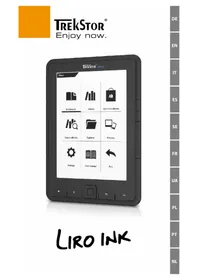
1) Eléments de commande et raccordements du TrekStor Liro Color
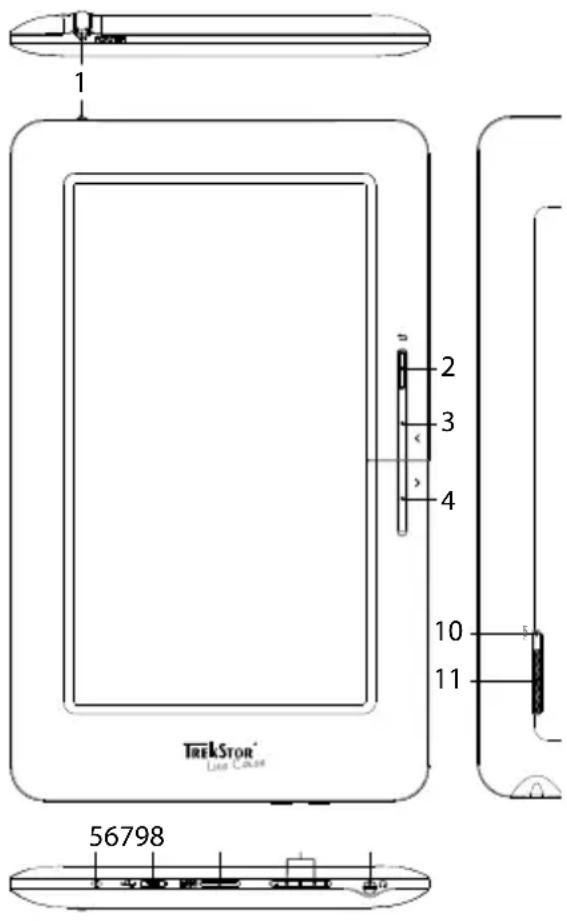
1) Touche ⏻: Appuyez sur cette touche plus longtemps (environ 3 secondes) pour mettre l'appareil en marche. Après la mise en marche de l'appareil, quelques secondes s'écoulent avant que le système d'exploitation soit prêt. Pour éteindre l'appareil, appuyez de nouveau pendant 3 secondes environ sur la touche et le menu d'arrêt du système s'affiche. À ce niveau, vous avez le choix pour arrêter l'appareil, basculer en mode veille ou annuler le processus. Appuyez brièvement sur cette touche pour allumer et éteindre l'affichage (lorsque par exemple, l'appareil est en mode veille).
2) Touche Ⓞ: Permet de fermer un menu ou un fichier et de retourner au menu de sélection des fichiers.
3) Touche < : En mode lecture, permet de retourner à la page précédente, si l'option d'exploration est activée.
4) Touche ▶ : En mode lecture, permet de passer à la page suivante, si l'option d'exploration est activée.
5) Voyant d'état : Une lumière rouge indique que le chargement de l'appareil est en cours. La lumière devient bleue, lorsque la batterie est complètement chargée.
6) Connexion mini-USB: Permet de transférer les données vers un ordinateur et de charger la batterie intégrée.
7) Logement de cartes microSD-/microSDHC: Pour l'utilisation d'une carte mémoire microSD-/microSDHC.
8) Réglage du volume: Pour augmenter ☐ / réduire ☐ le volume.
9) Raccordement du casque d'écoute: Fiche de jack de 3,5 mm
10) RESET : Appuyez sur cette touche (de préférence avec un trombone ouvert) pour réinitialiser le système. Ce processus peut être nécessaire, si le Liro Color ne réagit plus lorsque vous appuyez les autres touches.
11) Enceintes
Contrôles de la commande de menu (l'écran d'accueil)
A) Maison : Tapez sur ce symbole lorsque vous souhaitez retourner à l'écran d'accueil.
B) Informations relatives à l'état : Permet d'afficher les différents événements (exemple si une carte mémoire est insérée dans l'appareil).
C) Batterie : Permet d'afficher le niveau actuel de la batterie.
D) Heure
E) Réglage du volume ☐ / ☐
F) Retour : Permet de fermer un menu ou un fichier et de retourner au menu de sélection des fichiers.
G) Menu des options : Selon le mode dans lequel se trouve l'appareil (mode de lecture, mode musique, etc.), différentes options de configuration sont disponibles dans cette commande de menu.
Éléments de commande de l'écran d'accueil
H) Étagère de livres : Tapez sur l'étagère des livres pour accéder aux livres électroniques sauvegardés.
I) Lampe : Sert au réglage de la luminosité de l'écran.
J) Horloge : Permet de régler l'heure et la date.
K) Routeur : Permet d'afficher les paramètres WLAN et d'activer la connexion réseau sans fil.
L) Laptop : Tapez sur ce symbole lorsque vous voulez naviguer sur Internet par exemple ou procéder aux réglages supplémentaires de l'appareil.
M) Guitare : Tapez sur ce symbole, pour accéder au mode de lecture de la musique.
N) Livre ouvert : Tapez sur ce symbole ouvrir le dernier livre électronique consulté.
O) Sac : Grâce à ce symbole, vous pouvez acheter des livres électroniques. Notez qu'une connexion unique sur Adobe® Digital Editions est requise.
2) Connexion du TrekStor Liro Color sur un ordinateur
Connectez votre Liro Color sur le raccord USB de votre ordinateur à l'aide du câble micro-USB fourni.
Le lecteur de cartes microSD/microSDHC du Liro Color peut également être reconnu ou affiché « PÉRIPHÉRIQUE DE STOCKAGE DE DONNÉES » ou « LECTEUR ». Vous ne pouvez accéder à ce « PÉRIPHÉRIQUE DE STOCKAGE DE DONNÉES » que si une carte mémoire est insérée dans le logement à cartes.
Windows® 7/Vista™/XP
Votre système d'exploitation reconnaît automatiquement le Liro Color et ajoute un « PÉRIPHÉRIQUE DE STOCKAGE DES DONNÉES » sur le « POSTE DE TRAVAIL »/« ORDINATEUR ».
Mac® OS X ab 10.4
Votre système d'exploitation reconnaît automatiquement le Liro Color et ajoute le « LECTEUR » sur le « POSTE DE TRAVAIL ».
3) Echange de données avec le TrekStor Liro Color
Pour la transmission des livres électroniques protégés contre la copie, utilisez Adobe® Digital Editions (ADE). Pour plus d'informations sur Adobe® Digital Editions, consultez le site http://www.adobe.com/products/digitaleditions. Vous pouvez également installer le programme sur votre ordinateur à partir de ce site.
Si le Liro Color sera réinitialisé à ses paramètres par défaut, toutes les activations DRM et toutes les données (y compris les livres électroniques achetés par DRM) seront supprimés à partir de votre Liro Color. Dans ce cas, vous devez autoriser votre appareil via votre ID ADE.
Windows® 7/Vista™/XP
a) Marquez les fichiers de votre choix (exemple: EPUB, PDF, MP3) avec la souris. Copiez ces fichiers en cliquant sur le bouton droit de la souris sur (« COPIER »).
b) Sélectionnez dans « POSTE DE TRAVAIL » ou « COMPUTER » le périphérique amovible « TREKSTOR ».
c) Cliquez sur le bouton droit de la souris et sélectionnez l'option « AJOUTER », pour démarrer la copie. Lorsque la copie est terminée, les données sont disponibles sur votre Liro Color.
Mac® OS X à partir de 10.4
Marquez les fichiers de votre choix (exemple: EPUB, PDF, MP3) avec la souris. Utilisez la fonction glisser-déplacer pour déplacer le fichier dans « FINDER » sur le symbole du lecteur de votre Liro Color.
4) Chargement du TrekStor Liro Color
Dès que vous connectez votre Liro Color à un ordinateur, il se charge automatiquement. Au bout de 4 heures maximum, l'accumulateur est intégralement chargé et la procédure de chargement se termine alors automatiquement afin d'éviter une surcharge.
i La capacité maximale de la batterie n'est atteinte qu'après environ 10 cycles de charge.
5) Déconnexion et séparation du TrekStor Liro Color de l'ordinateur
Pour éviter des détériorations et des pertes de données sur l'appareil, suivez scrupuleusement la procédure de déconnexion recommandée!
Windows® 7/Vista™/XP
Avec le bouton gauche de la souris, cliquez dans la barre des tâches en bas à droite sur l'icône « DÉCONNEXION OU ÉJECTION DE MATÉRIEL ». Un menu contextuel est affiché. Sélectionnez ici la rubrique « PÉRIPHÉRIQUE DE STOCKAGE DE MASSE USB – SUPPRIMER LE DISQUE » en cliquant sur le bouton gauche de la souris. Vous pouvez maintenant déconnecter votre Liro Color de l'ordinateur.
Mac® OS X à partir de 10.4
Vous devez supprimer le disque du « BUREAU » avant de déconnecter votre Liro Color. Pour ce faire, cliquez sur le symbole du lecteur et faites-le glisser sur l'icône de la corbeille.
6) Commande du TrekStor Liro Color
i Votre Liro Color comporte des fonctions et des modes divers que vous pouvez sélectionner et commander à partir de l'écran d'accueil sur l'écran tactile ou en partie grâce aux touches qui sont sur l'appareil.
Mise en marche et arrêt du système
Pour mettre votre Liro Color en marche, maintenez les touches ⏻ enfoncées pendant 3 secondes environ. Pour éteindre l'appareil, appuyez de nouveau pendant 3 secondes environ sur la touche et le menu d'arrêt du système s'affiche. À ce niveau, vous avez le choix pour arrêter l'appareil, basculer en mode veille ou annuler le processus. Appuyez brièvement sur la touche ⏻ pour allumer ou éteindre l'affichage (lorsque par exemple, l'appareil est en mode veille).
i Après la mise en marche de l'appareil, quelques secondes s'écoulent avant que le système d'exploitation soit prêt.
i Après la première mise en marche du système, l'écran doit être calibré pour garantir un fonctionnement optimal de l'écran tactile. Pour des besoins de calibrage, tapez sur l'écran d'accueil sur le symbole du laptop ou sur le menu des options et sélectionnez « PARAMÈTRES » → « CALIBRAGE DE L'ÉCRAN TACTILE ».
Réglage du volume
Appuyez brièvement sur les touches ⏻ ou ⏻, pour augmenter ou réduire le volume. Appuyez plus longuement sur ces touches pour changer continuellement le volume.
Alternativement, vous pouvez également modifier le volume en touchant sur les symboles correspondants de la commande de menu de l'écran d'accueil.
Lecture des livres électroniques
a) Pour accéder à l'affichage général de tous les livres électroniques disponibles, veuillez appuyer sur l'étagère des livres à partir de l'écran d'accueil dont l'illustration est présentée à gauche. Alternativement, vous pouvez également tirer le doigt de la gauche vers la droite sur l'écran tactile.
b) Une liste de tous les livres électroniques disponibles s'affiche. Finalement, tapez brièvement une fois avec le doigt sur le livre souhaité pour l'afficher.
c) Pour explorer les différentes pages du livre, appuyez sur la touche ▶ ou ◀.
Alternativement, vous pouvez également tirer le doigt de la droite vers la gauche (et vice-versa) sur l'écran tactile.
En mode lecture, vous pouvez configurer les différentes options d'exploration dans le menu des options et personnaliser ainsi l'application du Liro Color à vos préférences personnelles.
Application des signets
La configuration des signets vous permet de marquer une page précise et d'y accéder de nouveau en cas de besoin lorsque le livre électronique est ouvert.
a) Pour configurer un signet, ouvrez d'abord le menu des options en appuyant brièvement sur le symbole correspondant de commande de menu.
b) Tapez finalement sur « FAVORIS », ajouter aux favoris « SÉLECTIONNEZ SIGNETS », pour enregistrer la page ouverte dans la liste des favoris du livre électronique actuel. En conséquence, le Liro Color retourne automatiquement à la page enregistrée.
c) Pour ouvrer les signets déjà définis, tapez de nouveau « FAVORIS » dans le menu des options de la commande de menu et sélectionnez la page souhaitée.
d) Pour supprimer les signets, appuyez plus longuement (environ 2 secondes) sur le signet correspondant dans la liste des favoris. Il apparaît ensuite une fenêtre dans laquelle vous pouvez supprimer le signet (ou tous les autres signets du livre électronique actuel).
Modification des caractères
a) Ouvrez un livre électronique et tapez sur le symbole du menu des options, en haut, à droite de la commande de menu.
b) À partir du menu, au niveau du bord inférieur de l'écran, sélectionnez l'option « TAILLE » et les différentes variantes de la taille des caractères s'affichent. Vous avez la possibilité, à ce niveau, de sélectionner entre 5 polices différentes (S, M, L, XL et XXL).
i Le nombre de pages change si la taille de la police est configurée différemment.
Réglage de l'orientation d'affichage
Avec le capteur d'orientation intégré pour faire pivoter l'écran autour de 360 degrés dans n'importe quelle direction et ainsi choisir, si vous voulez lire en mode portrait ou mode paysage ou de quel côté vous voulez avoir le contrôle. Tournez le joueur eBook jamais de faire un quart de tour et attendre que l'affichage a cessé.
Réglage de l'orientation d'écran ne fonctionne pas dans le menu principal, mais seulement si un e-book, fichier image etc. est ouvert. Notez également que certaines fonctions clés sont dépendantes de l'orientation particulière. Si vous maintenez le contrôle, par exemple, à gauche (particulièrement adapté pour les gauchers), notamment les boutons < et > fonctionnent en sens inverse que décrit en 1).
Connexion à Internet
a) Tapez sur le symbole du routeur sur l'écran d'accueil ou sélectionnez « SANS FIL ET RÉSFAUX » dans « PARAMÈTRES » dans le menu des options.
b) Si vous souhaitez vous connecter sur un (nouveau) réseau, veuillez taper sur « ACTIVER LE WLAN », pour que le marque s'affiche en vert, à droite.
c) Activez également « REMARQUES SUR LE RÉSEAU » et une liste de tous les réseaux sans fil disponibles s'affiche sous « RÉSEAUX WLAN ».
d) Une fois que vous avez sélectionné le réseau souhaité, entrez le mot de passe dans le cas d'un réseau sécurisé et tapez sur « CONNECTER ». L'appareil est ensuite connecté à Internet.
i Lorsque l'appareil a déjà été connecté une fois à un réseau WLAN, il sélectionne automatiquement ce réseau chaque fois qu'il est à portée et que la fonction WLAN est activée sur l'appareil.
Achat des livres électroniques
Pour pouvoir utiliser cette fonction, une connexion sans fil à Internet doit être établie comme nous l'avons mentionné plus haut.
a) Tapez sur le symbole du sac sur l'écran d'accueil et un site destiné à l'achat des livres électroniques s'affiche. Notez que vous devez vous inscrire une fois à Adobe® Digital Editions pour pouvoir lire les livres électroniques protégés par le DRM sur le Liro Color.
b) Suivez les instructions relatives à la transmission des données et l'achat des livres électroniques disponibles sur le site web.
c) Lorsque ce processus est terminé, le livre électronique acheté est, comme d'habitude, disponible dans votre collection de livres enregistrés sur sur votre appareil.
Lecture de la musique
a) Pour accéder au mode musique, veuillez appuyer sur le symbole de la guitare à partir de l'écran d'accueil dont l'illustration est présentée à droite. Alternativement, vous pouvez également tirer le doigt de la droite vers la gauche sur l'écran tactile.
b) Une liste de tous les fichiers de musique disponibles s'affiche. Tapez sur le fichier souhaité et démarrez la lecture de votre musique soit via l'enceinte intégrée ou par le casque faisant partie du matériel livré et que vous pouvez connecter sur l'appareil.
Paramètres
a) Sur l'écran d'accueil, tapez sur le symbole du laptop ou sur le menu des options et sélectionnez « PARAMÈTRES ».
b) Vous avez la possibilité à ce niveau, d'effectuer différents réglages du système (exemple calibrage de l'écran tactile, réglage de l'heure, sélection de la langue du menu).
Explorateur
a) Sur l'écran d'accueil, tapez sur le symbole du laptop ou sur le menu des options et sélectionnez « EXPLORATEUR ».
b) À partir de l'explorateur, vous avez la possibilité d'accéder à la mémoire interne ou à la carte mémoire insérée et de supprimer ou de copier les données qui s'y trouvent.
La suppression, la copie, etc. directes des fichiers de la mémoire interne sur la carte mémoire ne sont pas prises en charge pour les cartes mémoires de format NTFS. Cette fonction n'est possible que pour les cartes mémoires de format FAT32.
Remarques importantes
i Notez que l'assistance technique de TrekStor est disponible uniquement pour les questions techniques ou des questions relatives au fonctionnement de l'appareil. Pour des questions associées à l'achat des livres électroniques dans les boutiques correspondantes, veuillez vous adresser à l'exploitant du site.
Consignes de sécurité et remarques relatives à l'utilisation:

La réalisation de travaux techniques sur le produit est strictement réservée à des personnes en possession des qualifications correspondantes. Il est strictement interdit d'ouvrir le produit ou d'y apporter des modifications. Les composants ne peuvent pas être réparés par l'utilisateur.

N'exposez jamais l'appareil à l'humidité, à la condensation et à la pluie.

Protégez l'appareil de températures extrêmement basses et élevées ainsi que des fluctuations thermiques. Exploitez l'appareil uniquement à une température ambiante dans une plage entre 10°C - 40°C.

N'installez pas l'appareil à proximité d'une source de chaleur et protégez-le du rayonnement direct du soleil.

Lors de l'utilisation et du stockage de l'appareil, veillez à ce que l'environnement soit le moins poussiéreux possible.

Le nettoyage de la surface de l'appareil ne doit jamais être réalisé avec des solvants, des diluants, des produits de nettoyage ou d'autres produits chimiques. Utilisez plutôt un chiffon doux et sec ou un pinceau souple.

La capacité de la mémoire de votre appareil affichée par le système d'exploitation peut être différente de sa capacité réelle. TrekStor utilise, comme la plupart des fabricants de Hardware, des préfixes prédéfinis pour les unités par le Système d'unités International (SI) pour les indications sur la capacité de la mémoire (exemple: 1 Go = 1.000.000.000 octets). Plusieurs systèmes d'exploitation ne respectent pourtant pas cette directive et affichent une capacité mémoire plus petite, compte tenu qu'ils effectuent leur calcul sur la base de la formule 1 Go = 2 30 octets = 1.073.741.824 octets.
Remarques:

Si vous exposez l'appareil à une décharge électrostatique, une interruption du transfert de données entre l'appareil et l'ordinateur n'est pas exclue. Des fonctions de l'appareil peuvent également être détériorées. Dans ce cas, débranchez l'appareil du port USB et rebranchez-le.

L'utilisation de câbles USB d'une longueur supérieure à 3 m est déconseillée.

Ce Liro Color est optimisé pour les oreillettes livrées avec l'appareil (impédance de 32 ohms). L'utilisation d'autres écouteurs/oreillettes avec une faible impédance peut entrainer dans certains cas la détérioration du lecteur ou écouteurs.

Cet appareil peut générer des intensités sonores importantes. Afin d'éviter des troubles auditifs, qui peuvent apparaître immédiatement, ultérieurement ou insidieusement, il est déconseillé d'écouter à des intensités sonores élevées de manière prolongée. Ceci s'applique, quelque soit le mode d'écoute : avec des haut-parleurs, des écouteurs ou des oreillettes. Si des bruits de sonnerie devaient se produire dans votre oreille, réduisez immédiatement le volume ou n'utilisez plus le Liro Color. Notez que des troubles auditifs durables peuvent également se manifester bien plus tard. Dans certains cas, vous vous habituez avec le temps à des volumes élevés, c'est pourquoi vous avez l'impression que ces derniers sont normaux, votre capacité auditive peut cependant s'en trouver déjà entravée. Plus vous réglez le volume à un niveau élevé, plus votre ouïe peut en porter rapidement des séquelles.

L'utilisation d'oreillettes/d'écouteurs lors de la conduite d'un véhicule est déconseillée. Elle est même interdite dans certains pays. Conduisez toujours avec prudence et concentration. Stoppez l'utilisation de votre Liro Color si vous êtes distrait(e) ou dérangé(e) dans la conduite d'un véhicule ou lors d'une autre activité qui exige votre pleine attention.
Le fabricant se réserve le droit de poursuivre le développement du produit en permanence. Ces modifications peuvent être mises en pratique sans description directe dans cette notice d'utilisation. Les informations contenues dans cette notice d'utilisation ne reflètent donc pas impérativement l'état d'exécution technique.
Le fabricant garantit uniquement la fonctionnalité pour la définition intrinsèque de ce produit. En outre, le fabricant n'endosse aucune responsabilité concernant les dommages ou pertes de données subis ainsi que les conséquences en résultant.
Copyright © 2011 TrekStor GmbH. Tous droits réservés. Toutes les autres désignations de produits ou de firmes citées sont dans certains cas des marques déposées ou des noms de marques du propriétaire respectif.

- LIVRAISON
- ELÉMENTS DE COMMANDE ET RACCORDEMENTS DU TREKSTOR LIRO COLOR
- CONTRÔLES DE LA COMMANDE DE MENU (L'ÉCRAN D'ACCUEIL)
- ÉLÉMENTS DE COMMANDE DE L'ÉCRAN D'ACCUEIL
- CONNEXION DU TREKSTOR LIRO COLOR SUR UN ORDINATEUR
- WINDOWS® 7/VISTA™/XP
- MAC® OS X AB 10.4
- ECHANGE DE DONNÉES AVEC LE TREKSTOR LIRO COLOR
- MAC® OS X À PARTIR DE 10.4
- CHARGEMENT DU TREKSTOR LIRO COLOR
- DÉCONNEXION ET SÉPARATION DU TREKSTOR LIRO COLOR DE L'ORDINATEUR
- COMMANDE DU TREKSTOR LIRO COLOR
- MISE EN MARCHE ET ARRÊT DU SYSTÈME
- RÉGLAGE DU VOLUME
- LECTURE DES LIVRES ÉLECTRONIQUES
- APPLICATION DES SIGNETS
- MODIFICATION DES CARACTÈRES
- RÉGLAGE DE L'ORIENTATION D'AFFICHAGE
- CONNEXION À INTERNET
- ACHAT DES LIVRES ÉLECTRONIQUES
- LECTURE DE LA MUSIQUE
- PARAMÈTRES
- EXPLORATEUR
- REMARQUES IMPORTANTES
Marque : TrekStor
Modèle : Liro Color
Catégorie : Lecteur électronique