
Liro Color - Czytnik e-booków TrekStor - Bezpłatna instrukcja obsługi
Znajdź bezpłatnie instrukcję urządzenia Liro Color TrekStor w formacie PDF.


| Typ produktu | Czytnik elektroniczny (e-reader) |
| Marka | TrekStor |
| Model | Liro Color |
| Ekran | Kolorowy ekran dotykowy |
| Pamięć wewnętrzna | Pamięć wewnętrzna (pojemność nieokreślona) |
| Rozszerzenie pamięci | Karta microSD / microSDHC |
| Połączenia | micro-USB (dane i ładowanie), gniazdo jack 3,5 mm, Wi-Fi |
| Bateria | Wbudowany akumulator litowo-jonowy, ładowanie przez USB, maksymalny czas ładowania 4 godziny |
| Główne funkcje | Czytanie e-booków (EPUB, PDF), odtwarzanie muzyki (MP3), przeglądanie Internetu, zakup książek online, zakładki, regulacja rozmiaru czcionki, obracanie ekranu |
| Obsługiwane formaty | EPUB, PDF (książki), MP3 (audio) |
| Dołączone akcesoria | Kabel micro-USB, słuchawki stereo, skrócona instrukcja |
| Konserwacja | Czyścić miękką, suchą ściereczką; nie używać rozpuszczalników, rozcieńczalników ani środków chemicznych |
| Warunki użytkowania | Temperatura otoczenia 10°C do 40°C; unikać wilgoci, kondensacji, deszczu, kurzu i bezpośredniego promieniowania słonecznego |
| Bezpieczeństwo | Nie otwierać ani nie modyfikować urządzenia; użytkownik nie może naprawiać żadnych elementów; ryzyko uszkodzenia słuchu w przypadku długotrwałego słuchania przy wysokim poziomie głośności |
| Pomoc techniczna | Pomoc techniczna TrekStor tylko w przypadku pytań technicznych; w sprawie zakupu książek należy kontaktować się ze sklepem internetowym |
| Gwarancja | Gwarancja producenta (nieszczegółowo opisana w instrukcji) |
Często zadawane pytania - Liro Color TrekStor
Pytania użytkowników dotyczące Liro Color TrekStor
0 pytanie dotyczące tego urządzenia. Odpowiedz na te, które znasz, lub zadaj własne.
Zadaj nowe pytanie dotyczące tego urządzenia
Pobierz instrukcję dla swojego Czytnik e-booków w formacie PDF za darmo! Znajdź swoją instrukcję Liro Color - TrekStor i weź swoje urządzenie elektroniczne z powrotem w ręce. Na tej stronie opublikowane są wszystkie dokumenty niezbędne do korzystania z urządzenia. Liro Color marki TrekStor.
INSTRUKCJA OBSŁUGI Liro Color TrekStor
Gratulujemy zakupu TrekStor Liro Color i jesteśmy pewni, że sprawi on Państwu wiele radości. Proszę uważnie przeczytać poniższe rozdziały, aby zapoznać się z działaniem tego produktu i jego obsługą.
Aktualna informacja o produkcie jak również szczegółowe instrukcje znajduje się na stronie TrekStor www.trekstor.de.
Dostawa
- TrekStor Liro Color
- Kablem micro-USB
• Słuchawki stereofoniczne - Krótka instrukcja obsługi
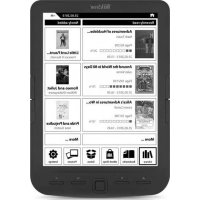
1) Elementy obsługi i podłączenia TrekStor Liro Color
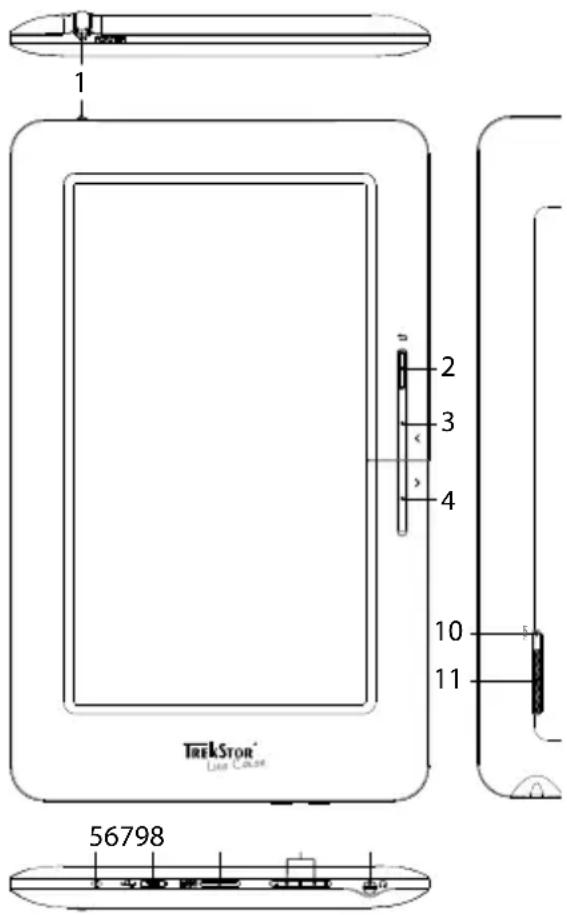
1) - Przycisk: Dłuższe przyciskanie tego klawisza (ca 3 sekundy) włącza lub wyłącza urządzenie. Po włączeniu trwa jaki czas oczekiwanie na gotowość systemu. Aby wyłączyć proszę ponownie nacisnąć przycisk przez 3 sekundy a otworzy się menu wyłączania. Można tu wybrać wyłączenie urządzenia, ustawienie w tryb spoczynkowy lub przerwanie działania. Krótkie naciśnięcie włącza lub wyłącza wyświetlacz (np. gdy jest on w trybie spoczynku).
2) - Przycisk: Zamyka menu lub kończy odtwarzanie lub wyświetlanie pliku oraz powraca do wyboru plików.
3) <- Przycisk: W trybie odczytu przewraca stronę wstecz, jeśli włączony jest efekt przewracania stron.
4) ➞- Przycisk: W trybie odczytu przewraca stronę w przód, jeśli włączony jest efekt przewracania stron.
5) LED statusu: Czerwona lampka wskazuje, że urządzenie jest właśnie ładowane. Lampka staje się niebieska, gdy akumulator jest naładowany w pełni.
6) Podłączenie micro USB: Służy do wymiany danych z komputerem i do ładowania wbudowanego akumulatora.
7) Wejście karty microSD-/microSDHC: Do zastosowania karty pamięciowej microSD-/microSDHC.
8) Regulacja głośności: Podwyższa 📋 / obniża - poziom dźwięku.
9) Podłączenie słuchawek: Jack 3,5 mm
10) RESET: Przyciśnięcie tego przycisku (najlepiej rozwiniętym spinaczem biurowym) wykonuje reset. Może to być potrzebne w rzadkich przypadkach, gdy Liro Color nie reaguje na naciskanie innych klawiszy.
11) Głośnik
Kontrole na listy menu (Home-Screen)
A) Dom: Dotknąć ten symbol, gdy chce się powrócić do strony głównej.
B) Informacje o statusie: Służą do wyświetlania różnych zdarzeń (np. włożenie karty pamięciowej do urządzenia).
C) Bateria: Do wskazania aktualnego stanu naładowania akumulatora.
D) Czas zegarowy
E) Regulacja głośności + / -
F) Wstecz: Zamyka menu lub kończy odtwarzanie albo wyświetlanie pliku oraz powraca do wyboru plików.
G) Menu opcji: Stosownie do trybu w jakim znajduje się urządzenie (tryb czytania, muzyki itd.) w tym punkcie są do dyspozycji różne opcje ustawień.
Elementy obsługi Home-Screen
H) Półka z książkami: Aby dostać się do zapisanych eBooków, dotknąć półkę z książkami.
I) Lampa: Dla regulacji jaskrawości wyświetlacza.
J) Zegar: Dla ustawienia czasu zegarowego i daty.
K) Router: Dla otworzenia ustawień WLAN i aktywacji sieci bezprzewodowej.
L) Laptop: Dotknąć symbol, jeśli chce się skorzystać np. z internetu lub podjąć inne ustawienia urządzenia.
M) Gitara: Dotknąć ten symbol, aby przejść do trybu odtwarzania muzyki.
N) Otwarta książka: Dotknąć książkę, aby otworzyć ostatnio czytany eBook.
O) Siatka: Poprzez ten symbol można kupować eBooki. Proszę pamiętać, że konieczne jest jednorazowe zgłoszenie do Adobe® Digital Editions.
2) Połączyć TrekStor Liro Color z komputerem
Liro Color połączyć dostarczonym kablem micro-USB do gniazda USB w komputerze.
Czytnik microSD-/microSDHC- eBook'a tak jak inny "DYSK WYMIENNY" jest wykrywany i również wyświetlany. Ana ten "DYSK WYMIENNY" można mieć dostęp tylko wtedy, gdy karta pamięci znajduje się w czytniku kart.
Windows® 7/Vista™/XP
System operacyjny rozpoznaje odtwarzacz automatycznie „STACJA ROBOCZA”/„KOMPUTER“ i dodaje „WYMIENNY NOŚNIK DANYCH”.
Mac® OS X od 10.4
System operacyjny rozpoznaje automatycznie Liro Color i dodaje do pulpitu „PULPIT”, „NAPED”.
3) Wymiana danych TrekStor Liro Color
Dla przeniesienia eBooks chronionego przed kopiowaniem do Liro Color potrzebny jest Adobe® Digital Editions (ADE). Dalsze informacje o Adobe® Digital Editions znajdują się na http://www.adobe.com/products/digitaleditions. Można z tej strony zainstalować ten program, także na swoim komputerze.
Gdy Liro Color zostaje przywrócony do ustawień domyślnych, wszystkiei rekordy DRM i dane (w tym DRM zakupionych książek) będą usuwane z Liro Color. Wymagana jest ponowna autoryzacja urządzenia z ID ADE.
Windows ® 7/Vista TM /XP
a) Oznaczyć myszą żądane pliki (np. EPUB, PDF, MP3). Naciśnięciem prawym przyciskiem myszy skopiować je („KOPIEREN“).
b) Wybrać w „ STACJA ROBOCZA" lub „COMPUTER" nośnik danych „TREKSTOR".
c) Nacisnąć prawy przycisk myszy w „ WPROWADZIC”, by rozpocząć proces kopiowania. Po zakończeniu procesu kopiowania dane są dostępne w posiadanym Liro Color.
Mac® OS X od 10.4
Zaznaczyć myszą pożądane pliki (np. EPUB, PDF, MP3) Przeciągnąć za pomocą „Drag and Drop" pliki w „FINDER” do symbolu napędu Liro Color.
4) Ładowanie TrekStor Liro Color
W momencie podłączenia Liro Color do komputera rozpoczyna się automatyczne ładowanie. Po maksymalnie 4 godzinach akumulator jest naładowany i ładowanie zostaje automatycznie przerwane, aby zapobiec przeładowaniu.
i Maksymalny czas pracy akumulatora uzyskiwany jest dopiero po ok. 10 cyklach ładowania.
5) Wylogowanie i odłączanie TrekStor Liro Color od komputera
Aby zapobiec uszkodzeniom urządzenia lub utracie danych, należy stosować się do zalecanej procedury wylogowania!
Windows® 7/Vista™/XP
Kliknąć lewym przyciskiem myszy symbol „BEZPIECZNE USUWANIE SPRZĘTU” na pasku zadań u dołu po prawej stronie. W wyświetlonym menu kliknąć lewym przyciskiem myszy polecenie „BEZPIECZNIE USUŃ MASOWE URZĄDZENIE MAGAZYNUJĄCE USB”. Teraz można odłączyć Liro Color od komputera.
Mac® OS X od 10.4
Przed odłączeniem Liro Color należy usunąć dysk z „Pulpitu”. W tym celu należy kliknąć symbol dysku i przeciągnąć go na symbol kosza.
6) Obsługa TrekStor Liro Color
Wasz Liro Color posiada różne tryby i funkcje, które możeszę wykorzystać dla wyboru i sterowania, posługując się ekranem dotykowym, wychodząc z ekranu głównego lub też częściowo poprzez przyciski urządzenia.
Włączanie i wyłączanie
Aby włączyć Liro Color, proszę ⏻ nacisnąć przycisk przez około 3 sekundy. Aby wyłączyć proszę ponownie nacisnąć przycisk przez 3 sekundy a otworzy się menu wyłączania. Można tu wybrać wyłączenie urządzenia, ustawienie w tryb spoczynkowy lub przerwanie działania. Krótkie naciśnięcie ⏻ przycisku włącza lub wyłącza wyświetlacz (np. gdy jest on w trybie spoczynku).
i Po włączeniu trwa jakiś czas oczekiwanie na gotowość systemu.
Po pierwszym włączeniu, aby uzyskać optymalne działanie ekranu dotykowego, trzeba skalibrować ekran obrazu. W celu korekty kalibracji dotknąć na ekranie głównym symbol laptopa lub menu opcji i wybrać w „USTAWIENIA” → „KALIBRACJA EKRANU DOTYKOWEGO”.
Ustawianie głośności
Krótko nacisnąć przycisk □ albo □, by zwiększyć lub zmniejszyć głośność. Dłuższe naciskanie tego przycisku zmienia głośność ciągle.
i Inaczej można zmienić głośność dotykaniem odpowiedniego symbolu listy menu na ekranie głównym.
Czytanie eBooka
a) Aby dostać się do przeglądu wszystkich dostępnych eBooków, proszę nacisnąć, wychodząc z ekranu głównego, półkę z książkami będącą po lewej stronie obrazu. Alternatywnie można także przeciągnąć palcem na ekranie dotykowym z lewej na prawą stronę.
b) Ukaże się lista dostępnych eBooków. Krótko dotknąć palcem na pożadaną książkę, aby ją otworzyć.
c) Dla kartkowania poszczególnych stron w przód lub w tył, proszę nacisnąć klawisz > lub <. Alternatywnie można także przeciągnąć palcem na ekranie dotykowym z lewej na prawą stronę.
i Poprzez menu opcji w trybie czytania, można odpowiednio do upodobania, ustawić różne efekty kartkowania Liro Color.
Zastosowanie zakładki
Ustawienie zakładki umożliwia oznaczenie określonych stron i w razie potrzeby wywołanie w otwartej książce.
a) Aby ustawić zakładkę, proszę otworzyć menu opcji krótkim naciśnięciem odpowiedniego symbolu listy menu.
b) Następnie dotknąć „ZAKŁADKA” w opcji „USTAWIĆ ZAKŁADKE”, by zapamiętać otwartą stronę na liście zakładek aktualnego eBooka. Liro Color powróci automatycznie do zapamiętanej strony.
c) Dla otwarcia już ustawionej zakładki proszę ponownie nacisnąć „ ZAKŁADKA” w menu opcji na liście menu i wybrać pożadaną stronę.
d) Dla skasowania zakładki, nacisnąć dłużej (około 2 sekundy) na odpowiednią zakładkę na liście zakładek. Otworzy się okno w którym dotknięciem zakładki (lub też wszystkich zakładek aktualnego eBooka) można ją skasować.
Zmiana czcionki
a) Otworzyć eBook i dotknąć na liście menu, symbol opcji.
b) W menu na dolnym brzegu wyświetlacza wybrać opcję „WIELKOŚĆ” a otworzy się możliwość wyboru wielkości czcionki. Istnieje tu możliwość wyboru z 5-ciu różnych wielkości czcionek (S, M, L, XL i XXL).
i Stosownie do wybranej wielkości czcionki zmienia się liczba stron.
Ustawianie orientacji wyświetlacza
Dzięki wbudowanemu czujnikowi orientacji możliwe jest obracanie ekranu o 360 stopni w dowolnym kierunku, możesz więc wybrać czy chcesz czytać w trybie poziomym lub pionowym lub po której stronie chcesz mieć klawisze kontroli. Obróć Liro Color o ćwierć obrotu i czekaj, aż obraz na wyświetlaczu ustawi się.
Regulacja orientacji ekranu nie działa w menu głównym, ale tylko wtedy, gdy plik eBook lub plik obrazu jest otwarty. Należy również pamiętać, że niektóre kluczowe funkcje są zależne od określonej orientacji. Przykładowo, jeśli trzymasz przyciski kontroli po lewej stronie (szczególnie dla osób leworęcznych), inne działają wstecz, jak opisano w pkt 1).
Połączenie z internetem
a) Na ekranie dotykowym dotknąć symbolu routera lub wybrać „SIECI BEZPRZEWODOWE I SIECI” poprzez „USTAWIENIA” w menu opcji.
b) Jeśli chce się połączyć z jakąś (nową) siecią, to proszę nacisnąć na „AKIYWACJA WLAN”, aby ukazało się zielone odhaczenie po prawej.
c) Podobnie proszę odhaczyć „WSKAZÓWKI DOTYCZĄCE SIECI” a ukaże się lista dostępnych sieci pod „SIECI WLAN”.
d) Po wybraniu pożądanej sieci, proszę w wypadku sieci zabezpieczonej wprowadzić hasło i dotknąć „Połacz”. Urządzenie powinno być teraz połączone z internetem.
i Jeśli urządzenie zostało kiedyś połączone z daną siecią WLAN, to wybierze ją automatycznie, jeśli jest ona w zasięgu i funkcja WLAN urządzenia zostanie aktywowana.
Zakup eBooków
Aby móc wykorzystać tę książkę należy, jak wcześniej napisano, ustawić bezprzewodowe połączenie z internetem.
a) Na ekranie głównym dotknąć symbolu siatki a ukaże się strona internetowa zakupu eBooków. Proszę pamiętać, że aby móc czytać w Liro Color książki zabezpieczone DRM, trzeba się uprzednio zarejestrować w Adobe® Digital Editions.
b) Proszę stosować się do podanego na stronie sieciowej wprowadzenia do kupna i transmisji eBooków.
c) Po wykonaniu tego, nabyta książka staje się, jak zwykle, częścią zapamiętanego zbioru książek dostępnych w urządzeniu.
Odtwarzanie muzyki
a) Aby przejść do trybu muzyki, proszę nacisnąć, wychodząc z ekranu głównego, symbol gitary będący po prawej stronie obrazu. Alternatywnie można także przeciągnąć palcem na ekranie dotykowym z prawej na lewą stronę.
b) Ukaże się lista dostępnych plików muzycznych. Proszę dotknąć pożądanego pliku i odtworzyć posiadaną muzykę, albo przez zintegrowany głośnik, albo przez dostarczoną w dostawie słuchawkę, którą można do urządzenia podłączyć.
Ustawienia
a) Na głównym ekranie dotykowym dotknąć symbolu laptopa lub menu opcji i wybrać „USTAWIENIA”.
b) Istnieje tu możliwość wykonania różnych ustawień systemowych (np. kalibracji ekranu dotykowego, ustawienie czasu zegarowego, wybór języka menu).
Explorer
a) Na głównym ekranie dotykowym dotknąć symbolu laptopa lub menu opcji i wybrać „EXPLORER”.
b) Można stąd uzyskać dostęp do pamięci wewnętrznej lub wsuniętej karty pamięciowej a także skasowania stąd zawartości, przeniesienia, itd.
Bezpośrednie kasowanie, przenoszenie itd. plików pamięci wewnętrznej na kartę pamięciową kart sformatowanych w NTFS nie jest obsługiwane. Ta funkcja jest tylko możliwa w systemie kart sformatowanych w FAT32.
Ważne wskazówki
Proszę pamiętać, że TrekStor Support jest do dyspozycji tylko w sprawach technicznych lub dotyczących funkcjonowania urządzenia. Pytania dotyczące zakupu eBooków, poprzez sklepy eBooków, należy kierować do zarządzających odpowiednimi stronami.
Wskazówki dotyczące bezpieczeństwa i eksploatacji:

Do wykonywania napraw i modyfikacji produktu uprawnione są tylko odpowiednio wykwalifikowane osoby. Produktu nie wolno otwierać ani modyfikować. Podzespoły urządzenia nie mogą być konserwowane przez użytkownika.

Urządzenie należy zawsze chronić przed wilgocią, skroplinami i wodą.

Urządzenie należy chronić przed ekstremalnie wysokimi lub niskimi temperaturami oraz przed wahaniami temperatury. Podczas eksploatacji temperatura otoczenia musi wynosić od 10°C - 40°C.

Nie ustawiać urządzenia w pobliżu źródła ciepła i chronić je przed słoncem.

Podczas eksploatacji i składowania urządzenia otoczenie powinno być możliwie wolne od kurzu.

Do czyszczenia powierzchni urządzenia nie należy nigdy używać rozpuszczalników, rozcieńczalników, środków czyszczących ani innych substancji chemicznych, a jedynie miękkiej, suchej ściereczki lub miękkiego pędzla.

Pokazana pojemność pamięci przez system operacyjny może się różnicć od pojemnosci właściwej. Podobnie jak inni producenci sprzętu, TrekStor stosuje zalecone przez Międzynarodowy system jednostek (SI) przedrostki jednostek (np. 1GB = 1.000.000.000 Bajtów) Liczne systemy operacyjne nie stosują się jednak do tych wymagań i podają mniejszą pojemność pamięci, jako że za podstawę przyjmują 1 GB = 2 30 Byte = 1.073.741.824 Bajtów.
Wskazówki:

Jeżeli urządzenie narażone jest na wyładowania elektrostatyczne, to może dojść do przerywania transmisji danych między urządzeniem a komputerem lub do zakłócenia działania urządzenia. W tym przypadku należy odłączyć urządzenié od portu USB i ponownie je podłączyć.

Nie należy stosować przewodów USB o długości przekraczającej 3 metry.

Liro Color jest przystosowany do pracy z załączonymi słuchawkami (impedancja 32 omy). Stosowanie słuchawek o mniejszej impedancji może prowadzić do uszkodzenia Liro Color lub słuchawek.

Urządzenie może wytwarzać sygnał o dużej głośności. Aby uniknąć natychmiastowego, późniejszego lub postępującego niepostrzeżenie uszkodzenia słuchu, nie należy słuchać przez dłuższy czas sygnału o dużej głośności. Dotyczy to zarówno słuchania przez głośniki, jak i przez słuchawki nauszne lub douszne. W przypadku pojawienia się „dzwonienia” w uszach należy natychmiast zmniejszyć głośność lub przerwać słuchanie Liro Color. Należy pamiętać, że trwałe uszkodzenie słuchu może wystąpić także dopiero w późniejszym czasie. Uszy mogą wprawdzie przyzwyczaić się do dużych głośności, tak że wydają się one normalne, jednak może to już być oznaką upośledzenia słuchu. Im większa głośność, tym szybciej mogą pojawić się uszkodzenia słuchu.

Stosowanie słuchawek podczas prowadzenia pojazdów nie jest zalecane, a w niektórych krajach jest zabronione. Podczas jazdy należy zachować ostrożność i koncentrację. Przerwać odtwarzanie, jeżeli miałoby ono przeszkadzać w prowadzeniu pojazdu lub w innych czynnościach.
Producent zastrzega sobie prawo do ciągłego rozwoju produktu. Zmiany te mogą być wprowadzone bez uwzględnienia ich w niniejszej instrukcji obsługi. Informacje zawarte w instrukcji obsługi nie muszą więc oddawać stanu technicznego wersji urządzenia.
Producent gwarantuje jedynie, że produkt nadaje się do stosowania zgodnie z przeznaczeniem. Ponadto producent nie odpowiada za uszkodzenia lub utratę danych oraz za ich skutki.
Copyright © 2011 TrekStor GmbH. Wszystkie prawa zastrzeżone. Inne wymienione tu nazwy produktów i firm mogą być znakami towarowymi lub markami ich właścicieli.

- DOSTAWA
- ELEMENTY OBSŁUGI I PODŁĄCZENIA TREKSTOR LIRO COLOR
- KONTROLE NA LISTY MENU (HOME-SCREEN)
- ELEMENTY OBSŁUGI HOME-SCREEN
- POŁĄCZYĆ TREKSTOR LIRO COLOR Z KOMPUTEREM
- WINDOWS® 7/VISTA™/XP
- MAC® OS X OD 10.4
- WYMIANA DANYCH TREKSTOR LIRO COLOR
- WINDOWS ® 7/VISTA TM /XP
- ŁADOWANIE TREKSTOR LIRO COLOR
- WYLOGOWANIE I ODŁĄCZANIE TREKSTOR LIRO COLOR OD KOMPUTERA
- OBSŁUGA TREKSTOR LIRO COLOR
- WŁĄCZANIE I WYŁĄCZANIE
- USTAWIANIE GŁOŚNOŚCI
- CZYTANIE EBOOKA
- ZASTOSOWANIE ZAKŁADKI
- ZMIANA CZCIONKI
- USTAWIANIE ORIENTACJI WYŚWIETLACZA
- POŁĄCZENIE Z INTERNETEM
- ZAKUP EBOOKÓW
- ODTWARZANIE MUZYKI
- USTAWIENIA
- EXPLORER
- WAŻNE WSKAZÓWKI
Marka : TrekStor
Model : Liro Color
Kategoria : Czytnik e-booków