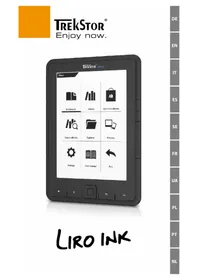
Liro Ink - Czytnik e-booków TrekStor - Bezpłatna instrukcja obsługi
Znajdź bezpłatnie instrukcję urządzenia Liro Ink TrekStor w formacie PDF.


| Typ produktu | Czytnik elektroniczny (e-czytnik) |
| Marka | TrekStor |
| Model | Liro Ink |
| Wymiary (szacunkowe) | Około 170 × 120 × 9 mm |
| Waga (szacunkowa) | Około 180 g |
| Ekran | Ekran z atramentem elektronicznym (E-Ink) 6 cali |
| Zasilanie | Akumulator litowo-jonowy ładowany przez kabel micro USB |
| Czas ładowania | Około 3 godziny do pełnego naładowania |
| Czas pracy | Do kilku tygodni (w zależności od użytkowania) |
| Obsługiwane formaty książek | ePUB, PDF, FB2, RTF, TXT, HTML, PDB |
| Formaty chronione | ePUB i PDF z DRM Adobe Adept (przez Adobe Digital Editions) |
| Pamięć wewnętrzna | Pojemność nieokreślona, rozszerzalna przez kartę microSD/microSDHC |
| Łączność | Port micro USB, czytnik kart microSD |
| Funkcje czytania | Zakładki, wyszukiwanie słów, automatyczne przewijanie, ustawienia czcionki i marginesów, tryb poziomy/pionowy |
| Ustawienia oszczędzania energii | Ustawienia zarządzania baterią i częstotliwości odświeżania |
| Czyszczenie | Miękka, sucha ściereczka lub miękki pędzel (bez rozpuszczalników) |
| Temperatura pracy | 10°C do 40°C |
| Resetowanie | Przytrzymaj przycisk zasilania przez 8 sekund |
| Zawartość pudełka | Liro Ink, kabel USB (USB-A do micro USB), szybki przewodnik |
| Uwaga dotycząca pojemności pamięci | Wyświetlana pojemność może się różnić (1 GB = 1 000 000 000 bajtów według producenta) |
Często zadawane pytania - Liro Ink TrekStor
Pytania użytkowników dotyczące Liro Ink TrekStor
0 pytanie dotyczące tego urządzenia. Odpowiedz na te, które znasz, lub zadaj własne.
Zadaj nowe pytanie dotyczące tego urządzenia
Pobierz instrukcję dla swojego Czytnik e-booków w formacie PDF za darmo! Znajdź swoją instrukcję Liro Ink - TrekStor i weź swoje urządzenie elektroniczne z powrotem w ręce. Na tej stronie opublikowane są wszystkie dokumenty niezbędne do korzystania z urządzenia. Liro Ink marki TrekStor.
INSTRUKCJA OBSŁUGI Liro Ink TrekStor
Dziękujemy za zakup TrekStor Liro Ink. Jesteśmy przekonani, że produkt ten dostarczy Państwu wiele radości. Prosimy o dokładne przeczytanie niniejszej instrukcji, aby zapoznać się z funkcjami produktu i sposobem jego użycia.
Aktualne informacje o produkcie znaleźć można na stronie internetowej TrekStor, pod adresem www.trekstor.de.
Bardziej szczegółowe informacje dotyczące Liro Ink i jego funkcji znaleźć można w podręczniku użytkownika, który zapisany został na Państwa czytniku i który można wyświetlić korzystając z polecenia „PODREÇZNIK” w menu głównym.
Zakres dostawy
- TrekStor Liro Ink
• Kabel USB 2.0 (USB-A na Micro-USB)
• Szybki przewodnik
1) Przyciski i złącza TrekStor Liro Ink
A) Poprzednia strona
B) ▶ Następna strona
C) ⚠️ Wyświetl ekran startowy
D) ☐ Wyświetl menu główne i podmenu
E) Przycisk nawigacji
F) Przycisk OK
G) Przycisk wstecz
H) 📄 Pole wyszukiwania/tekstowe
I) Gniazdo karty microSD/microSDHC
J) Złącze micro-USB
K) ⏻ Przycisk wyłącznika (Wł./Wył.)
L) Dioda LED statusu
2) Ładowanie TrekStor Liro Ink
Po podłączeniu TrekStor Liro Ink do portu USB komputera za pomocą dostarczonego przewodu micro-USB, lub do gniazda zasilania za pomocą odpowiedniej ładowarki (np. TrekStor USB-Charger e.fx), urządzenie ładowane jest automatycznie. Bateria jest w pełni naładowana po około 3 godzinach, a proces ładowania jest przerywany automatycznie, aby zapobiec przeładowaniu.
i Maksymalna żywotność baterii wynosi około 10 cykli ładowania.
Dzięki inteligentnemu systemowi oszczędności energii urządzenia Liro Ink, jedno naładowanie baterii wystarczy na wiele tygodni lektury. Dodatkowe ustawienia oszczędności energii, odpowiadające osobistemu stylowi czytania można wprowadzić korzystając z polecenia MENU GŁÓWNE → „USTAWIENIA”. Należy pamiętać, że może to wpłynąć na żywotność baterii.
3) Rozpoczęcie korzystania z Liro Ink
Po naładowaniu baterii Liro Ink po raz pierwszy można się cieszyć lekturą.
3.1) Włączanie urządzenia eBook Reader:
Przyciśnij przycisk zasilania ⏻ przez 2-3 sekund, aby włączyć urządzenie eBook Reader. Następnie pojawi się strona główna.
i Przy pierwszym uruchomieniu urządzenia należy wybrać język oraz ustawić datę i godzinę.
Na ekranie głównym wyświetlane są ostatnio wczytywane książki i książki ostatnio przeniesione do czytnika. Dostęp do kolekcji książek uzyskuje się za pośrednictwem punktu nawigacji „BIBLIOTEKA”.
3.2) Czytanie z czytnikiem eBook'ów
Jeżeli chcesz natychmiast rozpocząć czytanie, wybierz jeden z wyświetlanych tytułów, korzystając z klawiszy nawigacji i potwierdź swój wybór za pomocą przycisku OK. Aktualnie wybrana pozycja zaznaczona jest grubą ramką.
Aby przewracać pojedyncze kartki w przód lub w tył, naciśnij przycisk ▶ lub ◀.
Przycisk Ⓞ umożliwia dostosowanie wyświetlania książki do indywidualnych potrzeb.
Dostępnych jest kilka wielkości czcionek i szerokości marginesu, a także można wybrać układ pionowy i poziomy.
Można także wstawiać zakładki i oznaczać pozycje, jako ulubione oraz wstawiać zakładki w katalogu treści.
Wyszukiwanie słów oraz możliwość wczytania ustalonej liczby stron pomagają w nawigacji po książce.
Automatyczne przewracanie stron: Ta pomocna funkcja umożliwia czytanie bez konieczności zajmowania rąk. Czytnik automatycznie przewraca strony książki po upływie wcześniej ustalonego czasu.
3.3) Inne ustawienia i funkcje urządzenia Liro Ink
Ekran główny wyświetla się po naciśnięciu przycisku ⚠ a naciśnięcie przycisku, i obepíть Ⓥ otwiera menu. Stąd można wprowadzić kolejne ustawienia i uzyskać dostęp do innych funkcji.

aj znajduje się Twój zbiór zakładek, posortowany według tytułów lub autorów, które można przeglądać lub usuwać.

aj znajdziesz swoją kolekcję ebook'ów posortowaną według tytułów.

bacz, w jaki sposób i skąd możesz pobrać nowe książki.

Wyszukuj książki w swojej bibliotece według tytułu, autora lub nazwy pliku.

olorator wyświetla wszystkie pliki przechowywane na urządzeniu eBook Reader lub na zainstalowanej karcie pamięci, w formie drzewa folderów.

Przeglądarka obrazów pozwala na wyświetlanie na ekranie czytnika wszystkich obrazów zapisanych w pamięci czytnika lub na zainstalowanej karcie pamięci.

aj można ustawić pozostałe parametry urządzenia eBook Reader:
- Szybkość odświeżania strony
- Ustawienia zasilania
- Godzina i data
- Język
- Formatowanie (Podczas formatowania zostają usunięte z nośnika WSZYSTKIE dane.)
- Powrót do ustawień fabrycznych
- Informacja o urządzeniu
świetla szczegółowy podręcznik użytkownika tego urządzenia eBook Reader.

Powrót do menu głównego.
3.4) Przenoszenie książki na Liro Ink
Aby przenieść swoje książki na Liro Ink, należy wykonać następujące czynności:
Podłączenie czytnika do komputera
Podłącz Liro Ink do swojego komputera za pomocą dostarczonego przewodu micro-USB. Urządzenie eBook Reader wyświetlone zostanie jako dysk wymienny lub napęd o nazwie „TREKSTOR”.
Czytnik kart microSD/microSDHC urządzenia eBook Reader jest rozpoznawany i wyświetlany jako druga „PAMIĘĆ MASOWA” lub „NAPĘD” o nazwie „TREKSTOR”. Dostęp możliwy jest tylko wtedy, kiedy karta pamięci zostanie umieszczona w gnieździe.
Wymiana danych z urządzeniem eBook Reader
Urządzenie Liro Ink wyświetla książki elektroniczne zapisane w formatach ePUB, PDF, FB2, RTF, TXT, HTML oraz PDB.
Książki elektroniczne bez zabezpieczenia przed kopiowaniem
Książki elektroniczne bez zabezpieczenia przed kopiowaniem wystarczy przeciągnąć i upuścić (lub skopiować
i wkleić) do katalogu głównego urządzenia eBook Reader.
Treści Adobe ® DRM (zabezpieczone przed kopiowaniem pliki PDF lub ePUB)
Wiele książek elektronicznych w formacie Pub lub PDF chronionych jest przez Adobe® Adept DRM przed nieupoważnionym kopiowaniem. Aby móc czytać te książki na swoim urządzeniu eBook Reader i na swoim komputerze, należy przenieść je na urządzenie za pomocą programu Adobe® Digital Editions.
1) Najpierw – jeżeli nie zostało to jeszcze zrobione – należy utworzyć swój własny identyfikator Adobe® ID, wchodząc na stronę www.adobe.pl i klikając na „ZALOGUJ SIE” w prawym górnym rogu i postępując według instrukcji na następnej stronie.
2) Teraz należy zainstalować oprogramowanie Adobe® Digital Editions na swoim komputerze i zalogować się korzystając ze swojego identyfikatora Adobe® ID. Oprogramowanie, które jest darmowe, znajduje się pod adresem http://www.adobe.com/products/digitaleditions (w języku angielskim)
3) Po pomyślnym zainstalowaniu oprogramowania bez przeszkód będzie można pobierać książki elektroniczne zabezpieczone przez Adobe® DRM.
Przykład: Po zakupieniu w Internecie książki elektronicznej z zabezpieczeniem DRM chcesz ją pobrać do urządzenia. Kiedy rozpoczniesz pobieranie, wyświetlone zostanie następujące okno:
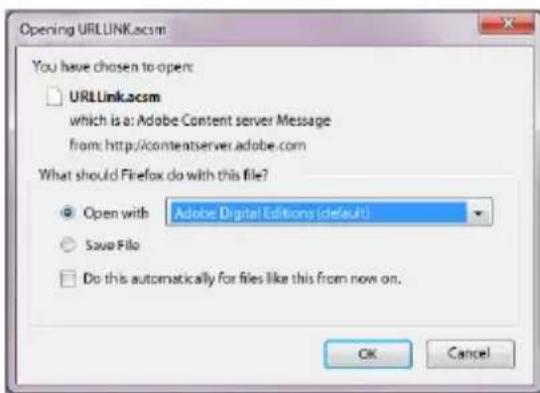
Wybierz opcję „OTWÓRZ ZA POMOCA (ADOBE DIGITAL EDITIONS)” i potwierdź, klikając OK. Otworzy się program Adobe® Digital Editions, a Twoja książka zostanie pobrana i zapisana w folderze „My DIGITAL EDITIONS” (Windows® 7: BIBLIOTEKI→ DOKUMENTY / Windows® XP: MOJE DOKUMENTY).
Możesz teraz skopiować tę książkę elektroniczną, przeciągając i upuszczając ją na swoim urządzeniu. Kliknij na książce i przeciągnij ją na swoje urządzenie ("TREKSTOR"), trzymając wciśnięty lewy przycisk myszy.
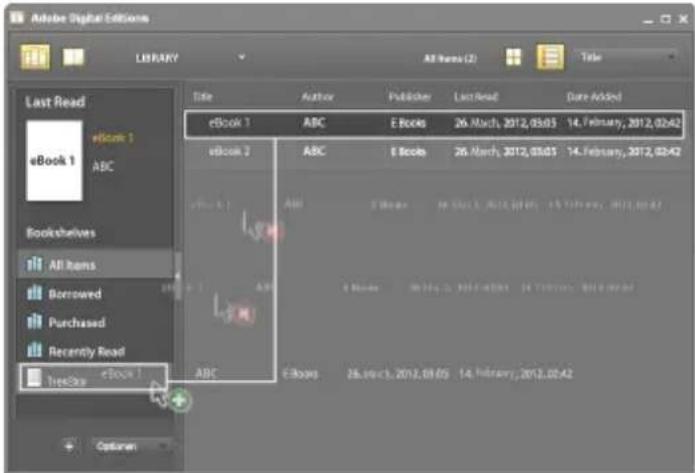
Po pomyślnym transferze książka zostanie wyświetlona na Twoim czytniku.
Wylogowanie i odłączenie czytnika od komputera
i Aby uniknąć uszkodzenia urządzenia lub utraty danych, postępuj zgodnie z zalecaną procedurą wylogowania!
Windows® 7/Vista™/XP
W prawym dolnym rogu paska zadań, kliknij lewym klawiszem myszki na ikone „BEZPIECZNE USUWANIE SPRZĘTU”. W wyskakującym okienku, które się pojawi, kliknij lewym klawiszem myszki na „BEZPIECZNIF USUŃ URZĄDZENIE PAMIĘCI MASOWFJ - DYSK” i odłącz czytnik od komputera.
Mac® OS X do 10.4
Usuń dysk „TREKSTOR” z „PILPITU” klikając na ikonę dysku i przenosząc ją do kosza. Możesz teraz odłączyć czytnik od komputera.
3.5) Wyłączanie czytnika
Aby wyłączyć czytnik, przytrzymaj wciśnięty przycisk (⊕) przycisk wyłącznika) zasilania przez około 2 - 3 sekundy.
Reset
Dłuższe wciśnięcie klawisza (ok. 8 sekund) powoduje reset.
Wskazówki dotyczące bezpieczeństwa i eksploatacji:

Do wykonywania napraw i modyfikacji produktu uprawnione są tylko odpowiednio wykwalifikowane osoby. Produktu nie wolno otwierać ani modyfikować. Podzespoły urządzenia nie mogą być konserwowane przez użytkownika.

Urządzenie należy zawsze chronić przed wilgocią, skroplinami i wodą.

Urzqdzenie należy chronić przed ekstremalnie wysokimi lub niskimi temperaturami oraz przed wahaniami temperatury. Podczas eksploatacji temperatura otoczenia musi wynosić od 10°C do 40°C.

Nie ustawiać urządzenia w pobliżu źródła ciepła i chronić je przed słoncem.

Podczas eksploatacji i składowania urządzenia otoczenie powinno być możliwie wolne od kurzu.

Do czyszczenia powierzchni urządzenia nie należy nigdy używać rozpuszczalników, rozcieńczalników, środków czyszczących ani innych substancji chemicznych, a jedynie miękkiej, suchej ściereczki lub miękkiego pędzła.

Pojemność pamięci zewnętrznego dysku może odbiegać od jego pojemności rzeczywistej. Trekstor, podobnie jak większość producentów sprzętu, podaje ilość pamięci zgodnie ze skrótami jednostek określonymi przez Międzynarodowy Układ Jednostek Miar (ŚI) (np. 1 GB = 1000 000 000 bajtów). Liczne systemy operacyjne nie przestrzegają jednak tych zaleceń i podają mniejszą pojemność pamięci, ponieważ zakładają w swoich obliczeniach, że 1 GB = 2 39 bajtów = 1 073 741 824 bajtów.
Producent zastrzega sobie prawo do ciągłego rozwoju produktu. Zmiany te mogą być wprowadzone bez uwzględnienia ich w niniejszej instrukcjiobsługi. Informacje zawarte w instrukcji obsługi nie muszą więc oddawać stanu technicznego wersji urządzenia.
Producent gwarantuje jedynie, że produkt nadaje się do stosowania zgodnie z przeznaczeniem. Ponadto producent nie odpowiada za uszkodżenia lub utratę danych oraz za ich skutki.
Copyright © 2012 TrekStor GmbH. Wszystkie prawa zastrzeżone. Inne wymienione tu nazwy produktów i firm mogą być znakami towarowymi lub markami ich właścicieli.
b gula rÁPIdO

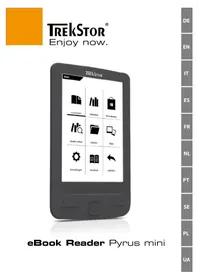
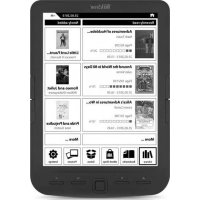

- ZAKRES DOSTAWY
- PRZYCISKI I ZŁĄCZA TREKSTOR LIRO INK
- ŁADOWANIE TREKSTOR LIRO INK
- ROZPOCZĘCIE KORZYSTANIA Z LIRO INK
- WŁĄCZANIE URZĄDZENIA EBOOK READER
- CZYTANIE Z CZYTNIKIEM EBOOK'ÓW
- INNE USTAWIENIA I FUNKCJE URZĄDZENIA LIRO INK
- PRZENOSZENIE KSIĄŻKI NA LIRO INK
- PODŁĄCZENIE CZYTNIKA DO KOMPUTERA
- WYMIANA DANYCH Z URZĄDZENIEM EBOOK READER
- KSIĄŻKI ELEKTRONICZNE BEZ ZABEZPIECZENIA PRZED KOPIOWANIEM
- TREŚCI ADOBE ® DRM (ZABEZPIECZONE PRZED KOPIOWANIEM PLIKI PDF LUB EPUB)
- WYLOGOWANIE I ODŁĄCZENIE CZYTNIKA OD KOMPUTERA
- WINDOWS® 7/VISTA™/XP
- MAC® OS X DO 10.4
- WYŁĄCZANIE CZYTNIKA
- RESET
- B GULA RÁPIDO
Marka : TrekStor
Model : Liro Ink
Kategoria : Czytnik e-booków