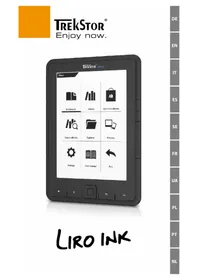
Liro Ink - E-Reader TrekStor - Kostenlose Bedienungsanleitung
Finden Sie kostenlos die Bedienungsanleitung des Geräts Liro Ink TrekStor als PDF.


| Produkttyp | E-Book-Reader (Leseegerät) |
| Marke | TrekStor |
| Modell | Liro Ink |
| Abmessungen (Schätzung) | Ca. 170 × 120 × 9 mm |
| Gewicht (Schätzung) | Ca. 180 g |
| Bildschirm | 6-Zoll E-Ink-Bildschirm |
| Stromversorgung | Wiederaufladbarer Lithium-Ionen-Akku über Micro-USB-Kabel |
| Ladezeit | Ca. 3 Stunden für eine vollständige Aufladung |
| Akkulaufzeit | Bis zu mehreren Wochen (je nach Nutzung) |
| Unterstützte Buchformate | ePUB, PDF, FB2, RTF, TXT, HTML, PDB |
| Geschützte Formate | ePUB und PDF mit Adobe Adept DRM (über Adobe Digital Editions) |
| Interner Speicher | Nicht spezifizierte Kapazität, erweiterbar über microSD/microSDHC-Karte |
| Konnektivität | Micro-USB-Anschluss, microSD-Kartenleser |
| Lesefunktionen | Lesezeichen, Wortsuche, automatisches Blättern, Schrift- und Randeinstellungen, Quer-/Hochformat-Modus |
| Energiespareinstellungen | Einstellungen zur Akkuverwaltung und Aktualisierungsrate |
| Reinigung | Weiches, trockenes Tuch oder weicher Pinsel (keine Lösungsmittel) |
| Betriebstemperatur | 10°C bis 40°C |
| Reset | Einschalttaste 8 Sekunden lang gedrückt halten |
| Lieferumfang | Liro Ink, USB-Kabel (USB-A auf Micro-USB), Kurzanleitung |
| Hinweis zur Speicherkapazität | Die angezeigte Kapazität kann abweichen (1 GB = 1.000.000.000 Bytes laut Hersteller) |
Häufig gestellte Fragen - Liro Ink TrekStor
Benutzerfragen zu Liro Ink TrekStor
0 Frage zu diesem Gerät. Beantworten Sie die, die Sie kennen, oder stellen Sie Ihre eigene.
Eine neue Frage zu diesem Gerät stellen
Laden Sie die Anleitung für Ihr E-Reader kostenlos im PDF-Format! Finden Sie Ihr Handbuch Liro Ink - TrekStor und nehmen Sie Ihr elektronisches Gerät wieder in die Hand. Auf dieser Seite sind alle Dokumente veröffentlicht, die für die Verwendung Ihres Geräts notwendig sind. Liro Ink von der Marke TrekStor.
BEDIENUNGSANLEITUNG Liro Ink TrekStor
Wir gratulieren Ihnen zum Kauf des TrekStor Liro Ink und sind sicher, dass Sie viel Freude mit diesem Produkt haben werden. Bitte lesen Sie die folgenden Abschnitte aufmerksam durch, damit Sie die Funktionen dieses Produkts und seine Bedienung kennenlernen.
Aktuelle Produktinformationen finden Sie auf der TrekStor Website www.trekstor.de. Weitere Produkte und Zubehör erhalten Sie unter www.trekstor-onlineshop.de.
Ausführlichere Informationen über den Liro Ink und seine Funktionen finden Sie in der auf Ihrem Reader gespeicherten Anleitung, die Sie im Hauptmenü unter "BLDILNUNGSANLLITUNG" aufrufen können.
Lieferumfang
- TrekStor Liro Ink
• USB 2.0-Kabel (USB-A auf Micro-USB) - Kurzanleitung
1) Bedienelemente und Anschlüsse des TrekStor Liro Ink
A) Zurück blättern
B) ▶ Vorwärts blättern
C) Home-Screen aufrufen
D) Haupt- bzw. Untermenü aufrufen
E) Navigations-Taste
F) OK-Taste
G) ↻ Zurück-Taste
H) Suche/Texteingabe
I) microSD-/microSDHC-Kartenslot
J) Micro-USB-Anschluss
K) ⏻ Power-Taste (Ein/Aus)
L) Status-LED
2) Laden des TrekStor Liro Ink
Sobald Sie Ihren TrekStor Liro Ink über das beiliegende Micro-USB-Kabel mit einem Computer oder unter Verwendung eines Netzteils (z. B. TrekStor USB-Charger e.fx) mit einer Steckdose verbinden, wird er automatisch aufgeladen. Nach ca. 3 Stunden ist der Akku vollständig geladen und der Ladevorgang wird automatisch beendet, um ein Überladen zu verhindern.
i Die maximale Akkulaufzeit wird erst nach ca. 10 Ladezyklen erreicht.
Dank des intelligenten Stromsparmanagements des Liro Ink können Sie mit nur einer Akkuladung wochenlang lesen. Unter "HAUPTMENÜ" → "EINSTELLUNGEN" können Sie die Stromspareinstellungen zusätzlich an Ihr persönliches Leseverhalten anpassen. Bitte beachten Sie, dass dies die Akkulaufzeit beeinflussen kann.
3) Erste Schritte mit dem Liro Ink
Nachdem Sie den Liro Ink zum ersten Mal aufgeladen haben, kann das Lesevergnügen starten.
3.1) Einschalten des TrekStor Liro Ink
Drücken Sie die Ⓗ-Taste 2-3 Sekunden zum Einschalten des Readers. Anschließend wird der Home-Screen angezeigt.
Wählen Sie beim ersten Starten bitte zunächst Ihre Sprache aus und stellen Sie das Datum und die Uhrzeit ein.
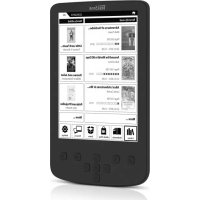
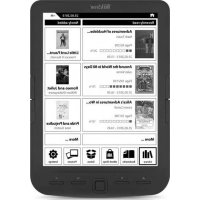
Auf dem Home-Screen werden die zuletzt aufgerufenen Bücher sowie die Bücher, die zuletzt auf den Reader übertragen wurden, angezeigt. Über den Navigationspunkt "Bibliothek" können Sie außerdem Ihre eBook-Sammlung aufrufen.
3.2) Lesen mit dem TrekStor Liro Ink
Wenn Sie sofort loslesen möchten, wählen Sie mithilfe der Navigationstaste einen der angezeigten Buchtitel aus und bestätigen Sie die Auswahl, indem Sie die OK-Taste drücken. Die aktive Auswahl wird jeweils durch eine dicke Linie gekennzeichnet.
Zum Vor- oder Zurückblättern der einzelnen Seiten drücken Sie die Taste ▶ bzw. die Taste ◀.
Über die Taste ☐ können Sie die Anzeige des Buches individuell auf Ihre Bedürfnisse einstellen.
Es stehen Ihnen verschiedene Schriftgrößen und Seitenränder zur Verfügung und Sie können nach Belieben zwischen Hoch- und Querformat umschalten.
Darüber hinaus können Sie Lesezeichen und Favoriten markieren sowie das Inhaltsverzeichnis und gesetzte Lesezeichen aufrufen.
Die Wortsuche und die Möglichkeit, eine bestimmte Seitenzahl aufzurufen, erleichtern Ihnen die Navigation innerhalb des Buches.
Automatisches Umblättern: Diese praktische Funktion ermöglicht es Ihnen, freihändig zu lesen. Der Reader blättert die Seiten Ihres Buches nach einer von Ihnen eingestellten Zeit automatisch um.
3.3) Weitere Einstellungen und Funktionen des Liro Ink
Rufen Sie den Home-Screen über die Taste 🔒 auf und drücken Sie die Taste ☑, um ins Hauptmenü zu gelangen. Hier haben Sie die Möglichkeit, weitere Einstellungen vorzunehmen und andere Funktionen aufzurufen.
Sortiert nach Buchtitel oder Autor finden Sie hier die von Ihnen gesetzten Lesezeichen und können diese aufrufen oder löschen.
Hier finden Sie Ihre eBooks sortiert nach Titel.
Erfahren Sie hier, wie und wo Sie neue eBooks erhalten.
Suchen Sie anhand von Titel, Autor oder Dateinamen eBooks in Ihrer Bibliothek.
Der Explorer zeigt alle Dateien in einer Ordnerstruktur an, die auf dem eBook Reader oder auf der eingelegten Speicherkarte gespeichert sind.
Über den Bildbetrachter werden die Bilder, die auf dem Reader oder einer eingelegten Speicherkarte abgelegt sind, angezeigt.
Hier können Sie weitere Einstellungen an Ihrem eBook Reader vornehmen.
- Häufigkeit der Seitenaktualisierung (Refresh)
- Stromspareinstellungen
- Uhrzeit & Datum
- Sprache einstellen
- Formatieren (Alle Daten werden gelöscht!)
- Werkseinstellungen laden
- Geräteinformation
- DRM Autorisierungsinformation
Das ausführliche Handbuch zu diesem eBook Reader können Sie hier aufrufen.
Verlassen des Hauptmenüs.
3.4) Eigene Bücher auf den Liro Ink übertragen
Um eigene Bücher auf den Liro Ink zu übertragen, gehen Sie bitte folgendermaßen vor:
Verbinden des Readers mit dem Computer
Verbinden Sie den Liro Ink unter Verwendung des mitgelieferten Micro-USB-Kabels mit Ihrem Computer. Der eBook Reader wird als Wechseldatenträger bzw. Laufwerk "TREKSTOR" angezeigt.
Der microSD-/microSDHC-Kartenleser des eBook Readers wird als weiterer "WECHSELDATENTRÄGER" oder als weiteres "LAUFWERK" mit dem Namen "TREKSTOR" erkannt und ebenfalls angezeigt. Hierauf können Sie aber nur zugreifen, wenn sich eine Speicherkarte im Karteneinschub befindet.
Datenaustausch mit dem eBook Reader
Der Liro Ink zeigt eBooks in den Formaten ePUB, PDF, FB2, RTF, TXT, HTML und PDB an.
eBooks ohne Kopierschutz
eBooks ohne Kopierschutz können Sie einfach per Drag & Drop (bzw. Kopieren & Einfügen) im Hauptverzeichnis des eBook Readers ablegen.
Adobe® DRM-Inhalte (kopiergeschützte PDFs und ePUBs)
Viele eBooks im ePUB oder im PDF-Format sind durch Adobe® Adept DRM gegen unerlaubte Vervielfältigung geschützt. Um diese eBooks auf Ihrem eBook Reader und Ihrem Computer anzeigen zu können, müssen Sie diese mit der Software Adobe® Digital Editions auf Ihr Gerät übertragen.
1) Erstellen Sie dafür zunächst - sofern noch nicht vorhanden - unter www.adobe.de Ihre eigene Adobe® ID, indem Sie oben rechts auf der Seite auf "ANMELDEN" klicken und den Anweisungen auf der Seite folgen.
2) Installieren Sie nun die Software Adobe® Digital Editions auf Ihrem Computer und melden Sie sich mit Ihrer Adobe® ID an. Sie finden die kostenlose Software unter http://www.adobe.com/de/products/digitaleditions/
3) Wenn Sie die Installation der Software erfolgreich abgeschlossen haben, können Sie Adobe® DRM geschützte eBooks herunterladen.
Beispiel: Sie haben ein eBook mit DRM-Schutz im Internet gekauft und möchten dieses nun herunterladen. Wenn Sie den Download starten, öffnet sich folgendes Dialogfenster:
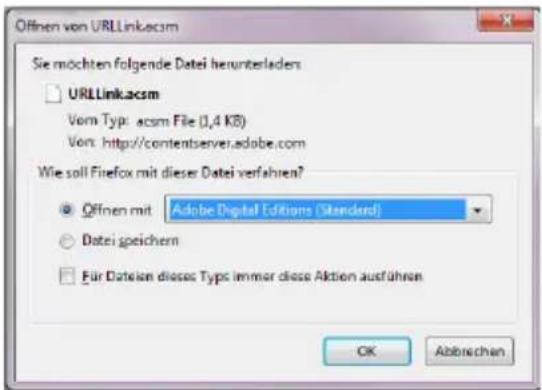
Wählen Sie die Option "ÖFFNEN MIT (ADOBE DIGITAL EDITIONS)" aus und bestätigen Sie mit OK. Nun öffnet sich Adobe® Digital Editions und Ihr eBook wird heruntergeladen und im Ordner "MY DIGITAL EDITIONS" (Windows® 7: BIBLIOTIEKEN → DOKUMENTE/ Windows® XP: EIGENE DATEIEN) gespeichert.
Sie können das eBook nun per Drag & Drop auf Ihr Gerät kopieren. Klicken Sie dazu das eBook an und ziehen Sie es mit gedrückter Maustaste auf Ihren Reader ("TREKSTOR").
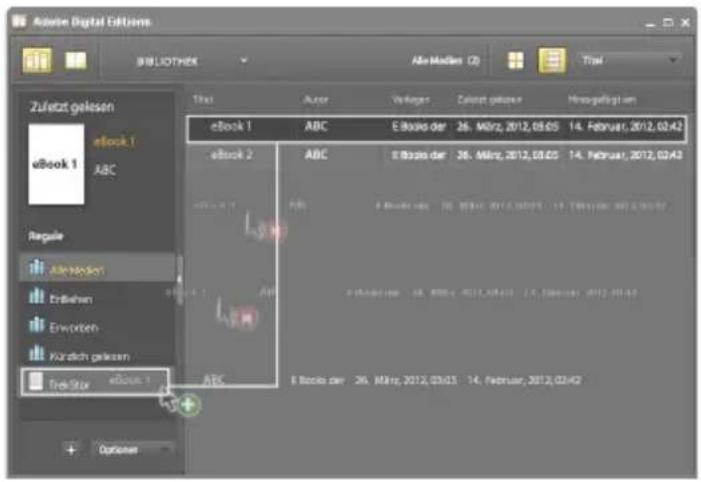
oder
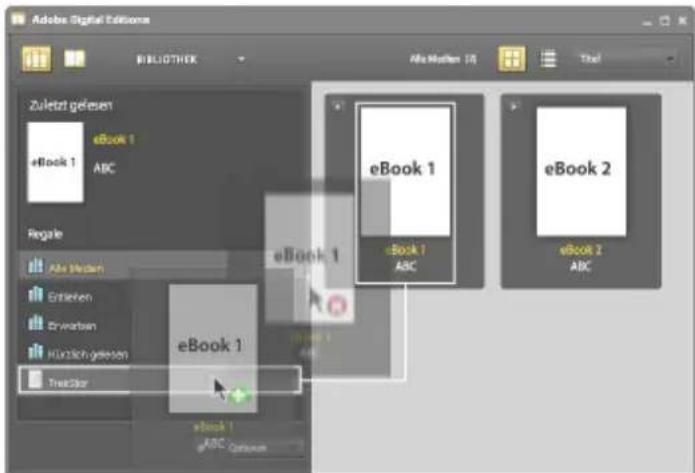
Nach erfolgreicher Übertragung kann das eBook auf Ihrem Reader angezeigt werden.
Abmelden und Trennen des eBook Readers vom Computer
Befolgen Sie bitte den empfohlenen Abmeldevorgang, um Schäden am Gerät oder Datenverlust zu vermeiden!
Windows® 7/Vista™/XP
Klicken Sie mit der linken Maustaste unten rechts in der Taskleiste auf das Symbol "HARDWARE SICHER ENTFERNEN". Klicken Sie in dem erscheinenden Kontextmenü auf "USB-MASSENSPEICHERGERÄT – LAUFWERK ENTFERNEN" und trennen Sie Ihren eBook Reader danach vom Computer.
Mac® OS X ab 10.4
Bitte entfernen Sie das Laufwerk "TREKSTOR" vom "SCHREIBTISCH", indem Sie auf das Laufwerk-Symbol klicken und es auf das Papierkorb-Symbol ziehen. Nun können Sie den eBook Reader von Ihrem Computer trennen.
3.5) Ausschalten des eBook Readers
Um Ihren eBook Reader auszuschalten, halten Sie die Ⓓ-Taste für ca. 2 - 3 Sekunden gedrückt.
Reset
i Ein längerer Druck der Ⓞ-Taste (ca. 8 Sekunden) führt ein Reset durch.
Sicherheits- und Verwendungshinweise:

Technische Arbeiten an dem Produkt dürfen nur von entsprechend qualifizierten Personen durchgeführt werden. Das Produkt darf weder geöffnet werden noch dürfen Änderungen daran vorgenommen werden. Die Komponenten können nicht vom Nutzer gewartet werden.

Setzen Sie das Gerät niemals Feuchtigkeit, Kondenswasser und Nässe aus.

Schützen Sie das Gerät vor extrem hohen und niedrigen Temperaturen und Temperaturschwankungen. Betreiben Sie es nur bei einer Umgebungstemperatur innerhalb des Bereichs von 10°C und 40°C.

Stellen Sie das Gerät nicht in der Nähe einer Wärmequelle auf und schützen Sie es vor direkter Sonneneinstrahlung.

Achten Sie bei der Verwendung und Lagerung des Geräts auf eine möglichst staubfreie Umgebung.

Die Reinigung der Oberfläche des Geräts darf niemals mit Lösungsmitteln, Farbverdünnern, Reinigungsmitteln oder anderen chemischen Produkten erfolgen, nutzen Sie stattdessen ein weiches, trockenes Tuch bzw. einen weichen Pinsel.

Die Ihnen vom Betriebssystem angezeigte Speicherkapazität Ihres Geräts kann von der eigentlichen Kapazität abweichen. TrekStor verwendet, wie die meisten Hardwarehersteller, zur Angabe der Speicherkapazität die vom Internationalen Einheitensystem (SI) vorgegeben Präfixe für Einheiten (z. B. 1 GB = 1.000.000.000 Byte). Viele Betriebssysteme halten sich allerdings nicht an diese Vorgabe und zeigen eine geringere Speicherkapazität an, da sie ihren Berechnungen 1 GB = 2 30 Byte = 1.073.741.824 Byte zugrunde legen.
Der Hersteller behält sich das Recht vor, das Produkt ständig weiter zu entwickeln. Diese Änderungen können ohne direkte Beschreibung in dieser Bedienungsanleitung vorgenommen werden. Informationen in dieser Bedienungsanleitung müssen somit nicht den Stand der technischen Ausführung widerspiegeln.
Der Hersteller garantiert nur die Eignung für die eigentliche Bestimmung dieses Produktes. Weiter ist der Hersteller nicht für Beschädigungen oder Verlust von Daten und deren Folgeschäden verantwortlich.
Copyright © 2012 TrekStor GmbH. Alle Rechte vorbehalten. Bei weiteren erwähnten Produkt- oder Firmenbezeichnungen handelt es sich möglicherweise um Warenzeichen oder Markennamen der jeweiligen Inhaber.
Informationspflicht gemäß Batterieverordnung (BattV)
Batterien und Akkus gehören nicht in den Hausmüll. Der Verbraucher ist dazu verpflichtet, nicht mehr verwendete Batterien und Akkus ordnungsgemäß zurückzugeben. Lassen Sie diese bitte nur über den Fachhandel oder durch Batteriesammelstellen entsorgen. Hier leisten Sie einen konkreten Beitrag zum Umweltschutz.
Seit 1998 verpflichtet die Deutsche Batterieverordnung alle Bürgerinnen und Bürger, verbrauchte Batterien und Akkus ausschließlich über den Handel oder speziell dafür eingerichtete Sammelstellen zu entsorgen (gesetzliche Rückgabepflicht).
Handel und Hersteller sind verpflichtet, diese Batterien und Akkus unentgeltlich zurückzunehmen und ordnungsgemäß zu verwerten oder als Sondermüll zu beseitigen (gesetzliche Rücknahmepflicht).

r verbaute Li-Polymer Akku dieses Geräts ist mit dem nebenstehenden Zeichen, bestehend aus einer durchgestrichenen Mülltonne und der Art des verwendeten Akkus gekennzeichnet.
Akku ausbauen

Bevor Sie Ihr ausgedientes Gerät zur Entsorgung geben, muss der Akku aus dem Gerät entfernt werden.
Battery disposal
Sollten Sie Fragen zu Ihrem TrekStor Produkt haben, gehen Sie bitte wie folgt vor:
- Überprüfen Sie anhand der Produkteigenschaften und der Funktionen Ihres Gerätes (auf der Verpackung ersichtlich), ob Sie die richtigen Einstellungen vorgenommen haben.
- Lesen Sie aufmerksam die gesamte Bedienungsanleitung.
- Informieren Sie sich auf unserer Website www.trekstor.de über aktuelle Informationen zu Ihrem Produkt (z. B. neu verfügbare Firmware-Updates).

Bitte beachten Sie, dass der TrekStor Support nur bei technischen Fragestellungen bzw. bei Fragen zur Funktion des Geräts zur Verfügung steht. Bei Fragen zum Kauf von eBooks über entsprechende eBook-Shops, wenden Sie sich bitte an den Betreiber der jeweiligen Seite.
Wenn Sie weitergehende Fragen zu Ihrem Produkt haben, beachten Sie bitte die folgenden TrekStor Supportoptionen:
FAQ Der FAQ-Bereich unserer Website bietet Ihnen vielfältige Problemlösungshinweise. Hier erhalten Sie Antworten zu den am häufigsten gestellten Fragen zu unseren Produkten.
E-Mail Füllen Sie das Supportformular auf unserer Website aus oder senden Sie eine E-Mail an support.de@trekstor.de.
Telefonsupport Von Deutschland aus wählen Sie bitte 01805-TREKSTOR *, 01805-87357867 *. Die Nummer der Supporthotline für andere Länder finden Sie auf unserer Website unter "SERVICE".
* 14 Cent/Min. aus dem deutschen Festnetz der DTAG, max. 42 Cent/Min. aus Mobilfunknetzen.
Support information

- LIEFERUMFANG
- BEDIENELEMENTE UND ANSCHLÜSSE DES TREKSTOR LIRO INK
- LADEN DES TREKSTOR LIRO INK
- ERSTE SCHRITTE MIT DEM LIRO INK
- EINSCHALTEN DES TREKSTOR LIRO INK
- LESEN MIT DEM TREKSTOR LIRO INK
- WEITERE EINSTELLUNGEN UND FUNKTIONEN DES LIRO INK
- EIGENE BÜCHER AUF DEN LIRO INK ÜBERTRAGEN
- VERBINDEN DES READERS MIT DEM COMPUTER
- DATENAUSTAUSCH MIT DEM EBOOK READER
- EBOOKS OHNE KOPIERSCHUTZ
- ADOBE® DRM-INHALTE (KOPIERGESCHÜTZTE PDFS UND EPUBS)
- ABMELDEN UND TRENNEN DES EBOOK READERS VOM COMPUTER
- WINDOWS® 7/VISTA™/XP
- MAC® OS X AB 10.4
- AUSSCHALTEN DES EBOOK READERS
- RESET
- INFORMATIONSPFLICHT GEMÄSS BATTERIEVERORDNUNG (BATTV)
- AKKU AUSBAUEN
- BATTERY DISPOSAL
- SOLLTEN SIE FRAGEN ZU IHREM TREKSTOR PRODUKT HABEN, GEHEN SIE BITTE WIE FOLGT VOR
- WENN SIE WEITERGEHENDE FRAGEN ZU IHREM PRODUKT HABEN, BEACHTEN SIE BITTE DIE FOLGENDEN TREKSTOR SUPPORTOPTIONEN
- SUPPORT INFORMATION
Marke : TrekStor
Modell : Liro Ink
Kategorie : E-Reader