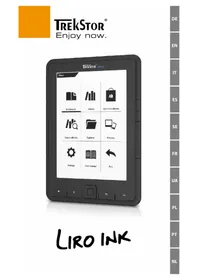
Liro Ink - E-reader TrekStor - Gratis gebruiksaanwijzing en handleiding
Vind de handleiding van het apparaat gratis Liro Ink TrekStor in PDF-formaat.


| Producttype | Elektronische lezer (E-reader) |
| Merk | TrekStor |
| Model | Liro Ink |
| Afmeting (schatting) | Ongeveer 170 × 120 × 9 mm |
| Gewicht (schatting) | Ongeveer 180 g |
| Scherm | E-Ink scherm 6 inch |
| Voeding | Oplaadbare lithium-ionbatterij via micro USB-kabel |
| Oplaadtijd | Ongeveer 3 uur voor een volledige lading |
| Batterijduur | Tot enkele weken (afhankelijk van gebruik) |
| Ondersteunde boekformaten | ePUB, PDF, FB2, RTF, TXT, HTML, PDB |
| Beveiligde formaten | ePUB en PDF met Adobe DRM (via Adobe Digital Editions) |
| Interne opslag | Capaciteit niet gespecificeerd, uitbreidbaar via microSD/microSDHC-kaart |
| Connectiviteit | Micro USB-poort, microSD-kaartlezer |
| Leesfuncties | Bladwijzers, woordzoeken, automatisch bladeren, lettertype- en marge-instellingen, landschap/portretmodus |
| Energiebesparingsinstellingen | Batterijbeheerinstellingen en verversingssnelheid |
| Reiniging | Zachte, droge doek of zachte borstel (geen oplosmiddelen) |
| Bedrijfstemperatuur | 10°C tot 40°C |
| Resetten | Houd de aan/uit-knop 8 seconden ingedrukt |
| Inhoud van de doos | Liro Ink, USB-kabel (USB-A naar micro USB), snelle startgids |
| Opmerking over geheugencapaciteit | De weergegeven capaciteit kan afwijken (1 GB = 1.000.000.000 bytes volgens fabrikant) |
Veelgestelde vragen - Liro Ink TrekStor
Gebruikersvragen over Liro Ink TrekStor
0 vraag over dit apparaat. Beantwoord die u kent of stel uw eigen vraag.
Stel een nieuwe vraag over dit apparaat
Download de handleiding voor uw E-reader in PDF-formaat gratis! Vind uw handleiding Liro Ink - TrekStor en neem uw elektronisch apparaat weer in handen. Op deze pagina staan alle documenten die nodig zijn voor het gebruik van uw apparaat. Liro Ink van het merk TrekStor.
GEBRUIKSAANWIJZING Liro Ink TrekStor
Dank u voor het kopen van de TrekStor Liro Ink. We hebben er vertrouwen in dat dit product de bron van veel vreugde zal zijn. Lees de volgende instructies goed zodat u bekend raakt met het gebruik en de functies van dit product.
Actuele productinformatie vindt u op de TrekStor website www.trekstor.de.
Voor gedetailleerdere informatie over de Liro Ink en zijn functies kijkt u in het handboek, dat is opgeslagen op uw Reader en kan worden weergegeven via het hoofdmenu onder "HANDBOFK".
Leveringsomvang
- TrekStor Liro Ink
• USB 2.0-kabel (USB-A naar Micro USB) - Snelgids
1) Besturing en verbindingen van de TrekStor Liro Ink
A) ▶ Achteruit omslaan
B) ▶ Vooruit omslaan
C) Homescherm weergeven
D) ☐ Hoofd-en submenu weergeven
E) Navigatieknop
F) OK-knop
G) ↩ Terug-knop
H) Zoeken/Tekst invoer
I) microSD/microSDHC kaartsleuf
J) Micro USB connector
K) ⏻ Power knop (Aan/Uit)
L) Status LED
2) Laadt de TrekStor Liro Ink op
Zodra je je TrekStor Liro Ink hebt verbonden via de meegeleverde micro USB-kabel met een computer of met een socket met gebruik van een geschikte voeding (b.v. TrekStor USB-Oplader e.fx), wordt die automatisch opgeladen. Na ten minste 3 uur is de batterij volledig opgeladen en stopt het oplaadproces automatisch om overbelasting te voorkomen.
De maximale levensduur van de batterij wordt bereikt nadat de batterij ongeveer 10 keer is opgeladen.
Dankzij het intelligente energiebespaarsysteem van de Liro Ink kun je weken lezen zonder de batterij opnieuw te hoeven opladen. Onder "HOOFDMENU" → "INSTELLINGEN" kun je de energiespaarinstellingen aanpassen aan je persoonlijke leesgedrag. Let er wel op dat dit invloed kan hebben op de levensduur van de batterij.
3) Aan de slag met de Liro Ink
Nadat je de Liro Ink voor de eerste keer hebt opgeladen kan het leesplezier beginnen.
3.1) De eBook Reader aanzetten
Houd de Ⓤ-knop 2-3 seconden ingedrukt om de Reader aan te zetten. Vervolgens wordt het home-scherm weergegeven.
i Kies bij de eerste keer opstarten eerst uw taal en stel de datum en tijd in.
Op het beginsscherm worden de laatst opgeroepen boeken en boeken die recentelijk naar de Reader verplaatst zijn, weergegeven. Via "LIBRARY" in het menu komt u ook bij de rest van uw boekencollectie.
3.2) Lezen met de eBook Reader
Als u meteen wilt beginnen te lezen, kiest u een van de weergegeven boeken met behulp van de navigatietoetsen. Bevestig uw keuze met de OK-knop. Het geselecteerde item wordt aangegeven met een dikke lijn.
Om een bladzijde vooruit of achteruit te bladeren, gebruikt u de ▶- en ◀-knoppen.
In het menu (☐-knop) kunt u de weergave van het boek aanpassen zoals u het wenst.
Er zijn verschillende lettergroottes en breedtemarges beschikbaar en u kunt altijd schakelen tussen portret- en landschapsweergave.
Ook kunt u bladwijzers toevoegen en favorieten markeren en inhoudsopgaves en de gemarkeerde favorieten weergeven.
De zoekfunctie en de mogelijkheid om een bepaald aantal pagina's op te roepen, helpen u bij het lezen van uw boek.
Auto-flip: deze handige functie maakt het mogelijk om een boek te lezen zonder uw handen te gebruiken. De Reader slaat automatisch de bladzijde om na een bepaalde, door u ingestelde tijd.
3.3) Andere instellingen en functies van de Liro Ink
Met de ⚠-knop kunt u het beginscherm oproepen. De Ⓥ-knop opent het hoofdmenu. Hier vindt u nog meer functies en kunt u verdere instellingen veranderen.

vindt u de door u ingestelde bladwijzers, gesorteerd op titel of auteur en kunt u ze bekijken of verwijderen.

vind je je e-bookcollectie gesorteerd op titel.

kunt u zien hoe en waar u aan meer eBooks kunt komen.

k eBooks in uw collectie op titel, auteur of bestandsnaam.

verkenner toont alle bestanden die zijn opgeslagen op de eBook Reader of de geplaatste geheugenkaart in een mappenstructuur.

de Image Viewer worden alle afbeeldingen die op Reader of de geplaatste geheugenkaart zijn opgeslagen weergegeven.

kunt u verdere instellingen van uw eBook Reader wijzigen:
- Page refresh rate
- Power settings
- Tijd & datum
- Taal
- Formatting (Bij het formatteren worden ALLE gegevens op de schijf gewist.)
- Fabrieksinstellingen herstellen
- Apparaatgegevens
vindt u de uitgebreide gebruiksaanwijzing van deze eBook Reader.

hoofdmenu verlaten.
3.4) Het overzetten van mijn boek op de Liro Ink
Om je boeken te kunnen overzetten op de Liro Ink, ga je als volgt te werk:
Verbind de Reader met een computer
Verbind de Liro Ink met je computer met gebruik van de meegeleverde micro USB-kabel. De eBook Reader wordt weergegeven als een verwijderbare schijf of station genaamd "TREKSTOR".
De microSD/microSDHC kaartlezer van de eBook Reader wordt herkend en weergegeven als een tweede "APPARAAT MET VERWIJDERBARE OPSLAG" of "STATION" genaamd "TREKSTOR". Toegang is alleen mogelijk als er een geheugenkaart is ingevoerd in de kaartsleuf.
Gegevensuitwisseling met de eBook Reader
De Liro Ink geeft eBooks weer in de formats ePUB, PDF, FB2, RTF, TXT, HTML en PDB.
eBooks zonder kopieerbeveiliging
eBooks zonder kopieerbeveiliging kunnen eenvoudig worden opgeslagen via slepen & neerzetten (of kopieren & plakken) in de rootdirectory van de eBook Reader.
Adobe® DRM content (tegen kopieren beveiligde PDF's en ePUBs)
Veel eBooks in ePUB of PDF format worden beschermd door Adobe® Adept DRM tegen vermenigvuldiging zonder toestemming. Om deze eBooks te kunnen zien op uw eBook Reader en uw computer, moet u ze overzetten met de software Adobe® Digital Editions op uw apparaat.
1) Maak eerst – als die nog niet bestaat – onder www.adobe.nl uw eigen Adobe® ID aan door te klikken op "REGISTREREN" rechts bovenaan de pagina en volg de instructies op de pagina.
2) Installeer nu de software Adobe® Digital Editions op uw computer en log in met uw Adobe®-ID. U vindt de gratis software onder http://www.adobe.com/nl/products/digitaleditions/
3) Zodra de software-installatie is afgerond, kunt u e-Books downloaden die met Adobe® DRM zijn beveiligd.
Voorbeeld: U heeft een eBook gekocht met DRM-bescherming op het Internet en wilt het nu downloaden. Als u begint met downloaden, wordt het volgende dialoogveld geopend:
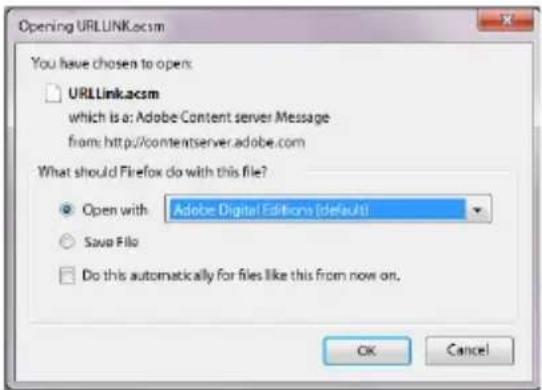
Selecteer de optie "OPENEN MET (ADOBE DIGITAL EDITIONS)" en bevestig met OK. Nu wordt Adobe® Digital Editions geopend en wordt uw eBook gedownload en opgeslagen in de map "MUN DIGITALE UITGAVEN" (Windows® 7: BIBLIOTHEKEN → DOCUMENTEN / Windows® XP: MUN DOCUMENTEN).
U kunt het eBook nu naar uw apparaat kopieren via slepen & neerzetten. Gewoon klikken op het eBook en sleep het terwijl u de muisknop op uw Reader ingedrukt houdt ("TREKSTOR").
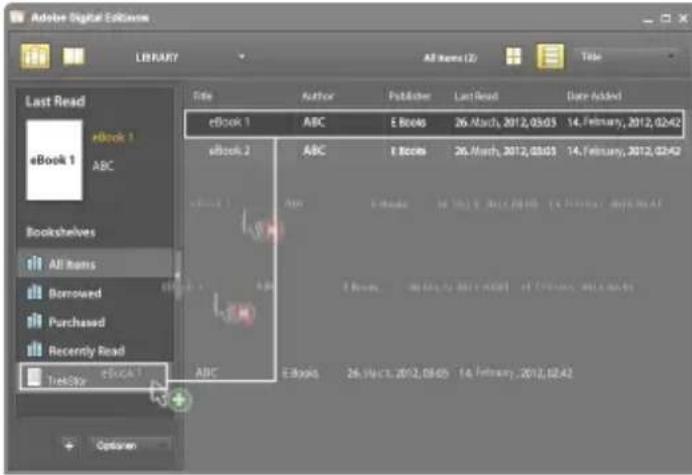
Na een geslaagde overdracht kan het eBook op uw Reader worden weergegeven.
Het uitloggen en de eBook Reader afsluiten vanaf de computer
i Volg de aanbevolen uitlogprocedure om schade aan het apparaat of dataverlies te voorkomen!
Windows® 7/Vista™/XP
Rechtsonder op de taakbalk, klik met de linker knop op het "SAFELY REMOVE HARDWARE" icoon. Klik met de linker knop in het popup-menu dat verschijnt op "SAFFLY REMOVE MASS STORAGE DEVICE - DRIVE" en sluit uw eBook Reader af vanaf de computer.
Mac® OS X vanaf 10.4
Verwijder de "TREKSTOR" schijf van de "DESKTOP" door op het schijf-icoon te klikken sleep het naar de prullenbak. Nu kunt u de eBook reader afsluiten vanaf uw computer.
3.5) De eBook Reader uitschakelen
Om uw eBook Reader uit te schakelen, druk de stroomknop 2-3 seconden in. (power knop)
Resetten
Als u ongeveer 8 seconden op de knop drukt voert u een reset van uw toestel uit.
Veiligheids- en toepassingsinstructies:

Technische werkzaamheden aan het product mogen alleen door overeenkomstig gekwalificeerd personeel worden uitgevoerd. Het product mag niet worden geopend en er mogen geen wijzigingen op worden aangebracht. De onderdelen kunnen niet door de gebruiker worden gerepareerd.

Stel het apparaat nooit bloot aan vocht of (condens)water.

Beveilig het apparaat tegen extreem hoge en lage temperaturen en temperatuurschommelingen. Gebruik het apparaat alleen bij een omgevingstemperatuur binnen een bereik van 10°C en 40°C.

Plaats het apparaat niet in de buurt van warmtebronnen en stel het niet bloot aan direct zonlicht.

Let tijdens het gebruik en bij opslag van het apparaat op een zo mogelijk stofvrije omgeving.

De reiniging van het oppervlak van het apparaat mag nooit met oplosmiddelen, kleurverdunners, reinigingsmiddelen of andere chemische producten geschieden, gebruik in plaats daarvan een zachte, pluisvrije doek resp. een zacht penseel.

De door het besturingssysteem weergegeven opslagcapaciteit van de externe harde schijf kan verschillen van de werkelijke opslagcapaciteit. TrekStor gebruikt, net als de meeste hardwareproducenten, voor het weergeven van de opslagcapaciteit de door het internationale eenhedensysteem (SI) geadviseerde voorvoegsel voor eenheden (bijv. 1 GB - 1.000.000.000 bytes). Veel besturingssystemen houden zich echter niet aan dit advies en geven een lagere opslagcapaciteit weer op grond van de berekening 1 GB = 2 30 bytes = 1.073.741.824 bytes.
De fabrikant behoudt zich het recht voor om het product continu verder te ontwikkelen. Deze wijzigingen kunnen zonder directe kennisgeving in deze gebruiksaanwijzing worden aangebracht. Informatie in deze beknopte handleiding hoeft hierdoor niet overeen te komen met de stand van de technische uitvoering.
De fabrikant staat garant voor het product voor zover het wordt gebruikt zoals bedoeld. Verder is de fabrikant niet aansprakelijk voor beschadigingen of dataverlies en de bijkomende gevolgschade.
Copyright © 2012 TrekStor GmbH. Onder voorbehoud van alle rechten. Bij overige vermelde producten- of bedrijfsaanduidingen gaat het mogelijkkerwijs om handelsmerken of merknamen van de desbetreffende eigenaren.

TREkStor®
Enjoy now.

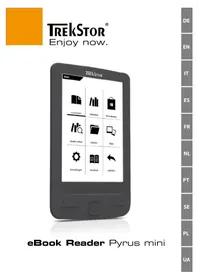
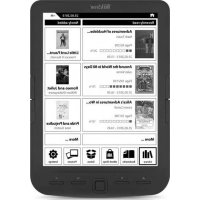

- LEVERINGSOMVANG
- BESTURING EN VERBINDINGEN VAN DE TREKSTOR LIRO INK
- LAADT DE TREKSTOR LIRO INK OP
- AAN DE SLAG MET DE LIRO INK
- DE EBOOK READER AANZETTEN
- LEZEN MET DE EBOOK READER
- ANDERE INSTELLINGEN EN FUNCTIES VAN DE LIRO INK
- HET OVERZETTEN VAN MIJN BOEK OP DE LIRO INK
- VERBIND DE READER MET EEN COMPUTER
- GEGEVENSUITWISSELING MET DE EBOOK READER
- EBOOKS ZONDER KOPIEERBEVEILIGING
- ADOBE® DRM CONTENT (TEGEN KOPIEREN BEVEILIGDE PDF'S EN EPUBS)
- HET UITLOGGEN EN DE EBOOK READER AFSLUITEN VANAF DE COMPUTER
- WINDOWS® 7/VISTA™/XP
- MAC® OS X VANAF 10.4
- DE EBOOK READER UITSCHAKELEN
- RESETTEN
- TREKSTOR®
- ENJOY NOW
Merk : TrekStor
Model : Liro Ink
Categorie : E-reader