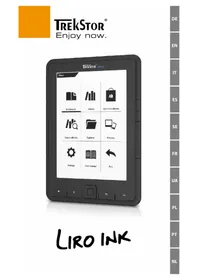
Liro Ink - Lettore elettronico TrekStor - Manuale utente e istruzioni gratuiti
Trova gratuitamente il manuale del dispositivo Liro Ink TrekStor in formato PDF.


| Tipo di prodotto | Lettore elettronico (e-reader) |
| Marca | TrekStor |
| Modello | Liro Ink |
| Dimensioni (stima) | Circa 170 × 120 × 9 mm |
| Peso (stima) | Circa 180 g |
| Schermo | Schermo a inchiostro elettronico (E-Ink) da 6 pollici |
| Alimentazione | Batteria agli ioni di litio ricaricabile tramite cavo micro USB |
| Tempo di ricarica | Circa 3 ore per una carica completa |
| Autonomia | Fino a diverse settimane (in base all'uso) |
| Formati di libri supportati | ePUB, PDF, FB2, RTF, TXT, HTML, PDB |
| Formati protetti | ePUB e PDF con DRM Adobe Adept (tramite Adobe Digital Editions) |
| Memoria interna | Capacità non specificata, espandibile tramite scheda microSD/microSDHC |
| Connettività | Porta micro USB, lettore di schede microSD |
| Funzioni di lettura | Segnalibri, ricerca parole, scorrimento automatico, impostazioni di carattere e margini, modalità orizzontale/verticale |
| Impostazioni di risparmio energetico | Parametri di gestione della batteria e frequenza di aggiornamento |
| Pulizia | Panno morbido e asciutto o pennello morbido (senza solventi) |
| Temperatura di funzionamento | 10°C a 40°C |
| Ripristino | Tenere premuto il pulsante di accensione per 8 secondi |
| Contenuto della confezione | Liro Ink, cavo USB (USB-A a micro USB), guida rapida |
| Nota sulla capacità di memoria | La capacità visualizzata può differire (1 GB = 1 000 000 000 byte secondo il produttore) |
Domande frequenti - Liro Ink TrekStor
Domande degli utenti su Liro Ink TrekStor
0 domanda su questo apparecchio. Rispondi a quelle che conosci o fai la tua.
Fai una nuova domanda su questo apparecchio
Scarica le istruzioni per il tuo Lettore elettronico in formato PDF gratuitamente! Trova il tuo manuale Liro Ink - TrekStor e riprendi in mano il tuo dispositivo elettronico. In questa pagina sono pubblicati tutti i documenti necessari per l'utilizzo del tuo dispositivo. Liro Ink del marchio TrekStor.
MANUALE UTENTE Liro Ink TrekStor
Grazie per aver acquistato TrekStor Liro Ink. Siamo certi che questo prodotto sarà una grande fonte di divertimento. Leggere attentamente le seguenti istruzioni, in modo da familiarizzare con le funzioni di questo prodotto e il suo utilizzo.
Queste informazioni sul prodotto sono disponibili anche sul sito web di TrekStor all'indirizzo www.trekstor.de.
Per maggiori informazioni su Liro Ink e le sue funzioni, consultare il manuale salvato sul lettore e visualizzabile dal menu principale alla voce "MANUALE".
Artículos incluidos
- TrekStor Liro Ink
• Cable USB 2.0 (da USB-A en Micro-USB) - Guía Rápida
1) Controlli e collegamenti del TrekStor Liro Ink
A) Indietro
B) Avanti
C) Visualizza schermata iniziale
D) Visualizza menu principale e sottomenu
E) Pulsante di navigazione
F) Pulsante OK
G) Pulsante indietro
H) Cerca/Inserimento testo
I) Slot per carte microSD/microSDHC
J) Connettore micro USB
K) ⏻ Pulsante di alimentazione (On/Off)
L) LED dello status
2) Caricamento di TrekStor Liro Ink
Una volta collegato TrekStor Liro Ink con il cavo micro USB incluso a un computer o a una presa utilizzando un'alimentazione idonea (ad es. un caricatore USB TrekStor e.fx), si carica automaticamente. In massimo 3 ore la batteria è completamente carica e il processo di carica si arresterà automaticamente per evitare di sovraccaricare la batteria.
i La durata massima della batteria viene raggiunta dopo circa 10 cicli di caricamento della batteria.
Grazie alla gestione intelligente per il risparmio energetico di Liro Ink, con un solo ciclo di carica della batteria sarà possibile leggere per settimane. Alla voce "MENU PRINCIPALE" → "IMPOSTAZIONI" è possibile regolare ulteriormente le impostazioni del risparmio energetico per adattarle maggiormente alle abitudini di lettura personali. Nota: la modifica delle impostazioni del risparmio energetico possono avere ripercussioni sulla durata della batteria.
3) Guida introduttiva di Liro Ink
Dopo aver caricato Liro Ink per la prima volta è possibile dare il via al piacere della lettura.
3.1) Come accendere l'eBook Reader
Per accendere il Reader, premere il pulsante d'accensione ⏻ per 2-3 secondi: comparirà quindi la schermata principale.
i Nota: quando si utilizza il dispositivo per la prima volta, scegliere la lingua e impostare la data e l'ora.
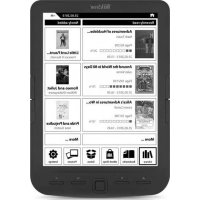
Nella schermata principale sono visualizzati gli ultimi libri aperti e quelli recentemente trasferiti sul Reader. Attraverso il punto di navigazione "LIBRARY" è inoltre possibile accedere alla collezione di eBook.
3.2) Leggere con il lettore di eBook
Se si desidera iniziare subito a leggere, selezionare uno dei titoli visualizzati utilizzando i tasti di spostamento e confermare la scelta premendo il pulsante OK. La selezione attiva è messa in risalto da una linea spessa.
Per sfogliare avanti o indietro le singole pagine, premere il pulsante ▶ o ◀.
Il pulsante ☐ consente di visualizzare il libro come si desidera.
Sono disponibili varie dimensioni di carattere e larghezze di margine ed è possibile passare dalla visualizzazione orizzontale a quella verticale e viceversa.
È anche possibile mettere segnalibri e ricordare i preferiti, oltre ad accedere alla directory dei contenuti e impostare i segnalibri.
La ricerca per parola e la possibilità di visualizzare un certo numero di pagine rende più facile la navigazione all'interno del libro.
Auto flip: questa utile funzione permette di leggere senza bisogno delle mani. Il reader gira automaticamente le pagine del libro dopo un intervallo di tempo precedentemente stabilito.
3.3) Altre impostazioni e funzioni di Liro Ink
Tornare al la schermata principale utilizzando il pulsante ⚠ e premere il pulsante ⏰ per accedere al menu principale. Qui è possibile regolare ulteriori impostazioni ed accedere ad altre funzioni.

Si trovano qui i segnalibri, ordinati per titolo o autore: è possibile visualizzarli o eliminarli.

Qui trovi la tua collezione di ebook ordinata per titolo.

Per scoprire come e dove ricevere nuovi eBook.

Per cercare gli eBooks nella libreria per titolo, autore o nome del file.

L'explorer mostra tutti i file, ordinati nell'eBook Reader o nella memory card inserita, in una struttura di cartelle.

Con il visualizzatore immagini, sono disponibili tutte le immagini archivate nel Reader o nella memory card inserita.

Qui è possibile apportare ulteriori modifiche all'eBook Reader:
- Page refresh rate
- Power settings
- Data e ora
- Lingua
- Formato (Con la formattazione vengono eliminati TUTTI i dati presenti sul disco.)
- Ripristinare le impostazioni originali
- Informazioni sul dispositivo
- DRM Authorization Information

Il manuale dettagliato di questo eBook Reader può essere visualizzato qui.

Per uscire dal menu principale.
3.4) Come trasferire un libro su Liro Ink
Per trasferire i libri su Liro Ink, procedere come segue:
Come connettere il Reader a un computer
Connettere Liro Ink al computer utilizzando il cavo micro USB in dotazione. L'eBook Reader è visualizzato come disco rimovibile o drive chiamato "TREKSTOR".
Il lettore card microSD/microSDHC dell'eBook Reader è riconosciuto e visualizzato come un secondo "DISPOSITIVO CON MEMORIA RIMOVIBILE" o "DRIVE" chiamato "TREKSTOR". Se una memory card è inserita nello slot apposito, è consentito un solo accesso.
Scambio dati con l'eBook Reader
i Liro Ink visualizza gli eBook nei formati ePUB, PDF, FB2, RTF, TXT, HTML e PDB.
eBook senza protezione da copia
Gli eBook senza protezione da copia possono essere semplicemente archiviati con Trascina e rilascia (o Copia e incolla) nella directory principale dell'eBook Reader.
Contenuto DRM Adobe® (PDF e ePUB protetti da copia)
Molti eBook nei formati ePUB o PDF sono protetti da DRM Adobe® Adept contro la duplicazione non autorizzata. Per visualizzare tali eBook sull'eBook Reader e sul computer, è necessario trasferirli con il software Adobe® Digital Editions sul proprio dispositivo.
1) Innanzitutto, collegarsi a www.adobe.it e creare, nel caso non esista ancora, il proprio ID Adobe® facendo clic nella pagina in alto a destra su "RLGISTRA" e seguendo le istruzioni indicate.
2) Quindi, installare il software Adobe® Digital Editions sul computer e accedere utilizzando l'ID Adobe®. È possibile trovare il software gratuito su http://www.adobe.com/it/products/digitaleditions/
3) Una volta che l'installazione del software è stata completata con successo, sarà possibile scaricare gli eBook protetti da DRM Adobe®.
Esempio: è stato acquistato su Internet un eBook con protezione DRM e si desidera scaricarlo subito. Quando inizia il download, si apre la seguente finestra di dialogo:
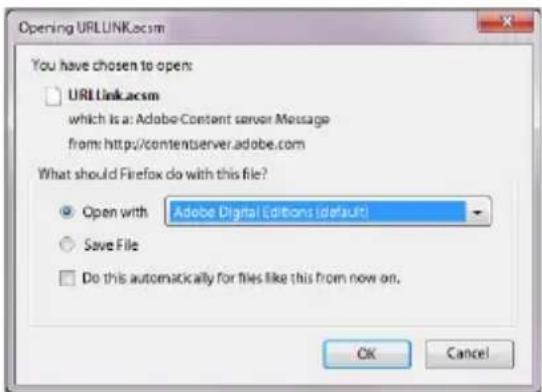
Selezionare l'opzione "APRIRE CON (ADOBE DIGITAL EDITIONS)" e confirmare facendo clic su OK. Quindi si apre Adobe® Digital Editions e l'eBook è scaricato e archiviato nella cartella "MY DIGITAL EDITIONS" (Windows® 7: LIBRARIFS → DOCUMENTS / Windows® XP: MY DOCUMENTS).
Ora è possibile copiare l'eBook facendo clic su Trascina e rilascia. Basta fare clic sull'eBook e trascinarlo sul Reader tenendo premuto il tasto del mouse ("TREKSTOR").
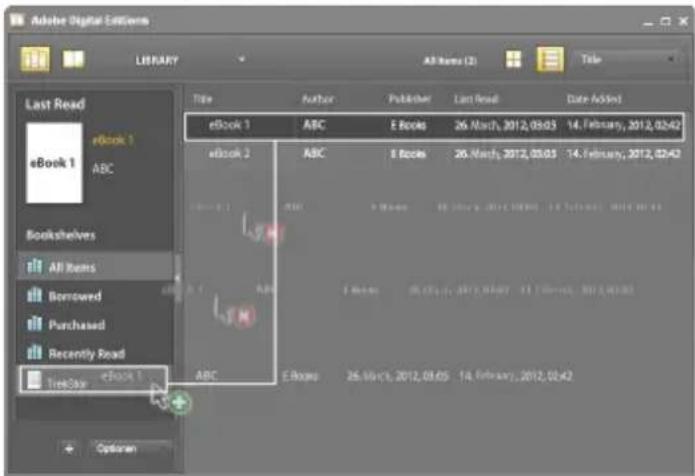
Quando il trasferimento è completato, l'eBook potrà essere visualizzato sul Reader.
Disconnettersi e scollegare il lettore di eBook Reader dal computer
Per evitare di danneggiare il dispositivo o di perdere dei dati seguire la procedura di disconnessione raccomandata!
Windows® 7/Vista™/XP
In basso a destra della barra delle applicazioni cliccare con il tasto sinistro del mouse sull'icona "RIMOZIONE SICURA DELL'HARDWARE". Nel menu pop-up che compare cliccare con il tasto sinistro del mouse sulla voce "RIMOZIONE SICURA DELLA PERIFERICA DI ARCHIVIAZIONE DI MASSA - UNITÀ" e scollegare il lettore di eBook dal computer.
Mac® OS X versione 10.4 o superiore
Rimuovere l'unità "TREKSTOR" dal "DESKTOP" cliccando sull'icona dell'unità e trascinarla nell'icona del cestino. Ora è possibile scollegare il lettore di eBook dal computer.
3.5) Spegnere il lettore di eBook
Per spegnere il lettore di eBook tenere premuto il pulsante di accensione (⊕ pulsante) per circa 2 - 3 secondi.
Reset
Se premete il pulsante ⏻ per circa 8 secondi, otterrete un reset del lettore.
Indicazioni di sicurezza ed istruzioni per l'uso:

Le eventuali operazioni sul presente prodotto possono essere eseguite solamente da personale qualificato. Il prodotto non deve essere aperto né modificato. I componenti non possono essere riparati da parte dell'utente.

Non esporre mai l'apparecchio a umidità, condensa e liquidi.

Proteggere l'apparecchio da temperature particolarmente elevate o basse e dalle variazioni di temperatura. Utilizzare l'apparecchio solo a una temperatura ambiente compresa tra 10°C e 40°C.

Non posizionare l'apparecchio in prossimità di fonti di calore e proteggerlo dalla luce diretta del sole.

Utilizzare e conservare l'apparecchio in un ambiente il più possibile libero da polveri.

Per la pulizia della superficie dell'apparecchio non utilizzare mai solventi, diluenti, detergenti o altri prodotti chimici, bensì un panno morbido easciutto o un pennello morbido.

La capacità di memoria dell'hard disk esterno indicata dal sistema operativo può differire dalla capacità effettiva. Come la maggioranza dei produttori di hardware, per indicare la capacità di memoria TrekStor utilizza i prefissi per le unità stabiliti dal Sistema internazionale di unità di misura (SI) (ad es. 1 GB = 1.000.000.000 byte). Tuttavia, numerosi sistemi operativi non rispettano queste indicazioni e mostrano una capacità di memoria inferiore, dato che alla base dei loro calcoli 1 GB = 2 30 byte = 1.073.741.824 byte.
Il produttore si riserva il diritto di effettuare ulteriori operazioni di miglioramento del prodotto in modo costante. Tali modifiche possono essere apportate senza fornirne una descrizione diretta all'interno delle presenti istruzioni per l'uso. Le informazioni contenute nelle presenti istruzioni per l'uso non corrispondono necessariamente allo stato della versione tecnica.
Il produttore garantisce esclusivamente l'idoneità all'uso previsto. Il produttore non è tenuto a rispondere di eventuali danni o perdite di dati, né di danni secondari da essi derivanti.
Copyright © 2012 TrekStor GmbH. Tutti i diritti riservati. Per quanto riguarda eventuali riferimenti a prodotti o aziende, si tratta di marchi di fabbrica o di nomi dei marchi dei rispettivi proprietari.

- ARTÍCULOS INCLUIDOS
- CONTROLLI E COLLEGAMENTI DEL TREKSTOR LIRO INK
- CARICAMENTO DI TREKSTOR LIRO INK
- GUIDA INTRODUTTIVA DI LIRO INK
- COME ACCENDERE L'EBOOK READER
- LEGGERE CON IL LETTORE DI EBOOK
- ALTRE IMPOSTAZIONI E FUNZIONI DI LIRO INK
- COME TRASFERIRE UN LIBRO SU LIRO INK
- COME CONNETTERE IL READER A UN COMPUTER
- SCAMBIO DATI CON L'EBOOK READER
- EBOOK SENZA PROTEZIONE DA COPIA
- CONTENUTO DRM ADOBE® (PDF E EPUB PROTETTI DA COPIA)
- DISCONNETTERSI E SCOLLEGARE IL LETTORE DI EBOOK READER DAL COMPUTER
- WINDOWS® 7/VISTA™/XP
- MAC® OS X VERSIONE 10.4 O SUPERIORE
- SPEGNERE IL LETTORE DI EBOOK
- RESET
Marca : TrekStor
Modello : Liro Ink
Categoria : Lettore elettronico