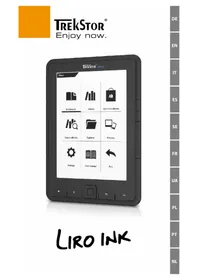
Liro Ink - Leitor eletrônico TrekStor - Manual de utilização gratuito
Encontre gratuitamente o manual do aparelho Liro Ink TrekStor em formato PDF.


| Tipo de produto | Leitor eletrônico (e-reader) |
| Marca | TrekStor |
| Modelo | Liro Ink |
| Dimensão (estimativa) | Aproximadamente 170 × 120 × 9 mm |
| Peso (estimativa) | Aproximadamente 180 g |
| Tela | Tela de tinta eletrônica (E-Ink) de 6 polegadas |
| Alimentação | Bateria de lítio recarregável via cabo micro USB |
| Tempo de carga | Aproximadamente 3 horas para uma carga completa |
| Autonomia | Até várias semanas (dependendo do uso) |
| Formatos de livros suportados | ePUB, PDF, FB2, RTF, TXT, HTML, PDB |
| Formatos protegidos | ePUB e PDF com DRM Adobe Adept (via Adobe Digital Editions) |
| Armazenamento interno | Capacidade não especificada, expansível via cartão microSD/microSDHC |
| Conectividade | Porta micro USB, leitor de cartão microSD |
| Funções de leitura | Marcadores, pesquisa de palavras, rolagem automática, ajustes de fonte e margens, modo paisagem/retrato |
| Ajustes de economia de energia | Parâmetros de gerenciamento da bateria e taxa de atualização |
| Limpeza | Pano macio e seco ou pincel macio (sem solventes) |
| Temperatura de funcionamento | 10°C a 40°C |
| Reinicialização | Manter o botão de alimentação pressionado por 8 segundos |
| Conteúdo da caixa | Liro Ink, cabo USB (USB-A para micro USB), guia rápido |
| Observação sobre a capacidade de memória | A capacidade exibida pode diferir (1 GB = 1 000 000 000 bytes de acordo com o fabricante) |
Perguntas frequentes - Liro Ink TrekStor
Perguntas dos utilizadores sobre Liro Ink TrekStor
0 pergunta sobre este aparelho. Responda às que conhece ou faça a sua.
Faça uma nova pergunta sobre este aparelho
Baixe as instruções para o seu Leitor eletrônico em formato PDF gratuitamente! Encontre o seu manual Liro Ink - TrekStor e retome o controlo do seu dispositivo eletrónico. Nesta página estão publicados todos os documentos necessários para a utilização do seu dispositivo. Liro Ink da marca TrekStor.
MANUAL DE UTILIZADOR Liro Ink TrekStor
Obrigado por adquirir o TrekStor Liro Ink. Temos certeza de que este produto será a fonte de muitas alegrias. Leia as instruções a seguir com cuidado para que você possa se familiarizar com as funções e o uso deste produto.
As informações recentes do produto podem ser encontradas no site da TrekStor em www.trekstor.de.
Para obter informações detalhadas sobre o Liro Ink e suas funções, consulte o manual armazenado no Leitor e que pode ser exibido pelo menu principal em "MANUAL".
Material fornecido
- TrekStor Liro Ink
• Cabo USB 2.0 (USB-A no Micro USB) - Guia rápido
1) Controles e conexões do TrekStor Liro Ink
A) d Voltar página
B) J Avançar página
C) h Exibir tela inicial
D) 1 Exibir menu principal e submenu
E) Botão de navegação
F) Botão OK
G) 2 Botão Retornar
H) 0 Pesquisar/Entrada de texto
I) Slot de cartão microSD/microSDHC
J) Conector Micro USB
K) ä Botão de energia (Ligar/Desligar)
L) LED de status
2) Carregar o TrekStor Liro Ink
Após conectar o TrekStor Liro Ink por meio do cabo micro USB incluído a um computador ou uma tomada usando a fonte de alimentação adequada (ex: TrekStor USB-Charger e.fx), o carregamento ocorrerá automaticamente. Depois de pelo menos 3 horas, a bateria é carregada por completo e o processo de carregamento será parado automaticamente para evitar sobrecarga.
i O tempo de vida máximo da bateria é atingido após cerca de 10 ciclos de carregamento de bateria.
Devido ao gerenciamento de economia de energia inteligente do Liro Ink, você poderá ler por semanas com a bateria carregada apenas uma vez. Em "MENU PRINCIPAL" + "CONFIGURAÇÕES", você ainda pode ajustar a configuração de economia de energia de acordo com seu comportamento de leitura pessoal. Observe que isto pode afetar o tempo de vida da bateria.
3) Introdução ao Liro Ink
O prazer da leitura começa depois de carregar o Liro Ink pela primeira vez.
3.1) Ligar o Leitor de eBook:
Pressione o botão à de 2 a 3 segundos para ligar o Leitor. Então, a tela inicial aparece.
i Primeiro, escolha o idioma e defina a data e a hora durante a primeira inicialização.
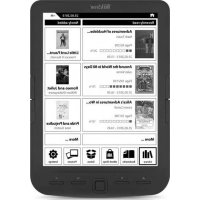
Na tela inicial são exibidos os livros chamados e transferidos recentemente para o Leitor. Você pode acessar sua coleção de eBooks pelo ponto de navegação "BIBLIOTECA".
3.2) Leitura com o Leitor de eBook
Se você deseja começar a ler logo, selecione um dos títulos exibidos usando as teclas de navegação e confirmando sua escolha com o botão OK. A seleção ativa é caracterizada individualmente por uma linha grossa.
Para virar páginas individuais, pressione o botão ▶ ou ◀.
O botão ☐ permite que você ajuste a exibição do livro de acordo com suas necessidades.
Há tamanhos de fontes e larguras de margem diferentes, além de ser possível alternar entre os formatos retrato e paisagem.
Também é possível marcar indicadores e favoritos, bem como acessar o diretório de conteúdo e definir indicadores.
A pesquisa de palavras e a possibilidade de chamar determinado número de páginas ajudam você a navegar pelo livro.
Virar automaticamente: este recurso prático permite que você leia sem as mãos. O leitor vira as páginas do livro automaticamente após um período determinado anteriormente.
3.3) Outras configurações e funções do Liro Ink
Chame a tela inicial usando o botão ⚙ e pressione o botão ≡ para acessar o menu principal. Aqui você terá a oportunidade de ajustar ainda mais as configurações e acessar outros recursos.

Classificado por título ou autor, você encontrará aqui seus indicadores definidos, além de poder exibi-los ou excluí-los.

i você encontra sua coleção de e-books ordenada por título.

scubra como e onde receber novos eBooks.

guise eBooks em sua biblioteca por título, autor ou nome do arquivo.

plorador mostra todos os arquivos armazenados no Leitor de eBook ou no cartão de memória inserido, em uma estrutura de pastas.

o visualizador de imagens, todas as imagens armazenadas no Leitor ou no cartão de memória inserido serão exibidas.

i você pode fazer mais ajuster no Leitor de eBook:
- Taxa de atualização de página
- Configurações de energia
- Data e hora
- Idioma
- Formatação (Durante a formatação são apagados TODOS os dados do suporte de dados.)
- Restaurar as configurações de fábrica
- Informações do dispositivo
ssível chamar o manual detalhado deste Leitor de eBook aqui.

do menu principal.
3.4) Transferir meu livro para o Liro Ink
Para transferir seus livros ao Liro Ink, prossiga da seguinte forma:
Conectar o Leitor a um computador
Conecte o Liro Ink ao computador usando o cabo micro USB incluído. O Leitor de eBook é exibido como um disco ou unidade removível chamada „TREKSTOR”.
O leitor de cartão microSD/microSDHC do Leitor de eBook é reconhecido e exibido como um segundo "DISPOSITIVO COM ARMAZENAMENTO REMOVÍVEL" ou "UNIDADE" chamado de "TREKSTOR". O acesso será possível apenas se um cartão de memória estiver inserido no slot de cartão.
Troca de dados com o Leitor de eBook
i O Liro Ink exibe eBooks nos formatos ePUB, PDF, FB2, RTF, TXT, HTML e PDB.
eBooks sem proteção contra cópia
Os eBooks sem proteção contra cópia pode ser armazenados ao arrastar e soltar (ou copiar e colar) no diretório raíz do Leitor de eBook.
Conteúdo de DRM da Adobe® (PDFs e ePUBs com proteção contra cópia)
Vários eBooks no formato ePUB ou PDF são protegidos contra duplicação não autorizada pelo DRM Adept da Adobe®. Para exibir esses eBooks no Leitor de eBook e no computador, você deve transferi-los juntamente com o software Adobe® Digital Editions em seu dispositivo.
1) Primeiro, crie em www.adobe.pt sua própria ID da Adobe®, se ainda não existir, ao clicar em "REGISTRAR" na parte superior direita da página e seguir as instruções da página.
2) Tagora instale o software Adobe® Digital Editions no computador e conecte-se usando sua ID da Adobe®. Você pode encontrar o software gratuito em http://www.adobe.com/products/digitaleditions/
3) Depois que a instalação do software for concluída com êxito, você poderá fazer o download de eBooks protegidos por DRM da Adobe®.
Exemplo: Você comprou um eBook com proteção DRM na Internet e deseja baixá-lo agora. Ao iniciar o download, a caixa de diálogo a seguir abre:
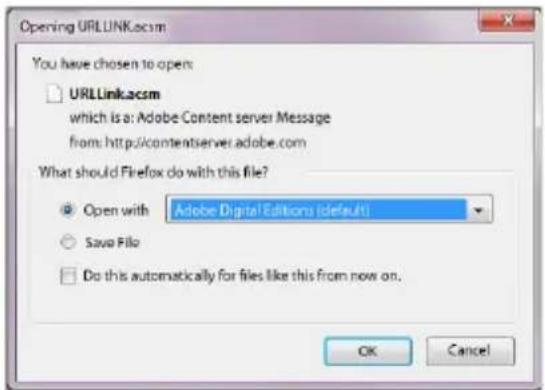
Selecione a opção "ABRIR COM (ADOBE DIGITAL EDITIONS)" e confirme com OK.
Agora, o Adobe® Digital Editions é aberto e seu eBook é baixado e armazenado na pasta "Minhas edições digitais" (Windows® 7: BIBLIOTECAS→ DOCUMENTOS/Windows® XP: MEUS DOCUMENTOS).
Você já pode copiar o eBook ao arrastar e soltar no dispositivo. Apenas clique no eBook e arraste-o enquanto segura o botão do mouse no Leitor ("TREKSTOR").
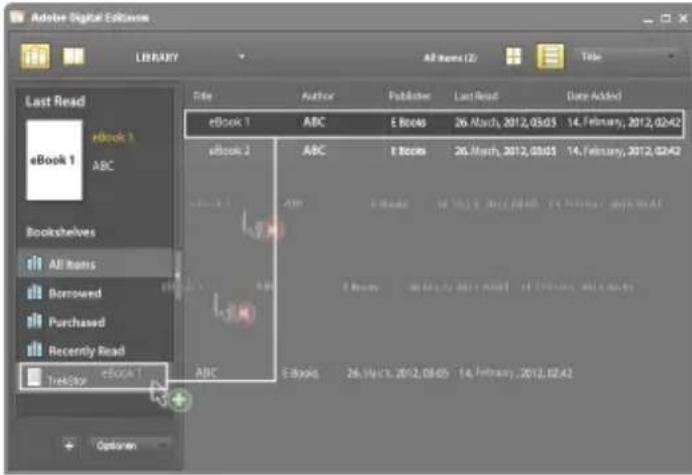
Após uma transferência bem sucedida, o eBook pode ser exibido no Leitor.
Fazer logoff e desconectar o Leitor de eBook do computador
i Siga o procedimento de logoff recomendado para evitar danos ao dispositivo ou perda de dados!
Windows® 7/Vista™/XP
Na parte inferior direita da barra de tarefas, clique com o botão esquerdo no ícone "REMOVER HARDWARE COM SEGURANÇA". No menu pop-up que aparecer, clique com o botão esquerdo em "REMOVER DISPOSITIVO - UNIDADE DE ARMAZENAMENTO EM MASSA COM SEGURANÇA" e desconecte o Leitor de eBook do computador.
Mac® OS X a partir de 10.4
Remova a unidade "TRFKSTOR" do "DESKTOP" ao clicar no ícone da unidade e arrastá-lo até o ícone da lixeira. Agora você pode desconectar o leitor de eBook do computador.
3.5) Desligar o Leitor de eBook
Para desligar o Leitor de eBook, segure o botão de energia (© botão) de 2 a 3 segundos.
Redefinir
Se você apertar o botão por aprox. 8 segundos, seu dispositivo será redefinido.
Indicações de utilização e segurança:

Os trabalhos técnicos no produto devem ser efectuados exclusivamente por pessoal qualificado. O produto não deve ser aberto nem devem ser efectuadas outras alterações no mesmo. Os componentes não devem ser alvo de manutenção pelo utilizador.

Nunca sujeite o aparelho a humidade nem a condensação.

Proteja o aparelho de temperaturas extremas, altas ou baixas, e de oscilações de temperatura. Só o utilize com uma temperatura ambiente entre 10°C e 40°C.

Não coloque o aparelho perto de fontes de calor e proteja-o da radiação solar directa.

Utilize e armazene o aparelho num local sem muito pó.

A limpeza da superfície do aparelho nunca deve ser efectuada com solventes, diluentes, produtos de limpeza ou outros produtos químicos. Em vez destes, utilize um pano macio e seco ou um pincel.

A capacidade da memória indicada pelo sistema operativo do seu disco rígido externo pode divergir da capacidade real. A TrekStor, tal como a maioria dos fabricantes de hardware, utiliza o Sistema Internacional de Unidades (SI) para indicar a capacidade da memória (p. ex. 1 GB = 1.000.000.000 Byte). No entanto, muitos sistemas operativos não se regem por esta norma e indicam uma menor capacidade da memória, pois baseiam-se no cálculo 1 GB = 2 30 Byte = 1.073.741.824 Byte.
O fabricante reserva-se o direito de desenvolver continuamente o produto. Estas alterações podem ser efectuadas sem descrição directa neste manual de instruções. As informações contidas neste manual de instruções não estão obrigadas a reflectir o estado da versão técnica.
O fabricante garante apenas a qualificação para a determinação própria deste produto. Além disso, o fabricante não se responsabiliza por danos ou perdas de dados nem por danos consequentes.
Copyright © 2012 Todos os direitos reservados. Outras designações de produtos ou de empresas referem-se, eventualmente, a marcas registadas ou a nomes de marcas dos respectivos detentores.


- MATERIAL FORNECIDO
- CONTROLES E CONEXÕES DO TREKSTOR LIRO INK
- CARREGAR O TREKSTOR LIRO INK
- INTRODUÇÃO AO LIRO INK
- LIGAR O LEITOR DE EBOOK
- LEITURA COM O LEITOR DE EBOOK
- OUTRAS CONFIGURAÇÕES E FUNÇÕES DO LIRO INK
- TRANSFERIR MEU LIVRO PARA O LIRO INK
- CONECTAR O LEITOR A UM COMPUTADOR
- TROCA DE DADOS COM O LEITOR DE EBOOK
- EBOOKS SEM PROTEÇÃO CONTRA CÓPIA
- CONTEÚDO DE DRM DA ADOBE® (PDFS E EPUBS COM PROTEÇÃO CONTRA CÓPIA)
- FAZER LOGOFF E DESCONECTAR O LEITOR DE EBOOK DO COMPUTADOR
- WINDOWS® 7/VISTA™/XP
- MAC® OS X A PARTIR DE 10.4
- DESLIGAR O LEITOR DE EBOOK
- REDEFINIR
Marca : TrekStor
Modelo : Liro Ink
Categoria : Leitor eletrônico