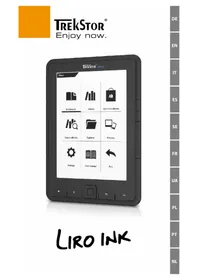
Liro Ink - Lecteur électronique TrekStor - Notice d'utilisation et mode d'emploi gratuit
Retrouvez gratuitement la notice de l'appareil Liro Ink TrekStor au format PDF.


| Type de produit | Lecteur électronique (Liseuse) |
| Marque | TrekStor |
| Modèle | Liro Ink |
| Dimension (estimation) | Environ 170 × 120 × 9 mm |
| Poids (estimation) | Environ 180 g |
| Écran | Écran à encre électronique (E-Ink) 6 pouces |
| Alimentation | Batterie lithium-ion rechargeable via câble micro USB |
| Temps de charge | Environ 3 heures pour une charge complète |
| Autonomie | Jusqu'à plusieurs semaines (selon usage) |
| Formats de livres pris en charge | ePUB, PDF, FB2, RTF, TXT, HTML, PDB |
| Formats protégés | ePUB et PDF avec DRM Adobe Adept (via Adobe Digital Editions) |
| Stockage interne | Capacité non spécifiée, extensible par carte microSD/microSDHC |
| Connectivité | Port micro USB, lecteur de carte microSD |
| Fonctions de lecture | Signets, recherche de mots, feuilletage automatique, réglages de police et marges, mode paysage/portrait |
| Réglages d'économie d'énergie | Paramètres de gestion de la batterie et taux de rafraîchissement |
| Nettoyage | Chiffon doux et sec ou pinceau souple (pas de solvants) |
| Température de fonctionnement | 10°C à 40°C |
| Réinitialisation | Maintenir le bouton d'alimentation enfoncé 8 secondes |
| Contenu de la boîte | Liro Ink, câble USB (USB-A vers micro USB), guide rapide |
| Remarque sur la capacité mémoire | La capacité affichée peut différer (1 Go = 1 000 000 000 bytes selon fabricant) |
FOIRE AUX QUESTIONS - Liro Ink TrekStor
Questions des utilisateurs sur Liro Ink TrekStor
0 question sur cet appareil. Repondez a celles que vous connaissez ou posez la votre.
Poser une nouvelle question sur cet appareil
Téléchargez la notice de votre Lecteur électronique au format PDF gratuitement ! Retrouvez votre notice Liro Ink - TrekStor et reprennez votre appareil électronique en main. Sur cette page sont publiés tous les documents nécessaires à l'utilisation de votre appareil Liro Ink de la marque TrekStor.
MODE D'EMPLOI Liro Ink TrekStor
Merci d'avoir acheté le TrekStor Liro Ink. Nous sommes sûrs que ce produit sera la source de beaucoup de plaisir. Veuillez lire attentivement les instructions suivantes de façon à vous familiariser avec les fonctions de ce produit et son utilisation.
Les informations sur le produit actuel peuvent être consultées sur le site Web de TrekStor, www.trekstor.de.
Pour des informations plus détaillées concernant le Liro Ink et ses fonctions, veuillez consulter le manuel qui se trouve dans votre Lecteur et peut être affiché via le menu principal sous la languette « MANUEL ».
Livraison
- TrekStor Liro Ink
• Câble USB 2.0 (USB-A sur Micro-USB) - Guide rapide
1) Commandes et connexions du TrekStor Liro Ink
A) Feuilleter vers l'arrière
B) Feuilleter vers l'avant
C) Affichage de l'écran d'accueil
D) ☐ Affichage du menu principal et des sous-menus
E) Bouton de navigation
F) Bouton OK
G) → Bouton Retour
H) ☐ Entrée Rechercher/Texte
I) Fente pour carte microSD/microSDHC
J) Connecteur micro USB
K) ⏻ Bouton interrupteur (Actif/Inactif)
L) Statut LED
2) Charger le TrekStor Liro Ink
Une fois que vous avez connecté votre TrekStor Liro Ink via le câble micro USB vers un ordinateur ou vers une prise utilisant une arrivée de courant adéquate (par exemple le Chargeur-USB TrekStor e.fx), il est automatiquement rechargé. Après 3 heures minimum, la batterie est complètement rechargée et le processus de rechargement sera arrêté automatiquement pour empêcher une surcharge.
i La durée maximale de la batterie est atteinte après environ 10 cycles de recharge de la batterie.
Grâce à la gestion intelligente d'économie de la batterie du Liro Ink vous pourrez lire durant des semaines avec seulement une recharge de la batterie. Sous la languette « MENU PRINCIPAL » → « PARAMÈTRES » vous pouvez aussi régler les paramètres d'économie d'énergie en fonction de vos propres habitudes de lecture. Veuillez noter que ceci peut affecter la durée de vie de la batterie.
3) Débuter avec le Liro Ink
Après avoir chargé le Liro Ink pour la première fois, les plaisirs de la lecture peuvent commencer.
3.1) Allumer le Lecteur eBook:
Presser le bouton d'allumage Ⓕ durant 2 à 3 secondes pour allumer le Lecteur. L'écran d'accueil apparaîtra ensuite.
Lors de la première mise en route, veuillez tout d'abord choisir votre langue et régler la date et l'heure.
Les derniers livres consultés et les livres récemment transférés vers le Lecteur sont affichés sur l'écran d'accueil. Vous pouvez aussi accéder à votre collection de eBook via le point de navigation « BIBLIOTHÉQUE ».
3.2) Lisant avec le lecteur eBook
Si vous voulez commencer à lire immédiatement, sélectionnez l'un des titres affichés en utilisant les touches de navigation et confirmez votre choix avec le bouton OK. La sélection active est caractérisée individuellement par un trait épais.
Pour feuilleter les pages en avant ou en arrière, pressez les boutons ▶ ou ◀.
Le bouton 📋 vous permet de régler l'affichage du livre en fonction de vos besoins personnels.
Des tailles différentes de police et de marges sont disponibles et vous pouvez alterner entre les formats portrait et paysage.
Vous pouvez aussi marquer vos préférés ainsi qu'accéder le répertoire du contenu et mettre en place vos signets.
La recherche de mots et la possibilité de trouver un certain nombre de pages vous aide à naviguer au sein du livre.
Feuilletage automatique : cette fonction pratique vous permet de lire sans les mains. Le lecteur tourne automatiquement les pages de votre livre après une certaine durée de temps que vous avez établi à l'avance.
3.3) Autres paramètres et fonctions du Liro Ink
Appelez l'écran d'accueil en utilisant le bouton ⏻ et pressez le bouton Ⓤ pour accéder au menu principal. Ici, vous avez l'occasion de régler d'autres paramètres et d'accéder à d'autres fonctions.
des trouvez ici vos Signets, classés par titre ou par auteur, et vous pouvez les voir ou les effacer.
Vous trouverez ici votre collection ebook répertoriée par titre.
couvrez comment et où recevoir de nouveaux eBook.
Recherchez des eBook dans votre bibliothèque, par titre, auteur ou nom de fichier.
L'explorateur affiche tous les fichiers qui sont conservés sur le Lecteur de eBook ou sur la carte mémoire insérée, sous forme de structure de dossiers.
Avec le lecteur d'images, toutes les images qui sont conervées sur le Lecteur ou sur la carte mémoire insérée sont affichées.
Vous pouvez ici effectuer d'autres réglages à votre Lecteur de eBook
- Taux de rafraîchissement de la Page
- Paramétrages de la batterie
- Heure & Date
- Langue
- Formatage (Lors de la procédure de formatage, TOUTES les données enregistrées sur le support de données sont effacées.)
- Réinitialisation des paramètres usine
- Informations sur l'appareil
nue manuel détaillé de ce Lecteur de eBook peut être demandé ici.
←vert du menu principal.
3.4) Transférer mon livre dans le Liro Ink
Afin de transférer vos propres ouvrages dans le Liro Ink, veuillez procéder ainsi :
Connector le Lecteur à un ordinateur
Connector le Liro Ink à votre ordinateur en utilisant le câble micro USB inclus. Le Lecteur de eBook est affiché en tant que disque ou lecteur amovible nommé « TREKSTOR ».
Le lecteur de cartes microSD/microSDHC du Lecteur de eBook est reconnu et affiché en tant que deuxième « APPAREIL AVEC MÉMOIRE AMOVIBLE » ou « DISQUE » appelé « TREKSTOR ». L'accès n'est possible que si une carte mémoire est insérée dans la fente prévue pour les cartes.
Échange de données avec le Lecteur de eBook
Le Liro Ink affiche les eBook aux formats ePUB, PDF, FB2, RTF, TXT, HTML et PDB.
Les eBook sans protection contre la copie
Les eBook sans protection contre la copie peuvent être simplement conservés avec un glisser-déplacer (ou copier-coller) dans le répertoire racine du Lecteur de eBook.
Contenus soumis à la gestion numérique des droits Adobe® (fichiers PDF et ePUB protégés contre la copie)
De nombreux eBook aux formats ePUB ou PDF son protégés contre la duplication non autorisée par la gestion des droits numériques Adobe® Adept. Pour lire ces eBook sur votre Lecteur de eBook et sur votre ordinateur, vous devez les transférer avec le logiciel Adobe® Digital Editions sur votre appareil:
1) ECommencez par créer – si cela n'est déjà fait – votre propre identification Adobe® sur www.adobe.fr en cliquant sur « SE CONNECTER » en haut à droite de la page et en suivant les instructions figurant sur celle-ci.
2) Installez à présent le logiciel Adobe® Digital Editions sur votre ordinateur et connectez-vous en utilisant votre Identification Adobe®. Vous pouvez trouver ce logiciel gratuit à l'adresse http://www.adobe.com/fr/products/digitaleditions/
3) Une fois que l'installation du logiciel a été réalisée avec succès, vous pouvez télécharger des eBook protégés par la gestion des droits numériques Adobe®.
Exemple: vous avez acheté un eBook protégé par la gestion des droits numériques sur l'Internet et vous voulez à présent le télécharger. Lorsque vous démarrez le téléchargement, la boîte de dialogues suivante s'ouvre :
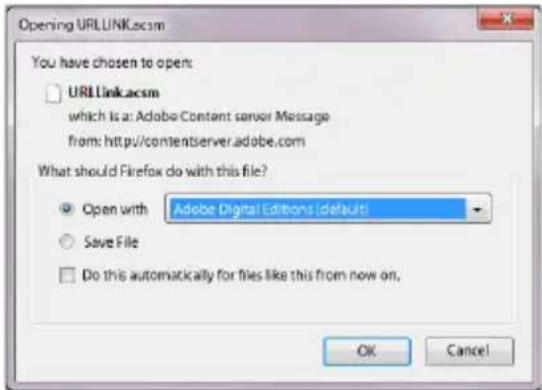
Sélectionnez l'option « OUVIR AVEC (ADOBE DIGITAL EDITIONS) » et confirmez en pressant OK. Adobe® Digital Editions s'ouvre à présent et votre eBook est téléchargé et conservé dans le dossier « MES ÉDITIONS NUMÉRIQUES » (Windows® 7: BIBLIOTHÉQUES → DOCUMENTS / Windows® XP: MLS DOCUMENTS).
Vous pouvez à présent copier le eBook en faisant un glisser-déplacer vers votre appareil. Cliquez simplement sur le eBook et déplacez le en maintenant le bouton de souris sur votre Lecteur (« TREKSTOR »).
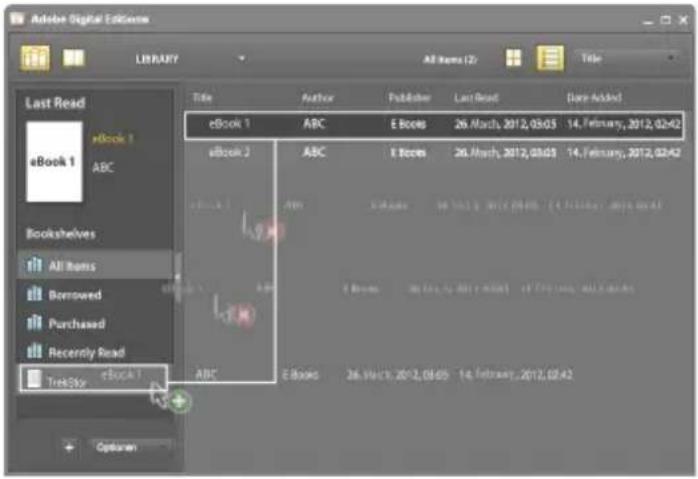
Après un transfert réussi, le eBook peut être affiché sur votre Lecteur.
Quitter et déconnecter le Lecteur de eBook de l'ordinateur
i Veuillez suivre la procédure recommandée pour quitter, afin d'éviter de causer des dégâts à l'appareil ou une perte de données!
Windows® 7/Vista™/XP
En bas à droite de la barre des tâches, cliquez à gauche sur l'icône « DÉCONNECTER L'APPAREIL EN TOUTE SÉCURITÉ ». Dans le menu qui apparaît, cliquez à gauche sur
« DÉCONNECTER LE DISQUE/MÉMOIRL DE MASSE EN TOUTE SÉCURITÉ » et déconnectez votre Lecteur de eBook de l'ordinateur.
Mac® OS X version 10.4 et supérieures
Veuillez enlever le disque « TREKSTOR » du « BUREAU » en cliquant sur l'icône du disque et en l'emmenant sur l'icône de la poubelle. Vous pouvez à présent déconnecter le lecteur de eBook de votre ordinateur.
3.5) Arrêter le Lecteur de eBook
Pour arrêter le Lecteur de eBook Reader, maintenez l'interrupteur pendant environ 2 à 3 secondes (☑ bouton interrupteur).
Réinitialisation
En appuyant sur le bouton pendant 8 secondes environ, vous réinitialisez l'appareil.
Consignes de sécurité et remarques relatives à l'utilisation :

La réalisation de travaux techniques sur le produit est strictement réservée à des personnes en possession des qualifications correspondantes. Il est strictement interdit d'ouvrir le produit où d'y apporter des modifications. Les composants ne peuvent pas être réparés par l'utilisateur.

N'exposez jamais l'appareil à l'humidité, à la condensation et à la pluie.

Protégez l'appareil de températures extrêmement basses et élevées ainsi que des fluctuations thermiques. Exploitez l'appareil uniquement à une température ambiante dans une plage entre 10°C et 40°C.

N'installez pas l'appareil à proximité d'une source de chaleur et protégez-le du rayonnement direct du soleil.

Lors de l'utilisation et du stockage de l'appareil, veillez à ce que l'environnement soit le moins poussiéreux possible.

Le nettoyage de la surface de l'appareil ne doit jamais être réalisé avec des solvants, des diluants, des produits de nettoyage ou d'autres produits chimiques. Utilisez plutôt un chiffon doux et sec ou un pinceau souple.

La capacité de mémoire de votre disque dur externe affichée par le système d'exploitation peut diverger de la capacité réelle. Pour l'indication de la capacité de mémoire, TrekStor utilise, comme la plupart des fabricants de matériel, les préfixes déterminés par le système international d'unités (SI) pour la mention des unités (par ex. 1 Go = 1 000 000 000 Byte). De nombreux systèmes d'exploitation ne respectent cependant pas cette règle et affichent une capacité de mémoire plus faible étant donné qu'ils prennent leurs calculs pour base 1 Go = 2 30 Byte = 1 073 741 824 Byte.
Le fabricant se réserve le droit de poursuivre le développement du produit en permanence. Ces modifications peuvent être mises en pratique sans description directe dans cette notice d'utilisation. Les informations contenues dans cette notice d'utilisation ne reflètent donc pas impérativement l'état d'exécution technique.
Le fabricant garantit uniquement la fonctionnalité pour la définition intrinsèque de ce produit. En outre, le fabricant n'endosse aucune responsabilité concernant les dommages ou pertes de données subis ainsi que les conséquences en résultant.
Copyright © 2012 TrekStor GmbH. Tous droits réservés. Toutes les autres désignations de produits ou de firmes citées sont dans certains cas des marques déposées ou des noms de marques du propriétaire respectif.


- LIVRAISON
- COMMANDES ET CONNEXIONS DU TREKSTOR LIRO INK
- CHARGER LE TREKSTOR LIRO INK
- DÉBUTER AVEC LE LIRO INK
- ALLUMER LE LECTEUR EBOOK
- LISANT AVEC LE LECTEUR EBOOK
- AUTRES PARAMÈTRES ET FONCTIONS DU LIRO INK
- COUVREZ COMMENT ET OÙ RECEVOIR DE NOUVEAUX EBOOK
- TRANSFÉRER MON LIVRE DANS LE LIRO INK
- CONNECTOR LE LECTEUR À UN ORDINATEUR
- ÉCHANGE DE DONNÉES AVEC LE LECTEUR DE EBOOK
- LES EBOOK SANS PROTECTION CONTRE LA COPIE
- CONTENUS SOUMIS À LA GESTION NUMÉRIQUE DES DROITS ADOBE® (FICHIERS PDF ET EPUB PROTÉGÉS CONTRE LA COPIE)
- QUITTER ET DÉCONNECTER LE LECTEUR DE EBOOK DE L'ORDINATEUR
- WINDOWS® 7/VISTA™/XP
- MAC® OS X VERSION 10.4 ET SUPÉRIEURES
- ARRÊTER LE LECTEUR DE EBOOK
- RÉINITIALISATION
Marque : TrekStor
Modèle : Liro Ink
Catégorie : Lecteur électronique