MODE D'EMPLOI eBookReader 3.0 TrekStor
TrekStore eBook-Reader 3.0 Manuel de l'utilisateur Contenu
Avis de non-responsabilité 1
Introduction 1
Contenu du colis 1
Démarrage 2
Pièces et commandes 2
Metre sous tension et hors tension le lecteur eBook ---- 3
Chargement du lecteur eBook 3
Insertion d'une carte mémoire 4
Demarrer à partir du menu principal 5
Acces au menu des options 6
Importer et transférer du contenu 7
Importer du contenu 7
Importer des contenus DRM 7
Installation d'Adobe® Digital Editions (ADE) 7
Autoriser le PC et le lecteur eBook 8
Transférer des DRM eBook vers le lecteur eBook 8
Notes sur l'utilisation de l'ADE 9
Lecture des livres 10
Ouvrir un eBook 10
Tourner la page 10
Régler la taille de la police 11
Zoom avant/ariere 11
Utilisation du menu des options pendant la lecture 12
Ajouter/Supprimer un signet 12
Lecture à partir des signets dans le eBook en cours 13
Aller à la page 13
Inversion automatique 14
Information eBook 14
Pivoter 14
Ajouter aux favors 15
Music de fond pendant la lecture 15
Lecture des fichiers musique/audio 16
Visionner des photos 17
Explorateur de fichiers 18
Paramètres 19
Questions fréquentes 20
Précautions et maintenance 21
Droits d'auteur et avis sur les marques de commerce 23
Avis de non-responsabilité
Toutes les informations, le design et les specifications contenus dans ce manuel sont corrects au moment de leur publication. Cependant, le produit étant soumis à des développements et mis à jour constamment, la version finale de l'appareil peut partager une légère différence physique ou une fonctionnalité modifiée par rapport à celuiprésenté dans ce manuel.
Introduction
Le TrekStore eBook-Reader 3.0 est un lecteur de livres électroniques doté d'un écran d'affichage pleine couleur. Il prend en charge les eBooks encodés de DRM (Digital Right Management) Adobe®.
Contenu du colis
- eBook-Reader 3.0
- Cable USB micro
- Ecouteurs stéréo
- Guide d'installation rapide
Pèces et commandes

Prise écouteurs - prise de 3,5 mm
Prise Micro-USB - transfert des données et rechargement
Logement de carte - prise en charge de la carte mémoire microSD/microSDHC
Touche Menu - appuyez pour afficher le menu des options
Touches Zoom - appuyez pour ajuster la taille de la police ou faire un zoom avant/arrête
Touché (lecture/pause) Musique - acceder au menu de lecture de la musique
Touches Return (Retour) - appuyez une fois pour revenir au menu precedent et maintenez enforcé pour revenir au menu principal
Touches de direction - déplacement du curseur
Touche Page précédente -retour à la page precedente
Touche Page suivante - saut à la page suivante
Touche Power (Alimentation) - maintenez enforcé pendant 2 - 3 secondes pour activer/désactiver; maintenez enforcé pendant 6 secondes pour réinitialiser
Voyant de chargement - s'allume lorsque l'appareil est connecté à une alimentation externe
Mettre sous tension et hors tension le lecteur eBook
- Maintenez enforcé la touche [Alimentation] pendant 2 - 3 secondes pourmettre l'appareil sous tension.
- La mise sous tension et le chargement du contenu du eBook peuvent prendre quelques minutes.
- Si le lecteur eBook ne s'allume pas, vous devez peut-être le recharger.
- PourmettrelelecteureBookhors tension,maintenezenfonce la touche[Alimentation]pendant2-3secondes.
Chargement du lecteur eBook
- Vous doivent recharger le lecteur eBook avant sa première utilisation ou lorsque les piles sont faibles.
- Vous pouvez charger le lecteur eBook en :
- le raccordant sur un PB ou un autre adaptateur USB à l'aide du cable USB fourni.
- Le chargement par le PC ne permet pas d'utiliser le lecteur eBook. Pour pouvoir utiliser le lecteur eBook pendant le chargement, cliquez sur "Retirez le péripérique en toute sécurité" sur votre bureau mais conservez le lecteur eBook connecté à votre PC. ÀpRES avoir retire le lecteur eBook en toute sécurité, vous pouvez le faire fonctionner pendant son chargement.
- VeuillezMETRE le lecteur eBook en mode veille pour réduire le processus de chargement.
- Il faut environ 4 heures pour recharger complètement le lecteur eBook en modeAKE (LCD désactivé).
- Lorsque le cable d'alimentation USB est connecté au lecteur eBook pour le charger, votre lecteur eBook se met en mode veille après être resté 60 secondes sans opération. Appuyez sur la touche [Power] pour réveiller le lecteur eBook.
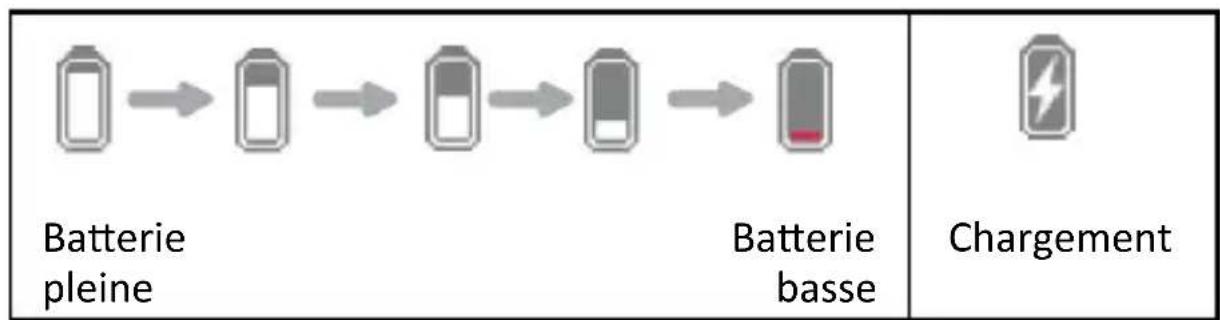
L'etat de la batterie s'affiche dans le coin inférieur gauche de l'écran.
Insertion d'une carte mémoire
Le lecteur eBook prend en charge les cartes mémoires microSD/ microSDHC. Pour introduire une carte mémoire :
Veillez à ce que la carte mémoire soit insérée dans la bonne position avec la broche de contact tournée vers le haut comme indiqué cidesous. Vous pourriez endommager la carte et le lecteur eBook si la carte mémoire n'était pas introduite de la bonne façon.
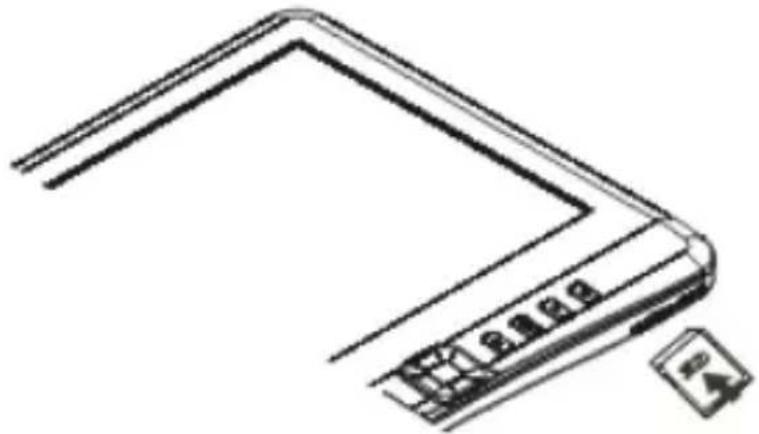
- Poussez la carte dans son logement jusqu'à ce qu'elle s'enclenche.
- Pour-retirer la carte, poussez encore une fois la carte jusqu'à ce que vous entendiez leblick.
- Lorsque vous insérez ou ejectez une carte du lecteur eBook, il faut quelques secondes pour que le lecteur eBook charge le contenu.
- Evitez d'insérer ou d'éjecter la carte mémoire lorsque le lecteur est en marche car cela peut figer le système.
- Ne retirez pas la carte si le contenu vient d'être lu, car cela peut interrompre le fonctionnement du lecteur et entraîner le redémarrage du lecteur eBook.
- Si le système ne répond pas, maintenez enforcée la touche pendant environ 6 secondes pour l'éteindre et réinitialisez le lecteur.
Limitations sur les systèmes de fichier NTFS :
- Si votre carte mémoire est formatée NTFS, les eBooks stockés ne sont pas reconnus par Adobe® Digital Editions si le lecteur eBook est connecté au PC. (Système fichier recommandié : FAT32)
Lorsque le lecteur eBook est sous tension, vous entrez dans le menu principal.
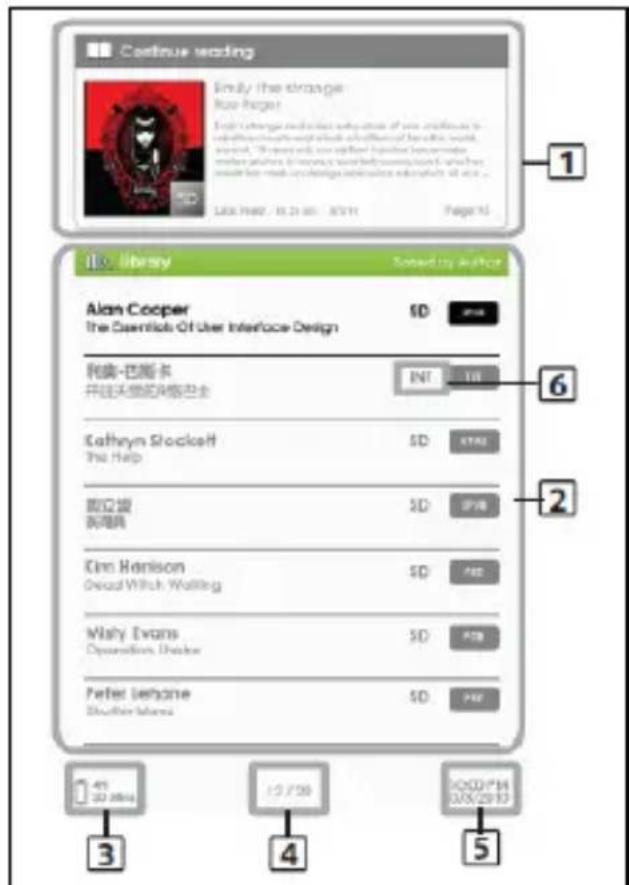
1. Suite de la lecture
Affiche la derniere page lue que vous pouvez ouvrir en appuyant sur la touche .
2. Library (Bibliothèque)
Affiche la liste de tous les eBooks disponibles. Déplacez le curseur vers le livre de votre choix et appuyez sur OK> pour l'ouvrir.
3. Voyant de la batterie
4. Numéro de page
Affiche le numero de la page en cours et le nombre de pages total.
5. Heure et date
Affiche l'heure et la date du jour,
vous pouvez les définir dans les
[Paramètres]
6. Répertoire de fichiers
Indique l'endetroit où le fichier est stocké. "SD": carte microSD/ microSDHC "INT": mémoire interne
Pour acceder aux fonctions supplémentaires disponibles, appuyez sur la touche [Menu] pour affiche le menu des options comme sur l'illustration.
Appuyez sur les touches de direction pour déplacer le curseur sur l'objet de votrechoix. L'objet choisi est surligné en noir. Appuyer sur < OK> pour entrer.
Pour quitter le menu des options, déplacez le curseur sur et appuyez sur OK> pour confirmer.
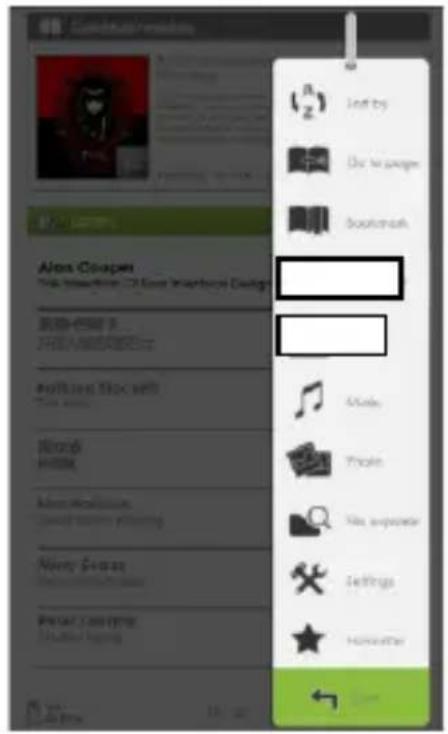
L'autre solution, vous pouvez appuyer sur la touche pour partager.
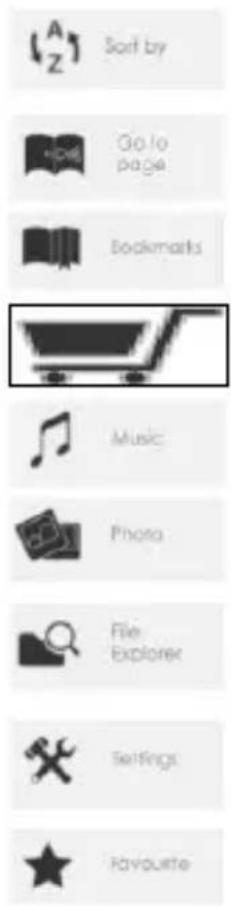
Pour trier les livres par catégorie comme le titre, l'auteur, la catégorie, la date, le format
Sauter vers une page spécifique
Lire à partir de signets ajoutés précédemment
Informations sur l'achat d'autres eBooks
Acceder au lecteur de musique
Acceder à la visionneuse de photos
Acceder à l'explorateur de fichiers pour la gestion avancée des fichiers
Acceder aux paramètres du système et au manuel de l'utilisateur
Ouvrir votre liste de livres préférencés.
Importer du contenu
- Le lecteur eBook prend en charge un périphérique de stockage USB de grande capacité.
- Pour importer des contenus ( eBooks, audio, photo etc.) sur votre lecteur eBook, branchez le lecteur eBook à votre PC à l'aide du cable USB fourni.
- Une fois votre PC connecté, le lecteur eBook entre en mode USB et toutes les opérations seront interrompues.
- Allez dans [Démarrer] et double-cliquez sur le disque Lecteur eBook pour ouvrir.
- Effectuez vos opérations de gestion de fichiers normalement comme avec tout autre péripérisque USB.
Importer des contenus DRM
Le lecteur eBook prend en charge des contenus Adobe DRM. Adobe Digital Editions (ADE) est requisite.
Installation d'Adobe® Digital Editions (ADE)
- Vérifiez que votre ordinateur est connecté à Internet. Vous pouvez ensuite télécharger l'installateur à partir de l'adresse : http://www.adobe.com/products/digital Editions
- Lors de la première utilisation, vous doivent obtenir un identifient gratuite Adobe® ID sur le site Web Adobe®. Cliquez sur le lien [obtenir un identifient Adobe® ID en ligne] comme sur l'illustration :
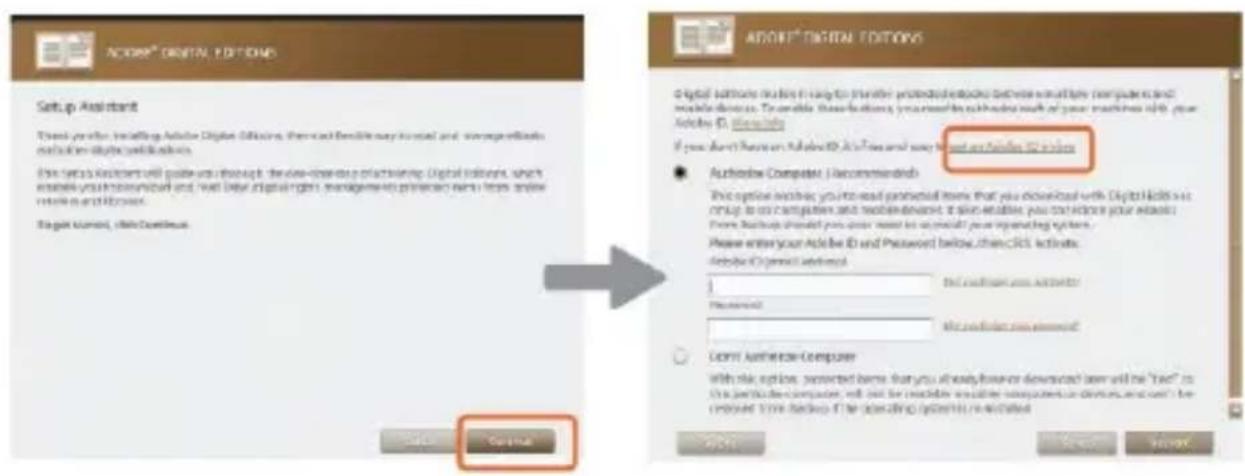
- Saisissez votre adresse email et replissez le formulaire en ligne en suivant les instructions.
Autoriser le PC et le lecteur eBook
- Àprous l'enregistrement,retournez à la fenêtre ADE.Saisissez votre nom d'utilisateur et votre mot de passer pour activer votre compte Adobe®.
- Àprous l'activation, connectez le lecteur eBook à l'ordinateur. L'ADE détectera le lecteur eBook et vous serez invite à autoriser l'appareil.
- Àprouès l'autorisation, vous pourrez partager le lecteur eBook que l'ADE a reconnu comme montré ci-dessous. Les contenus du lecteur eBook s'affichent dans la fenêtre de droite.
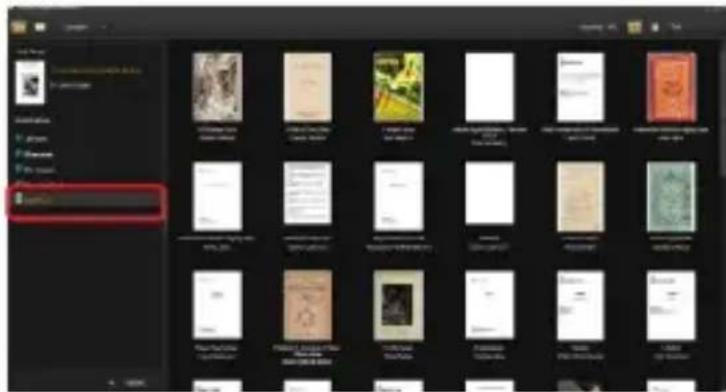
- Vous pouvez maintainant commencer à télécharger ou à acheter des eBooks en ligne dans les magasins eBooks qui supportent Adobe® DRM.
- Les eBooks achétés ou télécharges seront stockés dans [Mes Editions numériques] dans [Mes documents].
Transférer des DRM eBook vers le lecteur eBook
- Dans le menu ADE, cliquez sur [Tous les éléments] dans la colonne de gauche.
- Les éléments contenus dans [Mes Editions numériques] sont répertoriés dans la fenêtre de droite.
- Sélectionnez le(s) élément(s) désiré(s) à transférer, puis appuyez sur + pour sélectionner plusieurs fichiers à la fois.
- Faites-glisser le(s) élément(s) sélectionné(s) sur le lecteur eBook situé sur la dernierie ligne de la colonne de gauche comme illustré ci-dessous.
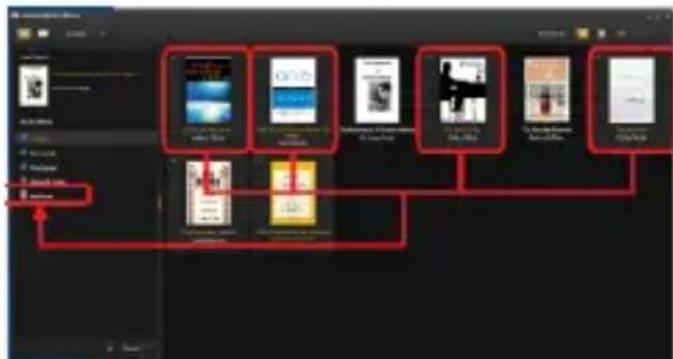
Chaque identifiant ADE supporte uniquement 6 apparéils incluant l'appareil principal (le lecteur eBook) et l'appareil esclave (carte microSD).
ATTENTION: ÀpRES une restauration des paramètres par défaut du lecteur eBook, TOUTES les activations DRM et les données stockées (y compris les eBook DRM achetés) sont effacées du Lecteur. Vous devez autoriser l'appareil avec votre identificant ADE.
Lorsque le nombre d'appareils autorisés est atteint, le message d'erreur suivant s'affiche :
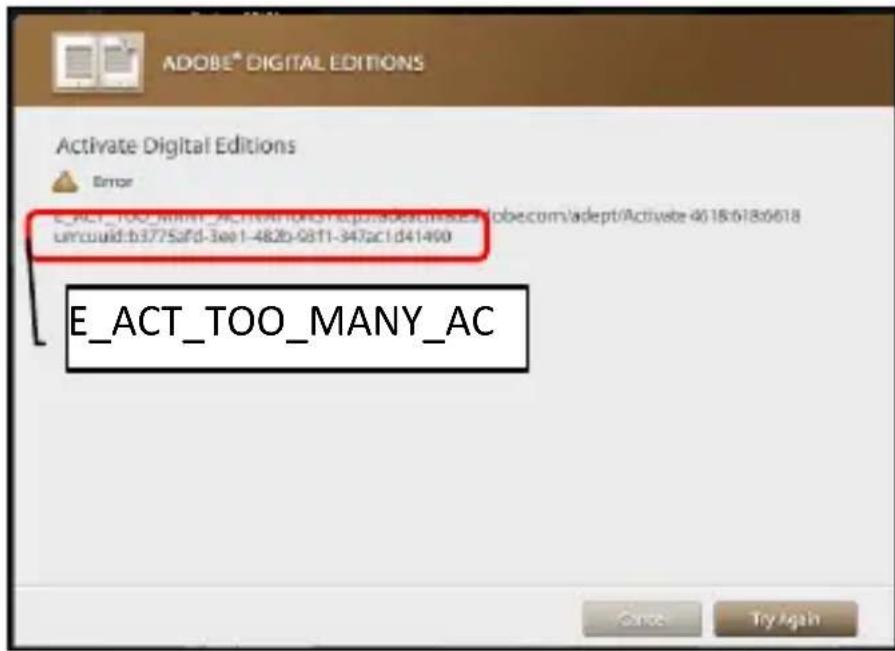
Pour demander une extension et une réinitialisation de votre identifiant ADE, allez à l'adresse http://www.adobe.com/support/digital Editions/ → [Soumettre un cas Web]. Vous doivent saisir leur identifiant ADE.
Ouvrir un eBook
- Les livres qui ont été transférés vers votre lecteur eBook sont répertoriés dans le menu principal.
- Le lecteur eBook prend en charge les eBooks aux formats EPUB, PDF, TXT et FB2.
- Utilisez les touches pour déplacer le curseur et seLECTIONner un livre. Confirmez votre choix en appuyant sur .
Interface de la page eBook
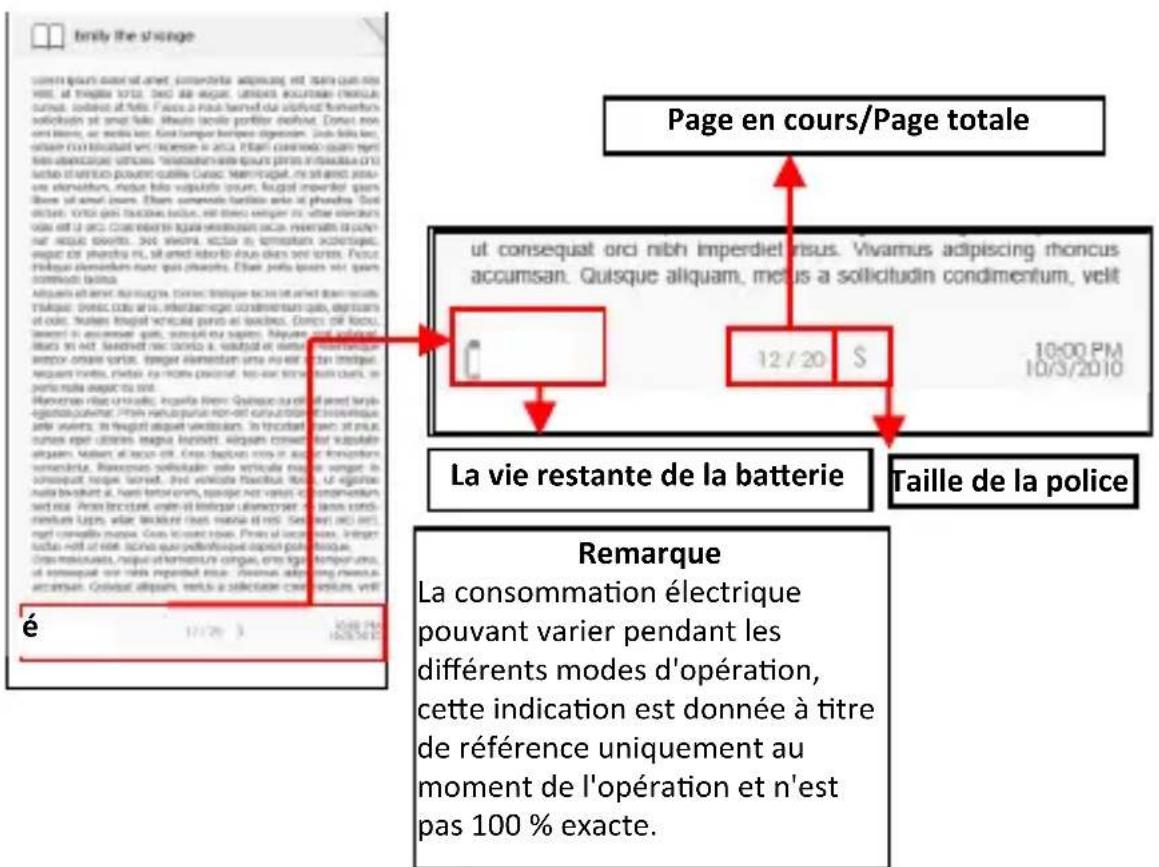
Tourner la page
- Pendant la lecture, appuyez sur la touche ou sur pour passer à la page suivante. Pour revenir à la page précédente, appuyez sur la touche ou sur .
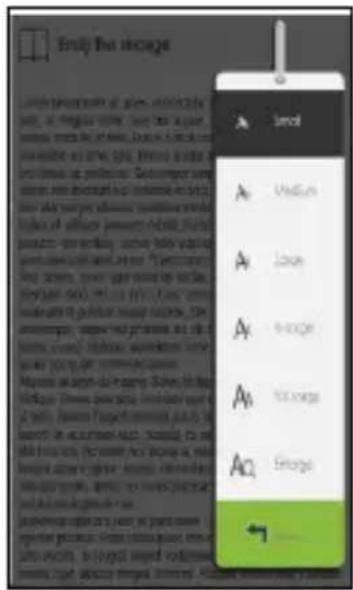
Régler la taille de la police
- Pendant la lecture d'une page, appuyez sur la touche pour acceder au menu de la taille de police.
- Il existe 5 tailles de police disponibles: Petit, Moyen, Large, XLarge, XXLarge.
- Déplacez le curseur vers la taille de police de votrechoix,puis appuyez sur < OK> pour confirmer.
- Cela peut prendre quelques minutes pour redimensionner la police.
Zoom avant/arrière
- Vous devrez utiliser la fonction Zoom pour agrandir les images qui sont disponibles à l'intérieur d'un eBook (EPUB, PDF, TXT, FB2)
- Sélectionnez [Agrandir] dans le menu de la taille.
- Le menu Zoom apparait.

- Déplacez le curseur vers le niveau de zoom de votrechioix et appuyez sur OK.
- Dans le mode Zoom, utilisez les touches pour parcourir la page zoomée.
- Remarque : Vous ne pouvez pas tourner une page en mode Zoom.
- Appuyez sur pour sortir du mode Zoom, revenir à la taille originale et reprendre les fonctions de lecture normales.
Pendant la lecture d'une page, appuyez sur la touche