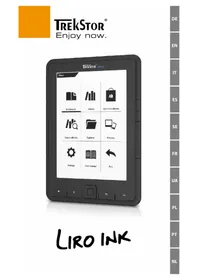
Liro Ink - електронна книга TrekStor - Безкоштовний посібник користувача
Знайдіть посібник до пристрою безкоштовно Liro Ink TrekStor у форматі PDF.


| Тип продукту | Електронна книга (рідер) |
| Бренд | TrekStor |
| Модель | Liro Ink |
| Розмір (приблизно) | Приблизно 170 × 120 × 9 мм |
| Вага (приблизно) | Приблизно 180 г |
| Екран | Екран на електронному чорнилі (E-Ink) 6 дюймів |
| Живлення | Літій-іонний акумулятор, що заряджається через micro USB кабель |
| Час заряджання | Приблизно 3 години для повного заряджання |
| Автономність | До кількох тижнів (залежно від використання) |
| Підтримувані формати книг | ePUB, PDF, FB2, RTF, TXT, HTML, PDB |
| Захищені формати | ePUB та PDF з DRM Adobe Adept (через Adobe Digital Editions) |
| Внутрішнє сховище | Ємність не вказана, розширюється картою microSD/microSDHC |
| Підключення | Порт micro USB, слот для карт microSD |
| Функції читання | Закладки, пошук слів, автоматичне перегортання, налаштування шрифту та полів, альбомний/книжковий режим |
| Налаштування енергозбереження | Налаштування керування акумулятором та частоти оновлення |
| Очищення | М'яка суха ганчірка або м'який пензлик (без розчинників) |
| Робоча температура | від 10°C до 40°C |
| Скидання | Утримуйте кнопку живлення натиснутою 8 секунд |
| Вміст упаковки | Liro Ink, USB-кабель (USB-A до micro USB), короткий посібник |
| Примітка щодо ємності пам'яті | Відображувана ємність може відрізнятися (1 ГБ = 1 000 000 000 байтів за даними виробника) |
Часті запитання - Liro Ink TrekStor
Питання користувачів про Liro Ink TrekStor
0 питання про цей пристрій. Дайте відповідь на ті, що знаєте, або поставте власне.
Поставити нове питання про цей пристрій
Завантажте інструкції для вашого електронна книга у форматі PDF безкоштовно! Знайдіть свій посібник Liro Ink - TrekStor і поверніть собі контроль над електронним пристроєм. На цій сторінці опубліковані всі документи, необхідні для використання вашого пристрою. Liro Ink бренду TrekStor.
ПОСІБНИК КОРИСТУВАЧА Liro Ink TrekStor
Дякуємо вам за покупку TrekStor Liro Ink. Ми впевнені, що цей продукт принесе вам багато задоволення. Будь ласка, уважно прочитайте наступні інструкції, щоб ознайомитися з його функціями та використанням.
Поточну інформацію про продукт можна знайти на веб-сайті TrekStor за адресою www.trekstor.de.
Для отримання більш докладної інформації про Liro Ink, та його функції дивіться інструкцію, яка зберігається у вашому пристрої і може бути відображена у головному меню у розділі "Інструкція".
Об'єм постачання
- TrekStor Liro Ink
• Кабель USB 2.0 (USB-A на Micro-USB)
• Короткий посібник
1) Керування та підключення TrekStor Liro Ink
A) Переворот назад
В) ▶ Переворот вперед
C) ⚠️ Показати робочий стіл
D) Показати головне меню і підменю
E) Кнопка навігації
F) Кнопка Гаразд
G) ⇌ Кнопка Назад
H) ☐ Пошук/Додавання тексту
I) MicroSD/MicroSDHC слот для карт пам'яті
J) Po3'εM Micro USB
K) ⏻ Кнопка живлення (Вкл./Викл.)
L) Индикатор стану
2) Зарядка TrekStor Liro Ink
Після того як ви підключите TrekStor Liro Ink до комп'ютера за допомогою мікро-USB кабелю або до розетки за допомогою відповідного блоку живлення (наприклад, USB-зарядка TrekStor), він автоматично заряджатиметься. Після щонайменше 3 годин батарею буде повністю заряджено і процес зарядки буде зупинено автоматично, щоб запобігти перезаряджанню.
i Максимальний час роботи батареї досягається приблизно післн 10 циклів зарядки батареї.
Завдяки чудово розробленому керуванню по збереженню енергії у Liro Ink, ви зможете тижнями читати лише на одній зарядці батареї. В "ГОЛОВНЕ МЕНЮ → "НАЛАШТУВАННЯХ"] ви можете додатково налаштувати функцію енергозбереження під вашу особисту манеру читання. Зверніть увагу, що це може вплинути на термін служби батареї.
3) Початок роботи з Liro Ink
Після того як ви зарядили Liro Ink вперше, можете починати насолоджуватися читанням.
3.1) Ввімкнення пристрою eBook Reader:
Щоб увімкнути пристрій натисніть на кнопку ввімкнення Ⓧ протягом 2 - 3 секунд. Потім з'явиться робочий стіл.
i Під час першого ввімкнення пристрою оберіть мову користування та встановіть дату і час.
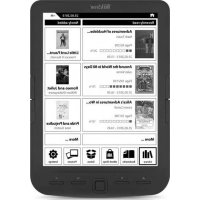
У вікні головного меню висвітлюються книги, які відкривалися при останньому ввімкненні і були нещодавно завантажені у пристрій. Ви можете отримати доступ до Вашої колекції електронних книг через пункт меню "Біблютека".
3.2) Читання з електронної книжки
Якщо Ви хочете одразу розпочати читання, оберіть одну з висвітлених назв книг, використовуючи кнопки навігації. Підтвердіть свій вибір, натиснувши кнопку ОК. Обрана назва буде індивідуально виділена товстою лінією.
Щоб гортати окремі сторінки вперед чи назад, використовуйте клавіші ▶ та ◀.
Кнопка 📄 дозволяє налаштувати відображення книги відповідно до Ваших потреб.
Ви можете обирати розмір шрифту та ширину полів, а також перемикатися між книжковою та альбомною орієнтаціями сторінки.
Доступна також можливість позначати закладки та улюблені книги. Ви можете перейти до змісту та розмістити закладку.
Функція пошуку слів та можливість задати конкретний діапазон сторінок дозволяють з легкістю переходити до потрібного місця у книзі.
Автоматичне перегортання сторінок: Ця зручна функція дозволяє Вам читати без використання рук. Пристрій перегортає сторінки автоматично через проміжок часу, попередньо встановлений Вами.
3.3) Інші налаштування та функції Liro Ink
Викличте вікно головного меню, натиснувши на ⚙️, і оберіть ⏰, щоб перейти до головного меню. Тут Ви можете відповідно змінювати налаштування та використовувати додаткові функції.

Ви зможете знайти розміщені Вами закладки (в алфавітному порядку, відповідно до назви книги чи імені автора), щоб переглянути чи видалити їх.

ви знайдете свою колекцію електронних книг упорядкованих за назвою.

ормація про те, як і де отримати нові електронні книги.

воляє здійснювати пошук електронних книг у Вашій бібліотеці за назвою книги, іменем автора чи назвою файлу.

овідник відображає усі файли, які завантажені у пристрій чи на зовнішню карту пам'яті, у папках.

іні рімпя перегляду зображень дозволяє переглядати усі зображення, які містяться у пристрої чи на зовнішній карті пам'яті.

Ви можете змінити за власним бажанням налаштування Вашого пристрою:
- Час перегортання сторінок
- Параметри живлення
- Час і дата
- Мова
- Форматування (Під час форматування видаляються ВСІ дані на носії даних.)
- Скинути налаштування
- Інформація про пристрій
можна отримати докладну інструкцію з користування даним пристроєм eBook Reader.

Вихід з головного меню.
3.4) Передача моєї книги на Liro Ink
Для того, щоб передати свої власні книги на Liro Ink, будь ласка, виконуйте наступні дії:
Підключення пристрою до комп'ютера
Підключіть Liro Ink до комп'ютера за допомогою мікро-USB кабелю. Пристрій відображається як зйомний диск або диск з ім'ям "TREKSTOR".
i MicroSD/MicroSDHC кард-рідер пристрою визначається і відображається у вигляді другого "ПРИСТРОЮ ЗІ ЗЙОМНИМИ НОСЯМИ" і "ДИСК" з ім'ям "TREKSTOR". Доступ буде можливим тільки, якщо карту пам'яті вставлено в слот для карт пам'яті.
Обмін даними з пристроєм
Liro Ink відображає електронні книги у форматі ePUB, PDF, FB2, RTF, TXT, HTML і PDB.
Електронні книги без захисту від копіювання
Електронні книги без захисту від копіювання можна просто зберігати за допомогою перетягування (або скопіювати і вставити) в кореневу директорію електронної книги.
Контент Adobe® DRM (PDF-файли i ePUBs із захистом від копіювання)
Багато електронних книги у форматі EPUB чи PDF захищені від несанкціонованого дублювання за допомогою Adobe® Adept DRM. Для перегляду цих електронних книг на вашому пристрої та комп'ютері, вам необхідно передати їх за допомогою програмного забезпечення Adobe® Digital Editions у вашому пристрої.
1) Спочатку потрібно створити - якщо ще не існує - ваш власний Adobe® ID на www.adobe.com натиснувши на кнопку "РЕЄСТРАЦІЯ" в правому верхньому кутку сторінки і дотримуйтесь інструкцій на сторінці.
2) Теперь встановить программе забезпечення Adobe® Digital Editions на ваш комп'ютер і увійдіть в систему за допомогою Adobe® ID. Ви можете знайти безкоштовне программе забезпечення тут http://www.adobe.com/products/digitaleditions/
3) Після того як програму буде успішно встановлено, ви зможете завантажувати електронні книги захищенні Adobe® DRM.
Приклад: Ви купили в Інтернеті електронну книгу із захистом DRM і хочете її зараз завантажити. Коли ви почнете завантаження, з'явиться наступне діалогове вікно:
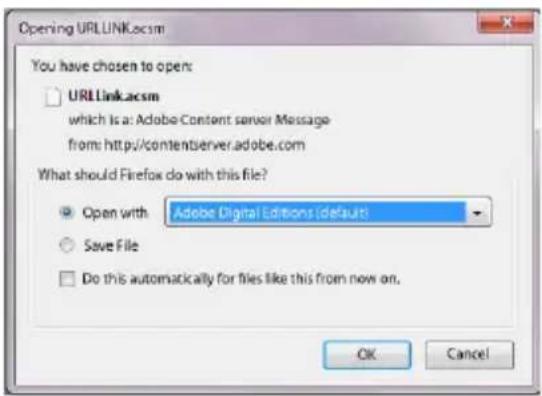
Виберіть опцію "Відкрити за допомогою (ADOBE DIGITAL EDITIONS)" і натисніть Гаразд.
Тепер запускається Adobe® Digital Editions і ваша книга завантажується і зберігається у папці "My DIGITAL EDITIONS" (Windows 7: Біблютеки → Документи/ Windows XP: Мої документи).
Тепер ви можете копіювати електронну книгу у пристрій за допомогою перетягування. Просто натисніть на книгу і перетягніть, утримуючи кнопку миші на пристрої ("TREKSTOR").
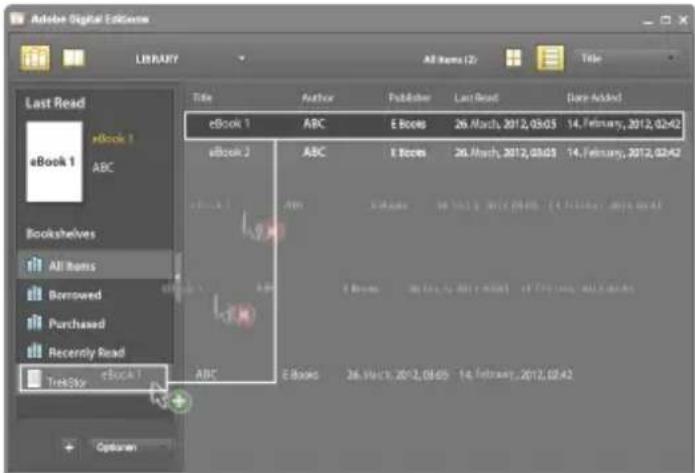
Після успішної передачі, книги можуть відображатися у вашому пристрої.
Вихід та відключення eBook Reader від комп'ютера
Будь ласка, дотримуйтесь рекомендацій щодо процедури вимкнення, щоб уникнути пошкодження пристрою або втрати даних!
Windows® 7/Vista™/XP
У правому нижньому кутку на панелі задач клацніть лівою кнопкою миші по іконці "Безпечне вилучення пристрою". В контекстному меню, яке з'явиться, клацніть лівою кнопкою миші "Безпечне вилучення заплм'ятовуючого пристрою - Drive" і відключіть eBook Reader від комп'ютера.
Mac® OS X починаючи з версії 10.4
Будь ласка, видаліть привід "TREKSTOR" з робочого столу, натиснувши на значок приводу і перетягнувши його в кошик. Теперь ви можете від'єднати eBook Reader від комп'ютера.
3.5) Вимкнення eBook Reader
Щоб вимкнути eBook Reader, утримуйте кнопку живлення (⓿ кнопка) протягом 2 - 3 секунд.
Повернення у вихідне положення
i Якщо ви натискатимите на кнопку Ⓤ прибл. 8 секунд, ви повернете налаштування пристрою у вихідне положення.
Вказівки по безпеці і використанню:

Технічні роботи на виробі можуть виконуватися лише силами відповідно кваліфікованого персоналу. Виріб не можна відкривати чи виконувати зміни на ньому. Користувач не може виконувати технічне обслуговування компонентів.

Ніколи не допускайте, щоб на виріб діяли волога, конденсована вода і сирість.

захищайте прилад від екстремально високих і низьких температур і коливань температури. Експлуатуйте його лише при температурі навколишнього середовища від 10° С до 40° С.

Ніколи не ставте прилад поблизу джерел тепла і захищайте його від прямого сонячного проміння.

Прилад потрібно використовувати і зберігати по можливості на місці без пилу.

Чистка поверхні приладу ніколи не повинна виконуватися розчинниками, розчинниками для фарб, чистячими засобами чи іншим хімічними продуктами. Завжди користуйтесь м'якою, сухою серветкою чи м'якою кісточкою.

Ємність пам'яті зовнішнього жорсткого диску, яку показує операційна система, може відхилятися від фактичної. TrekStor використовує, як і більшість виробників апаратного забезпечення, для індикації ємності пам'яті передбачені міжнародною системою одиниць (SI) префікси для одиниць (напр., 1 ГБ = 1.000.000.000 байтів). Але багато операційних систем не дотримуються цього стандарту і вказують меншу ємність пам'яті, тому що розрахунок в них виконується на основі такої відповідності 1 ГБ = 2 30 байта = 1.073.741.824 байта.
Виробник приладу залишає за собою право постійно розвивати прилад далі. Ці зміни можуть реалізовуватись без прямого опису в цьому керівництві. Тобто інформація в цьому керівництві не повинна відповідати найостаннішому стану технічної модифікації.
Виробник лише гарантує відповідність з призначенням цього продукту. Крім того, виробник не несе відповідальність за пошкодження чи втрату даних і шкоду внаслідок цього.
Copyright © 2012 TrekStor GmbH. Всі права застережені. В разі з іншими згаданими назвами виробів і фірм річ може йти про торгові марки чи назви марок відповідних власників.

SzyBKI PrzeWOdnIK



- ОБ'ЄМ ПОСТАЧАННЯ
- КЕРУВАННЯ ТА ПІДКЛЮЧЕННЯ TREKSTOR LIRO INK
- ЗАРЯДКА TREKSTOR LIRO INK
- ПОЧАТОК РОБОТИ З LIRO INK
- ВВІМКНЕННЯ ПРИСТРОЮ EBOOK READER
- ЧИТАННЯ З ЕЛЕКТРОННОЇ КНИЖКИ
- ІНШІ НАЛАШТУВАННЯ ТА ФУНКЦІЇ LIRO INK
- ПЕРЕДАЧА МОЄЇ КНИГИ НА LIRO INK
- ПІДКЛЮЧЕННЯ ПРИСТРОЮ ДО КОМП'ЮТЕРА
- ОБМІН ДАНИМИ З ПРИСТРОЄМ
- ЕЛЕКТРОННІ КНИГИ БЕЗ ЗАХИСТУ ВІД КОПІЮВАННЯ
- КОНТЕНТ ADOBE® DRM (PDF-ФАЙЛИ I EPUBS ІЗ ЗАХИСТОМ ВІД КОПІЮВАННЯ)
- ВИХІД ТА ВІДКЛЮЧЕННЯ EBOOK READER ВІД КОМП'ЮТЕРА
- WINDOWS® 7/VISTA™/XP
- MAC® OS X ПОЧИНАЮЧИ З ВЕРСІЇ 10.4
- ВИМКНЕННЯ EBOOK READER
- ПОВЕРНЕННЯ У ВИХІДНЕ ПОЛОЖЕННЯ
- SZYBKI PRZEWODNIK
Марка : TrekStor
Модель : Liro Ink
Категорія : електронна книга