Pyrus 2 LED - Lettore elettronico TrekStor - Manuale utente e istruzioni gratuiti
Trova gratuitamente il manuale del dispositivo Pyrus 2 LED TrekStor in formato PDF.


| Tipo di prodotto | Lettore elettronico (e-reader) |
| Marca | TrekStor |
| Modello | Pyrus 2 LED |
| Dimensioni (L x l x H) | 113.5 mm x 178.0 mm x 10.0 mm |
| Peso | 205 g |
| Materiale del corpo | Plastica (gomma) |
| Colore | Nero |
| Tipo di display | E Ink® Pearl Display, 6 pollici (15.2 cm) |
| Risoluzione dello schermo | 800 x 600 pixel (formato 4:3) |
| Illuminazione integrata | LED luce calda regolabile |
| Capacità di archiviazione interna | 2 GB (circa 2000 libri) |
| Estensione di memoria | Scheda microSD/microSDHC fino a 32 GB |
| Formati di libri elettronici supportati | EPUB, PDF, TXT, FB2, PDB, RTF, HTML |
| Formati immagine supportati | JPEG, BMP, PNG, GIF (max. 2.5 MB) |
| Gestione dei diritti digitali (DRM) | Adobe Adept (EPUB, PDF) |
| Interfaccia | Micro-USB 2.0 Hi-Speed, lettore di schede di memoria |
| Alimentazione | Batteria litio-polimero, ricarica tramite porta USB (1,5 h con caricabatterie, 3 h su PC) |
| Autonomia | Diverse settimane in base all'uso (dopo circa 10 cicli di carica) |
| Navigazione | Tasti di navigazione, pulsante OK, indietro, ricerca, regolazione dimensione carattere |
| Sistemi operativi supportati | Windows 8/7/Vista/XP, Mac OS X 10.6+, Linux kernel 2.6+ |
| Lingue dell'interfaccia | Tedesco, inglese, italiano, spagnolo, francese, svedese, polacco, turco, olandese, russo |
| Manutenzione e pulizia | Panno morbido e asciutto; non utilizzare solventi, alcol o prodotti chimici |
| Sicurezza | Non esporre all'umidità, non coprire durante la ricarica, spegnere in caso di contatto con liquidi |
| Riparabilità | Nessun componente riparabile dall'utente; ripristino possibile tramite pulsante di reset sul retro |
| Contenuto della confezione | Lettore, cavo USB 2.0 (USB-A / Micro-USB), guida rapida |
Domande frequenti - Pyrus 2 LED TrekStor
Domande degli utenti su Pyrus 2 LED TrekStor
0 domanda su questo apparecchio. Rispondi a quelle che conosci o fai la tua.
Fai una nuova domanda su questo apparecchio
Scarica le istruzioni per il tuo Lettore elettronico in formato PDF gratuitamente! Trova il tuo manuale Pyrus 2 LED - TrekStor e riprendi in mano il tuo dispositivo elettronico. In questa pagina sono pubblicati tutti i documenti necessari per l'utilizzo del tuo dispositivo. Pyrus 2 LED del marchio TrekStor.
MANUALE UTENTE Pyrus 2 LED TrekStor
Vi auguriamo tanto divertimento con il TrekStor eBook Reader Pyrus 2 LED. Si prega di leggere attendamente le seguenti istruzioni in modo da poter conoscere le funzioni di quello prodotto e il suo utilizzato.
Queste informazioni sul prodotto sono disponibili ancche sul site web di TrekStor all'indirizzo http://www.trekstor.de.
Qui www.trekstor-onlineshop.de è possibile trovare altri prodotti e accessory.
Troverete delle informazioni più dettagliate a proposito del eBook Reader Pyrus 2 LED e le sue funzionalità in "EXTRA" → "MANUALE Uso" sul reader:
1) Informazioni generali
Leggete attentamente leindicazioni di sicurezza descritte al capitolo 2 del Istruzioni per l'uso.
Conservare queste istruzioni e consegrarle insieme al dispositivoanche ad un nuovo proprietario.
Utilizzate il dispositivo sempre per lo scopo previsto (v. capitolo 3). Il produttore non è da tenersi responsable per eventuali dati derivanti dall'utilizzo inappropriato del dispositivo. Inoltre il produttore non si ritiene responsable per dati o perdite di dati e dati successivi ad essi.
Il produttore ha il diritto di migliorare continuamente il prodotto. Queste modifiche potrebbero essere eseguite perché essere essere descritte direttamente in queste istruzioni per l'uso. Per quello motivo, le informazioni fornite in queste istruzioni per l'uso potrebbero non riflettere lo stato attuale piu avanzato del dispositivo.
2) Indicazioni di sicurezza ed istruzioni per l'uso
- Attenzione: Non usare o caricare il disposativo quando la batteria è danneggiata in perdite.

Attenzione: Non copire il disposivi tivo durante il funzionamento o la carica, potrebbe surriscaldarsi.

Attenzione: Se il dispositivo si bagna, spegnetelo subito. Fatecontrollate la sicurezza e riconamento del dispositivo, prima di riutilizarlo.

Le eventuali operazioni sul presente prodotto sono essere eseguite solamente da una rationale qualificato. Il prodotto non deve essere aperto né modificato. I componenti sono essere riparati da parte dell'utente.

Non esporre mai l'apparecchio a umidità, condensa e liquidi.

Non posizionare l'apparecchio in prossimità di fonti di calore e proteggerlo luce diretta del sole.
3) Informazioni su eBook Reader Pyrus® 2 LED
TrekStor eBook Reader Cyrus 2 LED è unlettore di libri e testi elettronici nei formati EPUB, PDF, TXT, FB2, RTF, PDB e HTML.
Grazie alla technologia innovativa dell'inchiostro digitale potrete leggere come sulla carta: il testo risulterà molto nitido e essere sfarfallamento. L'utilizzo è molto semplice, si possono gestire diversi segnalibri e modificare la grandezza dei caratteri per unagettura piacevole.
L'implementazione della luce calda dei LED offre la luminosità giusta per lagettura.
L'eBook Reader contiene 2 GB di memoria e può salvare circa 2.000 libri, ma con una scheda microSD-/microSDHC si può augmentare la memoria fine a 32 GB.
L'eBook Reader può visualizzare i formati JPEG, BMP, PNG e GIF.

Informazione: leggete attendamente leindicazioni di sicurezza descritte al capitolo 2 del manuale!
4) Contenuto della confezione
- TrekStore eBook Reader Pyrus 2 LED
- Cable USB 2.0 (da USB-A / Micro-USB)
Guida rapida
5) Dati tecnici
Peso 205 g (con battery)
Materiale alloggiamento Plastica (Gomma)
Colore Nero
Capacità di memoria 2 GB
Lettore di schede microSD/microSDHC a 32 GB
Tipodi display E Ink Pearl display
Formato dello schermo 6'' (15.2 cm)
Dimensioni dello schermo (L x A) 90.5 mm x 122.0 mm
Risoluzione dello schermo 800 x 600 Pixel
Formato dello schermo 4:3
Interfaccia Slot per schede di memoria, 1 x Hi-Speed Micro-USB 2.0 connector (female)
Supportati formati di eBook ePUB, PDF, TXT, FB2, PDB, RTF, HTML
DRM formati Adobe Adept (EPUB, PDF)
Formati immagini supportati BMP, GIF (fino a 2.5 MP; non animati), JPEG, PNG (fino a 2.5 MP)
Sistema operativi supportati Microsoft Windows® 8, 7, Vista®, XP (SP2), Linux Kernel 2.6.x o superiore, Mac® OS X v versione 10.6.x o superiore
File system supportati FAT32
LED luce calda dei LED
Alimentazione elettrica Batteria ai polimeri di litio, Porta USB
Ricarica batteria tramite Porta USB, Caricabatterie USB
Tempo di caricamento ca. 3 ore tramite cavo USB, ca. 1,5 ore tramite caricatrice USB
Gestione file Navigazione
Lingue Tedesco, Inglese, Italiano, Spagnolo, Francese, Svedese, Polacco, Turco, Olandese, Russo
6) Controli e connessioni
A) Visualizza schermata iniziale
B) Visualizza menu
C) , , , Pulsante di navigazion
D) Pulsante OK (Accensione e spegnimento dell'illuminazione)
E) Pulsante indietro
F) Funzionalità di ricerca / Dimensione caratteri dell'eBook / Funzione di zoom
G) Tasto d'accensione (on/off)
H) Indicatore di carica LED
I) Slot per carte microSD/microSDHC
J) Connettore micro USB
K) Tasto di reset
7) Caricamento di eBook Reader
Una volta collegato eBook Reader con il cavo micro USB incluso a un computer o a una presa utilizzando un'alimentazione idonea (ad es. un caricatore USB TrekStor e.fs), si carica automaticamente. Dopo 1,5 ore con adattatore di alimentazione USB (3 ore con il pc), la batterie sare è completamente ricaricata e la carica viene terminata automaticamente, per evitare il sovraccarico..
i La durata massima della batteria viene raggiunta dopo circa 10 cicli di caricamento della batteria.
Grazie alla gestione intelligente per il risparmio energetico di eBook Reader, con un solo ciclo di carica della batteria sare possibile leggere per settimane. Alla voce "IMPOSTAZIONI" è possibile regolare ulteriamente le impostazioni del risparmio energetico per adattarle maggiornente alle abitudini dilettura personali. Nota: la modifica delle impostazioni del risparmio energetico posso sono avere ripercussioni sulla durata della batteria.
8) Guida introduttiva di eBook Reader
Dopo aver caricato eBook Reader per la prima volta è possibile dare il via al piacere dellagettura.
8.1) Come accendere l'eBook Reader
Tenete premuto il 6 -tasto per circa 2 secondi. Attendere alcuni secondi per visualizzare la schermata iniziale.
i qo h s i t i zza il dispositivo per la prima volta, scegliere la lingua e impostare la data e l'ora.
Sulla schermata iniziade verranno visualizzati a destra otre la data e la carica della batteria anche i libri visti recentamente e i libri trasferiti sul reader. Qui è possibile scegliere tra le vcici e accedere alla barra dei menu. Attraverso il punto di navigazione "LIBRARY" è inoltre possibile accedere alla collezione di eBook.
8.2) Leggere con illettore di eBook
Se si desidera iniziare subito a leggere, selezionare uno dei titoli visualizzati utilizzando i tasti di spostamento e confermare la scelta premendo il pulsante OK. La selezione attiva è contrassegnata da un bordo più spesso.
Per sfogliare tra le singole pagine, premere il tasting o
Il pulsante © consente di visualizzare il libro come si desidera.
- É possibile illuminarare il display se necessario (per esempio in ambienti bui). Per accendere o spegnere l'illuminazione integrata, tenete premuto il tasting OK per ca. 2 secondi.
- Sono disponibili varie dimensioni di carattere e larghezze di margine ed è possibile passare alla visualizzazione orizzontale a quella verticale e viceversa.
- Éanche possibile mettere segnalibri e ricordare i preferiti,及其他 ad accedere alla directory dei contenuti e impostare i segnalibri.
- La ricerca per parola e la possibilità di visualizzare un dato numero di pagine rende più facile la navigazione all'interno del libro.
- Auto flip: esta utile funzione permette di leggere senza bisogno delle mani. Il reader gira automaticamente le pagine del libro dopo un intervallo di tempo precedentamente stabilito.
Per chiudere uno degli eBook o per chiudere uno dei menu/ visualizzazione premere il tasto l
Il tasting ha diverse funzioni:
1) Una pressione breve nel libro aperto attiva la ricerca di parola.
2) Tenere premuto il tasting per un secondo, per après il menu in cui scegliere la dimensione del carattere.
3) Sulla schermata iniziale, nella biblioteca e in Explorer la ricerca generica viene attivata con il tasting. Per uscire alla ricerca, premere due volte il tasting.
8.3) Altre impostazioni e funzioni di eBook Reader
Preme il tastingo per attivare la schermata iniziale. Qui è possibile effettuare delle impostazioni o accedere ad altre funzioni:

Qu trovi la tua collezione di ebook ordinata per titolo.

Si trovano qui i segnalibri, ordinati per titolo o autore: è possibile visualizzarli o eliminarli.

Per scopire come e dove ricevere nuovi eBook.

Qui troverete i vosri preferiti, libri già letti, l'Explorer, che mystra i vosri dati, le cartelle e il manuale dettagliato del vosto eBook Reader.

Con il visualizzatore immagini, sono disponibili tutte le immagini archiviatesel Reader o nella memory card inserita.

Qui è possibile apportare ulteriori modifiche all'eBook Reader:
- Illuminazione sfondo
- Aggiornamentopagina
Risparmioenergia
Data ora - Lingua
- Formattare (tutti i dati verranno cancellati!)
Ripristinare le impostazioni predefinite - Informazioni sul disposizio
- Info autorizzazione DRM
9) Cometrasferireunlibrosu eBookReader
Pertrasferei librisu eBook Reader, procedere come segue:
9.1) Come connettere il Reader a un computer
Connette eBook Reader al computer utilizzato il cavo micro USB in dotazione. L' eBook Reader è visualizzato come disco rimovibile o drive chiamato "TREKSTOR".
Illettore card microSD/microSDHC dell'eBook Reader ericonosciuto e visualizzato come un secondo "DISPOSITIVO CON MEMORIA RIMOVIBILE" o "DRIVE"chiamato "TREKSTOR".Se una memory card è inserta nello slot apposto, è consentito un solo accesso.
9.2) Scambio dati con l'eBook Reader
i eBook Reader visualizza gli eBook nei formati ePUB, PDF, FB2, RTF, TXT e PDB.
eBookswana protezione da copia
Gli eBook senza protezione da copia posso sono essere semplicamente archiviati con Trascina e rilascia (o Copia e incolla) nella directory principale dell'eBook Reader.
Contenuto DRM Adobe (PDF e ePUB protetti da copia)
Molti eBook nei formati ePUB o PDF sono protetti da DRM Adobe Adept contro la duplicazione non autorizzata. Per visualizzare tali eBook sull'eBook Reader e sul computer, è necessariotrasferirli con il software Adobe Digital Editions sul proprio dispositivo.
1) Innanzitutto, collegarsi a www.adobe.it e create, nel caso non esista ancora, il proprio ID Adobe fattocq nella pagina in alto a destra su "REGISTRA" e seguendo le istruzioni indicate.
2) Quindi, installare il software Adobe Digital Editions sul computer e accedererutilizzando l'ID Adobe. É possibile trovare il software Gratisu suhttp://www.adobe.com/it/products/digital Editions/
3) Una volta che l'installazione del software è stata completata con successo, sare possibile scaricare gli eBook protetti da DRM Adobe.
Esempio: è stato acquistato su Internet un eBook con protezione DRM e si desidera scaricarlo subito. Quando inizia il download, si après la segunte finestra di dialogo:
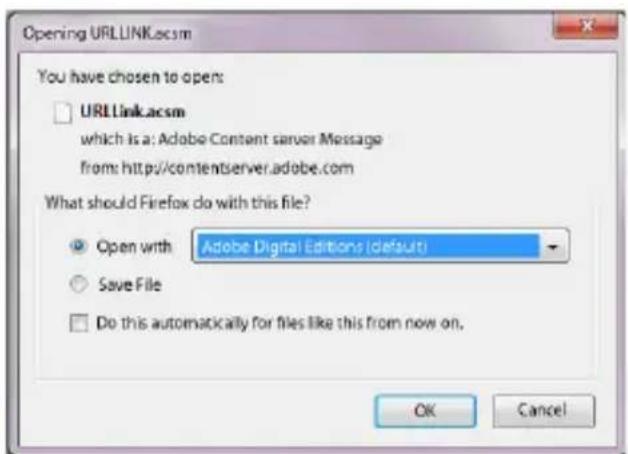
Selezionare l'opzione "APRIRE CON (ADOBE DIGITAL EDITIONS)" e confirmare facendo cli c. OK. Quindi si apre Adobe Digital Editions e I'Book è scaricato e archiviato nella cartella "My DIGITAL EDITIONS" (Windows 7: LIBRARIES DOCUMENTS / Windows XP: My DOCUMENTS).
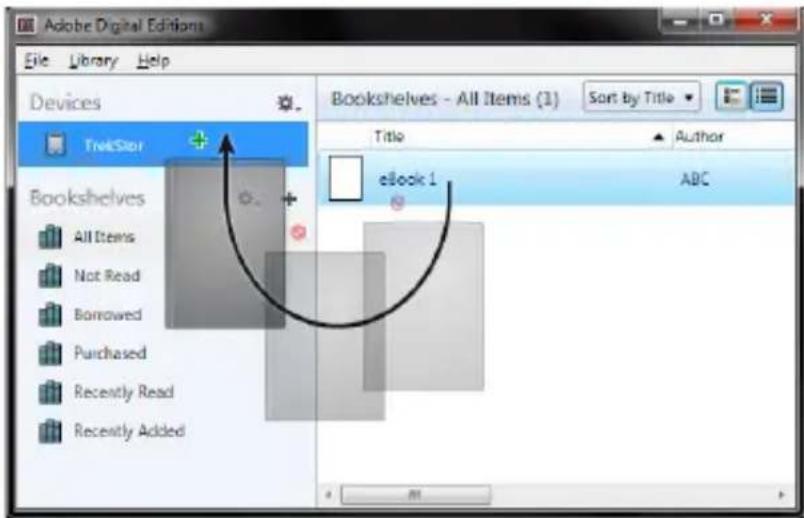
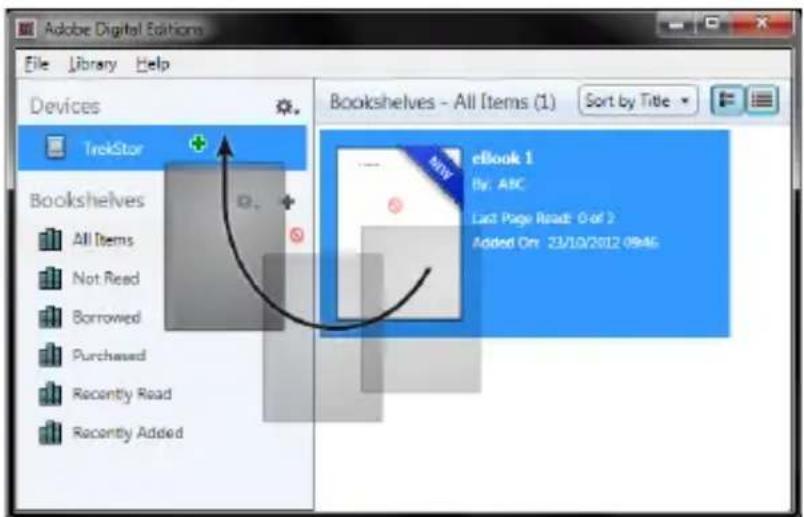
Ora è possibile copiare l'eBook facendo cli csc su Trascina e rilascia. Basta fare cli sull'eBook e trascinarlo sul Reader tenendo premuto il tasto del mouse ("TREKSTOR").
0
Quando il trasferimento è completato, l'Book può essere visualizzato sul Reader.
9.3) Trasferire gli eBook con TrekStore eReader Suite
Aggiornamenti regolari, gestione eBook e vincronizzazione, overo accesso diretto all'eBook shop - l'eReader Suite è Gratis e gestisce tutte le funzioni che rendono piacevole lalettura.
9.3.1) Installazione della TrekStore eReader Suite
- Collegare l'eBook reader con il cavo USB fornito in dotazione con il PC o MAC.
- Assicurarsi che il computer sia connesso a Internet.
- Per avviare l'installazione eseguire i seguenti passi:
Windows:
Aprière sul desktop il drive denominato "TREKSTOR" avviare "EReader Suite" file d'installazione e seguire leindicazioni delprogramma d'installazione.
MACOS:
Selezionare nel Finder il dispositivo "TREKSTOR" e spostare il file "EReader SUITE" nella cartella del programma. Nella cartella "PROGRAMMI" avviare l'applicazione "EReader SUITE" e seguire leindicazioni del programma d'installazione.
9.3.2) Funzionamento della TrekStore eReader Suite
L'eReader Suite è diviso in tre categorie:
Home
Qui trovate tutte le informazioni che riguardano il dispositivo come novità, aiuto e consigli. Inoltre è possibile scaricare schede tecniche, manuale o aggiornamenti.
La pagina Home fornisceanche una panoramicacaldellospazio di memoria disponibile, lID Adobe impostato, la registrazione del dispositivo e l'attuale versione firmware.
Shop
Accedete direttamente al lavoro eBook integrato e scovate le offerte attuali o acquistate nuovi eBook.

Per qualsiasi domanda o se avete bisogno di chiarimenti rivolgetevi al gestore del vostro negozio eBook.
Libri
Tenete sempre traccia dei nostri eBooks e sincronizzateli sul vostro computer con l'eBook reader. In quello modo la biblioteca è sempre pronta e a portata di mano.

Perutilizzaregli eBookprotetti da DRM sono necessari Adobe Digital Editions e unIDAdobe.
9.4) Dis

Per evitare di danneggiare il disposativo o di perdere dei dati seguire la procedura di disconnessione raccomandata!
Windows 8/7/Vista®/XP
In basso a destra della barra delle applicazioni cliccare con il tasto sinistro del mouse sull'icona "RIMOZIONE SICURA DELL'HARDWARE". Nel menu pop-up che compare cliccare con il tasto sinistro del mouse sulla voce "RIMOZIONE SICURA DELLA PERIFERICA DI ARCHIVAZIONE DI MASSA - UNITA" e scollegare illettore di eBook dal computer.
Mac OS X versione 10.6 o superiore
Rimuovere l'unità "TREKSTOR" dal "DESKTOP"lickcando sull'icona dell'unità e trascinarla nell'icona del cestino. Ora è possibile scollegare illettore di eBook dal computer.
9.5) Attivare eBook Reader in modalità di attesa
Far scorrere brevamente l'interruttore di accensione a destra per attivare la modalità di standby. Appare la schermata standby. Per continuare lagettura spostare nuovamente lo stesso pulsante a destra.
9.6) Spagnere illettore di eBook
Per spegnere l'eBook Reader, spostare il pulsante di accensione per 3 secondi a destra. Confermare lo spegnimento con il tasting OK. Il vosto eBook Reader si spegnerà.
9.7) Resettare
Se il vostro eBook Reader non dovesse più reagire, è possibile riavviarlo premendo il pulsante di reset sul retro del dispositivo. Utilizzare per questo un piccolo pennino o una graffetta.

Si prega di non utilizzato un ago o simili oggetti appuntiti, perché si potrebbe danneggiare l'eBook Reader.
10) Indicazioni sul copyright e sui marchi
Le disposizioni relative ai diritti d'autore vietano la copia dei dati di questo prodotto o la copia dei contenuti del manuale d'istruzioni per l'uso (immagini, documenti di riferimento ecc.), parziale o completenessa, alla l'autorizzazione del titolare dei diritti d'autore.
Copyright © 2013 TrekStor GmbH. Tutti i diritti riservati. Per quanto riguarda eventuali riferimenti a prodotti o aziende, si tratta di marchi di fabbrica o di nomi dei marchi dei rispettivi proprietari.