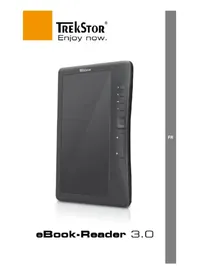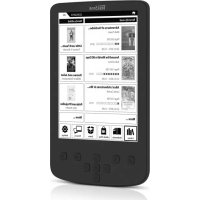
Pyrus 2 LED - Lecteur électronique TrekStor - Notice d'utilisation et mode d'emploi gratuit
Retrouvez gratuitement la notice de l'appareil Pyrus 2 LED TrekStor au format PDF.


| Type de produit | Lecteur électronique (liseuse) |
| Marque | TrekStor |
| Modèle | Pyrus 2 LED |
| Dimensions (L x l x H) | 113.5 mm x 178.0 mm x 10.0 mm |
| Poids | 205 g |
| Matériau du boîtier | Plastique (caoutchouc) |
| Couleur | Noire |
| Type d'affichage | E Ink® Pearl Display, 6 pouces (15.2 cm) |
| Résolution d'écran | 800 x 600 pixels (format 4:3) |
| Éclairage intégré | LED lumière chaude réglable |
| Capacité de stockage interne | 2 Go (environ 2000 livres) |
| Extension de mémoire | Carte microSD/microSDHC jusqu'à 32 Go |
| Formats de livres électroniques supportés | EPUB, PDF, TXT, FB2, PDB, RTF, HTML |
| Formats d'image supportés | JPEG, BMP, PNG, GIF (max. 2.5 Mo) |
| Gestion des droits numériques (DRM) | Adobe Adept (EPUB, PDF) |
| Interface | Micro-USB 2.0 Hi-Speed, lecteur de carte mémoire |
| Alimentation | Batterie lithium-polymère, charge via port USB (1.5 h sur chargeur, 3 h sur PC) |
| Autonomie | Plusieurs semaines selon usage (après environ 10 cycles de charge) |
| Navigation | Touches de navigation, bouton OK, retour, recherche, réglage taille police |
| Systèmes d'exploitation supportés | Windows 8/7/Vista/XP, Mac OS X 10.6+, Linux kernel 2.6+ |
| Langues d'interface | Allemand, anglais, italien, espagnol, français, suédois, polonais, turc, néerlandais, russe |
| Entretien et nettoyage | Chiffon doux et sec; ne pas utiliser de solvants, alcool ou produits chimiques |
| Sécurité | Ne pas exposer à l'humidité, ne pas couvrir pendant charge, éteindre en cas de contact avec liquide |
| Réparabilité | Aucun composant réparable par l'utilisateur; réinitialisation possible via bouton reset au dos |
| Contenu de la boîte | Lecteur, câble USB 2.0 (USB-A / Micro-USB), guide abrégé |
FOIRE AUX QUESTIONS - Pyrus 2 LED TrekStor
Questions des utilisateurs sur Pyrus 2 LED TrekStor
0 question sur cet appareil. Repondez a celles que vous connaissez ou posez la votre.
Poser une nouvelle question sur cet appareil
Téléchargez la notice de votre Lecteur électronique au format PDF gratuitement ! Retrouvez votre notice Pyrus 2 LED - TrekStor et reprennez votre appareil électronique en main. Sur cette page sont publiés tous les documents nécessaires à l'utilisation de votre appareil Pyrus 2 LED de la marque TrekStor.
MODE D'EMPLOI Pyrus 2 LED TrekStor
Nous vous souhaitons beaucoup de plaisir avec le TrekStor eBook Reader Pyrus 2 LED. Veuillez dire attentivement les instructions suivantes de façon à vous familiariser avec les fonctions de ce produit et son'utilisation.
Pour plus d'informations sur les produits actuel, visitez le site Web de TrekStor, www.trekstor.de. D'autres produits et accessoires sont disponibles à l'adresse www.trekstor-onlineshop.de.
Vous trouvrez plus de détails sur le eBook Reader et ses fonctions au menu « SUPPLEMENTÉMENTS » → « MANUEL » de votre liseuse numémérique.
1) Informations générales
Il est essentiel de se conformer aux instructions de sécurité chapitre 2 suivantes!
Veuillez conserve rce cie notice et la transmettre au nouvel acquereur en cas de cession.
N'utilisez l'appareil que dans le but prévu (voir chapitre 3). Le fabricant décline toute responsabilité en cas de dommages resultant d'une utilisation non conforme. La responsabilité du fabricant ne saurait non plus être engagée en cas de données corrompues ou perdues, et les conséquences qui en découlaient.
Le fabricant se reserve le droit d'améliorer constamment le produit. Ces changements peuvent être réalisés sans être directement décrits dans ces instructions d'utilisation. Pour cette raison, les informations fournies dans ces instructions d'utilisation peuvent ne pas reflérer l'état actuel de la technologie.
2) Consignes de sécurité et remarques relatives à l'utilisation
Attention: Ne pas charger le dispositif numérique si la batterie est endommagée en fujites.
Attention: Ne pas couvir le dispositif lorsqu'on s'en sert ou qu'on le charge. Il estcut causer une surchauffe.

Attention: Éteignez l'appareil immédiatement s'il entre en contact avec un liquide. vérifier le fonctionnement de votre apparéil avant de le réutiliser.

La réalisation de travaux techniques sur le produit est strictement réservée à des années en possession des qualifications correspondantes. Il est strictement interdit sur le produit ou d'y apporter des modifications. Les composants ne peuvent être réparés par l'utilisateur.

N'exposez jamais l'appareil à l'humidité, à la condensation et à la pluie.

N'installez pas l'appareil à proximé d'une source de chaleur et protégéz-le du nement direct du soleil.
Lors de l'utilisation et du stockage de l'appareil, veillez à ce que l'environnement soit ins poussièreux possible.
Le nettoyage de la surface de l'appareil ne doit jamais être réalisé avec des solvants, ouants, des produits de nettoyage ou d'autres produits chimiques.
Z plutôt un chiffon doux et sec ou un pinceau couple.
Si vous exposez l'appareil à une décharge electrostatique, une interruption du fert de données entre l'appareil et l'ordinateur n'est pas exclue. Des fonctions appareil peuvent également être déteriorées. Dans ce cas, débranchez areil du port USB et rebranchez-le.
L'utilisation de cables USB d'une longueur supérieure à 3 m est déconseilée.
La capacité de mémoire de votre disque dur externe affichée par le système d'exploitation peut diverger de la capacité réelle. Pour l'indication de la capacité mémoire, TrekStor utilise, comme la plupart des fabricants de matériel, les préfixes minés par le système international d'unités (SI) pour la mention des unités (ex. 1 Go = 1 000 000 000 Byte). De nombreux systèmes d'exploitation ne cènt cependant pas cette règle et affichent une capacité de mémoire faible étant donné qu'ils prennant leurs calculs pour base = 2^30 Byte = 1 073 741 824 Byte.
3) A propos du TrekStore eBook Reader Pyrus® 2 LED
TrekStor eBook Reader Cyrus 2 LED est un apparéil de lecture permettant d'afficher des livres électroniques et des textes. Il est utilisé pour voir des fichiers sous les formats : EPUB, PDF, TXT, FB2, RTF, PDB et HTML.
Gréce à la technologie de l'encre numérique,Vote lecture sera la même qu'avac un textile imprimé, net et sans vacillagement. Un fonctionnement impressionnant de simplicité avec une gestion des signets et une taille d'affichage de texte ajustable pour une lecture détenue.
La lumière chaude LED supplémentaire implémentée est destinée à fournir la luminosité individuelle requise pour la lecture.
Le lecteur de livres électroniques a un espace de stockage intégré de 2 GB pouvant contérer pres de 2000 livres et être augmente avec une carte mémoire microSD-/microSDHC à hauteur de 32 GB.
Les images sous formats JPEG, BMP, PNG et GIF peuvent également être affichées.

Attention! Il est essentiel de se conformer aux instructions de sécurité suivantes au Paragraphe 2!
4) Livraison
- TrekStore eBook Reader Pyrus 2 LED
- Cable USB 2.0 (USB-A / Micro-USB)
Guide abrégé
5) Spécification technique
Dimensions (L x I x H) 113.5 mm x 178.0 mm x 10.0 mm
Poids 205
Matériau du boîtier plastique (en caoutchouc)
Couleur noire
Capacité de stockage 2 GB
Lecteur de carte mémoire microSD/microSDHC jusqu'à 32 GB
Type d'affichage E Ink® Pearl Display
Tailled'affichage 6" (15.2 cm)
Dimensions de l'affichage (I x H) 90.5 mm x 122.0 mm
Résolution de l'écran 800 x 600 Pixel
Format de l'écran 4:3
Interfaces Hi-Speed USB 2.0 (Micro-USB), lecteur de carte mémoire
Formats de livre électronique ePUB, PDF, TXT, FB2, PDB, RTF, HTML
Formats de DRM Adobe Adept (EPUB, PDF)
Format d'image pris en charge BMP, GIF (max. 2,5 MB; non animée), JPEG, PNG (max. 2.5 MB)
Systèmes d'exploitation pris en Microsoft Windows® 8, 7, Vista®, XP (à charge partir de SP2),
Mac OS X ab 10.6.x, Linux ab Kernel 2.6.x
Systèmes de fichier pris en charge FAT32
LED Lumiere chaudegradable LED
Alimentation de piles en lithium-polymère, port USB
Charger les piles USB-Port, via un chargeur USB
Durée de chargement d'env. 1,5 heures, d'env. 3 heures
Navigation dans les dossiers de gestion de fichier
Langues allemand, anglais, italien, espagnol, français, suédois,
polonais, turc, neerlandais, russe
6) Commandes et connexions
A) Affichage de I'ecran d'accueil
B) Affichage du menu
C) < , > , , Bouton de navigation
D) Bouton OK (Allumer/Éteindre l'éclairage)
E) Bouton Retour
F) Fonction recherche / Taille des caractères des eBooks / Fonction zoom
G) Bouton d'alimentation (marche/arrêt)
H) Témoin de charge LED
I) Fente pour carte microSD/microSDHC
J) Connecteur micro USB
K) Touche de réinitialisation
7) Charger le eBook Reader
Une fois que vous avez connecté votre eBook Reader via le cable micro USB vers un ordinateur ou vers une prise utilisant une arrivée de courant ajustate (par exemple le Chargeur-USB TrekStor e.fs), il se charge automatiquement. Àpres 1,5 heures de chargement en USB (3 heures en PC), si la batterie est complètement chargée, le mode de charge s'arrête automatiquement afin d'empêcher toute surcharge.
i La durée maximale de la batterie est atteinte après environ 10 cycles de recharge de la batterie.
Gréce à la gestion intelligente d'économie de la batterie du eBook Reader vous pourrez dire durant des semaines avec une seul recharge de la batterie. Sous la languette « PARMÉTRES » vous pouvez aussi régler les paramètres d'économie d'énergie en fonction de vos propres habitudes de lecture. Veuillez notes que ceci peut influencer la durée de vie de la batterie.
8) Débuter avec le eBook Reader
Après avoir chargé le eBook Reader pour la première fois, lesCLSs de la lecture peuvent commencer.
8.1) Allumer le Lecteur eBook:
Appuyez sur la touche (p) pendant environ 2 secondes. Attende quelques secondes jusqu'à ce que l'écran d'accueil s'affiche.
Lors de la première mise en route, veuilles tout d'abord besoinaire libre langue et régler la date et l'heure.
Sur l'écran d'accueil, à côté de la date et de l'état de charge, apparaissent à gauche les derniers livres consultés et à droite les derniers livres transférés. Vous avez la possibilité de faire apparaitre en-dessous de nouveaux titres ainsi que la barre de menus. Vous pouvez aussi acceder à votre collection de eBook via le point de navigation « BibliOTHEQUE »
8.2) Lire avec le lecteur eBook
Si vous foulez commencer à dire immediatement, sélectionnez l'un des titres affichés en utilisant les touches de navigation et confirmez votrechioix avec le bouton OK. La selection active est encadrée d'un trait épais.
Pour avancer/reculer de plusieurs pages, presser la touche ou .
Le bouton é vous permet de régler l'affichage du livre en fonction de vos besoiniers personnels.
- Vous avec la possibilité d'éclairer l'écran si nécessaire (dans l'obscurité par exemple).
- Maintenez pour ce faire la touche OK pendant ca.2 secondes afin d'allumer ou d'eteindre l'éclairage intégré.
- Des tailles différentes de police et de marges sont disponibles et vous pouvez alterner entre les formats portrait et paysage.
- Vous pouvez aussi marquer vos préféres ainsi qu'accéder au repertoire du contenu etmettre en place vos signets.
- La fonction de recherche des mots et la possibilité d'accede au page désirée vous facilité la navigation au sein du livre.
- Feuilletage automatique : cette fonction pratique vous permet de dire sans utilise la main pour tourne la page. Le lecteur tourne automatiquement les pages de votre livre après une certaine durée de temps que vous avez établi à l'avance.
Pour quitter un eBook ou pour fermer un menu ou un affichage, presser la touche 3 .
La touche possede plusieurs fonctions:
1) Une courte pression dans le livre ouvert appelle la recherche lexicale.
2) Maintenir la touche 9 pressée pendant 1 seconde pour ouvrir le menu permettant d'adapter la taille des caractères.
3) Sur l'écran d'accueil, dans la bibliothèque ainsi que dans l'explorateur, la recherche générale de données s'effectue par la touche 9 . Pour quitter la fonction recherche, presser deux fois la touche 10 .
8.3) Autres paramètres et fonctions du eBook Reader
Appuyez sur la touche pour appeler l'écran d'accueil. Vous avez la possibilité d'ajouter de nouveaux paramètres ou d'autres fonctions.

Les eBooks y sont classés par titre.

Vous trouvez ici vos Signets, classés par titre ou par auteur, et vous pouvez les voir ou les effacer.

Décovrez comment et où receivevoir de nouveaux eBook.

Ici vous trouvez vos favoris, les livres déjà lus, l'explorateur qui affiche vos données et vos classeurs, et le manuel complet de votre liseuse numérique.

Avec le lecteur d'images, toutes les images qui sont conervées sur le Lecteur ou sur la carte mémoire insérée sont affichées.

Vous pouvez ici effectuer d'autres réglages à votre Lecteur de eBook
Taux derafraîchissement de la page
- Paramètres d'alimentation
Heure & Date
- Langue
- Formater l'appareil (Toutes les données sont effacées)
- Revenir aux paramètres standard
- Informations sur l'appareil
-Infosd'autorisationDRM
9) Transférer les livres dans le eBook Reader
Afin de transférer vos propres ouvrages dans le eBook Reader, veuillez professionnel ainsi :
9.1) Connecter le Lecteur à l'ordinateur
Connector le eBook Reader à votre ordinateur en utilisant le cable micro USB inclus.
Le Lecteur de eBook est affchéé en tant que disque ou lecteur amovible nommé « TReKSTOR »
i Le lecteur de cartes microSD/microSDHC du Lecteur de eBook va etre reconnu et affiché en tant que deuxieme « APPAREIL AVEC MÉMOIRE AMOVIBLE » ou « DISQUE » appelé « TREKSTOR ». L'accès n'est possible que si une carte mémoire est insérée dans la fente prévue pour les cartes.
9.2) Échange de données avec le Lecteur de eBook
Le eBook Reader affiche les eBook aux formats ePUB, PDF, FB2, RTF, TXT et PDB.
Les eBook sans protection contre la copie
Les eBook sans protection contre la copie peuvent être simplement conservés avec un glisser-deplacer (ou copier-coller) dans le repertoire racine du Lecteur de eBook.
Contenus soumis à la gestion numérique des droits Adobe (fichiers PDF et ePUB protégés contre la copie)
De nombreux eBook aux formats ePUB ou PDF son protégés contre la duplication non autorisée par la gestion des droits numériques Adobe Adept. Pour lire ces eBook sur votre Lecteur de eBook et sur votre ordinateur, vous devez les transférer avec le logiciel Adobe Digital Editions sur votre(APareil):
1) Commencez par creer - si cela n'est déjà fait - votre propre identification Adobe sur www.adobe.fr enclistuant sur « SE CONNECTER » en haut à droite de la page et en suivant les instructions figurant sur celle-ci.
2) Installez à partir le logiciel Adobe Digital Editions sur votre ordinateur et connectez-vous en utilisant votre Identification Adobe. Vous pouvez partager ce logiciel gratuite à l'adresse http://www.adobe.com/fr/products/digital Editions/
3) Une fois que l'installation du logiciel a eté réalisée avec succès, vous pouvez télécharger des eBook protégés par la gestion des droits numériques Adobe.
Exemple: Vous avez achete un eBook protégé par la gestion des droits numériques sur l'Internet et vous poulez à présent le télécharger. Lorsque vous démarrez le téléchargement, la boîte de dialogues suivante s'ouvre :
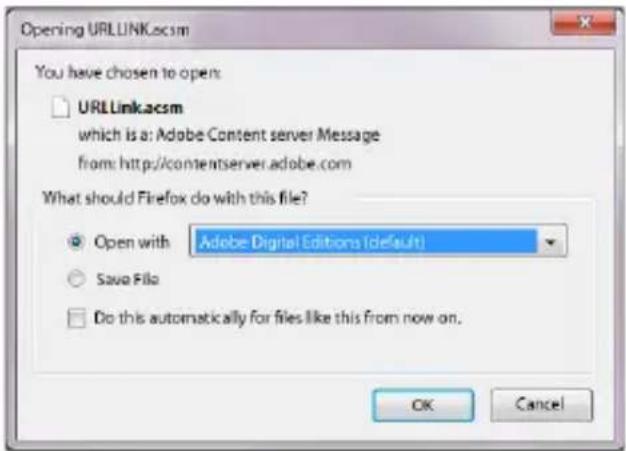
Selectionnez l'option « OUVIR AVEC (ADOBE DIGITAL EDITIONS) » et confirmez en appuyant OK. Adobe Digital Editions s'ouvre à partir et votre eBook est téléchargeé et conservé dans le dossier « MES ÉDITIONS NUMÉRIQUES » (Windows 7: « Bibliothèques » → « DOCUMENTS » / Windows XP: « MES DOCUMENTS »).
Vous pouvez maintainant copier le eBook en faisant un glisser-deplacer vers votre apparéil. Cliquez simplement sur le eBook et déplacez le en pressant le bouton de souris sur votre Lecteur (« TReKSTOR »).
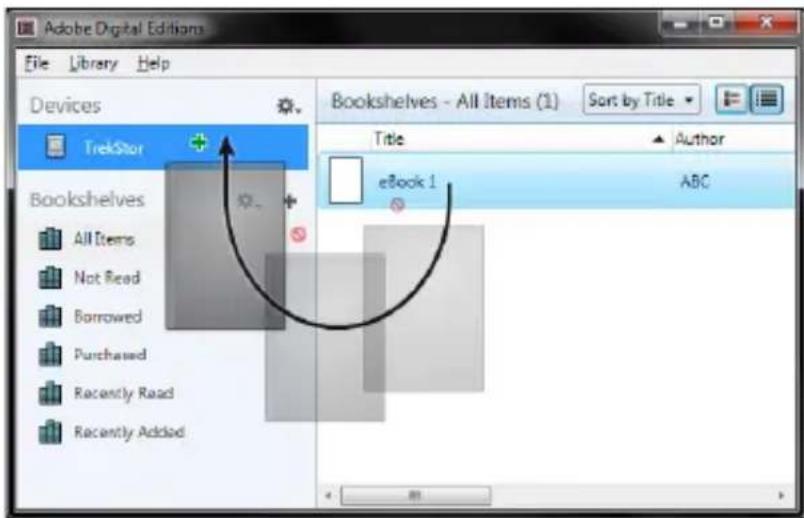
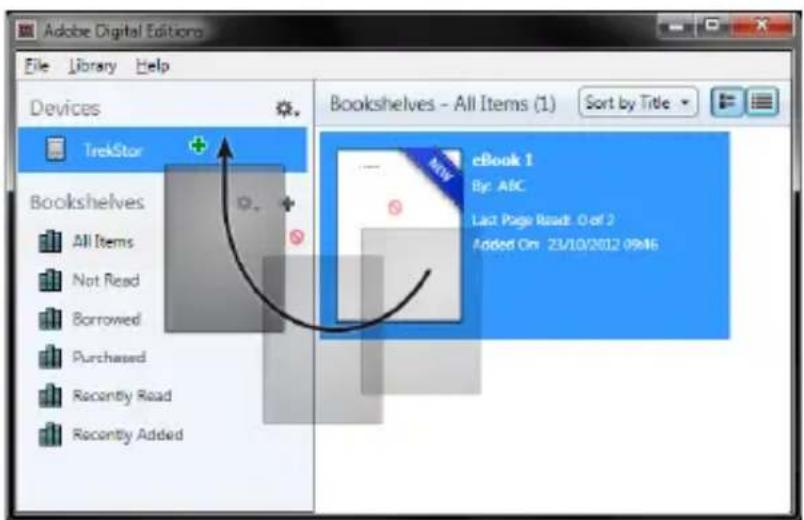
ou
Après un transfert réussi, le eBook peut être affiché sur votre Lecteur.
9.3) Transférer des livres électroniques à l'aide de TrekStore Reader Suite
Mises à jour régulières, gestion et synchronisation de livres électroniques, mais aussi accès direct à votre Boutique eBook - qui effectue Gratisement eReader Suite toutes les tâches qui permettent d'optimiser votre lecture.
9.3.1) Installation de TrekStore eReader Suite
- Connectez votre eBook Reader à votre PC ou à votre MAC avec le cable USB inclus.
- Assurez-vous que votre ordinateur est connecté à Internet.
- Pour démarrer l'installation, suivez les instructions suivantes :
Windows®:
Ouvrez dans le repertoireur Bureau le lecteurappele « TReKSTOR»,démarrez le fichier d'installation « EReADER SUITE » et suivez les instructions du programme d'installation.
MACOS
Selectionnez l'appareil « TREKSTOR » dans la fenêtre «Finder» et déplacez le fichier « EReader Suite » dans le dossier Programme. Démarrez l'application « EReader-Suite » dans le dossier « PROGRAMME » et suivez les instructions du programme d'installation.
9.3.2) Fonctionnement de TrekStore eReader Suite
eReader Suite est réparti dans trois sections :
Accueil
Vous trouvez ici des informations relatives à votre apparéil comme les nouveaux, une rubrique d'aide et des astuces. De plus, vous pouvez télécharger des fiches techniques, des manuels et des mises à jour.
Qui plus est, la page d'accueil vous fournit également une vue d'ensemble de la mémoire disponible, l'identifant Adobe correspondant, l'immatriculation de l'appareil et la version la plus récente du logiciel-système.
Boutique
Accédez directement à la boutique eBook intégrée, parcourez les offres du moment ou achetez de nouveaux livres électroniques.

Si vous avez des questions ou souhaitez avoir davantage d'informations, veuillez contacter le gérant de votre boutique eBook.
Livres
Gardez toujours une trace de vos livres électroniques et synchronisez-les sur votre ordinateur grâce au lecteur eBook Reader. Ainsi, votre bibliothèque est toujours à portée de main.

En cas d'utilisation de livres électroniques protégés par DRM, vous aurez besoin d'Adobe Digital Editions ainsi que d'un identifient Adobe.
9.4) Quitter et déconnecter le Lecteur de eBook de l'ordinateur

Veuillez suivre la procEDURE recommandée pour quitter, afin d'éviter de causeurs des dégats à l'appareil ou une perte de données!
Windows 8/7/Vista®/XP
En bas à droite de la barre des tâches, cliquez à gauche sur l'icone « DéCONNECTER L'APPAREIL EN TOUTE SECURITE ». Dans le menu qui apparait, cliquez à gauche sur « DéCONNECTER LE DISQUE/MÉMOIRE DE MASSE EN TOUTE SECURITE » et déconnectez votre Lecteur de eBook de l'ordinateur.
Mac OS X version 10.6 et supérieures
Veuillez enlever le disque « TREKSTOR » du « BUREAU » en cliquant sur l'icone du disque et en l'emmenant sur l'icone de la poubelle. Vous pouze à présent déconnecter le lecteur de eBook de votre ordinateur.
9.5) Mettre le eBook Reader en mode service
Appuyez brievement sur la touche , pour activer le mode veille. L'écran de veille apparait. Pour continuer la lecture au même endroit pousser le commutateur de nouveau brievement.
9.6) Arrête le Lecteur de eBook
Pour eteindre voire liseuse, appuyez sur la touche 0 pendant environ 2 secondes.
9.7) Réinitialisation
Au cas où vous lisseuse numérique ne réagie plus, vous pouvez redémarrer l'appareil en pressant la touche redémarrer située au dos de l'appareil. Pour cela, utiliser un stylo fin ou un trombone.
i Attention: Ne pas utiliser d'aiguille ou d'instrument pointu pour éviter tout endommagement de votre liseuse eBook.
10 Droits d'auteur et marques de commerce
Il est interdit de copier partiellement ou intégralement les données de ce produit ou les contenus des instructions d'utilisation (illustrations, documents de référence etc...) sans le consentement du détenteur des droits d'auteur.
Copyright © 2013 TrekStor GmbH. Tous droits réservés. Toutes les autres désignations de produits ou de firmes citées sont dans certains cas des marques déposées ou des noms de marques du propriétaire respectif.