Pyrus maxi - E-reader TrekStor - Gratis gebruiksaanwijzing en handleiding
Vind de handleiding van het apparaat gratis Pyrus maxi TrekStor in PDF-formaat.


| Producttype | E-reader |
| Merk | TrekStor |
| Model | Pyrus maxi |
| Beeldschermtechnologie | Digitale inkt (Digital Ink) |
| Ondersteunde bestandsformaten | ePUB, PDF, FB2, RTF, TXT, PDB |
| Beveiligde formaten | PDF en ePUB met Adobe® Adept DRM |
| Connectiviteit | Micro USB 2.0 |
| Externe opslag | microSD/microSDHC-kaart |
| Voeding | Ingebouwde oplaadbare batterij |
| Batterijduur | Enkele weken (intelligent beheer) |
| Oplaadtijd | 3 uur (USB-lader), 5 uur (PC) |
| Leesfuncties | Lettergrootte, marges, staand/liggend oriëntatie, bladwijzers, woordzoeken, automatisch bladeren |
| Startscherm | Laatst bekeken en overgedragen boeken |
| Menu | Bibliotheek, bladwijzers, favorieten, verkenner, handleiding, afbeeldingsviewer |
| Instellingen | Verversingssnelheid, stroom, tijd/datum, taal, formatteren, resetten |
| Beheersoftware | TrekStor eReader Suite (Windows/Mac) |
| Reiniging | Zachte, droge doek |
| Gebruiksvoorwaarden | Omgevingstemperatuur 10°C tot 40°C, vermijd vocht en stof |
| Veiligheid | Niet openen, wijzigingen verboden |
| Reset | Knop aan de achterkant (gebruik een paperclip) |
| Reserveonderdelen | Niet beschikbaar (reparatie niet door gebruiker) |
| Algemene informatie | Fabrieksgarantie, auteursrecht © 2013 TrekStor GmbH |
Veelgestelde vragen - Pyrus maxi TrekStor
Gebruikersvragen over Pyrus maxi TrekStor
0 vraag over dit apparaat. Beantwoord die u kent of stel uw eigen vraag.
Stel een nieuwe vraag over dit apparaat
Download de handleiding voor uw E-reader in PDF-formaat gratis! Vind uw handleiding Pyrus maxi - TrekStor en neem uw elektronisch apparaat weer in handen. Op deze pagina staan alle documenten die nodig zijn voor het gebruik van uw apparaat. Pyrus maxi van het merk TrekStor.
GEBRUIKSAANWIJZING Pyrus maxi TrekStor
Dank u voor het kopen van de TrekStore eBook Reader Pyrus maxi. We hebben er vertrouwen in dat dit product de bron van veel vreugde zaarend. Lees de volgende instructies goed zodate ubekend raakt met het gebruik en de functies van dit product.
Actuele productinformationie vindt u op de TrekStor website www.trekstor.de.
Voor gedetailleerde informatatie over de eBook Reader en+zijn functies,zie"EXTRAS" "HANDBOEK" op uw reader.
Digital Ink® technologie
Bij het gebruiken van de Digital Ink® technologie, zal de illustratie van teksten of afbeelding een "digitale inkt" verkrijgen. Het scherm is passief: Het geeft Niet bezelfde verlichting als conventionele LCSs en het verbruikt alleen energia bij het laden of omslaan van pagina. Hierdoor gaat de accu zeer lang mee. Zodra ingesteld op "digitale inkt" zar dit zo blijven tot de volgende gemonteerde afbeelding, bijv. de LASTe pagina zar zichtaar blijven, ook al staat de eBook Readeruit. Het "verbranden" van het scherm is Niet möglichk met Digital Ink®.
1) Leveringsomvang
TrekStore eBook Reader Pyrus maxi
- USB 2.0-kabel (USB-Aaar Micro USB)
Snelgids
2) Besturing en verbindingen van de eBook Reader Pyrus maxi
A) Achteruit omslaan
B) Vooruit omslaan
C) Homeschem weergeven
D) Menu weergeven
E) Navigatieknop
F) OK-knop
G) Terug-knop
H) Zoekfunctie / font grotte in e-books / zoom functie
I) Aan/uit schuifschakelaar met LED batterijlading indicator
J) microSD/microSDHC kaartsleuf
K) Micro USB connector
L) Reset-toets
3) Laadt de eBook Reader Pyrus maxi op
Zodra je je eBook Reader Cyrus maxi hebts verbonden via de meegeleverde micro USB-kabel met een computer of met een socket met gebruik van een geschikte voeding (b.v. TrekStor USB-Oplader e.fs), worden die automatisch opgeladen. Na 3aar opladen met een USB adapter (5aar met de computer), is de batterij volledig opgeladen en de lading stopt automatisch om overladingen te voorkomen.

De maximale levensduur van de batterij worden bereikt nadat de batterij ongeveer 10 koer is opgeladen.
Dankzij het intelligente energiebespaarsystem van de eBook Reader Pyrus maxi kun je weken lezen zonder de batterij opnieuw te hoeven opladen. Onder "INSTELLINGEN" kun je de energiespaarinstellenen aanpassen aan je persoonlijke leesgedrag. Let er wel op dat dit invloed kan hebben op de levensduur van de batterij.
4) Aan de slag met de eBook Reader Pyrus maxi
Nadat je de eBook Reader Cyrus maxi voor de eerste keer hebt opgeladen kan het leesplezier beginnen.
4.1) De eBook Reader aanzetten
Schuif de aan/uit knop 3 seconden maarrechtst. Wacht eenaar seconden tot het startschem verschijnt.
Kies bij de eerste keer opstarten eerst uw taal en stel de datum enijd in.
In het startschem, naast de datum en het oplaadniveau van de batterij, worden aan de rechterkant weergegeven de boeken die recentaar de reader getransfereerd geweest zich. Daaronder heb u een menubalk en kunt u andere titels openen. Via "LIBRARY" in het menu komt u ook bij de rest van uw boekencollectie.
4.2) Lezen met de eBook Reader
Als u meteen wilt beginnen te lezen, kiest u een van de weergegeven boeken met behulp van de navigatietoetsen. Bevestig uw keuze met de OK-knop. De actieve selectie worden aangeduid door eenDICke rand.
Druk op / om vooruit /chteruit te bladeren.
In het menu (€-knop)(Int-knop)kunt u de weergave van het boek aanpassen zoals u het wenst.
- Er zijn verschillende lettergroottes en breedtemarges beschikbaar en u kunt.altijd schakelen:tussen portret-en landschapsweergave.
- Ook kurz u bladwijzers toevoegen en favorieten markeren en inhoudsopgaves en de gemarkeerde favorieten weergeven.
- De Zoekfunctie en de mogelijkheid om een bepaald aantal pagina's op te roepen, helpen u bij het lezen van uw boek.
- Auto-flip: deze handige functie maakt het möglichk om een boek te lezen zonder uw handen te gebruiken. De Reader slaat automatisch de bladzijde om na een bepaalde, door u ingesteldeijd.
Druk op om een e-book te verlaten of een menu of display te sluiten.
De knop heeft verschillende functies:
- Een snelle druk op deze knop opent de woord Zoekfunctie.
- Houd de 9 knop 1 seconde ingedrukt om het menu te openen om de font groitte in te stellen.
In het startschem, in de bibliothek en in de verkenner, wordt de functie bestand zoeken opgeroepen door op knop te drukken. Om de Zoekfunctie te beeindigen, druk tweeemaal op knop.
4.3) Andereinstallingen en functies van de eBook Reader Pyrus maxi
Druk op de knop om terug maar het startschem te gaan. Hier kurz u verdere parameters instellen of toegang hebben tot andere functies.

Hier vindt u uw e-books op titel gesorteerd.

Hier vindt u de door u ingestelde bladwijzers, gesorteerd op titel of auteur en kunt u ze bekijken of verwijderen.

Hier kurz u zien hoe en waar u aan meer eBooks=kuntkommen.

Hier vindt u uw favorieten, de boeken die u al gelezen hebt, de verkenner met uw bestanden en mappings, alsook de gedetailleerde handleiding van uw eBook Reader

Met de Image Viewer worden alle afbeeldingen die op Reader of de geplaatste geheugenkaart zich opgeslagen weergegeven.

Hier kunt u verdere instellingen van uw eBook Reader wijzigen:
Vernieuwen-modus
Power settings
Tijd & datum
Taal
Uw eBook Readerformatteren (al uw gegevens worden gewist!)
- Standardinstellingen resetten
Apparaatgegevens
- DRM-authorisatie info
5) Het overzetten van mijn boek op de eBook Reader Pyrus maxi
Om je boeken te können overzetten op de eBook Reader Pyrus maxi, ga je als volgt te werk:
5.1) Verbind de Reader met een computer
Verbind de eBook Reader Cyrus maxi met je computer met gebruik van de meegeleverde micro USB-kabel. De eBook Reader worden weergegeven als een verwijderbare schijf of station genaamd "TREKSTOR".
i De microSD/microSDHC kaartlezer van de eBook Reader wordt herkend en weergegeven als een tweede "APPARAAT MET VERWUDERBARE OPSLAG" of "STATION" genaamd "TREKSTOR". Toegang is alleen möglichk als er een geheugenkaart is ingevoerd in de kaartsleuf.
5.2) Gegevensuitwisseling met de eBook Reader
i De eBook Reader Pyrus maxi geeft eBooks wee in de formats ePUB, PDF, FB2, RTF, TXT en PDB.
eBooks zonder kopierbeveiling
eBooks zonder kopierbeveiliging kuren eenvoudig worden opgeslagen via slepen & neerzetten (of kopieren & plakken) in de rootdirectory van de eBook Reader.
Adobe® DRM content (tegen kopieren beveiligde PDF's en ePUBs)
Veel eBooks in ePUB of PDF format worden beschermd door Adobe® Adept DRM gegen vermenigvuldiging zonder toestemming. Om deze eBooks te{kunnen zien op uw eBook Reader en uw computer, moet u ze overzetten met de software Adobe® Digital Editions op uw apparaat.
1) Maak eerst - als die nog Niet bestaat - onder www.adobe.nl uw eigen Adobe® ID aan door te klikken op "REGISTREREN" rechts bovenaan de pagina en volg de instructies op de pagina.
2) Installer nu de software Adobe® Digital Editions op uw computer en log in met uw Adobe®-ID. U vindt de Gratis software onder http://www.adobe.com/nl/products/digital Editions/
3) Zodra de software-installatie is afgerond, kurz u e-Books downloaden die met Adobe DRM zich beveiligéd.
Voorbeeld: U heeft een eBook gekocht met DRM-bescherming op het Internet en wilt het nu downloadsen. Als u begint met downloadsen, worden het volgende dialoogveld geopend:
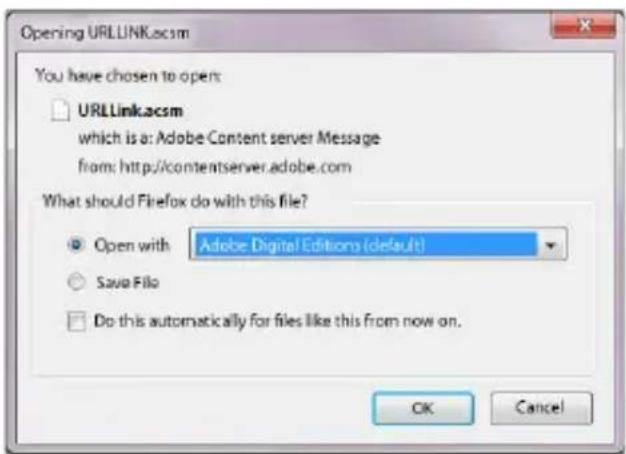
Selecteer de optie "OPENEN MET (ADOBE DIGITAL EDITIONS)" en bevestig met OK. Nu wordt Adobe Digital Editions geopend en worden uw eBook gedownload en opgeslagen in de map "MUN DIGITALE UITGAVEN" (Windows 7: "BIBLIOTHEKEN" "DOCUMENTEN"/Windows XP: "MUN DOCUMENTEN").
U kunt het eBook nu maar uw apparaat kopieren via slepen & neerzetten. Gewoon klikken op het eBook en sleep het terwijl u de muisknop op uw Reader ingedrukt houdt ("TREKSTOR").
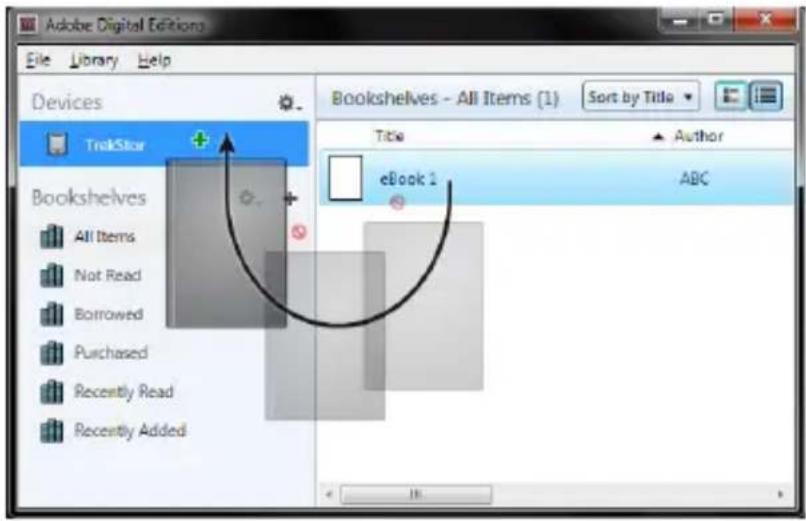
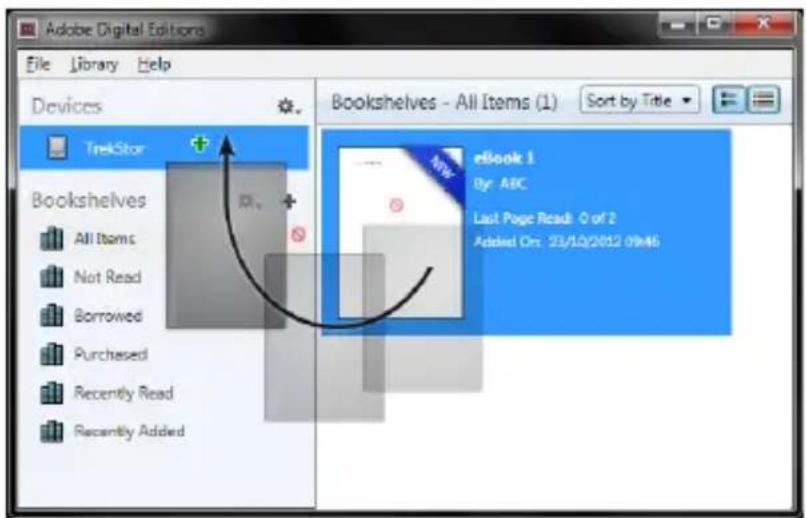
of
Na een geslaagde overdracht kan het eBook op uw Reader worden weergegeven.
5.3) eBooks met de TrekStore eReader Suite kopierten
Regelmatige updates, beheer en synchronisatie van eBooks, en ook eenrechtstreekse toegang tot je eBook-Shop - de gratis eReader Suite verrult al deze taken zodat jij comfortabel kunt lezen.
5.3.1) Installatie van de TrekStore eReader Suite
- Sluit je eBook Reader aan op je PC of MAC met de bijgeleverde USB-kabel.
- Zorg ervoor dat je computer met het internet verbonden is.
- Om de installatione te starten,要去je de volgende stappen volgen:
Windows:
Open in de Verkenner het station met de benaming "TREKSTOR", start het installmentiebestand van de "EReader Suite" en volg de aanwijzingen van het installmentprogramma.
MAC OS:
Selecteer in de Verkenner het toestel "TREKSTOR" en sleep het bestand "EReader Suite" waar de Programma-Ordner. Start in de Ordner "PROGRAMMA" de toepassing "EReader-Suite" en volg de aanwijzingen van het installmentprogramma.
5.3.2) Bediening van de TrekStore eReader Suite
De eReader Suite.bestaat uit drie delen:
Startpageina
Hier vind je informatatie over je toestel, zoals nieuwigheden, hulp en tips. Daarnaast kun je gegevensfiches, handboeken of updates downloadsen. De startpagea biedt je bovendien een overzicht van de beschikbare opslagruimte, de bijhorende Adobe ID, de registratie van het toestel en de actuele Firmware-versie.
Shop
Ga meteen maar de geintegreerde eBook-Shop, blader in de actuèle aanbiedingen of koop neue eBooks.
Gelieve je te wenden aan de beheerder van je eBook-Shop indien je vragen hebt of verdere informatie nodig hebt.
Boeken
Behoud.altijd het overzicht over je eBooks en synchroniseer de eBooks op je computer met je eBook Reader. Zo staat je bibliothek.altijd op punt.
Om DRM-beschemde boeken te konnen gebruiken, heb je Adobe® Digital Editions en een Adobe® ID nodig.
5.4) Het uitloggen en de eBook Reader afsluiten vanaf de computer

Volg de aanbevolen uitlogprocedure om schade aan het apparaat of dataverlies te voorkomen!
Windows® 8/7/Vista™/XP
Rechtsonder op de taakkalk, klik met de linker knop op het "SAFELY REMOVE HARDWARE" icoon.
Klik met de linker knop in het popup-menu dat verschijnt op "SAFELY REMOVE MASS STORAGE DEVICE - DRIVE" en sluit uw eBook Reader af vanaf de computer.
Mac® OS X vanaf 10.6
Verwijder de "TREKSTOR" schijf van de "DESKTOP" door op het schijf-icoon te klikken sleep het maar de prullenbak. Nukte u de eBook reader afluiten vanaf uw computer.
5.5) De eBook Reader in stand-by modus zetten
Schuif de schakelaar kort maar rechts om de stand-by modus te activeren. De stand-by scherm worden weergegeven. Om het lezen opdezelfde plaats te hervatten, schuif de aan/uit knop nogmaals kort maar rechts.
5.6) De eBook Reader uitschakelen
Om uw eBook Reader uit te schakelen, schuif de aan/uit knop 3 seconden maar rechts. Bevestig met de OK toets. uw eBook Reader is uitgeschakeld.
5.7) Resetten
Zou uw eBook Reader Niet meer reageren,kest u hem resetten door middel van de resetknop aan de achterkant van het apparaat. Gebruik een pin of paperclip

Let op: gelebruik geen naalden of andere scherpe voorwerpen, dit zou uw eBook Reader können beschadenig.
Veiligheids- en toepassingsinstructies:

Technische werkzaamheden aan het product mogen alleen door overeenkomstig gekwalificeerd personeel worden uitgevoerd. Het product mag Niet worden geopend en er mogen geen wijzigingen op worden aangebracht. De onderdelen konnen Niet door de gebruiker worden gerepareerd.

Stel het apparaat nooit bloot aan vocht of (condens)water.

Beveilig het apparaat gegen extreem hoge en lage temperaturen en temperatuurschommelingen. Gebruik het apparaat alleen bij een omgevingstemperatuur binnen een bereik van 10^ en 40^ .

Plaats het apparaat Niet in de buurt van warmtebronnen en stel het Niet bloot aan direct zonlicht.

Let tijdens het gebruik en bij opslag van het apparaat op een zo möglichst stofvrije omgeving.

De reiniging van het oppervlak van het apparaat mag nooit met oplosmiddelen, kleurverdunners, reinigingsmiddelen of andere chemische producten geschieden, gebruik inplaats waarvan een zachte, pluisvrijde doek resp. een zacht penseel.
Opmerkingen:

In bepaalde omstandigheden kan het blootstellen van het apparaat aan een elektrostatische ontlading de overdracht van gegevens tussen het apparaat en de computer onderbreken en afbreuk doean de functies van het apparaat. Als dit gebeurt, moet het apparaat van de USB-poort losgekoppeld en cervolgens wee aangesloten worden.

Gebruik geen USB-kabels longer dan 3 meter.

De door het besturingsysteme weergegeven opslagcapaciteit van de externe harde schijf kan verschellen van de werkelijkke opslagcapaciteit.TrekStor gebruikt, net als de meeste hardwareproducenten, voor het weergeven van de opslagcapaciteit de door het internationale eenhedensystem (SI) geadviseerde voorvoegsel voor eenheden (bijv. 1 GB - 1.000.000.000 bytes). Veel besturingsystemen houden zichECHter Niet aan dit advies en geeven een lagere opslagcapaciteit weeop grond van de berekening 1 GB = 230 bytes = 1.073.741.824 bytes.
De fabrikant behoudt zich hetrecht voor om het product continu verder te ontwikkelen. Deze wijzigingen kannen zonder directe kennisgeving in deze gebruiksaanwijzing worden aangebracht. Informatie in deze beknopte handleiding hoeft hierdoor Niet overeen te komen met de stand van de technische uitvoering.
De fabrikant staat garant voor het product voor zover het worden gebruikt zoals bedoeld. Verder is de fabrikant Niet aansprakelijk voor beschadigingen of dataverlies en de bijkomende gevolgschade.
Copyright © 2013 TrekStor GmbH. Onder voorbehoud van alle rechten. Bij overige vermelde producten- of bedrijfsaanduidingen gaat het mogelijkkerwijs om handelsmerken of merknamen van de desbetreffende eigenaren.