DataStation maxi t.u - Sabit disk TrekStor - Ücretsiz kullanım kılavuzu
Cihazın kılavuzunu ücretsiz bulun DataStation maxi t.u TrekStor PDF formatında.


| Ürün Türü | Harici Sabit Disk |
| Marka | TrekStor |
| Model | DataStation maxi t.u |
| Form Faktörü | 3,5 inç (DataStation maxi) |
| Boyutlar (yaklaşık) | 200 x 120 x 40 mm |
| Ağırlık (yaklaşık) | 1 kg |
| Güç Kaynağı | Harici Güç Adaptörü (dahil) |
| Arayüz | USB 2.0 |
| Dahili Kart Okuyucu | CF, MD, MMC, MS, MS Duo, MS Pro, SD, XD (modele göre) |
| Dahili USB Hub | 2 USB portu (modele göre) |
| Push-for-Backup Özelliği | Tek tuşla yedekleme (Nero BackItUp yazılımı gerektirir) |
| Uyumlu İşletim Sistemleri | Windows 98 SE, 2000 (SP4), XP (SP2), ME, Vista ; Mac OS X |
| Windows 98 SE Kullanımı | Sürücü kurulumu gereklidir (CD dahil) |
| Biçimlendirme | Windows Üzerinden (FAT32, NTFS) |
| Bakım ve Temizlik | Temizlemeden önce fişten çekin; yumuşak ve kuru bez |
| Güvenlik | Güvenli çıkarma simgesi ile çıkarma; darbelerden ve ESD'den kaçının |
| Maksimum USB Kablo Uzunluğu | 3 metre |
| Paket İçeriği | DataStation, USB kablosu, güç adaptörü, sürücü CD'si, kullanım kılavuzu |
| Garanti | Üretici garantisi (şartlara bakınız) |
| Onarılabilirlik | Talep üzerine yedek parçalar mevcuttur; yetkili servis tarafından onarım |
Sık sorulan sorular - DataStation maxi t.u TrekStor
Kullanıcıların soruları hakkında DataStation maxi t.u TrekStor
0 soru bu cihaz hakkında. Bildiklerinizi cevaplayın veya kendinizinki sorun.
Bu cihaz hakkında yeni bir soru sor
Cihazınız için talimatları indirin Sabit disk PDF formatında ücretsiz! Kılavuzunuzu bulun DataStation maxi t.u - TrekStor ve elektronik cihazınızı yeniden ele alın. Bu sayfada cihazınızın kullanımı için gerekli tüm belgeler yayınlanmaktadır. DataStation maxi t.u markasının TrekStor.
KULLANIM KILAVUZU DataStation maxi t.u TrekStor
TrekStor DataStationı almakta karar kıldiğınızdan dolayı sizi tebrik ediyoruz. Bu ürünle son derece iyi vakit geçireceğinizden ise eminiz.
1) Sürücü kurulumu
Windows® Vista, XP, 2000, ME veya Mac® OS X kullanıcıları için bilgi:
Bu işletim sistemlerinde başka sürücüye gerek yoktur. Windows ^® 2000 için en azından Service-Pack 4 ve Windows ^® XP için ise en azından Service-Pack 2 kurulumunun yapılmış olması gerektiğini dikkate alınız.
Windows® 98 (SE) kullanıcıları için bilgiler:
Cihazı bilgisayarınıza bağlamadan önce, sürücüleri bilgisayara kurunuz.
Bunun için ürün beraberindeki CD'yi bilgisayarınızın CD/DVD-ROM sürücüsüne yerleştiriniz.
Uyarı: Sisteminizde otomatik başlatma fonksiyonu etkin değilse, "BİLGİSAYARIM" üzerinden CD/DVD sürücünüze erişebilir ve CD'nin ana dizininden "MENU.EXE" programını baslatabilirsiniz.
Karşınıza gelecek diyalog penceresinde TrekStor menüsünü göreceksiniz. Aşağıda soldaki bayraklar yardımıyla istediğiniz dili seçebilirsiniz.
"• INOWS® 98 SÜRÜCÜSÜNÜ KURMA"ya tıklayınız ve kurulum komutlarını takip ediniz.
Uyarı: Tümleşik kart okuyucusu bulunan modellerde sabit disk ve kart okuyucusu için bunların kendi sürücülerinin kurulması gerekir. Burada kurulum sırası önemli değildir.
Kurulumu yapılan sürücüyü aktive etmek için bilgisayarınızı yeniden başlatınız.
2) Devreye sokma
a) DataStation maxi (3,5 inç)
- Ürünün beraberinde gelen elektrik kablosunu adaptöre takınız ve adaptörü cihazın "Güç" bağlantısına bağlayınız.
- Cihazı bilgisayarınızın bir USB bağlantısına takmak için lütfen sadece ürünün beraberinde gelen USB bağlantı kablosunu kullanınız.
- DataStationı çalıştırmak için Açma/Kapama düğmesine ☐ kısaca basınız. Açma/Kapama düğmesini ☐ uzun süre basılı tutarak DataStationı kapatabilirsiniz.
b) DataStation pocket (2,5 inç)
DataStation' bilgisayarınıza bağlamak için aletin beraberindeki USB-Y bağlantı kablosunu kullanmanız gerekmektedir. Mini USB-A fişini DataStation'a bağlayınız ve her iki USB-A fişini bilgisayarınızın USB girişlerine takınız. Bilgisayar işletim sisteminiz DataStation' otomatik olarak tanıyacaktır ve "BILGISAYARIM" penceresine bir "YEREL VERI ORTAMI" (yerel sürücü) ekleyecektir.
Bilgi: Eğer PC veya Notebook'unuzda yalnızca bir tane boş USB bağlantı yuvası mevcutsa, lütfen aşağıdaki gibi hareket edin:
1) Akım beslemesi için öngörülen USB fisi ni (1) bir USB şarj aletine (örneğin TrekStor USB-Charger e. f., opsiyonel olarak piyasa bulunabilir) veya aktif bir USB dağılıciya bağlayın.
2) Daha sonra veri aktarımı için öngörülen USB fisini (2) PC veya Notebook'unuza bağlayın.
3) Mini USB fisiini (3) DataStation yuvasına bağlayın.
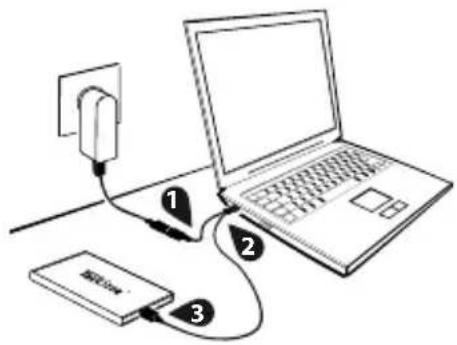
Uyarı: TrekStor, tüm müşterilerine, her iki USB fisini de bağlamalarını önemli tavsiye eder. Sadece tek fisin takılması yüzünden meydana gelebilecek yetersiz elektrik akımı nedeniyle veri kaybı olabilir ya da sabit diskin hasar görmesine yol açılabilir. TrekStor, yetersiz elektrik akımı nedeniyle DataStation'da meydana gelebilecek arızalardan ötürü hiç bir sorumluluk kabul etmez.
3) Tümleşik kart okuyucusunu kullanma (isteğe bağlı)
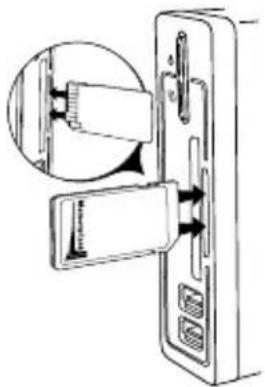
Bazı modellerde DataStation'ınıza doğrudan çeşitli hafıza kartlarını bağlayabilirsiniz. Aşağıdaki hafıza kartları desteklenir:
CF - Kompakt Flash Card tip I / II, MD - MicroDrive, MMC - Multimedia Card, MS - Memory Stick, MS duo - Memory Stick Duo (sadece adaptörlü), MS duo pro - Memory Stick Duo Pro (sadece adaptörlü), MS pro - Memory Stick Pro (sadece adaptörlü), SD - Secure Digital Card, XD Card
Kullanmak için söz konusu hafıza kartını uygun kart yuvasına sokunuz.
Uyarı: Hafıza kartları gerçi tümleşik kart okuyucusundan önce oturum kapatmadan çıkartılabilir, ancak veri kaybını veya zararları önlemek için kartı çıkartırken veri aktarımızda bulunmamanız tavsiye edilir.
4) Tümleşik USB göbeğini kullanma (isteğe bağlı)
Bazı modellerde DataStation'ınıza doğrudan daha farklı USB cihazlarını bağlayabilirsiniz. Bunun için ön taraftaki söz konusu bağlantıları kullanabilirsiniz.
İstediğiniz USB cihazını, USB göbeğinin USB bağlantılarından birine bağlayınız.
USB cihazını USB göbeğinden ayırmak için lütfen üreticinin talimatlarına uyunuz.
Uyarı: Lütfen tümleşik USB göbeğinin kullanılması için DataStation'ın çalışır vaziyette bulunması ve bilgisayannıza bağlı olması gerektiğini unutmayınız.
5) Veri alışverişi
Cihaz başarıyla devreye sokulduktan sonra "Bilgisayarim" (Windows®) veya "MASAÜSTÜ" (Mac® OS X) üzerinde "TREKSTOR" adında yerel bir veri taşıyıcısı belirir. Tümleşik kart okuyucusu bulunan modellerde en fazla 4 diğer kart okuyucusu sürücüsü de "KALDIRILABİLİR VERİ Molarak gösterilir.
İstediğiniz dosyaları veya klasörleri fare ile işaretleyiniz.
- Fare imlecini işaretli dosyaların veya klasörlerin üzerine getiriniz ve sağ fare tuşuna basınız. Beliren bağlam menüsünden "KoA" maddesini seçiniz.
"• LGİBAYARİM" / "MASAÜSTÜ" altından istediğiniz hedefi (örneğin "TREKSTOR" sürücüsünü) seçiniz. - Kopyalama işlemini başlatmak için, sağ fare tuşuna basınız ve "EKE" seçeneğini seçiniz. Kopyalama işleminin sonunda veriler, hedef sürücüye aktarılmış olacaktır.
6) Oturumu kapatma ve TrekStor DataStation' bilgisayardan ayırma
Windows® 98 (SE): DataStation'ın oturumunu kapatmak için, sol fare tuşuyla görev çubuğunun bilgi alanında sağ altta "GÜENLI KALDIR - SÜRÜCÜ" simgesini tıklatınız. Ekrana gelen bağlam menüsünden "GÜENLI KALDIR" maddesini sol fare tuşunu tıklayarak seçiniz. Bu sayede DataStation, bilgisayarınızın işletim sisteminden kaldırılır. Şimdi DataStation'ı bilgisayarınızdan kaldırabilirsiniz.
Windows® Vista/XP/2000/ME: Sol fare tuşu ile görev çubuğunda aşağıda sağda yer alan "DONANIMI KALDIR VEYA DIŞARI AT" simgesini tıklatınız. Ekrana gelen bağlam menüsünden "USB YİGIN DEPOSU SÜRÜCÜSÜNÜ KALDIR" maddesini sol fare tuşunu tıklayarak seçiniz. Bu sayede DataStation, bilgisayarınızın işletim sisteminden kaldırılır. Şimdi DataStation' bilgisayarınızdan kaldırabilirsiniz.
Mac® OS X: Bunu ayırmadan ya da kapatmadan önce sürücüyü Masaüstünden silmeniz gereklidir. Bunun için söz konusu sürücü simgesini tıklatınız ve çöp kutusu simgesine sürükleyiniz.
Uyarı: Aygitta hasara veya veri kaybına yol açmamak için lütfen tavsiye edilen oturum kapatma yöntemini izleyiniz!
7) Sabit diski formatlama
Önemli: Sabit diski formatlamaya başlamadan önce, sabit diskteki tüm dosyalarınızı emniyet altına alınız.
Dikkat: Formatlama sırasında veri ortamındaki TÜM dosyalar silinir.
DataStation da, Windows® altındaki diğer tüm sabit diskler gibi formatlanabilir.
Sağ fare tuşuyla Bilgisayarım'da • REKSTOR" adlı yerel veri taşıyıcısını tıklatınız.
Beliren bağlam menüsünden "• F." maddesini seçiniz.
Sol fare tuşu ile • AşliBı" tuşuna tıklayınız ve "OK" tuşuna basarak, formatlamayı onaylayınız.
8) Doğrudan Push-for-Backup™ İşlevi (isteğe bağlı)
Doğrudan Push-for-Backup™ İşlevi sayesinde bir tuşa basarak, daha önceden saptanmış olan dosya veya klasörlerin bir güvenlik kopyasını DataStation üzerinde oluşturabilirsiniz.
- Yedekleme işlevini kullanmadan önce, gerekli yedekleme yazılımı bilgisayarınıza kurulmuş olmalıdır. Bunun için cihazla birlikte verilen CD'yi sürücünüze yerleştirin ve karşınıza çıkan menüden "NERO BACKITUP 2 ESSENTIALS" seçeneğini seçin. Bundan sonra kurulum talimatlarını izleyin.
Uyarı: Önceden girilmiş seri numarasını değiştirmeyin.
- Yedekleme yazılımını kurduktan sonra bilgisayarınızı yeniden başlatın.
- DataStation'ın bilgisayarınıza bağlı ve çalışır durumda olduğundan emin olun.
"NRO BACKITUP 2 ESSENTIALS" yedekleme yardımcısını "BAŞLAT" → "PROGRAMLAR" menüsünden başlatın. İlk kullanımda bu program doğrudan Push-for-Backup™ tuşu ☐ üzerinden de başlatılabilir. - Yardımcı'dan faydalanarak yedekleme görevlerinizi yapılandırın. Bununla ilgili talimatları CD üzerinde yer alan "N ERO BACKITUP 2" kitapçığında veya yedekleme programının yardım menüsünde bulabilirsiniz.
Uyarı: Push-for-Backup™ tuşunun desteklenmesine yönelik seçeneğin yalnızca DataStation bağlanmış ve çalışır haldeyken seçilebilir olduğuna lütfen dikkat edin.
- Yardımcı ile oluşturulan yedekleme görevleri, her seferinde planlanan zamanda otomatik olarak uygulanırlar. Eğer DataStation üzerinde bulunan Push-for-Backup™ tuşuna basacak olursanız, bu sayede derhal bir veri yedekleme işlemini başlatmış olursunuz. Uygun biçimde yapılandırılmış olan bütün yedekleme görevleri arka arkaya uygulanır.
Uyarılar:
3 m'den uzun USB kablolarının kullanılmaması tavsiye edilir.
- Cihazı elektrostatik bir deşarja maruz biraktiğiniz takdirde, bu koşullarda cihazla bilgisayar arasındaki veri aktarımında bir kesinti oluşabilir veya cihazın işlevleri bozulabilir. Bu durumda cihazın USB yuvasından çıkartılıp, yeniden takılması gerekir.
DataStation maxi t.uch bilgileri:
Çok sayıda farklı hafıza kartları/USB cihazları bulunduğundan, TrekStor, piyasadaki tüm hafıza kartları/USB cihazları ile uyumlu olacağını garanti edemez. Bu nedenle tümleşik kart okuyucusu/USB göbeği sadece TrekStor tarafından kullanımına izin verilen hafıza kartları/USB cihazları ile birlikte kullanılabilir. İzin verilen hafıza kartlarının/USB cihazlarının bir listesi için http://www.trekstor.de adresine başvurabilirsiniz.
Üretici firma, ürünü sürekli geliştirme hakkını elinde tutar. Bu değişiklikler, bu kullanım kılavuzunda doğrudan açıklanmadan yapılabilir. Bu nedenle, bu kullanım kılavuzunda yer alan bilgiler cihazın teknik özelliklerini aynen yansıtmayabilir.
Üretici firma sadece, ürünün öngörüldüğü amaca uygunluğunu garanti eder. Üretici firma, meydana gelebilecek hasar ya da veri kaybindan veya ileride bunlardan doğabilecek zararlardan sorumlu tutulamaz.
Telif hakkı © 2007 TrekStor GmbH & Co. KG'ye aittir. Tüm hakları saklıdır. Burada adı geçen diğer ürün ve şirket isimleri, ilgili sahiplerinin ticari markaları ya da ticari isimleri olabilir.