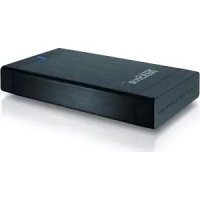
DataStation pocket Xpress - Жесткий диск TrekStor - Бесплатное руководство пользователя
Найдите руководство к устройству бесплатно DataStation pocket Xpress TrekStor в формате PDF.


Вопросы пользователей о DataStation pocket Xpress TrekStor
0 вопрос об этом устройстве. Ответьте на те, что знаете, или задайте свой.
Задать новый вопрос об этом устройстве
Скачайте инструкцию для вашего Жесткий диск в формате PDF бесплатно! Найдите своё руководство DataStation pocket Xpress - TrekStor и возьмите своё электронное устройство обратно в руки. На этой странице опубликованы все документы, необходимые для использования вашего устройства. DataStation pocket Xpress бренда TrekStor.
РУКОВОДСТВО ПОЛЬЗОВАТЕЛЯ DataStation pocket Xpress TrekStor
ИНСТРУКЦИЯ ПО ЭКСПЛУАТАЦИИ
В случае проблем с этим продуктом быстро предоставляется компетентная помощь! Только в очень редких случаях приходится обращаться с этим продуктом к дилеру. На нашем веб-сайте www.trekstor.de под "SERVICE" → "SUPPORT" Вы найдете ответы на часто задаваемые вопросы. Вы можете, разумеется, также установить контакт с нашим награжденным авардом отделом поддержки по анкете поддержки на нашем веб-сайте, по электронной почте или телефону (см. на обороте настоящего руководства). Вы будете удивлены, насколько быстро мы сможем Вам помочь.
Поздравляем Вас с покупкой TrekStor DataStation и уверены в том, что изделие доставит Вам большое удовольствие.
Требования к системе
Windows® Vista/XP/2000, Mac® OS X:
Для этих операционных систем другие драйверы не требуются. Учтите, пожалуйста, что для Windows® 2000 должен быть установлен как минимум Service-Pack 4, а для Windows® XP - как минимум Service-Pack 2.
RU 88
1) Ввод в эксплуатацию
Воспользуйтесь соединительным USB-Y-кабелем для подключения DataStation к Вашему ПК. Подсоедините Mini-USBA-штекер к DataStation, а оба USB-A-штекера к разъемам USB Вашего ПК. Ваша операционная система автоматически распознает DataStation и добавит на "Рабочий стол"/"Компьютер" (Microsoft® Windows) или на "DESKTOP" (Mac® OS X и Linux®) станцию DataStation как "Локальный носитель данных" (или "Локальный дисковод").
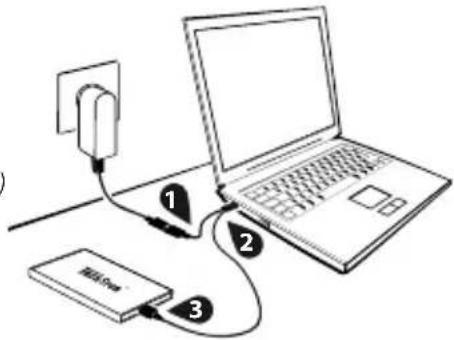
Если на Вашем ПК или ноутбуке имеется только один свободный USB-разъем, то поступайте следующим образом:
1) Соедините USB-штекер (1) для электропитания с USB-зарядным устройством (напр., TrekStor USB-зарядное устройство e.f; опционально приобретаемое в торговле) или активным USB-разветвителем.
2) Затем подключите USB-штекер (2) для передачи данных на ПК или ноутбук.
3) Подключите мини-USB-штекер (3) к DataStation.
i TrekStor настоятельно рекомендует всем клиентам всегда подсоединять оба USB-штекера. Обеспечьте, чтобы ПК или ноутбук гарантировал достаточное электропитание (500 мА) на обоих USB-разъемах. Недостаточное электропитание, которое не может быть исключено при работе только с одним штекером, в некоторых ситуациях может привести к потере данных или даже механическому отказу жесткого диска. TrekStor не несет ответственности и гарантии за дефекты DataStation, обусловленные недостаточным электропитанием.
После успешного ввода устройства в эксплуатацию на "Рабочем столе"/"Компьютер" (Windows®) или на "Десктопе" (Mac® OS X) появляется локальный носитель данных "TREKSTOR".
Windows® Vista/XP/2000
Выделите желаемые файлы или папки мышью.
Установите курсор мыши на выделенные файлы или папки и затем нажмите правую кнопку • мыши. В открывающемся контекстном меню выберите пункт "Колиб".
- Выберите на "Р абочем столе"/"Компьютер" желаемое устройство назначения (напр., дисковод "TREKSTOR").
Нажмите правую кнопку мыши и выберите пункт "• сэёв", чтобы запустить процесс копирования. По окончании процесса копирования данные расположены на целевом дисководе.
Mac® OS X c 10.3
Выделите желаемые файлы мышью. Перетащите при помощи операции "перетащи и оставь" файлы в "FINDER" на пиктограмму дисковода DataStation.
(3) Выход и отсоединение TrekStor DataStation от персонального компьютера
Windows® Vista/XP/2000: Щелкните справа внизу левой кнопкой мыши на панели задач на значок "Удаление и извлечение аппаратуры". Нажатием левой кнопки мыши выберите в открывающемся контекстном меню пункт "Массовое запоминающее устройство USB – удалить дисковод". В результате этого DataStation удаляется из операционной системы компьютера. Теперь Вы можете отсоединить DataStation от ПК.
RU 90
Mac® OS X: Перед тем, как отсоединить или отключить дисковод, Вы должны удалить его с десктопа. Для этого щелкните на соответствующий значок дисковода и перетащите его на значок корзины.
⚠️ Указание: Пожалуйста, придерживайтесь рекомендованной процедуры выхода, чтобы предотвратить повреждение устройства и потерю данных!
4) Форматирование жесткого диска
Важно: Перед форматированием жесткого диска сохраните все данные Вашего жесткого диска.
Внимание: При форматировании с носителя данных будут удалены BCE данные.
i Обратите внимание на то, что в случае отформатированного жесткого диска с FAT32 поддерживаются только файлы с макс. размером 4 Гбайт.
Windows® Vista/XP/2000
Можно форматировать DataStation как любой другой жесткий диск под Windows®.
Щелкните на "• абФЧИЙ СТОЛ"/"Компьютер" правой кнопкой мыши на локальный носитель данных "TREKSTOR".
В открывающемся контекстном меню выберите пункт "• сафь...".
Щелкните левой кнопкой мыши на кнопке "• агээль" и подтвердите форматирование, нажимая кнопку "ОК".
Mac® OS X с версии 10.4
Для форматирования DataStation в Mac® OS X проделайте следующее:
Через "• INDER" → "APPLICATIONS" → "UTILITIES" откройте "DISK UTILITY".
Щелкните по DataStation, чтобы выбрать ее для форматирования. Для DataStation указывается • номер модели.
В правой части окна выберите "• АППОВ".
В раскрывающемся списке выберите в "• OLUME SCHEME" количество создаваемых разделов.
Нажмите кнопку "• PTIONS" и выберите в качестве схемы разбивки "GUID PARTITION TABLE" или "APPLE PARTITION MAP" и подтвердите свой выбор, нажав кнопку "OK".
• В раскрывающемся списке выберите файловую систему форматируемого жесткого диска/раздела и введите имя в предусмотренное для этого поле.
i Указание по Mac® OS X Leopard: файловая система "HFS+" ("MAC OS EXTENDED") предоставляет Вам функцию "TIME MACHINE".
- Для запуска процесса форматирования нажмите кнопку "Аяу" и подтвердите контрольный запрос, щелкнув по кнопке "PARTITION".
Указания по безопасности и применению:

Разрешается выполнять технические работы на изделии только соответственно квалифицированным лицам.

Не разрешается, ни открывать изделие ни изменять его. Техобслуживание компонентов не может проводиться пользователем.

Ни в коем случае не подвергайте устройство воздействию влажности, конденсационной влаги и сырости. Берегите устройство от экстремально высоких и низких температур и колебаний температуры. Эксплуатировать устройство только при температуре окружающей среды от 10 °C до 40 °C.

Не устанавливать устройство поблизости от источника тепла и защитить от прямого попадания солнечных лучей.

Обратите внимание на то, что устройство должно использоваться и храниться по возможности в не содержащей пыли среде.

Ни в коем случае не чистить поверхности устройства с помощью растворителей, разбавителей кросок, средств для чистки или других химических продуктов. Для чистки пользоваться мягкой сухой тряпкой или мягкой кистью.

Не рекомендуется использовать USB-кабели длиной более 3 м.

Если устройство подвергается электростатическому разряду, в некоторых ситуациях может прерываться передача данных между устройством и компьютером или могут нарушаться функции устройства. В этом случае устройство необходимо отсоединить от USB-порта и подсоединить заново.

Отображаемая операционной системой емкость внешнего жесткого диска может отличаться от действительной емкости. TrekStor, как и большинство производителей аппаратного обеспечения, использует для указания единиц емкости принятые международной системой единиц (SI) префиксы (например, 1 ГБ = 1.000.000.000 байт). Однако многие операционные системы не придерживаются этих параметров и отображают меньшую емкость, так как за основу расчетов они берут 1 ГБ = 2 ^20 байт = 1.073.741.824 байт.
Производитель оставляет за собой право на постоянное усовершенствование изделия. Эти изменения могут быть осуществлены без прямого описания их в настоящей инструкции по эксплуатации. Поэтому информация в настоящей инструкции по эксплуатации может не соответствовать уровню технического исполнения.
Производитель гарантирует пригодность данного изделия только для использования по назначению. Помимо этого, производитель не несет ответственности за повреждение или потерю данных и косвенный ущерб.
Copyright © 2009 TrekStor GmbH & Co. KG. Все права защищены. В случае других упомянутых названий изделий или фирм речь идет, возможно, о товарных знаках или марках фирм соответствующих владельцев.
RU 94