DataStation maxi n.u - Merevlemez TrekStor - Ingyenes használati útmutató
Találja meg az eszköz kézikönyvét ingyenesen DataStation maxi n.u TrekStor PDF formátumban.


| Márka | TrekStor |
| Modell | DataStation maxi n.u |
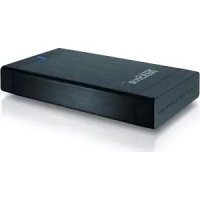
| Termék típusa | Külső merevlemez |
| Interfész | USB 2.0 (USB kábel mellékelve) |
| Tápellátás | Hálózati adapter (mellékelve) |
| Támogatott operációs rendszerek | Windows 2000 SP4, XP SP2, Vista, Mac OS X |
| Telepítés | Nincs szükség illesztőprogramra |
| Formázás | Windows vagy Mac OS X rendszeren lehetséges |
| Üzemi hőmérséklet | 10°C-tól 40°C-ig |
| Tisztítás | Puha, száraz kendő, ne használjon oldószereket |
| Biztonság | Ne nyissa ki, védje a nedvességtől és az elektrosztatikus kisülésektől |
| Garancia | Korlátozott (lásd a gyártót) |
| Ajánlott USB kábel hossza | Maximum 3 méter |
Gyakran ismételt kérdések - DataStation maxi n.u TrekStor
Felhasználói kérdések a következőről DataStation maxi n.u TrekStor
0 kérdés erről a készülékről. Válaszolj azokra, amiket ismersz, vagy tedd fel a sajátod.
Tegyél fel egy új kérdést erről a készülékről
Töltse le az útmutatót a következőhöz Merevlemez PDF formátumban ingyenesen! Találja meg kézikönyvét DataStation maxi n.u - TrekStor és vegye vissza elektronikus eszközét a kezébe. Ezen az oldalon közzé van téve az eszköze használatához szükséges összes dokumentum. DataStation maxi n.u márka TrekStor.
HASZNÁLATI ÚTMUTATÓ DataStation maxi n.u TrekStor
Megjegyzés: Ha a termékkel problémá vannak, a szakerto segítseg gyorsan rendelkezésere all! Csak a legritkabb esetekben kell a terméket a kereskedöhz visszavinni. A www.trekstor.de honlapunk "SUPPORT" "SUPPORT" pontjaban megtalálja a válaszokat a leggyakoribb kerdésekre. Természetesen nyugodtan felveheti a kapcsolatot djinyertes támogatásunkkal, ha kitölti a honlapunkon levő támogatásűlapot, e-mailirvagyfelhiv minket (lásda hasznalati utmutató hatulját).Orulni fog annak, hogy milyen gyorsan ki tudjuk segiteni Önt.
Ynóéiŋ: Av napovoiataoov npoβλημata μe auto to npoiov, unápyei δiaθεοιn βoŋθεia nou apopá oto npoiov áeöa! Móvo oe otáviec πepittwoeic évai anapaitnova μetapépete auto to pioivov oto npounθeutnoac. Σtn δikn μac tonoθeia Web, www.trekstor.de kατω ató tn δiaopoum "Service" → "SUPPORT" unápyouv anavtnoeic yia tic ouvnéic epwnéic. Mnopeite enionc va enikoivuvnøete onoiadhnotote onyunμe to Bpaβeupévo tufua unootnpieçnc μeaw tou evtunov unootnpiecn otny tonoθeia Web, μeow e-mail n peow tnλeupov (avatpeEte OTnv niaw nλeupá autuv Twv odnyu). Θα εκλaayeeTE EUxapiota μe TNY aueon Bonθeia nov Θa λáβete.
Yka3aHue: B clyae npo6nem C tum npodykmom 6bIcmpo npedocmaBnemcr kOmneMeHHa nOmo4! TOnko8 ouehb pedkux cnyax npuxodumc obaamcbc 3um npodykmom K dunepy. Ha hawem be6-caime wWw.trekstor.de nod "S" "SuPoiR" Bb haudeme ombeMbHa yacmo 3adabaembe Bonpocbl. Bb moKeme, paZyMeemcr, maKke ycmaHOubm b KOHMakm C hauum Ha2paXdennbM abapdom omden noDopekku noAnKeme noDopekku Ha hawem be6-caime, no 3NeKpmOHou noUme unu mehoHy (cm. Ha obopome hacmonueo pykobodcmBa). Bb bydeme yduinhebl, Hackonko 6bIcmpo Mbl cmoxem Bam nomO4b.
Bka3iBa: B pasi np6nem 3 uum bupobom komnemeHmHa donomoza wubdo nye ndy oio! nuwe hauipkichuux
bunaKax heo6xioHO Hecmu uebup6 8 Maazun. Ha Hauomy cauni Ww.trekstor.de 6 po3dini "SIRVCE" "SUPPORT"MOXHa
3haum biOnobidi Ha numaHH, kki zadaomb yacmiue bcbozo. Bu 3bicho moXeme 3eepymucdo ha woit bi3hauhoi
HA2opodamu cny6bu mexniompumku yepe3 fOpmynp HA Hauomy cauni, no enekmpohhi nowmi nu no mefeohy
(dus. 3eopomhy cmopihky ubo0 kepiHmuMa). Bac npueMHO 3duye, kK wubko Mu hadamo donomozy.
Gratulalunk Onnek a TrekStor DataStation megvasarlasahoz, esBiztosak vagyunk abban, Sok orome lesz az eszkoz hasznalatalval.
Rendszerkövetelmenyek
Windows Vista, XP, 2000, Mac OS X:
Ezekhez az operaciós rendszerekhcz nem kell tovabbi illesztóprogram. Kérjuk ügyeljen arra, hogy a Windows® 2000 operációs rendszerhez legalabb a 4., a Windows® XP- hez pedig legalabb a 2. szervizcsomag legyen telepitve.
1) Üzembe helyezés
- Csatlakoztassa a tartozek halózati kabelt (ha van) a tapegységhez, majd dugja be egy konnektorba. A halózati kabelt a DataStation "Pcsatlakozójába kõsse be.
Kerjuk, kizarolag a tortozek USB kabelt hasznalja ahhoz, hogy az eszkocz t szamitogep egyik USB csatlakozjahoz kosse. - Kapcsolja be a DataStation keszüléket a ⑥ be-/kikapcsoló gombot roviden megnyomva, ill. a ⑥ be-/kikapcsoló kapcsoló muködtetve. Operációs rendszere automatikusan felismeri a DataStation eszközt, és a "SAJATGEP"/"SZAMITÖGEP" (Microsoft Windows) ill. a "DESKIOP" (Mac® OS X és Linux®) ikonokban "HELYI LEMEZ" (ill. "HELYI MEGHAJTO") eszközkent hozzaáadja a DataStation keszüléket.
- A DataStation kikapcsolásához tartsa hosszabban lenyomva a be-/kikapcsoló gombot, ill. múködtesse a be-/kikapcsoló kapcsoló.
2) Adatcsere
Az eszkoz sikeres üzembe helyezese utan a "SAJATGEP"-ben (Windows®) ill. a "DEsKTop"-on (Mac® OS X) megjelenik a "TREKSTOR" helyi adathordozó.
Jelölje ki az egérrel a kivist fajlokat ill. mappakat.
Vigye az egeret a kijelolt fajlok ill. mappak folé, majd nyomja meg a jobb oldali gombot. Valassza ki az elogroz menuben a "M" pontot.
A "S AJATGEP"/"DEsKToP"-on valassza ki a kivant cel (pl. a "TREKSToR" meghajtó).
- Nyomja meg a jobb egergbot es valassza ki a "B EILLESZTES" pontot, hogy a masolasi folyamat elinduljon. A masolas befejezese utan az adatok rendelkezesere allnak a celmeghajt'on.
3) Kilépés és a TrekStor DataStation kihúzása a számítógepből
Windows Vista/XP/2000: A képernyǒ jobb also részén levó talcában a jobb égergombbal kattintson a "HARDVER ELTAVOLITASA VAGY KIADASA" ikonra. Az elougró menüben valassza ki az "USB HATTERTAROLÖ ESZKÖZ - MEGHAJO ELTAVOLITASA" pontot úgy, hogy rákattint a bal égergombbal. Ezzel a DataStation keszüléket levalasztotta a szamítogép operácios rendszeréról. Most kihúzhatja a DataStation eszközt a szamítogépból.
Mac® OS X: A meghajtó el kell távolitania a Desktopról, mielött azt levalasztana vagy lekapcsolna. Ehhez húzza rá egyszerüen a megfelelo meghajto ikont a lomtar szimbolumra.
Megegyzes: Kérjuk kovesse a javasolt kilépési folyamatot, hogy az eszköz ne serüljön meg vagy ne vesszen el adat!
4) A merevlemez formázasa
Fontos: Mentse el merevlemezenek összes odatat, mielott azimuth.
Figyelem: A formazasnal az adathordozon levo OSSZES adat troldk.
Windows® 2000/XP/Vista
A DataStation eszkoczugyanugy lehet formazni a Windows alatt, mintommen mas merevlemezt.
A "S AJATGEP"/"SzAMI TOGEP" ikont megnyitva a jobb oldali egergombbal kattintson a "TREKSTOR" helyi lemezre.
- A megjeleno helyi menüben valassza ki a "F CmAs." pontot.
- A bal egérgombbal kattintson az "I NIDITAS" gombra és hagyja jóva a formázastúgy, hogy az "OK" gombra kattint.
MacOSX10.3verziotol
Az alabbi lépéseket kovetve formázhatja le DataStation keszüléket Mac® OS X alatt:
A "F INDER" "UTILITIES" utvonalról nyissa meg a "DISK UTILITY" programot.
Kattintson a DataStation pontra, am mellett a tipusszam is megjelenik. Valassza ki azt a merevlemezt ill. particiot, amelyet le szeretne formazni.
- A jobb oldali ablakban valassza ki az "E" parancsot.
A legorduló listaból valassza ki a formázando merevlemez/partició fajlrendszerét, és irjon be egy nevet a megfelelo mezőbe. Megegyzés a Mac® OS X Leopard rendszerhez: A "HFS+ ("Mac OS EXTENDED") fajlrendszer használá t esétén elérhető a "TIME MACHINE" funkció.
- A formázas elindításához ekkor kattintson az "E gombra.
Biztonsagi-ésfelhasznalasi eloirasok:


A terméken ckak megfelelen kepzett szemelyek végezhetnek technikai munkákat.
A termeket nem szabad felnyitni, sem valtoztatasokat vgezni raja. Az alkatreszek karbantartasat a felhasznalno nim tutja elvegezni.
- Az eszkózt soha ne tegye ki nedvesség, lecsapódott viz és pára hatásának. Vedje a készüléket a tul nagy és tul olacsony hörmsékletektől és hörmséklet-ingadozásoktól. Csak 10°Cés 40°C közötti kornyezeti hörmsékleteken belül máköltesse.
Ne rakja az eszkozt hoforras kozelbe, es vedje a kozvetlen napsugarstol.
- Az eszkoz hasznalatakor és tárolásakor ügyeljen arra, hagy annok környezete lehetőleg tiszto legyen.
A keszulek feluletet soha ne tiszitisa oldszerrel, festekhigitoval, tiszitotszerekkel vagy egyeb vegyszerekkel, helyettuk hasznoljon puho, szaraz ruhat vagy egy lagy ecsetet.
Megegyzesek:
Lehetoleg ne hosznaljon 3 m-nel hosszabb USB kabelt.
- Amennyiben elektrosztatikus kistules eri a keszuleket, az megzavarhatja a funkcioti, ilteve adott esben megszakadhat az adatatvitea kszulek es a szamitogep kozott. Ebben az esetben huzza ki a keszuleket az USB portból, majd cslakoztassa ismet.
A gyartó fenntartja a jogot a termek folyamatos továbbfejlesztésé. Az ilyen módositásokat vegrehajthata nélkul, hagy a jelen kezelési utmutatoban azt kozvetlenül leirna. Igy a jelen kezelési utmutato informacioinak nem szükséges a muzaki kivitelezés allapotat tukrozniu.
A gyartoc supan a termek eredeti rendeltetresre valo alkalmassagat garantalja. Ezen tulmenoen a gyarto nem feelos a serulesekert vagy az adatvesztesert, valamint ezek kovetkezmeneiert.
Copyright © 2008 TrekStor GmbH & Co. KG. Minden jog fenntartva. A tovabbi emlitett termek- vagy cegmgevezesek esetuben a mindenkori tulajdonos védjegyéról vagy markaneveról lehet szó.

OAHIEXEPIEMOY
Sacuyxapoupe yia tny ayopá tou TrekStor DataStation kai eipaote oiyoupoi 01 tha to euxapiotneite.
Anatnnoeic ouotnauoC
Windows Vista, XP, 2000, Mac OS X:
Tia auta ta aeitoupyika ouotnmuata dev anaitouvtai npotheoi odnyoi. Exete unoyn otiyia ta Windows 2000 npenei va unapexeykaTeOnmevo Toulaxiotov to Service-Pack 4 kal yia ta Windows XP toulaxiotov to Service-Pack 2.