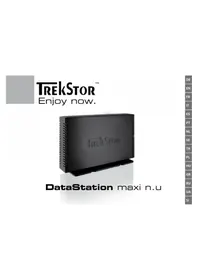
DataStation maxi n.u - Disque dur TrekStor - Notice d'utilisation et mode d'emploi gratuit
Retrouvez gratuitement la notice de l'appareil DataStation maxi n.u TrekStor au format PDF.


| Marque | TrekStor |
| Modèle | DataStation maxi n.u |
| Type de produit | Disque dur externe |
| Interface | USB 2.0 (câble USB inclus) |
| Alimentation | Adaptateur secteur (inclus) |
| Systèmes d'exploitation supportés | Windows 2000 SP4, XP SP2, Vista, Mac OS X |
| Installation | Aucun pilote nécessaire |
| Formatage | Possible via Windows ou Mac OS X |
| Température de fonctionnement | 10°C à 40°C |
| Nettoyage | Chiffon doux et sec, pas de solvants |
| Sécurité | Ne pas ouvrir, protéger de l'humidité et des décharges électrostatiques |
| Garantie | Limitée (consultez le fabricant) |
| Longueur de câble USB recommandée | Maximum 3 mètres |
FOIRE AUX QUESTIONS - DataStation maxi n.u TrekStor
Questions des utilisateurs sur DataStation maxi n.u TrekStor
0 question sur cet appareil. Repondez a celles que vous connaissez ou posez la votre.
Poser une nouvelle question sur cet appareil
Téléchargez la notice de votre Disque dur au format PDF gratuitement ! Retrouvez votre notice DataStation maxi n.u - TrekStor et reprennez votre appareil électronique en main. Sur cette page sont publiés tous les documents nécessaires à l'utilisation de votre appareil DataStation maxi n.u de la marque TrekStor.
MODE D'EMPLOI DataStation maxi n.u TrekStor
Remarque : en cas de problèmes avec ce produit, une aide competente et rapide est à votre disposition ! Il est très rare que vous soyez dans l'obligation d'emporter ce produit chez vos re distributeur. Pour consulter les réponses aux questions les plus liéquement posées, veuillez vous rendre sur notre site Web www.trekstor.de à la rubrique « SERVICE » → « SUPPORT » . Vous pouvez naturellement aussi contacter notre service d'assistance primé par le biais du formulaire d'assistance sur notre site Web, par e-mail ou par téléphone (voir au dos de ce guide). Vous allez vous réjournir de la rapidité avec laquelle nous allons pouvoir vous aider
Nous you felicitons pour l'achat de la DataStation de TrekStor. Nous sommes certains que you alez pleinement profiter de ce produit avec grand plaisir.
Conditions système requisés
Windows Vista, XP, 2000, Mac OS X:
aucun pilote supplémentaire n'est nécessaire pour ces systèmes d'exploitation. Veuillez notes que Windows® 2000 doit être installé avec le Service Pack 4 et Windows® XP avec le Service Pack 2 minimum.
1) Mise en service
Si disponible, raccordez le cable d'alimentation fourni au bloc d'alimentation et enficheze ce dernier dans une prise. Raccordez le bloc d'alimentation avec la prise « P@ de la DataStation.
Utilisez exclusively le cable de raccordement USB livre afin de raccorder l'appareil a une prise USB de votre PC.
- Allumez la DataStation en appuyant brivement sur le bouton Marche/Arrêt ou sur le commutateur Marche/Arrêt (Microsoft Windows) ou sur le « BUREAU » (Mac OS X et Linux) la DataStation comme « DISQUE LOCAL » (OU « LECTEUR LOCAL ).
- Maintenez le bouton Marche/Arrêt enforcé plus longtemps ou actionnez le commutateur Marche/Arrêt pour être dans la DataStation.
2) Echange de données
Après la mise en service réussie de l'appareil, un support de données local « TReKSTOR » apparait sur votre « POSTE DE TRAVAIL » (Windows®) ou sur votre « Bure» (Mac OS X).
- Sélectionné les fichiers, respectivement les dossiers souhaités avec la souris.
Positionne le pointeur de souris sur les fichiers ou les dossiers selectionnes et appuyez ensuite sur le bouton de souris droit. Dans le menu contextual affiche, selectionnee la rubrique « C## - Dans le « P O S T E DE TR A V A L » / « B U R E A U » sélectionnez la destination souhaitée (par exemple le lecteur « TREKSTOR »).
- Appuyez sur le bouton droit de la souris et seLECTIONnez l'option « I N E R » afin de lancer la procédure de copie. Àpès clôture de la procédure de copie, les données sont enregistrées sur le lecteur de destination.
3) Déconnexion et séparation de la DataStation TrekStor du PC
Windows Vista/XP/2000: avec le bouton gauche de la souris, cliquez dans la barre des taches en bas a droite sur Iicone DE CONNXION OU ELECTION DE MATRIEL. Un menu contextuel est affiche. Selectionnez ici la rubrique « PERIPHRIQUE DE STOCKAGE DE MASSE USB - SUPPRIMER LE DISQUE » en cliquant sur le bouton gauche de la souris. La DataStation est ainsi retirée du système d'exploitation de votre ordinateur. Vous pouvez maintainant séparer la DataStation de votre PC.
Mac® OS X: vous devez supprimer le lecteur du bureau avant de le déconnecter ou de lemettre hors circuit. Pour ce faire, cliquez sur le symbole correspondant du lecteur et faites-le glisser sur l'icone de la corbeille.
Remarque : pour eviter des detériorations sur l'appareil et des pertes de données, suivez scrupuleusement la procédure de déconnexion recommende!
4) Formatage du disque dur
Important: sauvegardez toutes les données de votre disque dur avant de le formater.
Attention : lors de la procedure de formatage, TOUTES les données enregistrées sur le support de données sont effacées.
Windows® 2000 / XP / Vista :
La DataStation peut etre formatee comme n'importe quel autre disque dur dans Windows
Avec le bouton de souris droit, cliquez dans le « P O STE DE TRAVAIL »/« ORDINATEUR » sur le support de données local « TREKSTOR »
- Dans le menu contextual affiché, Sélectionnéz la rubrique « F (M). »
Avec le bouton de souris gauche, cliquez sur « D EMARRER » et confirmez le formatage en cliuant sur « OK »
Mac OS X ab 10.3
Pour formater la DataStation sous Mac® OS X, précédez de la manière suivante :
- Cliquez sur les rubriques « F INDER » → « UTILIARÉS » pour ouvrir les « UTILIARÉS DE DISQUES »
- Cliquez sur la DataStation, cette derniere est indiquee avec son numero de modèle. Sélectionnez le disque dur ou la partition que vous souhaitez formater.
- Dans la fenêtre de droit, Sélectionnez l'options « E F A C R »
- Dans la liste déroulante, déterminez le système de fichiers pour le disque dur/la partition à formater et entrez un nom dans le champ prévu à cet effet.
Remarque pour Mac OS X Leopard : avec le systeme de fichiers « HFS+ » (« MAC OS ETENDU ») vous dispose de la fonction « TIME MARRD.
- Cliquee maintainant sur « E « pour lancer le formatage.
Consignes de sécurité et remarques relatives à l'utilisation:


La realisation de travaux techniques sur le produit est strictement réservée à des personnes en possession des qualifications correspondantes.
Il est strictement interdit d'ouvrir le produit ou d'y apporter des modifications. Les composants ne peuvent pas etre réparés par l'utilitaire.
N'exposez jamais l'appareil à l'humidité, à la condensation et à la pluie. Protégez l'appareil de températures extrémement basses et élevées ainsi que des fluctuations thermiques. Exploitez l'appareil uniquement à une température ambiente dans une plage entre 10^ et 40^ .
N'installez pas l'appareil a proximite d'une source de chaleur et protegez-le du rayonnement direct du soleil.
Lors de l'utilisation et du stockage de I'appareil, veillez a ce que I'environnement soit le moins poussiereux possible.
Le nettoyage de la surface de l'appareil ne doit jamais etrealise avec des solvants,des diluants,des produits de nettoyage ou d'autres produits chimiques. Utilizez plout un chiffon doux et sec ou un pinceau soupie.
Remarques:
L'utilisation de cables USB d'une longueur supérieure à 3 m est déconseillée.
Si you expose l'appareil a une decharge electrostatique, une interruption du transfert de données entre l'appareil et l'ordinateur n'est pas exclue. Des fonctions de l'appareil peuvent eteglement et detertiorees.Dans ce cas, debranchez l'appareil du port USB et rebranchez-le.
Le fabricant se reserve le droit de poursuivre le développement du produit en permanence. Ces modifications peuvent etre mises en pratique sans description directe dans cette notice d'utilisation. Les informations contenues dans cette notice d'utilisation ne refletent donc pas impératifement l'etat d'execution technique.
Le fabricant garantit uniquement la fonctionnalite pour la definition intrinsique de ce produit. En outre, le fabricant n'endosse aucune responsabilité concernant les dommages ou pertes de données subis ainsi que les conséquences en résultat.
Copyright © 2008 TrekStor GmbH & Co. KG. Tous droits réservés. Toutes les autres désignations de produits ou de firmes citées sont dans certains cas des marques déposées ou des noms de marques du propriétaire respectif.
