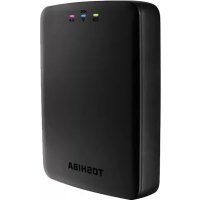
Canvio AeroCast - Εξωτερικός σκληρός δίσκος TOSHIBA - Δωρεάν εγχειρίδιο χρήσης
Βρείτε δωρεάν το εγχειρίδιο της συσκευής Canvio AeroCast TOSHIBA σε μορφή PDF.



| Τύπος προϊόντος | Εξωτερικός ασύρματος σκληρός δίσκος |
| Μάρκα | Toshiba |
| Μοντέλο | Canvio AeroCast |
| Χωρητικότητα αποθήκευσης | 1 TB (μορφοποίηση NTFS) |
| Διαστάσεις (Μ x Π x Υ) | 121,4 x 86 x 24,4 mm |
| Βάρος | Περίπου 280 g |
| Τροφοδοσία | Μετασχηματιστής AC (5 V) ή επαναφορτιζόμενη εσωτερική μπαταρία |
| Χρόνος φόρτισης μπαταρίας | Μέγιστο 3 ώρες |
| Διάρκεια μπαταρίας | Έως 5 ώρες συνεχούς ροής βίντεο |
| Συνδεσιμότητα | USB 3.0, Wi-Fi 802.11 b/g/n (2,4 GHz) |
| Κύριες λειτουργίες | Ασύρματη αποθήκευση, ροή πολυμέσων, δημιουργία αντιγράφων ασφαλείας φωτογραφιών/βίντεο από κάρτα SD, πρόσβαση στο Διαδίκτυο σε λειτουργία Bridge, υποστήριξη Chromecast |
| Εφαρμογές για κινητά | Δωρεάν εφαρμογή Toshiba Wireless HDD για iOS και Android |
| Υποστηριζόμενοι τύποι αρχείων | Βίντεο: mp4, m4v, mov ; Μουσική: mp3, m4a, aac, wav ; Εικόνες: jpg, bmp, png, gif, tif ; Έγγραφα: pdf, doc, docx, ppt, pptx, xls, xlsx, txt, rtf |
| Προφίλ χρηστών | 4 προφίλ (Κανονικό, Ιδιοκτήτης 1, 2, 3) |
| Αναγνώστης καρτών SD | Ναι, υποστήριξη SD/SDHC/SDXC Κλάσης 10 |
| Θερμοκρασία λειτουργίας | 5 έως 35 °C |
| Συντήρηση και καθαρισμός | Χρησιμοποιήστε ένα μαλακό, στεγνό πανί, μη χρησιμοποιείτε χημικά προϊόντα |
| Ασφάλεια | Προστατευμένος κωδικός Wi-Fi, προστασία από υπερφόρτιση, σημαντικές οδηγίες ασφαλείας (βλ. εγχειρίδιο) |
| Ανταλλακτικά και επισκευασιμότητα | Μην αποσυναρμολογείτε, επικοινωνήστε με τον μεταπωλητή για επισκευή |
| Γενικές πληροφορίες | Συμμορφώνεται με CE, συμβατό με Windows, Mac, Android και iOS |
Συχνές ερωτήσεις - Canvio AeroCast TOSHIBA
Ερωτήσεις χρηστών για Canvio AeroCast TOSHIBA
0 ερώτηση για αυτή τη συσκευή. Απαντήστε σε αυτές που γνωρίζετε ή κάντε τη δική σας.
Κάντε μια νέα ερώτηση σχετικά με αυτή τη συσκευή
Κατεβάστε τις οδηγίες για το Εξωτερικός σκληρός δίσκος σε μορφή PDF δωρεάν! Βρείτε το εγχειρίδιό σας Canvio AeroCast - TOSHIBA και πάρτε ξανά την ηλεκτρονική σας συσκευή στα χέρια σας. Σε αυτή τη σελίδα δημοσιεύονται όλα τα έγγραφα που απαιτούνται για τη χρήση της συσκευής σας. Canvio AeroCast της μάρκας TOSHIBA.
ΕΓΧΕΙΡΊΔΙΟ ΧΡΉΣΗΣ Canvio AeroCast TOSHIBA
Διαβάστε πρώτα αυτό.
Φροντίστε να αλλάξετε αμέσως τον προεπιλεγμένο κωδικό πρόσβασης στην πρώτη χρήση του προϊόντος. Για να ρυθμίσετε τον μοναδικό σας κωδικό πρόσβασης, ανατρέξτε στο παρόν εγχειρίδιο χρήσης και στις Συχνές ερωτήσεις στην αντίστοιχη τοποθεσία υποστήριξης της περιοχής σας. Ο προεπιλεγμένος κωδικός πρόσβασης ρυθμίζεται αυτόματα κατά την αποστολή του προϊόντος. Ακόμη και αν αλλάξετε τον προεπιλεγμένο κωδικό πρόσβασης με τον δικό σας μοναδικό κωδικό πρόσβασης, ο τελευταίος μπορεί να επανέλθει στην προεπιλεγμένη του τιμή στις παρακάτω περιπτώσεις:
-
Όταν ο χρήστης κάνει επανεκκίνηση του προϊόντος, χρησιμοποιώντας την κατάλληλη εφαρμογή ή πατώντας το κουμπί επανεκκίνησης, για να κάνει μια επανεκκίνηση.
-
Όταν ενεργοποιηθεί η επιλογή «Ενεργοποίηση της εργοστασιακής προεπιλογής μετά από αναβάθμιση υλικολογισμικού» και ο χρήστης ενημερώσει το υλικολογισμικό.
Κανονιστικές δηλώσεις
Συμμόρφωση κατά ΚΕ
CE
Το προϊόν αυτό φέρει σήμανση CE σύμφωνα με τις απαιτήσεις των σχετικών Οδηγιών της ΕΕ. Υπεύθυνη για τη σήμανση CE είναι η Toshiba Electronics Europe GmbH, Hansaallee 181, 40549 Düsseldorf, Γερμανία.
Περιβάλλον εργασίας
Η ηλεκτρομαγνητική συμβατότητα (EMC) αυτού του προϊόντος έχει επιβεβαιωθεί τυπικά για αυτήν την κατηγορία προϊόντων για τα ονομαζόμενα οικιακά, επαγγελματικά και ελαφράς βιομηχανίας περιβάλλοντα. Κανένα άλλο περιβάλλον εργασίας δεν έχει επιβεβαιωθεί από την Toshiba και η χρήση αυτού του προϊόντος σε αυτά τα περιβάλλοντα εργασίας μπορεί να υπόκειται σε περιορισμούς ή να μην είναι συνιστώμενη. Πιθανές συνέπειες της χρήσης αυτού του προϊόντος σε μη επιβεβαιωμένα περιβάλλοντα εργασίας μπορεί να είναι οι εξής: παρεμβολές από άλλα προϊόντα ή αυτό το προϊόν στη γύρω περιοχή με αποτέλεσμα την προσωρινή δυσλειτουργία ή την απώλεια/ καταστροφή δεδομένων. Παράδειγμα μη επιβεβαιωμένου περιβάλλοντος εργασίας και σχετικών συσκευών:
Βιομηχανικό περιβάλλον (π.χ. περιβάλλον όπου χρησιμοποιείται κυρίως δίκτυο τριφασικού ρεύματος τάσης 380V): κίνδυνος παρεμβολών από αυτό το προϊόν λόγω πιθανών ισχυρών ηλεκτρομαγνητικών πεδίων ιδιαίτερα δίπλα σε μεγάλα μηχανήματα ή μονάδες ισχύος.
■ Ιατρικό περιβάλλον: η συμβατότητα με την οδηγία για τα ιατροτεχνολογικά προϊόντα δεν έχει επιβεβαιωθεί από την Toshiba, συνεπώς, αυτό το προϊόν δεν μπορεί να χρησιμοποιηθεί ως ιατρικό χωρίς περαιτέρω επιβεβαίωση. Η χρήση σε συνηθισμένα περιβάλλοντα γραφείου π.χ. σε νοσοκομεία, δεν δημιουργεί προβλήματα, εφόσον δεν υπάρχει περιορισμός από το αρμόδιο διοικητικό προσωπικό.
■ Περιβάλλοντα οχημάτων: ανατρέξτε στις οδηγίες κατόχου του σχετικού οχήματος για συμβουλές σχετικά με τη χρήση αυτού του προϊόντος (κατηγορία).
■ Περιβάλλον αεροσκαφών: τηρείτε τις οδηγίες του προσωπικού πτήσης, αναφορικά με τυχόν περιορισμούς ως προς τη χρήση της συσκευής.
Άλλα περιβάλλοντα που δεν σχετίζονται με την ηλεκτρομαγνητική συμβατότητα
Εκρηκτική ατμόσφαιρα: δεν επιτρέπεται η χρήση αυτού του προϊόντος σε τέτοιου είδους περιβάλλοντα εργασίας.
Οι παρακάτω πληροφορίες αφορούν μόνο σε κράτη μέλη της ΕΕ:
REACH - Δήλωση συμμόρφωσης
Ο νέος κανονισμός της Ευρωπαϊκής Ένωσης (Ε.Ε.) περί χημικών ουσιών, REACH (Καταχώρηση, Αξιολόγηση, Αδειοδότηση και Περιορισμοί των Χημικών Προϊόντων), ισχύει από την 1η Ιουνίου 2007.
Η Toshiba δεσμεύεται για την εκπλήρωση όλων των απαιτήσεων του κανονισμού REACH και για την παροχή στους πελάτες της των σχετικών πληροφοριών για τις χημικές ουσίες που περιέχονται στα προϊόντα της σύμφωνα με τον κανονισμό REACH.
Απόρριψη των προϊόντων
Η χρήση του συμβόλου υποδεικνύει ότι αυτό το προϊόν δεν μπορεί να αντιμετωπίζεται ως οικιακό απόρριμμα. Διασφαλίζοντας τη σωστή απόρριψη του προϊόντος, θα σας βοηθήσουμε να αποτρέψετε πιθανές αρνητικές επιπτώσεις για το περιβάλλον και την ανθρώπινη υγεία που μπορεί να προκληθούν σε διαφορετική περίπτωση λόγω της ακατάλληλης διαχείρισης της απόρριψης αυτού του προϊόντος.
Για περισσότερες αναλυτικές πληροφορίες σχετικά με την ανακύκλωση αυτού του προϊόντος, παρακαλούμε να επικοινωνήσετε με το τοπικό γραφείο του δήμου σας, την υπηρεσία απόρριψης οικιακών απορριμμάτων ή το κατάστημα από όπου αγοράσατε το προϊόν.
Απόρριψη των μπαταριών ή/και συσσωρευτών

Το σύμβολο του διαγραμμένου κάδου υποδεικνύει ότι οι μπαταρίες ή/και οι συσσωρευτές δεν πρέπει να συλλέγονται και να απορρίπτονται μαζί με τα οικιακά απορρίμματα. Τηρώντας την ξεχωριστή συλλογή των μπαταριών, συμβάλλετε στη διασφάλιση της σωστής απόρριψης των προϊόντων και βοηθάτε στην πρόληψη των αρνητικών συνεπειών για το περιβάλλον και την ανθρώπινη υγεία. Για λεπτομερέστερες πληροφορίες σχετικά με τη συλλογή και την ανακύκλωση που πραγματοποιείται στη χώρα σας, επικοινωνήστε με τον τοπικό αρμόδιο οργανισμό ή το κατάστημα αγοράς του προϊόντος.
Οι παρακάτω πληροφορίες ισχύουν μόνο για την Τουρκία:
Σε συμμόρφωση με τον Κανονισμό ΑΗΗΕ.
Εικονίδια ασφαλείας
Το παρόν εγχειρίδιο περιέχει οδηγίες ασφαλείας οι οποίες πρέπει να τηρούνται προκειμένου να αποφευχθούν πιθανοί κίνδυνοι που θα μπορούσαν να προκαλέσουν σωματικές βλάβες σε σας, υλικές ζημίες στον εξοπλισμό σας ή απώλεια δεδομένων. Αυτές οι προφυλάξεις ασφαλείας έχουν ταξινομηθεί σύμφωνα με τη σοβαρότητα του κινδύνου που περιγράφουν και τα εικονίδια υπογραμμίζουν αυτές τις οδηγίες με τον ακόλουθο τρόπο:
| Λέξεις Σήμανσης Σημασία | |
| ⚠️ KINΔΥΝΟΣ | Επισημαίνει μια επικείμενη επικίνδυνη κατάσταση, η οποία, αν δεν αποφευχθεί, θα προκαλέσει θάνατο ή σοβαρό τραυματισμό. |
| ⚠️ ΠΡΟΕΙΔΟΠΟΙΗΣΗ | Επισημαίνει μια πιθανώς επικίνδυνη κατάσταση, η οποία, αν δεν αποφευχθεί, μπορεί να προκαλέσει θάνατο ή σοβαρό τραυματισμό. |
| ⚠️ ΠΡΟΣΟΧΗ | Επισημαίνει μια πιθανώς επικίνδυνη κατάσταση, η οποία, αν δεν αποφευχθεί, θα μπορούσε να προκαλέσει τραυματισμό μικρής ή μέτριας σοβαρότητας. |
| ΕΙΔΟΠΟΙΗΣΗ | Επισημαίνει πρακτικές που μπορούν να προκαλέσουν υλικές ζημιές και άλλα προβλήματα, αλλά όχι τραυματισμό. |
| ΣΗΜΕΙΩΣΗ | Σας παρέχει σημαντικές πληροφορίες. |
| * Στις περιπτώσεις σοβαρού τραυματισμού περιλαμβάνεται η τύφλωση, τραύματα, εγκαύματα (σε χαμηλή και υψηλή θερμοκρασία), ηλεκτροπληξία, κατάγματα, δηλητηρίαση κ.λπ. με μακροχρόνιες επιπτώσεις ή πρόκειται για περιπτώσεις που χρειάζονται νοσηλεία ή/και επισκέψεις στο νοσοκομείο για τη χορήγηση μακροπρόθεσμης θεραπτείας.* Στις περιπτώσεις τραυματισμού μικρής ή μέτριας σοβαρότητας περιλαμβάνονται τραύματα, εγκαύματα, ηλεκτροπληξία κ.λπ. για τα οποία δεν χρειάζεται νοσηλεία ή/και επισκέψεις στο νοσοκομείο για τη χορήγηση μακροπρόθεσμης θεραπτείας.* Υλικές ζημιές είναι οι ζημιές στη μονάδα δίσκου. | |
Άλλα εικονίδια που χρησιμοποιούνται
Πρόσθετα εικονίδια που χρησιμοποιούνται για να δώσουν έμφαση σε άλλες χρήσιμες ή εκπαιδευτικού περιεχομένου πληροφορίες:
 | TEXNIKH ΣΗΜΕΙΩΣΗ: Αυτό το εικονίδιο υποδεικνύει τεχνικές πληροφορίες για τη συσκευή. |
 | ΥΠΟΔΕΙΞΗ: Αυτό το εικονίδιο υποδεικνύει χρήσιμες υποδείξεις και συμβουλές. |
 | ΟΡΙΣΜΟΣ: Αυτό το εικονίδιο αυτό υποδεικνύει τον ορισμό ενός όρου που χρησιμοποιείται στο κείμενο. |
Προφυλάξεις ασφαλείας για τις μπαταρίες
| ⚠️ KINΔΥΝΟΣ | Μην βυθίζετε τη συσκευή (με τοποθετημένη την εσωτερική μπαταρία σε αυτήν) σε υγρό όπως π.χ. νερό, ροφήματα ή άλλα υγρά.Η μπαταρία (συμπεριλαμβανομένου του κυκλώματος προστασίας) μπορεί να πιάσει φωτιά, να εκραγεί ή να αυξηθεί η θερμοκρασία ή να συσσωρευτεί μη αναμενόμενο ηλεκτρικό φορτίο. |
| ⚠️ KINΔΥΝΟΣ | Διατηρείτε τη συσκευή (με τοποθετημένη την εσωτερική μπαταρία σε αυτήν) μακριά από τη θερμότητα και τη φωτιά.Η θερμότητα θα καταστρέψει την μπαταρία και μπορεί να προκαλέσει αύξηση της θερμοκρασίας της, εμφάνιση καπνού, πυρκαγιά ή έκρηξη. |
| ⚠️ KINΔΥΝΟΣ | Μην αποσυναρμολογείτε τη συσκευή και την εσωτερική μπαταρία.Η αποσυναρμολόγηση ή τροποποίηση της μπαταρίας μπορεί να καταστρέψει το κύκλωμα προστασίας. Αυτό μπορεί να προκαλέσει αύξηση της θερμοκρασίας της μπαταρίας, δημιουργία καπνού, πυρκαγιά ή έκρηξη. |
| ⚠️ ΠΡΟΕΙΔΟΠΟΙΗΣΗ | Διατηρείτε το προϊόν μακριά από μικρά παιδιά. Αν το προϊόν έχει σπάσει ή αν έχει ρωγμές, διατηρείτε την μπαταρία και τα εξαρτήματά του μακριά από μικρά παιδιά.Αν ένα άτομο καταπιεί το υγρό μπαταρίας ή μέρος της, αναζητήστε αμέσως ιατρική φροντίδα. |
| ⚠️ ΠΡΟΕΙΔΟΠΟΙΗΣΗ | Διακόψτε τη φόρτιση, αν δεν μπορεί να ολοκληρωθεί η διαδικασία φόρτισης.Αν η μπαταρία δεν μπορεί να ολοκληρώσει τη διαδικασία φόρτισης εντός του καθορισμένου χρονικού διαστήματος, διακόψτε τη διαδικασία. Μπορεί να αυξηθεί η θερμοκρασία της μπαταρίας, να εμφανιστεί καπνός, να προκληθεί πυρκαγιά ή έκρηξη. |
| ⚠️ ΠΡΟΕΙΔΟΠΟΙΗΣΗ | Αυτή η μονάδα δίσκου έχει μια επαναφορτιζόμενη μπαταρία στο εσωτερικό της. Μην πετάτε τις χρησιμοποιημένες μπαταρίες στα οικιακά απορρίμματα.Μεταφέρετέ τις σε μια εταιρεία ανακύκλωσης ή τοποθετήστε τις σε ένα κουτί ανακύκλωσης για φορητές επαναφορτιζόμενες μπαταρίες.Αν πετάξετε τις χρησιμοποιημένες μπαταρίες στα οικιακά απορρίμματα, υπάρχει πιθανότητα να προκληθεί πυρκαγιά ή καπνός στα σκουπίδια. |
| ⚠️ ΠΡΟΕΙΔΟΠΟΙΗΣΗ | Πάντα να απενεργοποιείτε την τροφοδοσία και να αποσυνδέετε το καλώδιο τροφοδοσίας/βύσμα καλωδίου από την πρίζα και να διακόπτετε τη χρήση της μπαταρίας, αν παρατηρήσετε κάποια από τις παρακάτω συνθήκες: ενοχλητική ή ασυνήθιστη οσμή/υπερβολική θερμότητα/αποχρωματισμό/παραμόρφωση, ρωγμή ή διαρροή/καπνό/ álλο ασυνήθιστο συμβάν κατά τη χρήση όπως π.χ. ένας μη φυσιολογικός ήχος. Μην ενεργοποιήσετε ξανά την τροφοδοσία προς τη μονάδα δίσκου. Η συνεχής χρήση μπορεί να προκαλέσει φωτιά ή θραύση που πιθανώς να οδηγήσουν σε σοβαρό τραυματισμό ή βλάβη της μονάδας δίσκου, συμπεριλαμβανομένης και όχι μόνο της απώλειας δεδομένων. |
| ⚠️ ΠΡΟΕΙΔΟΠΟΙΗΣΗ | Αν η μονάδα δίσκου παρουσιάζει διαρροή ή αν έχει ραγίσει η θήκη της, φορέστε προστατευτικά γάντια για να την χειριστείτε. |
| ⚠️ ΠΡΟΣΟΧΗ | Φορτίζετε την μπαταρία μόνο σε θερμοκρασίες μεταξύ 5° C και 35° C. Η φόρτιση εκτός αυτού του εύρους θερμοκρασιών μπορεί να προκαλέσει διαρροή στην μπαταρία, αύξηση της θερμοκρασίας της ή και σοβαρή βλάβη. Μπορεί επίσης να μειώσει την απόδοση της μπαταρίας και τη διάρκεια ζωής της. |
| ⚠️ ΠΡΟΣΟΧΗ | Η πραγματική διάρκεια ζωής μπορεί να ποικίλλει ανάλογα με τις ρυθμίσεις, τη χρήση εφαρμογών, τα χαρακτηριστικά ή τις εργασίες που επιλέγονται, τη διαμόρφωση δικτύου, τη θερμοκρασία λειτουργίας και πολλούς άλλους παράγοντες. Ο χρόνος επαναφόρτισης ποικίλλει ανάλογα με τη χρήση. Η μπαταρία μπορεί να μην φορτίζει ενόσω η μονάδα δίσκου καταναλώνει τη μέγιστη επιτρεπτή ενέργεια. Μετά από ένα χρονικό διάστημα, η μπαταρία θα χάσει την ικανότητά της να αποδίδει με τη μέγιστη χωρητικότητά της. Αυτό είναι φυσιολογικό για όλες τις μπαταρίες. |
Τροφοδοσία ρεύματος και προφυλάξεις ασφαλείας
| ⚠️ ΠΡΟΕΙΔΟΠΟΙΗΣΗ | Μην αφήνετε εξαρτήματα όπως π.χ. πλαστικά καλύμματα και ηλεκτρικά βύσματα σε μέρη που μπορούν να φτάσουν παιδιά και κατοικίδια.Η εσφαλμένη χρήση των εξαρτημάτων του προϊόντων περιλαμβάνει, ενδεικτικά, την ακούσια κατάποση που μπορεί να προκαλέσει πνιγμό και ασφυξία που θα οδηγήσει στον θάνατο ή σε σοβαρό τραυματισμό.Αν υποπτεύεστε την κατάποση ενός εξαρτήματος αναλάβετε αμέσως την κατάλληλη κατ’ επείγουσα δράση και ζητήστε τη συμβουλή γιατρού. |
| ⚠️ ΠΡΟΕΙΔΟΠΟΙΗΣΗ | Μην τοποθετείτε τη μονάδα δίσκου σε ασταθές τραπέζι, μια ανισόπεδη, μια κεκλιμένη επιφάνεια ή άλλη επισφαλή θέση. Η μονάδα δίσκου μπορεί να πέσει με επακόλουθο την καταστροφή της ή τον πιθανό τραυματισμό σας. |
| ⚠️ ΠΡΟΕΙΔΟΠΟΙΗΣΗ | Μην πραγματοποιείτε συντήρηση με εσφαλμένο τρόπο και μην αποσυναρμολογείτε το προϊόν, καθώς κάτι τέτοιο μπορεί να προκαλέσει ατομικό τραυματισμό ή να οδηγήσει σε ηλεκτροπληξία ή πυρκαγιά. |
| ⚠️ ΠΡΟΕΙΔΟΠΟΙΗΣΗ | Μην εκθέτετε τη μονάδα δίσκου σε βροχή ή υγρασία, καθώς κάτι τέτοιο μπορεί να οδηγήσει σε ηλεκτροπληξία ή πυρκαγιά. |
| ⚠️ ΠΡΟΕΙΔΟΠΟΙΗΣΗ | Μην επιτρέπετε την εισχώρηση υγρών ή μεταλλικών αντικειμένων όπως π.χ. βίδες, σύρραπτρα ή συνδετήρες στη μονάδα δίσκου. Τα ξένα αντικείμενα είναι δυνατό να προκαλέσουν βραχυκύκλωμα, που μπορεί να προκαλέσει με τη σειρά του ζημιά και πυρκαγιά με πιθανό αποτέλεσμα να προκληθεί σοβαρός τραυματισμός. |
| ⚠️ ΠΡΟΕΙΔΟΠΟΙΗΣΗ | Μην χρησιμοποιείτε τη μονάδα δίσκου αν τα μεταλλικά και τα πλαστικά μέρη παρουσιάσουν μη φυσιολογικά χαρακτηριστικά, καθώς κάτι τέτοιο μπορεί να οδηγήσει σε ηλεκτροπληξία. |
| ⚠️ ΠΡΟΕΙΔΟΠΟΙΗΣΗ | Μην χρησιμοποιείτε τη μονάδα δίσκου αν έχει πέσει κάτω ή αν έχει υποστεί βλάβη, καθώς κάτι τέτοιο μπορεί να οδηγήσει σε ηλεκτροπληξία. |
| ⚠️ ΠΡΟΕΙΔΟΠΟΙΗΣΗ | Αν το προϊόν αναδίδει κάποια οσμή, υπερθερμανθεί ή βγάζει καπνό, απενεργοποιήστε αμέσως τη μονάδα δίσκου και αποσυνδέστε το καλώδιο τροφοδοσίας από την πρίζα και το καλώδιο USB από τη συσκευή. Αν δεν το κάνετε, μπορεί να προκληθεί πυρκαγιά, βλάβη στη μονάδα δίσκου ή/και τραυματισμός όπως εγκαύματα και ηλεκτροπληξία.Μην χρησιμοποιείτε ξανά τη μονάδα δίσκου. Επικοινωνήστε με το κατάστημα από το οποίο την αγοράσατε. |
| ⚠️ ΠΡΟΕΙΔΟΠΟΙΗΣΗ | Μην συνδέετε το τροφοδοτικό ΑС σε πηγή ρεύματος που δεν συμφωνεί με την τάση και τη συχνότητα που αναγράφονται πάνω στην ετικέτα στοιχείων της μονάδας. Μια υπερφόρτιση σε μια υποδοχή ή/και στο τροφοδοτικό ΑС μπορεί να προκαλέσει φωτιά ή ηλεκτροπληξία, έχοντας πιθανώς ως επακόλουθο το σοβαρό τραυματισμό. |
| ⚠️ ΠΡΟΕΙΔΟΠΟΙΗΣΗ | Μην τραβάτε ένα καλώδιο τροφοδοσίας για να αφαιρέσετε το βύσμα από μια πρίζα. Πάντα να πιάνετε το βύσμα απευθείας. Αν τραβήξετε το καλώδιο τροφοδοσίας, μπορεί να σπάσει και να προκληθεί πυρκαγιά ή ηλεκτροπληξία και σοβαρός τραυματισμός. |
| ⚠️ ΠΡΟΕΙΔΟΠΟΙΗΣΗ | Να επιβεβαιώνετε πάντα ότι το βύσμα έχει εισαχθεί πλήρως στην πρίζα, για να διασφαλίσετε μια ασφαλή ηλεκτρική σύνδεση. Μια υπερφόρτιση σε μια πρίζα μπορεί να προκαλέσει πυρκαγιά ή ηλεκτροπληξία, έχοντας πιθανώς ως επακόλουθο το σοβαρό τραυματισμό. |
| ⚠️ ΠΡΟΕΙΔΟΠΟΙΗΣΗ | Πάντα να βεβαιώνεστε ότι η μονάδα δίσκου και το τροφοδοτικό ΑС αερίζονται επαρκώς και προστατεύονται από την υπερθέρμανση όταν το τροφοδοτικό ΑС είναι συνδεδεμένο σε μια ηλεκτρική πρίζα.Ο ανεπαρκής εξαερισμός μπορεί να προκαλέσει υπερθέρμανση της μονάδας δίσκου και του τροφοδοτικού ΑС, με αποτέλεσμα να προκληθεί πυρκαγιά ή ηλεκτροπληξία και σοβαρός τραυματισμός. |
| ⚠️ ΠΡΟΕΙΔΟΠΟΙΗΣΗ | Αν διεισδύσει σκόνη στις υποδοχές του βύσματος τροφοδοσίας ή στη βάση υποδοχής, απενεργοποιήστε την ισχύ και αποσυνδέστε το βύσμα τροφοδοσίας. Στη συνέχεια, καθαρίστε το σύνδεσμο ή/και τη βάση συνδέσμου με ένα μαλακό, στεγνό πανί. Αν δεν το κάνετε αυτό, μπορεί να προκληθεί πυρκαγιά ή ηλεκτροπληξία, έχοντας πιθανώς ως επακόλουθο το σοβαρό τραυματισμό. |
| ⚠️ ΠΡΟΕΙΔΟΠΟΙΗΣΗ | Αποφεύγετε την εκτεταμένη επαφή της μονάδας δίσκου με το δέρμα σας. Η μονάδα δίσκου μπορεί να αναπτύξει θερμοκρασία! Αποφύγετε την παρατεταμένη επαφή, για να αποτρέψετε τον ερεθισμό του δέρματος ή/και τυχόν έγκαυμα. |
| ⚠️ ΠΡΟΕΙΔΟΠΟΙΗΣΗ | Αποφεύγετε την εκτεταμένη επαφή μεταξύ του τροφοδοτικού ΑС και του δέρματός σας. Το τροφοδοτικό ΑС μπορεί να θερμανθεί! Αποφύγετε την παρατεταμένη επαφή, για να αποτρέψετε τον ερεθισμό του δέρματος ή/και τυχόν έγκαυμα. |
| ΕΙΔΟΠΟΙΗΣΗ | Μην αποσυνδέσετε το καλώδιο USB και το τροφοδοτικό ΑС κατά τη λειτουργία, καθώς κάτι τέτοιο μπορεί να οδηγήσει σε απώλεια δεδομένων ή βλάβη της μονάδας δίσκου. |
| ΕΙΔΟΠΟΙΗΣΗ | Μην αγγίζετε το καλώδιο USB και το τροφοδοτικό ΑС κατά τη λειτουργία, καθώς κάτι τέτοιο μπορεί να οδηγήσει σε απώλεια δεδομένων ήβλάβη της μονάδας δίσκου. |
| ΕΙΔΟΠΟΙΗΣΗ | Μην αφήνετε τη μονάδα δίσκου να χτυπήσει με άλλο αντικείμενο, να πέσει ή να τρανταχτεί, καθώς κάτι τέτοιο μπορεί να οδηγήσει σε απώλεια δεδομένων ή βλάβη της μονάδας δίσκου. |
| ΕΙΔΟΠΟΙΗΣΗ | Μην χρησιμοποιείτε τη μονάδα δίσκου σε υψηλές ή χαμηλές θερμοκρασίες ή υπό συνθήκες απότομης μεταβολής της θερμοκρασίας. Κάτι τέτοιο μπορεί να οδηγήσει σε απώλεια δεδομένων ή βλάβη της μονάδας δίσκου. (Σε λειτουργία: 5°C-35°C) |
| ΕΙΔΟΠΟΙΗΣΗ | Φροντίστε να δημιουργήσετε αντίγραφα ασφαλείας για όσα περισσότερα δεδομένα της μονάδας δίσκου μπορείτε στην άλλη μονάδα δίσκου αποθήκευσης. |
| ΕΙΔΟΠΟΙΗΣΗ | Μην χρησιμοποιείτε τη μονάδα δίσκου αν υπάρχει συμπύκνωση υδρατμών, καθώς κάτι τέτοιο μπορεί να προκαλέσει απώλεια δεδομένων ή βλάβη της μονάδας δίσκου. |
| ΕΙΔΟΠΟΙΗΣΗ | Μην καλύπτετε τη μονάδα δίσκου κατά τη λειτουργία, καθώς μπορεί να υπερθερμανθεί. |
| ΕΙΔΟΠΟΙΗΣΗ | Μην χρησιμοποιείτε τη μονάδα δίσκου κατά τη διάρκεια καταιγίδας. Αν δείτε αστραπές ή ακούσετε κεραυνό, απενεργοποιήστε αμέσως τις συσκευές στις οποίες είναι συνδεδεμένη η μονάδα δίσκου, τον υπολογιστή και τα περιφερειακά και αποσυνδέστε το καλώδιο τροφοδοσίας από την πρίζα και το καλώδιο USB από τον υπολογιστή. Τυχόν ηλεκτρική υπέρταση που θα προκληθεί από την καταιγίδα ενδέχεται να προκαλέσει απώλεια δεδομένων ή βλάβη της μονάδας δίσκου. |
| ΕΙΔΟΠΟΙΗΣΗ | Μην καθαρίζετε τη μονάδα δίσκου ή τα εξαρτήματά της με χημικές ουσίες. Για να καθαρίσετε τις εξωτερικές επιφάνειες της μονάδας δίσκου ή των εξαρτημάτων της, χρησιμοποιήστε ένα υγρό, μαλακό πανί. Η χρήση χημικών μπορεί να καταλήξει σε φθορά, παραμόρφωση ή αποχρωματισμό αυτών των αντικειμένων και σε απώλεια δεδομένων. |
| ΣΗΜΕΙΩΣΗ | Η συμβατότητα μπορεί να ποικίλλει ανάλογα με τη διαμόρφωση του υλικού εξοπλισμού και το λειτουργικό σύστημα. |
| ΣΗΜΕΙΩΣΗ | Το USB 3.0 είναι συμβατό προς τα πίσω με το USB 2.0. |
| ΣΗΜΕΙΩΣΗ | Αν η τροφοδοσία ρεύματος προς τη μονάδα δίσκου δεν είναι αρκετή, δεν θα λειτουργήσει. |
| ΣΗΜΕΙΩΣΗ | Μπορεί να χρειαστείτε έναν κεντρικό ελεγκτή καρτών Express Card USB 3.0 για τον υπολογιστή σας, αν αυτός δεν έχει θύρα USB 3.0. Επίσης, μπορείτε να συνδέσετε τη μονάδα δίσκου στη θύρα USB 2.0 του υπολογιστή σας. Ωστόσο, η ταχύτητα μεταφοράς θα υποβαθμιστεί σε αυτήν του USB 2.0. |
| ΣΗΜΕΙΩΣΗ | Ένα Gigabyte (1GB) ισούται με 10^9 1.000.000.000 byte και ένα Terabyte (1TB) ισούται με 10^12 = 1.000.000.000.000 byte χρησιμοποιώντας τις δυνάμεις του 10. Ωστόσο, το λειτουργικό σύστημα ενός υπολογιστή αναφέρει τη χωρητικότητα αποθήκευσης με δυνάμεις του 2, οπότε 1GB = 2^30 = 1.073.741.824 byte και 1TB = 2^40 = 1.099.511.627.776 byte, και συνεπώς ενδέχεται να δείχνει λιγότερη χωρητικότητα. Η διαθέσιμη χωρητικότητα αποθήκευσης (συμπεριλαμβανομένων παραδειγμάτων αρχείων διαφόρων μέσων) ποικίλλει ανάλογα με το μέγεθος του αρχείου, τη διαμόρφωση, τις ρυθμίσεις, το λογισμικό, το λειτουργικό σύστημα και άλλους παράγοντες. |
| ΣΗΜΕΙΩΣΗ | Χρησιμοποιείτε μόνο τα εξαρτήματα που παρέχονται από τον κατασκευαστή. |
| ΣΗΜΕΙΩΣΗ | Αυτή η μονάδα δίσκου χρειάζεται παροχή ρεύματος από το τροφοδοτικό AC του κατασκευαστή. |
| ΣΗΜΕΙΩΣΗ | Οι προδιαγραφές του προϊόντος υπόκεινται σε αλλαγές χωρίς προειδοποίηση. |
Πληροφορίες για την ασφάλεια και κανόνες και κανονισμοί για ασύρματα δίκτυα LAN
| ⚠️ ΠΡΟΣΟΧΗ | Οι συσκευές ασύρματου δικτύου LAN μπορεί να προκαλέσουν παρεμβολές με ιατρικό εξοπλισμό π.χ. καρδιακούς βηματοδότες.Αν χρησιμοποιείτε ατομικό ιατρικό εξοπλισμό, συμβουλευτείτε τον γιατρό σας και τις οδηγίες του ιατρικού εξοπλισμού πριν από τη χρήση του προϊόντος. Το προϊόν δεν πρέπει να χρησιμοποιείται σε περιβάλλοντα με ιατρικό εξοπλισμό όπως π.χ. νοσοκομεία και ιατρεία ή κοντά σε χρήστες ατομικού ιατρικού εξοπλισμού, καθώς η χρήση αυτού του προϊόντος μπορεί να προκαλέσει τραυματισμό σε τέτοια περιβάλλοντα. |
| ⚠️ ΠΡΟΣΟΧΗ | Να απενεργοποιείτε πάντα τις λειτουργίες ασύρματης επικοινωνίας, αν ο υπολογιστής είναι κοντά σε εξοπλισμό ή συσκευές αυτόματου ελέγχου, όπως αυτόματες πόρτες ή πυροανιχνευτές. Τα ραδιοκύματα ενδέχεται να προκαλέσουν δυσλειτουργία του εξοπλισμού και ενδέχεται να προκαλέσουν τραυματισμό. |
| ΣΗΜΕΙΩΣΗ | Μην χρησιμοποιείτε τις λειτουργίες ασύρματου δικτύου LAN κοντά σε φούρνο μικροκυμάτων ή σε περιοχές που υπόκεινται σε ασύρματες παρεμβολές ή μαγνητικά πεδία. Οι παρεμβολές από ένα φούρνο μικροκυμάτων ή άλλη πηγή μπορεί να διαταράξουν τη λειτουργία ασύρματου δικτύου LAN. |
ΣΗΜΕΙΩΣΗ
Η ταχύτητα μετάδοσης στο ασύρματο δίκτυο LAN και η απόσταση που μπορεί να φτάσει το ασύρματο δίκτυο LAN, μπορεί να ποικίλλουν ανάλογα με το γύρω ηλεκτρομαγνητικό περιβάλλον, τα εμπόδια, τον σχεδιασμό και τη διαμόρφωση του σημείου πρόσβασης, τον σχεδιασμό του προγράμματος πελάτη και των διαμορφώσεων λογισμικού/υλικού. Η ταχύτητα μετάδοσης που περιγράφεται είναι η θεωρητικά μέγιστη ταχύτητα όπως καθορίζεται σύμφωνα με το κατάλληλο πρότυπο - η πραγματική ταχύτητα μετάδοσης θα είναι χαμηλότερη από τη μέγιστη θεωρητική ταχύτητα.
Ασυλία από την ευθύνη
Η Toshiba δεν φέρει την ευθύνη για τυχόν καταστροφή ή απώλεια δεδομένων. (Η Toshiba δεν θα πραγματοποιήσει ανάκτηση των δεδομένων ούτε θα καλύψει το κόστος για ανάκτηση των δεδομένων.)
Η Toshiba δεν φέρει ευθύνη για καμία ζημία λόγω σφάλματος ή αμέλειας των χρηστών, πυρκαγιάς, σεισμού ή άλλου ατυχήματος πέρα από τον έλεγχο της Toshiba.
Η Toshiba σε καμία περίπτωση δεν φέρει ευθύνη αν εσείς δεν ακολουθείτε τις κατευθυντήριες οδηγίες που παρέχονται στο εγχειρίδιο χρήσης.
■ Η Toshiba σε καμία περίπτωση δεν φέρει ευθύνη για τυχόν εσφαλμένη χρήση συνδεδεμένης συσκευής και λογισμικού.
■ Autó to προϊόν είναι διαθέσιμο μόνο στη χώρα στην οποία αγοράστηκε.
Περιορισμοί χρήσης
Αυτή η μονάδα δίσκου χρησιμοποιείται σε τυπικές εφαρμογές όπως π.χ. εργασία γραφείου, ατομικές μονάδες δίσκου και οικιακές συσκευές. Η Toshiba Corporation δεν φέρει ευθύνη για άλλη χρήση εκτός από αυτήν. Μην χρησιμοποιείτε το προϊόν για ειδικούς σκοπούς (ελέγχους ατομικής ενέργειας, αεροναυπηγικά ή διαστημικά συστήματα, λειτουργικούς ελέγχους οχημάτων μαζικής μεταφοράς, ιατρικές συσκευές υποστήριξης ζωής ή για ελέγχους οπλικών συστημάτων) για τους οποίους υφίστανται απαιτήσεις υψηλής ευθύνης, δεν υπάρχουν εγγυήσεις για τα υπάρχοντα επίπεδα ασφαλείας ή σε περίπτωση βλάβης ή λειτουργικού σφάλματος θα παρουσιαζόταν κίνδυνος απειλής για τη ζωή ή κίνδυνος τραυματισμού.
Γνωστοποίηση
Οι πληροφορίες που περιέχονται στο παρόν εγχειρίδιο, συμπεριλαμβανομένων μεταξύ άλλων των προδιαγραφών του προϊόντος, υπόκεινται σε αλλαγές χωρίς προειδοποίηση.
Η TOSHIBA ELECTRONICS EUROPE GMBH ΔΕΝ ΠΑΡΕΧΕΙ ΚΑΜΙΑ ΕΓΓΥΗΣΗ ΣΕ ΣΧΕΣΗ ΜΕ ΤΟ ΠΑΡΟΝ ΕΓΧΕΙΡΙΔΙΟ ́Η ΟΠΟΙΑΔΗΠΟΤΕ ΑΛΛΗ ΠΛΗΡΟΦΟΡΙΑ Η ΟΠΟΙΑ ΠΕΡΙΕΧΕΤΑΙ ΣΕ ΑΥΤΟ ΚΑΙ ΜΕ ΤΗΝ ΠΑΡΟΥΣΑ ΕΙΔΟΠΟΙΗΣΗ ΑΠΟΠΟΙΕΙΤΑΙ ΡΗΤΑ ΟΠΟΙΩΝΔΗΠΟΤΕ ΕΜΜΕΣΩΝ ΕΓΓΥΗΣΕΩΝ ΠΕΡΙ ΕΜΠΟΡΕΥΣΙΜΟΤΗΤΑΣ ́Η ΚΑΤΑΛΛΗΛΟΤΗΤΑΣ ΓΙΑ ΕΝΑ ΣΥΓΚΕΚΡΙΜΕΝΟ ΣΚΟΠΟ ΣΕ ΣΧΕΣΗ ΜΕ ΤΑ ΠΡΟΗΓΟΥΜΕΝΑ.
Η TOSHIBA ΔΕΝ ΑΝΑΛΑΜΒΑΝΕΙ ΚΑΜΙΑ ΕΥΘΥΝΗ ΓΙΑ ΤΥΧΟΝ ΖΗΜΙΕΣ ΠΟΥ ΘΑ ΠΡΟΚΥΨΟΥΝ ΑΜΕΣΑ ́Η ΕΜΜΕΣΑ ΛΟΓΩ ΟΠΟΙΟΥΔΗΠΟΤΕ ΤΕΧΝΙΚΟΥ ́Η ΤΥΠΟΓΡΑΦΙΚΟΥ ΛΑΘΟΥΣ ́Η ΠΑΡΑΛΕΙΨΗΣ ΣΤΟ ΠΑΡΟΝ ́Η ΓΙΑ ΤΥΧΟΝ ΑΣΥΜΦΩΝΙΕΣ ΜΕΤΑΞΥ ΠΡΟΪΟΝΤΟΣ ΚΑΙ ΕΓΧΕΙΡΙΔΙΟΥ. Η TOSHIBA ΣΕ ΚΑΜΙΑ ΠΕΡΙΠΤΩΣΗ ΔΕΝ ΘΑ ΕΙΝΑΙ ΥΠΕΥΘΥΝΗ ΓΙΑ ΤΥΧΟΝ ΣΥΜΠΤΩΜΑΤΙΚΗ, ΠΑΡΕΠΟΜΕΝΗ, ΕΙΔΙΚΗ ́Η ΥΠΟΔΕΙΓΜΑΤΙΚΗ ΖΗΜΙΑ, ΕΙΤΕ ΑΥΤΗ ΒΑΣΙΖΕΤΑΙ ΣΕ ΑΔΙΚΟΠΡΑΞΙΑ, ΣΥΜΒΑΣΗ ΕΙΤΕ ΑΛΛΩΣ ΠΩΣ, ΠΡΟΚΥΠΤΟΥΣΑ ΑΠΟ ́Η ΣΕ ΣΥΝΔΥΑΣΜΟ ΜΕ ΤΟ ΠΑΡΟΝ ΕΓΧΕΙΡΙΔΙΟ ́Η ΟΠΟΙΑΔΗΠΟΤΕ ΑΛΛΗ ΠΛΗΡΟΦΟΡΙΑ Η ΟΠΟΙΑ ΠΕΡΙΕΧΕΤΑΙ ΣΕ ΑΥΤΟ ́Η ΤΗ ΧΡΗΣΗ ΑΥΤΟΥ.
Γενική Άδεια Χρήσης GNU (GPL)
Το υλικολογισμικό που είναι ενσωματωμένο σε αυτό το προϊόν μπορεί να περιλαμβάνει λογισμικό τρίτου κατασκευαστή με γενική άδεια (GPL) ή άδεια Lesser General Public License (“LGPL”) (συλλογικά, “Λογισμικό GPL”) και όχι την άδεια χρήσης τελικού χρήστη της Toshiba. Μπορείτε να αποκτήσετε ένα αντίγραφο της συγκεκριμένης άδειας στη διεύθυνση http://www.gnu.org και www.toshiba.eu/externalstorage/support. Αναφορικά μόνο στο Λογισμικό GPL, δεν παρέχεται καμία εγγύηση, στο βαθμό που το επιτρέπει η ισχύουσα νομοθεσία. Για τυχόν τροποποίηση ή μη εξουσιοδοτημένη παρέμβαση στο Λογισμικό φέρετε εσείς αποκλειστικά την ευθύνη και κάτι τέτοιο θα ακυρώσει την εγγύηση του προϊόντος. Η Toshiba δεν φέρει την ευθύνη για τέτοιου είδους τροποποίηση ή μη εξουσιοδοτημένη παρέμβαση. Η Toshiba δεν θα υποστηρίξει κανένα προϊόν στο οποίο έχετε τροποποιήσει ή επιχειρήσει να τροποποιήσετε το Λογισμικό που παρέχεται από την Toshiba.
Πνευματικά δικαιώματα
Απαγορεύεται η αναπαραγωγή αυτού του εγχειριδίου σε οποιαδήποτε μορφή χωρίς την προηγούμενη έγγραφη άδεια της Toshiba. Καμία ευθύνη δεν αναλαμβάνεται σε σχέση με τη χρήση των πληροφοριών που περιέχονται στο παρόν.
© 2018 TOSHIBA Electronics Europe GmbH. Με επιφύλαξη κάθε νόμιμου δικαιώματος.
Εμπορικά σήματα
Η ονομασία Toshiba και τα λογότυπά της είναι σήματα κατατεθέντα της Toshiba.
Ta Android, Google Play kai Chromecast είναι εμπορικά σήματα της Google Inc.
Ta Mac, Mac OS, OSX, iPad, iPhone kai Time Machine είναι εμπορικά σήματα της Apple Inc., κατατεθέντα στις Η.Π.Α. και σε άλλες χώρες.
To IOS είναι εμπορικό σήμα ή σήμα κατατεθέν της Cisco στις Η.Π.Α. και σε άλλες χώρες και χρησιμοποιείται κατόπιν άδειας.
To App Store είναι σήμα υπηρεσιών της Apple Inc.
To DLNA είναι εμπορικό σήμα ή σήμα κατατεθέν της Digital Living Network Alliance.
To Wi-Fi® είναι σήμα κατατεθέν της Wi-Fi Alliance®.
Η ονομασία Windows είναι είτε σήμα κατατεθέν είτε εμπορικό σήμα της Microsoft Corporation στις Η.Π.Α. και σε άλλες χώρες.
Κάθε άλλη μάρκα και επωνυμία προϊόντος είναι εμπορικό σήμα ή σήμα κατατεθέν των αντίστοιχων εταιριών.
Πίνακας περιεχομένων
Εισαγωγή 15
Επισκόπηση 15
Στοιχεία 15
Χαρακτηριστικά 15
Προδιαγραφές υλικού 15
Προδιαγραφές λογισμικού....16
Κεφάλαιο 1 Ξεκινώντας 17
Φόρτιση της ασύρματης μονάδας σκληρού δίσκου Canvio AeroCast. . . . . . . 17
Σύνδεση στο Canvio AeroCast 17
Σύνδεση μέσω USB 18
Ασύρματη σύνδεση....18
Κεφάλαιο 2 Βοηθητικό πρόγραμμα λογισμικού της ασύρματης μονάδας σκληρού δίσκου Canvio AeroCast .... 21
Σύνδεση στο σύστημα....21
Ασύρματη σύνδεση σε Υπολογιστή/Μας. 21
Σύνδεση σε πρόγραμμα πελάτη για iPhone ή iPad .....23
Σύνδεση πρόγραμμα πελάτη για Android™ 23
Κύρια διασύνδεση 24
Κύρια διασύνδεση στην εφαρμογή 25
Διασύνδεση στη Διαχείριση φωτογραφιών 27
Διασύνδεση στο Πρόγραμμα προβολής φωτογραφιών .....29
Διασύνδεση στη Διαχείριση βίντεο 30
Διασύνδεση στην Αναπαραγωγή βίντεο (μόνο για συσκευές iPhone, iPad και Android) 32
Διασύνδεση στη Διαχείριση μουσικής 34
Διασύνδεση στο Πρόγραμμα αναπαραγωγής μουσικής (μόνο για συσκευές iPhone, iPad και Android™) 36
Διασύνδεση στη Διαχείριση εγγράφων ....38
Διασύνδεση στο Πρόγραμμα προβολής εγγράφων (μόνο για συσκευές iPhone, iPad και Android™) 40
Διασύνδεση στη Διαχείριση αρχείων/φακέλων ....41
Μεταφορά αρχείων 43
Κεφάλαιο 3 Διαχείριση δημιουργίας αντιγράφων ασφαλείας....45
Χρήση του χαρακτηριστικού Διαχείριση δημιουργίας αντιγράφων ασφαλείας 45
Χειροκίνητη δημιουργία αντιγράφων ασφαλείας....45
Αυτόματη δημιουργία αντιγράφων ασφαλείας 46
Κεφάλαιο 4 Διαχείριση ρυθμίσεων....47
Ρυθμίσεις ασύρματου LAN 47
Λειτουργία 49
Πληροφορίες 49
Σύμβολο και όνομα χρήστη....50
Puθμίσεις Internet 51
Σύνδεση στο Internet σε λειτουργία γέφυρας ....52
Σύνδεση στο Internet μέσω της συσκευής Chromecast™ .....55
Γλώσσα....59
Μνήμη Cache 59
Πληροφορίες ΛΑΚ....60
Υποστήριξη της TOSHIBA. 60
Ευρετήριο 61
Εισαγωγή
Επισκόπηση
Η ασύρματη μονάδα σκληρού δίσκου Toshiba Canvio AeroCast σας επιτρέπει να έχετε ασύρματη πρόσβαση στη μουσική, στα βίντεο, στις φωτογραφίες και στα δεδομένα σας. Μπορείτε να μεταφέρετε αρχεία στο iPad, iPhone, tablet, smartphone και φορητό σας υπολογιστή χωρίς να ανησυχείτε για μπερδεμένα καλώδια. Με χωρητικότητα αποθήκευσης 1 terabyte, έχετε άφθονο χώρο για να μεταφέρετε τα αρχεία σας από τις κινητές σας συσκευές. Η ενσωματωμένη θύρα USB 3.0 κάνει ακόμη ταχύτερη τη μεταφορά αρχείων.
Στοιχεία
Η ασύρματη μονάδα σκληρού δίσκου Canvio AeroCast περιλαμβάνει τα παρακάτω στοιχεία:
■ Трофодотико АС
Καλώδιο USB 3.0
Οδηγός γρήγορης εκκίνησης
Характηριστικά
Ενσωματωμένο χώρο αποθήκευσης HDD 1 TB με μορφή NTFS.
Ασύρματη σύνδεση ή χρήση του παρεχόμενου καλωδίου USB 3.0.
■ Πρόσβαση σε και μεταφορά της μουσικής, των βίντεο, των φωτογραφιών και των δεδομένων σας χρησιμοποιώντας τη δωρεάν εφαρμογή ασύρματου HDD της Toshiba που υποστηρίζεται στα λειτουργικά συστήματα των iPhone, iPad και Android™.
Εως και 5 ώρες συνεχούς λειτουργίας με μπαταρία σε κατάσταση ροής βίντεο. Η διάρκεια ζωής της μπαταρίας μπορεί να διαφέρει ανάλογα με τις συνθήκες χρήσης.
■ Διατίθενται τέσσερα προφίλ χρήστη που σας βοηθούν να οργανώνετε τα αρχεία σας.
Ασύρματη πρόσβαση στο Internet με υποστήριξη δικτύου 802.11 b/g/n.
Υποστηρίζει κάρτα μνήμης SD/SDHC/SDXC, συμβατή με την κατηγορία 10. Ελέγξτε για “Toshiba Wireless HDD” στην τοποθεσία εφαρμογών για την έκδοση που υποστηρίζει SDXC.
Προδιαγραφές υλικού
| Διαστάσεις προϊόντος: | 121,4 mm (M) x 86 mm (Π) x 24,4 mm (Y)[4,8 ίντσες (M) x 3,4 ίντσες (Π) x 1,0 ίντσες (Y)] |
| Βάρος: Περίπου 280g (9,9 oz) | |
| Μπαταρία: | Χρόνος φόρτισης: 3 ώρες το μέγιστο |
| Απαιτήσεις για το περιβάλλον λειτουργίας: | ||
| Ασύρματο δίκτυο LAN | ||
| Πρότυπο: 802.11b/g/n | ||
| Συχνότητα: 2,4 GHz | ||
| Ταχύπητα: 1 | T 1 | |
| Θερμοκρασία | ||
| Σε λειτουργία: | 5 έως 35°C (41 έως 95°F) | |
| Αποθηκευτικός χώρος: | -20 έως 40°C (-4 έως 104°F) | |
| Υγρασία | ||
| Σε λειτουργία: 20-80% | ||
| Αποθηκευτικός χώρος: | 8-90% | |
R
Προδιαγραφές λογισμικού
| Συμβατοί τύποι αρχείων: | |
| Βίντεο: mp4, m4v, mov | |
| Μουσική: mp3, m4a, aac, wav | |
| Φωτογραφίες: jpg, bmp, png, gif, tif | |
| Έγγραφα: pdf, doc, docx, ppt, pptx, xls, xlsx, txt, rtf | |
| Απαιτήσεις συστήματος: | |
| Λειτουργικό σύστημα | |
| Windows®: | Windows® 7 (32bit & 64bit), Windows® 8.1 (32bit & 64bit) |
| OS X: OS X v10.7, v10.8 | |
| Λειτουργικό σύστημα iPhone ή iPad: | Υποστήριξη για smartphones ή tablets AndroidTM και iOS. Ελέγξτε την τοποθεσία εφαρμογών “Wireless HDD for Toshiba” για τις υποστηριζόμενες εκδόσεις. |
| AndroidTM: | |
ΣΗΜΕΙΩΣΗ
Αυτή η μονάδα δίσκου είναι διαμορφωμένη σε NTFS για Windows®. Σε περίπτωση χρήσης με Windows® για PC και Mac, αν εγκατασταθεί το “Τυχερα NTFS for Mac” στο Mac, ο χρήστης μπορεί να διαβάσει και να εγγράψει δεδομένα με Windows® για PC και Mac. Ωστόσο, σε αυτήν την περίπτωση ο χρήστης δεν μπορεί να χρησιμοποιήσει τη λειτουργία του OS X.
Κεφάλαιο 1
Εκινώντας
Φόρτιση της ασύρματης μονάδας σκληρού δίσκου Canvio AeroCast
Για να ξεκινήσετε τη χρήση του Canvio AeroCast, βεβαιωθείτε ότι η συσκευή σας είναι φορτισμένη. Η ασύρματη μονάδα σκληρού δίσκου Canvio AeroCast μπορεί να φορτιστεί μέσω του τροφοδοτικού ΑС και του καλωδίου USB.
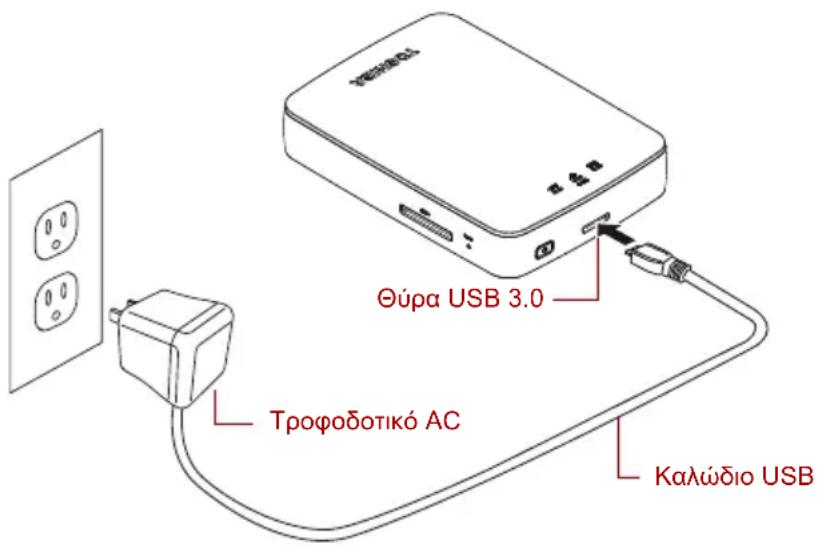
(Εικόνα) Ασύρματη μονάδα σκληρού δίσκου Canvio AeroCast σε φόρτιση
Για να φορτίσετε την ασύρματη μονάδα σκληρού δίσκου Canvio AeroCast:
- Συνδέστε το καλώδιο USB στο τροφοδοτικό AC.
- Συνδέστε το καλώδιο USB στη θύρα του κεντρικού USB 3.0 πάνω στο Canvio AeroCast.
- Συνδέστε το τροφοδοτικό ΑС σε μια ενεργή πρίζα τοίχου.
Κατά τη διάρκεια της φόρτισης, η ενδεικτική λυχνία μπαταρίας θα αναβοσβήνει αργά (σε διαστήματα των 2 δευτερολέπτων).
Σύνδεση στο Canvio AeroCast
Μπορείτε να συνδέσετε την ασύρματη μονάδα σκληρού δίσκου Canvio AeroCast με το παρεχόμενο καλώδιο USB (λειτουργία μέσου αποθήκευσης άμεσης σύνδεσης) ή ασύρματα (λειτουργία ασύρματου δικτύου LAN).
Σύνδεση μέσω USB
Για λειτουργία μέσω USB, συνδέστε την ασύρματη μονάδα σκληρού δίσκου Canvio AeroCast στη θύρα USB του υπολογιστή χρησιμοποιώντας το παρεχόμενο καλώδιο USB.
Για χρήστες Mac:
Για να γράψετε αρχεία μέσω USB, θα χρειαστεί να εγκαταστήσετε το "Πρόγραμμα οδήγησης NTFS για Mac" στο Mac σας. Ανατρέξτε στο προεγκατεστημένο εγχειρίδιο που είναι αποθηκευμένο στην ασύρματη μονάδα σκληρού δίσκου Canvio AeroCast.
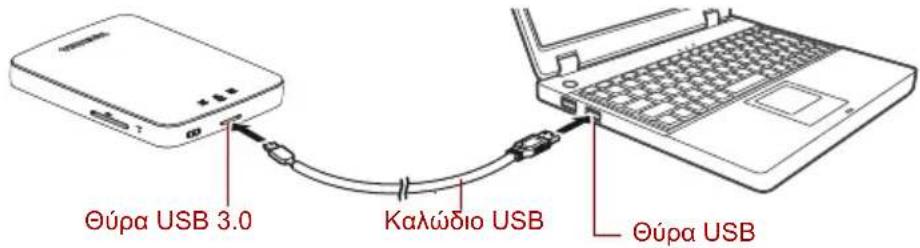
(Εικόνα) Σύνδεση μέσω USB
Για να συνδέσετε το Canvio AeroCast στον υπολογιστή σας:
- Βεβαιωθείτε ότι η ασύρματη μονάδα σκληρού δίσκου Canvio AeroCast είναι απενεργοποιημένη.
- Συνδέστε το παρεχόμενο καλώδιο USB 3.0 στην ασύρματη μονάδα σκληρού δίσκου Canvio AeroCast.
- Συνδέστε το άλλο άκρο του καλωδίου USB 3.0 σε μία θύρα USB του υπολογιστή σας.
Τώρα μπορείτε να ξεκινήσετε τη μεταφορά δεδομένων από και προς το προϊόν.
Ασύρματη σύνδεση
Μπορείτε να προσπελάσετε την ασύρματη μονάδα σκληρού δίσκου Canvio AeroCast ασύρματα από κινητές συσκευές Windows®, Mac, iPhone, iPad, Android™ και συσκευές DLNA® (Ελέγξτε για “Toshiba Wireless HDD” στην τοποθεσία εφαρμογών για την έκδοση που υποστηρίζει DLNA®.) συνδέοντα το Canvio AeroCast.
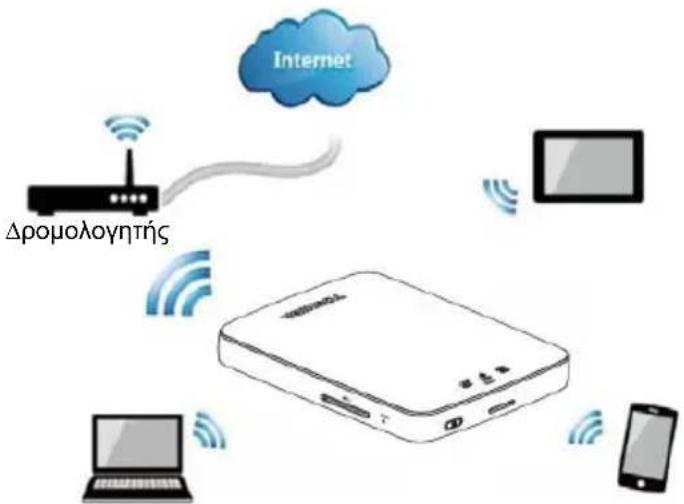
(Εικόνα) Κατάσταση λειτουργίας ασύρματου δικτύου LAN
Η ασύρματη μονάδα σκληρού δίσκου Canvio AeroCast λειτουργεί αυτόματα σε κατάσταση λειτουργίας ασύρματου δικτύου LAN αφού ρυθμιστεί η σύνδεση, βλ. “Ασύρματη σύνδεση σε Υπολογιστή/Mac” στη σελίδα 21.
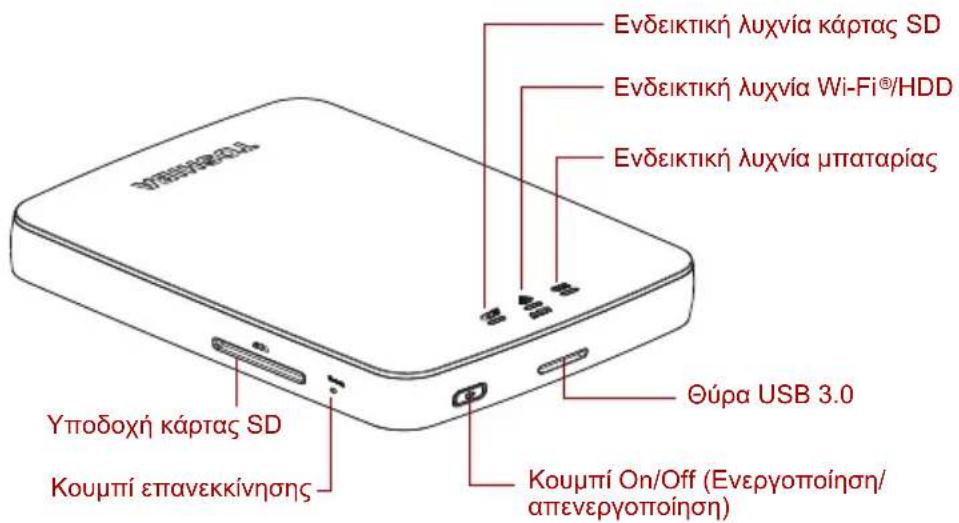
(Εικόνα) Θύρες, κουμπιά και ενδεικτικές λυχνίες
Υποδοχή κάρτας SD:
Υποστηρίζει κάρτα μνήμης SD/SDHC/SDXC, συμβατή με την κατηγορία 10.
Ελέγξτε για “Toshiba Wireless HDD” στην τοποθεσία εφαρμογών για την έκδοση που υποστηρίζει SDXC.
■ Στην κατάσταση λειτουργίας ασύρματου δικτύου LAN, μπορείτε να έχετε πρόσβαση στην κάρτα SD.
Κουμπί επανεκκίνησης:
Στην κατάσταση λειτουργίας ασύρματου δικτύου LAN, πατήστε και κρατήστε πατημένο για 5 δευτερόλεπτα. Το σύστημα θα επανέλθει στις εργοστασιακές του ρυθμίσεις.
Κουμπί On/Off (Ενεργοποίηση/απενεργοποίηση):
■ Πατήστε και κρατήστε πατημένο για 2 δευτερόλεπτα: ενεργοποιείται η κατάσταση λειτουργίας ασύρματου δικτύου LAN.
■ Πατήστε και κρατήστε πατημένο για 2 δευτερόλεπτα ξανά: απενεργοποιείται η κατάσταση λειτουργίας ασύρματου δικτύου LAN.
ΣΗΜΕΙΩΣΗ
Αν το φορτίο της μπαταρίας είναι πολύ χαμηλό, δεν μπορείτε να ενεργοποιήσετε την ασύρματη μονάδα σκληρού δίσκου Canvio AeroCast. Η ενδεικτική λυχνία μπαταρίας θα αναβοσβήσει με πορτοκαλί χρώμα για 6 δευτερόλεπτα και μετά θα σβήσει.
Θύρα USB 3.0:
■ Συμβατό με USB 3.0 και USB 2.0.
Επιτρέπει τη μεταφορά δεδομένων μεταξύ ενός υπολογιστή και της ασύρματης μονάδας σκληρού δίσκου Canvio AeroCast, όταν είναι συνδεδεμένα.
■ Σας επιτρέπει να φορτίσετε την μπαταρία του προϊόντος όταν είναι συνδεδεμένο στο τροφοδοτικό ΑС.
Ενδεικτική λυχνία μπαταρίας:
■ Πράσινο: διαθέσιμη ισχύς μπαταρίας 30% ή περισσότερο.
■ Κίτρινο: υπολειπόμενη ισχύς μπαταρίας 10%-30%.
■ Πορτοκαλί (αναβοσβήνει γρήγορα): εξαντλείται η ισχύς μπαταρίας στο προϊόν ή η θερμοκρασία λειτουργίας είναι πολύ υψηλή. Θα τερματιστεί η λειτουργία του προϊόντος μετά από 30 δευτερόλεπτα.
■ Πράσινο ή κίτρινο (αναβοσβήνει αργά): Η μπαταρία φορτίζει.
■ Πράσινο (δεν αναβοσβήνει): Ολοκλήρωση φόρτισης
■ Πράσινο ή κίτρινο (αναβοσβήνει γρήγορα): Τερματίζεται η λειτουργία του προϊόντος ή ενεργοποιείται.
Ενδεικτική λυχνία LED σβηστή: Η συσκευή είναι απενεργοποιημένη.
Ενδεικτική λυχνία ασύρματου δικτύου LAN/HDD:
■ Κατάσταση λειτουργίας ασύρματου δικτύου LAN
■ Μπλε: Το ασύρματο δίκτυο LAN είναι ενεργοποιημένο (χωρίς πρόσβαση στα δεδομένα).
Μπλε (αναβοσβήνει): Το ασύρματο δίκτυο LAN είναι ενεργοποιημένο (διαθέσιμη πρόσβαση στην αποθήκευση).
■ Μπλε (σβηστή): Το ασύρματο δίκτυο LAN είναι απενεργοποιημένο.
■ Κατάσταση λειτουργίας USB
■ Λευκό: Χωρίς πρόσβαση στα δεδομένα.
Λευκό (αναβοσβήνει): Διαθέσιμη πρόσβαση στα δεδομένα.
■ Λευκό (σβηστή): Η συσκευή είναι σε κατάσταση αναστολής λειτουργίας ή αναμονής. Είναι ασφαλές να αποσυνδέσετε τη συσκευή.
Ενδεικτική λυχνία κάρτας SD:
Ανάβει μόνο σε κατάσταση λειτουργίας ασύρματου δικτύου LAN
■ Βιολετί: Χωρίς πρόσβαση στην κάρτα SD.
■ Βιολετί (αναβοσβήνει): Διαθέσιμη πρόσβαση στην κάρτα SD.
■ Βιολετί (σβηστή): η κάρτα SD είναι σε κατάσταση αναμονής.
Κεφάλαιο 2
Βοηθητικό πρόγραμμα λογισμικού της ασύρματης μονάδας σκληρού δίσκου Canvio AeroCast
Σύνδεση στο σύστημα
Ασύρματη σύνδεση σε Υπολογιστή/Mac
-
Πατήστε το κουμπί ON/OFF (ενεργοποίηση/απενεργοποίηση) για να ενεργοποιήσετε το σύστημα.
-
Αφού σταματήσει να αναβοσβήνει η ενδεικτική λυχνία Wi-Fi®, ενεργοποιήστε το χαρακτηριστικό ασύρματου δικτύου LAN στον Υπολογιστή/Μας σας και ανοίξτε τη σύνδεση ασύρματου δικτύου.
-
Επιλέξτε την ασύρματη σύνδεση Toshiba whdd xxxx (όπου xxxx είναι ένας τετραψήφιος αριθμός που δημιουργείται από τη συσκευή ασύρματη μονάδα σκληρού δίσκου Canvio AeroCast (προεπιλεγμένο SSID ασύρματου δικτύου: Toshiba whdd xxxx) και στη συνέχεια εισαγάγετε τον προεπιλεγμένο κωδικό πρόσβασης 12345678.
Φροντίστε να αλλάξετε αμέσως τον προεπιλεγμένο κωδικό πρόσβασης στην πρώτη χρήση του προϊόντος.
- Η ασύρματη μονάδα σκληρού δίσκου Canvio AeroCast μπορεί τώρα να προσπελαστεί ως συσκευή που συνδέεται σε δίκτυο.
Ασύρματη αντιγραφή αρχείου σε υπολογιστή
Μπορείτε να μεταφέρετε αρχεία ασύρματα στην ασύρματη μονάδα σκληρού δίσκου Canvio AeroCast σε έναν υπολογιστή αφού έχει αντιστοιχιστεί με τη μονάδα δίσκου.
- Για να αντιστοιχίσετε τη μονάδα δίσκου στον υπολογιστή σας, κάντε κλικ ή αγγίξτε την επιλογή Computer (Υπολογιστής) και στη συνέχεια Map Network Drive (Αντιστοίχιση μονάδας δίσκου δικτύου).
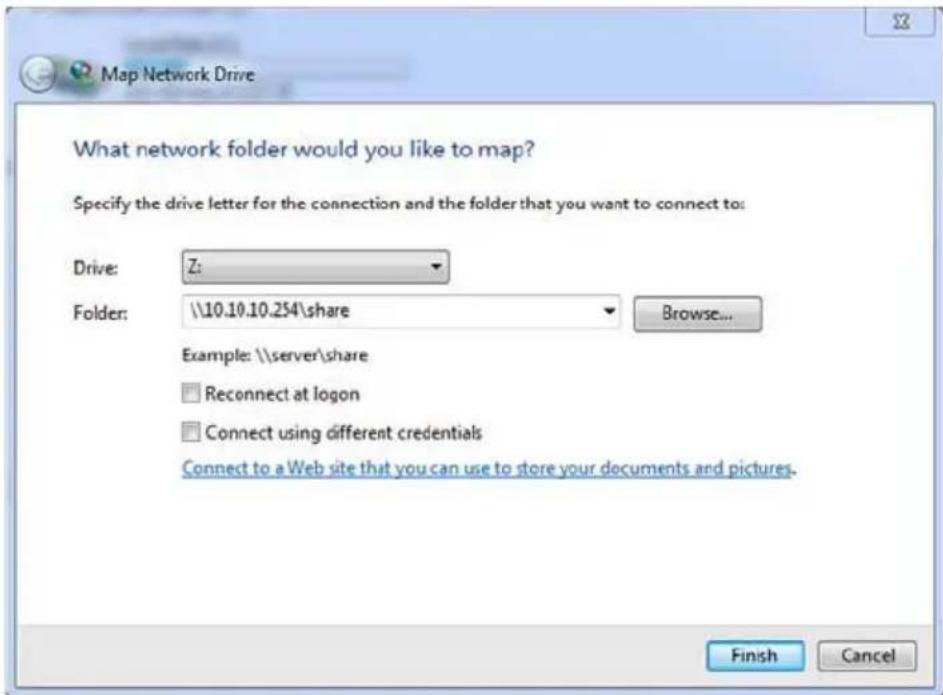
(Εικόνα) οθόνη Map Network Drive (Αντιστοίχιση μονάδας δίσκου δικτύου)
- Επιλέξτε ένα γράμμα από το αναπτυσσόμενο μενού “Drive” (Μονάδα δίσκου)
- Στο πεδίο "Folder" (Φάκελος), πληκτρολογήστε \10.10.10.254\share και στη συνέχεια κάντε κλικ ή αγγίξτε το κουμπί Finish (Τέλος).
Τώρα θα πρέπει να μπορείτε να δείτε την ασύρματη μονάδα σκληρού δίσκου Canvio AeroCast στην οθόνη “Ο Υπολογιστής μου”.
Ασύρματη αντιγραφή αρχείου σε Μας
Σε ένα Mac, η ασύρματη μονάδα σκληρού δίσκου Canvio AeroCast εμφανίζεται αυτόματα ως μονάδα δίσκου δικτύου. Μπορείτε να μεταφέρετε αρχεία απλώς με μεταφορά και απόθεσή τους στην επιθυμητή θέση.
Για ταχύτερη μεταφορά των αρχείων χρησιμοποιήστε ένα καλώδιο USB. Για περισσότερες πληροφορίες, ανατρέξτε στην ενότητα “Σύνδεση μέσω USB” στη σελίδα 18.
Σύνδεση σε πρόγραμμα πελάτη για iPhone ή iPad
Εγκαταστήστε την εφαρμογή για iPhone και iPad
- Στο App Store, αναζητήστε και εντοπίστε την εφαρμογή Toshiba Wireless HDD.
- Εγκαταστήστε την εφαρμογή Toshiba Wireless HDD και ακολουθήστε τις οδηγίες εγκατάστασης στην οθόνη.
- Θα εμφανιστεί το εικονίδιο Toshiba Wireless HDD στην επιφάνεια εργασίας αφού ολοκληρωθεί η διαδικασία εγκατάστασης.
Ασύρματη σύνδεση σε ένα iPhone ή iPad
- Πατήστε το κουμπί ON/OFF (ενεργοποίηση/απενεργοποίηση) για να ενεργοποιήσετε το Canvio AeroCast. Περιμένετε να σταματήσει να αναβοσβήνει η ενδεικτική λυχνία Wi-Fi®.
- Στο iPad/iPhone, κάντε κλικ ή αγγίξτε την επιλογή Setting (Ρύθμιση) και στη συνέχεια Wi-Fi.
- Επιλέξτε Toshiba whdd xxxx (όπου xxxx είναι ένας τετραψήφιος αριθμός που έχει δημιουργηθεί από τη συσκευή Canvio AeroCast που διαθέτετε).
- Εισαγάγετε τον προεπιλεγμένο κωδικό πρόσβασης 12345678. Φροντίστε να αλλάξετε αμέσως τον προεπιλεγμένο κωδικό πρόσβασης στην πρώτη χρήση του προϊόντος.
Σύνδεση σε εφαρμογή
Εκτελέστε την εφαρμογή “Toshiba Wireless HDD”.
Σύνδεση πρόγραμμα πελάτη για Android™
Εγκατάσταση εφαρμογής Android™
- Στο Google Play™, αναζητήστε και εντοπίστε την εφαρμογή Toshiba Wireless HDD.
- Εγκαταστήστε την εφαρμογή Toshiba Wireless HDD και ακολουθήστε τις οδηγίες εγκατάστασης στην οθόνη.
- Θα εμφανιστεί το εικονίδιο Toshiba Canvio AeroCast στην επιφάνεια εργασίας αφού ολοκληρωθεί η διαδικασία εγκατάστασης.
Ασύρματη σύνδεση σε μια συσκευή Android™
- Πατήστε το κουμπί ON/OFF (ενεργοποίηση/απενεργοποίηση) για να ενεργοποιήσετε το Canvio AeroCast. Περιμένετε να σταματήσει να αναβοσβήνει η ενδεικτική λυχνία Wi-Fi®.
- Αφού σταματήσει να αναβοσβήνει η ενδεικτική λυχνία Wi-Fi®, κάντε κλική αγγίξτε την επιλογή Setting (Ρύθμιση) και στη συνέχεια στην επιλογή Wireless LAN (Ασύρματο δίκτυο LAN) στο tablet ή το smartphone σας.
- Επιλέξτε Toshiba whdd xxxx (όπου xxxx είναι ένας τετραψήφιος αριθμός που έχει δημιουργηθεί από τη συσκευή Canvio AeroCast που διαθέτετε).
- Εισαγάγετε τον προεπιλεγμένο κωδικό πρόσβασης 12345678. Φροντίστε να αλλάξετε αμέσως τον προεπιλεγμένο κωδικό πρόσβασης στην πρώτη χρήση του προϊόντος.
Σύνδεση σε εφαρμογή
Εκτελέστε την εφαρμογή "Toshiba Wireless HDD".
Κύρια διασύνδεση
Όταν εμφανίζεται η κύρια οθόνη διασύνδεσης, η εφαρμογή μπορεί να σας ενημερώσει ότι υπάρχει διαθέσιμη ενημέρωση. Διατίθενται οι 3 παρακάτω επιλογές:
OK (ενεργοποιεί τη διαδικασία ενημέρωσης, προτείνεται)
Cancel (Άκυρο) (ακυρώνει τη διαδικασία ενημέρωσης)
Do not prompt (Na μην γίνεται η ερώτηση) (διακόπτει τις μελλοντικές ειδοποιήσεις, δεν προτείνεται)
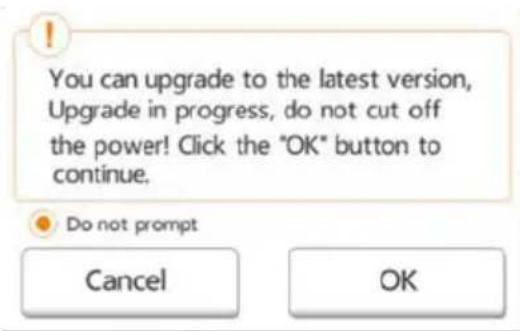
(Εικόνα) Οθόνη ενημέρωσης υλικολογισμικού
Αν επιλέξετε ΟΚ για ενημέρωση, το σύστημα θα σας ζητήσει να περιμένετε 5 λεπτά.
(Εικόνα) Ενημέρωση υλικολογισμικού - οθόνη αναμονής για 5 λεπτά
Αν επιλέξετε Cancel (Άκυρο), θα ενημερώνεστε για τις διαθέσιμες αναβαθμίσεις την επόμενη φορά που θα συνδεθείτε και θα εισέλθετε στην κύρια διασύνδεση.
Αν επιλέξετε Do not prompt (Να μην γίνεται η ερώτηση), η εφαρμογή δεν θα σας ενημερώσει ποτέ ξανά αυτόματα για μια αναβάθμιση υλικολογισμικού, ωστόσο, μπορείτε να το ενημερώσετε χειροκίνητα στην οθόνη Setting (Ρύθμιση).
Κύρια διασύνδεση στην εφαρμογή
Ακολουθούν παραδείγματα της κύριας οθόνης της εφαρμογής Toshiba Wireless HDD που προβάλλεται σε iPhone, iPad ή εφαρμογή Android™.
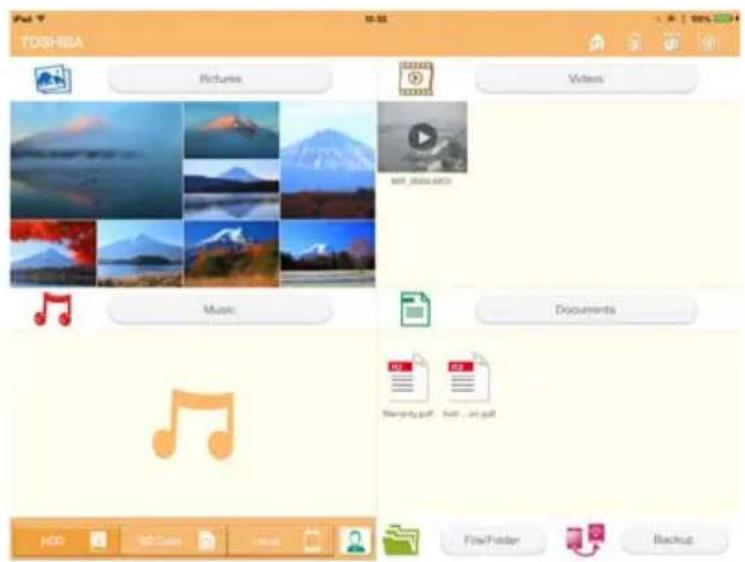
Tablets/iPads
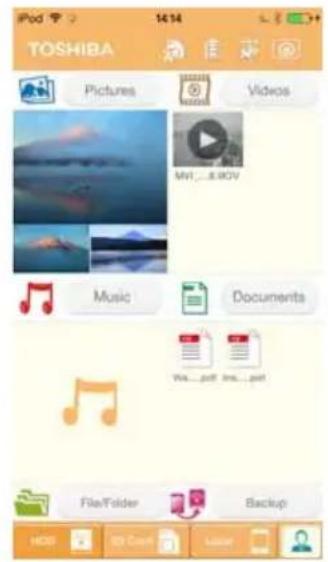
Smartphones/iPhones
(Εικόνα) Οθόνη κύριας διασύνδεσης - εφαρμογή
Λειτουργικότητα κύριας διασύνδεσης
Ακολουθεί μια περιγραφή κάθε κουμπιού/εικονιδίου και της λειτουργίας του μέσα στην κύρια διασύνδεση:
| Κουμπί/εικονίδιο Λειτουργία | ||
 | Pictures | Εμφανίζει την οθόνη διαχείρισης φωτογραφιών. |
 | Videos | Εμφανίζει την οθόνη διαχείρισης βίντεο |
 | Documents | Εμφανίζει την οθόνη διαχείρισης εγγράφων. |
 | Music | Εμφανίζει την οθόνη διαχείρισης μουσικής. |
 | File/Folder | Εμφανίζει την οθόνη διαχείρισης αρχείων/φακέλων. |
 | Backup | Εμφανίζει την οθόνη διαχείρισης δημιουργίας αντιγράφων ασφαλείας.(Μόνο για συσκευές iPhone, iPad και AndroidTM.)Ανατρέξτε στην ενότητα “Διαχείριση δημιουργίας αντιγράφων ασφαλείας” στη σελίδα 45. |
| Κουμπί/εικονίδιο | Λειτουργία |
 | Κάντε κλικ ή αγγίξτε το για επιλογή μιας συσκευής ChromecastTM. (Διατίθεται μόνο αν υπάρχει συσκευή ChromecastTM.) Ανατρέξτε στην ενότητα “Σύνδεση στο Internet μέσω της συσκευής ChromecastTM” στη σελίδα 55. |
 | Κάντε κλικ ή αγγίξτε το για αποσύνδεση μιας συσκευής ChromecastTM. (Διατίθεται μόνο αν είναι συνδεδεμένη μια συσκευή ChromecastTM.) |
 | Κάντε κλικ ή αγγίξτε το κουμπί HDD για μετάβαση στον εσωτερικό χώρο αποθήκευσης HDD του Canvio AeroCast. |
 | Κάντε κλικ ή αγγίξτε το κουμπί SD Card (Κάρτα SD) για εμφάνιση των λειτουργιών του αναδυόμενου μενού SD Card (Κάρτα SD). Οι διαθέσιμες λειτουργίες είναι “Detect SD Card” (Ανίχνευση κάρτας SD) και “Unmount SD Card” (Αποσύνδεση κάρτας SD). |
 | Κάντε κλικ ή αγγίξτε το κουμπί Local (Τοπική) για μετάβαση στην τοπική συσκευή.(Μόνο για συσκευές iPhone, iPad ή AndroidTM.) |
 | Υπάρχει διαθέσιμη κάρτα SD. |
 | Δεν υπάρχει διαθέσιμη κάρτα SD. Κάντε κλικ ή αγγίξτε το για εμφάνιση των λειτουργιών του αναδυόμενου μενού SD Card (Κάρτα SD).Οι διαθέσιμες λειτουργίες είναι “Detect SD Card” (Ανίχνευση κάρτας SD) και “Unmount SD Card” (Αποσύνδεση κάρτας SD). |
 | Υπάρχει διαθέσιμη σύνδεση στο Internet.Κάντε κλικ ή αγγίξτε το για εμφάνιση της οθόνης Internet Setting (Ρύθμιση Internet). |
 | Δεν υπάρχει διαθέσιμη σύνδεση στο Internet.Κάντε κλικ ή αγγίξτε το για εμφάνιση της οθόνης Internet Setting (Ρύθμιση Internet). |
 | Εμφανίζει το τρέχον επίπεδο φόρτισης μπαταρίας στην ασύρματη μονάδα σκληρού δίσκου Canvio AeroCast. |
 | Κάντε κλικ ή αγγίξτε το κουμπί Settings (Ρυθμίσεις) για είσοδο στις ρυθμίσεις συστήματος της ασύρματης μονάδας σκληρού δίσκου Canvio AeroCast. |
Διασύνδεση στη Διαχείριση φωτογραφιών
ΣΗΜΕΙΩΣΗ
Протоύ χρησιμοποιήσετε αυτό το χαρακτηριστικό, πρέπει να μεταφέρετε το περιεχόμενο στην ασύρματη μονάδα σκληρού δίσκου Canvio AeroCast μέσω σύνδεσης USB, ανατρέξτε στην ενότητα “Σύνδεση μέσω USB” στη σελίδα 18.
Κάντε κλικ ή αγγίξτε το κουμπί Picture (Φωτογραφία) για εμφάνιση της οθόνης διαχείρισης φωτογραφιών.
Ακολουθεί ένα παράδειγμα του παραθύρου της οθόνης διαχείρισης φωτογραφιών.
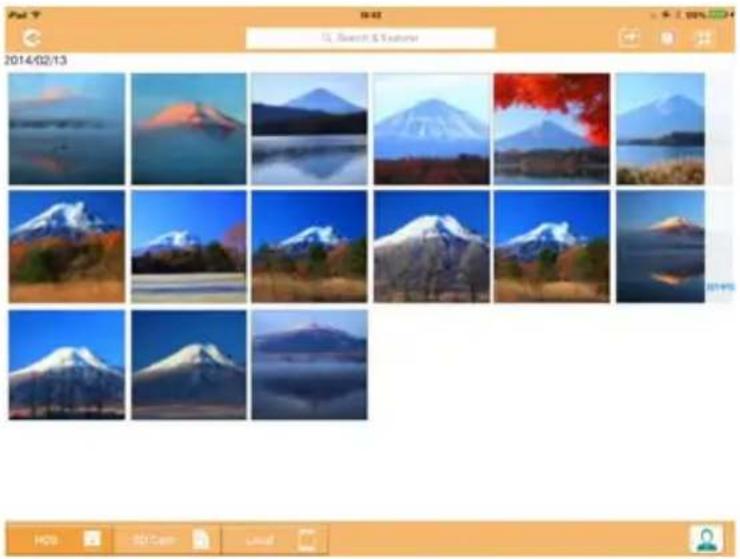
(Εικόνα) Οθόνη διαχείρισης φωτογραφιών
Ακολουθεί μια περιγραφή κάθε κουμπιού/εικονιδίου και της λειτουργίας του μέσα στην οθόνη διαχείρισης φωτογραφιών:
| Κουμπί/εικονίδιο Λειτουργία | |
 | Κάντε κλικ ή αγγίξτε το κουμπί Back (Πίσω) για επιστροφή στην κύρια οθόνη. |
| [Χ8Κ8] | Όταν εμφανίζεται το εικονίδιο Sort by name(Ταξινόμηση βάσει ονόματος), οι φωτογραφίες ταξινομούνται με βάση το όνομα αρχείου. |
 | Όταν εμφανίζεται το εικονίδιο Sort by date(Ταξινόμηση βάσει ημερομηνίας), οι φωτογραφίες ταξινομούνται με βάση την ημερομηνία αρχείου.Κάντε κλικ ή αγγίξτε το εικονίδιο για εναλλαγή μεταξύ των καταστάσεων. |
| Κουμπί/εικονίδιο | Λειτουργία |
 | Όταν εμφανίζεται το εικονίδιο Thumbnail(Μικρογραφία), οι φωτογραφίες εμφανίζονται σε μικρογραφίες. |
 | Όταν εμφανίζεται το εικονίδιο List (Λίστα), οι φωτογραφίες εμφανίζονται σε λίστα, ενώ παρουσιάζεται και μια μικρότερη μικρογραφία μαζί με τις πληροφορίες αρχείου.Κάντε κλικ ή αγγίξτε το εικονίδιο για εναλλαγή μεταξύ των καταστάσεων. |
 | Κάντε κλικ ή αγγίξτε το κουμπί Go To (Μετάβαση) για εμφάνιση ενός αναδυόμενου μενού με επιλογές πλοήγησης από την κύρια διασύνδεση. |
| Q Search & Explorer | Εισαγάγετε βασικά γράμματα ή αριθμούς στο πεδίο Search & Explorer (Αναζήτηση και εξερεύνηση) για εκτέλεση αναζήτησης ενός συγκεκριμένου αρχείου ή φακέλου. Αν δεν υπάρχει το πεδίο Search & Explorer (Αναζήτηση και εξερεύνηση), κτυπήστε στο εικονίδιο φακέλου και πλοηγηθείτε στους φακέλους για να βρείτε το επιθυμητό αρχείο. |
 | Κάντε κλικ ή αγγίξτε το κουμπί HDD για μετάβαση στον εσωτερικό χώρο αποθήκευσης της ασύρματης μονάδας σκληρού δίσκου Canvio AeroCast. |
 | Κάντε κλικ ή αγγίξτε το κουμπί SD Card (Κάρτα SD) για μετάβαση στην τοποθετημένη κάρτα SD. |
 | Κάντε κλικ ή αγγίξτε το κουμπί Local (Τοπική) για μετάβαση στην τοπική συσκευή.(Μόνο για συσκευές iPhone, iPad ή AndroidTM.) |
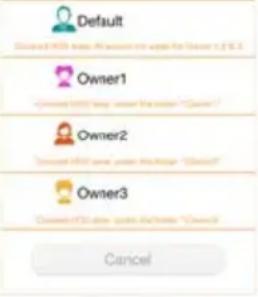  | Στην κατάσταση λειτουργίας αποθήκευσης HDD, μπορείτε να επιλέξετε φωτογραφίες από έναν από 4 χρήστες. Κάντε κλικ ή αγγίξτε το εικονίδιο User (Χρήστης) για εμφάνιση των άλλων χρηστών.Τα 4 προεπιλεγμένα ονόματα χρηστών είναι: Default (Προεπιλογή), Owner1 (Κάτοχος 1), Owner2 (Κάτοχος 2) και Owner3 (Κάτοχος 3). Για τη διαμόρφωση αυτών των ονομάτων, ανατρέξτε στην ενότητα “Σύμβολο και όνομα χρήστη” στη σελίδα 50. |
Διασύνδεση στο Πρόγραμμα προβολής φωτογραφιών
Κάντε κλικ ή αγγίξτε το επιθυμητό αρχείο φωτογραφίας στην οθόνη διαχείρισης φωτογραφιών, για να την εμφανίσετε στην οθόνη του προγράμματος προβολής φωτογραφιών.
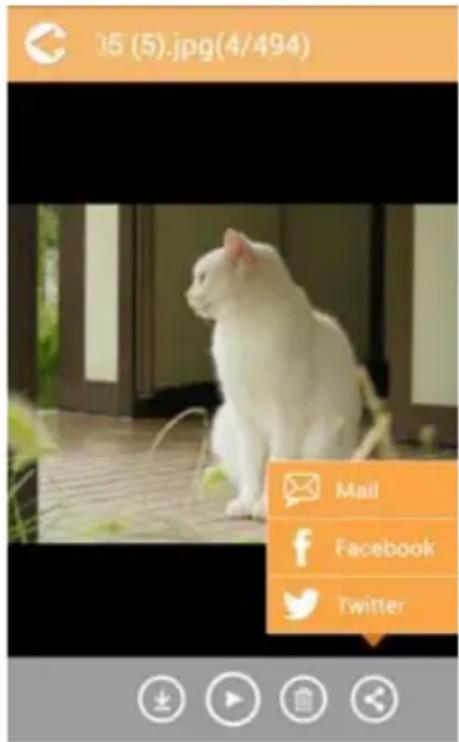
(Εικόνα) Οθόνη προγράμματος προβολής φωτογραφιών
Ακολουθεί μια περιγραφή κάθε κουμπιού/εικονιδίου και της λειτουργίας του μέσα στην οθόνη διασύνδεσης του προγράμματος προβολής φωτογραφιών:
| Κουμπί/εικονίδιο Λειτουργία | |
 | Κάντε κλικ ή αγγίξτε το κουμπί Back (Πίσω) για επιστροφή στην οθόνη διαχείρισης φωτογραφιών. |
 | Κάντε κλικ ή αγγίξτε το κουμπί Download (Λήψη) για λήψη της τρέχουσας φωτογραφίας στο τοπικό άλμπουμ.(μόνο για κατάσταση λειτουργίας HDD.) |
 | Κάντε κλικ ή αγγίξτε το κουμπί Upload (Αποστολή) για αποστολή της τρέχουσας φωτογραφίας από το τοπικό άλμπουμ στον φάκελο “Uploaded” (Απεσταλμένα) του τρέχοντος κατόχου.(μόνο για κατάσταση λειτουργίας τοπικού μέσου.) |
 | Κάντε κλικ ή αγγίξτε το κουμπί Play/Pause (Αναπαραγωγή/Παύση) για έναρξη/διακοπή της παρουσίασης φωτογραφιών. |
 | Κάντε κλικ ή αγγίξτε το κουμπί Delete (Διαγραφή) για διαγραφή της τρέχουσας φωτογραφίας. |
 | Κάντε κλικ ή αγγίξτε το κουμπί Share (Κοινοποίηση) για κοινοποίηση της τρέχουσας φωτογραφίας στο Facebook, Twitter ή μέσω email. |
 | Κάντε κλικ ή αγγίξτε το για επιλογή μιας συσκευής ChromecastTM. (Διατίθεται μόνο αν υπάρχει συσκευή ChromecastTM.) Ανατρέξτε στην ενότητα “Σύνδεση στο Internet μέσω της συσκευής ChromecastTM” στη σελίδα 55. |
 | Κάντε κλικ ή αγγίξτε το για αποσύνδεση μιας συσκευής ChromecastTM. (Διατίθεται μόνο αν είναι συνδεδεμένη μια συσκευή ChromecastTM.) |
Διασύνδεση στη Διαχείριση βίντεο
ΣΗΜΕΙΩΣΗ
Προτού χρησιμοποιήσετε αυτό το χαρακτηριστικό, πρέπει να μεταφέρετε το περιεχόμενο στην ασύρματη μονάδα σκληρού δίσκου Canvio AeroCast μέσω σύνδεσης USB, ανατρέξτε στην ενότητα “Σύνδεση μέσω USB” στη σελίδα 18.
Κάντε κλικ ή αγγίξτε το κουμπί Videos (Βίντεο) για εμφάνιση της οθόνης διαχείρισης βίντεο.
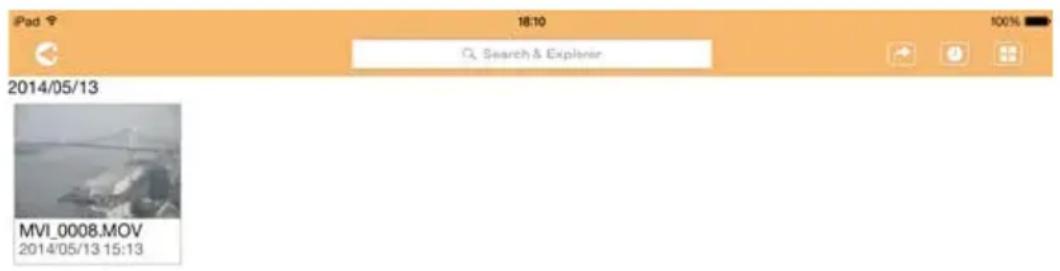

(Εικόνα) Οθόνη διαχείρισης βίντεο
Ακολουθεί μια περιγραφή κάθε κουμπιού/εικονιδίου και της λειτουργίας του μέσα στην οθόνη διαχείρισης βίντεο:
| Κουμπί/εικονίδιο Λειτουργία | |
 Κάντε κλικ ή αγγίξτε το κουμπί Back (Πίσω) για επιστροφή στην κύρια οθόνη. Κάντε κλικ ή αγγίξτε το κουμπί Back (Πίσω) για επιστροφή στην κύρια οθόνη. | |
 Όταν εμφανίζεται το εικονίδιο Sort by name (Ταξινόμηση βάσει ονόματος), τα βίντεο ταξινομούνται με βάση το όνομα αρχείου. Όταν εμφανίζεται το εικονίδιο Sort by name (Ταξινόμηση βάσει ονόματος), τα βίντεο ταξινομούνται με βάση το όνομα αρχείου. | |
 Όταν εμφανίζεται το εικονίδιο Sort by date (Ταξινόμηση βάσει ημερομηνίας), τα βίντεο ταξινομούνται με βάση την ημερομηνία αρχείου.Κάντε κλικ ή αγγίξτε το εικονίδιο για εναλλαγή μεταξύ των καταστάσεων. Όταν εμφανίζεται το εικονίδιο Sort by date (Ταξινόμηση βάσει ημερομηνίας), τα βίντεο ταξινομούνται με βάση την ημερομηνία αρχείου.Κάντε κλικ ή αγγίξτε το εικονίδιο για εναλλαγή μεταξύ των καταστάσεων. | |
 Όταν εμφανίζεται το εικονίδιο Thumbnail (Μικρογραφία), τα βίντεο εμφανίζονται σε μικρογραφίες. Όταν εμφανίζεται το εικονίδιο Thumbnail (Μικρογραφία), τα βίντεο εμφανίζονται σε μικρογραφίες. | |
 Όταν εμφανίζεται το εικονίδιο List (Λίστα), τα βίντεο εμφανίζονται σε λίστα, ενώ παρουσιάζεται και μια μικρότερη μικρογραφία μαζί με τις πληροφορίες αρχείου.Κάντε κλικ ή αγγίξτε το εικονίδιο για εναλλαγή μεταξύ των καταστάσεων. Όταν εμφανίζεται το εικονίδιο List (Λίστα), τα βίντεο εμφανίζονται σε λίστα, ενώ παρουσιάζεται και μια μικρότερη μικρογραφία μαζί με τις πληροφορίες αρχείου.Κάντε κλικ ή αγγίξτε το εικονίδιο για εναλλαγή μεταξύ των καταστάσεων. | |
 Κάντε κλικ ή αγγίξτε το κουμπί Go To (Μετάβαση) για εμφάνιση ενός αναδυόμενου μενού με επιλογές πλοήγησης από την κύρια διασύνδεση. Κάντε κλικ ή αγγίξτε το κουμπί Go To (Μετάβαση) για εμφάνιση ενός αναδυόμενου μενού με επιλογές πλοήγησης από την κύρια διασύνδεση. | |
| Q Search & Explorer | Εισαγάγετε βασικά γράμματα ή αριθμούς στο πεδίο Search & Explorer (Αναζήτηση και εξερεύνηση) για εκτέλεση αναζήτησης ενός συγκεκριμένου αρχείου ή φακέλου. Αν δεν υπάρχει το πεδίο Search & Explorer (Αναζήτηση και εξερεύνηση), κτυπήστε στο εικονίδιο φακέλου και πλοηγηθείτε στους φακέλους για να βρείτε το επιθυμητό αρχείο. |
 Κάντε κλικ ή αγγίξτε το κουμπί HDD για μετάβαση στον εσωτερικό χώρο αποθήκευσης της ασύρματης μονάδας σκληρού δίσκου Canvio AeroCast. Κάντε κλικ ή αγγίξτε το κουμπί HDD για μετάβαση στον εσωτερικό χώρο αποθήκευσης της ασύρματης μονάδας σκληρού δίσκου Canvio AeroCast. | |
 Κάντε κλικ ή αγγίξτε το κουμπί SD Card (Κάρτα SD) για μετάβαση στην κάρτα SD που είναι τοποθετημένη μέσα στο Canvio AeroCast. Κάντε κλικ ή αγγίξτε το κουμπί SD Card (Κάρτα SD) για μετάβαση στην κάρτα SD που είναι τοποθετημένη μέσα στο Canvio AeroCast. | |
| Κουμπί/εικονίδιο | Λειτουργία |
 | Κάντε κλικ ή αγγίξτε το κουμπίLocal(Tοπική) για μετάβαση στην τοπική συσκευή.(Μόνο για συσκευές iPhone, iPad ή AndroidTM.) |
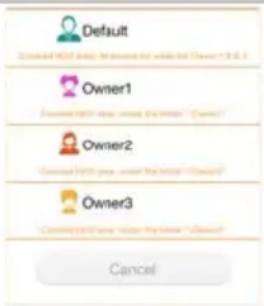  | Όταν μεταβαίνετε στον εσωτερικό χώρο αποθήκευσης της ασύρματης μονάδας σκληρού δίσκου Canvio AeroCast, μπορείτε να επιλέξετε βίντεο από έναν από τους 4 χρήστες. Κάντε κλικ ή αγγίξτε το εικονίδιοOwner(Kάτοχος) για εμφάνιση των άλλων χρηστών.Τα 4 προεπιλεγμένα ονόματα χρηστών είναι:Default (Προεπιλογή), Owner1 (Κάτοχος 1),Owner2 (Κάτοχος 2) και Owner3 (Κάτοχος 3). |
Διασύνδεση στην Αναπαραγωγή βίντεο (μόνο για συσκευές iPhone, iPad και Android)
Κάντε κλικ ή αγγίξτε ένα αρχείο βίντεο για εμφάνιση της οθόνης αναπαραγωγής βίντεο.
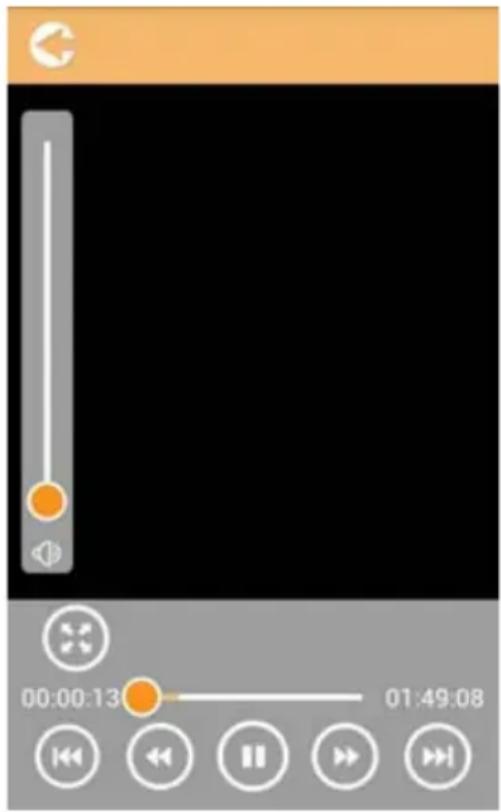
(Εικόνα) Οθόνη αναπαραγωγής βίντεο
Ακολουθεί μια περιγραφή κάθε κουμπιού/εικονιδίου και της λειτουργίας του μέσα στην οθόνη αναπαραγωγής βίντεο:
| Κουμπί/εικονίδιο Λειτουργία | |
 | Κάντε κλικ ή αγγίξτε το κουμπίBack(Πίσω) για επιστροφή στην κύρια οθόνη. |
 | Κάντε κλικ ή αγγίξτε το κουμπίZoom(Zουμ) για προσαρμογή του μεγέθους οθόνης αναπαραγωγής. |
 | Κάντε κλικ ή αγγίξτε το κουμπίPrevious(Προηγούμενο) για μετάβαση στην αναπαραγωγή του προηγούμενου βίντεο. |
 | Κάντε κλικ ή αγγίξτε το κουμπίNext(Επόμενο) για μετάβαση στην αναπαραγωγή του επόμενου βίντεο. |
 | Κάντε κλικ ή αγγίξτε το κουμπίRewind(Επαναφορά) για επαναφορά του βίντεο κατά 20 δευτερόλεπτα. |
 | Κάντε κλικ ή αγγίξτε το κουμπίForward(Προώθηση) για προώθηση του βίντεο κατά 20 δευτερόλεπτα. |
 | Κάντε κλικ ή αγγίξτε το κουμπίPlay/Pause(Aναπαραγωγή/Παύση) για αναπαραγωγή/παύση του βίντεο που αναπαράγεται την προκειμένη στιγμή. |
| 00:00:13 01:49:08 Σύρετε τη γραμμή προόδου αναπαραγωγής, για πλοήγηση σε διαφορετικές θέσεις στην αναπαραγωγή βίντεο. | |
 | Σύρετε τη γραμμή ελέγχου έντασης ήχου, για προσαρμογή της έντασης ήχου του βίντεο. |
 | Κάντε κλικ ή αγγίξτε το για επιλογή μιας συσκευής ChromecastTM.(Διατίθεται μόνο αν υπάρχει συσκευή ChromecastTM.) Ανατρέξτε στην ενότητα “Σύνδεση στοInternet μέσω της συσκευής ChromecastTM” στη σελίδα 55. |
 | Κάντε κλικ ή αγγίξτε το για αποσύνδεση μιας συσκευής ChromecastTM.(Διατίθεται μόνο αν είναι συνδεδεμένη μια συσκευή ChromecastTM.) |
Διασύνδεση στη Διαχείριση μουσικής
ΣΗΜΕΙΩΣΗ
Προτού χρησιμοποιήσετε αυτό το χαρακτηριστικό, πρέπει να μεταφέρετε το περιεχόμενο στην ασύρματη μονάδα σκληρού δίσκου Canvio AeroCast μέσω σύνδεσης USB, ανατρέξτε στην ενότητα “Σύνδεση μέσω USB” στη σελίδα 18.
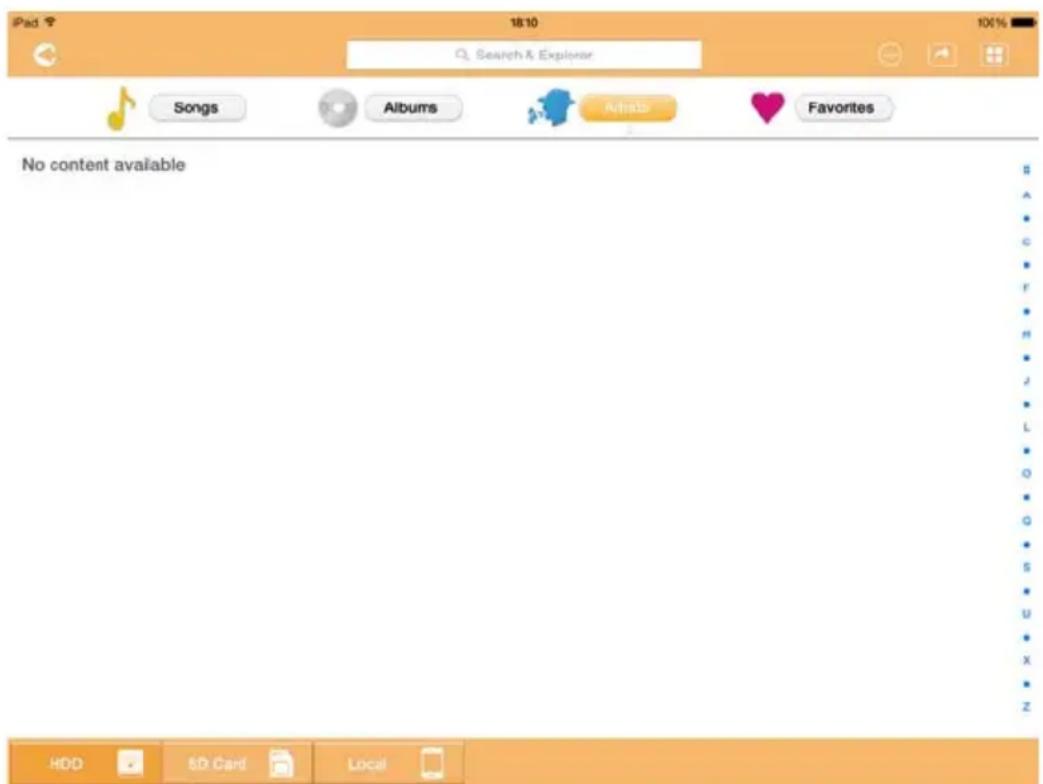
(Εικόνα) Οθόνη διαχείρισης μουσικής
Ακολουθεί μια περιγραφή κάθε κουμπιού/εικονιδίου και της λειτουργίας του μέσα στην οθόνη διαχείρισης μουσικής:
| Κουμπί/εικονίδιο Λειτουργία | ||
 | Κάντε κλικ ή αγγίξτε το κουμπί Back (Πίσω) για επιστροφή στην κύρια οθόνη. | |
 | Όταν εμφανίζεται το εικονίδιο Thumbnail (Μικρογραφία), τα μουσικά κομμάτια εμφανίζονται σε μικρογραφίες. | |
 | Όταν εμφανίζεται το εικονίδιο List (Λίστα), τα μουσικά κομμάτια εμφανίζονται σε λίστα, ενώ παρουσιάζεται και μια μικρότερη μικρογραφία μαζί με τις πληροφορίες αρχείου.Κάντε κλικ ή αγγίξτε το εικονίδιο για εναλλαγή μεταξύ των καταστάσεων. | |
| Κουμπί/εικονίδιο Λειτουργία | ||
 | Κάντε κλικ ή αγγίξτε το κουμπί Go To (Μετάβαση) για εμφάνιση ενός αναδυόμενου μενού με επιλογές πλοήγησης από την κύρια διασύνδεση. | |
| Q Search & Explorer | Εισαγάγετε βασικά γράμματα ή αριθμούς στο πεδίο Search & Explorer (Αναζήτηση και εξερεύνηση) για εκτέλεση αναζήτησης ενός συγκεκριμένου αρχείου ή φακέλου. Αν δεν υπάρχει το πεδίο Search & Explorer (Αναζήτηση και εξερεύνηση), κτυπήστε στο εικονίδιο φακέλου και πλοηγηθείτε στους φακέλους για να βρείτε το επιθυμητό αρχείο. | |
 | Κάντε κλικ ή αγγίξτε το κουμπί HDD για μετάβαση στον εσωτερικό χώρο αποθήκευσης της ασύρματης μονάδας σκληρού δίσκου Canvio AeroCast. | |
 | Κάντε κλικ ή αγγίξτε το κουμπί SD Card (Κάρτα SD) για μετάβαση στην κάρτα SD που είναι τοποθετημένη μέσα στο Canvio AeroCast. | |
 | Κάντε κλικ ή αγγίξτε το κουμπί Local (Τοπική) για μετάβαση στην τοπική συσκευή.(Μόνο για συσκευές iPhone, iPad ή AndroidTM.) | |
[3830] | Κάντε κλικ ή αγγίξτε το κουμπί All Songs (Όλα τα τραγούδια) για προβολή όλων των αρχείων τραγουδιών που διατίθενται στην ασύρματη μονάδα σκληρού δίσκου Canvio AeroCast (προεπιλεγμένη κατάσταση). | |
 Albums Albums | Κάντε κλικ ή αγγίξτε το κουμπί Albums (Άλμπουμ) για να προβάλετε όλα τα αρχεία τραγουδιών κατά άλμπουμ. | |
 Artists Artists | Κάντε κλικ ή αγγίξτε το κουμπί Artist (Καλλιτέχνης) για να προβάλετε όλα τα αρχεία τραγουδιών κατά καλλιτέχνη. | |
 Favorites Favorites | Κάντε κλικ ή αγγίξτε το κουμπί Favorites(Αγαπημένα) για να προβάλετε όλα τα αγαπημένα σας τραγούδια. Μπορείτε να προσθέσετε τραγούδια στην οθόνη αγαπημένων κάνοντας κλικ ή αγγίζοντας το κουμπί (♡) στην οθόνη Songs(Tραγούδια), στην οθόνη Album (Αλμπουμ) ή στη οθόνηArtist (Καλλιτέχνης). Καταργήστε τραγούδια από την οθόνη αγαπημένων κάνοντας κλικ ή αγγίζοντας το κουμπί (♡) στο Πρόγραμμα αναπαραγωγής μουσικής. | |
Διασύνδεση στο Πρόγραμμα αναπαραγωγής μουσικής (μόνο για συσκευές iPhone, iPad και Android™)
Κάντε κλικ ή αγγίξτε ένα αρχείο μουσικής για εμφάνιση στην οθόνη του προγράμματος αναπαραγωγής μουσικής.
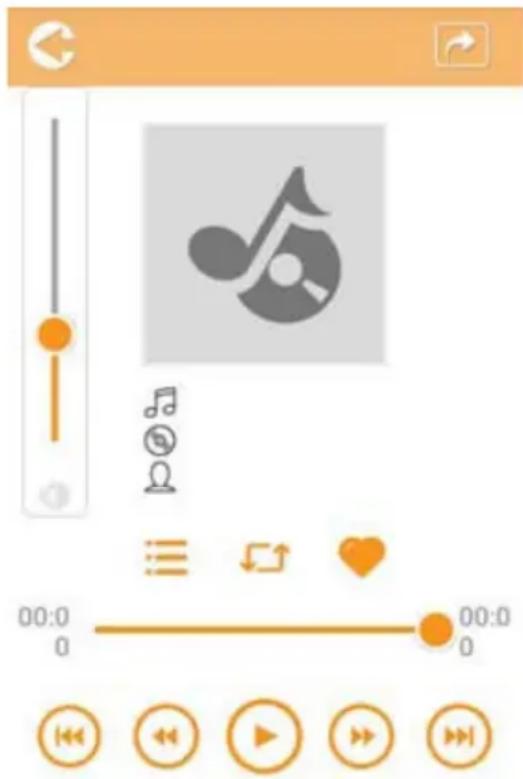
(Εικόνα) Οθόνη προγράμματος αναπαραγωγής μουσικής
Ακολουθεί μια περιγραφή κάθε κουμπιού/εικονιδίου και της λειτουργίας του μέσα στην οθόνη του προγράμματος αναπαραγωγής μουσικής:
| Κουμπί/εικονίδιο Λειτουργία | |
 | Κάντε κλικ ή αγγίξτε το κουμπίBack(Πίσω) για επιστροφή στην οθόνη διαχείρισης μουσικής. |
 | Κάντε κλικ ή αγγίξτε το κουμπίMusic Playlist(Λίστα αναπαραγωγής μουσικής) για να αλλάξετε τα τραγούδια σε μια λίστα αναπαραγωγής. |
 | Κάντε κλικ ή αγγίξτε το κουμπίPrevious(Προηγούμενο) για μετάβαση στην αναπαραγωγή του προηγούμενου αρχείου μουσικής. |
 | Κάντε κλικ ή αγγίξτε το κουμπίNext(Επόμενο) για μετάβαση στην αναπαραγωγή του επόμενου αρχείου μουσικής. |
 | Κάντε κλικ ή αγγίξτε το κουμπίRewind(Επαναφορά) για επαναφορά του αρχείου μουσικής κατά 20 δευτερόλεπτα. |
 | Κάντε κλικ ή αγγίξτε το κουμπίForward(Προώθηση) για προώθηση του αρχείου μουσικήςκατά 20 δευτερόλεπτα. |
 | Κάντε κλικ ή αγγίξτε το κουμπίPlay/Pause(Αναπαραγωγή/Παύση) για αναπαραγωγή/παύσητου αρχείου μουσικής που αναπαράγεται τηνπροκειμένη στιγμή. |
| 00:00:13 01:49:08 Σύρετε τη γραμμή προόδου αναπαραγωγής,για πλοήγηση σε διαφορετικές θέσεις στηναναπαραγωγή μουσικής. | |
 | Σύρετε τη γραμμή ελέγχου έντασης ήχου,για προσαρμογή της έντασης ήχου της μουσικής. |
 | Κάντε κλικ ή αγγίξτε το κουμπίMusic mode(Λειτουργία μουσικής) για εναλλαγή μεταξύ τωνπαρακάτω καταστάσεων λειτουργίας μουσικής:Shuffle (Τυχαία σειρά) (Ⓧ) (προεπιλεγμένηλειτουργία), Loop Playback (Αναπαραγωγήβρόχου) (Ⓧ), Order Play (Αναπαραγωγή σεσειρά) (Ⓧ), και Single Cycle (Μονός κύκλος) (Ⓧ). |
 | Κάντε κλικ ή αγγίξτε το κουμπίFavorites(Αγαπημένα) για προσθήκη του αρχείου μουσικήςπου αναπαράγεται την προκειμένη στιγμή σταΑγαπημένα σας. |
Διασύνδεση στη Διαχείριση εγγράφων
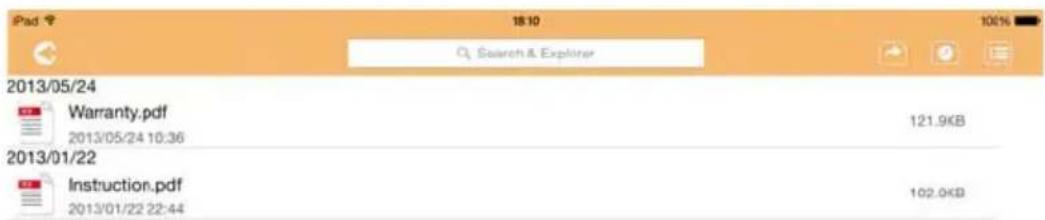
Κάντε κλικ ή αγγίξτε το κουμπί Documents (Έγγραφα) για εμφάνιση της οθόνης διαχείρισης εγγράφων.
2013/01 2013/01

(Εικόνα) Οθόνη διαχείρισης εγγράφων
Ακολουθεί μια περιγραφή κάθε κουμπιού/εικονιδίου και της λειτουργίας του μέσα στην οθόνη διαχείρισης εγγράφων:
| Κουμπί/εικονίδιο Λειτουργία | |
 | Κάντε κλικ ή αγγίξτε το κουμπί Back (Πίσω) για επιστροφή στην κύρια οθόνη. |
 | Όταν εμφανίζεται το εικονίδιο Sort by name(Ταξινόμηση βάσει ονόματος), τα έγγραφα ταξινομούνται με βάση το όνομα αρχείου. |
 | Όταν εμφανίζεται το εικονίδιο Sort by date(Ταξινόμηση βάσει ημερομηνίας), τα έγγραφα ταξινομούνται με βάση την ημερομηνία αρχείου.Κάντε κλικ ή αγγίξτε το εικονίδιο για εναλλαγή μεταξύ των καταστάσεων. |
| Κουμπί/εικονίδιο | Λειτουργία |
 | Όταν εμφανίζεται το εικονίδιο Thumbnail(Μικρογραφία), τα έγγραφα εμφανίζονται σε μικρογραφίες. |
 | Όταν εμφανίζεται το εικονίδιο List (Λίστα), τα έγγραφα εμφανίζονται σε λίστα, ενώ παρουσιάζεται και μια μικρότερη μικρογραφία μαζί με τις πληροφορίες αρχείου.Κάντε κλικ ή αγγίξτε το εικονίδιο για εναλλαγή μεταξύ των καταστάσεων. |
 | Κάντε κλικ ή αγγίξτε το κουμπί Go To (Μετάβαση) για εμφάνιση ενός αναδυόμενου μενού με επιλογές πλοήγησης από την κύρια διασύνδεση. |
| Q Search & Explorer | Εισαγάγετε βασικά γράμματα ή αριθμούς στο πεδίο Search & Explorer (Αναζήτηση και εξερεύνηση) για εκτέλεση αναζήτησης ενός συγκεκριμένου αρχείου ή φακέλου. Αν δεν υπάρχει το πεδίο Search & Explorer (Αναζήτηση και εξερεύνηση), κτυπήστε στο εικονίδιο φακέλου και πλοηγηθείτε στους φακέλους για να βρείτε το επιθυμητό αρχείο. |
 | Κάντε κλικ ή αγγίξτε το κουμπί HDD για μετάβαση στον εσωτερικό χώρο αποθήκευσης της ασύρματης μονάδας σκληρού δίσκου Canvio AeroCast. |
 | Κάντε κλικ ή αγγίξτε το κουμπί SD Card (Κάρτα SD) για μετάβαση στην κάρτα SD που είναι τοποθετημένη μέσα στο Canvio AeroCast. |
 | Κάντε κλικ ή αγγίξτε το κουμπί Local (Τοπική) για μετάβαση στην τοπική συσκευή.(Μόνο για συσκευές iPhone, iPad ή AndroidTM.) |
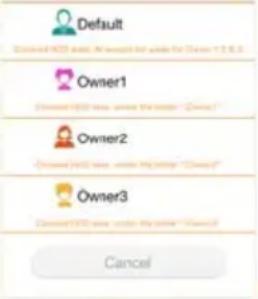 | Όταν μεταβαίνετε στον εσωτερικό χώρο αποθήκευσης της ασύρματης μονάδας σκληρού δίσκου Canvio AeroCast, μπορείτε να επιλέξετε βίντεο από έναν από τους 4 χρήστες. Κάντε κλικ ή αγγίξτε το εικονίδιο Owner (Κάτοχος) για εμφάνιση των άλλων χρηστών.Τα 4 προεπιλεγμένα ονόματα χρηστών είναι: Default (Προεπιλογή), Owner1 (Κάτοχος 1), Owner2 (Κάτοχος 2) και Owner3 (Κάτοχος 3). |
 | |
Διασύνδεση στο Πρόγραμμα προβολής εγγράφων (μόνο για συσκευές iPhone, iPad και Android™)
Κάντε κλικ ή αγγίξτε ένα αρχείο εγγράφου για εμφάνιση στην οθόνη του προγράμματος προβολής εγγράφων.
Στην εφαρμογή για iPhone και iPad, μπορούν να προβληθούν μόνο οι υποστηριζόμενοι τύποι αρχείων. Στην εφαρμογή για Android™, σας ζητείται να ανοίξετε το έγγραφο με μια άλλη διαθέσιμη εφαρμογή. Μπορείτε να επιλέξετε να χρησιμοποιήσετε την εφαρμογή μόνο για μία φορά ή πάντα. Αν επιλέξετε το Always (Πάντα), δεν θα εμφανιστεί ξανά αυτό το μήνυμα.

(Εικόνα) Οθόνη προγράμματος προβολής εγγράφων
Ακολουθεί μια περιγραφή κάθε κουμπιού/εικονιδίου και της λειτουργίας του μέσα στην οθόνη του προγράμματος προβολής εγγράφων:
| Κουμπί/εικονίδιο Λειτουργία | ||
 | Κάντε κλικ ή αγγίξτε το κουμπί Find (Εύρεση) για να ανοίξετε την οθόνη εύρεσης. Εισαγάγετε βασικά γράμματα ή αριθμούς στο πλαίσιο αναζήτησης για εκτέλεση αναζήτησης ενός συγκεκριμένου κειμένου. | |
 | Κάντε κλικ ή αγγίξτε το κουμπί Options (Επιλογές) για προβολή διαφόρων επιλογών εγγράφων. | |
Διασύνδεση στη Διαχείριση αρχείων/φακέλων
Κάντε κλικ ή αγγίξτε το κουμπί File/Folder (Αρχείο/φάκελος) για εμφάνιση της οθόνης διαχείρισης αρχείων/φακέλων.
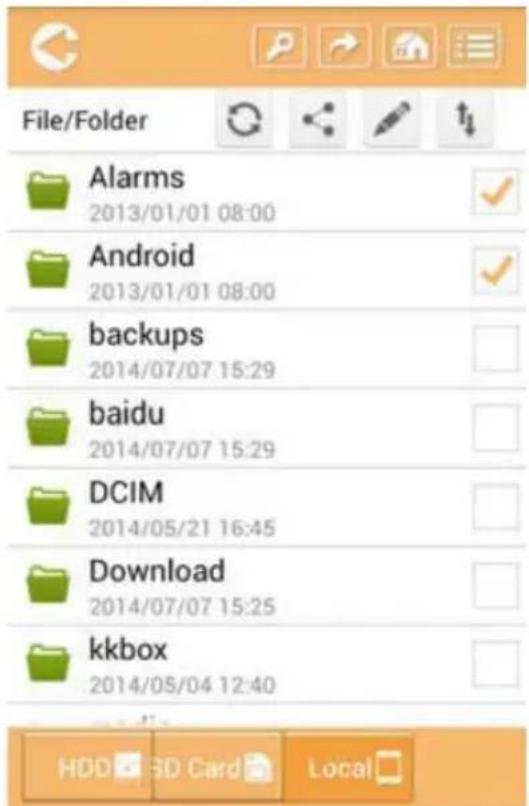
(Εικόνα) Διασύνδεση στη διαχείριση αρχείων/φακέλων - Οθόνη εφαρμογής
Ακολουθεί μια περιγραφή κάθε κουμπιού/εικονιδίου και της λειτουργίας του μέσα στην οθόνη διαχείρισης εγγράφων:
| Κουμπί/εικονίδιο Λειτουργία | |
 | Κάντε κλικ ή αγγίξτε το κουμπί Back (Πίσω) για επιστροφή στην κύρια οθόνη. |
 | Όταν εμφανίζεται το εικονίδιο Sort by name(Tαξινόμηση βάσει ονόματος), τα αρχεία/φάκελοι ταξινομούνται με βάση το όνομα αρχείου. |
| [ΧΑ3Χ] | Όταν εμφανίζεται το εικονίδιο Sort by date(Tαξινόμηση βάσει ημερομηνίας), τα αρχεία/φάκελοι ταξινομούνται με βάση την ημερομηνία αρχείου.Κάντε κλικ ή αγγίξτε το εικονίδιο για εναλλαγή μεταξύ των καταστάσεων. |
Κουμπί/εικονίδιο Λειτουργία
Όταν εμφανίζεται το εικονίδιο Thumbnail
(Μικρογραφία), τα αρχεία/φάκελοι εμφανίζονται σε μικρογραφίες.
Όταν εμφανίζεται το εικονίδιο List (Λίστα),
τα αρχεία/φάκελοι εμφανίζονται σε λίστα, ενώ παρουσιάζεται και μια μικρότερη μικρογραφία μαζί με τις πληροφορίες αρχείου/φακέλου.
Κάντε κλικ ή αγγίξτε το εικονίδιο για εναλλαγή μεταξύ των καταστάσεων.
Κάντε κλικ ή αγγίξτε το κουμπί Go To (Μετάβαση) για εμφάνιση ενός αναδυόμενου μενού με επιλογές πλοήγησης από την κύρια διασύνδεση.
Εισαγάγετε βασικά γράμματα ή αριθμούς στο πεδίο Search & Explorer (Αναζήτηση και εξερεύνηση) για εκτέλεση αναζήτησης ενός συγκεκριμένου αρχείου ή φακέλου. Αν δεν υπάρχει το πεδίο Search & Explorer (Αναζήτηση και εξερεύνηση), κτυπήστε στο εικονίδιο φακέλου και πλοηγηθείτε στους φακέλους για να βρείτε το επιθυμητό αρχείο.
Κάντε κλικ ή αγγίξτε το κουμπί HDD για μετάβαση στον εσωτερικό χώρο αποθήκευσης της ασύρματης μονάδας σκληρού δίσκου Canvio AeroCast.
Κάντε κλικ ή αγγίξτε το κουμπί SD Card (Κάρτα SD) για μετάβαση στην κάρτα SD που είναι τοποθετημένη μέσα στο Canvio AeroCast.
Κάντε κλικ ή αγγίξτε το κουμπί Local (Τοπική) για μετάβαση στην τοπική συσκευή.
(Móvo για συσκευές iPhone, iPad ή Android™.)
Κάντε κλικ ή αγγίξτε το κουμπί Refresh (Ανανέωση) για ανανέωση της οθόνης.
Κάντε κλικ ή αγγίξτε το κουμπί Share
(Κοινοποίηση) για κοινοποίηση του τρέχοντος εγγράφου μέσω email. Λάβετε υπόψη ότι αυτό το χαρακτηριστικό λειτουργεί μόνο με αρχεία φωτογραφιών.
'Ενα εικονίδιο Checkmark (Σημάδι επιλογής)
υποδεικνύει ότι το αρχείο ή ο φάκελος έχει επιλεχθεί.
| Κουμπί/εικονίδιο Λειτουργία | ||
 | Κάντε κλικ ή αγγίξτε το κουμπίSetting(Ρύθμιση)για εμφάνιση των παρακάτω επιλογών: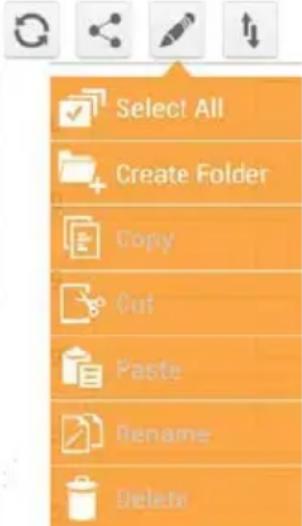 | |
 | Κάντε κλικ ή αγγίξτε το κουμπίTransfer(Μεταφορά) για εμφάνιση της οθόνης κατάστασης μεταφοράς αρχείων. | |
Μεταφορά αρχείων
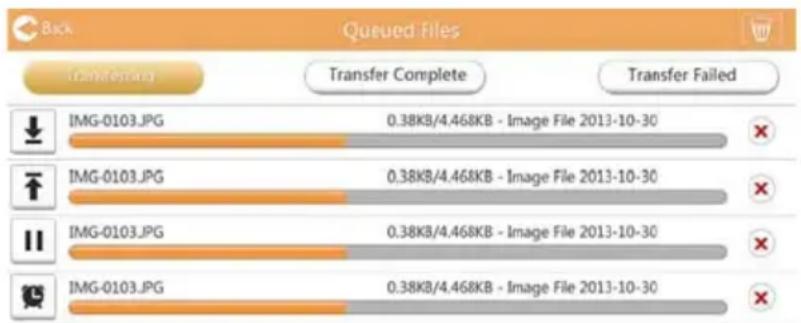
Όταν εκτελείται μια ενέργεια με ένα αρχείο ή φάκελο (αντιγραφή, αποκοπή, αποστολή ή λήψη), ανοίγει το πλαίσιο διαλόγου Μετάδοσης αρχείων.
Εμφανίζεται μια γραμμή προόδου της κάθε μετάδοσης καθώς και οι μεταδόσεις που πραγματοποιήθηκαν ή απέτυχαν.
bar
Back Queued Files | Image | 0.38KB/4.468KB - Image File 2013-10-30 | | :--- | :--- | | IMG-0103.JPG | Transfer Complete: 0.38KB/4.468KB | | IMG-0103.JPG | Transfer Failed: 0.38KB/4.468KB | | IMG-0103.JPG | Transfer Complete: 0.38KB/4.468KB | | IMG-0103.JPG | Transfer Failed: 0.38KB/4.468KB |(Εικόνα) Οθόνη κατάστασης αρχείων στην ουρά αναμονής
■ Το εικονίδιο Upload (Αποστολή) (✝) υποδεικνύει ένα αρχείο/φάκελο αποστολής σε εξέλιξη.
■ Το εικονίδιο Download (Λήψη) (↓) υποδεικνύει ένα αρχείο/φάκελο λήψης σε εξέλιξη.
Αγγίξτε το εικονίδιο Upload/Download (Αποστολή/Λήψη) για παύση της διαδικασίας αποστολής/λήψης. Εμφανίζεται το εικονίδιο Pause (Παύση) ( )
Το εικονίδιο ( ) υποδεικνύει ότι ένα αρχείο/φάκελος περιμένει για αποστολή/λήψη. Αυτή η εφαρμογή επιτρέπει την αποστολή/λήψη μεμονωμένων αρχείων/φακέλων.
Αγγίξτε το εικονίδιο Cancel (Άκυρο) ( ) για ακύρωση όλων των αρχείων που βρίσκονται στην ουρά αναμονής. Τα κουμπιά πάνω από τη λίστα Queued Files (Αρχεία στην ουρά αναμονής) υποδεικνύουν την ενέργεια «Transfer Complete» (Η μεταφορά ολοκληρώθηκε) ή «Transfer Failed» (Η μεταφορά απέτυχε).
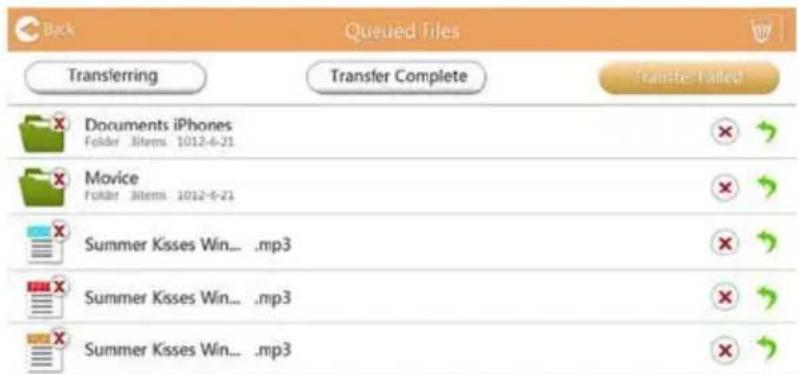
(Εικόνα) Οθόνη αρχείων του προγράμματος προβολής εγγράφων στην ουρά αναμονής
Αν αποτύχει μια μεταφορά και θέλετε να προσπαθήσετε ξανά, κάντε κλικ στο κουμπί Re-Transfer (Επανάληψη μεταφοράς) ( ).
Κεφάλαιο 3
Διαχείριση δημιουργίας αντιγράφων ασφαλείας
Χρήση του χαρακτηριστικού Διαχείριση δημιουργίας αντιγράφων ασφαλείας
(Móvo για συσκευές iPhone, iPad και Android™.)
Μπορείτε να δημιουργήσετε αντίγραφα ασφαλείας των αρχείων στην Κάρτα SD στην τοπική συσκευή σε έναν από τους τέσσερις καταλόγους χρήστη: Default (Προεπιλογή), Owner1 (Κάτοχος 1), Owner2 (Κάτοχος 2) ή Owner3 (Κάτοχος 3). Η δημιουργία αντιγράφων ασφαλείας γίνεται σταδιακά.
Μπορείτε να δημιουργήσετε αντίγραφα ασφαλείας της Κάρτας SD χειροκίνητα ή να χρησιμοποιήσετε τη λειτουργία αυτόματης δημιουργίας αντιγράφων ασφαλείας. Τα αντίγραφα ασφαλείας των τοπικών συσκευών πρέπει να δημιουργούνται χειροκίνητα.
Αν το μέγεθος των αντιγράφων ασφαλείας των αρχείων είναι μεγαλύτερο από τον διαθέσιμο εσωτερικό χώρο αποθήκευσης στην ασύρματη μονάδα σκληρού δίσκου Canvio AeroCast, θα δείτε ένα προειδοποιητικό μήνυμα προτού ξεκινήσει η διαδικασία δημιουργίας αντιγράφων ασφαλείας.
Χειροκίνητη δημιουργία αντιγράφων ασφαλείας
-
Για να δημιουργήσετε αντίγραφα ασφαλείας χειροκίνητα, κάντε κλικ ή αγγίξτε το κουμπί Backup (Δημιουργία αντιγράφων ασφαλείας) στην κύρια οθόνη.
-
Κάντε κλικ ή αγγίξτε το Backup SD Card (Δημιουργία αντιγράφων ασφαλείας Κάρτας SD) ή το Backup Local Data (Δημιουργία αντιγράφων ασφαλείας τοπικών δεδομένων).
-
Κάντε κλικ ή αγγίξτε τον κατάλογο χρήστη στον οποίο θέλετε να δημιουργήσετε τα αντίγραφα ασφαλείας των αρχείων.
-
Κάντε κλικ ή αγγίξτε το Start Backup (Έναρξη δημιουργίας αντιγράφων ασφαλείας). Τα αντίγραφα ασφαλείας των αρχείων από μια Κάρτα SD ή τοπική συσκευή θα δημιουργηθούν στον επιλεγμένο κατάλογο χρήστη, Η πρόοδος της δημιουργίας αντιγράφων ασφαλείας εμφανίζεται στο κάτω μέρος της οθόνης διασύνδεσης. Αφού τελειώσει η δημιουργία αντιγράφων ασφαλείας, θα δείτε ένα μήνυμα που υποδεικνύει την επιτυχή ολοκλήρωση της διαδικασίας.
Αυτόματη δημιουργία αντιγράφων ασφαλείας
Μπορείτε να ρυθμίσετε μια αυτόματη δημιουργία αντιγράφων ασφαλείας για την Κάρτα SD σας επιλέγοντας το πλαίσιο Auto Copy (Αυτόματη αντιγραφή) στην οθόνη (Δημιουργία αντιγράφων ασφαλείας Κάρτας SD). Την επόμενη φορά που θα εισαγάγετε την Κάρτα SD, όλα τα βίντεο και οι φωτογραφίες στην Κάρτα SD θα αντιγραφούν αυτόματα στον επιλεγμένο κατάλογο χρήστη.
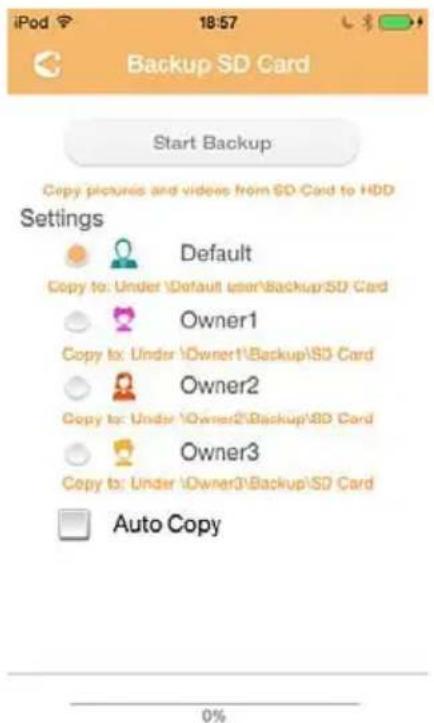
(Εικόνα) Οθόνη αυτόματης δημιουργίας αντιγράφων ασφαλείας δεδομένων
ΣΗΜΕΙΩΣΗ
Φροντίστε να επιβεβαιώσετε ότι τυχόν μεταφορές από την Κάρτα SD έχουν ολοκληρωθεί προτού αφαιρέσετε την κάρτα.
Κεφάλαιο 4
Διαχείριση ρυθμίσεων
Κάντε κλικ ή αγγίξτε το κουμπί Settings (Ρυθμίσεις) στην επάνω δεξιά γωνία της οθόνης κύριας διασύνδεσης, για εμφάνιση της οθόνης διασύνδεσης ρυθμίσεων. Διατίθενται οι παρακάτω μονάδες:
Ασύρματη επικοινωνία
Λειτουργία
Πληροφορίες
■ Σύμβολο και όνομα χρήστη
Χαρακτηριστικό SSID
Internet
Γλώσσα
Mvýμη Cache
Πληροφορίες ΛΑΚ
Ρυθμίσεις ασύρματου LAN
Κάντε κλικ ή αγγίξτε το Wireless (Ασύρματο) για εμφάνιση της οθόνης ρυθμίσεων του ασύρματου δικτύου LAN.
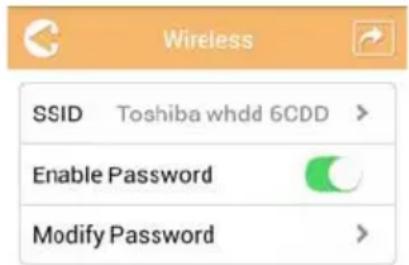
(Εικόνα) Ρυθμίσεις - Οθόνη Wireless (Ασύρματο)
Διατίθεται ο παρακάτω προαιρετικός εξοπλισμός:
SSID
■ Enable Password (Ενεργοποίηση κωδικού πρόσβασης)
■ Modify Password (Τροποποίηση κωδικού πρόσβασης)
SSID:
- Κάντε κλικ ή αγγίξτε το κουμπί SSID για είσοδο στην οθόνη ρυθμίσεων SSID.
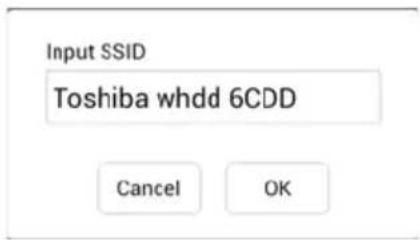
(Εικόνα) Ρυθμίσεις - Οθόνη ρυθμίσεων SSID
- Εισαγάγετε το SSID σας. Το προεπιλεγμένο SSID είναι «Toshiba whdd xxxx».
- Κάντε κλικ ή αγγίξτε το κουμπί ΟΚ.
- Κάντε κλικ ή αγγίξτε το κουμπί Apply (Εφαρμογή) στην πάνω δεξιά γωνία της οθόνης Wireless (Ασύρματο).
Enable Password (Ενεργοποίηση κωδικού πρόσβασης):
- Μετακινήστε το ρυθμιστικό Enable (Ενεργοποίηση) δεξιά ή αριστερά για ενεργοποίηση ή απενεργοποίηση του χαρακτηριστικού κωδικού πρόσβασης.
- Κάντε κλικ ή αγγίξτε το κουμπί Apply (Εφαρμογή) στην πάνω δεξιά γωνία της οθόνης Wireless (Ασύρματο).
Modify Password (Τροποποίηση κωδικού πρόσβασης διαχειριστή):
- Κάντε κλικ ή αγγίξτε το κουμπί Modify Password (Τροποποίηση κωδικού πρόσβασης).
- Εισαγάγετε τον νέο κωδικό πρόσβασης.
- Κάντε κλικ ή αγγίξτε το κουμπί ΟΚ.
- Κάντε κλικ ή αγγίξτε το κουμπί Apply (Εφαρμογή) στην πάνω δεξιά γωνία της οθόνης Wireless (Ασύρματο).
Λειτουργία
Μπορείτε να κάνετε επαναφορά, να απενεργοποιήσετε ή να επανεκκινήσετε τη μονάδα σκληρού δίσκου Canvio AeroCast από την οθόνη Operation (Λειτουργία). Κάντε κλικ ή αγγίξτε το Settings (Ρυθμίσεις) και στη συνέχεια το Operation (Λειτουργία) για εμφάνιση της οθόνης Operation (Λειτουργία):
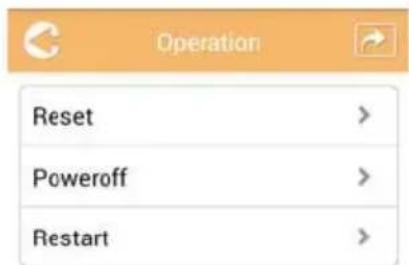
(Εικόνα) Ρυθμίσεις - Οθόνη Operation (Λειτουργία)
Διατίθεται ο παρακάτω προαιρετικός εξοπλισμός:
Reset (Επαναφορά)—Κάντε κλικ ή αγγίξτε το για επαναφορά των ρυθμίσεων της ασύρματης μονάδας σκληρού δίσκου Canvio AeroCast.
Power off (Απενεργοποίηση)—Κάντε κλικ ή αγγίξτε το για απενεργοποίηση της ασύρματης μονάδας σκληρού δίσκου Canvio AeroCast.
■ Restart (Επανεκκίνηση)—Κάντε κλικ ή αγγίξτε το για επανεκκίνηση των ρυθμίσεων της ασύρματης μονάδας σκληρού δίσκου Canvio AeroCast.
Πληροφορίες
Η οθόνη Information (Πληροφορίες) παρέχει πληροφορίες για το σύστημα της ασύρματης μονάδας σκληρού δίσκου Canvio AeroCast. Κάντε κλικ ή αγγίξτε το Settings (Ρυθμίσεις) και στη συνέχεια το Information (Πληροφορίες) για εμφάνιση της οθόνης Information (Πληροφορίες):
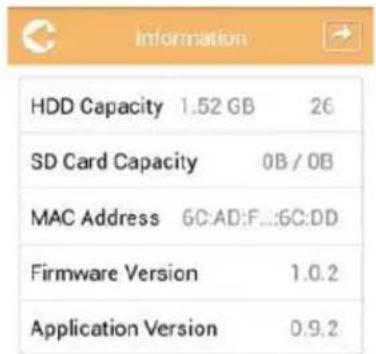
(Εικόνα) Ρυθμίσεις - Οθόνη Information (Πληροφορίες)
Διατίθενται τα παρακάτω πεδία:
■ HDD Capacity (Χωρητικότητα HDD)
SD Card (Χωρητικότητα Κάρτας SD)
■ MAC Address (Διεύθυνση MAC)
■ Firmware Version (Έκδοση υλικολογισμικού)
■ Application Version (Έκδοση εφαρμογής)
Σύμβολο και όνομα χρήστη
Κάντε κλικ ή αγγίξτε το Settings (Ρυθμίσεις) και στη συνέχεια το User symbol and name (Σύμβολο και όνομα χρήστη) για να εμφανιστεί η οθόνη User symbol and name (Σύμβολο και όνομα χρήστη).
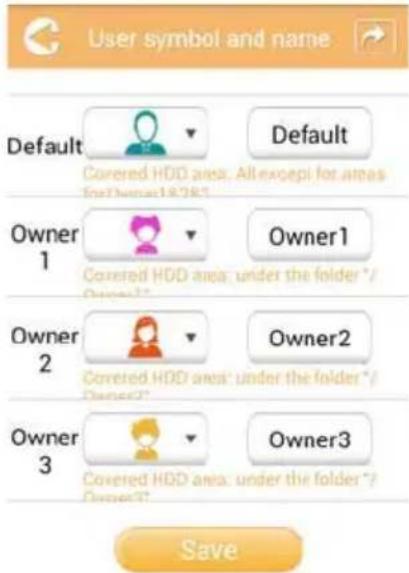
(Εικόνα) Ρυθμίσεις - Οθόνη User symbol and name (Σύμβολο και όνομα χρήστη)
Σε αυτήν την οθόνη, μπορείτε να αλλάξετε τα εικονίδιο και τα ονόματα χρηστών. Αυτή η αλλαγή θα εφαρμοστεί και στην οθόνη διαχείρισης φωτογραφιών, στην οθόνη διαχείρισης βίντεο, στην οθόνη Κάρτας SD και στην οθόνη δημιουργίας αντιγράφων ασφαλείας.
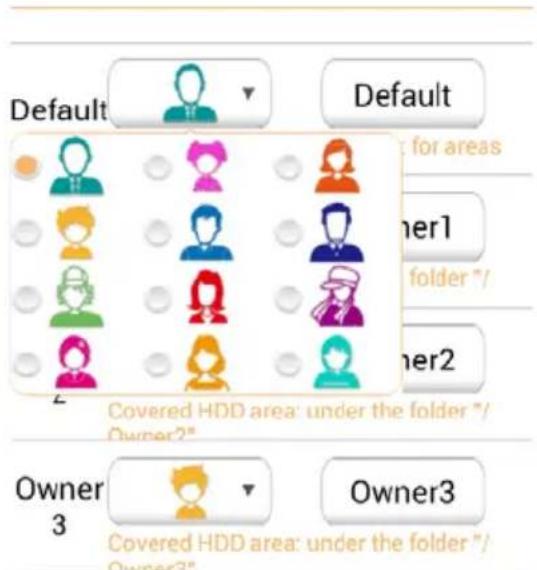
(Εικόνα) Ρυθμίσεις - Οθόνη διαχείρισης συμβόλου και ονόματος χρήστη
Υπάρχουν συνολικά 12 εικονίδια για να διαλέξετε. Μπορείτε, επίσης, να πληκτρολογήσετε ένα νέο όνομα για κάθε χρήστη.
Κάντε κλικ ή αγγίξτε το εικονίδιο User (Χρήστης) και στη συνέχεια πληκτρολογήστε ένα όνομα, αν θέλετε, για τον καθένα από τους τέσσερις χρήστες (π.χ. το “Default” (Προεπιλογή) σε “Father” (Πατέρας)).
Puθμίσεις Internet
Στην οθόνη Internet μπορείτε να διαμορφώσετε τις ρυθμίσεις του Internet για τη συσκευή Canvio AeroCast που διαθέτετε.
Υπάρχουν δύο (2) καταστάσεις σύνδεσης της ασύρματης μονάδας σκληρού δίσκου Canvio AeroCast για να επιλέξετε:
Home Network (Οικιακό δίκτυο) (Λειτουργία σταθμού)
■ Public Network (Δημόσιο δίκτυο) (Λειτουργία γέφυρας)
Στη λειτουργία γέφυρας, μπορείτε να συνδέσετε την ασύρματη μονάδα σκληρού δίσκου Canvio AeroCast σε ένα δίκτυο ενώ διατηρείτε συνδεδεμένη την κινητή σας συσκευή στο Canvio AeroCast. Αυτό σας επιτρέπει να έχετε πρόσβαση στο Internet χωρίς να πρέπει να αποσυνδέσετε τη συσκευή σας από το δίκτυο Canvio AeroCast και να τη συνδέσετε στο τοπικό δίκτυο. Η λειτουργία γέφυρας σας επιτρέπει επίσης να κοινοποιείτε αρχεία μέσω email και μέσων κοινωνικής δικτύωσης στο πλαίσιο της εφαρμογής Toshiba Wireless HDD.
Στη λειτουργία σταθμού, τόσο η ασύρματη μονάδα σκληρού δίσκου Canvio AeroCast όσο και η κινητή σας συσκευή είναι συνδεδεμένες στο τοπικό δίκτυο. Σε αυτήν την κατάσταση λειτουργίας, εξακολουθείτε να μπορείτε να έχετε πρόσβαση στην ασύρματη μονάδα σκληρού δίσκου Canvio AeroCast και στο Internet, ωστόσο, η μέθοδος αυτή επιτρέπει επίσης στην ασύρματη μονάδα σκληρού δίσκου Canvio AeroCast να επικοινωνεί με μια συσκευή Chromecast™ που είναι επίσης συνδεδεμένη στο ίδιο δίκτυο. Η ασύρματη μονάδα σκληρού δίσκου Canvio AeroCast πρέπει να είναι σε λειτουργία σταθμού για να συνδεθεί σε μια συσκευή Chromecast™.
Σύνδεση στο Internet σε λειτουργία γέφυρας
ΣΗΜΕΙΩΣΗ
Πρέπει να είστε συνδεδεμένοι στο δίκτυο, για να επιλέξετε ή να μεταβείτε στο Δημόσιο δίκτυο (Λειτουργία γέφυρας).
- Για να διαμορφώσετε τις ρυθμίσεις Internet σύμφωνα με τη λειτουργία γέφυρας, επιλέξτε Public Network (Δημόσιο δίκτυο).
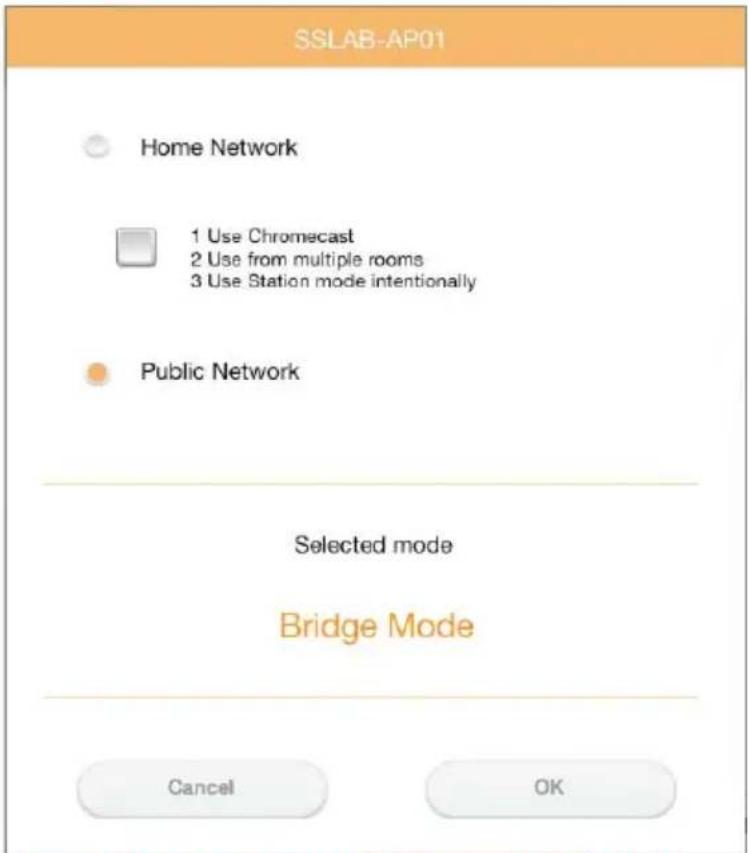
(Εικόνα) Οθόνη επιλογής λειτουργίας γέφυρας (iOS)
- Κάντε κλικ ή αγγίξτε το κουμπί ΟΚ.
Κατά τη μετάβαση από τη λειτουργία σταθμού στη λειτουργία γέφυρας θα εμφανιστεί το παρακάτω μήνυμα:
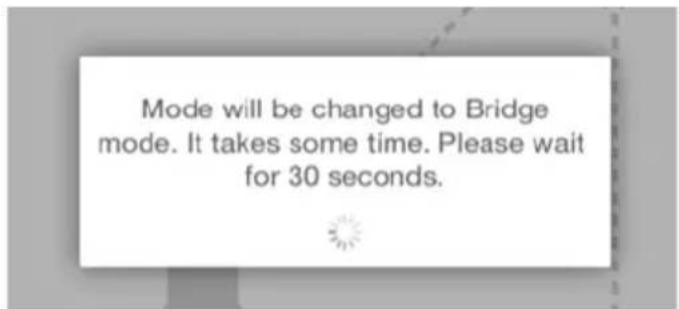
(Εικόνα) Οθόνη μηνύματος (iOS)
Αν η εφαρμογή δεν μπορεί να βρει την ασύρματη μονάδα σκληρού δίσκου Canvio AeroCast, μπορεί να δείτε το παρακάτω μήνυμα:
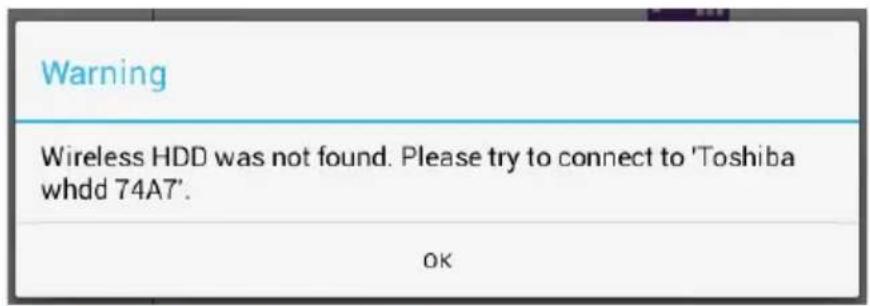
(Εικόνα) Οθόνη μηνύματος (iOS)
- Για να αλλάξετε το WLAN σε Σημείο πρόσβασης στην ασύρματη μονάδα σκληρού δίσκου Canvio AeroCast, επιστρέψτε στην οθόνη Settings (Ρυθμίσεις) στην τοπική σας συσκευή.
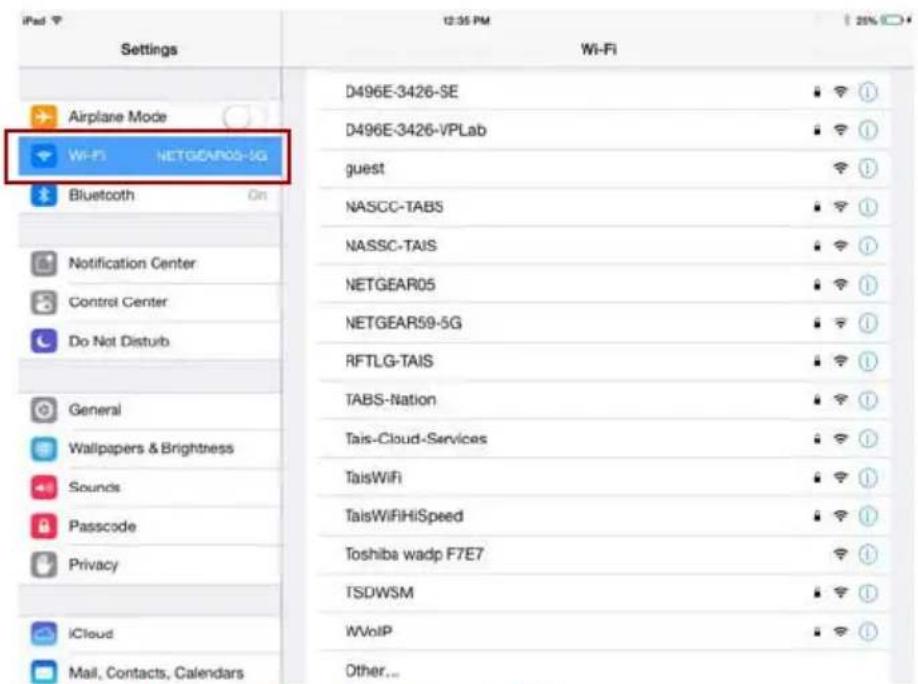
(Eικόνα) Οθόνη Settings (Ρυθμίσεις) (iOS)
4. Επιλέξτε τον δρομολογητή σας.
Αν η εφαρμογή μπορέσει να βρει την ασύρματη μονάδα σκληρού δίσκου Canvio AeroCast, μπορεί να δείτε το παρακάτω μήνυμα:
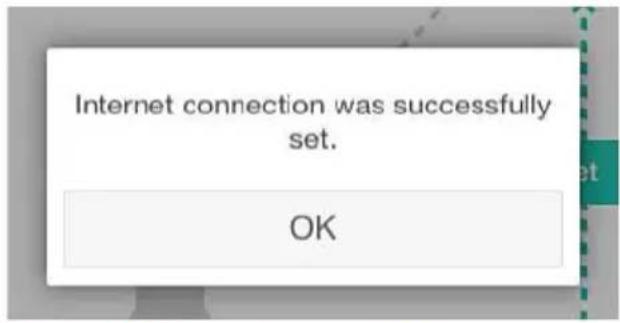
(Εικόνα) Οθόνη μηνύματος (iOS)
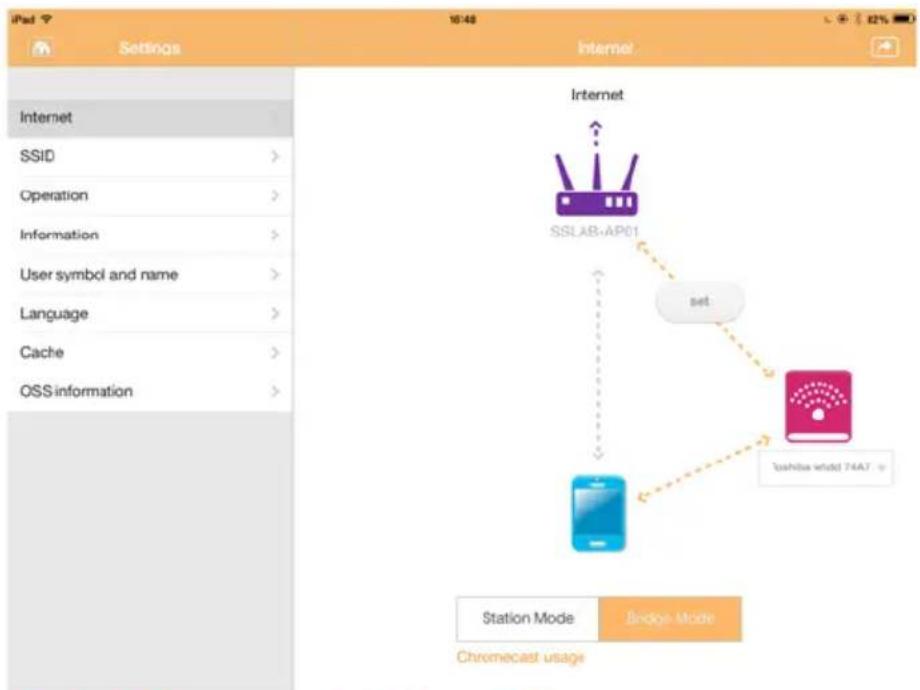
Στην παρακάτω οθόνη εμφανίζεται μια επιτυχής σύνδεση:
flowchart
graph TD
    A["Internet"] --> B["SSLAB-AP01"]
    B --> C["set"]
    C --> D["Toshiba wadd 74A7"]
    D --> E["Mobile Device"]
    style A fill:#f9f,stroke:#333
    style B fill:#ccf,stroke:#333
    style C fill:#cfc,stroke:#333
    style D fill:#fcc,stroke:#333
    style E fill:#cff,stroke:#333
(Εικόνα) Οθόνη επιτυχούς σύνδεσης (iOS)
Σύνδεση στο Internet μέσω της συσκευής Chromecast™
Για να συνδέσετε τη συσκευή Chromecast™ που διαθέτετε, ξεκινήστε ρυθμίζοντας τη συσκευή Chromecast™ (πωλείται ξεχωριστά) σύμφωνα με τις οδηγίες που τη συνοδεύουν. Στη συνέχεια, ακολουθήστε τις παρακάτω οδηγίες:
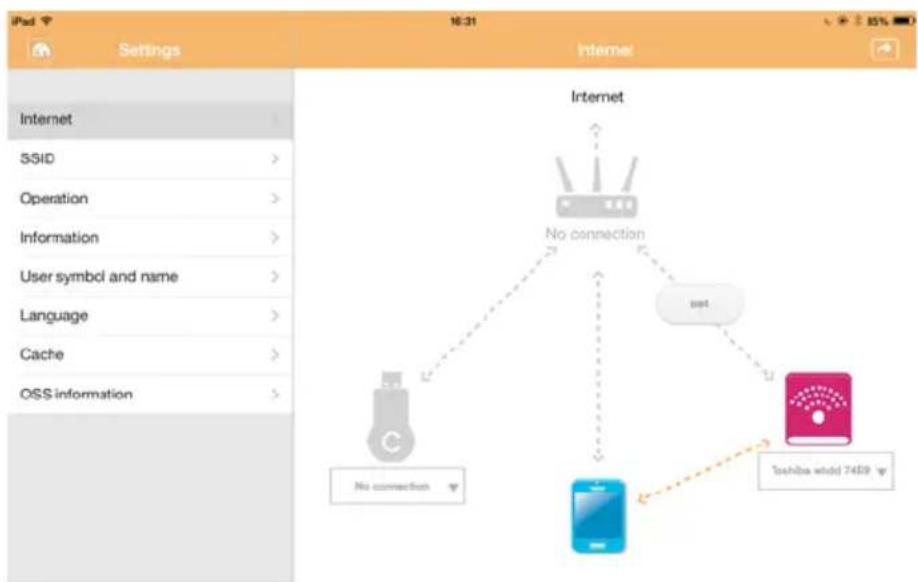
- Κάντε κλικ ή αγγίξτε το Settings (Ρυθμίσεις) και στη συνέχεια το Internet για εμφάνιση της οθόνης Internet. Η οθόνη Internet εμφανίζει τις τρέχουσες συνδέσεις που διατίθενται με την ασύρματη μονάδα σκληρού δίσκου Canvio AeroCast.
flowchart
graph TD
    A["Router"] -->|No connection| B["Device 1"]
    A -->|No connection| C["Device 2"]
    A -->|No connection| D["Device 3"]
    style A fill:#f9f,stroke:#333
    style B fill:#bbf,stroke:#333
    style C fill:#bfb,stroke:#333
    style D fill:#ffb,stroke:#333
(Εικόνα) Οθόνη ρυθμίσεων Internet (iOS)
- Συνδέστε την ασύρματη μονάδα σκληρού δίσκου Canvio AeroCast στον δρομολογητή κτυπώντας το εικονίδιο Set (Ρύθμιση) ( ) που βρίσκεται μεταξύ των εικονιδίων Not Connected (Μη συνδεδεμένο) και TOSHIBA στο διάγραμμα σύνδεσης δικτύου.

flowchart
graph TD
    A["Router"] -->|No connection| B["Mobile Device"]
    A -->|Set| C["User Interface"]
    B -->|No connection| D["Switch"]
    C -->|Set| E["User Interface 74689"]
(Eικόνα) Οθόνη συνδέσεων Wi-Fi® (iOS)
- Επιλέξτε το ασύρματο δίκτυο στο οποίο θέλετε να συνδεθείτε από τις επιλογές που εμφανίζονται στο μενού “Choose Network” (Επιλογή δικτύου) και στη συνέχεια εισαγάγετε τον κωδικό πρόσβασης για σύνδεση σε αυτό.
- Βεβαιωθείτε ότι το κουμπί επιλογής Home Network (Οικιακό δίκτυο) είναι ενεργοποιημένο.
Κάντε κλικ ή αγγίξτε το πλαίσιο ελέγχου για να το ενεργοποιήσετε. Θα δείτε μια οθόνη παρόμοια με αυτήν που εμφανίζεται παρακάτω:
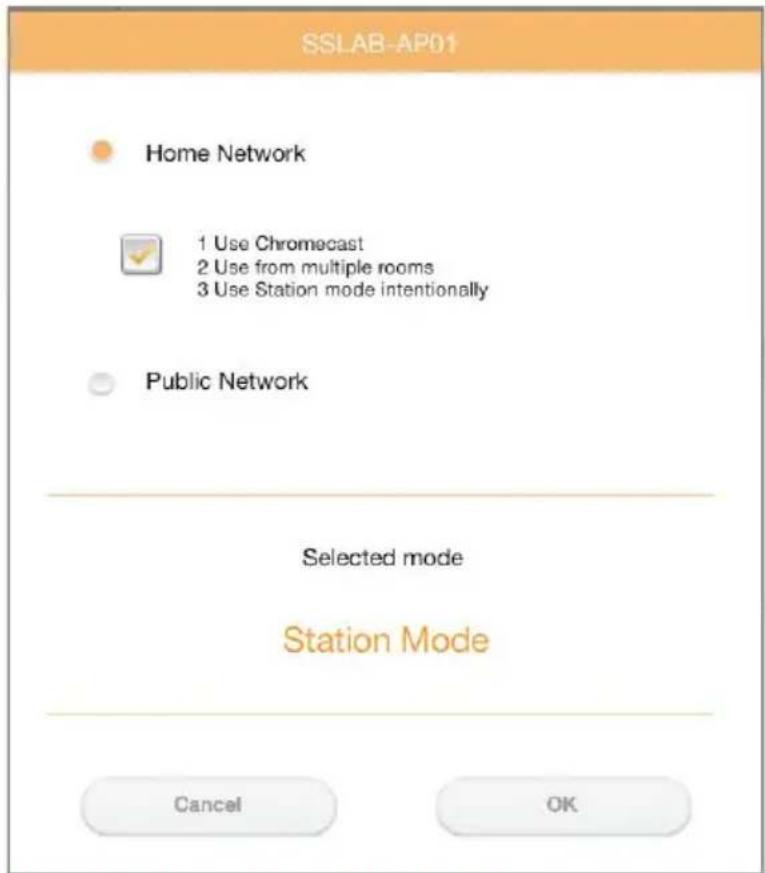
(Εικόνα) Οθόνη σύνδεσης SSID (iOS)
- Κάντε κλικ ή αγγίξτε το κουμπί ΟΚ.
Κατά τη μετάβαση από τη λειτουργία γέφυρας στη λειτουργία σταθμού θα εμφανιστεί το παρακάτω μήνυμα:
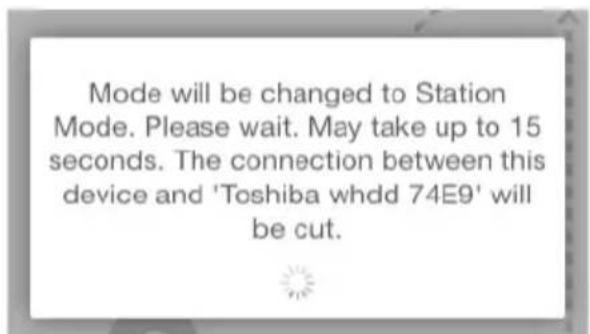
(Εικόνα) Οθόνη μηνύματος (iOS)
Μπορεί να δείτε το παρακάτω μήνυμα:
(Εικόνα) Οθόνη μηνύματος (iOS)
Αν η εφαρμογή δεν μπορεί να βρει την ασύρματη μονάδα σκληρού δίσκου Canvio AeroCast, μπορεί να δείτε το παρακάτω μήνυμα:
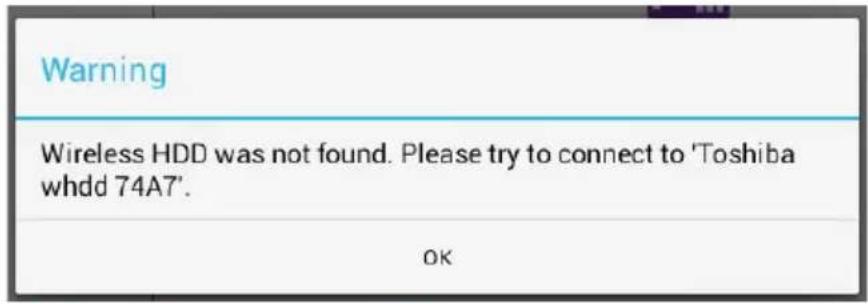
(Εικόνα) Οθόνη μηνύματος (iOS)
- Για να αλλάξετε το WLAN σε “Σημείο πρόσβασης” στην ασύρματη μονάδα σκληρού δίσκου Canvio AeroCast, επιστρέψτε στην οθόνη Settings (Ρυθμίσεις).
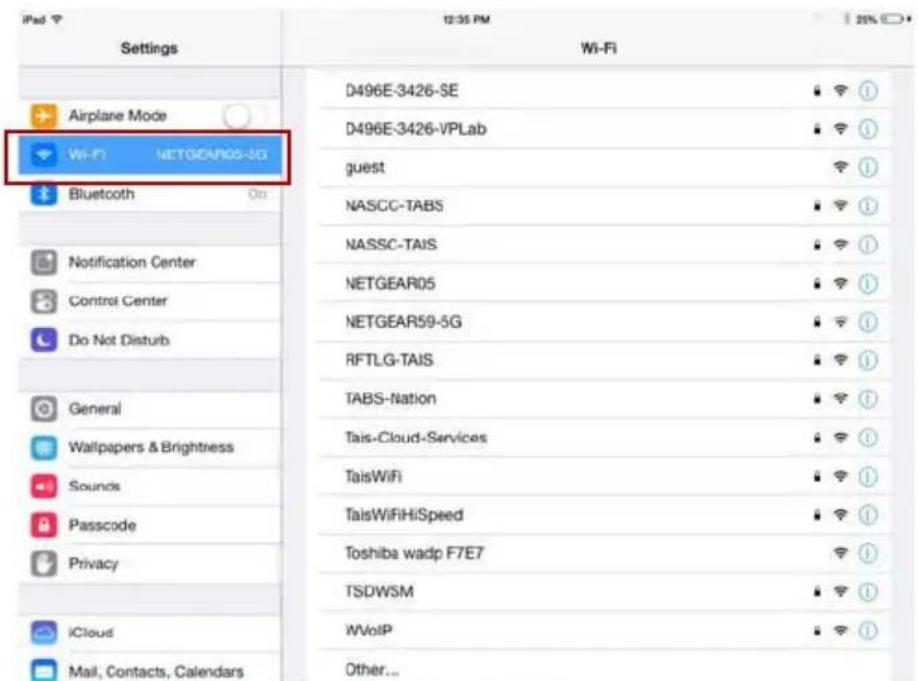
(Eικόνα) Οθόνη Settings (Ρυθμίσεις) (iOS)
7. Επιλέξτε τον δρομολογητή σας.
Αν η εφαρμογή μπορέσει να βρει την ασύρματη μονάδα σκληρού δίσκου Canvio AeroCast, μπορεί να δείτε το παρακάτω μήνυμα:
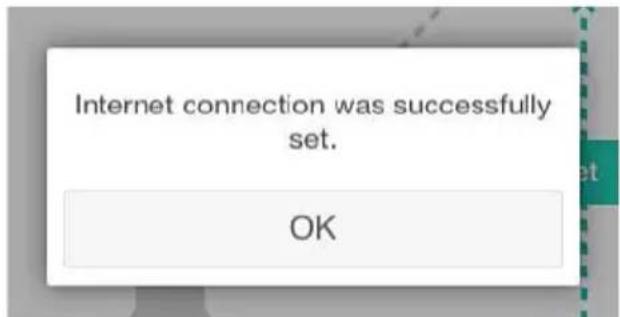
(Εικόνα) Οθόνη μηνύματος (iOS)
8. Κάντε κλικ ή αγγίξτε το κουμπί ΟΚ.
Τώρα πρέπει να έχει πραγματοποιηθεί η σύνδεση με τη συσκευή Chromecast™, την ασύρματη μονάδα δίσκου Canvio AeroCast και την τοπική σας συσκευή.
Στην παρακάτω οθόνη εμφανίζεται μια επιτυχής σύνδεση:
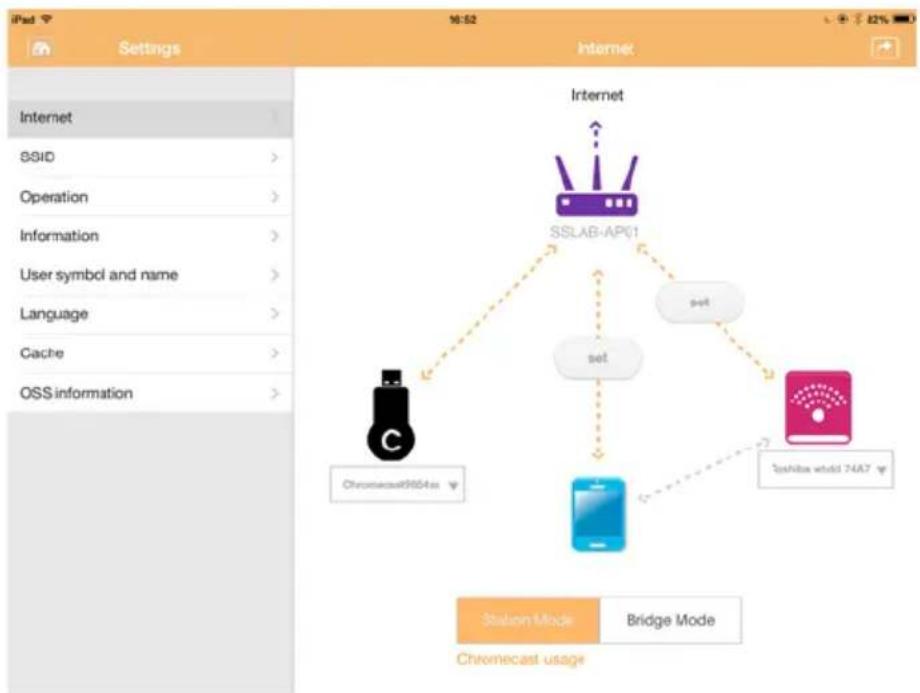
flowchart
graph TD
    A["Internet"] --> B["SSLAB-APC1"]
    B --> C["set"]
    B --> D["Chomcast"]
    B --> E[" Sonybox"]
    C --> F["Chomcast"]
    D --> G["Chomcast"]
    E --> H["Chomcast"]
(Εικόνα) Οθόνη επιτυχούς σύνδεσης (iOS)
ΣΗΜΕΙΩΣΗ
Αν συνδεθείτε στο Home Network (Οικιακό δίκτυο - λειτουργία σταθμού), και άλλα άτομα θα έχουν πρόσβαση στη δική σας συνδεδεμένη συσκευή αποθήκευσης μέσω του δικτύου.
Να επιδεικνύετε προσοχή όταν συνδέεστε σε δίκτυο σε δημόσιο χώρο, επειδή είναι δυνατό να μπορούν να συνδεθούν και άλλοι στη συσκευή σας.
Γλώσσα
Η προεπιλεγμένη γλώσσα για την ασύρματη μονάδα σκληρού δίσκου Canvio AeroCast είναι τα Αγγλικά. Μπορείτε να αλλάξετε τη ρύθμιση γλώσσας για την ασύρματη μονάδα σκληρού δίσκου Canvio AeroCast στην οθόνη Language (Γλώσσα).
- Από την οθόνη Settings (Ρυθμίσεις), κάντε κλικ ή αγγίξτε το Language (Γλώσσα).
Εμφανίζεται μια λίστα γλωσσών.
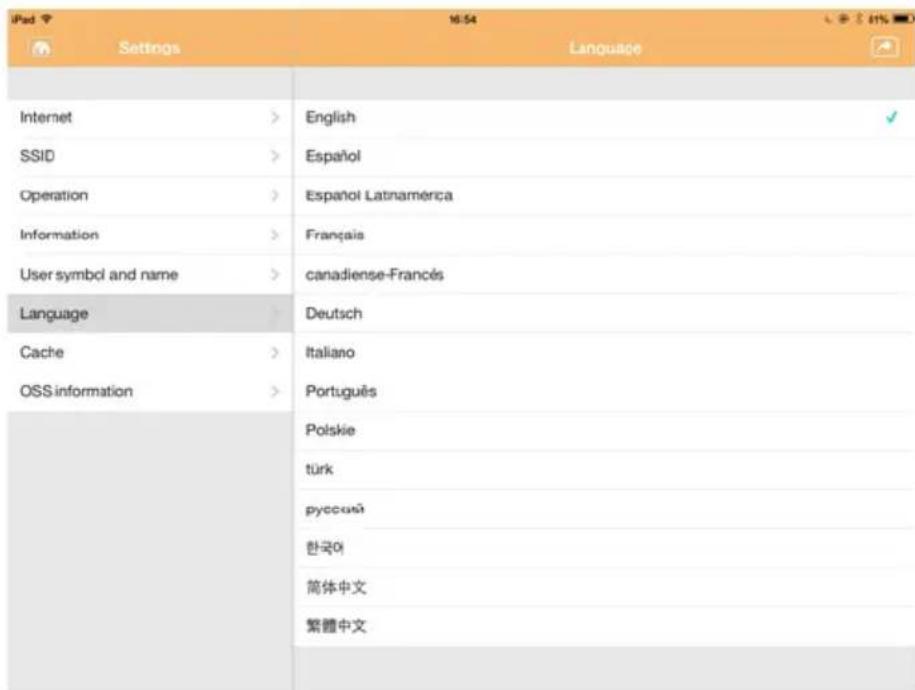
(Εικόνα) Οθόνη Language (Γλώσσα)
- Κάντε κλικ στη γλώσσα που επιθυμείτε.
Η γλώσσα ενημερώνεται αυτόματα στην οθόνη σας.
Μνήμη Cache
Στην οθόνη Cache μπορείτε να εφαρμόσετε τις ρυθμίσεις μνήμης cache στην τοπική σας συσκευή για να βελτιώσετε την ταχύτητα ανταπόκρισης της ασύρματης μονάδας σκληρού δίσκου Canvio AeroCast.
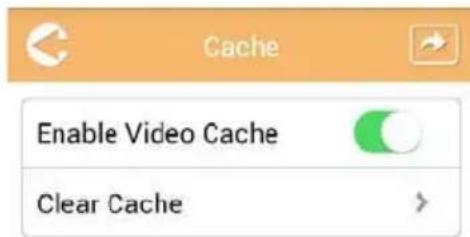
(Εικόνα) Οθόνη Cache
Διατίθεται ο παρακάτω προαιρετικός εξοπλισμός:
■ Enable Video Cache (Ενεργοποίηση μνήμης cache βίντεο)
Clear cache (Απαλοιφή μνήμης cache)
Enable Video Cache (Ενεργοποίηση μνήμης cache βίντεο):
Μετακινήστε το ρυθμιστικό Enable Video Cache (Ενεργοποίηση μνήμης cache βίντεο) δεξιά ή αριστερά για να ενεργοποιήσετε ή να απενεργοποιήσετε τη μνήμη cache βίντεο αντίστοιχα.
Clear cache (Απαλοιφή μνήμης cache):
Κάντε κλικ ή αγγίξτε το κουμπί Clear Cache (Απαλοιφή μνήμης cache) για απαλοιφή της μνήμης cache της ασύρματης μονάδας σκληρού δίσκου Canvio AeroCast.
Πληροφορίες ΛΑΚ
Στην οθόνη πληροφοριών ΛΑΚ μπορείτε να δείτε πληροφορίες σχετικά το Λογισμικό Ανοικτού Κώδικα που χρησιμοποιείται στην ασύρματη μονάδα σκληρού δίσκου Canvio AeroCast.
Υποστήριξη της TOSHIBA
Χρειάζεστε βοήθεια;
Ανατρέξτε στη σελίδα υποστήριξης για τη μονάδα σκληρού δίσκου και τα προϊόντα αποθήκευσης της TOSHIBA:
Για αξιώσεις εγγύησης, επισκεφθείτε τη διεύθυνση:
www.externalhdd.storrepair.de
Ευρετήριο
A
AeroCast
Σύνδεση στο σύστημα . . . 21
Android ^TM
Ασύρματη σύνδεση ..... 23
Εγκατάσταση εφαρμογής. . 23
Σύνδεση σε εφαρμογή . . . . 24
Σύνδεση σε πρόγραμμα
πελάτη 23
C
Canvio AeroCast
Σύνδεση. 17
Φόρτιση 17
Χαρακτηριστικά ..... 15
|
iPhone ή iPad
Ασύρματη σύνδεση ..... 23
Σύνδεση σε εφαρμογή . . . . 23
Σύνδεση σε πρόγραμμα
πελάτη 23
iPhone kαι iPad
Εγκατάσταση εφαρμογής. . 23
A
Ασύρματη αντιγραφή αρχείου
Mac 22
υπολογιστής. . . . . . . . . . 22
Ασύρματη επικοινωνία
Υπολογιστής/Mac ..... 21
Ασφάλεια
Εικονίδια 3
L
Γλώσσα....59
A
Διασύνδεση στη Διαχείριση
αρχείων/φακέλων. . . . . . . . . . . . . . . . . 41
Διασύνδεση στη Διαχείριση
βίντεο ....30
Διασύνδεση στη Διαχείριση
εγγράφων ....38
Διασύνδεση στη Διαχείριση
μουσικής .....34
Διασύνδεση στη Διαχείριση
φωτογραφιών.....27
Διασύνδεση στην
Αναπαραγωγή βίντεο. . . . . . . . 32
Διασύνδεση στο Πρόγραμμα
αναπαραγωγής μουσικής .....36
Διασύνδεση στο Πρόγραμμα
προβολής εγγράφων .....40
Διασύνδεση στο Πρόγραμμα
προβολής φωτογραφιών .....29
Διαχείριση ρυθμίσεων
Ασύρματο δίκτυο LAN ....47
Λειτουργία. . . . . . . . . . . . . . . . . . 49
Πληροφορίες.....49
Σύμβολο και όνομα
χρήστη . . . . . . . . . . . . . . . . . . . . . . . . . . . . . . . . . . . . . . . . . 50
E
Εικονίδιο
Ασφάλεια ....3
Εμπορικά σήματα .....12
Επικοινωνία με την Toshiba ...60
Επισκόπηση .....15
K
Káρτα SD
Αυτόματη δημιουργία αντιγράφων ασφαλείας ... 46 Χειροκίνητη δημιουργία αντιγράφων ασφαλείας ... 45
Κύρια διασύνδεση....24 Λειτουργικότητα....25
Κύρια διασύνδεση εφαρμογής AeroCast. 25
M
Mvýμη Cache 59
[NO TEXT]
Πληροφορίες ΛΑΚ. . . . . . . . 60 Προδιαγραφές λογισμικού. . . . 16 Προδιαγραφές υλικού . . . . . . 15
P
Ρυθμίσεις Internet. 51
Σ
Στοιχεία .... 15 Σύνδεση USB .... 18 Ασύρματα .... 18
Σύνδεση στο Internet λειτουργία γέφυρας ..... 52 Λειτουργία σταθμού ..... 55 Μέσω Chromecast™ ..... 55
X
Χαρακτηριστικό Διαχείριση δημιουργίας αντιγράφων ασφαλείας . . . . . . . . . . . . . . . . . . 45
Regulativne izjave
CE sukladnost
CE
Ovaj proizvod nosi CE oznaku sukladno zahtjevima važećih direktiva EZ. Toshiba Electronics Europe GmbH, Hansaallee 181, 40549 Düsseldorf, Njemačka odgovorna je za CE oznake.
Radno okruženje
Elektromagnetska sukladnost (EMC) ovog proizvoda se obično verificira za kategoriju ovog proizvoda i vrijedi za takozvana stambena, komercijalna i lakoindustrijska okruženja. Sva druga okruženja u Toshiba nisu verificirana i upotreba ovog proizvoda u tim radnim okruženjima može biti ograničena ili se ne preporučuje. Moguće posljedice korištenja ovog proizvoda u neverificiranim okruženjima mogu biti: ometanje rada drugih uređaja ili ovog uređaja u bližem okolnom području, posljedica čega je povremeni neispravan rad ili gubitak/oštećenje podataka. Primjeri neverificiranih radnih okruženja i odgovarajući savjeti:
- Industrijsko okruženje (npr. gdje se pretežno koristi trofazna mreža od 380 V): opasnost od smetnji na ovom uređaju zbog mogućih snažnih elektromagnetskih polja osobito u blizini velikih strojeva ili jedinica za napajanje.
Medicinska okruženja: sukladnost s direktivom o medicinskim proizvodima nije verificirana u Toshibi, te se stoga ovaj proizvod bez daljnih verifikacija ne smije koristiti kao medicinski proizvod. Upotreba u uobičajenim uredskim okruženjima, npr. u bolnicama ne predstavlja problem ako odgovarajuća administracija nije nametnula odgovarajuća ograničenja.
Automobilska oprema: molimo vas potražite savjete o upotrebi ovog proizvoda (kategorije) u vlasničkim uputama svakog pojedinog vozila.
Zrakoplovna oprema: držite se uputa koje ćete dobiti od zrakoplovnog osoblja u vezi ograničenja uporabe.


