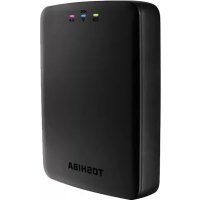
Canvio AeroCast - Disque dur externe TOSHIBA - Notice d'utilisation et mode d'emploi gratuit
Retrouvez gratuitement la notice de l'appareil Canvio AeroCast TOSHIBA au format PDF.



| Type de produit | Disque dur externe sans fil |
| Marque | Toshiba |
| Modèle | Canvio AeroCast |
| Capacité de stockage | 1 To (formaté NTFS) |
| Dimensions (L x P x H) | 121,4 x 86 x 24,4 mm |
| Poids | Environ 280 g |
| Alimentation | Adaptateur secteur (5 V) ou batterie interne rechargeable |
| Temps de charge de la batterie | 3 heures maximum |
| Autonomie de la batterie | Jusqu'à 5 heures de diffusion vidéo en continu |
| Connectivité | USB 3.0, Wi-Fi 802.11 b/g/n (2,4 GHz) |
| Fonctions principales | Stockage sans fil, diffusion multimédia, sauvegarde de photos/vidéos depuis carte SD, accès Internet en mode Bridge, support Chromecast |
| Applications mobiles | Application gratuite Toshiba Wireless HDD pour iOS et Android |
| Types de fichiers supportés | Vidéo : mp4, m4v, mov ; Musique : mp3, m4a, aac, wav ; Images : jpg, bmp, png, gif, tif ; Documents : pdf, doc, docx, ppt, pptx, xls, xlsx, txt, rtf |
| Profils utilisateurs | 4 profils (Standard, Propriétaire 1, 2, 3) |
| Lecteur de carte SD | Oui, supporte SD/SDHC/SDXC Classe 10 |
| Température de fonctionnement | 5 à 35 °C |
| Entretien et nettoyage | Utiliser un chiffon doux et sec, ne pas utiliser de produits chimiques |
| Sécurité | Mot de passe Wi-Fi protégé, protection contre les surcharges, consignes de sécurité importantes (voir notice) |
| Pièces détachées et réparabilité | Ne pas démonter, contacter le revendeur pour réparation |
| Informations générales | Conforme CE, compatible Windows, Mac, Android et iOS |
FOIRE AUX QUESTIONS - Canvio AeroCast TOSHIBA
Questions des utilisateurs sur Canvio AeroCast TOSHIBA
0 question sur cet appareil. Repondez a celles que vous connaissez ou posez la votre.
Poser une nouvelle question sur cet appareil
Téléchargez la notice de votre Disque dur externe au format PDF gratuitement ! Retrouvez votre notice Canvio AeroCast - TOSHIBA et reprennez votre appareil électronique en main. Sur cette page sont publiés tous les documents nécessaires à l'utilisation de votre appareil Canvio AeroCast de la marque TOSHIBA.
MODE D'EMPLOI Canvio AeroCast TOSHIBA
Lisez-moi en premier
Vous devez enregistrer le mot de passe par défaut immédiatement lors de la première utilisation du produit. Pour définir votre propre mot de passe, consultez le manuel de l'utilisateur livré avec votre produit et les FAQ du site d'assistance. Le mot de passe par défaut est défini automatiquement lors de la mise en production. Même si vous remplacez le mot de passe par défaut par votre propre mot de passe, ce dernier peut être remplacé automatiquement par un mot de passe par défaut dans les cas suivants :
-
Lorsque l'utilisateur réinitialise le produit en utilisant l'application associée ou en appuyant sur le bouton de réinitialisation.
-
Lorsque l'option « Enable factory default after firmware upgrade » est sélectionnée et que l'utilisateur met à jour le microprogramme.
Ce produit porte la marque CE conformément à la directive européenne applicable. La partie responsable pour la marque CE est Toshiba Electronics Europe GmbH, Hansaallee 181, 40549 Düsseldorf, Allemagne.
Environnement de travail
Ce produit a été conçu conformément à la norme EMC (compatibilité électromagnétique) et pour des applications de type résidentiel, commercial et industrie légère. Tout autre environnement de travail n'a pas été vérifié par Toshiba et l'utilisation de ce produit dans ces environnements de travail peut être limitée ou déconseillée. Conséquences possibles de l'utilisation de ce produit dans un environnement de travail non vérifié : perturbation du fonctionnement d'autres produits ou de ce produit du fait de son environnement, avec des risques de dysfonctionnement temporaires ou de perte/corruption des données.
Exemples d'environnements de travail non vérifiés et conseils :
Environnement industriel (environnements où la tension nominale du secteur est de 380 V triphasé), dysfonctionnement du produit dû à de forts champs magnétiques, notamment près de machines puissantes ou de générateurs.
Environnements médicaux : ce produit Toshiba n'a pas été homologué en tant que produit médical aux termes de la directive sur les Produits médicaux, par conséquent il ne peut pas être utilisé dans un cadre médical sans autre vérification. L'utilisation dans les locaux administratifs des hôpitaux est possible à condition de disposer d'une autorisation des autorités compétentes.
Automobile : veuillez consulter les instructions du véhicule concernant l'usage de ce type de produit.
Avion : suivez les instructions du personnel de bord concernant les restrictions d'utilisation.
Autres environnements non concernés directement par la directive EMC
Atmosphère explosive : l'utilisation de ce produit dans ce type d'environnement (Ex) est interdite.
Informations spécifiques aux pays de l'Union Européenne :
REACH - Déclaration de conformité
Les nouveaux règlements de l'Union Européenne (EU) concernant les produits chimiques, REACH (Enregistrement, évaluation, autorisation et restriction des substances chimiques), entré en vigueur le 1er juin 2007.
Toshiba s'engage à se mettre en conformité avec toutes les dispositions des règlements REACH et à fournir à ses clients des informations sur les substances chimiques de nos produits conformément aux règlements REACH.
Mise au rebut des produits
L'utilisation de ce symbole indique que ce produit ne pourra pas être traité en tant que déchet ordinaire à la fin de son cycle de vie. En disposant de ce produit de façon responsable, vous participerez à la protection de l'environnement et de la santé.
Pour plus de détails sur le recyclage de ce produit, contactez votre mairie, le service de ramassage des déchets ou le magasin où vous avez acheté le produit.
Mise au rebut des batteries, piles et/ou accumulateurs
Le symbole de poubelle barrée indique que les piles, les batteries et/ou les accumulateurs ne doivent pas être jetés avec les ordures ménagères. En participant à la collecte des piles et batteries, vous favorisez l'élimination des dangers relatifs à l'environnement et la santé humaine. Pour plus de détails sur les programmes de collecte et de recyclage disponibles dans votre pays, contactez votre mairie ou le magasin où vous avez acheté le produit.
Les informations suivantes concernent uniquement la Turquie :
Conforme aux règlements AEEE.
Icônes de sécurité
Ce manuel contient des consignes de sécurité que vous devez observer pour éviter tout risque de blessure, de dommages matériels ou de perte de données. Ces consignes ont été répertoriées en fonction de la gravité des risques encourus. Les icônes suivantes ont pour objectif d'attirer votre attention sur ces consignes :
| Mot clé Signification | |
 | Indique une situation de danger imminent qui, si elle n'est pas évitée, peut provoquer la mort ou une blessure grave. |
 | Indique une situation de danger potentiel qui, si elle n'est pas évitée, peut provoquer la mort ou une blessure grave. |
 | Indique une situation de danger potentiel qui, si elle n'est pas évitée, peut provoquer une blessure dangereuse ou mineure. |
 | Signale des pratiques susceptibles de provoquer des dommages matériels entre autres, mais pas de blessures corporelles. |
 | Fournit des informations importantes. |
| *Les blessures sérieuses incluent la cécité et les plaies ouvertes, les brûlures (basse et haute température), l'électrocution, les fractures et l'empoisonnement, et toute autre blessure. ayant des effets à long terme pouvant nécessiter une hospitalisation prolongée ou une hospitalisation de jour avec un traitement prolongé.*Les blessures bénignes ou peu importantes incluent les coupures, les brûlures, les chocs électriques, etc. ne nécessitant ni hospitalisation prolongée, ni hospitalisation de jour à long terme.*Les dommages matériels désignent les dommages du lecteur. | |
*Les blessures sérieuses incluent la cécité et les plaies ouvertes, les brûlures (basse et haute température), l'électrocution, les fractures et l'empoisonnement, et toute autre blessure. ayant des effets à long terme pouvant nécessiter une hospitalisation prolongée ou une hospitalisation de jour avec un traitement prolongé.
*Les blessures bénignes ou peu importantes incluent les coupures, les brûlures, les chocs électriques, etc. ne nécessitant ni hospitalisation prolongée, ni hospitalisation de jour à long terme.
*Les dommages matériels désignent les dommages du lecteur.
Autres icônes
Des icônes supplémentaires vous sont proposées, en vue d'attirer votre attention sur des informations utiles ou didactiques :
 | REMARQUE TECHNIQUE : cette icône désigne des informations techniques à propos du périphérique. |
 | CONSEIL : cette icône désigne des conseils et des astuces pratiques. |
 | DÉFINITION : ce symbole signale la définition d’un terme utilisé dans le texte. |
Précautions d'utilisation
| DANGER | Ne pas immerger l'appareil (équipé de sa batterie interne) dans un liquide comme de l'eau, une boisson ou un autre fluide.La batterie (y compris le circuit de protection) peut prendre feu,dégager de la fumée, exploser ou chauffer en cas de charge électrique inattendue. |
| DANGER | Gardez l'appareil (équipé de sa batterie interne) loin de la chaleur et du feu.La chaleur endommage la batterie et celle-ci peut chauffer, dégager de la fumée, prendre feu ou exploser. |
| DANGER | Ne démontez pas l'appareil ni la batterie intégrée.Le démontage ou la modification de la batterie peut endommager le circuit de protection. La batterie peut chauffer, dégager de la fumée, prendre feu ou exploser. |
| AVERTISSEMENT | Gardez le produit hors de portée des jeunes enfants. Si le produit est cassé ou présente des fêlures, conservez la batterie et ses composants éventuels à l'écart des jeunes enfants.En cas d'ingestion du liquide de la batterie ou d'une de ses composantes, une intervention médicale immédiate est requise. |
| AVERTISSEMENT | Interrompez la charge si celle-ci ne peut pas être complétée.Si la batterie ne peut pas compléter la charge dans les délais,interrompez la charge. La batterie peut chauffer, dégager de la fumée, prendre feu ou exploser. |
| AVERTISSEMENT | Ce lecteur contient une batterie rechargeable. Ne jetez pas les batteries usagées dans les ordures ménagères.Veuillez les apporter à un centre de recyclage ou les jeter dans un contenant de recyclage pour batteries rechargeables portatives.Si les batteries usagées sont jetées comme ordures ménagères, il se peut que les ordures s'enflamment ou dégagent de la fumée. |
| AVERTISSEMENT | Mettez systématiquement l'appareil hors tension et débranchez le cordon d'alimentation de la prise murale. N'utilisez pas la batterie si vous remarquez l'une des conditions suivantes : odeur désagréable ou inhabituelle, température anormale/décoloration/déformation, fêlure ou fuite/fumée/autre événement inhabituel pendant l'utilisation, tel qu'un son anormal. Ne remettez pas la batterie sous tension. Sinon, vous risquez de vous blesser grièvement ou de provoquer une panne grave. |
| ⚠ AVERTISSEMENT | Si le lecteur fuit ou si son boîtier est fendu, mettez des gants de protection pour le manipuler. |
| ⚠ ATTENTION | Ne chargez la batterie qu’à une température comprise entre 5 °C et 35 °C. La charge en dehors de cette fourchette de températures peut entraîner une fuite de la batterie, la faire chauffer ou se traduire en dommages graves. Elle peut également réduire le rendement et la durée de vie de la batterie. |
| ⚠ ATTENTION | La durée de vie effective de la batterie varie en fonction des paramètres, de l’utilisation des applications, des fonctionnalités ou tâches sélectionnées, de la configuration du réseau, de la température de fonctionnement et de bien d’autres facteurs. Le temps de chargement dépend du mode d’utilisation. La batterie peut ne pas se charger lorsque le lecteur fonctionne à pleine puissance. Après quelques temps, la batterie perd sa capacité optimale. Ceci est normal pour toutes les batteries. |
Précautions relatives à l'électricité et la sécurité
| ⚠ AVERTISSEMENT | Tenez les pièces telles que les capots en plastique et les prises électriques à l’écart des enfants et des animaux. En effet, certaines pièces peuvent être dangereuses en cas notamment d’ingestion accidentelle et risquent d’entraîner des blessures graves, voire la mort. En cas d’ingestion d’une pièce, prenez les mesures d’urgence appropriées et consultez un médecin. |
| ⚠ AVERTISSEMENT | Ne posez pas le lecteur sur une table instable, inégale ou inclinée, ou tout autre emplacement instable. En effet, il risque de tomber et d’être endommagé, voire de provoquer une blessure. |
| ⚠ AVERTISSEMENT | Ne tentez pas d’effectuer vous-même des opérations de maintenance ou de démonter le périphérique, car ceci risquerait d’entraîner des blessures, une électrocution ou un incendie. |
| ⚠ AVERTISSEMENT | N’exposez pas le lecteur à l’eau ou l’humidité en raison des risques d’électrocution et d’incendie. |
| ⚠ AVERTISSEMENT | Ne laissez pas de liquides ou des objets en métal, tels que des vis, des agrafes ou des trombones pénétrer dans le lecteur. Tout objet peut créer un court-circuit et provoquer des dommages au produit ou un incendie, et ainsi entraîner des lésions graves. |
| ⚠ AVERTISSEMENT | N'utilisez pas le lecteur si des pièces en métal ou plastique semblent anormales, en raison du risque de choc électrique. |
| ⚠ AVERTISSEMENT | N'utilisez pas le lecteur si ce dernier est tombé ou a été endommagé, en raison du risque d'électrocution. |
| ⚠ AVERTISSEMENT | Si le produit a une odeur anormale, surchauffe ou fume, arrêtez immédiatement le lecteur et débranchez le cordon d'alimentation de la prise murale. Débranchez également le câble USB de l'appareil. Sinon, vous risquez de provoquer un incendie, des dommages au lecteur et/ou des blessures graves telles que des brûlures et des chocs électriques. Ne réutilisez pas le lecteur et contactez votre revendeur. |
| ⚠ AVERTISSEMENT | Ne branchez pas l'adaptateur secteur sur une prise de courant dont les caractéristiques de tension et de fréquence ne correspondent pas à celles spécifiées sur l'étiquette réglementaire de l'appareil. La surcharge des prises et/ou de l'adaptateur secteur risque de provoquer un incendie ou un choc électrique, pouvant résulter en des blessures graves. |
| ⚠ AVERTISSEMENT | Ne tirez pas sur le câble pour débrancher son connecteur d'une prise murale. Saisissez toujours le connecteur directement. Sinon, vous risquez de rompre l'un des fils et provoquer un incendie, un choc électrique et des blessures graves. |
| ⚠ AVERTISSEMENT | Vérifiez toujours que la prise a été fermement insérée dans la prise, afin de garantir la sûreté du branchement. Toute surcharge d'une prise peut provoquer un incendie ou un choc électrique, et entraîner des blessures graves. |
| ⚠ AVERTISSEMENT | Assurez-vous systématiquement que le lecteur et son adaptateur sont ventilés correctement et sont protégés contre les surchauffes lorsque l'adaptateur secteur est connecté à une prise murale. Une ventilation inadéquate du lecteur et de son adaptateur secteur risque de provoquer une surchauffe pouvant entraîner un incendie ou un choc électrique et des blessures graves. |
| ⚠ AVERTISSEMENT | Si de la poussière se dépose sur les parties en métal et en plastique de la prise d'alimentation, arrêtez l'appareil et débranchez-le. Nettoyez ensuite les fiches et les prises à l'aide d'un chiffon doux et sec. Sinon, vous risquez de provoquer un incendie ou de vous exposer à des chocs électriques susceptibles de causer des blessures graves. |
| ⚠ AVERTISSEMENT | Évitez tout contact prolongé entre le lecteur et votre peau. Le lecteur peut être chaud. Évitez tout contact prolongé afin de prévenir toute blessure ou brûlure. |
| AVERTISSEMENT | Évitez tout contact direct prolongé entre l'adaptateur secteur et votre peau. L'adaptateur secteur peut devenir chaud. Évitez tout contact prolongé afin de prévenir toute blessure ou brûlure. |
| AVIS | Ne débranchez pas le câble USB et le cordon d'alimentation pendant l'utilisation du lecteur, car vous risquez de perdre des données ou d'endommager l'appareil. |
| AVIS | Ne touchez pas le câble USB lorsque le cordon d'alimentation est branché sur le lecteur, car vous risquez de perdre des données ou d'endommager l'appareil. |
| AVIS | Ne laissez pas tomber le lecteur, ne le cognez pas et ne le secouez pas, car vous risquez de perdre des données ou d'endommager l'appareil. |
| AVIS | N'utilisez pas le lecteur à des températures extrêmes ou juste après un changement brutal de température. Sinon, vous risquez de perdre des données ou d'endommager l'appareil. (Températures de fonctionnement : 5 à 35°C) |
| AVIS | Sauvegardez autant de données que possible sur ce lecteur et sur un autre support de stockage. |
| AVIS | N'utilisez pas le lecteur si vous observez de la condensation, car vous risquez de perdre des données ou d'endommager l'appareil. |
| AVIS | Ne couvrez pas le lecteur pendant son utilisation en raison des risques de surchauffe. |
| AVIS | N'utilisez pas le lecteur pendant un orage. Si vous voyez des éclairs ou entendez du tonnerre, arrêtez immédiatement les appareils auxquels le lecteur est connecté, ce qui inclut l'ordinateur et ses périphériques. Débranchez le cordon d'alimentation et le câble USB de liaison avec l'ordinateur. Les surtensions provoquées par la foudre risquent d'entraîner la perte de données, voire des dommages matériels sur le lecteur. |
| AVIS | Ne nettoyez pas le lecteur ou ses accessoires avec des produits chimiques. Pour nettoyer l'extérieur du lecteur ou les accessoires, utilisez un chiffon doux et sec. L'utilisation de produits chimiques risque d'entraîner la détérioration, la déformation ou la décoloration de ces éléments et la perte de données. |
| REMARQUE | La compatibilité peut varier selon la configuration matérielle de l'utilisateur et le système d'exploitation. |
| REMARQUE | USB 3.0 est compatible en amont avec USB 2.0. |
| REMARQUE | Le lecteur ne peut pas fonctionner s'il n'est pas suffisamment alimenté. |
| REMARQUE | Il peut être nécessaire d'utiliser le contrôleur de carte hôte USB 3.0 Express pour votre ordinateur si ce dernier ne dispose pas de port USB 3.0. Vous pouvez également connecter votre lecteur sur le port USB 2.0 de votre ordinateur. Cependant, le débit du transfert s'alignera sur celui du port USB 2.0. |
| REMARQUE | Un gigaoctet (Go) correspond à 9^1 = 000 000 000 1 octets et un téraoctet (To) correspond à 10^12 = 1 000 000 000 000 octets. Ce sont des puissances de 10. Toutefois, le système d'exploitation de l'ordinateur définit les giga-octets et téra-octets selon un système binaire. Ainsi, 1 Go = 2^30 = 1 073 741 824 octets et 1 To = 2^40 = 1 099 511 627 776 octets, ce qui peut donner l'impression d'une capacité de stockage inférieure à la capacité nominale. La capacité de stockage disponible (fichiers de démonstration inclus) dépend de la taille des fichiers, du mode de formatage, des paramètres retenus, des logiciels installés et du système d'exploitation employé. |
| REMARQUE | Utilisez uniquement les accessoires fournis par le fabricant. |
| REMARQUE | Ce lecteur ne peut fonctionner qu'avec l'adaptateur secteur fourni par le fabricant. |
| REMARQUE | Les spécifications du produit sont sujettes à modification sans préavis. |
Informations de sécurité, règles et règlements pour les réseaux sans fil

ATTENTION
Les appareils réseau sans fil peuvent provoquer des interférences sur les équipements médicaux, tels que les pacemakers cardiaques. Si vous portez un équipement médical, consultez votre médecin et les instructions l'accompagnant avant d'utiliser le produit. Le produit ne doit pas être utilisé dans des environnements comportant des équipements médicaux, tels que les hôpitaux et les dispensaires, ou près d'utilisateurs portant des appareils médicaux, en raison des risques de nuisance et de santé.
| ATTENTION | Désactivez systématiquement la fonctionnalité sans fil lorsque l’ordinateur est situé près d’équipements de contrôle automatique ou d’appareils tels que les portes automatiques ou les détecteurs d’incendie. En effet, les ondes radio risquent d’entraîner un dysfonctionnement de ce type d’équipement, voire des blessures graves. |
| REMARQUE | N’utilisez pas les fonctionnalités réseau local sans fil à proximité d’un four à micro-ondes ou dans des environnements soumis à des interférences radio ou à des champs magnétiques. Les interférences émises par le four à micro-ondes peuvent perturber les communications réseau sans fil. |
| REMARQUE | La vitesse de transmission sur le réseau sans fil et la portée de ce réseau dépendent de l’environnement et de ses obstacles électromagnétiques, de la conception et de la configuration des points d’accès et du client, ainsi que des configurations logicielles et matérielles. Le taux de transmission décrit correspond à la vitesse maximum théorique spécifiée par la norme correspondante. La vitesse de transmission réelle est généralement inférieure à la vitesse maximum théorique. |
Exemption de responsabilité
Toshiba n'est pas responsable en cas de perte ou corruption des données. (Toshiba ne procédera à aucune restauration des données ni ne contribuera aux frais éventuels de restauration des données.)
Toshiba n'est pas responsable de tout dommage dû à la négligence ou aux erreurs des utilisateurs, à un incendie, un tremblement de terre ou tout autre accident hors du contrôle de Toshiba.
Toshiba n'est en aucun cas responsable de la non-application des directives figurant dans le manuel de l'utilisateur.
Toshiba n'est en aucun cas responsable de la mauvaise utilisation du système de connexion et des logiciels.
L'assistance accompagnant ce Produit est disponible uniquement dans le pays de premier achat.
Restrictions d'utilisation
Ce lecteur est utilisé pour les applications standards telles que le travail de bureau, les usages personnels et les appareils domestiques. Toshiba Corporation ne peut pas être tenu pour responsable en dehors de ces limites d'utilisation. N'utilisez en aucun cas le lecteur dans le cadre d'applications spécialisées (commandes de centrales atomiques, systèmes aéronautiques ou spatiaux, commandes de véhicules de transport en commun, appareil médicaux de support vital ou commandes de contrôle de tir) soumises à des exigences de fiabilité très élevées, car le niveau de sécurité exigible ne peut pas être garanti. D'autre part, une panne ou une erreur opérationnelle poserait un danger mortel ou de blessure physique.
Avis
Les informations contenues dans le présent manuel, comprenant, mais ne se limitant pas aux spécifications produit, sont susceptibles de modifications sans préavis.
TOSHIBA ELECTRONICS EUROPE GMBH N'APPORTE AUCUNE GARANTIE CONCERNANT CE MANUEL OU TOUTES AUTRES INFORMATIONS CONTENUES ICI ET REJETTE EXPRESSÉMENT TOUTE GARANTIE IMPLICITE DE QUALITÉ MARCHANDE OU D'ADAPTATION À UN USAGE DONNÉ CONCERNANT L'UN QUELCONQUE DES POINTS SUS-MENTIONNÉS. TOSHIBA REJETTE TOUTE RESPONSABILITÉ EN CAS DE DOMMAGES DIRECTS OU INDIRECTS DÉCOULANT D'ERREURS OU D'OMISSIONS D'ORDRE TECHNIQUE OU TYPOGRAPHIQUE FIGURANT DANS LE PRÉSENT MANUEL OU POUR LES DIFFÉRENCES POUVANT EXISTER ENTRE LE PRODUIT ET LE MANUEL. TOSHIBA NE POURRA EN AUCUN CAS ÊTRE TENU POUR RESPONSABLE DES DOMMAGES ACCIDENTELS, INDIRECTS, SPÉCIAUX OU MORAUX, QU'IL S'AGISSE D'UN PRÉJUDICE, D'UN CONTRAT OU AUTRE, DÉCOULANT OU DIRECTEMENT OU EN RELATION AVEC LES INFORMATIONS CONTENUES DANS LE PRÉSENT MANUEL OU LEUR UTILISATION.
Licence publique générale GNU (« GPL »)
Le microprogramme incorporé dans ce produit peut inclure des composants tiers sous licence GPL ou LGPL (« Lesser General Public License ») (collectivement, « Logiciel GPL ») et non pas le contrat de licence utilisateur Toshiba (CLUF). Vous trouverez une copie de cette licence sur http://www.gnu.org et www.toshiba.eu/externalstorage/support En ce qui a trait au logiciel GPL uniquement, aucune garantie n'est offerte dans les limites permises par la législation en vigueur. La modification ou l'altération du logiciel est à vos risques exclusivement et annulera la garantie du produit. Toshiba n'est pas responsable de toute modification ou altération de la sorte. Toshiba n'assurera pas le soutien de tout produit dont vous avez modifié ou essayé de modifier le logiciel fourni par Toshiba.
Copyright
Le présent manuel ne peut pas être reproduit, sous quelque forme que ce soit, sans l'autorisation écrite préalable de Toshiba. Aucune responsabilité n'est engagée concernant l'exploitation des informations de ce document.
© 2018 TOSHIBA Electronics Europe GmbH. Tous droits réservés.
Marques commerciales
Le nom Toshiba et ses logos sont des marques déposées de Toshiba.
Android, Google Play et Chromecast sont des marques commerciales de Google Inc.
Mac, Mac OS, OSX, iPad, iPhone et Time Machine sont des marques commerciales d'Apple Inc., déposées aux États-Unis et dans d'autres pays.
IOS est une marque commerciale ou une marque déposée de Cisco aux États-Unis et dans d'autres pays, et est utilisée sous licence.
App Store est une marque de service d'Apple Inc.
DLNA est une marque commerciale ou une marque déposée de la Digital Living Network Alliance.
Wi-Fi ^® est une marque déposée de la Wi-Fi Alliance ^® .
Windows est une marque déposée ou une marque commerciale de Microsoft Corporation aux États-Unis et/ou dans d'autres pays.
Toutes les autres marques et noms de produits sont des marques ou des marques déposées de la société de production.
Table des matières
Introduction....14
Vue d'ensemble....14
Composants 14
Caractéristiques 14
Caractéristiques du matériel 14
8 à 90 %....15
Chapitre 1 Prise en main ..... 16
Chargement du disque dur sans fil Canvio AeroCast .... 16
Connexion à Canvio AeroCast 16
Connexion USB 17
Connexion sans fil. 17
Chapitre 2 Utilitaire logiciel pour le disque dur sans fil Canvio AeroCast. ..... 20
Connexion système....20
Connexion sans fil à un PC ou Mac .... 20
Connexion client pour iPhone ou iPad 21
Connexion client pour Android™ 22
Interface principale 23
Interface principale de l'application....24
Écran de gestion des photos....26
Écran de visualisation de photos 28
Écran de gestion des vidéos 29
Interface de lecture vidéo (iPhone, iPad et appareils Android™ uniquement). 31
Écran de gestion de la musique 33
Écran de lecture de musique (iPhone, iPad et appareils sous Android™ uniquement) .... 35
Écran de gestion des documents 37
Écran de lecture de documents (iPhone, iPad et appareils sous Android™ uniquement) .... 39
Écran de gestion des documents/fichiers .... 40
Transfert de fichiers 42
Chapitre 3 Gestion des sauvegardes....43
Utilisation de la fonctionnalité de gestion des sauvegardes ..... 43
Sauvegarde manuelle 43
Sauvegarde automatique 44
Chapitre 4 Gestion des paramètres....45
Paramètres réseau sans fil 45
Exploitation 46
Informations. 47
Symbole/nom utilisat. 48
Paramètres Internet 49
Connexion Internet en mode Bridge 49
Connexion Internet depuis votre appareil Chromecast™ 52
Langue 56
Cache 56
Informations OSS 57
Assistance TOSHIBA 57
Index....58
Introduction
Vue d'ensemble
Le disque dur sans fil Toshiba Canvio AeroCast permet d'accéder sans fil à vos fichiers de musique, vos vidéos, vos photos et vos données. Vous pouvez ainsi diffuser en direct des fichiers sur votre iPad, iPhone, tablette, smartphone et/ou ordinateur portable, sans avoir à démêler toutes sortes de câbles ou fils. De plus vous disposez d'un espace considérable de 1 To, ce qui permet de transférer tous vos fichiers provenant d'appareils mobiles. Le port USB 3.0 intégré rend le transfert de fichiers encore plus rapide.
Composants
Le disque dur sans fil Canvio AeroCast inclut les composants suivants :
■ Adaptateur secteur
Câble USB 3.0
■ Guide Prise en main
Caractéristiques
■ 1 To de stockage intégré sur disque dur au format NTFS.
La connexion peut se faire sans fil ou avec le câble USB 3.0 inclus.
Accédez à votre musique, vos vidéos, vos photos et vos données en continu à l'aide de l'application gratuite Toshiba Wireless HDD prenant en charge les systèmes d'exploitation des iPhone et iPad, ainsi qu'Android.
Jusqu'à 5 heures d'utilisation continue de la batterie lors de diffusion vidéo en continu. L'autonomie de la batterie dépend des conditions d'utilisation.
■ Quatre profils utilisateurs permettent d'organiser vos fichiers en fonction de vos préférences.
■ Accès Internet sans fil, prenant en charge 802.11 b/g/n.
■ Prise en charge des cartes mémoire SD/SDHC/SDXC compatibles Classe 10.
Consultez la page Web de l'application « Toshiba Wireless HDD » pour connaître les versions prenant en charge les cartes SDXC.
Caractéristiques du matériel
| Dimensions du produit 121,4 (L) x 86 (P) x 24,4 mm (H) | ||
| Poids : Environ 280 g | ||
| Batterie : Temps de chargement : 3 heures maximum | ||
| Environnement : | ||
| Réseau sans fil | ||
| Norme : 802.11 | b/g/n | |
| Fréquence : 2,4 | GHz | |
| Vitesse : 1T1R | jusqu'à 150 Mbit/s | |
| Températures | ||
| Marche : 5 à 35 | °C | |
| Stockage : -20 | à 40 °C | |
| Humidité | ||
| Marche : 20 à 80 % | ||
| Arrêt : 8 à 90 % | ||
Caractéristiques du logiciel
| Types de fichiers compatibles : | |
| Vidéo : mp4, m4v, mov | |
| Musique : mp3, m4a, aac, wav | |
| Images : jpg, bmp, png, gif, tif | |
| Documents : pdf, doc, docx, ppt, pptx, xls, xlsx, txt, rtf | |
| Configuration requise : | |
| Système d'exploitation | |
| Windows® : | Windows® 7 (32bit & 64bit), Windows® 8.1 (32bit & 64bit) |
| OS X : | OS X v10.7, v10.8 |
| Système d'exploitation pour iPhone ou iPad : | Prise en charge des smartphones et tablettes AndroidTM et iOS. Veuillez consulter le site d'applications « Wireless HDD for Toshiba » pour connaître les versions prises en charge. |
| AndroidTM : | |
REMARQUE
Ce disque est formaté en NTFS pour Windows®. Pour l'utiliser à la fois avec un PC sous Windows® et un Macintosh, installez « Tuxera NTFS pour for Mac » sur le Macintosh. Vous pourrez alors lire et écrire des données à la fois avec un PC sous Windows® et un Macintosh. Mais dans ce cas, vous n'aurez pas accès à la fonctionnalité Time Machine d'OS X.
Chapitre 1
Prise en main
Chargement du disque dur sans fil Canvio AeroCast
Avant d'utiliser votre lecteur Canvio AeroCast, assurez-vous qu'il est chargé. Le disque dur sans fil Canvio AeroCast peut être chargé à l'aide de l'adaptateur secteur et du câble USB.
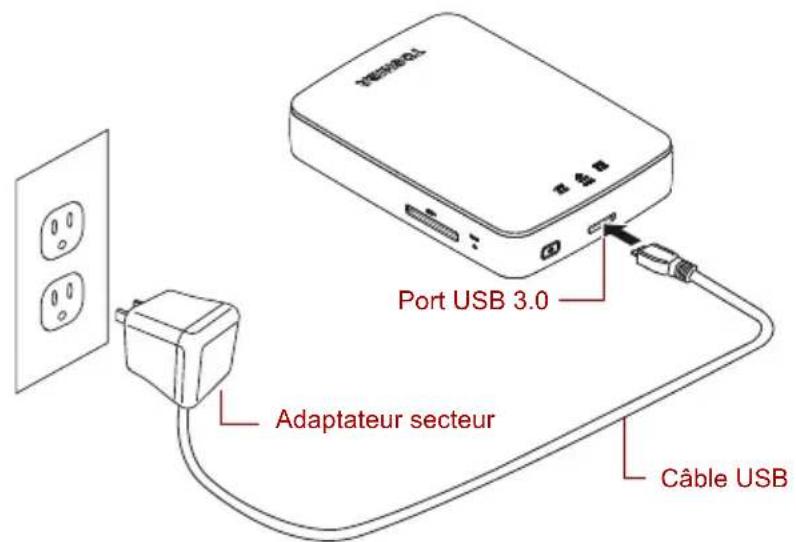
(Illustration) Chargement du disque dur sans fil Canvio AeroCast
Procédure de chargement du disque dur sans fil Canvio AeroCast :
- Branchez le câble USB sur l'adaptateur secteur.
- Branchez le câble USB sur le port hôte USB 3.0 du disque dur sans fil Canvio AeroCast.
- Branchez l'adaptateur secteur sur une prise murale sous tension.
Le voyant Batterie clignote lentement pendant le chargement (toutes les 2 secondes).
Connexion à Canvio AeroCast
Vous pouvez connecter le disque dur sans fil Canvio AeroCast directement avec le câble USB inclus (mode Attachment direct - DAS) ou sans fil (mode Réseau local sans fil).
Connexion USB
Pour utiliser la connexion USB, connectez le disque dur sans fil Canvio AeroCast sur le port USB de l'ordinateur avec le câble USB inclus.
Pour les utilisateurs de Mac :
Pour écrire des fichiers avec une connexion USB, vous devez installer le pilote NTFS pour Mac sur votre ordinateur. Reportez-vous au manuel pré-chargé sur le disque dur sans fil Canvio AeroCast.
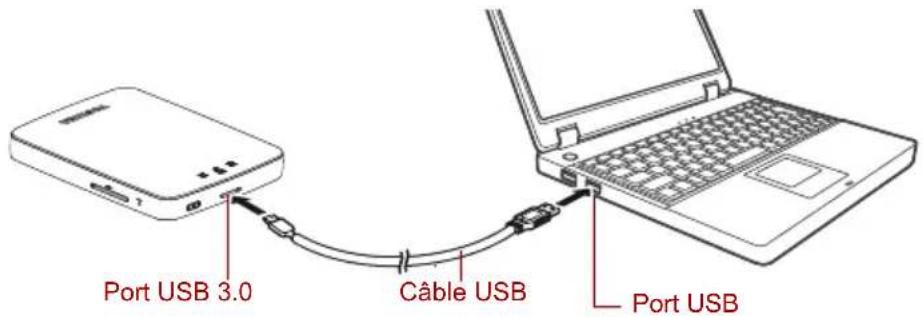
Pour connecter le lecteur Canvio AeroCast sur votre ordinateur :
- Assurez-vous que le disque dur sans fil Canvio AeroCast est HORS tension.
- Connectez le câble USB 3.0 inclus sur le disque dur sans fil Canvio AeroCast.
- Branchez l'autre extrémité du câble USB 3.0 sur l'un des ports USB de votre ordinateur.
Vous pouvez maintenant échanger des données avec le produit.
Connexion sans fil
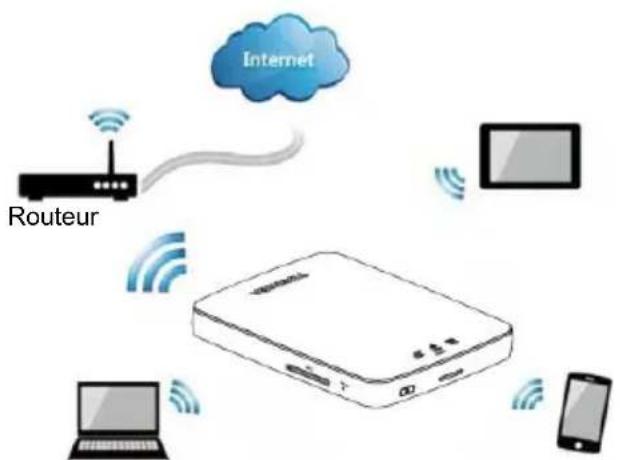
Vous pouvez accéder sans fil à Canvio AeroCast Wireless Hard Drive à partir de Windows®, d'un Mac, d'un iPhone, d'un iPad, d'un smartphone sous Android™ ou encore de tout dispositif compatible DLNA® (consultez la page Web de l'application « Toshiba Wireless HDD » pour connaître les versions prenant en charge DLNA®. en vous connectant à Canvio Aerocast.
flowchart
graph TD
    A["Router"] -->|Wireless Signal| B["Internet"]
    B --> C["Monitor"]
    C --> D["Laptop"]
    D --> E["Smartphone"]
    style A fill:#f9f,stroke:#333
    style B fill:#ccf,stroke:#333
    style C fill:#cfc,stroke:#333
    style D fill:#fcc,stroke:#333
    style E fill:#cff,stroke:#333
(Image) Mode Réseau local sans fil
Le disque dur sans fil Canvio AeroCast fonctionne automatiquement en mode Réseau local sans fil lorsque la connexion est configurée, voir « Connexion sans fil à un PC ou Mac » à la page 20.
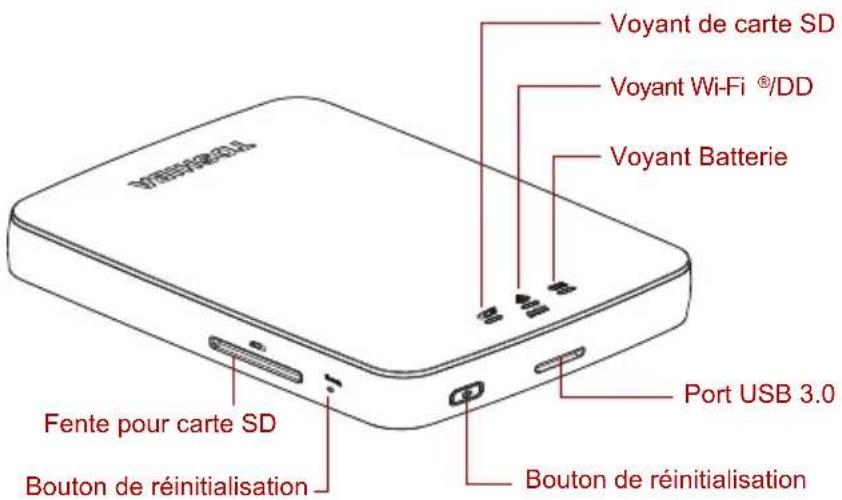
(Illustration) Ports, boutons et voyants
Fente pour carte SD :
■ Prise en charge des cartes mémoire SD/SDHC/SDXC compatibles
Classe 10.
Consultez la page Web de l'application « Toshiba Wireless HDD » pour connaître les versions prenant en charge les cartes SDXC.
■ Vous pouvez accéder à la carte SD en mode Réseau local sans fil.
Bouton de réinitialisation :
En mode Réseau local sans fil, maintenez ce bouton pendant 5 secondes. Le système rétablit les paramètres par défaut.
Bouton Marche/Arrêt :
- Maintenez enfoncé ce bouton pendant 2 secondes : ACTIVATION du mode Réseau local sans fil.
- Maintenez-le à nouveau pendant 2 secondes : DÉSACTIVATION du mode Réseau local sans fil.
REMARQUE
Si la batterie est trop faible, vous ne pouvez ACTIVER le disque dur sans fil Canvio AeroCast. Le voyant de batterie clignote en couleur orange pendant 6 secondes puis s'éteint.
Port USB 3.0 :
■ Compatible USB 3.0 et USB 2.0.
Permet le transfert de données entre un ordinateur et le lecteur de disque dur sans fil Canvio AeroCast lorsqu'ils sont connectés l'un à l'autre.
■ Vous permet de charger la batterie du produit lorsque l'adaptateur secteur est branché.
Voyant Batterie :
■ Vert : 30 % ou plus d'autonomie.
■ Jaune : 10 à 30 % d'autonomie.
Orange (clignotement rapide) : la batterie est épuisée et la température de fonctionnement est trop élevée. le produit s'arrête au bout de 30 secondes.
■ Vert ou jaune (clignotement lent) : la batterie est en cours de chargement.
■ Vert (non clignotant) : fin du chargement
■ Vert ou jaune (clignotement rapide) : le produit est en cours d'arrêt ou d'ACTIVATION.
■ Voyant éteint : le lecteur est ARRÊTÉ.
Voyant Réseau local sans fil/Disque dur :
■ Mode Réseau local sans fil
■ Bleu : le réseau local sans fil est ACTIF (pas d'accès aux données).
■ Bleu clignotant : le réseau local sans fil est ACTIF (accès au stockage disponible).
■ Bleu (arrêt) : le réseau local sans fil est ARRÊTÉ.
Mode USB
■ Blanc : aucun accès aux données.
■ Blanc (clignotant) : accès aux données disponible.
Blanc (éteint) : l'appareil est en mode Veille. L'appareil peut être déconnecté en toute sécurité.
Voyant de carte SD :
■ Ne s'allume qu'en mode Réseau local sans fil.
■ Violet : pas d'accès à la carte SD.
■ Violet (clignotant) : accès à la carte SD disponible.
■ Violet (éteint) : la carte SD est en veille.
Chapitre 2
Utilitaire logiciel pour le disque dur sans fil Canvio AeroCast
Connexion système
Connexion sans fil à un PC ou Mac
- Appuyez sur le bouton Marche/Arrêt pour mettre le système sous tension.
- Lorsque le voyant Wi-Fi® cesse de clignoter, activez l'option réseau local sans fil sur votre PC ou Mac et ouvrez la connexion réseau local sans fil.
- Sélectionnez la connexion sans fil Toshiba whdd xxxx (où xxxx est un numéro à 4 chiffres généré par votre appareil disque dur sans fil Canvio AeroCast (SSID sans fil par défaut : Toshiba whdd xxxx), puis entrez le mot de passe par défaut 12345678.
Vous devez enregistrer le mot de passe par défaut immédiatement lors de la première utilisation du produit. - Le disque dur sans fil Canvio AeroCast est désormais accessible et apparaît sous forme de périphérique réseau.
Copie de fichiers sans fil sur un PC
Vous pouvez transférer sans fil les fichiers résidant sur le disque dur sans fil Canvio AeroCast sur un ordinateur une fois ces appareils identifiés sur le réseau.
- Pour identifier l'appareil sur votre ordinateur, cliquez ou appuyez sur Ordinateur, puis sélectionnez Connecter un lecteur réseau.
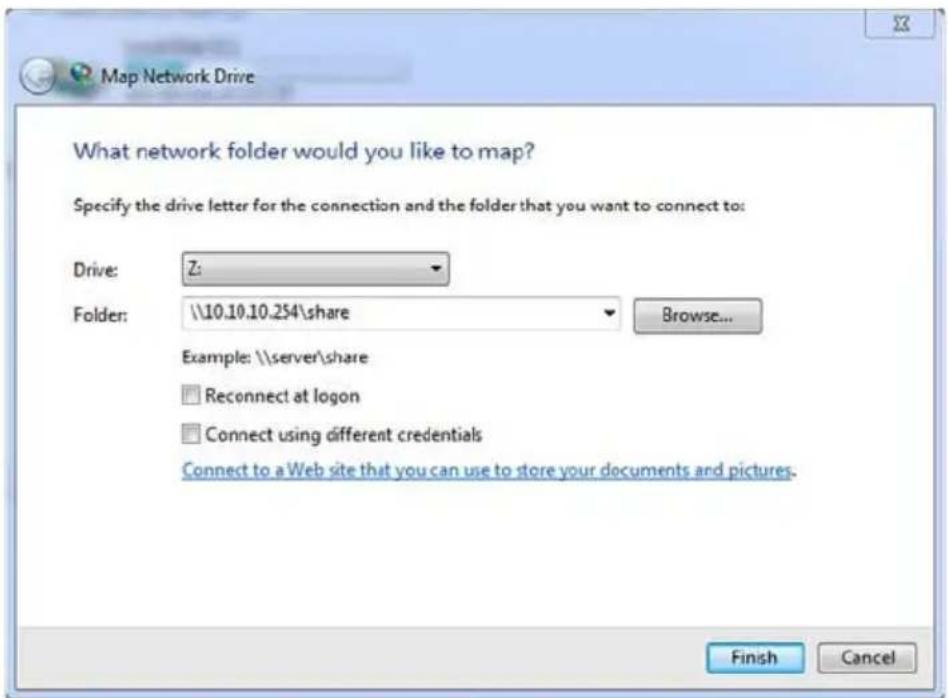
(Illustration) Écran Connecter un lecteur réseau
- Sélectionnez une lettre dans le menu déroulant « Lecteur ».
- Dans le champ « Dossier », tapez \10.10.10.254\share, puis cliquez ou appuyez sur Terminer.
Le disque dur sans fil Canvio AeroCast est alors normalement visible sur l'écran « Ordinateur ».
Copie de fichiers sans fil sur un Mac
Sur le Mac, le disque dur sans fil Canvio AeroCast s'affiche automatiquement sous forme de lecteur réseau. Vous pouvez transférer les fichiers en les faisant simplement glisser vers l'emplacement voulu.
Pour un transfert plus rapide des fichiers, utilisez un câble USB. Pour plus d'informations, voir « Connexion USB » à la page 17.
Connexion client pour iPhone ou iPad
Installation de l'application pour iPhone ou iPad
- Sur App Store, recherchez l'application Toshiba Wireless HDD.
- Installez cette application et suivez les instructions d'installation qui s'affichent à l'écran.
- Une fois l'installation terminée, l'icône Toshiba Wireless HDD apparaît sur le bureau.
Connexion sans fil à un iPhone ou iPad
- Appuyez sur le bouton Marche/Arrêt pour mettre en marche le lecteur Canvio AeroCast. Attendez que le voyant Wi-Fi® cesse de clignoter.
- Sur votre iPad/iPhone, cliquez ou appuyez sur Paramètres, puis sur Wi-Fi.
- Sélectionnez Toshiba whdd xxxx (où xxxx est un numéro à 4 chiffres généré par votre appareil Canvio AeroCast).
- Entrez le mot de passe par défaut 12345678.
Vous devez enregistrer le mot de passe par défaut immédiatement lors de la première utilisation du produit.
Connexion à l'application
Exécutez l'application « Toshiba Wireless HDD ».
Connexion client pour Android™
Installation de l'application Android™
- Sur Google Play™, recherchez l'application Toshiba Wireless HDD.
- Installez cette application et suivez les instructions d'installation qui s'affichent à l'écran.
- Une fois l'installation terminée, l'icône Toshiba Canvio AeroCast apparaît sur le bureau.
Connexion sans fil à un appareil sous Android™
- Appuyez sur le bouton Marche/Arrêt pour mettre en marche le lecteur Canvio AeroCast. Attendez que le voyant Wi-Fi® cesse de clignoter.
- Lorsque le voyant Wi-Fi ^® cesse de clignoter, cliquez ou appuyez sur Paramètres, puis sur l'option Réseau local sans fil de votre tablette ou smartphone.
- Sélectionnez Toshiba whdd xxxx (où xxxx est un numéro à 4 chiffres généré par votre appareil Canvio AeroCast).
- Entrez le mot de passe par défaut 12345678.
Vous devez enregistrer le mot de passe par défaut immédiatement lors de la première utilisation du produit.
Connexion à l'application
Exécutez l'application « Toshiba Wireless HDD ».
Interface principale
Lorsque l'écran de l'interface principale s'affiche, l'application peut vous informer qu'une mise à jour est disponible. Les trois options suivantes sont offertes :
■ OK (active le processus de mise à jour ; recommandé)
■ Annuler (annule le processus de mise à jour)
■ Ne plus demander (n'affiche plus d'autres notifications ; non recommandé)
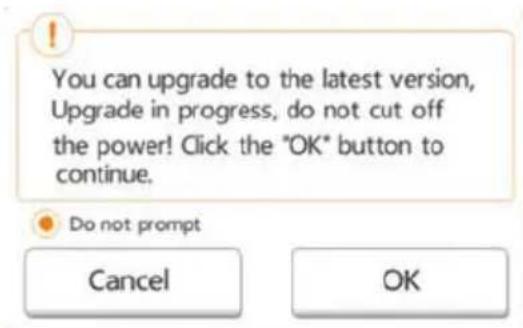
Écran de mise à jour du micrologiciel (illustration)
Si vous sélectionnez OK pour la mise à jour, le système vous demande de patienter 5 minutes.
Écran demandant de patienter 5 minutes lors de la mise à jour du micrologiciel (illustration)
Si vous choisissez Annuler, vous pouvez être informé de toute mise à jour disponible la prochaine fois que vous vous connectez et accédez à l'interface principale.
Si vous choisissez Pas d'invite, l'application ne signalera plus automatiquement les mises à jour du micrologiciel. Par contre, mais vous pourrez toujours le mettre à jour manuellement sur la page Paramètres.
Interface principale de l'application
Vous trouverez ci-dessous des exemples de l'écran principal de l'application Toshiba Wireless HDD tel qu'il s'affiche sur un iPhone, iPad ou un appareil Android™.

Tablettes/iPads
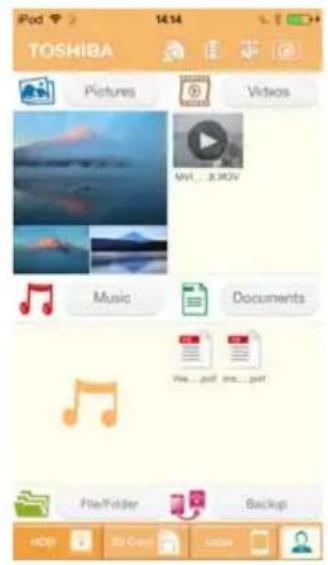
Smartphones/iPhones
(Illustration) Écran de l'interface principale de l'application
Fonctionnalité de l'interface principale
Vous trouverez ci-dessous une description de chaque bouton ou icône et de sa fonction dans l'interface principale :
| Bouton/Icône Fonction | ||
 | Pictures | Affiche l’écran de gestion des images. |
 | Videos | Affiche l’écran de gestion des vidéos. |
 | Documents | Affiche l’écran de gestion des documents. |
 | Music | Affiche l’écran de gestion de la musique. |
 | File/Folder | Affiche l’écran de gestion des fichiers/dossiers. |
 | Backup | Affiche l’écran de gestion des sauvegardes.(iPhone, iPad et appareils AndroidTM uniquement.)Voir « Gestion des sauvegardes » à la page 43. |
 | Cliquez ou appuyez pour sélectionner un appareil ChromecastTM. (Disponible uniquement lorsqu’un appareil ChromecastTM est disponible.) Voir« Connexion Internet depuis votre appareil ChromecastTM » à la page 52. | |
| Bouton/Icône Fonction | |
 | Cliquez ou appuyez pour déconnecter un appareil ChromecastTM. (Disponible uniquement lorsqu’un appareil ChromecastTM est connecté.) |
 | Cliquez ou appuyez sur le bouton Disque dur pour sélectionner le disque dur interne de Canvio AeroCast. |
 | Cliquez ou appuyez sur le bouton Carte SD pour afficher les fonctionnalités du menu déroulant Carte SD. Les fonctions disponibles sont « Détecter la carte SD » et « Démonter la carte SD ». |
 | Cliquez ou appuyez sur le bouton Local pour sélectionner un appareil local.(iPhone, iPad ou appareils AndroidTM uniquement.) |
 | La Carte SD est disponible. |
 | La carte SD n’est pas disponible. Cliquez ou appuyez pour afficher les fonctions du menu contextuel de la carte SD. Les fonctions disponibles sont « Détecter la carte SD » et « Démonter la carte SD ». |
 | La connexion Internet est disponible. Cliquez ou appuyez pour afficher l’écran Paramètres Internet. |
 | Aucune connexion Internet n’est disponible.Cliquez ou appuyez pour afficher l’écran Paramètres Internet. |
 | Affiche le niveau actuel de la batterie du disque dur sans fil Canvio AeroCast. |
 | Cliquez ou appuyez sur le bouton Paramètres pour saisir les paramètres système du disque dur sans fil Canvio AeroCast. |
Écran de gestion des photos
REMARQUE
Avant d'utiliser cette fonctionnalité, le contenu doit être transféré au disque dur sans fil Canvio AeroCast au moyen de la connexion USB, voir « Connexion USB » à la page 17.
Cliquez ou appuyez sur le bouton Images pour activer l'écran de gestion des photos.
Voici un exemple de l'écran de gestion des images.
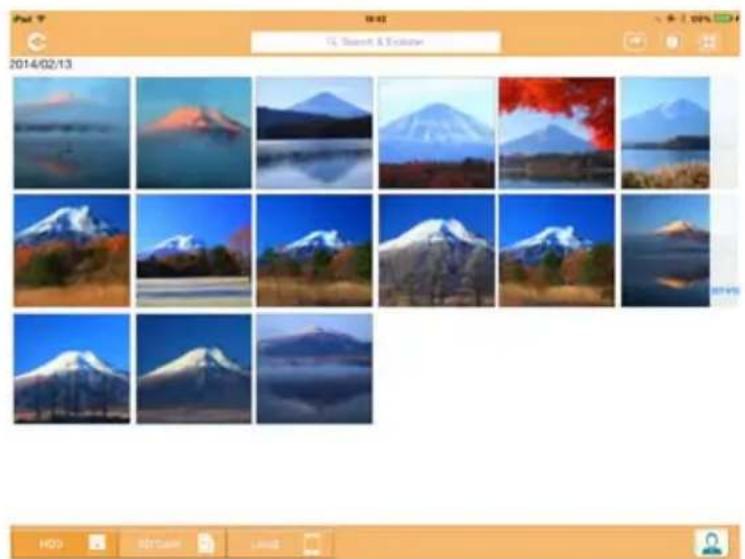
(Illustration) Écran de gestion des images
Vous trouverez ci-dessous une description de chaque bouton ou icône et de sa fonction dans l'écran de gestion des images :
| Bouton/Icône Fonction | ||
 | Cliquez ou appuyez sur le bouton Retour pour revenir à l’écran principal. | |
 | Lorsque l’icône Tri par nom s’affiche, les photos sont triées en fonction de leur nom de fichier. | |
 | Lorsque l’icône Tri par date s’affiche, les photos sont triées en fonction de la date du fichier. | |
| Cliquez ou appuyez sur l’icône pour basculer entre les modes d’affichage. | ||
| Bouton/Icône Fonction | |
| [Lorsque l’icône Vignette s’affiche, les photos s’affichent sous forme de vignettes.Lorsque l’icône Liste s’affiche, les photos s’affichent sous forme de liste, incluant une vignette de plus petite taille avec des informations sur le fichier.Cliquez ou appuyez sur l’icône pour basculer entre les modes d’affichage. | |
| [Cliquez ou appuyez sur le bouton Aller à pour afficher un menu contextuel avec les options de navigation provenant de l’interface principale. | |
| Q Search & Explorer | Entrez les lettres ou chiffres clés dans le champ Rechercher et explorer pour trouver un fichier ou un dossier donné. En l’absence de champ Rechercher et explorer, appuyez sur l’icône Dossier et parcourez les différents dossiers pour trouver le fichier requis. |
| [Cliquez ou appuyez sur le bouton Disque dur pour sélectionner le stockage interne du disque dur sans fil Canvio AeroCast. | |
| [Cliquez ou appuyez sur le bouton Carte SD pour passer à la carte SD insérée. | |
| [Cliquez ou appuyez sur le bouton Local pour sélectionner un appareil local.(iPhone, iPad ou appareils AndroidTM uniquement.) | |
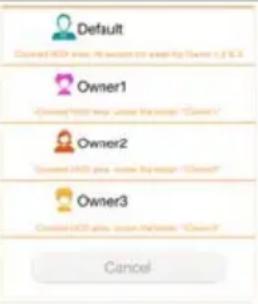 En mode de stockage sur disque dur, choisissez des photos de l’un des 4 utilisateurs. Cliquez ou appuyez sur l’icône Utilisateur pour afficher d’autres utilisateurs.Les 4 noms d’utilisateur par défaut sont : Standard, Propr. 1, Propr. 2 et Propr. 3. Pour configurer ces noms, voir « Symbole/nom utilisat. » à la page 48. En mode de stockage sur disque dur, choisissez des photos de l’un des 4 utilisateurs. Cliquez ou appuyez sur l’icône Utilisateur pour afficher d’autres utilisateurs.Les 4 noms d’utilisateur par défaut sont : Standard, Propr. 1, Propr. 2 et Propr. 3. Pour configurer ces noms, voir « Symbole/nom utilisat. » à la page 48. | |
Écran de visualisation de photos
Cliquez ou appuyez sur la photo voulue dans l'écran de gestion des photos pour l'afficher dans le lecteur.
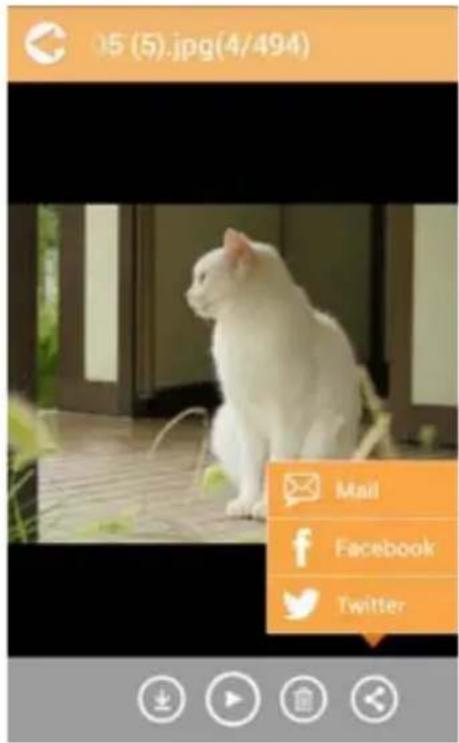
(Illustration) Lecteur de photos
Vous trouverez ci-dessous une description de chaque bouton ou icône et de sa fonction dans l'écran de lecture des images :
| Bouton/Icône Fonction | |
| [C33YD] Cliquez ou appuyez sur le bouton Retour pour retourner à l’écran de gestion des photos. | |
| [C26ZA] Cliquez ou appuyez sur le bouton Télécharger pour télécharger l'image sélectionnée dans l’album local.(Mode Disque dur uniquement.) | |
| [C4KHC] Cliquez ou appuyez sur le bouton Charger pour charger la photo qui s’affiche dans l’album local dans le dossier « Chargé » du propriétaire.(Mode Local uniquement.) | |
 Cliquez ou appuyez sur le bouton Lire/Pause pour démarrer ou arrêter le diaporama. Cliquez ou appuyez sur le bouton Lire/Pause pour démarrer ou arrêter le diaporama. | |
 Cliquez ou appuyez sur le bouton Supprimer pour supprimer la photo actuelle. Cliquez ou appuyez sur le bouton Supprimer pour supprimer la photo actuelle. | |
 |  Cliquez ou appuyez sur le bouton Partager pour partager la photo courante sur Facebook, Twitter ou par courriel.Cliquez ou appuyez pour sélectionner un appareil ChromecastTM. (Disponible uniquement lorsqu’un appareil ChromecastTM est disponible.) Voir « Connexion Internet depuis votre appareil ChromecastTM » à la page 52. Cliquez ou appuyez sur le bouton Partager pour partager la photo courante sur Facebook, Twitter ou par courriel.Cliquez ou appuyez pour sélectionner un appareil ChromecastTM. (Disponible uniquement lorsqu’un appareil ChromecastTM est disponible.) Voir « Connexion Internet depuis votre appareil ChromecastTM » à la page 52. |
 | Cliquez ou appuyez pour déconnecter un appareil ChromecastTM. (Disponible uniquement lorsqu’un appareil ChromecastTM est connecté.) |
Écran de gestion des vidéos
REMARQUE
Avant d'utiliser cette fonctionnalité, le contenu doit être transféré au disque dur sans fil Canvio AeroCast au moyen de la connexion USB, voir « Connexion USB » à la page 17.
Cliquez ou appuyez sur le bouton Vidéos pour activer l'écran de gestion des vidéos.
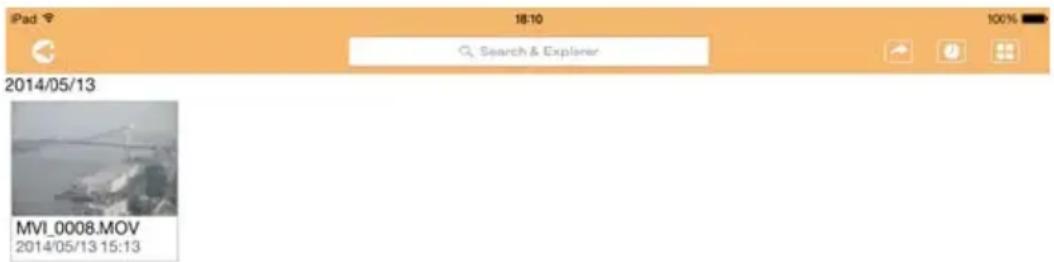
2014/05

(Illustration) Écran de gestion des vidéos
Vous trouverez ci-dessous une description de chaque bouton ou icône et de sa fonction dans l'écran de gestion des vidéos :
| Bouton/Icône Fonction | |
 | Cliquez ou appuyez sur le bouton Retour pour revenir à l’écran principal. Lorsque l’icône Tri par nom s’affiche, les vidéos sont triées en fonction de leur nom de fichier.Lorsque l’icône Tri par date s’affiche, les vidéos sont triées en fonction de la date du fichier.Cliquez ou appuyez sur l’icône pour basculer entre les modes d’affichage. Lorsque l’icône Tri par nom s’affiche, les vidéos sont triées en fonction de leur nom de fichier.Lorsque l’icône Tri par date s’affiche, les vidéos sont triées en fonction de la date du fichier.Cliquez ou appuyez sur l’icône pour basculer entre les modes d’affichage. |
 | |
 Lorsque l’icône Vignette s’affiche, les vidéos s’affichent sous forme de vignettes.Lorsque l’icône Liste s’affiche, les vidéos s’affichent sous forme de liste, incluant une vignette de plus petite taille avec des informations sur le fichier.Cliquez ou appuyez sur l’icône pour basculer entre les modes d’affichage. Lorsque l’icône Vignette s’affiche, les vidéos s’affichent sous forme de vignettes.Lorsque l’icône Liste s’affiche, les vidéos s’affichent sous forme de liste, incluant une vignette de plus petite taille avec des informations sur le fichier.Cliquez ou appuyez sur l’icône pour basculer entre les modes d’affichage. | |
 | |
 Cliquez ou appuyez sur le bouton Aller à pour afficher un menu contextuel avec les options de navigation provenant de l’interface principale. Cliquez ou appuyez sur le bouton Aller à pour afficher un menu contextuel avec les options de navigation provenant de l’interface principale. | |
| Q Search & Explorer | |
 Entrez les lettres ou chiffres clés dans le champ Rechercher et explorer pour trouver un fichier ou un dossier donné. En l’absence de champ Rechercher et explorer, appuyez sur l’icône Dossier et parcourez les différents dossiers pour trouver le fichier requis. Entrez les lettres ou chiffres clés dans le champ Rechercher et explorer pour trouver un fichier ou un dossier donné. En l’absence de champ Rechercher et explorer, appuyez sur l’icône Dossier et parcourez les différents dossiers pour trouver le fichier requis. | |
| Cliquez ou appuyez sur le bouton Disque dur pour sélectionner le stockage interne du disque dur sans fil Canvio AeroCast. | |
 Cliquez ou appuyez sur le bouton Carte SD pour passer à la carte SD insérée dans le lecteur Canvio AeroCast. Cliquez ou appuyez sur le bouton Carte SD pour passer à la carte SD insérée dans le lecteur Canvio AeroCast. | |
 Cliquez ou appuyez sur le bouton Local pour sélectionner un appareil local.(iPhone, iPad ou appareils AndroidTM uniquement.) Cliquez ou appuyez sur le bouton Local pour sélectionner un appareil local.(iPhone, iPad ou appareils AndroidTM uniquement.) | |
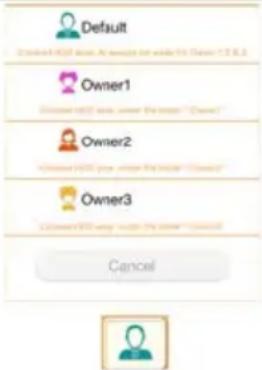 Lorsque vous utilisez le disque dur sans fil Canvio AeroCast, vous pouvez choisir les vidéos de l’un des 4 utilisateurs. Cliquez ou appuyez sur l’icône Propriétaire pour afficher d’autres utilisateurs.Les 4 noms d’utilisateur par défaut sont : Standard, Propr. 1, Propr. 2 et Propr. 3 Lorsque vous utilisez le disque dur sans fil Canvio AeroCast, vous pouvez choisir les vidéos de l’un des 4 utilisateurs. Cliquez ou appuyez sur l’icône Propriétaire pour afficher d’autres utilisateurs.Les 4 noms d’utilisateur par défaut sont : Standard, Propr. 1, Propr. 2 et Propr. 3 | |
Interface de lecture vidéo (iPhone, iPad et appareils Android™ uniquement)
Cliquez ou appuyez sur un fichier vidéo pour passer à l'écran de visionnement de vidéos.
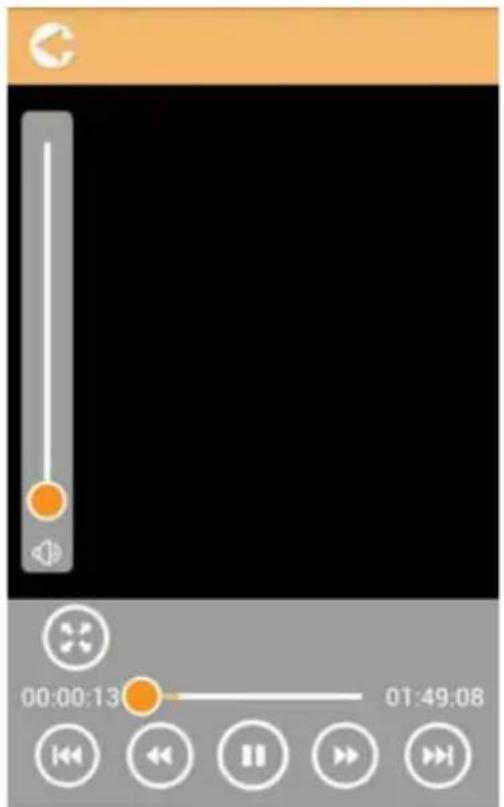
(Illustration) Écran de visionnement de vidéos
Vous trouverez ci-dessous une description de chaque bouton ou icône et de sa fonction dans l'écran de visionnement des vidéos :
| Bouton/Icône Fonction | |
 | Cliquez ou appuyez sur le bouton Retour pour revenir à l’écran principal. |
 | Cliquez ou appuyez sur le bouton Zoom pour ajuster la taille de l’écran de visionnement. |
 | Cliquez ou appuyez sur le bouton Précédent pour retourner au visionnement de la vidéo précédente. |
 | Cliquez ou appuyez sur le bouton Suivant pour passer au visionnement de la vidéo suivante. |
 | Cliquez ou appuyez sur le bouton Retour rapide pour rebobiner la vidéo de 20 secondes. |
 | Cliquez ou appuyez sur le bouton Avance rapide pour faire avancer la vidéo de 20 secondes. |
 Cliquez sur le boutonLire/Pausepour démarrer ou arrêter la vidéo en cours de lecture. Cliquez sur le boutonLire/Pausepour démarrer ou arrêter la vidéo en cours de lecture. | |
| Faites glisser le curseur de la barre de progression Visionnement pour vous rendre à différents points de la vidéo. | |
| [2TT0] Faites glisser le curseur de la barre de contrôle Volume pour régler le volume de la vidéo. | |
 Cliquez ou appuyez pour sélectionner un appareil ChromecastTM.(Disponible uniquement lorsqu’un appareil ChromecastTMest disponible.) Voir «Connexion Internet depuis votre appareil ChromecastTM»à la page 52. Cliquez ou appuyez pour sélectionner un appareil ChromecastTM.(Disponible uniquement lorsqu’un appareil ChromecastTMest disponible.) Voir «Connexion Internet depuis votre appareil ChromecastTM»à la page 52. | |
 Cliquez ou appuyez pour déconnecter un appareil ChromecastTM.(Disponible uniquement lorsqu’un appareil ChromecastTMest connecté.) Cliquez ou appuyez pour déconnecter un appareil ChromecastTM.(Disponible uniquement lorsqu’un appareil ChromecastTMest connecté.) | |
Écran de gestion de la musique
REMARQUE
Avant d'utiliser cette fonctionnalité, le contenu doit être transféré au disque dur sans fil Canvio AeroCast au moyen de la connexion USB, voir « Connexion USB » à la page 17.
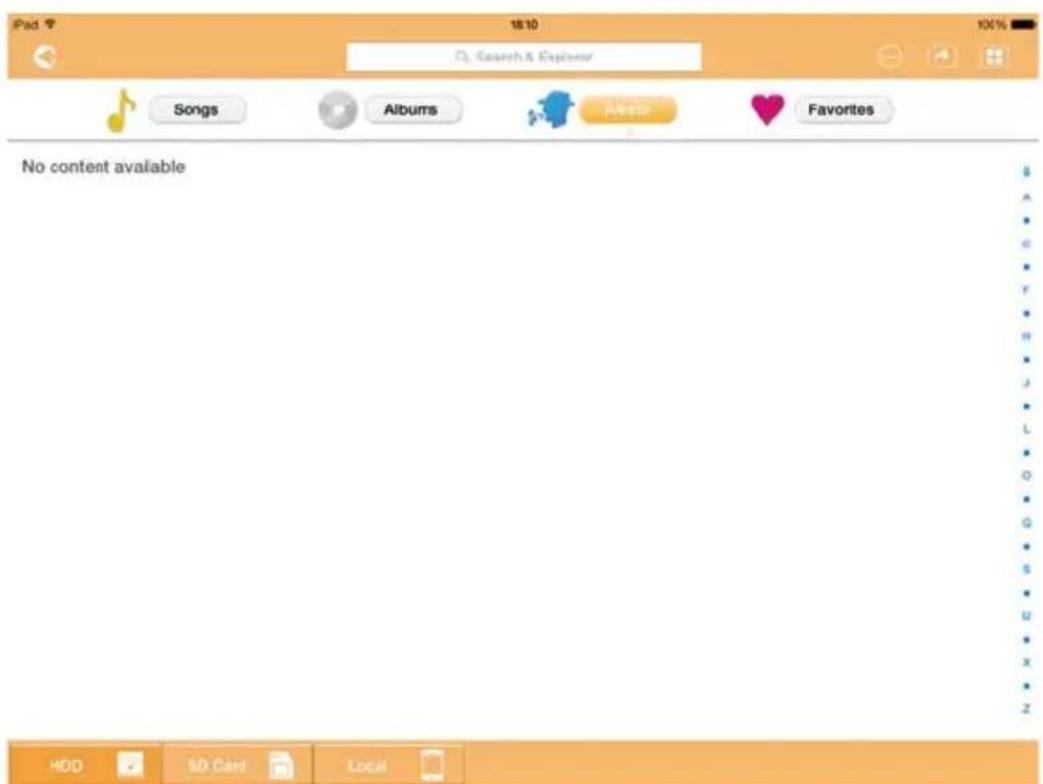
(Illustration) Écran de gestion de la musique
Vous trouverez ci-dessous une description de chaque bouton ou icône et de sa fonction dans l'écran de gestion de la musique :
| Bouton/Icône Fonction | ||
 | Cliquez ou appuyez sur le bouton Retour pour revenir à l’écran principal. | |
 | Lorsque l’icône Vignette s’affiche, les piste de musique s’affichent sous forme de vignettes. | |
 | Lorsque l’icône Liste s’affiche, les pistes de musique s’affichent sous forme de liste, incluant une vignette de plus petite taille avec des informations sur le fichier. | |
| Cliquez ou appuyez sur l’icône pour basculer entre les modes d’affichage. | ||
 | Cliquez ou appuyez sur le bouton Aller à pour afficher un menu contextuel avec les options de navigation provenant de l’interface principale. | |
| Bouton/Icône Fonction | |
| Q Search & Explorer | Entrez les lettres ou chiffres clés dans le champ Rechercher et explorer pour trouver un fichier ou un dossier donné. En l'absence de champ Rechercher et explorer, appuyez sur l'icône Dossier et parcourez les différents dossiers pour trouver le fichier requis. |
 | Cliquez ou appuyez sur le bouton Disque dur pour sélectionner le stockage interne du disque dur sans fil Canvio AeroCast. |
 | Cliquez ou appuyez sur le bouton Carte SD pour passer à la carte SD insérée dans le lecteur Canvio AeroCast. |
 | Cliquez ou appuyez sur le bouton Local pour sélectionner un appareil local.(iPhone, iPad ou appareils AndroidTM uniquement.) |
| [X33D]Songs | Cliquez sur le bouton Toutes les pistes pour visualiser tous les fichiers de musique disponibles sur le disque dur sans fil Canvio AeroCast (mode par défaut). |
 Albums Albums | Cliquez ou appuyez sur le bouton Albums pour afficher tous les fichiers de musique par album. |
 Artists Artists | Cliquez ou appuyez sur le bouton Artiste pour afficher tous les fichiers de musique par artiste. |
 Favorites Favorites | Cliquez ou appuyez sur le bouton Favoris pour afficher tous vos fichiers de musique favoris. Vous pouvez ajouter des chansons à l'écran des favoris en cliquant sur le bouton ( ) ou en le touchant dans l'écran Pistes, Album et Artiste. Pour supprimer des chansons de l'écran des favoris, cliquez ou appuyez sur le bouton ( ) du lecteur de musique. |
Songs
Albums
Artists
Favorites
Écran de lecture de musique
(iPhone, iPad et appareils sous Android™ uniquement)
Cliquez ou appuyez sur un fichier de musique pour passer à l'écran de lecture de musique.
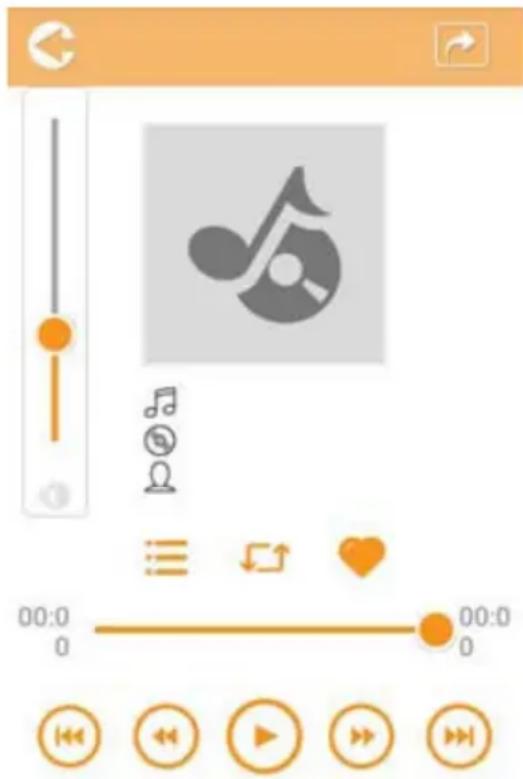
(Illustration) Écran de lecture de musique
Vous trouverez ci-dessous une description de chaque bouton ou icône et de sa fonction dans l'écran de lecture de musique :
| Bouton/Icône Fonction | |
 Cliquez ou appuyez sur le bouton Retour pour retourner à l’écran de gestion de la musique. Cliquez ou appuyez sur le bouton Retour pour retourner à l’écran de gestion de la musique. | |
 Cliquez ou appuyez sur le bouton Sélection musicale pour changer les morceaux d’une playlist. Cliquez ou appuyez sur le bouton Sélection musicale pour changer les morceaux d’une playlist. | |
 Cliquez ou appuyez sur le bouton Précédent pour revenir au morceau précédent. Cliquez ou appuyez sur le bouton Précédent pour revenir au morceau précédent. | |
 Cliquez ou appuyez sur le bouton Suivant pour passer au visionnement de la musique suivante. Cliquez ou appuyez sur le bouton Suivant pour passer au visionnement de la musique suivante. | |
 Cliquez ou appuyez sur le bouton Retour rapide pour revenir de 20 secondes en arrière sur la piste musicale. Cliquez ou appuyez sur le bouton Retour rapide pour revenir de 20 secondes en arrière sur la piste musicale. | |
 Cliquez ou appuyez sur le bouton Avance rapide pour faire avancer la musique de 20 secondes. Cliquez ou appuyez sur le bouton Avance rapide pour faire avancer la musique de 20 secondes. | |
 | Cliquez ou appuyez sur le boutonLire/Pausepour démarrer ou arrêter la lecture de la piste musicale. |
| 00:00:13 01:49:08 | Faites glisser le curseur de la barre de progression Audition pour vous sélectionner différents points du morceau à écouter. |
| [CSAB] | Faites glisser le curseur de la barre de contrôle Volume pour régler le volume de la musique. |
 | Cliquez ou appuyez sur le boutonMode Musique pour sélectionner l’un des quatre modes musicaux suivants :Mélanger ( ) (par défaut), Lecture en boucle ( ), Lecture dans l’ordre ( ) etCycle unique ( ). |
 | Cliquez ou appuyez sur le boutonFavorispour ajouter le morceau de musique en cours d’audition à vos favoris. |
Écran de gestion des documents
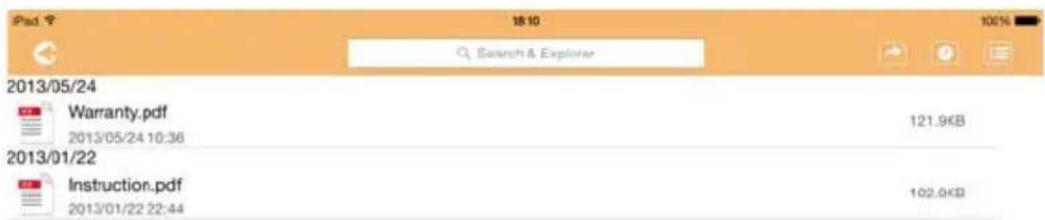
Cliquez ou appuyez sur le bouton Documents pour activer l'écran de gestion des documents.
2013/05 2013/04

(Illustration) Écran de gestion des documents
Vous trouverez ci-dessous une description de chaque bouton ou icône et de sa fonction dans l'écran de gestion des documents :
| Bouton/Icône Fonction | ||
 | Cliquez ou appuyez sur le bouton Retour pour revenir à l’écran principal. | |
 | Lorsque l’icône Tri par nom s’affiche, les documents sont triés en fonction de leur nom de fichier. | |
 | Lorsque l’icône Tri par date s’affiche,les documents sont triés en fonction de la date du fichier.Cliquez ou appuyez sur l’icône pour basculer entre les modes d’affichage. | |
 | Lorsque l’icône Vignette s’affiche, les documents s’affichent sous forme de vignettes. | |
 | Lorsque l’icône Liste s’affiche, les documents s’affichent sous forme de liste, incluant une vignette de plus petite taille avec des informations sur le fichier.Cliquez ou appuyez sur l’icône pour basculer entre les modes d’affichage. | |
| Bouton/Icône Fonction | |
 | Cliquez ou appuyez sur le boutonAller à pour afficher un menu contextuel avec les options de navigation provenant de l’interface principale. |
| Q Search & Explorer | Entrez les lettres ou chiffres clés dans le champ Rechercher et explorer pour trouver un fichier ou un dossier donné. En l’absence de champ Rechercher et explorer, appuyez sur l’icône Dossier et parcourez les différents dossiers pour trouver le fichier requis. |
 | Cliquez ou appuyez sur le boutonDisquedurpour sélectionner le stockage interne du disque dur sans fil Canvio AeroCast. |
 | Cliquez ou appuyez sur le boutonCarte SDpour passer à la carte SD insérée dans le lecteur Canvio AeroCast. |
 | Cliquez ou appuyez sur le boutonLocalpour sélectionner un appareil local.(iPhone, iPad ou appareils AndroidTMuniquement.) |
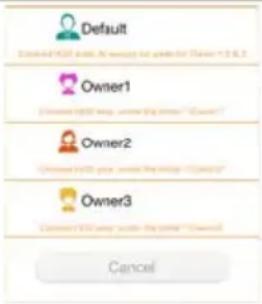  | Lorsque vous utilisez le disque dur sans fil Canvio AeroCast, vous pouvez choisir les vidéos de l’un des 4 utilisateurs. Cliquez ou appuyez sur l’icônePropriétairepour afficher d’autres utilisateurs.Les 4 noms d’utilisateur par défaut sont : Standard, Propr. 1, Propr. 2 et Propr. 3 |
Écran de lecture de documents (iPhone, iPad et appareils sous Android™ uniquement)
Cliquez ou appuyez sur un fichier de document pour passer à l'écran de consultation de document.
Dans les applications pour iPhone et iPad, seuls les types de fichier pris en charge peuvent être affichés. Dans l'application Android™, il vous est proposé d'ouvrir le document dans une autre application. Vous pouvez choisir d'utiliser cette application une seule fois ou systématiquement. Si vous sélectionnez Toujours, vous ne verrez plus l'invite.

(Illustration) Lecteur de documents
Vous trouverez ci-dessous une description de chaque bouton ou icône et de sa fonction dans l'écran de lecture des documents :
| Bouton/Icône Fonction | |
 | Cliquez ou appuyez sur le bouton Rechercher pour accéder à l’écran de recherche. Entrez les lettres ou chiffres clés dans la boîte de recherche pour trouver un texte donné. |
 | Cliquez ou appuyez sur le bouton Options pour afficher les différentes options relatives aux documents. |
Écran de gestion des documents/fichiers
Cliquez ou appuyez sur le bouton Fichier/Dossier pour passer à l'écran de gestion des fichiers et dossiers.
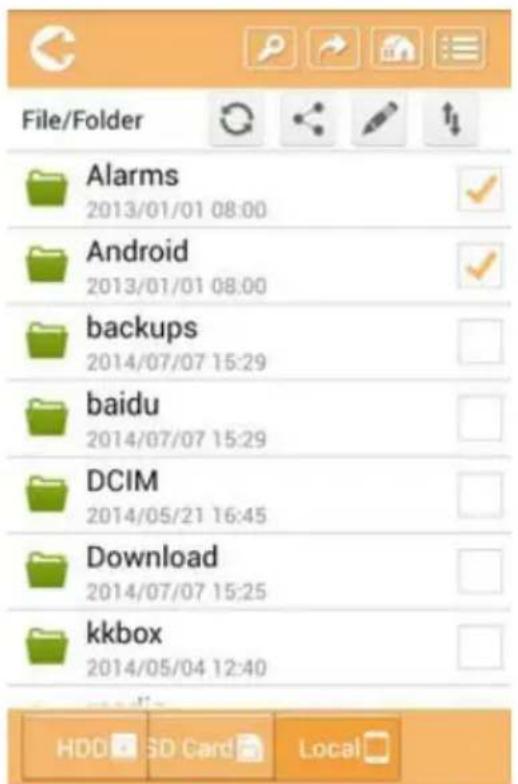
(Illustration) Interface de gestion des fichiers/dossiers - écran Application
Vous trouverez ci-dessous une description de chaque bouton ou icône et de sa fonction dans l'écran de gestion des documents :
| Bouton/Icône Fonction | ||
 | Cliquez ou appuyez sur le bouton Retour pour revenir à l’écran principal. | |
 | Lorsque l’icône Tri par nom s’affiche, les fichiers/ dossiers sont triés en fonction de leur nom de fichier. | |
 | Lorsque l’icône Tri par date s’affiche, les fichiers/ dossiers sont triés en fonction de la date du fichier. Cliquez ou appuyez sur l’icône ou pour basculer entre les modes d’affichage. | |
 | Lorsque l’icône Vignette s’affiche, les fichiers/ dossiers s’affichent sous forme de vignettes. | |
 | Lorsque l’icône Liste s’affiche, les fichiers/dossiers s’affichent sous forme de liste, incluant une vignette de plus petite taille avec des informations sur le fichier/dossier. Cliquez ou appuyez sur l’icône pour basculer entre les modes d’affichage. | |
| Bouton/Icône Fonction | ||
 Cliquez ou appuyez sur le boutonAller à pour afficher un menu contextuel avec les options de navigation provenant de l'interface principale. Cliquez ou appuyez sur le boutonAller à pour afficher un menu contextuel avec les options de navigation provenant de l'interface principale. | ||
 Entrez les lettres ou chiffres clés dans le champ Rechercher et explorer pour trouver un fichier ou un dossier donné. En l'absence de champ Rechercher et explorer, appuyez sur l'icône Dossier et parcourez les différents dossiers pour trouver le fichier requis. Entrez les lettres ou chiffres clés dans le champ Rechercher et explorer pour trouver un fichier ou un dossier donné. En l'absence de champ Rechercher et explorer, appuyez sur l'icône Dossier et parcourez les différents dossiers pour trouver le fichier requis. | ||
 Cliquez ou appuyez sur le boutonDisquedurpour sélectionner le stockage interne du disque dur sans fil Canvio AeroCast. Cliquez ou appuyez sur le boutonDisquedurpour sélectionner le stockage interne du disque dur sans fil Canvio AeroCast. | ||
 Cliquez ou appuyez sur le boutonCarte SDpour passer à la carte SD insérée dans le lecteur Canvio AeroCast. Cliquez ou appuyez sur le boutonCarte SDpour passer à la carte SD insérée dans le lecteur Canvio AeroCast. | ||
 Cliquez ou appuyez sur le boutonLocalpour sélectionner un appareil local.(iPhone, iPad ou appareils AndroidTMuniquement.) Cliquez ou appuyez sur le boutonLocalpour sélectionner un appareil local.(iPhone, iPad ou appareils AndroidTMuniquement.) | ||
 Cliquez ou appuyez sur le boutonActualiserpour actualiser l'écran. Cliquez ou appuyez sur le boutonActualiserpour actualiser l'écran. | ||
 Cliquez ou appuyez sur le boutonPartagerpour partager le document actif par courriel.Cette fonctionnalité est uniquement disponible pour les fichiers de photos. Cliquez ou appuyez sur le boutonPartagerpour partager le document actif par courriel.Cette fonctionnalité est uniquement disponible pour les fichiers de photos. | ||
 Une icône sous forme deCocheindique que le fichier ou dossier est sélectionné. Une icône sous forme deCocheindique que le fichier ou dossier est sélectionné. | ||
 Cliquez ou appuyez sur le boutonParamètrespour afficher les options suivantes : Cliquez ou appuyez sur le boutonParamètrespour afficher les options suivantes :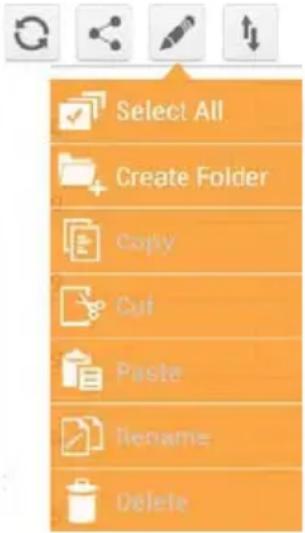 | ||
 Cliquez ou appuyez sur le boutonTransférerpour afficher l'écran d'état de statut du transfert. Cliquez ou appuyez sur le boutonTransférerpour afficher l'écran d'état de statut du transfert. | ||
Transfert de fichiers
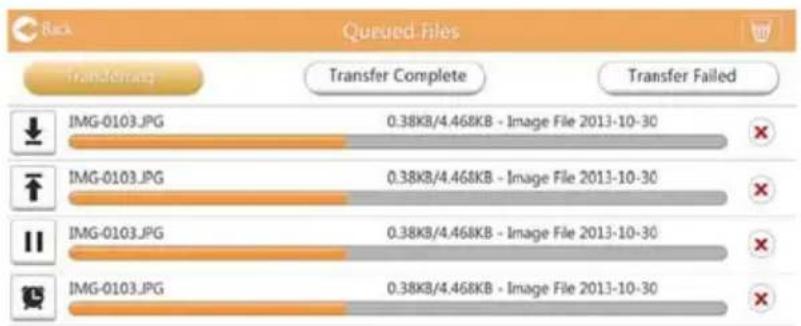
Lorsqu'une action est exécutée sur un fichier ou dossier (copier, couper, charger ou télécharger), la boîte de dialogue de transmission apparaît. Une barre de progression de chaque transmission s'affiche, ainsi que le succès ou l'échec de la transmission.
bar
Back Queued Files | File | Image File | Transfer Complete | Transfer Failed | |---|---|---|---| | IMG-0103.JPG | 0.38KB/4.468KB | - | - | | IMG-0103.JPG | 0.38KB/4.468KB | - | - | | IMG-0103.JPG | 0.38KB/4.468KB | - | - | | IMG-0103.JPG | 0.38KB/4.468KB | - | - |(Illustration) Écran d'état des fichiers en file d'attente
L'icône Charger (↑) indique que le chargement d'un fichier ou dossier est en cours.
L'icône Téléchargement (↓) indique que le téléchargement d'un fichier ou dossier est en cours.
■ Touchez l'icône Chargement/Téléchargement pour suspendre le chargement ou téléchargement. L'icône Pause () s'affiche.
L'icône () indique qu'un fichier ou dossier est en attente de chargement/téléchargement. Cette application permet le chargement ou téléchargement de fichiers ou de dossiers individuels.
■ Appuyez sur l'icône Annuler (☑) pour annuler tous les fichiers en file d'attente. Les boutons au-dessus des listes de fichiers en file d'attente indiquent Transfert complet ou Échec de transfert.
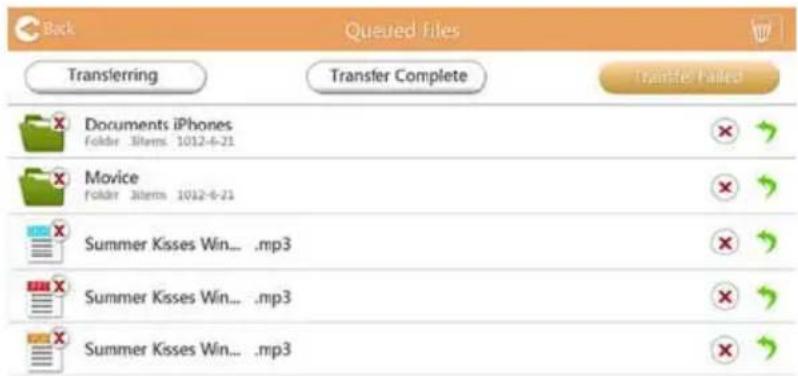
(Illustration) Écran de file d'attente du lecteur de documents
Si un transfert échoue et que vous voulez essayer de nouveau, cliquez sur le bouton ( ) Transférer de nouveau.
Chapitre 3
Gestion des sauvegardes
Utilisation de la fonctionnalité de gestion des sauvegardes
(Pour iPhone, iPad et appareils sous Android™ uniquement.)
Vous pouvez sauvegarder les fichiers sur une carte SD ou un appareil local dans l'un de quatre répertoires utilisateur : Standard, Propr. 1, Propr. 2 ou Propr. 3. La sauvegarde est incrémentale.
Vous pouvez faire une sauvegarde manuelle de la carte SD ou utiliser la fonction de sauvegarde automatique. Les appareils locaux doivent être sauvegardés manuellement.
Si la taille des fichiers à sauvegarder dépasse l'espace disponible sur le disque HDD du disque dur sans fil Canvio AeroCast, un message d'avertissement s'affiche avant le début de la sauvegarde.
Sauvegarde manuelle
- Pour effectuer une sauvegarde manuelle, cliquez ou appuyez sur le bouton Sauvegarder dans l'écran principal.
- Cliquez ou appuyez sur Carte SD de sauvegarde ou Sauvegarder les données locales.
- Cliquez ou appuyez sur le répertoire utilisateur dans lequel vous souhaitez sauvegarder les fichiers.
- Cliquez ou appuyez sur Sauvegarder. Les fichiers de la carte SD ou de l'appareil local sont sauvegardés dans le répertoire utilisateur sélectionné. Le déroulement de la sauvegarde est affiché en bas de l'écran. Une fois la sauvegarde terminée, un message de confirmation s'affiche.
Sauvegarde automatique
Vous pouvez définir une sauvegarde automatique pour votre carte SD en sélectionnant la case Copie automatique de l'écran Carte SD de sauvegarde. La prochaine fois que vous insérerez la carte SD, toutes les vidéos et photos de la carte seront automatiquement sauvegardées dans le répertoire utilisateur sélectionné.
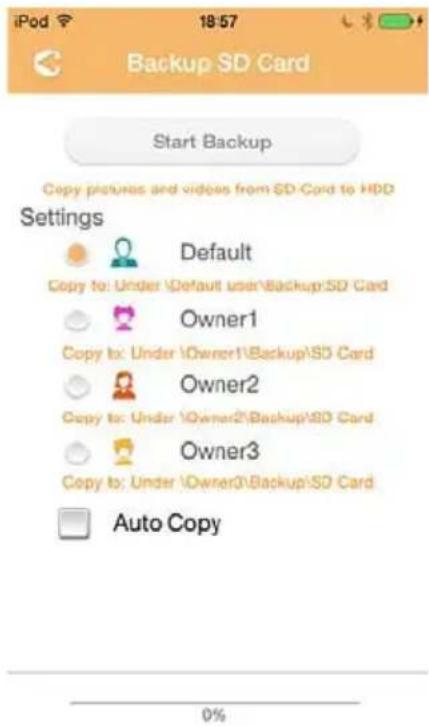
(Illustration) Écran de sauvegarde automatique de données
REMARQUE
Assurez-vous que tous les transferts depuis la carte SD sont terminés avant de retirer la carte.
Chapitre 4
Gestion des paramètres
Cliquez ou appuyez sur le bouton Paramètres situé dans le coin supérieur droit de l'interface principale pour passer à l'écran de paramétrage.
Les modules suivants sont disponibles :
Sans fil
Exploitation
Infos
■ Symbole/nom utilisat.
Attribut de SSID
Internet
Langue
Cache
■ Informations OSS
Paramètres réseau sans fil
Cliquez ou appuyez sur Sans fil pour afficher l'écran des paramètres de réseau local sans fil.
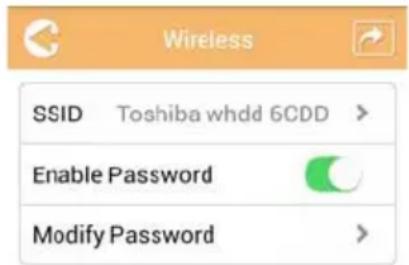
(Illustration) Paramètres - écran Sans fil
Les options suivantes sont disponibles :
SSID
■ Activer le mot de passe
■ Modifier le mot de passe
SSID :
- Cliquez ou appuyez sur le bouton SSID pour activer l'écran des paramètres SSID.
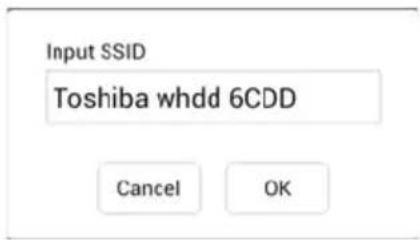
(Illustration) Paramètres - écran des paramètres SSID
- Entrez votre SSID. Le SSID par défaut est Toshiba whdd xxxx.
- Cliquez ou appuyez sur le bouton OK.
- Cliquez ou appuyez sur le bouton Appliquer dans le coin supérieur droit de l'écran Sans fil.
Activer le mot de passe :
- Déplacez le curseur Activer vers la droite ou la gauche pour activer ou désactiver la fonctionnalité de mot de passe.
- Cliquez ou appuyez sur le bouton Appliquer dans le coin supérieur droit de l'écran Sans fil.
Modifier le mot de passe :
- Cliquez ou appuyez sur le bouton Modifier le mot de passe.
- Entrez le nouveau mot de passe.
- Cliquez ou appuyez sur le bouton OK.
- Cliquez ou appuyez sur le bouton Appliquer dans le coin supérieur droit de l'écran Sans fil.
Exploitation
Vous pouvez réinitialiser, arrêter ou redémarrer le disque dur Canvio AeroCast depuis l'écran Exploitation. Cliquez ou appuyez sur Paramètres, puis sur Exploitation pour afficher l'écran du même nom :
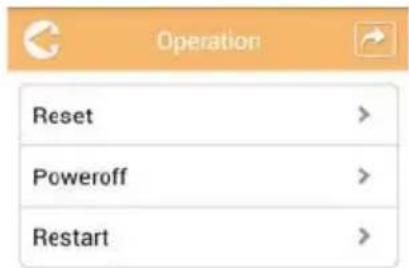
(Illustration) Paramètres - écran Exploitation
Les options suivantes sont disponibles :
Réinitialiser : cliquez ou appuyez sur l'écran pour réinitialiser les paramètres du disque dur sans fil Canvio AeroCast.
Arrêter : cliquez ou appuyez sur l'écran pour arrêter le disque dur sans fil Canvio AeroCast.
Redémarrer : cliquez ou appuyez sur l'écran pour redémarrer le disque dur sans fil Canvio AeroCast.
Informations
L'écran Informations réunit les informations système propres au disque dur sans fil Canvio AeroCast. Cliquez ou appuyez sur Paramètres, puis sur Informations pour afficher l'écran du même nom :
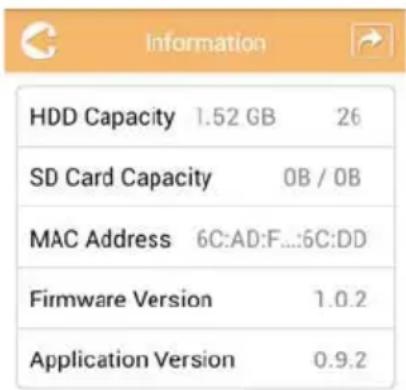
(Illustration) Paramètres - écran Informations
Les champs suivants sont disponibles :
■ Capacité du disque dur
Capacité de la carte SD
Adresse MAC
■ Version du microprogramme
■ Version de l'application
Symbole/nom utilisat.
Cliquez ou appuyez sur Paramètres, puis sur Symbole/nom utilisat. pour afficher l'écran du même nom.
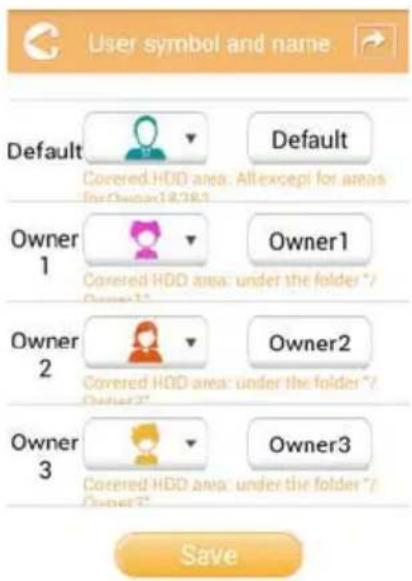
(Illustration) Paramètres - écran Symbole/nom utilisat.
Cet écran permet de modifier les icônes et les noms des utilisateurs. Ce changement sera répercuté sur les écrans de gestion des photos, des vidéos, des cartes SD et des sauvegardes.
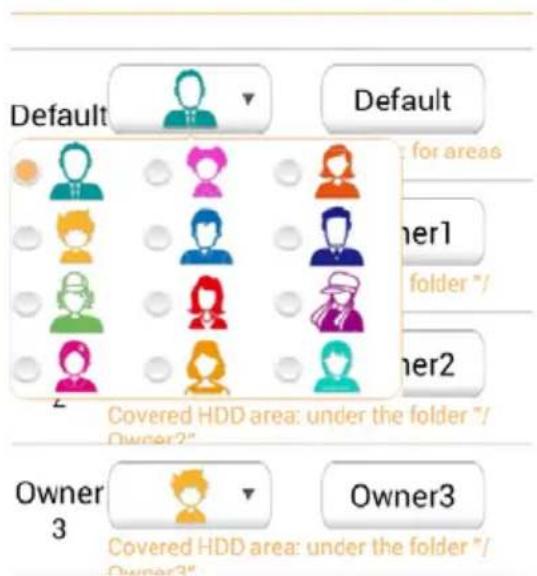
(Illustration) Paramètres - écran de gestion des symboles et noms utilisateur
Vous pouvez choisir parmi 12 icônes. Vous pouvez également taper un nouveau nom pour chaque utilisateur.
Cliquez ou appuyez sur une icône d'utilisateur, puis tapez un nom, si vous le souhaitez, pour chacun des quatre utilisateurs (p. ex. « Par défaut » peut devenir « Famille »).
Paramètres Internet
L'écran Internet permet de configurer les paramètres Internet de votre appareil Canvio AeroCast.
Vous disposez de deux (2) modes de connexion au disque dur sans fil Canvio AeroCast :
■ Réseau domestique (mode Station)
■ Réseau public (mode Bridge)
En mode Bridge, vous pouvez connecter le disque dur sans fil Canvio AeroCast à un réseau tout en conservant votre appareil mobile connecté à Canvio AeroCast. Ceci permet d'accéder à Internet sans avoir à déconnecter votre appareil du réseau Canvio AeroCast et le connecter au réseau local. Le Mode Bridge permet également de partager des fichiers par e-mail et sur les médias sociaux depuis l'application Toshiba Wireless HDD.
En mode Station, le disque dur sans fil Canvio AeroCast et votre appareil mobile sont connectés au réseau local. Dans ce mode, vous pouvez toujours accéder au disque dur sans fil Canvio AeroCast et à Internet, cependant cette méthode utilise également le disque dur sans fil Canvio AeroCast pour communiquer avec un appareil Chromecast™ également connecté au même réseau. Le disque dur sans fil Canvio AeroCast doit être en mode Station pour se connecter à un appareil Chromecast™.
Connexion Internet en mode Bridge
REMARQUE
Vous devez être connecté au réseau pour choisir ou activer le mode Bridge (réseau public).
- Pour configurer vos paramètres Internet en mode Bridge, sélectionnez Réseau public.
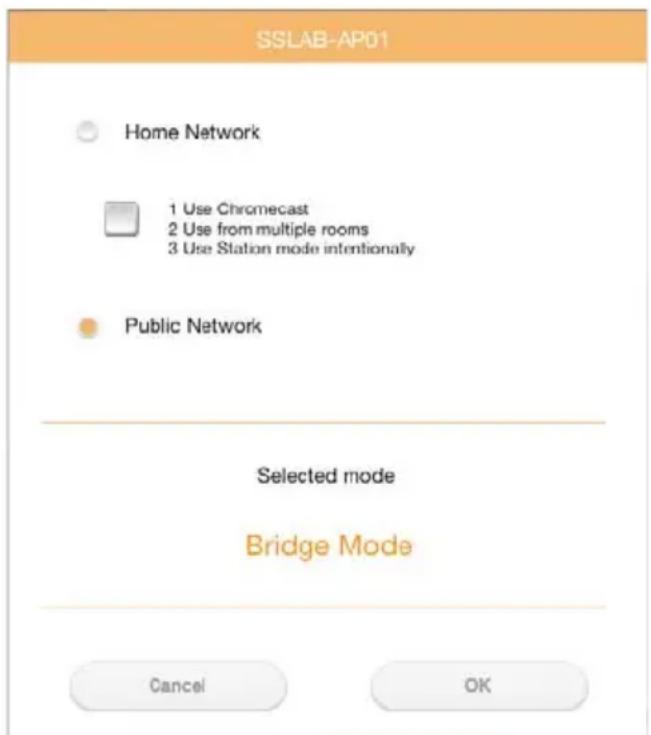
(Illustration) Écran de choix du mode Bridge (iOS)
2. Cliquez ou appuyez sur le bouton OK.
Le message suivant apparaît lors du passage du mode Station au mode Bridge :
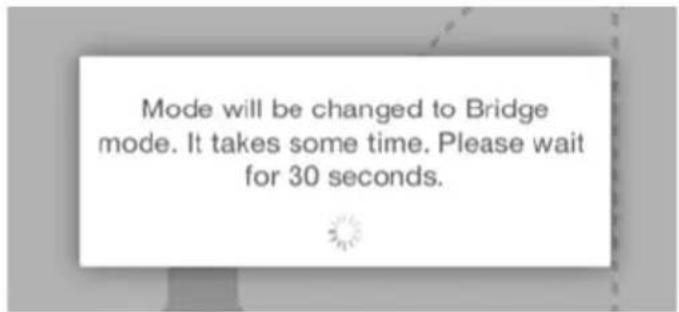
Si l'application ne trouve pas le disque dur sans fil Canvio AeroCast, le message suivant peut s'afficher :
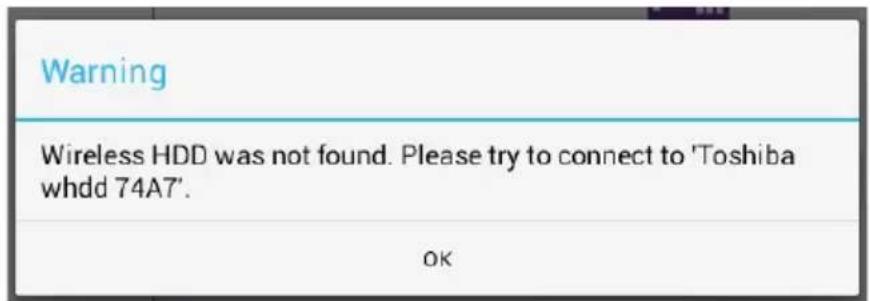
3. Pour remplacer le mode Réseau local sans fil par Point d'accès sur le disque dur sans fil Canvio AeroCast, revenez à l'écran Paramètres sur votre appareil local.
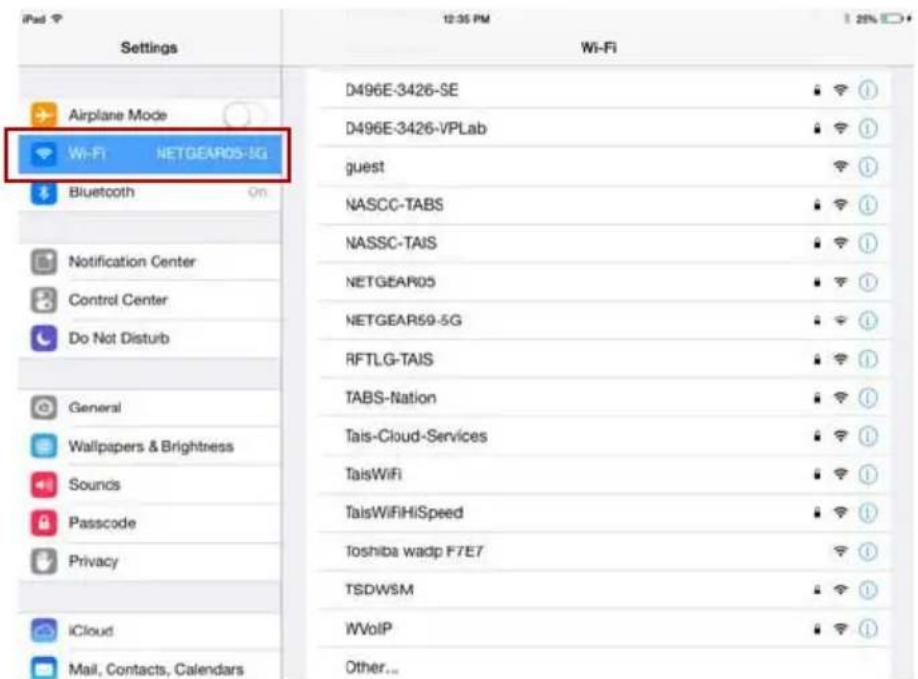
(Illustration) Écran des paramètres (iOS)
4. Sélectionnez votre routeur.
Si l'application trouve le disque dur sans fil Canvio AeroCast, le message suivant peut s'afficher :
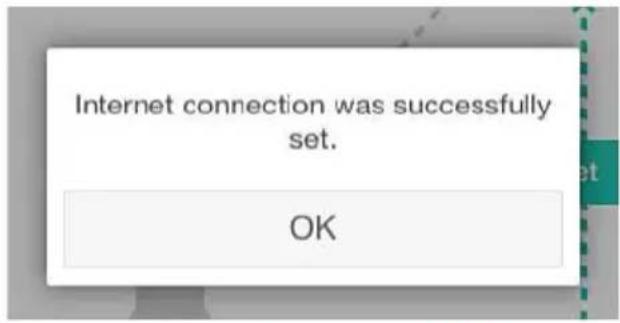
L'écran ci-dessous montre une connexion réussie :
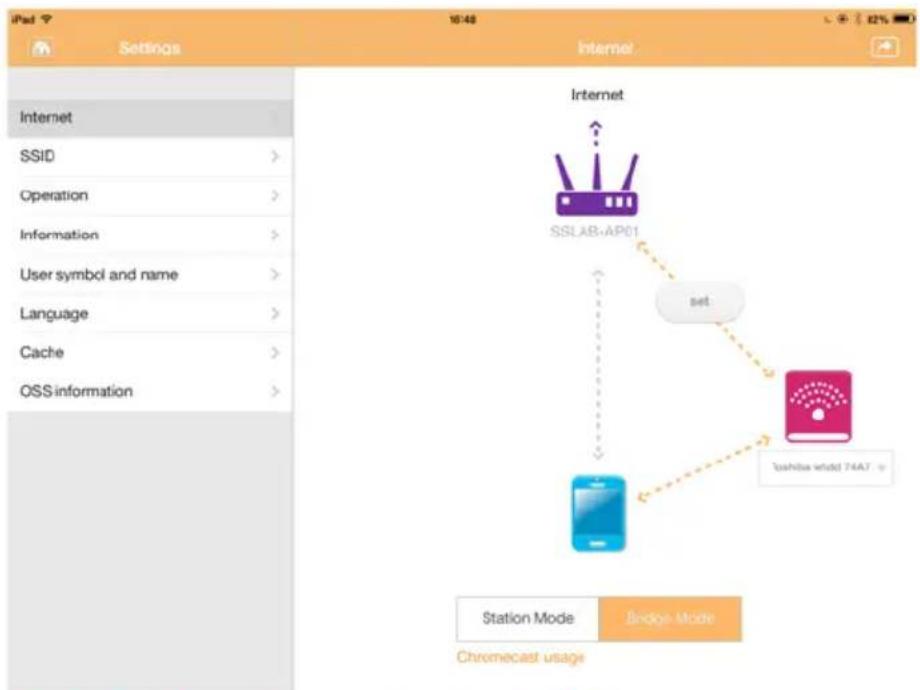
(Illustration) Écran de connexion réussie (iOS)
Connexion Internet depuis votre appareil Chromecast™
Pour connecter un appareil Chromecast™, commencez par configurer votre appareil Chromecast™ (vendu séparément) conformément aux instructions fournies avec ce dernier. Appliquez ensuite les instructions ci-dessous :
- Cliquez ou appuyez sur Paramètres, puis sur Internet pour afficher l'écran du même nom. L'écran Internet affiche les connexions disponibles avec le disque dur sans fil Canvio AeroCast.
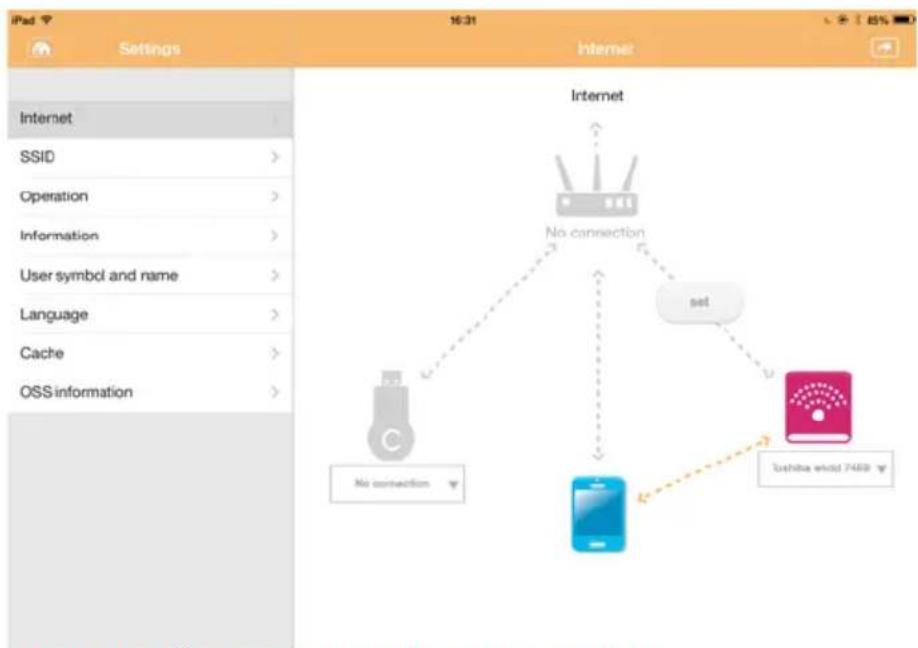
flowchart
graph TD
    A["Router"] -->|No connection| B["Device 1"]
    A -->|No connection| C["Device 2"]
    A -->|Set| D["Device 3"]
    style A fill:#f9f,stroke:#333
    style B fill:#bbf,stroke:#333
    style C fill:#bfb,stroke:#333
    style D fill:#ffb,stroke:#333
(Illustration) Écran des paramètres Internet (iOS)
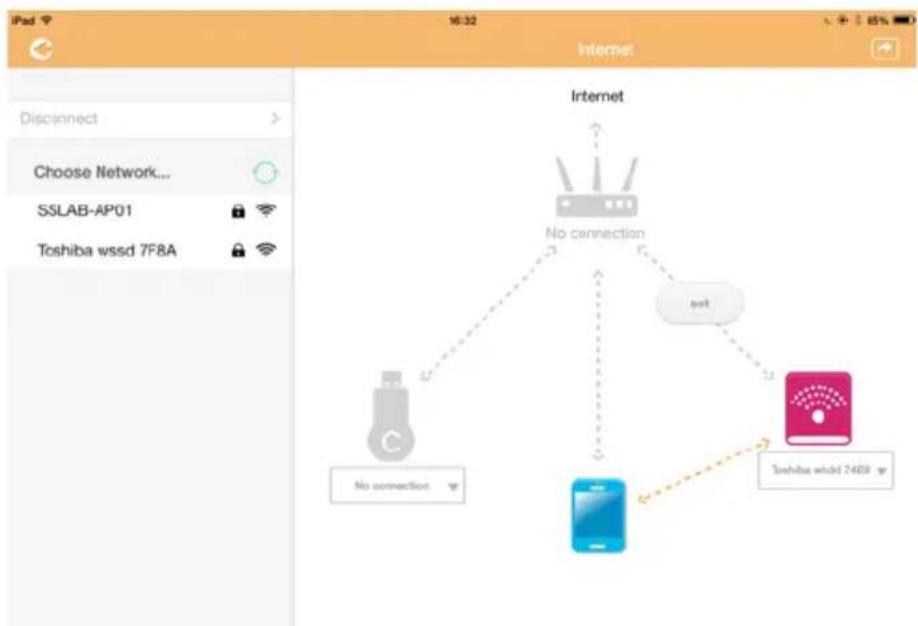
- Connectez le disque dur sans fil Canvio AeroCast au routeur en cliquant ou en appuyant sur l'icône Définir ( sat ) qui est située entre les icônes Non connecté et TOSHIBA dans le diagramme de connexion réseau.
flowchart
graph TD
    A["No connection"] --> B["Router"]
    C["Switch"] --> D["Phone"]
    E["Toshiba whid 2408 yr"] --> F["Phone"]
    B --> G["Internet"]
    D --> H["Internet"]
    F --> I["Internet"]
(Illustration) Écran des connexions Wi-Fi® (iOS)
-
Choisissez le réseau sans fil auquel vous souhaitez vous connecter à partir des options figurant dans la liste du menu « Choisir réseau », puis entrez le mot de passe de connexion.
-
Assurez-vous que le bouton radio Réseau domestique est activé. Cliquez ou appuyez sur la case à cocher pour l'activer.
Un écran semblable à l'illustration ci-dessous s'affiche :
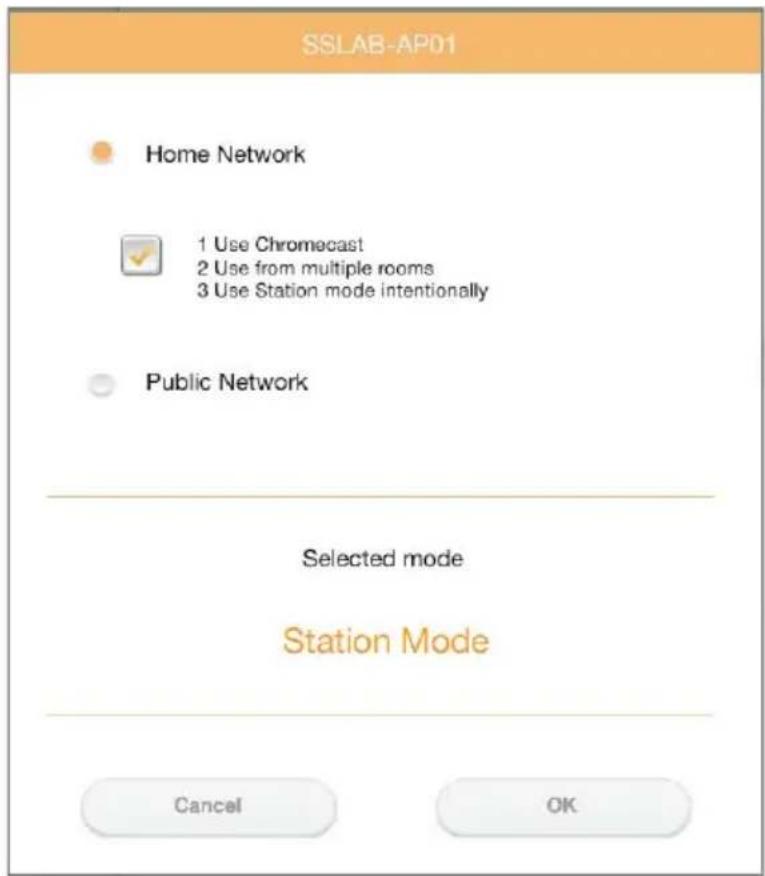
- Cliquez ou appuyez sur le bouton OK.
Le message suivant apparaît lors du passage du mode Bridge au mode Station :
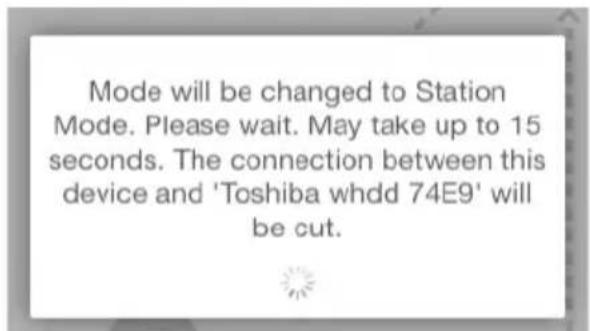
Le message suivant peut s'afficher :
Si l'application ne trouve pas le disque dur sans fil Canvio AeroCast, le message suivant peut s'afficher :
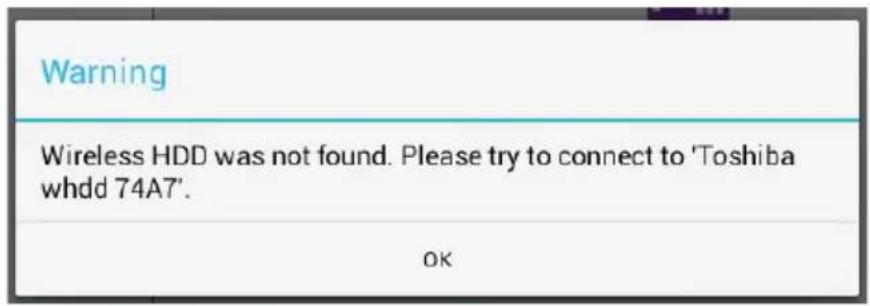
- Pour remplacer le mode Réseau local sans fil par Point d'accès sur le disque dur sans fil Canvio AeroCast, revenez à l'écran Paramètres.
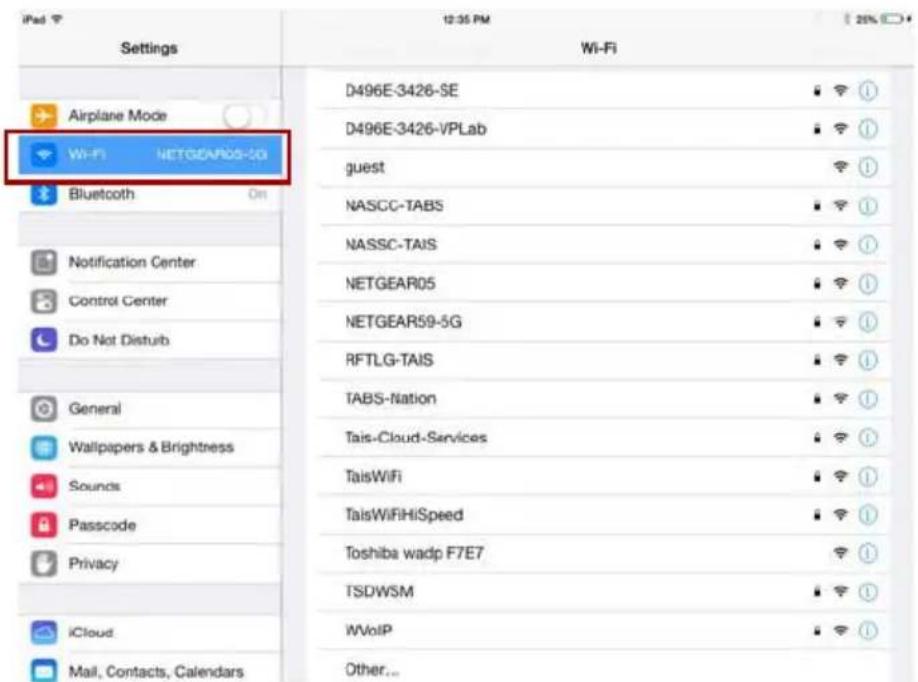
(Illustration) Écran des paramètres (iOS)
7. Sélectionnez votre routeur.
Si l'application trouve le disque dur sans fil Canvio AeroCast, le message suivant peut s'afficher :
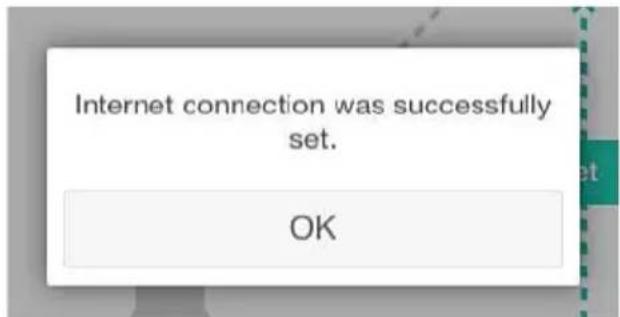
8. Cliquez ou appuyez sur le bouton OK.
Vous devez maintenant être connecté à votre appareil Chromecast™, au disque dur sans fil Canvio AeroCast et à votre appareil local.
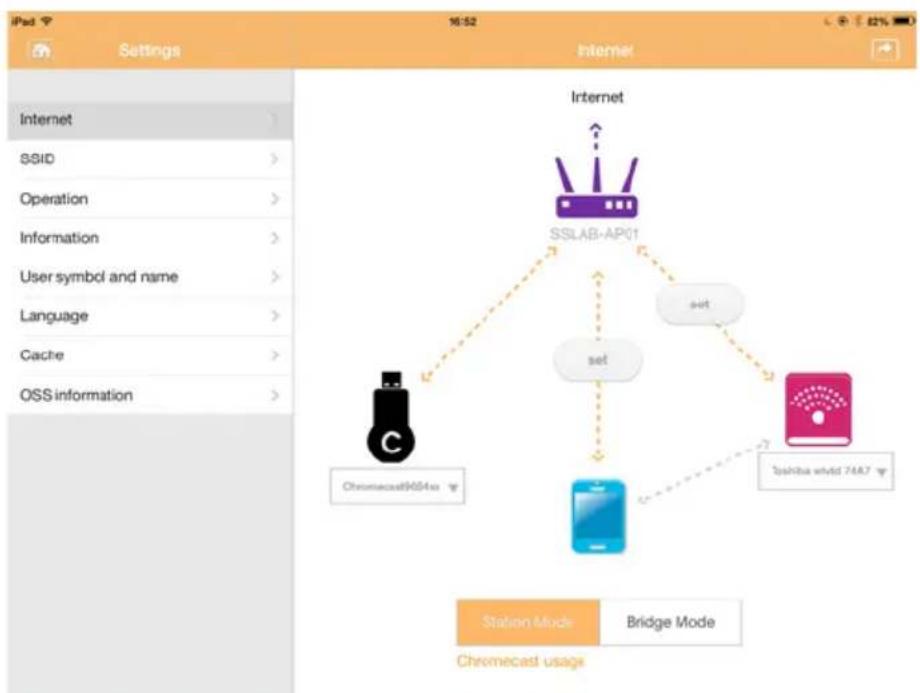
L'écran ci-dessous montre une connexion réussie :
flowchart
graph TD
    A["Internet"] --> B["SSLAB-AP01"]
    B --> C["Set"]
    C --> D["Chromecast 9654.0"]
    B --> E["Chromecast usage"]
    B --> F["set"]
    F --> G["Chromecast 74A7"]
    style A fill:#f9f,stroke:#333
    style B fill:#ccf,stroke:#333
    style C fill:#cfc,stroke:#333
    style D fill:#fcc,stroke:#333
    style E fill:#cff,stroke:#333
    style F fill:#ffc,stroke:#333
    style G fill:#fcf,stroke:#333
(Illustration) Écran de connexion réussie (iOS)
REMARQUE
Si vous vous connectez au réseau domestique via le mode Station, d'autres personnes peuvent accéder à votre unité de stockage connectée via le réseau.
Restez prudent lors de la connexion à un réseau dans un lieu public où d'autres personnes risquent de pouvoir se connecter à votre appareil.
Langue
La langue par défaut du disque dur sans fil Canvio AeroCast est l'anglais. Vous pouvez changer de langue dans l'écran « Language » du disque dur sans fil Canvio AeroCast.
- Dans l'écran Paramètres, cliquez ou appuyez sur Language.
La liste des langues disponibles s'affiche.
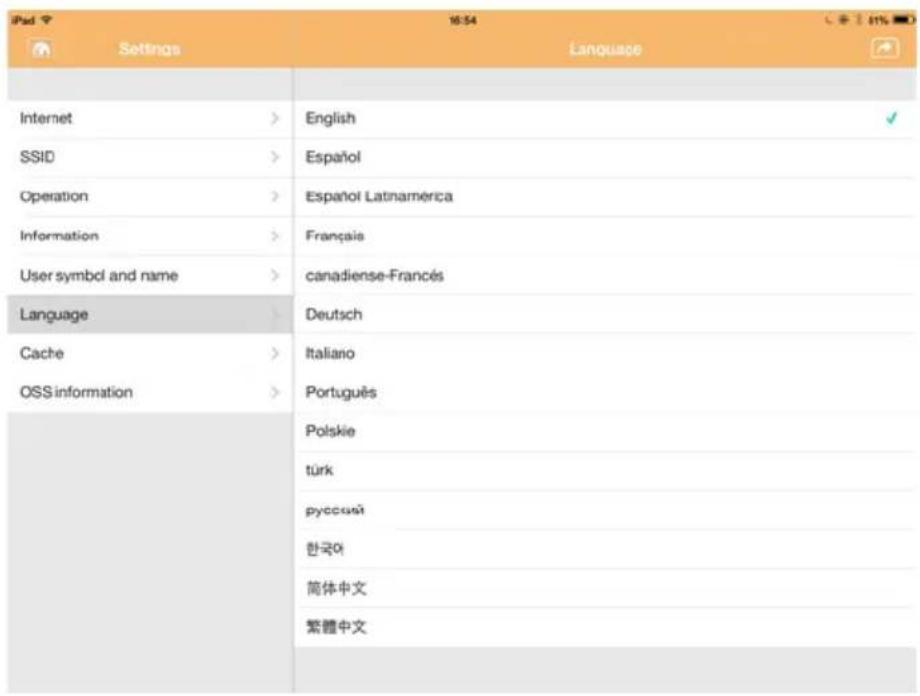
(Illustration) Écran de sélection de la langue
- Cliquez sur la langue voulue.
La langue est immédiatement mise à jour sur votre écran.
Cache
L'écran Cache permet de configurer la mémoire cache de votre appareil local afin d'améliorer le temps de réponse du disque dur sans fil Canvio AeroCast.
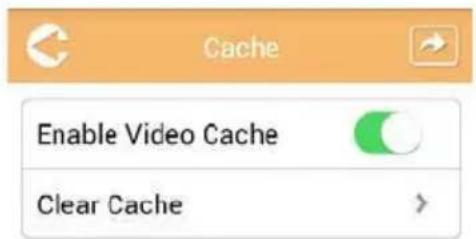
(Illustration) Écran de configuration de la mémoire cache
Les options suivantes sont disponibles :
■ Activer le cache vidéo
Effacer le cache
Activer le cache vidéo :
Déplacez le curseur Activer le cache vidéo vers la gauche pour activer le cache vidéo ou vers la droite pour le désactiver.
Effacer le cache :
Cliquez ou appuyez sur le bouton Effacer le cache pour effacer la mémoire cache du disque dur sans fil Canvio AeroCast.
Informations OSS
L'écran Informations OSS permet de consulter les informations relatives aux logiciels Open Source utilisés sur le disque dur sans fil Canvio AeroCast.
Assistance TOSHIBA
Vous avez besoin d'aide ?
Consultez la page relative aux disques durs et aux produits de stockage TOSHIBA :
Pour toute réclamation dans le cadre de la garantie, consultez la page : www.externalhdd.storrepair.de
Index
A
AeroCast connexion système ..... 20
Android™ connexion à l'application . . 22 connexion client. . . . . . . . 22 connexion sans fil . . . . . . . 22 installation de l'application . 22
C
Cache 56
Canvio AeroCast chargement ..... 16 connexion ..... 16 fonctionnalités ..... 14
Caractéristiques du logiciel .... 15
Caractéristiques du matériel ... 14
Carte SD sauvegarde automatique .. 44 sauvegarde manuelle .... 43
Composants ..... 14
Copie de fichiers sans fil Mac....21 PC....21
E
Écran de consultation de document....39
Écran de gestion de la musique ....33
Écran de gestion des documents .....37
Écran de gestion des documents/fichiers....40
Écran de gestion des photos . . .26
Écran de gestion des vidéos . . .29
Écran de lecture de musique . . .35
Écran de visionnement de vidéo ....31
Écran de visualisation de photos .....28
F
Fonctionnalité de gestion des sauvegardes .....43
G
Gestion des paramètres exploitation .....46 infos .....47 réseau local sans fil .....45 symbole/nom d’utilisat.....48
I
Icône Sécurité ....3
Informations OSS .....57
Interface principale .....23 fonctionnalité .....24
Interface principale de l'application AeroCast .....24
iPhone et iPad installation d'application . . .21
iPhone ou iPad
connexion à l'application .. 22
connexion client. . . . . . . 21
connexion sans fil ..... 22
L
Langue 56
M
Marques commerciales.....11
P
Paramètres
Internet. 49
S
Sécurité
lcônes 3
V
Vue d'ensemble ..... 14
