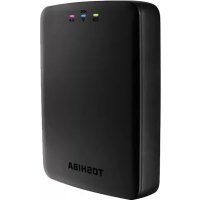
Canvio AeroCast - Externe harde schijf TOSHIBA - Gratis gebruiksaanwijzing en handleiding
Vind de handleiding van het apparaat gratis Canvio AeroCast TOSHIBA in PDF-formaat.



| Type product | Externe harde schijf draadloos |
| Merk | Toshiba |
| Model | Canvio AeroCast |
| Opslagcapaciteit | 1 TB (geformatteerd NTFS) |
| Afmetingen (L x B x H) | 121,4 x 86 x 24,4 mm |
| Gewicht | Ongeveer 280 g |
| Voeding | Netadapter (5 V) of oplaadbare interne batterij |
| Oplaadtijd batterij | Maximaal 3 uur |
| Batterijduur | Tot 5 uur continu videostreaming |
| Connectiviteit | USB 3.0, Wi-Fi 802.11 b/g/n (2,4 GHz) |
| Hoofdfuncties | Draadloze opslag, multimediastreaming, back-up van foto's/video's vanaf SD-kaart, internettoegang in Bridge-modus, ondersteuning Chromecast |
| Mobiele apps | Gratis app Toshiba Wireless HDD voor iOS en Android |
| Ondersteunde bestandstypen | Video: mp4, m4v, mov; Muziek: mp3, m4a, aac, wav; Afbeeldingen: jpg, bmp, png, gif, tif; Documenten: pdf, doc, docx, ppt, pptx, xls, xlsx, txt, rtf |
| Gebruikersprofielen | 4 profielen (Standaard, Eigenaar 1, 2, 3) |
| SD-kaartlezer | Ja, ondersteunt SD/SDHC/SDXC Klasse 10 |
| Bedrijfstemperatuur | 5 tot 35 °C |
| Onderhoud en reiniging | Gebruik een zachte, droge doek, geen chemische producten gebruiken |
| Beveiliging | Wi-Fi-wachtwoord beveiligd, bescherming tegen overbelasting, belangrijke veiligheidsinstructies (zie handleiding) |
| Reserveonderdelen en repareerbaarheid | Niet demonteren, neem contact op met de verkoper voor reparatie |
| Algemene informatie | CE-goedgekeurd, compatibel met Windows, Mac, Android en iOS |
Veelgestelde vragen - Canvio AeroCast TOSHIBA
Gebruikersvragen over Canvio AeroCast TOSHIBA
0 vraag over dit apparaat. Beantwoord die u kent of stel uw eigen vraag.
Stel een nieuwe vraag over dit apparaat
Download de handleiding voor uw Externe harde schijf in PDF-formaat gratis! Vind uw handleiding Canvio AeroCast - TOSHIBA en neem uw elektronisch apparaat weer in handen. Op deze pagina staan alle documenten die nodig zijn voor het gebruik van uw apparaat. Canvio AeroCast van het merk TOSHIBA.
GEBRUIKSAANWIJZING Canvio AeroCast TOSHIBA
Zorg ervoor dat u het standaardwachtwoord direct wijzigt wanneer u het product voor het eerst gebruikt. Voor het instellen van uw unieke wachtwoord raadpleegt u deze gebruikershandleiding en de veelgestelde vragen op de desbetreffende regionale ondersteuningssite. Het standaardwachtwoord wordt automatisch ingesteld bij de verzending van het product. Zelfs als het standaardwachtwoord is gewijzigd in uw unieke wachtwoord, kan uw unieke wachtwoord worden teruggezet naar het standaardwachtwoord in de volgende situaties:
- Wanneer de gebruiker het product opnieuw instelt met behulp van de bijbehorende app of door de resetknop ingedrukt te houden om een reset uit te voeren.
- Wanneer de optie 'Enable factory default after firmware upgrade' is geselecteerd en de gebruiker de firmware bijwerkt.
Les dette først.
Overeenstemming met CE-richtlijnen

Dit product is voorzien van het CE-keurmerk, in overeenstemming met de vereisten van de toepasselijke EU-richtlijnen. De verantwoording voor de toewijzing van CE-keurmerken ligt bij Toshiba Electronics Europe GmbH, Hansaallee 181, 40549 Düsseldorf, Duitsland.
Werkomgeving
De elektromagnetische compatibiliteit (EMC) van dit product is gecontroleerd en is standaard voor deze productcategorie voor zogeheten commerciële, lichtindustriële en woonomgevingen.
Andere gebruiksomgevingen zijn niet door Toshiba gecontroleerd en het gebruik van dit product in deze gebruiksomgevingen kan beperkt zijn of niet worden aanbevolen. Mogelijke gevolgen van het gebruik van dit product in een niet gecontroleerde gebruiksomgeving zijn: storing van andere producten of van dit product in de nabije omgeving met als gevolg tijdelijke defecten of verlies/beschadiging van gegevens. Voorbeelden van niet-gecontroleerde bedrijfsomgevingen en bijbehorende adviezen:
- Industriële omgeving (bijvoorbeeld waar krachtstroom van 380 V (drie fasen) wordt gebruikt): risico van storing van dit product door mogelijke sterke elektromagnetische velden, met name in de buurt van zware machines of elektriciteitsinstallaties.
Medische omgeving: de naleving van de richtlijnen voor medische producten is niet gecontroleerd door Toshiba. Daarom mag dit product zonder verdere controle niet worden gebruikt als medisch product. Het gebruik in normale kantooromgevingen, zoals in ziekenhuizen, mag geen probleem zijn als er geen beperkingen zijn voorgeschreven door de verantwoordelijke leiding.
In een voertuig: raadpleeg de instructies van het betreffende voertuig voor advies met betrekking tot het gebruik van dit product (of deze productcategorie).
Vliegtuigomgeving: volg de aanwijzingen van het vliegtuigpersoneel voor beperkingen in gebruik.
Andere omgevingen zonder EMC
■ Explosieve omgeving: het gebruik van dit product in een dergelijke speciale werkomgeving (Ex) is niet toegestaan.
De volgende informatie geldt alleen voor EU-lidstaten:
REACH - Verklaring van overeenstemming
De nieuwe verordening van de Europese Unie (EU) met betrekking tot chemische stoffen, REACH (Registration, Evaluation, Authorization and Restriction of Chemicals ofwel registratie, beoordeling, autorisatie en beperkingen van chemische stoffen) is vanaf 1 juni 2007 van kracht.
Toshiba voldoet aan alle REACH-vereisten en verplicht zich klanten informatie te geven over de chemische stoffen in onze producten in overeenstemming met de REACH-verordening.
Afvalverwerking van producten
Het gebruik van het symbool geeft aan dat dit product niet als huishoudelijk afval mag worden behandeld. Door dit product op de juiste manier als afval te verwerken, draagt u eraan bij negatieve gevolgen voor het milieu en de menselijke gezondheid die kunnen voortvloeien uit onjuiste verwerking van dit product te voorkomen.
Neem voor meer informatie over recycling van dit product contact op met het gemeentekantoor, de afvalverwerkende instantie of de winkel waar u het product hebt gekocht.
Verwerking van batterijen en/of accu's
Het symbool van een doorgekruiste vuilnisbak geeft aan dat batterijen en/of accu's afzonderlijk moeten worden ingezameld en gescheiden van huishoudelijk afval moeten worden verwerkt. Door batterijen en accu's gescheiden in te zamelen, draagt u bij aan de juiste afvalverwerking van producten en helpt u mogelijk schadelijke gevolgen voor het milieu en de menselijke gezondheid voorkomen. Voor meer informatie over inzameling en recycling in uw land neemt u contact op met de gemeente of de winkel waar u het product hebt gekocht.
De volgende informatie geldt alleen voor Turkije:
Voldoet aan AEEE-richtlijn.
Veiligheidspictogrammen
Deze handleiding bevat veiligheidsinstructies die moeten worden opgevolgd ter voorkoming van mogelijke risico's die kunnen leiden tot lichamelijk letsel, beschadiging van de apparatuur of gegevensverlies. Deze veiligheidsinstructies zijn geclassificeerd overeenkomstig de ernst van het risico en worden aangeduid door de volgende pictogrammen:
| Trefwoord Betekenis | |
| GEVAAR | Duidt op een dreigend gevaar dat bij veronachtzaming van de instructies in ernstig of dodelijk letsel zal resulteren. |
| WAARSCHUWING | Duidt op een mogelijk gevaarlijke situatie die bij veronachtzaming van de instructies ernstig of dodelijk letsel kan veroorzaken. |
| VOORZICHTIG | Duidt op een mogelijk gevaarlijke situatie die bij veronachtzaming van de instructies tot lichte verwondingen kan leiden. |
| KENNISGEVING | Duidt op handelingen die kunnen leiden tot materiële schade en tot andere problemen, maar niet tot persoonlijk letsel. |
| OPMERKING | Duidt op belangrijke informatie. |
| *Voorbeelden van ernstig letsel zijn blindheid, verwondingen, brandwonden (door hoge en lage temperatuur), een elektrische schok, breuken, vergiftiging en dergelijke met langdurige effecten of waarvoor ziekenhuisopname en/of langdurige behandeling in een ziekenhuis is vereist.*Lichte verwondingen zijn (brand)wonden, een elektrische schok en dergelijke waarvoor geen ziekenhuisopname en/of langdurige behandeling in een ziekenhuis is vereist.*Materiële schade betekent schade aan het station. | |
Andere pictogrammen
Aanvullende pictogrammen duiden op andere nuttige of leerzame informatie:
 | TECHNISCHE OPMERKING: Dit pictogram duidt op technische gegevens over het apparaat. |
 | TIP: Dit pictogram duidt op nuttige aanwijzingen en tips. |
 | DEFINITIE: Dit pictogram duidt op de definitie van een term die in de tekst voorkomt. |
Voorzorgsmaatregelen
| GEVAAR | Dompel het apparaat (met de interne accu erin) niet onder in vloeistoffen zoals water of dranken.De accu (inclusief de beveiligingsschakeling) kan vlam vatten, rook afgeven, ontploffen of warmte afgeven door een onverwachte elektrische lading. |
| GEVAAR | Houd het apparaat (met de interne accu erin) uit de buurt van warmte en vlammen.Warmte beschadigt de accu en kan ertoe leiden dat deze warmte of rook ontwikkelt, vlam vat of ontploft. |
| GEVAAR | Haal het apparaat en de interne accu niet uit elkaar.Als u de accu uit elkaar haalt of wijzigt, kan de beveiligingsschakeling beschadigd raken. Hierdoor kan de accu warmte of rook ontwikkelen, vlam vatten of ontploffen. |
| WAARSCHUWING | Houd het product buiten bereik van kleine kinderen. Als het product stuk of gebarsten is, houdt u de accu en andere onderdelen uit de buurt van kleine kinderen.Als de accuvloeistof of een van de onderdelen van de accu wordt ingeslikt, raadpleeg dan direct een arts. |
| WAARSCHUWING | Stop het opladen als het oplaadproces niet kan worden voltooid.Als de accu niet binnen de opgegeven tijd kan worden opgeladen, stopt u het oplaadproces. De accu kan warmte of rook afgeven, vlam vatten of ontploffen. |
| WAARSCHUWING | Dit station bevat een oplaadbare accu. Gooi gebruikte accu’s niet weg bij het huishoudelijk afval.Breng ze naar de milieustraat of gooi ze in een inleverton of -doos voor lege batterijen in de winkel. Als gebruikte accu’s of batterijen worden weggegooid bij het huishoudelijk afval, bestaat de kans dat het afval vlam vat of rook afgeeft. |
| WAARSCHUWING | Schakel het apparaat altijd direct uit, haal de stekker van het netsnoer uit het stopcontact en stop met het gebruik van de accu als zich een of meer van de volgende verschijnselen voordoen: onaangename of vreemde geur, extreme hitte, verkleuring, vervorming, barst, lekkage, rook of andere ongebruikelijke verschijnselen tijdens het gebruik, zoals een vreemd geluid. Zet de schijf niet meer aan. Als u de schijf blijft gebruiken, kan dit leiden tot brand of barsten met als mogelijk gevolg ernstig letsel of storingen aan de schijf, met inbegrip van maar niet beperkt tot het verlies van gegevens. |
| ⚠ WAARSCHUWING | Als de schijf lekt of als de behuizing is gebarsten, trekt dan beschermende handschoenen aan wanneer u hem oppakt. |
| ⚠ VOORZICHTIG | Laad de accu alleen op bij een temperatuur tussen 5°C en 35°C.Als u de accu oplaadt bij een hogere of lagere temperatuur, kan de accu gaan lekken, warmte afgeven of ernstige schade veroorzaken.Bovendien kunnen de prestaties van de accu hierdoor afnemen. |
| ⚠ VOORZICHTIG | De daadwerkelijke gebruiksduur van de accu hangt af van de instellingen, het gebruik van toepassingen, geselecteerde functies of taken, netwerkconfiguratie, gebruikstemperatuur en veel andere factoren. De oplaadtijd is afhankelijk van het gebruik. De accu wordt mogelijk niet opgeladen als de schijf op volledige stroom werkt.Na een bepaalde periode zal de accu niet meer op de maximale capaciteit werken. Dat geldt voor alle accu’s. |
Voorzorgsmaatregelen met betrekking tot voeding en andere veiligheidsmaatregelen
| ⚠ WAARSCHUWING | Laat onderdelen zoals plastic klepjes en elektrische stekkers niet achter binnen het bereik van kinderen of huisdieren. Verkeerd gebruik van onderdelen, met inbegrip van, maar niet beperkt per ongeluk inslikken, kan leiden tot verstikking en tot de dood of ernstig letsel. Als u vermoedt dat een onderdeel is ingeslikt, neemt u onmiddellijk de benodigde stappen en raadpleegt u een arts. |
| ⚠ WAARSCHUWING | Plaats het station niet op een onstabiele tafel, een ongelijkmatig, schuinstaand oppervlak of een andere onstabiele locatie. Het station kan dan vallen, wat kan leiden tot schade aan het station of tot mogelijk letsel. |
| ⚠ WAARSCHUWING | Voer geen onderhoud uit en haal het apparaat niet uit elkaar, aangezien dit kan leiden tot persoonlijk letsel of tot een elektrische schok of brand. |
| ⚠ WAARSCHUWING | Stel het station niet bloot aan een natte of vochtige omgeving, aangezien dit kan leiden tot een elektrische schok of brand. |
| ⚠ WAARSCHUWING | Voorkom dat vloeistoffen of metalen voorwerpen zoals schroeven, nietjes of paperclips in het station terechtkomen. Dergelijke voorwerpen kunnen tot kortsluiting leiden, waardoor het product kan beschadigen en er brand kan ontstaan, mogelijk met ernstig letsel tot gevolg. |
| ⚠ WAARSCHUWING | Gebruik het station niet wanneer de metalen en plastic onderdelen abnormale verschijnselen vertonen, aangezien dit kan leiden tot een elektrische schok. |
| ⚠ WAARSCHUWING | Gebruik het station niet als het is gevallen of beschadigd is, aangezien dit kan leiden tot een elektrische schok. |
| ⚠ WAARSCHUWING | Als het product geur of rook afgeeft of oververhit raakt, zet u het station direct uit, haalt u de stekker uit het stopcontact en koppelt u de USB-kabel los van het apparaat. Als u dat niet doet, kan dit leiden tot brand, tot schade aan het station en/of tot persoonlijk letsel, zoals brandwonden en een elektrische schok. Gebruik het station niet meer. Neem contact op met de winkel waar u het product hebt gekocht. |
| ⚠ WAARSCHUWING | Sluit de netadapter niet aan op een voedingsbron die niet overeenstemt met het voltage, de spanning en de frequentie die op het voorschriftetiket van het apparaat zijn vermeld. Overbelasting van de aansluiting en/of netadapter kan leiden tot brand of een elektrische schok, mogelijk met ernstig letsel tot gevolg. |
| ⚠ WAARSCHUWING | Trek niet aan het netsnoer om de stekker uit een stopcontact te verwijderen. Pak altijd de stekker vast. Als u aan het netsnoer trekt, kan dit een breuk veroorzaken die kan leiden tot brand of een elektrische schok en ernstig letsel. |
| ⚠ WAARSCHUWING | Zorg altijd dat de stekker volledig in het stopcontact is gestoken om zo te zorgen voor een veilige elektrische aansluiting. Overbelasting van het stopcontact kan leiden tot brand of een elektrische schok, mogelijk met ernstig letsel tot gevolg. |
| ⚠ WAARSCHUWING | Zorg er altijd voor dat het station en de netadapter voldoende worden geventileerd en tegen oververhitting worden beschermd wanneer de netadapter is aangesloten op een stopcontact. Een ontoereikende ventilatie kan ertoe leiden dat het station en de netadapter oververhit raken, met brand of een elektrische schok en ernstig letsel tot gevolg. |
| ⚠ WAARSCHUWING | Als er stof op de stekker of in het stopcontact terechtkomt, zet u de schijf uit en haalt u de stekker uit het stopcontact. Vervolgens maakt u de stekker en/of het stopcontact schoon met een droge, zachte doek. Als u dat niet doet, kan dit leiden tot brand of een elektrische schok, mogelijk met ernstig letsel tot gevolg. |
| WAARSCHUWING | Vermijd langdurig contact tussen het station en uw huid. Het station kan heet worden! Vermijd langdurig contact om huidirritatie en/of verwondingen door de warmte te voorkomen. |
| WAARSCHUWING | Vermijd langdurig contact tussen de netadapter en uw huid.De netadapter kan heet worden! Vermijd langdurig contact om huidirritatie en/of verwondingen door de warmte te voorkomen. |
| KENNISGEVING | Koppel de USB-kabel en de netadapter niet los tijdens het gebruik, aangezien dit kan leiden tot gegevensverlies of schade aan het station. |
| KENNISGEVING | Raak de USB-kabel en de netadapter niet aan tijdens het gebruik, aangezien dit kan leiden tot gegevensverlies of schade aan het station. |
| KENNISGEVING | Stoot niet tegen het station, laat het niet vallen en schud het niet, aangezien dit kan leiden tot gegevensverlies of schade aan het station. |
| KENNISGEVING | Gebruik het station niet bij hoge of lage temperaturen of wanneer de temperatuur plotseling verandert. Dit kan leiden tot gegevensverlies of schade aan het station. (Gebruikstemperatuur: 5°C-35°C) |
| KENNISGEVING | Maak van zoveel mogelijk gegevens op het station een backup op een ander opslagmedium. |
| KENNISGEVING | Gebruik het station niet als er condensvorming is opgetreden aangezien dit kan leiden tot gegevensverlies of schade aan het station. |
| KENNISGEVING | Dek het station niet af tijdens het gebruik, omdat het dan oververhit kan raken. |
| KENNISGEVING | Gebruik het station niet tijdens onweer. Als u bliksem ziet of donder hoort, dient u de apparaten waarop het station is aangesloten, computer en randapparatuur, onmiddellijk uit te schakelen, de stekker uit het stopcontact te halen en de USB-kabel van de computer los te koppelen. Een spanningspiek veroorzaakt door bliksem kan leiden tot gegevensverlies of schade aan het station. |
| KENNISGEVING | Reinig het station of de accessoires niet met chemicaliën. Gebruik een droge, zachte doek om de buitenkant van het station en de accessoires te reinigen. Door het gebruik van chemicaliën kan het product beschadigd, vervormd of verkleurd raken en kan er gegevensverlies optreden. |
| OPMERKING | De compatibiliteit hangt af van de hardwareconfiguratie en het besturingssysteem van de gebruiker. |
| OPMERKING | USB 3.0 is neerwaarts compatibel met USB 2.0. |
| OPMERKING | Als het station onvoldoende stroom krijgt, werkt het niet. |
| OPMERKING | Mogelijk moet u een USB 3.0 ExpressCard-hostcontroller voor uw computer gebruiken als de computer geen USB 3.0-poort heeft.U kunt het station ook aansluiten op de USB 2.0-poort van de computer. De gegevensoverdrachtssnelheid neemt dan echter af tot die van USB 2.0. |
| OPMERKING | Eén gigabyte (1 GB) betekent 10^9 = 1.000.000.000 bytes en één terabyte (1 TB) betekent 10^12 = 1.000.000.000.000 bytes, waarbij machten van 10 worden gebruikt. Het besturingssysteem van een computer vermeldt de opslagcapaciteit echter met machten van 2 waarbij 1 GB = 2^30 = 1.073.741.824 bytes en 1 TB = 2^40 = 1.099.511.627.776 bytes. Hierdoor wordt een lagere geheugencapaciteit vermeld. De beschikbare opslagcapaciteit (met voorbeelden van verschillende mediabestanden) hangt af van bestandsgrootte, formattering, instellingen, software, besturingssysteem en andere factoren. |
| OPMERKING | Gebruik alleen accessoires die door de fabrikant worden geleverd. |
| OPMERKING | Dit station heeft voeding nodig van de door de fabrikant geleverde netadapter. |
| OPMERKING | Productspecificaties kunnen zonder kennisgeving worden gewijzigd. |
Veiligheidsinformatie en regels en voorschriften voor draadloos LAN

VOORZICHTIG
Apparaten die werken via een draadloos LAN kunnen storing veroorzaken in medische apparatuur zoals pacemakers.
Als u persoonlijke medische apparatuur gebruikt, neem dan contact op met uw arts en raadpleeg de instructies van de medische apparatuur voordat u het product gebruikt. Het product dient niet te worden gebruikt in omgevingen met medische apparatuur zoals ziekenhuizen of in de buurt van gebruikers van persoonlijke medische apparatuur, aangezien het gebruik van dit product letsel kan veroorzaken in dergelijke omgevingen.
| ⚠ VOORZICHTIG | Schakel de draadloze functie altijd uit als de computer in de buurt komt van automatische besturingsapparatuur of -toestellen, zoals automatische deuren of brandmelders. Radiogolven kunnen storingen veroorzaken in dergelijke apparatuur met mogelijk letsel tot gevolg. |
| OPMERKING | Gebruik de functie voor draadloos LAN niet in de buurt van een magnetron of in gebieden met radiostoring of magnetische velden. Storing van een magnetron of andere bron kan tot onderbreking van de functie voor draadloos LAN leiden. |
| OPMERKING | De verzendsnelheid via het draadloos LAN en het maximale bereik van het draadloze LAN kunnen variëren al naar gelang de elektromagnetische omgeving, obstakels, ontwerp en configuratie van toegangspunten, clientontwerp en software-/hardwareconfiguratie. De vermelde verzendsnelheid is de theoretische maximumsnelheid van de desbetreffende norm. De daadwerkelijke verzendsnelheid zal lager zijn dan de theoretische maximumsnelheid. |
Ontheffing van aansprakelijkheid
Toshiba is niet aansprakelijk voor beschadiging of verlies van gegevens. (Toshiba voert geen gegevensherstel uit en neemt geen kosten voor gegevensherstel voor zijn rekening.)
■ Toshiba is niet aansprakelijk voor schade wegens verzuim of nalatigheid van gebruikers, brand, aardbeving of andere voorvallen die buiten de controle van Toshiba liggen.
Toshiba is in geen geval aansprakelijk als u de richtlijnen in de gebruikershandleiding niet opvolgt.
■ Toshiba is in geen geval aansprakelijk voor misbruik van aangesloten apparaten en software.
Deze productondersteuning is alleen beschikbaar in het land waar het Product oorspronkelijk is aangeschaft.
Gebruiksbeperkingen
Dit station wordt gebruikt voor standaardtoepassingen zoals kantoorwerk, persoonlijk gebruik en huishoudelijke apparaten. Toshiba Corporation is niet aansprakelijk, behalve bij dit soort gebruik. U mag dit apparaat niet gebruiken voor speciale doeleinden (kerncentrales, lucht- of ruimtevaartsystemen, besturingssystemen voor massatransportvoertuigen, medische apparaten voor levensinstandhouding of wapensystemen) waarbij een zeer hoge betrouwbaarheid is vereist, waarbij de vereiste veiligheidsniveaus niet zijn gegarandeerd of waar een storing of werkingsfout levensbedreigend kan zijn of tot lichamelijk letsel kan leiden.
Opmerking
De informatie in deze handleiding, met inbegrip van maar niet beperkt tot de productspecificaties, kan zonder voorafgaande kennisgeving worden gewijzigd.
TOSHIBA ELECTRONICS EUROPE GMBH BIEDT GEEN GARANTIE MET BETREKKING TOT DEZE HANDLEIDING OF ENIGE ANDERE INFORMATIE ERIN EN WIJST HIERBIJ UITDRUKKELIJK ALLE IMPLICIETE GARANTIES AF TEN AANZIEN VAN VERKOOPBAARHEID OF GESCHIKTHEID VOOR EEN BEPAALD DOEL MET BETREKKING TOT HET VOORGAANDE. TOSHIBA AANVAARDT GEEN AANSPRAKELIJKHEID VOOR ENIGERLEI SCHADE DIE DIRECT OF INDIRECT VOORTVLOEIT UIT TECHNISCHE GEBREKEN OF TYPOGRAFISCHE FOUTEN EN OMISSIES IN DEZE HANDLEIDING OF VOOR VERSCHILLEN TUSSEN HET PRODUCT EN DE HANDLEIDING. TOSHIBA IS IN GEEN GEVAL AANSPRAKELIJK VOOR BIJZONDERE, INCIDENTELE, MORELE OF GEVOLGSCHADE, HETZIJ OP BASIS VAN CONTRACT, ONRECHTMATIGE DAAD, OF ANDERSZINS, ONGEACHT OF DEZE SCHADE VOORTVLOEIT UIT OF VERBAND HOUDT MET DEZE HANDLEIDING OF ANDERE INFORMATIE IN DIT PAKKET OF HET GEBRUIK ERVAN.
GNU General Public License ('GPL')
De firmware van dit product kan mogelijk auteursrechtelijk beschermde software van derden bevatten die valt onder de GPL of Lesser General Public License ('LGPL') (samen 'GPL-software' genoemd) en niet onder de licentieovereenkomst voor eindgebruikers van Toshiba. Een kopie van die licentie is verkrijgbaar op http://www.gnu.org en
www.toshiba.eu/externalstorage/support. Als het gaat om de GPL-software, wordt er voor zover wettelijk is toegestaan geen garantie gegeven. Het wijzigen of aanpassen van de Software is geheel voor eigen risico en hiermee komt de garantie te vervallen. Toshiba is niet aansprakelijk voor dergelijke wijzigingen of aanpassingen. Toshiba ondersteunt geen producten waarin u de door Toshiba geleverde Software hebt gewijzigd of hebt geprobeerd te wijzigen.
Copyright
Deze handleiding mag op geen enkele wijze worden verveelvoudigd zonder voorafgaande schriftelijke toestemming van Toshiba. Er wordt geen aansprakelijkheid aanvaard met betrekking tot het gebruik van de informatie hierin.
© 2018 TOSHIBA Electronics Europe GmbH. Alle rechten voorbehouden.
Handelsmerken
De naam Toshiba en de Toshiba-logo's zijn gedeponeerde handelsmerken van Toshiba.
Android, Google Play en Chromecast zijn handelsmerken van Google Inc.
Mac, Mac OS, OSX, iPad, iPhone en Time Machine zijn handelsmerken van Apple Inc., gedeponeerd in de V.S. en andere landen.
iOS is een handelsmerk of gedeponeerd handelsmerk van Cisco in de V.S. en nadere landen en wordt onder licentie gebruikt.
App Store is een servicemerk van Apple Inc.
DLNA s een handelsmerk of gedeponeerd handelsmerk van de Digital Living Network Alliance.
Wi-Fi® is een gedeponeerd handelsmerk van de Wi-Fi Alliance®.
Windows is een gedeponeerd handelsmerk of handelsmerk van Microsoft Corporation in de Verenigde Staten en/of andere landen.
Alle andere merk- en productnamen zijn handelsmerken of gedeponeerde handelsmerken van hun respectievelijke bedrijven.
Inhoudsopgave
Inleiding 14
Overzicht 14
Onderdelen 14
Voorzieningen 14
Hardwarespecificaties....14
Softwarespecificaties 15
Hoofdstuk 1 Aan de slag. 16
De Canvio AeroCast draadloze vaste schijf opladen 16
Verbinding maken met de Canvio AeroCast 17
Verbinden via USB 17
Draadloos verbinden....18
Hoofdstuk 2 Het hulpprogramma van de Canvio AeroCast draadloze vaste schijf . . . 20
Systeemaanmelding 20
Draadloos verbinden met een pc/Mac 20
Clientaanmelding voor iPhone of iPad 22
Clientaanmelding voor Android™ 22
Hoofdinterface 23
Hoofdinterface van de toepassing. 24
Interface voor afbeeldingsbeheer 26
Interface van afbeeldingsviewer 28
Interface voor videobeheer 29
Interface voor videoweergave (alleen iPhone, iPad en Android™-apparaat) 31
Interface voor muziekbeheer....33
Interface van muziekspeler (alleen iPhone, iPad en Android™-apparaat) 35
Interface voor documentbeheer 37
Interface van documentviewer (alleen iPhone, iPad en Android™-apparaat) 39
Interface voor bestands-/mapbeheer. 40
Bestanden overzetten 42
Hoofdstuk 3 Back-upbeheer 43
De functie voor back-upbeheer gebruiken 43
Hoofdstuk 4 Instellingenbeheer 45
Draadloos LAN-instellingen....45
Besturing 46
Informatie 47
Gebruikersafbeelding en -naam 48
Internetinstellingen 49
Internetverbinding in de bridgemodus....49
Internetverbinding via uw Chromecast™-apparaat. 52
Taal 56
Cache 56
OSS-informatie 57
TOSHIBA-ondersteuning. 57
Index. 58
Inleiding
Overzicht
Als u de Toshiba Canvio AeroCast draadloze vaste schijf gebruikt, hebt u draadloos toegang tot uw muziek, video's en gegevens. U kunt bestanden streamen naar uw iPad, iPhone, tablet, smartphone en notebook zonder dat u last hebt van kabels of snoeren. Met een opslagruimte van 1 terabyte beschikt u over voldoende ruimte om uw bestanden over te zetten vanaf uw mobiele apparaten. En dankzij de ingebouwde USB 3.0-poort is de bestandsoverdracht nog sneller.
Onderdelen
De Canvio AeroCast draadloze vaste schijf omvat de volgende onderdelen:
Netadapter
USB 3.0-kabel
Snelstartgids
Voorzieningen
■ 1 TB ingebouwde vasteschijfruimte met NTFS-formattering.
Draadloze verbinding of verbinding met de meegeleverde USB 3.0-kabel.
U hebt toegang tot uw muziek, video's, afbeeldingen en gegevens en kunt deze streamen via de gratis app Toshiba Wireless HDD die de iPhone, iPad en het Android™-besturingssysteem ondersteunt.
De gebruiksduur van de accu bedraagt 5 uur bij streaming video. De gebruiksduur van de accu hangt af van de gebruiksomstandigheden.
Er zijn vier gebruikersprofielen beschikbaar die u helpen uw bestanden georganiseerd te houden.
Draadloos toegang tot internet met ondersteuning van 802.11 b/g/n.
Ondersteunt SD/SDHC/SDXC-geheugenkaarten, compatibel met Klasse 10.
Raadpleeg de site van de app ‘Toshiba Wireless HDD’ voor de versie die SDXC ondersteunt.
Hardwarespecificaties
Productafmetingen: 121,4 mm (L) x 86 mm (B) x 24,4 mm (H)
Accu: Oplaadtijd: maximaal 3 uur
| Omgevingsvereisten: | ||
| Draadloos LAN | ||
| Standaard: 802.11b/g/n | ||
| Frequentie: 2,4 GHz | ||
| Snelheid: 1T1R tot 150 Mbps | ||
| Temperatuur | ||
| In gebruik: 5 tot 35°C | ||
| Opslag: -20 tot 40°C | ||
| Vochtigheid | ||
| In gebruik: 20-80% | ||
| Opslag: 8-90% | ||
Softwarespecificaties
| Compatibele bestandstypen: | |
| Video's: mp4, m4v, mov | |
| Muziek: mp3, m4a, aac, wav | |
| Afbeeldingen: jpg, bmp, png, gif, tif | |
| Documenten: pdf, doc, docx, ppt, pptx, xls, xlsx, txt, rtf | |
| Systeemvereisten: | |
| Besturingssysteem | |
| Windows®: | Windows® 7 (32bit & 64bit), Windows® 8.1 (32bit & 64bit) |
| OS X: OS X v10.7, v10.8 | |
| iPhone- of iPad-besturingssysteem: | Ondersteuning voor AndroidTM- en iOS-smartphones of -tablets. Raadpleeg de site van de app ‘Wireless HDD for Toshiba’ voor ondersteunde versies. |
| AndroidTM: | |
OPMERKING
Dit station is geformatteerd met NTFS voor Windows®. Bij gebruik met zowel Windows® als Mac kan de gebruiker gegevens lezen en schrijven vanaf een Windows®-pc en een Mac door 'Tuxera NTFS voor Mac' op de Mac te installeren. In dat geval kan de Time Machine-functie van OS X niet worden gebruikt.
Hoofdstuk 1
Aan de slag
De Canvio AeroCast draadloze vaste schijf opladen
Voordat u de Canvio AeroCast kunt gebruiken, moet u ervoor zorgen dat deze is opgeladen. De Canvio AeroCast draadloze vaste schijf kan worden opgeladen via de netadapter en de USB-kabel.
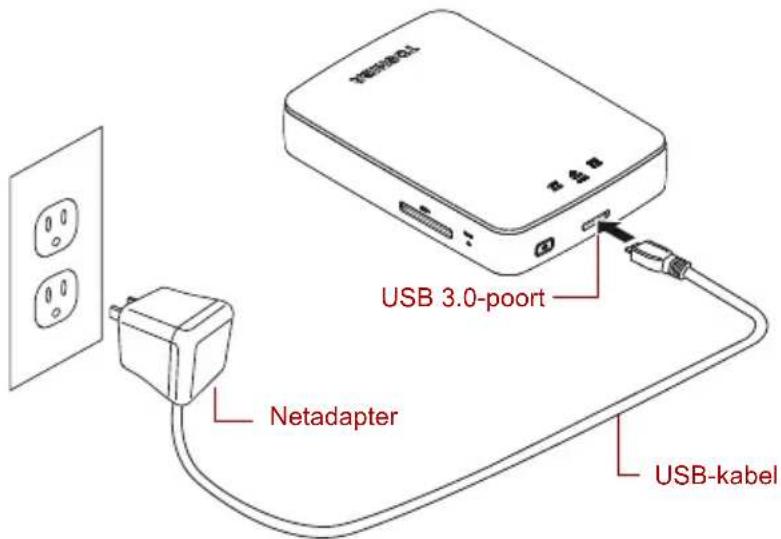
(Voorbeeldafbeelding) Canvio AeroCast draadloze vaste schijf opladen
De Canvio AeroCast draadloze vaste schijf opladen:
- Sluit de USB-kabel aan op de netadapter.
- Steek de USB-kabel in de USB 3.0-poort van de Canvio AeroCast draadloze vaste schijf.
- Steek de netadapter in een werkend stopcontact.
Tijdens het opladen knippert het acculampje langzaam (met een interval van twee seconden).
Verbinding maken met de Canvio AeroCast
U kunt de Canvio AeroCast draadloze vaste schijf rechtstreeks aansluiten met de meegeleverde USB-kabel (modus voor rechtstreeks aangesloten opslag) of er draadloos verbinding mee maken (draadloos LAN-modus).
Verbinden via USB
Als u de Canvio AeroCast draadloze vaste schijf wilt gebruiken via USB, sluit u deze met de meegeleverde USB-kabel aan op de USB-poort van de computer.
Voor Mac-gebruikers:
Als u bestanden wilt schrijven via USB, moet u het 'NTFS-stuurprogramma voor Mac' op uw Mac installeren. Raadpleeg hiervoor de handleiding die op de Canvio AeroCast draadloze vaste schijf is opgeslagen.
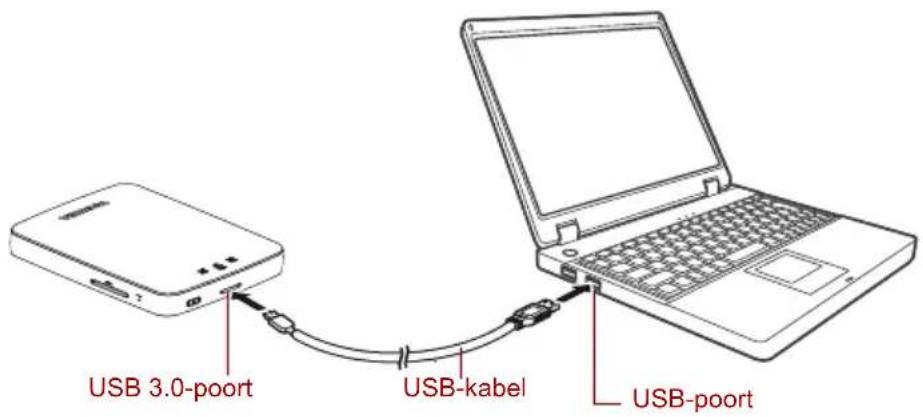
(Voorbeeldafbeelding) Aansluiten via USB
De Canvio AeroCast op de computer aansluiten:
-
Zorg dat de Canvio AeroCast draadloze vaste schijf is uitgeschakeld.
-
Sluit de meegeleverde USB 3.0-kabel aan op de Canvio AeroCast draadloze vaste schijf.
-
Sluit het andere uiteinde van de USB 3.0-kabel aan op de USB-poort van de computer.
U kunt nu gegevens overzetten van en naar het product.
Draadloos verbinden
De Canvio AeroCast draadloze vaste schijf is draadloos toegankelijk vanuit Windows ^® , Mac, iPhone, iPad, mobiele apparaten met Android ^™ en DLNA ^® -apparaten (raadpleeg de site van de app ‘Toshiba Wireless HDD’ voor de versie die DLNA ^® ondersteunt) als u verbinding maakt met de Canvio AeroCast.
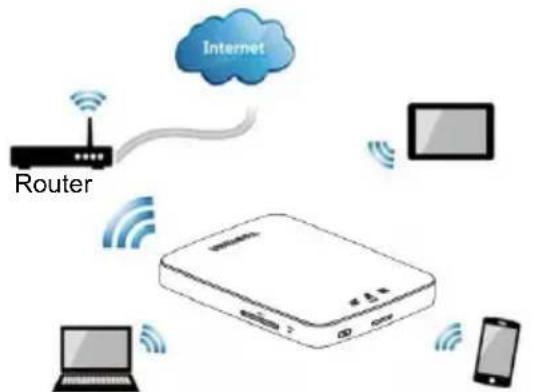
(Voorbeeldafbeelding) Draadloos LAN-modus
De Canvio AeroCast draadloze vaste schijf werkt automatisch in de draadloos LAN-modus zodra de verbinding tot stand is gebracht. Zie ‘Draadloos verbinden met een pc/Mac’ op pagina 20.
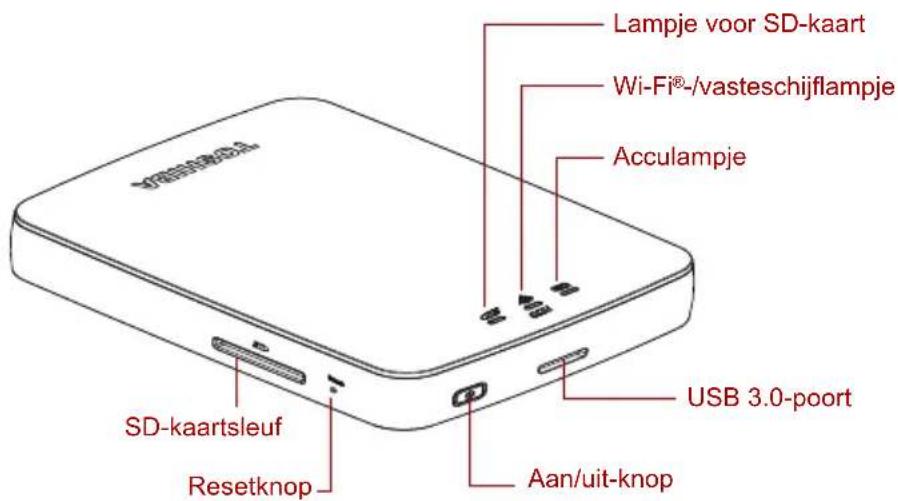
(Voorbeeldafbeelding) Poorten, knoppen en lampjes
SD-kaartsleuf:
Ondersteunt SD/SDHC/SDXC-geheugenkaarten, compatibel met Klasse 10.
Raadpleeg de site van de app 'Toshiba Wireless HDD' voor de versie die SDXC ondersteunt.
In de draadloos LAN-modus is de SD-kaart toegankelijk.
Resetknop:
Houd deze knop 5 seconden ingedrukt in de draadloos LAN-modus. De fabrieksinstellingen van het systeem worden hersteld.
Aan/uit-knop:
- Twee seconden ingedrukt houden: draadloos LAN-modus wordt ingeschakeld.
Nogmaals twee seconden ingedrukt houden: draadloos LAN-modus wordt uitgeschakeld.
OPMERKING
Als de accu te weinig lading heeft, kunt u de Canvio AeroCast draadloze vaste schijf niet inschakelen. Het acculampje knippert 6 seconden oranje en gaat daarna uit.
USB 3.0-poort:
■ Compatibel met USB 3.0 en USB 2.0.
Maakt het mogelijk gegevens over te zetten tussen een computer en de Canvio AeroCast draadloze vaste schijf.
Hiermee kunt u de accu opladen wanneer de netadapter is aangesloten.
Acculampje:
Groen: 30% of meer accuvoeding beschikbaar.
■ Geel: 10%-30% resterende accuvoeding.
Oranje (knippert snel): de accu is leeg of de gebruikstemperatuur is te hoog. Het product wordt na 30 seconden uitgeschakeld.
Groen of geel (knippert langzaam): de accu wordt opgeladen.
Groen (knippert niet): opladen voltooid
Groen of geel (knippert snel): het product wordt in- of uitgeschakeld.
Lampje uit: het apparaat is uitgeschakeld.
Lampje voor draadloos LAN/vaste schijf:
Draadloos LAN-modus
Blauw: draadloos LAN is ingeschakeld (geen gegevenstoegang).
Blauw (knippert): draadloos LAN is ingeschakeld (toegang tot opslagruimte).
Blauw (uitgeschakeld): draadloos LAN is uitgeschakeld.
USB-modus
■ Wit: geen gegevenstoegang.
■ Wit (knippert): toegang tot gegevens.
■ Wit (uit): het apparaat staat stand-by of in de slaapstand. U kunt het apparaat nu veilig loskoppelen.
Lampje voor SD-kaart:
Brandt alleen in draadloos LAN-modus
■ Paars: geen toegang tot SD-kaart.
■ Paars (knippert): toegang tot SD-kaart.
■ Paars (uit): SD-kaart staat stand-by.
Hoofdstuk 2
Het hulpprogramma van de Canvio AeroCast draadloze vaste schijf
Systeemaanmelding
Draadloos verbinden met een pc/Mac
- Druk op de AAN/UIT-knop om het systeem aan te zetten.
- Wanneer het Wi-Fi ^ -lampje stopt met knipperen, schakelt u de draadloos LAN-functie op uw pc/Mac in en opent u de draadloze netwerkverbinding.
- Selecteer de draadloze verbinding Toshiba whdd xxxx (waarbij xxxx een viercijferig getal is dat wordt gegenereerd door uw Canvio AeroCast draadloze vaste schijf -apparaat (standaard draadloze SSID: Toshiba whdd xxxx)) en voer het standaardwachtwoord 12345678 in.
Zorg ervoor dat u het standaardwachtwoord direct wijzigt wanneer u het product voor het eerst gebruikt. - De Canvio AeroCast draadloze vaste schijf is nu toegankelijk als een via het netwerk verbonden apparaat.
Bestanden draadloos naar de pc kopiiëren
U kunt bestanden draadloos van de Canvio AeroCast draadloze vaste schijf naar een pc kopieren zodra het station is gekoppeld.
- U koppelt het station op de pc door te klikken of te tikken op Computer en daarna op Netwerkverbinding maken.
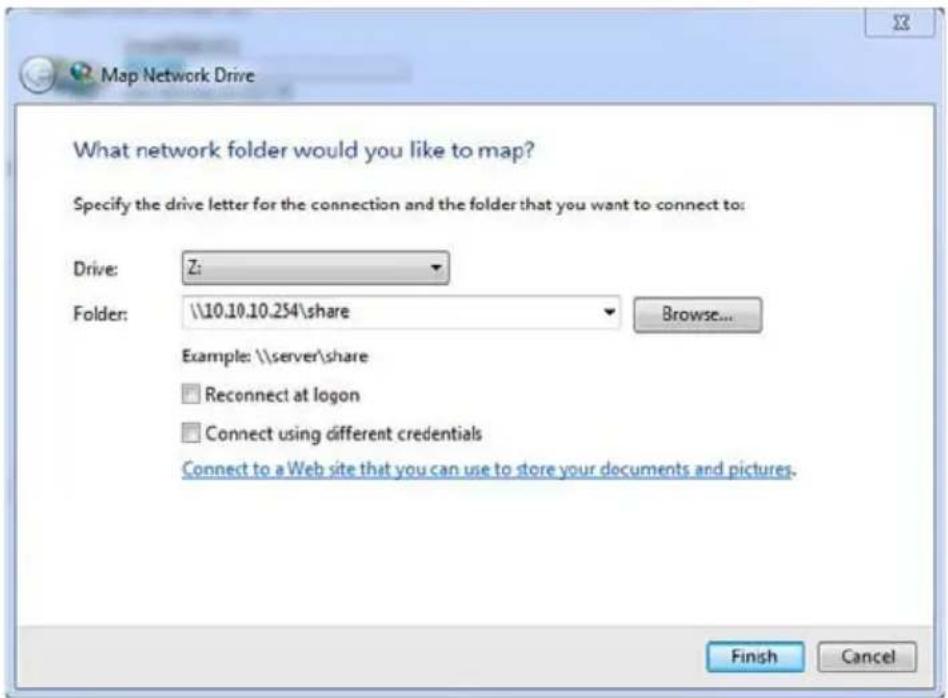
(Voorbeeldafbeelding) Het scherm Netwerkverbinding maken
- Selecteer een letter in de vervolgkeuzelijst 'Station'.
- Typ \10.10.10.254\share in het veld Map en klik of tik op Voltooien. U moet de Canvio AeroCast draadloze vaste schijf nu in het scherm Computer op de pc zien.
Bestanden draadloos naar de Mac kopiëren
Op een Mac wordt de Canvio AeroCast draadloze vaste schijf automatisch weergegeven als een netwerkstation. U kunt bestanden overzetten door ze naar de gewenste locatie te slepen.
Voor een snellere bestandsoverdracht kunt u een USB-kabel gebruiken. Zie 'Verbinden via USB' op pagina 17 voor meer informatie.
Clientaanmelding voor iPhone of iPad
De app voor iPhone en iPad installeren
- Zoek in de App Store naar de app Toshiba Wireless HDD.
- Installeer de app Toshiba Wireless HDD en volg de instructies voor de installatie op het scherm.
- Het pictogram Toshiba Wireless HDD verschijnt op het bureaublad zodra de installatie is voltooid.
Draadloos verbinden met een iPhone of iPad
- Druk op de AAN/UIT-knop om de Canvio AeroCast aan te zetten Wacht tot het Wi-Fi®-lampje stopt met knipperen.
- Klik of tik op de iPad/iPhone op Instellingen en daarna op Wi-Fi.
- Selecteer Toshiba whdd xxxx (waarbij xxxx is een viercijferig getal is dat door de Canvio AeroCast wordt gegenereerd).
- Voer het standaardwachtwoord 12345678 in.
Zorg ervoor dat u het standaardwachtwoord direct wijzigt wanneer u het product voor het eerst gebruikt.
Aanmelden bij toepassing
Start de app Toshiba Wireless HDD.
Clientaanmelding voor Android™
De Android™-app installeren
- Zoek in de Google Play™ naar de app Toshiba Wireless HDD.
- Installeer de app Toshiba Wireless HDD en volg de instructies voor de installatie op het scherm.
- Het pictogram Toshiba Canvio AeroCast verschijnt op het bureaublad zodra de installatie is voltooid.
Draadloos verbinden met een Android™-apparaat
- Dr uk op de AAN/UIT-knop om de Canvio AeroCast aan te zetten Wacht tot het Wi-Fi®-lampje stopt met knipperen.
- Zodra het Wi-Fi®-lampje stopt met knipperen, klikt of tikt u op Instellingen en daarna op de optie Draadloos LAN op uw tablet of smartphone.
- Selecteer Toshiba whdd xxxx (waarbij xxxx is een viercijferig getal is dat door de Canvio AeroCast wordt gegenereerd).
- Voer het standaardwachtwoord 12345678 in.
Zorg ervoor dat u het standaardwachtwoord direct wijzigt wanneer u het product voor het eerst gebruikt.
Aanmelden bij toepassing
Start de app Toshiba Wireless HDD.
Hoofdinterface
Wanneer de hoofdinterface wordt weergegeven, kan de toepassing aangeven dat er een update beschikbaar is. De volgende drie opties zijn beschikbaar:
■ OK (start het updateproces; aanbevolen)
Cancel (Annuleren) (annuleert het updateproces)
Do not prompt (Geen melding) (schakelt toekomstige meldingen uit; niet aanbevolen)
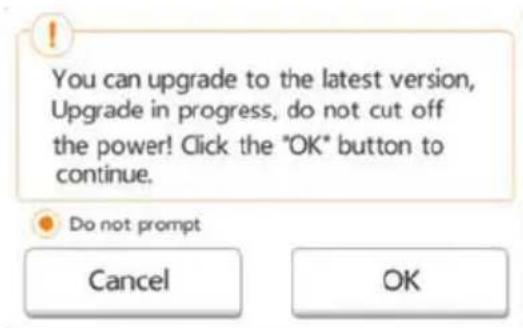
(Voorbeeldafbeelding) Scherm voor firmware-update
Als u OK selecteert om de update uit te voeren, geeft het systeem aan dat u 5 minuten moet wachten.
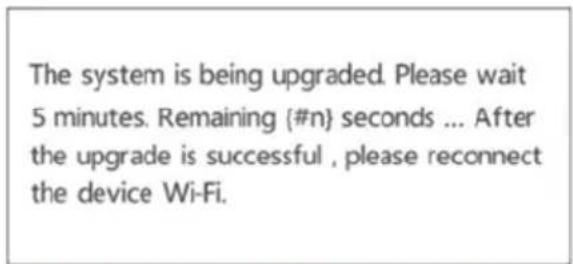
(Voorbeeldafbeelding) Firmware-update: wacht 5 minuten
Als u Cancel (Annuleren) selecteert, worden eventuele beschikbare updates gemeld wanneer u zich opnieuw aanmeldt en de hoofdinterface van verschijnt.
Als u Do not prompt (Geen melding) selecteert, stelt de toepassing u nooit meer automatisch op de hoogte van firmware-upgrades, maar kunt u de firmware wel handmatig bijwerken via het instellingenscherm.
Hoofdinterface van de toepassing
Hieronder ziet u voorbeelden van het hoofdscherm van Toshiba Wireless HDD in de app voor iPhone, iPad en Android™.
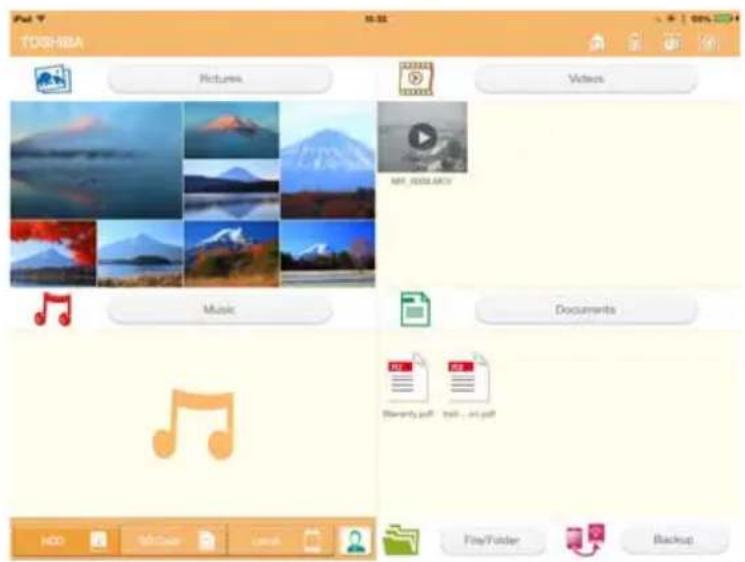
Tablets/iPads
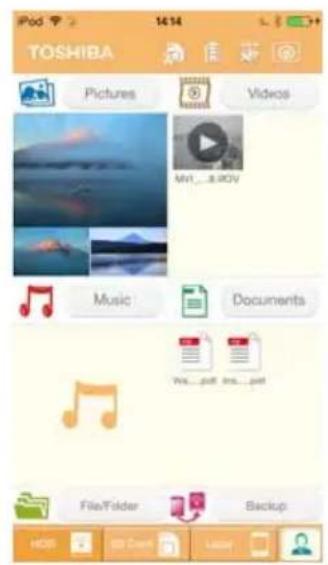
Smartphones/iPhones
(Voorbeeldafbeelding) Hoofdinterface - app
Functionaliteit van de hoofdinterface
Hieronder vindt u een beschrijving van elke knop en elk pictogram in de hoofdinterface en de functie ervan:
| Knop/pictogram Functie | ||
 | Pictures | Geeft het scherm voor afbeeldingsbeheer weer. |
 | Videos | Geeft het scherm voor videobeheer weer. |
 | Documents | Geeft het scherm voor documentbeheer weer. |
 | Music | Geeft het scherm voor muziekbeheer weer. |
 | File/Folder | Geeft het scherm voor bestands-/mapbeheer weer. |
 | Backup | Geeft het scherm voor back-upbeheer weer.(Alleen iPhone, iPad en AndroidTM-apparaten.)Zie ‘Back-upbeheer’ op pagina 43. |
 | Klik of tik op hierop om een ChromecastTM-apparaat te selecteren. (Alleen beschikbaar als een ChromecastTM-apparaat beschikbaar is.) Zie‘Internetverbinding via uw ChromecastTM-apparaat’ op pagina 52. | |
| Knop/pictogram Functie | |
 | Klik of tik op hierop om de verbinding met een ChromecastTM-apparaat te verbreken. (Alleen beschikbaar als een ChromecastTM-apparaat beschikbaar is.) |
 | Klik of tik op de knop HDD om over te schakelen naar de interne opslagruimte van de Canvio AeroCast. |
 | Klik of tik op de knop SD Card (SD-kaart) om een pop-upmenu met functies voor de SD-kaart weer te geven. De beschikbare functies zijn ‘Detect SD Card’ (SD-kaart detecteren) en ‘Unmount SD Card’ (SD-kaart verwijderen). |
 | Klik of tik op de knop Local (Lokaal) om over te schakelen naar het lokale apparaat.(Alleen iPhone, iPad of AndroidTM-apparaten.) |
 | De SD-kaart is beschikbaar. |
 | De SD-kaart is niet beschikbaar. Klik of tik hierop om een pop-upmenu met functies voor de SD-kaart weer te geven. De beschikbare functies zijn ‘Detect SD Card’ (SD-kaart detecteren) en ‘Unmount SD Card’ (SD-kaart verwijderen). |
 | Internetverbinding is beschikbaar. Klik of tik hierop om het scherm met internetinstellingen weer te geven. |
 | Geen internetverbinding beschikbaar. Klik of tik hierop om het scherm met internetinstellingen weer te geven. |
 | Geeft het huidige accuniveau van de Canvio AeroCast draadloze vaste schijf aan. |
 | Klik of tik op de knop Settings (Instellingen) om de systeeminstellingen van de Canvio AeroCast draadloze vaste schijf weer te geven. |
Interface voor afbeeldingsbeheer
OPMERKING
Voordat u deze functie kunt gebruiken, moet inhoud zijn overgezet naar de Canvio AeroCast draadloze vaste schijf via de USB-aansluiting. Zie 'Verbinden via USB' op pagina 17.
Klik of tik op de knop Picture (Afbeelding) om het scherm voor afbeeldingsbeheer te openen.
Hieronder ziet u een voorbeeld van het scherm voor afbeeldingsbeheer.
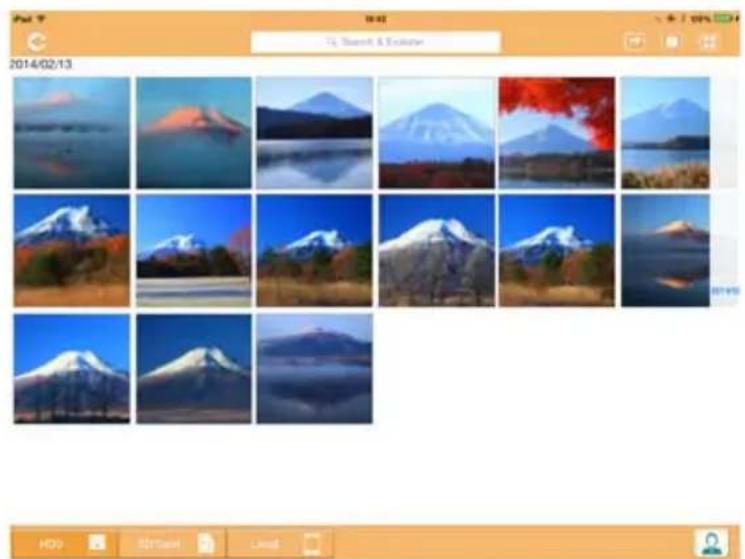
(Voorbeeldafbeelding) Het scherm voor afbeeldingsbeheer
Hieronder vindt u een beschrijving van elke knop en elk pictogram in het scherm voor afbeeldingsbeheer en de functie ervan:
| Knop/pictogram Functie | ||
 | Klik of tik op de knop Terug om terug te gaan naar het hoofdscherm. | |
 | Als het pictogram Sorteren op naam wordt weergegeven, zijn de afbeeldingen gesorteerd op bestandsnaam. | |
 | Als het pictogram Sorteren op datum wordt weergegeven, zijn de afbeeldingen gesorteerd op bestandsdatum.Klik of tik op het pictogram om tussen de twee modi te schakelen. | |
| Knop/pictogram Functie | ||
 | Als het pictogram Miniatuur wordt weergegeven, worden de afbeeldingen weergegeven als miniaturen. | |
 | Als het pictogram Lijst wordt weergegeven, worden de afbeeldingen weergegeven in een lijst, met een kleiner pictogram naast informatie over het bestand.Klik of tik op het pictogram om tussen de twee modi te schakelen. | |
 | Klik of tik op de knop Ga naar om een pop-upmenu weer te geven met navigatieopties voor de hoofdinterface. | |
| Q Search & Explorer | Voer letters of cijfers in het zoekveld Search & Explorer (Zoeken en Verkenner) in om een bepaald bestand of een bepaalde map te zoeken. Als u het veld Search & Explorer niet ziet, tikt u op het mappictogram en navigeert u door de mappen om het gewenste bestand te vinden. | |
 | Klik of tik op de knop HDD om over te schakelen naar de interne opslagruimte van de Canvio AeroCast draadloze vaste schijf. | |
 | Klik of tik op de knop SD Card (SD-kaart) om over te schakelen naar de geplaatste SD-kaart. | |
 | Klik of tik op de knop Local (Lokaal) om over te schakelen naar het lokale apparaat.(Alleen iPhone, iPad of AndroidTM-apparaten.) | |
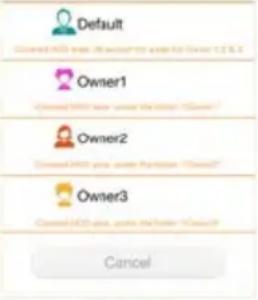 | In de HDD-opslagmodus kunt u afbeeldingen kiezen van één van de vier gebruikers. Klik of tik op het pictogram Gebruiker om andere gebruikers weer te geven.De vier standaardgebruikersnamen zijn Default (Standaard), Owner1 (Eigenaar1), Owner2 (Eigenaar2) en Owner3 (Eigenaar3). Voor de configuratie van deze namen zie‘Gebruikersafbeelding en -naam’ op pagina 48. | |
 | ||
Interface van afbeeldingsviewer
Klik of tik op het gewenste afbeeldingsbestand in het scherm voor afbeeldingsbeheer om dit weer te geven in de afbeeldingsviewer.
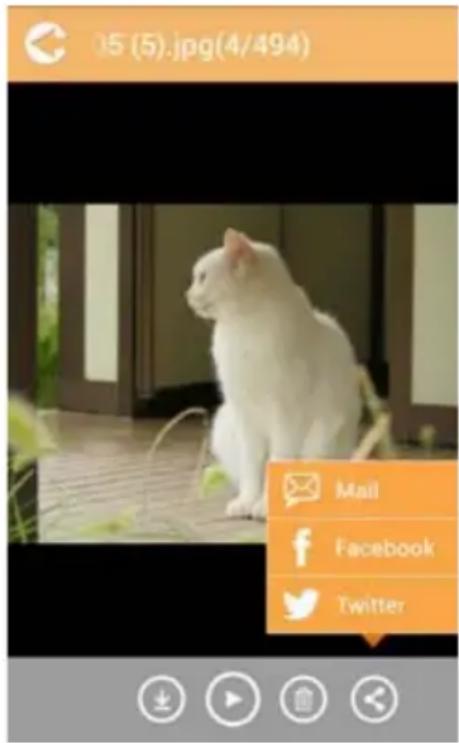
(Voorbeeldafbeelding) De afbeeldingsviewer
Hieronder vindt u een beschrijving van elke knop en elk pictogram in het scherm van de afbeeldingsviewer en de functie ervan:
| Knop/pictogram Functie | |
 | Klik of tik op de knop Terug om terug te gaan naar het scherm voor afbeeldingsbeheer. |
 | Klik of tik op de knop Downloaden om de huidige foto naar het lokale album te downloaden.(Alleen HDD-modus.) |
 | Klik of tik op de knop Uploaden om de huidige afbeelding te uploaden van het lokale album naar de map ‘Uploaded’ van de huidige gebruiker.(Alleen lokale modus.) |
 | Klik of tik op de knop Afspelen/Pauzeren om de fotodiashow te starten of te stoppen. |
 | Klik of tik op de knop Verwijderen om de huidige afbeelding te verwijderen. |
  | Klik of tik op de knop Delen als u de huidige foto wilt delen via Facebook, Twitter of e-mail.Klik of tik op hierop om een ChromecastTM-apparaat te selecteren. (Alleen beschikbaar als een ChromecastTM-apparaat beschikbaar is.) Zie ‘Internetverbinding via uw ChromecastTM-apparaat’ op pagina 52. |
 | Klik of tik op hierop om de verbinding met een ChromecastTM-apparaat te verbreken. (Alleen beschikbaar als een ChromecastTM-apparaat beschikbaar is.) |
Interface voor videobeheer
OPMERKING
Voordat u deze functie kunt gebruiken, moet inhoud zijn overgezet naar de Canvio AeroCast draadloze vaste schijf via de USB-aansluiting. Zie 'Verbinden via USB' op pagina 17.
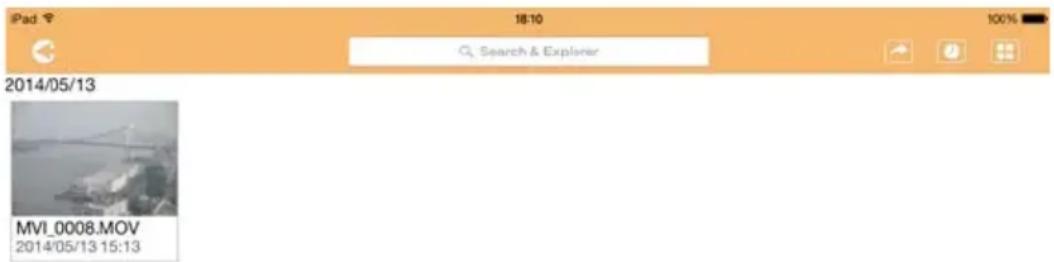
Klik of tik op de knop Videos om het scherm voor videobeheer te openen.
2014/05

(Voorbeeldafbeelding) Het scherm voor videobeheer
Hieronder vindt u een beschrijving van elke knop en elk pictogram in het scherm voor videobeheer en de functie ervan:
| Knop/pictogram Functie | |
  | Klik of tik op de knop Terug om terug te gaan naar het hoofdscherm.Als het pictogram Sorteren op naam wordt weergegeven, zijn de video's gesorteerd op bestandsnaam. |
 | Als het pictogram Sorteren op datum wordt weergegeven, zijn de video's gesorteerd op bestandsdatum.Klik of tik op het pictogram om tussen de twee modi te schakelen. |
 | Als het pictogram Miniatuur wordt weergegeven, worden de video's weergegeven als miniaturen. |
 | Als het pictogram Lijst wordt weergegeven, worden de video's weergegeven in een lijst, met een kleiner pictogram naast informatie over het bestand.Klik of tik op het pictogram om tussen de twee modi te schakelen. |
 | Klik of tik op de knop Ga naar om een pop-upmenu weer te geven met navigatieopties voor de hoofdinterface. |
| Search & Explorer | Voer letters of cijfers in het zoekveld Search & Explorer (Zoeken en Verkenner) in om een bepaald bestand of een bepaalde map te zoeken. Als u het veld Search & Explorer niet ziet, tikt u op het mappictogram en navigeert u door de mappen om het gewenste bestand te vinden. |
 | Klik of tik op de knop HDD om over te schakelen naar de interne opslagruimte van de Canvio AeroCast draadloze vaste schijf. |
 | Klik of tik op de knop SD Card (SD-kaart) om over te schakelen naar de SD-kaart die in de Canvio AeroCast is geplaatst. |
 | Klik of tik op de knop Local (Lokaal) om over te schakelen naar het lokale apparaat.(Alleen iPhone, iPad of AndroidTM-apparaten.) |
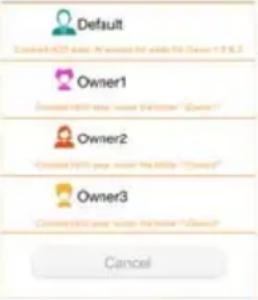 | Als u overschakelt naar de interne opslagruimte van de Canvio AeroCast draadloze vaste schijf, kunt u video's kiezen van één van de vier gebruikers. Klik of tik op het pictogram Eigenaar om andere gebruikers weer te geven.De vier standaardgebruikersnamen zijn Default (Standaard), Owner1 (Eigenaar1), Owner2 (Eigenaar2) en Owner3 (Eigenaar3). |
 | |
Interface voor videoweergave (alleen iPhone, iPad en Android™-apparaat)
Klik of tik op een videobestand om het scherm voor videoweergave te openen.
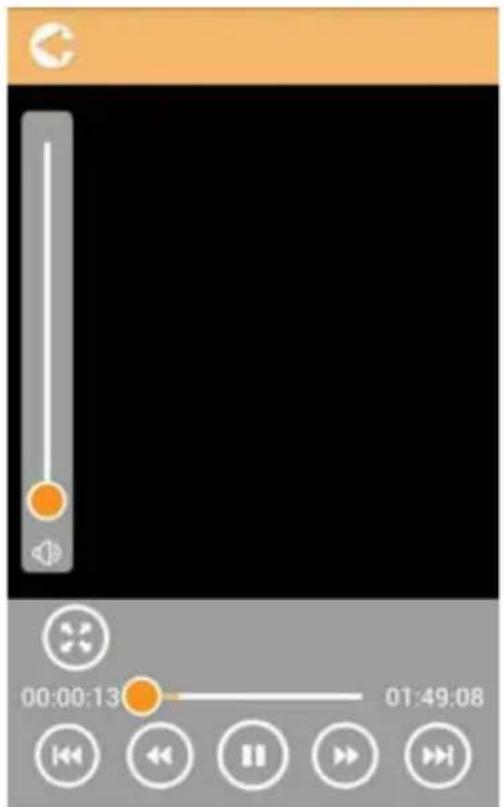
(Voorbeeldafbeelding) Het scherm voor videoweergave
Hieronder vindt u een beschrijving van elke knop en elk pictogram in het scherm voor videoweergave en de functie ervan:
| Knop/pictogram Functie | |
 | Klik of tik op de knop Terug om terug te gaan naar het hoofdscherm. |
 | Klik of tik op de knop Zoom om de grootte van het afspeelscherm te wijzigen. |
 | Klik of tik op de knop Vorige om de vorige video af te spelen. |
 | Klik of tik op de knop Volgende om de volgende video af te spelen. |
 | Klik of tik op de knop Terugspoelen om de video 20 seconden terug te spoelen. |
 | Klik of tik op de knop Vooruitspoelen om de video 20 seconden vooruit te spoelen. |
 | Klik of tik op de knop Afspelen/Pauzeren om de huidige video af te spelen of te pauzeren. |
| 00:00:13 01:49:08 Versleep de voortgangsbalk om naar verschillende posities in de video te navigeren. | |
 | Versleep de volumeregelingsbalk om het volume van de video aan te passen. |
 | Klik of tik op hierop om een ChromecastTM-apparaat te selecteren. (Alleen beschikbaar als een ChromecastTM-apparaat beschikbaar is.) Zie ‘Internetverbinding via uw ChromecastTM-apparaat’ op pagina 52. |
 | Klik of tik op hierop om de verbinding met een ChromecastTM-apparaat te verbreken. (Alleen beschikbaar als een ChromecastTM-apparaat beschikbaar is.) |
Interface voor muziekbeheer
OPMERKING
Voordat u deze functie kunt gebruiken, moet inhoud zijn overgezet naar de Canvio AeroCast draadloze vaste schijf via de USB-aansluiting.
Zie 'Verbinden via USB' op pagina 17.
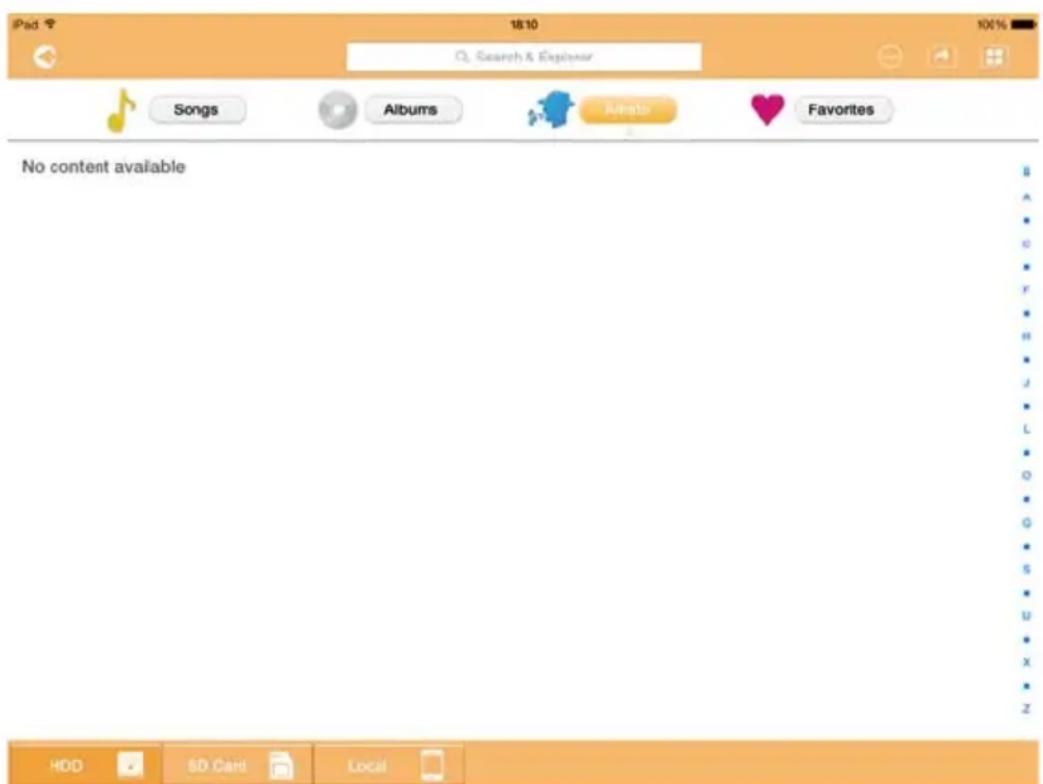
(Voorbeeldafbeelding) Het scherm voor muziekbeheer
Hieronder vindt u een beschrijving van elke knop en elk pictogram in het scherm voor muziekbeheer en de functie ervan:
| Knop/pictogram Functie | |
 | Klik of tik op de knop Terug om terug te gaan naar het hoofdscherm. |
 | Als het pictogram Miniatuur wordt weergegeven, worden de nummers weergegeven als miniaturen. |
 | Als het pictogram Lijst wordt weergegeven, worden de nummers weergegeven in een lijst, met een kleiner pictogram naast informatie over het bestand.Klik of tik op het pictogram om tussen de twee modi te schakelen. |
 | Klik of tik op de knop Ga naar om een pop-upmenu weer te geven met navigatieopties voor de hoofdinterface. |
| Knop/pictogram Functie | |
| Q Search & Explorer | Voer letters of cijfers in het zoekveld Search & Explorer (Zoeken en Verkenner) in om een bepaald bestand of een bepaalde map te zoeken. Als u het veld Search & Explorer niet ziet, tikt u op het mappictogram en navigeert u door de mappen om het gewenste bestand te vinden. |
 | Klik of tik op de knop HDD om over te schakelen naar de interne opslagruimte van de Canvio AeroCast draadloze vaste schijf. |
 | Klik of tik op de knop SD Card (SD-kaart) om over te schakelen naar de SD-kaart die in de Canvio AeroCast is geplaatst. |
 | Klik of tik op de knop Local (Lokaal) om over te schakelen naar het lokale apparaat.(Alleen iPhone, iPad of AndroidTM-apparaten.) |
 Songs Songs | Klik of tik op de knop All Songs (Alle nummers) als u alle muziekbestanden op de Canvio AeroCast draadloze vaste schijf wilt weergeven (standaardmodus). |
 Albums Albums | Klik of tik op de knop Albums als u alle muziekbestanden per album wilt weergeven. |
 Artists Artists | Klik of tik op de knop Artist (Artiest) als u alle muziekbestanden per artiest wilt weergeven. |
 Favorites Favorites | Klik of tik op Favorites (Favorieten) als u al uw favoriete nummers wilt weergeven.U kunt nummers toevoegen aan uw favorieten door te klikken of te tikken op de knop ♥in het scherm Songs (Nummers), Album of Artist (Artiest).U verwijdert nummers uit het scherm Favorites door te klikken of te tikken op de knop ♥in de muziekspeler. |
Songs
Interface van muziekspeler (alleen iPhone, iPad en Android™-apparaat)
Klik of tik op een muziekbestand om het scherm van de muziekspeler weer te geven.
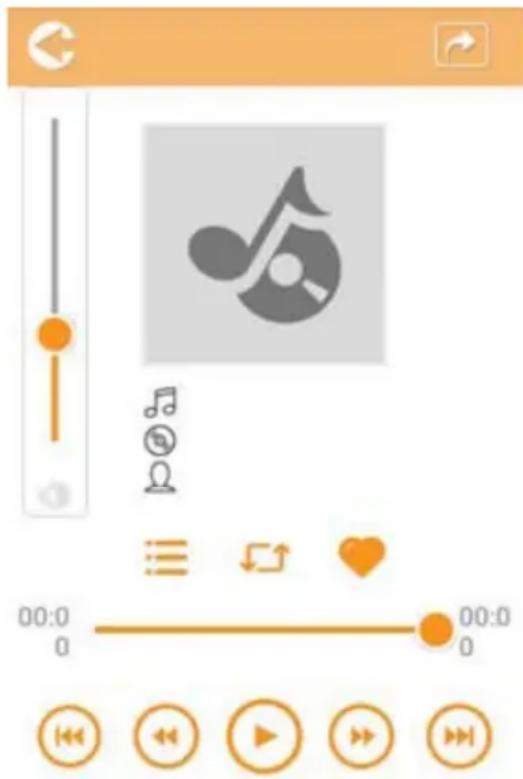
(Voorbeeldafbeelding) De muziekspeler
Hieronder vindt u een beschrijving van elke knop en elk pictogram in de muziekspeler en de functie ervan:
| Knop/pictogram Functie | |
 | Klik of tik op de knop Terug om terug te gaan naar het scherm voor muziekbeheer. |
 | Klik of tik op de knop Muziekafspeellijst om de nummers in een afspeellijst te wijzigen. |
 | Klik of tik op de knop Vorige om het vorige nummer af te spelen. |
 | Klik of tik op de knop Volgende om het volgende nummer af te spelen. |
 | Klik of tik op de knop Terugspoelen om de muziek 20 seconden terug te spoelen. |
 | Klik of tik op de knop Vooruitspoelen om de muziek 20 seconden vooruit te spoelen. |
 | Klik of tik op de knop Afspelen/Pauzeren om het huidige nummer af te spelen of te pauzeren. |
| 00:00:13 01:49:08 Versleep de voortgangsbalk om naar verschillende posities in de muziek te navigeren. | |
 | Versleep de volumeregelingsbalk om het volume van de muziek aan te passen. |
 | Klik of tik op de knop Music mode (Muziekmodus) om te schakelen tussen de volgende vier muziekmodi:Willekeurig ( ) (standaardmodus), Lus ( ), Op volgorde ( ) en Eenmaal afspelen ( ). |
 | Klik of tik op de knop Favorieten om het huidige nummer toe te voegen aan uw favorieten. |
Interface voor documentbeheer
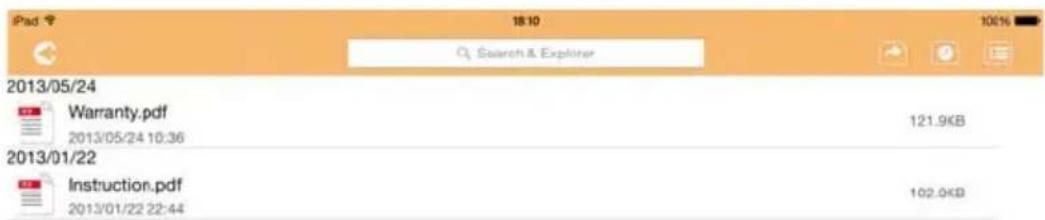
Klik of tik op de knop Documents om het scherm voor documentbeheer te openen.
2013/01 2013/01

(Voorbeeldafbeelding) Het scherm voor documentbeheer
Hieronder vindt u een beschrijving van elke knop en elk pictogram in het scherm voor documentbeheer en de functie ervan:
| Knop/pictogram Functie | |
 | Klik of tik op de knop Terug om terug te gaan naar het hoofdscherm. |
 | Als het pictogram Sorteren op naam wordt weergegeven, zijn de documenten gesorteerd op bestandsnaam. |
  | Als het pictogram Sorteren op datum wordt weergegeven, zijn de documenten gesorteerd op bestandsdatum.Klik of tik op het pictogram om tussen de twee modi te schakelen.Als het pictogram Miniatuur wordt weergegeven, worden de documenten weergegeven als miniaturen. |
 | Als het pictogram Lijst wordt weergegeven, worden de documenten weergegeven in een lijst, met een kleiner pictogram naast informatie over het bestand.Klik of tik op het pictogram om tussen de twee modi te schakelen. |
 | Klik of tik op de knop Ga naar om een pop-upmenu weer te geven met navigatieopties voor de hoofdinterface. |
| Q Search & Explorer | Voer letters of cijfers in het zoekveld Search & Explorer (Zoeken en Verkenner) in om een bepaald bestand of een bepaalde map te zoeken. Als u het veld Search & Explorer niet ziet, tikt u op het mappictogram en navigeert u door de mappen om het gewenste bestand te vinden. |
 | Klik of tik op de knop HDD om over te schakelen naar de interne opslagruimte van de Canvio AeroCast draadloze vaste schijf. |
 | Klik of tik op de knop SD Card (SD-kaart) om over te schakelen naar de SD-kaart die in de Canvio AeroCast is geplaatst. |
 | Klik of tik op de knop Local (Lokaal) om over te schakelen naar het lokale apparaat.(Alleen iPhone, iPad of AndroidTM-apparaten.) |
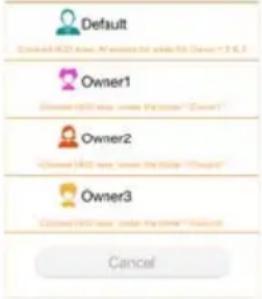 | Als u overschakelt naar de interne opslagruimte van de Canvio AeroCast draadloze vaste schijf, kunt u video's kiezen van één van de vier gebruikers. Klik of tik op het pictogram Eigenaar om andere gebruikers weer te geven.De vier standaardgebruikersnamen zijn Default (Standaard), Owner1 (Eigenaar1), Owner2 (Eigenaar2) en Owner3 (Eigenaar3). |
 | |
Interface van documentviewer (alleen iPhone, iPad en Android™-apparaat)
Klik of tik op een documentbestand om het scherm van de documentviewer weer te geven.
In de iPhone- en iPad-app kunnen alleen ondersteunde bestandstypen worden weergegeven. In de Android™-app wordt gevraagd of u het document wilt openen in een andere beschikbare app. U kunt ervoor kiezen die app eenmaal of altijd te gebruiken. Als u Always (Altijd) selecteert, ziet u de melding niet meer.

(Voorbeeldafbeelding) De documentviewer
Hieronder vindt u een beschrijving van elke knop en elk pictogram in het scherm van de documentviewer en de functie ervan:
| Knop/pictogram Functie | |
 | Klik of tik op de knop Zoeken om het zoekscherm te openen. Voer letters of cijfers in het zoekvak in om bepaalde tekst te zoeken. |
 | Klik of tik op de knop Opties om diverse documentopties weer te geven. |
Interface voor bestands-/mapbeheer
Klik of tik op de knop File/Folder (Bestand/map) om het scherm voor bestands-/mapbeheer te openen.
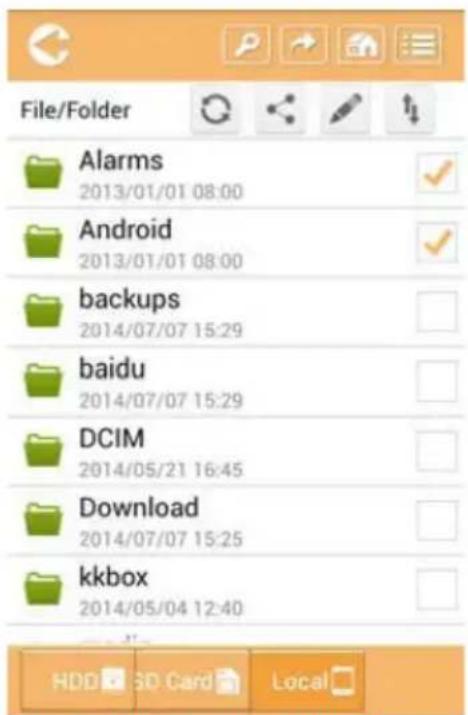
(Voorbeeldafbeelding) Interface voor bestands-/mapbeheer in de toepassing
Hieronder vindt u een beschrijving van elke knop en elk pictogram in het scherm voor documentbeheer en de functie ervan:
| Knop/pictogram Functie | |
 | Klik of tik op de knop Terug om terug te gaan naar het hoofdscherm. |
 | Als het pictogram Sorteren op naam wordt weergegeven, zijn de bestanden/mappen gesorteerd op bestandsnaam. |
 | Als het pictogram Sorteren op datum wordt weergegeven, zijn de bestanden/mappen gesorteerd op bestandsdatum.Klik of tik op het pictogram om tussen de twee modi te schakelen. |
 | Als het pictogram Miniatuur wordt weergegeven, worden de bestanden/mappen weergegeven als miniaturen. |
  | Als het pictogram Lijst wordt weergegeven, worden de bestanden/mappen weergegeven in een lijst, met een kleiner pictogram naast informatie over het bestand of de map.Klik of tik op het pictogram om tussen de twee modi te schakelen.Klik of tik op de knop Ga naar om een pop-upmenu weer te geven met navigatieopties voor de hoofdinterface. |
 | Voer letters of cijfers in het zoekveld Search & Explorer (Zoeken en Verkenner) in om een bepaald bestand of een bepaalde map te zoeken. Als u het veld Search & Explorer niet ziet, tikt u op het mappictogram en navigeert u door de mappen om het gewenste bestand te vinden. |
 | Klik of tik op de knop HDD om over te schakelen naar de interne opslagruimte van de Canvio AeroCast draadloze vaste schijf. |
 | Klik of tik op de knop SD Card (SD-kaart) om over te schakelen naar de SD-kaart die in de Canvio AeroCast is geplaatst. |
 | Klik of tik op de knop Local (Lokaal) om over te schakelen naar het lokale apparaat.(Alleen iPhone, iPad of AndroidTM-apparaten.) |
 | Klik of tik op de knop Vernieuwen om het scherm te vernieuwen. |
 | Klik of tik op de knop Delen om het huidige document per e-mail te delen. Deze functie is alleen beschikbaar voor fotobestanden. |
 | Een pictogram van een vinkje geeft aan dat de map of het bestand is geselecteerd. |
 | Klik of tik op de knop Instelling om de volgende opties weer te geven: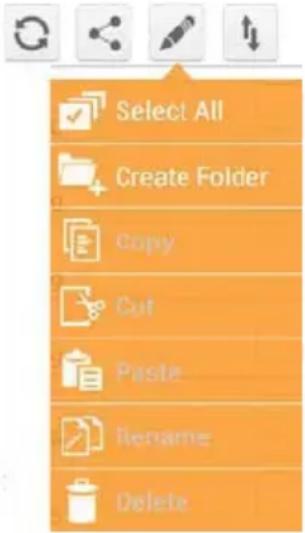 |
 | Klik of tik op de knop Overzetten om het statusscherm voor de bestandsoverdracht weer te geven. |
Bestanden overzetten
Wanneer een bewerking wordt uitgevoerd met een bestand of map (kopiëren, knippen, uploaden of downloaden), wordt het dialoogvenster voor bestandsoverdracht geopend. Voor elke overdracht wordt een voortgangsbalk weergegeven en geslaagde en mislukte overdrachten worden vermeld.
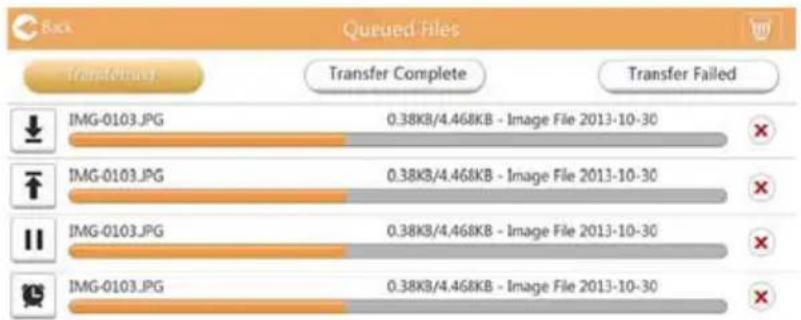
bar
| Image ID | Transfer Complete | Transfer Failed | |---|---|---| | IMG-0103.JPG | 0.38KB/4.468KB - Image File 2013-10-30 | ✗ | | IMG-0103.JPG | 0.38KB/4.468KB - Image File 2013-10-30 | ✗ | | IMG-0103.JPG | 0.38KB/4.468KB - Image File 2013-10-30 | ✗ | | IMG-0103.JPG | 0.38KB/4.458KB - Image File 2013-10-30 | ✗ |(Voorbeeldafbeelding) Het statusscherm voor bestanden in de wachtrij
■ Het pictogram Uploaden ( ) geeft aan dat een bestand/map wordt geüpload.
■ Het pictogram Downloaden (↓) geeft aan dat een bestand/map wordt gedownload.
Tik op het pictogram Uploaden/Downloaden om het uploaden/downloaden te onderbreken. Het pictogram Pauze (Ⅱ) wordt weergegeven.
Het pictogram geeft aan dat een bestand/map wacht om te worden geüpload/gedownload. In deze toepassing kunt u afzonderlijke bestanden/mappen uploaden/downloaden.
Tik op het pictogram Annuleren ( ) om alle bestanden in de wachtrij te annuleren. Met de knoppen boven de lijst Queued Files (Bestanden in wachtrij) kunt u voltooide (Transfer Complete) of mislukte (Transfer Failed) overdrachten weergeven.
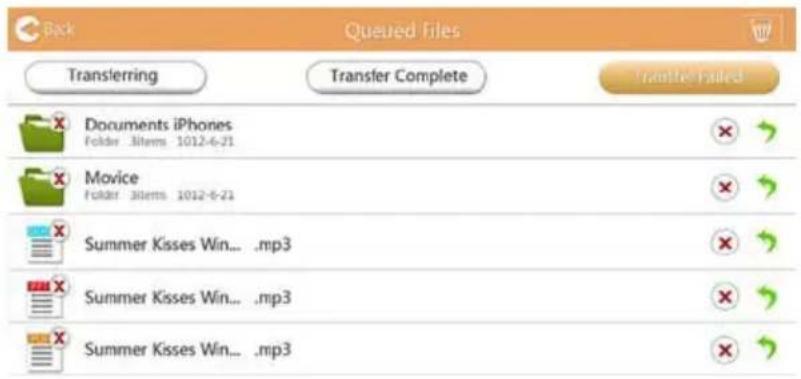
(Voorbeeldafbeelding) Het scherm met bestanden in de wachtrij van de documentviewer
Als een overdracht mislukt en u het opnieuw wilt proberen, klikt u op de knop Nieuwe overdracht (→).
Hoofdstuk 3
Back-upbeheer
De functie voor back-upbeheer gebruiken
(Alleen voor iPhone, iPad en Android™-apparaten.)
U kunt een back-up van de bestanden op de SD-kaart of een lokaal apparaat maken in een van de vier gebruikersdirectory's: Default (Standaard), Owner1 (Eigenaar1), Owner2 (Eigenaar2) of Owner3 (Eigenaar3). De back-up is een incrementele back-up.
U kunt handmatig een back-up maken van de SD-kaart of de functie voor automatische back-ups gebruiken. Van lokale apparaten moet u handmatig een back-up maken.
Als de back-upbestanden groter zijn dan de beschikbare ruimte in de interne opslagruimte van de Canvio AeroCast, ziet u een waarschuwingsbericht voordat de back-up wordt gestart.
Handmatige back-up
- U voert een handmatige back-up uit door te klikken of te tikken op de knop Backup in het hoofdscherm.
- Klik of tik op Backup SD Card (Back-up van SD-kaart) of Backup Local Data (Back-up van lokale gegevens).
- Klik of tik op de gewenste gebruikersdirectory waarin u een back-up van de bestanden wilt maken.
- Klik of tik op Start Backup. Er wordt een back-up van de standen op de SD-kaart of het lokale apparaat gemaakt in de geselecteerde gebruikersdirectory. De voortgang van de back-up wordt onderaan op het scherm aangegeven. Nadat de back-up is voltooid, ziet u een bericht dat de back-up is geslaagd.
U kunt een automatische back-up voor uw SD-kaart instellen door het vakje Auto Copy (Automatisch kopieren) in het scherm Backup SD Card te selecteren. De volgende keer dat u de SD-kaart plaatst, wordt automatisch een back-up van alle video's en foto's op de SD-kaart gemaakt in de geselecteerde gebruikersdirectory.
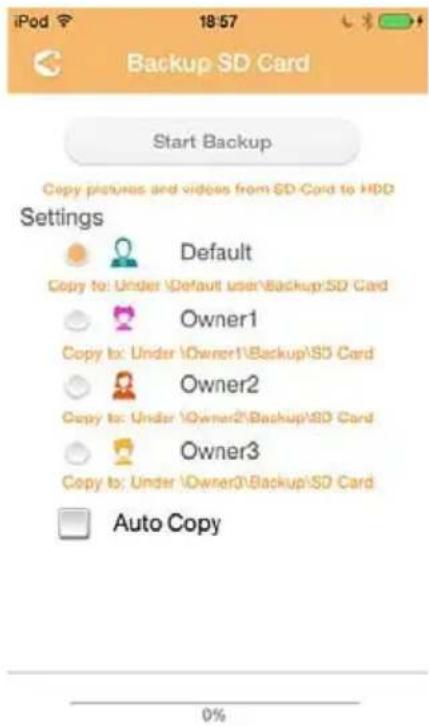
(Voorbeeldafbeelding) Automatische back-up van gegevens
OPMERKING
Controleer of de overdracht vanaf de SD-kaart is voltooid voordat u de kaart verwijdert.
Hoofdstuk 4
Instellingenbeheer
Klik of tik op de knop Instellingen in de rechterbovenhoek van de hoofdinterface om het instellingenvenster weer te geven. De volgende onderdelen zijn beschikbaar:
Wireless (Draadloos)
Operation (Besturing)
Information (Informatie)
■ User symbol and name (Gebruikersafbeelding en -naam)
■ SSID Attribute (SSID-kenmerk)
Internet
Language (Taal)
Cache
■ OSS Info (OSS-informatie)
Draadloos LAN-instellingen
Klik of tik op Wireless (Draadloos) om het instellingenscherm voor draadloos LAN weer te geven.
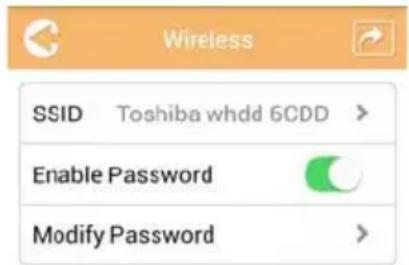
(Voorbeeldafbeelding) Instellingen - Draadloos
De volgende opties zijn beschikbaar:
SSID
■ Enable Password (Wachtwoord inschakelen)
■ Modify Password (Wachtwoord wijzigen)
SSID:
- Klik of tik op de knop SSID om het scherm met SSID-instellingen te openen.
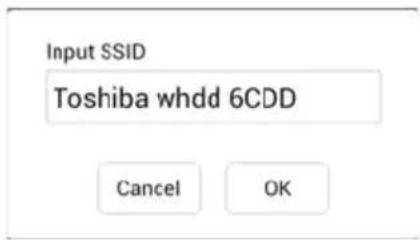
(Voorbeeldafbeelding) Instellingen - SSID-instellingen
- Voer uw SSID in. De standaard-SSID is 'Toshiba whdd xxxx'.
- Klik of tik op de knop OK.
- Klik of tik op de knop Apply (Toepassen) in de rechterbovenhoek van het scherm Wireless (Draadloos).
Enable Password (Wachtwoord inschakelen):
- Verplaats de schuif Enable (Inschakelen) naar rechts of naar links om de wachtwoordfunctie in of uit te schakelen.
- Klik of tik op de knop Apply (Toepassen) in de rechterbovenhoek van het scherm Wireless (Draadloos).
Modify Password (Wachtwoord wijzigen):
- Klik of tik op de knop Modify Password (Wachtwoord wijzigen).
- Voer het nieuwe wachtwoord in.
- Klik of tik op de knop OK.
- Klik of tik op de knop Apply (Toepassen) in de rechterbovenhoek van het scherm Wireless (Draadloos).
Besturing
U kunt de Canvio AeroCast vaste schijf resetten, uitschakelen of opnieuw opstarten via het scherm Operation (Besturing). Klik of tik op Settings en daarna op Operation om het scherm Operation (Besturing) weer te geven:
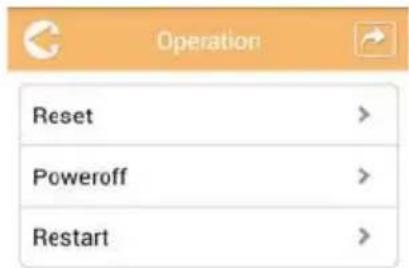
(Voorbeeldafbeelding) Instellingen - Besturing
De volgende opties zijn beschikbaar:
Reset: klik of tik hierop om de standaardinstellingen van de Canvio AeroCast draadloze vaste schijf te herstellen.
Power off (Uitschakelen): klik of tik hierop om de Canvio AeroCast draadloze vaste schijf uit te schakelen.
■ Restart (Herstarten): klik of tik hierop om de Canvio AeroCast draadloze vaste schijf opnieuw op te starten.
Informatie
Het scherm Information (Informatie) bevat systeeminformatie voor de Canvio AeroCast draadloze vaste schijf. Klik of tik op Settings en daarna op Information om het scherm Information weer te geven:
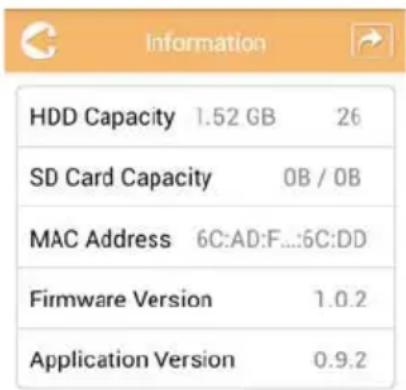
(Voorbeeldafbeelding) Instellingen - Informatie
De volgende velden zijn beschikbaar:
■ HDD Capacity (Capaciteit vaste schijf)
■ SD Card Capacity (Capaciteit SD-kaart)
■ MAC Address (MAC-adres)
■ Firmware Version (Firmwareversie)
■ Application Version (Toepassingsversie)
Gebruikersafbeelding en -naam
Klik of tik op Settings en daarna op User symbol and name
(Gebruikersafbeelding en -naam) om het gelijknamige scherm weer te geven.
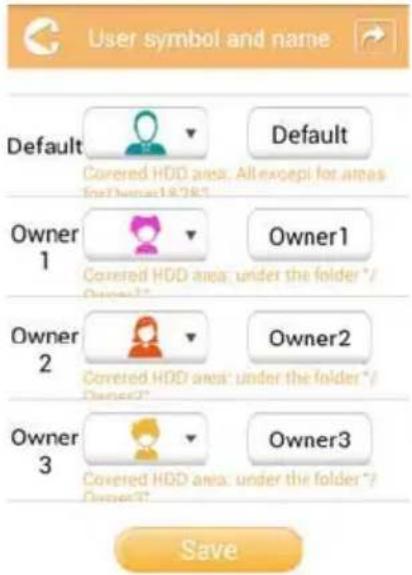
(Voorbeeldafbeelding) Instellingen - Gebruikersafbeelding en -naam
Op dit scherm kunt u de afbeeldingen en namen van gebruikers wijzigen. Deze wijziging wordt weerspiegeld in de schermen voor afbeeldingsbeheer, videobeheer, de SD-kaart en back-ups.
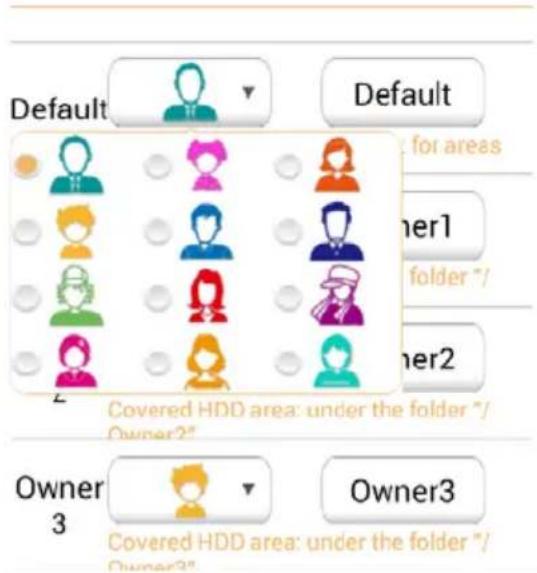
(Voorbeeldafbeelding) Instellingen - Gebruikersafbeelding en -naam beheren
U kunt kiezen uit twaalf pictogrammen. U kunt ook een nieuwe naam voor elke gebruiker typen.
Klik of tik op een gebruikerspictogram en typ vervolgens desgewenst een naam voor elk van de vier gebruikers (verander bijvoorbeeld 'Default' in 'Vader').
Internetinstellingen
Op het scherm Internet kunt u de internetinstellingen van uw Canvio AeroCast-apparaat configureren.
U kunt kiezen uit twee verbindingsmodi voor de Canvio AeroCast draadloze vaste schijf:
■ Home Network (thuisnetwerk) (Stationsmodus)
■ Public Network (openbaar netwerk) (Bridgemodus)
In de bridgemodus kunt u de Canvio AeroCast draadloze vaste schijf verbinden met een netwerk, terwijl uw mobiele apparaat verbonden blijft met de Canvio AeroCast. Zo hebt u toegang tot internet zonder dat u de verbinding tussen het apparaat en het Canvio AeroCast-netwerk moet verbreken en het moet verbinden met het lokale netwerk.
In de bridgemodus kunt u ook bestanden delen via e-mail en sociale media binnen de app Toshiba Wireless HDD.
In de stationsmodus zijn zowel de Canvio AeroCast draadloze vaste schijf als het mobiele apparaat verbonden met het lokale netwerk. In deze modus hebt u nog steeds toegang tot de Canvio AeroCast draadloze vaste schijf en tot internet. In deze modus kan de Canvio AeroCast draadloze vaste schijf echter ook communiceren met een Chromecast™-apparaat dat ook is verbonden met hetzelfde netwerk. De Canvio AeroCast draadloze vaste schijf moet zijn ingesteld op de stationsmodus om verbinding te kunnen maken met een Chromecast™-apparaat.
Internetverbinding in de bridgemodus
OPMERKING
U moet met het netwerk zijn verbonden om Public Network (Bridge Mode) te kunnen kiezen of ernaar over te schakelen.
- Als u de internetinstellingen wilt configureren voor gebruik in de bridgemodus, selecteert u Public Network (Openbaar netwerk).
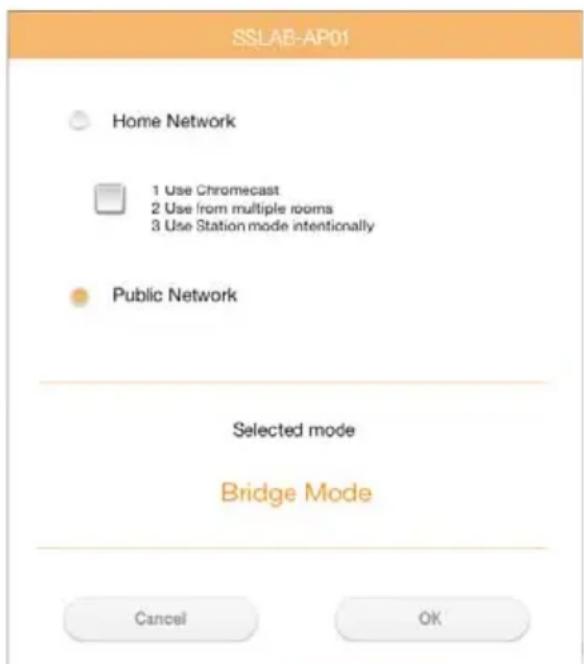
(Voorbeeldafbeelding) Bridgemodus kiezen (iOS)
2. Klik of tik op de knop OK.
Het volgende bericht wordt weergegeven wanneer u overschakelt van de stationsmodus naar de bridgemodus:
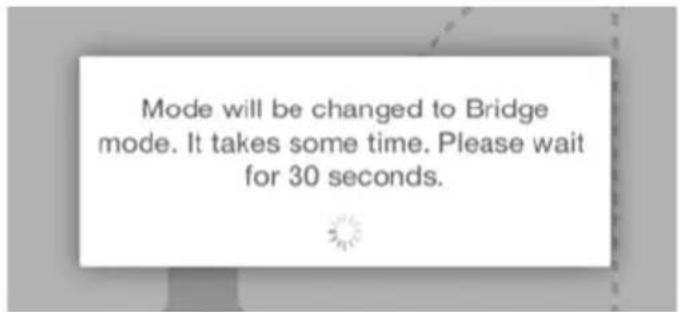
(Voorbeeldafbeelding) Berichtscherm (iOS)
Als de app de Canvio AeroCast draadloze vaste schijf niet kan vinden, ziet u het volgende bericht:
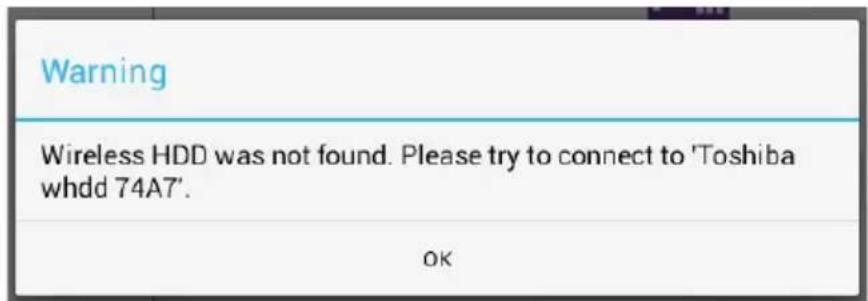
(Voorbeeldafbeelding) Berichtscherm (iOS)
3. Als u WLAN wilt wijzigen in Toegangspunt op de Canvio AeroCast draadloze vaste schijf, keert u terug naar het scherm Instellingen op het lokale apparaat.
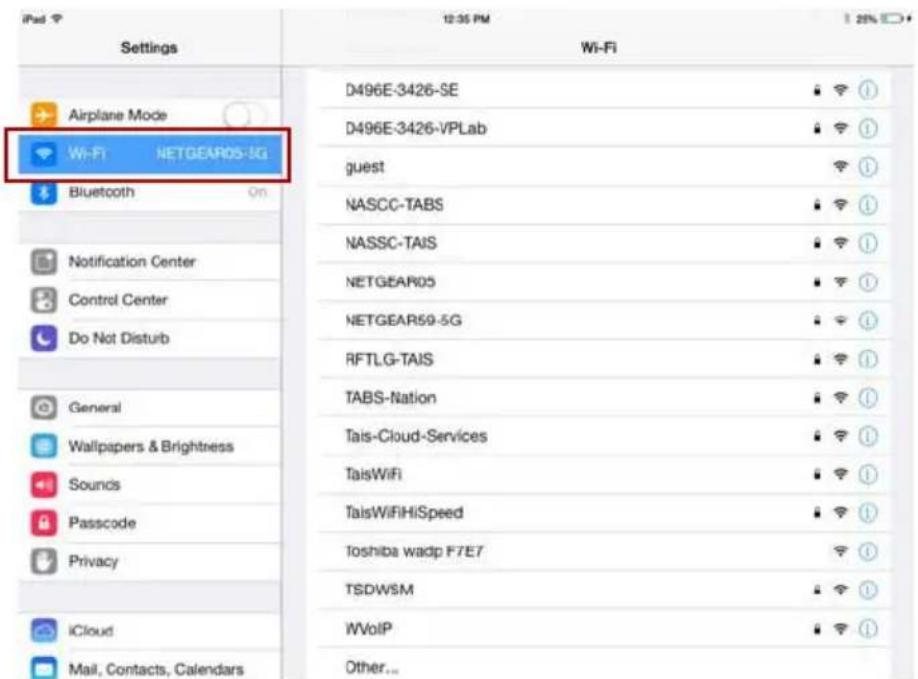
(Voorbeeldafbeelding) Instellingenscherm (iOS)
4. Selecteer uw router.
Als de app de Canvio AeroCast draadloze vaste schijf kan vinden, ziet u het volgende bericht:
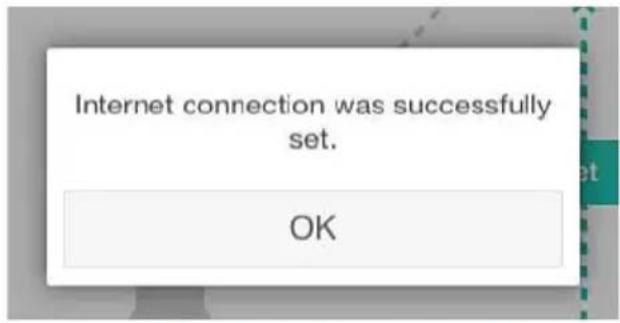
(Voorbeeldafbeelding) Berichtscherm (iOS)
In het onderstaande scherm ziet u een geslaagde verbinding:
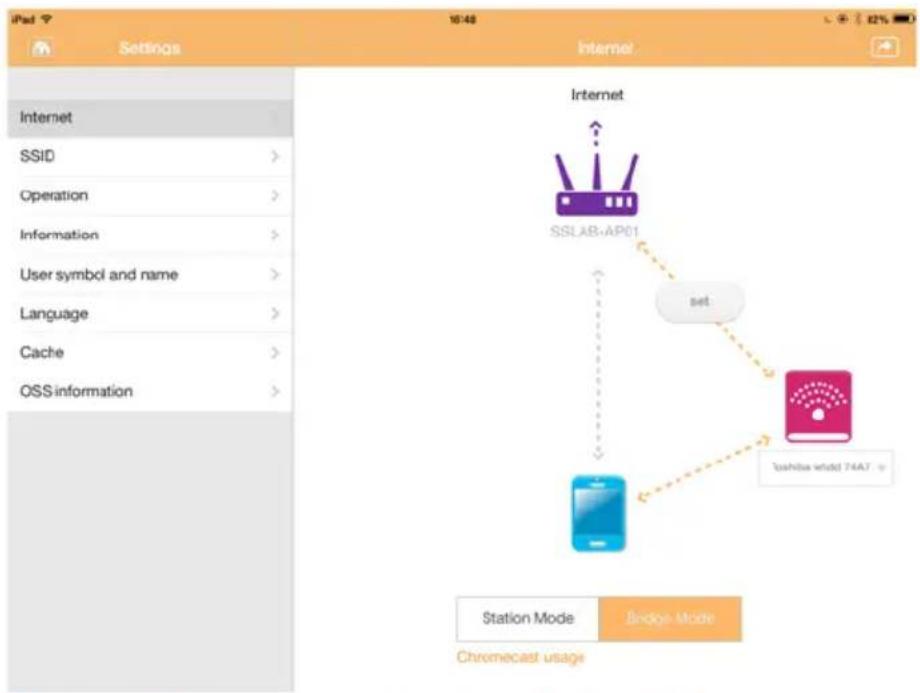
flowchart
graph TD
    A["Internet"] --> B["SSLAB-AP01"]
    B --> C["set"]
    C --> D["Toshiba whidd 74A7"]
    D --> E["Chromecast usage"]
    F["Station Mode"] --> G["Bridge Mode"]
    H["Chromecast usage"] --> I["Internet"]
(Voorbeeld) Scherm voor geslaagde verbinding (iOS)
Internetverbinding via uw Chromecast™-apparaat
Als u uw Chromecast™-apparaat wilt verbinden, stelt u het Chromecast™-apparaat (afzonderlijk verkocht) in aan de hand van instructies bij de Chromecast™. Volg daarna de onderstaande instructies:
- Klik of tik op Settings en daarna op Internet om het scherm Internet weer te geven: Het scherm Internet toont de huidige verbindingen die beschikbaar zijn op de Canvio AeroCast draadloze vaste schijf.
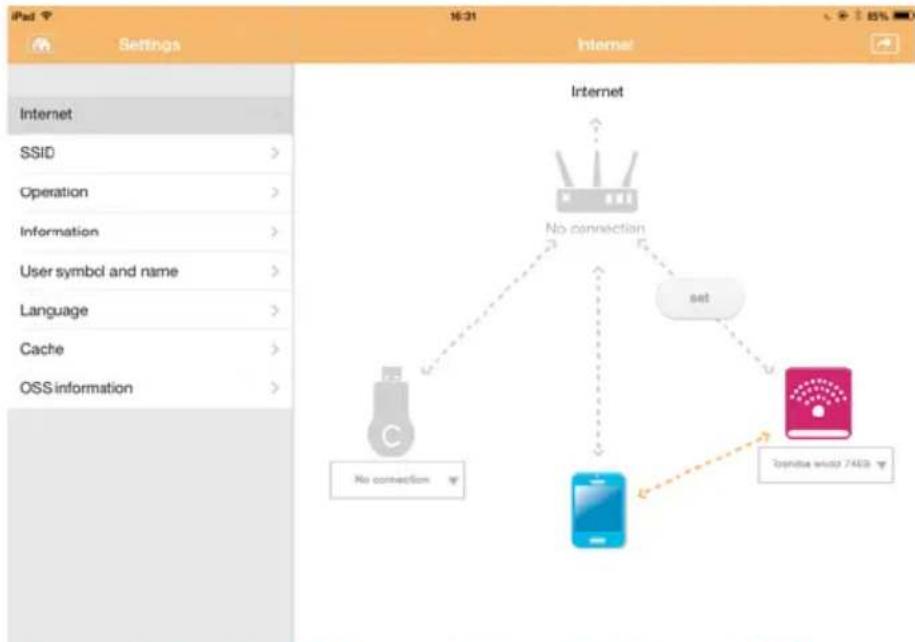
(Voorbeeldafbeelding) Scherm met internetinstellingen (iOS)
- Verbind de Canvio AeroCast draadloze vaste schijf met de router door te klikken of te tikken op het pictogram Instellen (set) tussen de pictogrammen Not Connected (Niet verbonden) en TOSHIBA in het diagram van de netwerkverbinding.
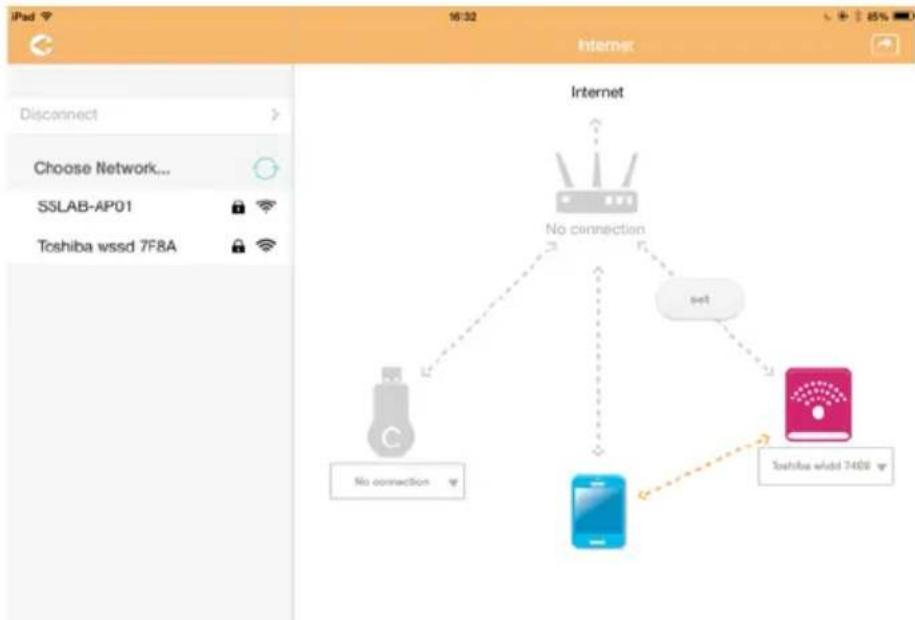
flowchart
graph TD
    A["No connection"] --> B["Router"]
    C["Set"] --> B
    D["Toshiba wssd 7400"] --> B
    B --> E["Internet"]
(Voorbeeldafbeelding) Scherm met Wi-Fi®-verbindingen (iOS)
-
Kies het draadloze netwerk waarmee u verbinding wilt maken uit de opties in het menu 'Choose Network' (Kies netwerk) en voer het wachtwoord in om verbinding te maken.
-
Zorg dat het keuzerondje Home Network (Thuisnetwerk) is ingeschakeld.
Klik of tik op het selectievakje om dit in te schakelen.
U ziet een scherm zoals het onderstaande:
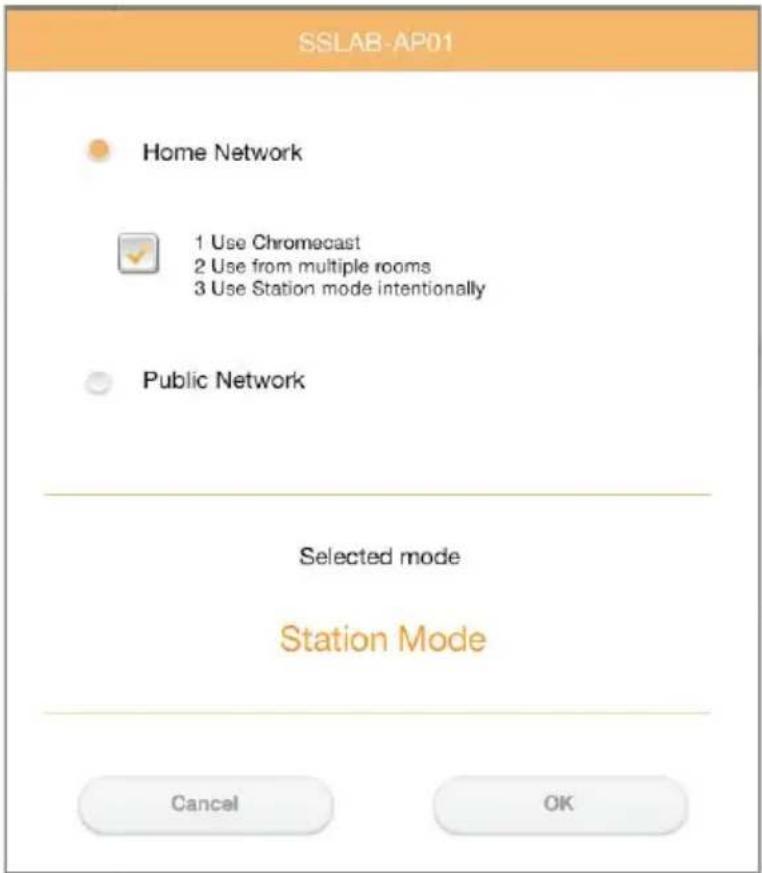
(Voorbeeldafbeelding) Scherm voor SSID-verbinding (iOS)
- Klik of tik op de knop OK.
Het volgende bericht wordt weergegeven wanneer u overschakelt van de bridgemodus naar de stationsmodus:
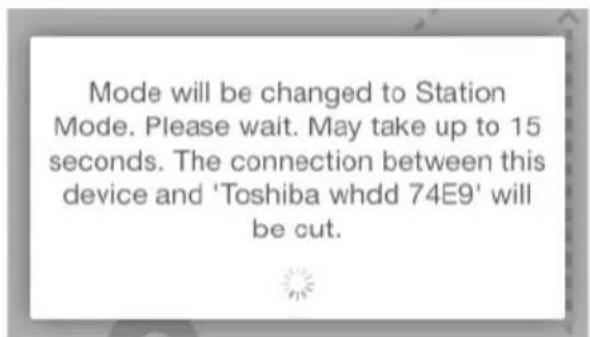
(Voorbeeldafbeelding) Berichtscherm (iOS)
U ziet mogelijk het volgende bericht:
(Voorbeeldafbeelding) Berichtscherm (iOS)
Als de app de Canvio AeroCast draadloze vaste schijf niet kan vinden, ziet u het volgende bericht:
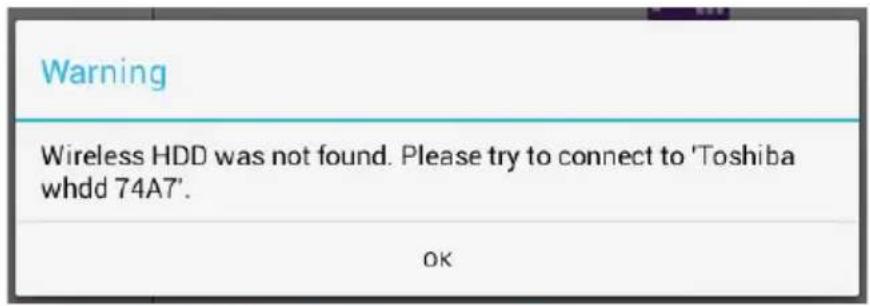
(Voorbeeldafbeelding) Berichtscherm (iOS)
- Als u WLAN wilt wijzigen in Toegangspunt op de Canvio AeroCast draadloze vaste schijf, keert u terug naar het instellingenscherm.
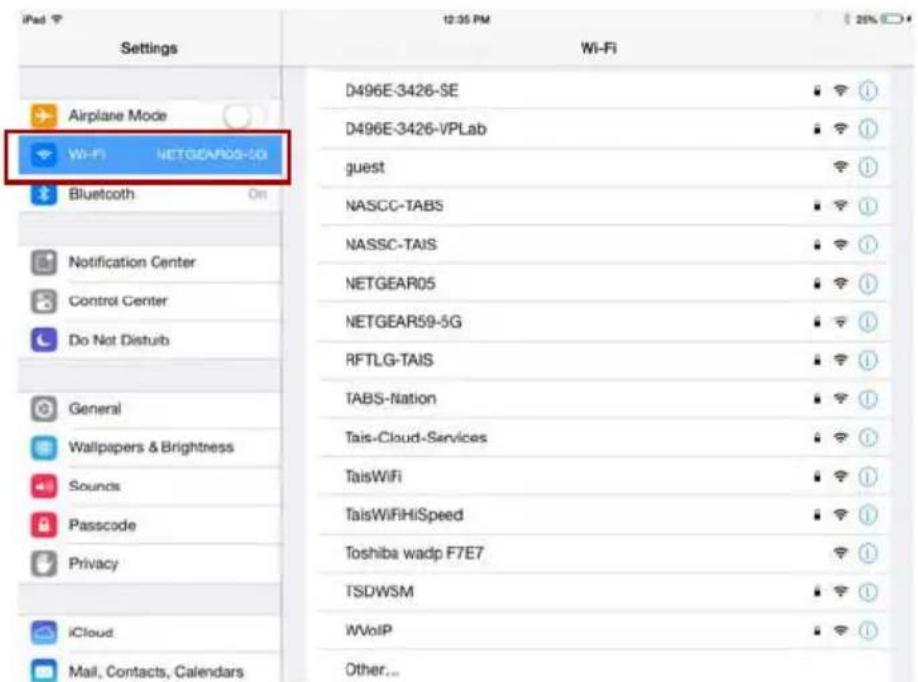
(Voorbeeldafbeelding) Instellingenscherm (iOS)
7. Selecteer uw router.
Als de app de Canvio AeroCast draadloze vaste schijf kan vinden, ziet u het volgende bericht:
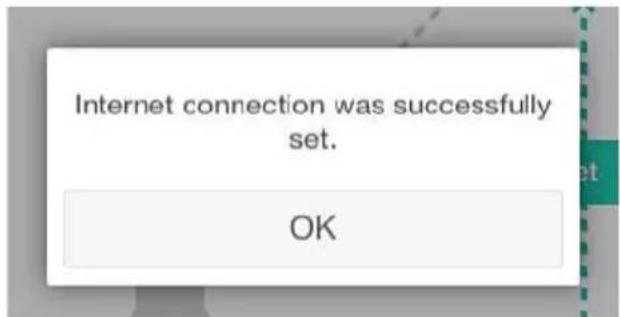
(Voorbeeldafbeelding) Berichtscherm (iOS)
8. Klik of tik op de knop OK.
U moet nu verbonden zijn met het Chromecast™-apparaat, de Canvio AeroCast draadloze vaste schijf en het lokale apparaat.
In het onderstaande scherm ziet u een geslaagde verbinding:
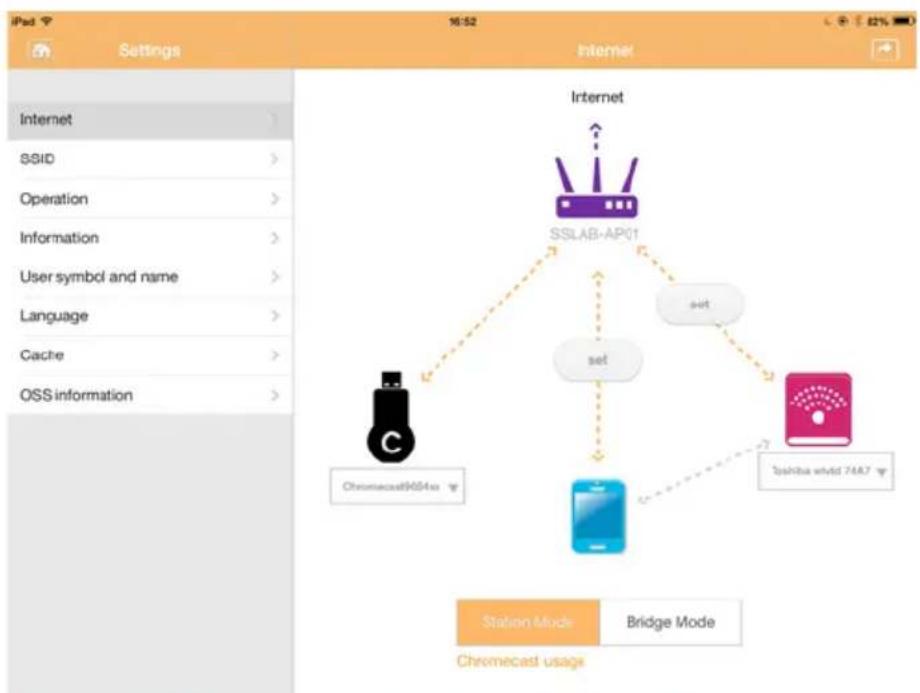
flowchart
graph TD
    A["Internet"] --> B["SSLAB-AP01"]
    B --> C["Set"]
    C --> D["Chromecast 9654.0"]
    B --> E["set"]
    E --> F["Chromecast 74A7"]
    style A fill:#f9f,stroke:#333
    style B fill:#ccf,stroke:#333
    style C fill:#cfc,stroke:#333
    style D fill:#fcc,stroke:#333
    style E fill:#cff,stroke:#333
    style F fill:#ffc,stroke:#333
(Voorbeeld) Scherm voor geslaagde verbinding (iOS)
OPMERKING
Als u verbinding maakt met het thuisnetwerk (stationsmodus), hebben anderen toegang tot het aangesloten opslagapparaat via het netwerk.
Wees voorzichtig wanneer u verbinding maakt met een netwerk op een openbare locatie aangezien anderen verbinding kunnen maken met uw apparaat.
Taal
De standaardtaal van de Canvio AeroCast draadloze vaste schijf is Engels. U kunt de taal voor de Canvio AeroCast draadloze vaste schijf wijzigen in het scherm Language (Taal).
- Klik of tik op Language (Taal) in het scherm Settings (Instellingen).
Er wordt een lijst met talen weergegeven.
| Settings | Language | |
| Internet | English | ✓ |
| SSID | Español | |
| Operation | Español Latinamérica | |
| Information | Français | |
| User symbol and name | canadiense-Francés | |
| Language | Deutsch | |
| Cache | Italiano | |
| OSS information | Português | |
| Polskie | ||
| türk | ||
| pyccsui | ||
| 한국어 | ||
| 简体中文 | ||
| 繁體中文 | ||
(Voorbeeldafbeelding) Taalscherm
- Klik op de gewenste taal.
De taal op het scherm wordt direct aangepast.
Cache
Op het scherm Cache kunt u cache-instellingen op het lokale apparaat toepassen om zo de reactiesnelheid van de Canvio AeroCast draadloze vaste schijf te verbeteren.
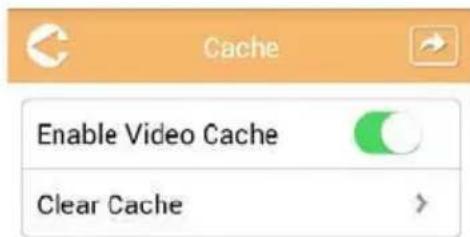
(Voorbeeldafbeelding) Cachescherm
De volgende opties zijn beschikbaar:
■ Enable Video Cache (Videocache inschakelen)
Clear Cache (Cache wissen)
Enable Video Cache (Videocache inschakelen):
Verplaats de schuif Enable Video Cache naar rechts of naar links om de videocache in of uit te schakelen.
Clear Cache (Cache wissen):
Klik of tik op de knop Clear Cache om de cache van de Canvio AeroCast draadloze vaste schijf te wissen.
OSS-informatie
In het scherm OSS Info ziet u informatie over de Open Source Software die wordt gebruikt in de Canvio AeroCast draadloze vaste schijf.
TOSHIBA-ondersteuning
Hebt u hulp nodig?
Raadpleeg de ondersteuningspagina van TOSHIBA voor vaste schijven en opslagapparaten:
Voor garantieclaims raadpleegt u: www.externalhdd.storrepair.de
Index
A
AeroCast
Hoofdinterface van de toepassing .... 24
Systeemaanmelding ..... 20
Afbeeldingsviewer, interface . . . 28
Android ^TM
Aanmelden bij toepassing . 22
App installeren.....22
Clientaanmelding ..... 22
Draadloos verbinden ..... 22
B
Back-upbeheer, functie ..... 43
Bestanden draadloos kopieren Mac .... 21
Pc. 21
Bestands-/mapbeheer, interface ..... 40
C
Cache 56
Canvio AeroCast opladen .... 16
Verbinding ..... 17
Voorzieningen ..... 14
Contact opnemen met Toshiba. 57
D
Documentbeheer, interface....37
Documentviewer, interface . . . . 39
Draadloze verbinding Pc/Mac. 20
H
Handelsmerken .....11
Hardwarespecificaties .....14
Hoofdinterface .....23 Functionaliteit .....24
I
Instellingen Internet ....49
Instellingenbeheer Besturing ....46 Draadloos LAN ....45
Gebruikersafbeelding en - naam. 48
Informatie .....47
Afbeeldingsbeheer, interface. . .26
Internetverbinding Bridgemodus .....49 Stationsmodus .....52 Via Chromecast™ .....52
iPhone en iPad App installeren .....22
iPhone of iPad Aanmelden bij toepassing .22 Clientaanmelding .....22 Draadloos verbinden .....22
M
Muziekbeheer, interface .....33
Muziekspeler, interface .....35
0
Onderdelen .....14
OSS-informatie .....57
Overzicht .....14
P
Pictogram
Veiligheid 3
S
SD-kaart
Automatische back-up .... 44


