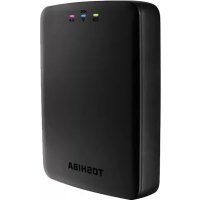
Canvio AeroCast - Disco rígido externo TOSHIBA - Manual de utilização gratuito
Encontre gratuitamente o manual do aparelho Canvio AeroCast TOSHIBA em formato PDF.



| Tipo de produto | Disco rígido externo sem fio |
| Marca | Toshiba |
| Modelo | Canvio AeroCast |
| Capacidade de armazenamento | 1 TB (formatado NTFS) |
| Dimensões (L x P x A) | 121,4 x 86 x 24,4 mm |
| Peso | Aproximadamente 280 g |
| Alimentação | Adaptador de energia (5 V) ou bateria interna recarregável |
| Tempo de carga da bateria | 3 horas no máximo |
| Autonomia da bateria | Até 5 horas de transmissão de vídeo contínua |
| Conectividade | USB 3.0, Wi-Fi 802.11 b/g/n (2,4 GHz) |
| Funções principais | Armazenamento sem fio, transmissão multimídia, backup de fotos/vídeos do cartão SD, acesso à Internet no modo Bridge, suporte a Chromecast |
| Aplicativos móveis | Aplicativo gratuito Toshiba Wireless HDD para iOS e Android |
| Tipos de arquivo suportados | Vídeo: mp4, m4v, mov; Música: mp3, m4a, aac, wav; Imagens: jpg, bmp, png, gif, tif; Documentos: pdf, doc, docx, ppt, pptx, xls, xlsx, txt, rtf |
| Perfis de usuário | 4 perfis (Padrão, Proprietário 1, 2, 3) |
| Leitor de cartão SD | Sim, suporta SD/SDHC/SDXC Classe 10 |
| Temperatura de operação | 5 a 35 °C |
| Manutenção e limpeza | Usar um pano macio e seco, não usar produtos químicos |
| Segurança | Senha Wi-Fi protegida, proteção contra sobrecargas, instruções de segurança importantes (ver manual) |
| Peças de reposição e reparabilidade | Não desmontar, contatar o revendedor para reparo |
| Informações gerais | Em conformidade com CE, compatível com Windows, Mac, Android e iOS |
Perguntas frequentes - Canvio AeroCast TOSHIBA
Perguntas dos utilizadores sobre Canvio AeroCast TOSHIBA
0 pergunta sobre este aparelho. Responda às que conhece ou faça a sua.
Faça uma nova pergunta sobre este aparelho
Baixe as instruções para o seu Disco rígido externo em formato PDF gratuitamente! Encontre o seu manual Canvio AeroCast - TOSHIBA e retome o controlo do seu dispositivo eletrónico. Nesta página estão publicados todos os documentos necessários para a utilização do seu dispositivo. Canvio AeroCast da marca TOSHIBA.
MANUAL DE UTILIZADOR Canvio AeroCast TOSHIBA
Certifique-se de que muda a palavra-passe predefinida imediatamente ao utilizar o produto pela primeira vez. Para ver como definir a sua palavra-passe exclusiva, consulte este manual e as Perguntas Frequentes (FAQs) no seu site de apoio regional adequado. A palavra-passe predefinida é definida automaticamente antes do envio do produto. Mesmo se palavra-passe predefinida tiver sido alterada para a sua palavra-passe exclusiva, a palavra-passe predefinida pode ser reposta nas seguintes situações:
-
Quando o utilizador faz a reposição do produto utilizando a app associada ou premindo o botão Reset (Reposição) para fazer uma reinicialização.
-
Quando a opção “Enable factory default after firmware upgrade” (Activar a predefinição de fábrica depois da actualização do firmware) está seleccionada e o utilizador faz uma actualização do firmware.
Pročitati prvo.
"Predeterminado" o "Padre").
Connessione wireless .... 22
tramite Chromecast™ .... 52
Declarações regulamentares
Conformidade com as normas CE
CE
Este produto possui a etiqueta CE e está em conformidade com os requisitos das Directivas da UE aplicáveis. A entidade responsável pela marcação com a etiqueta CE é a Toshiba Electronics Europe GmbH, Hansaallee 181, 40549 Düsseldorf, Alemanha.
Ambiente de funcionamento
Os requisitos de conformidade electromagnética (EMC) deste produto foram verificados da forma habitual para esta categoria de produtos para zonas normalmente designadas como “ambientes residenciais, comerciais e de indústria ligeira”. A Toshiba não verificou o funcionamento deste produto noutros ambientes de trabalho e a utilização do produto noutros ambientes de trabalho poderá ser restringida ou não recomendada.
As possíveis consequências da utilização deste produto em ambientes de trabalho não verificados podem ser: Perturbações no funcionamento de outros produtos ou deste produto nas áreas circundantes, com um funcionamento deficiente temporário ou que pode resultar na perda/corrupção de dados. Exemplos de ambientes de trabalho não verificados e conselhos com eles relacionados:
Ambiente industrial (por exemplo, em que estiver a ser utilizada uma alimentação trifásica de 380V): Perigo de perturbações deste produto devido a possíveis campos electromagnéticos fortes especialmente perto de máquinas grandes ou unidades de alimentação.
Ambientes médicos: A Toshiba não verificou se este produto está em conformidade com a Directiva para os Produtos Médicos, pelo que este produto não pode ser utilizado como produto médico sem ser sujeito a outras verificações. A utilização em ambientes de escritório (em hospitais, por exemplo) não deve originar problemas, mas estará sempre sujeita à aprovação da administração responsável.
Ambientes de automóveis: consulte as instruções dos veículos para verificar se contêm alguns conselhos relativamente à utilização deste tipo de produtos.
Ambientes aeronáuticos: Por favor siga as instruções da tripulação referentes às restrições de utilização.
Outros ambientes não relacionados com a Compatibilidade Electromagnética
Atmosferas explosivas: A utilização deste produto não é permitida em ambientes com atmosferas explosivas (Ex).
A informação seguinte é válida apenas para os estados membros da UE:
REACH - Declaração de conformidade
O novo regulamento da União Europeia (EU) para produtos químicos, REACH (Registration, Evaluation, Authorization and Restriction of Chemicals), é aplicável desde 1 de Junho de 2007.
A Toshiba cumprirá todos os requisitos da regulamentação REACH e está empenhada em proporcionar aos seus clientes todas as informações sobre as substâncias químicas utilizadas nos nossos produtos, tal como disposto na regulamentação REACH.
Eliminação de produtos
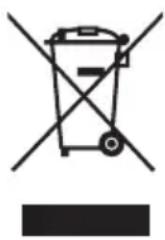
A utilização deste símbolo indica que este produto não pode ser tratado como lixo doméstico. Ao garantir que este produto será tratado correctamente no final da sua vida útil, estará a ajudar a evitar possíveis consequências negativas para o ambiente e para a saúde humana, que poderiam ser provocadas pelo tratamento inadequado deste produto juntamente com lixo comum.
Para obter informação mais detalhada acerca da reciclagem deste produto, por favor contacte as suas autoridades locais, o seu serviço de recolha de lixo doméstico ou a loja onde comprou o produto.
Eliminação de pilhas e/ou baterias
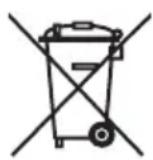
O símbolo do caixote do lixo com uma cruz indica que as pilhas e/ou baterias não podem ser recolhidas e eliminadas juntamente com o lixo doméstico. Ao participar na recolha diferenciada de pilhas e baterias, ajudará a assegurar a eliminação adequada dos produtos e, desta forma, ajudará a evitar potenciais consequências negativas para o ambiente e para a saúde humana. Para informações mais detalhadas sobre programas de recolha e de reciclagem disponíveis no seu país, contacte as autoridades locais ou a loja onde adquiriu o produto.
A seguinte informação apenas é válida para a Turquia:
Em conformidade com a directiva AEEE.
Ícones de segurança
Este manual contém instruções de segurança que devem ser cumpridas no sentido de evitar possíveis acidentes que podem resultar em ferimentos pessoais, danos no equipamento ou perda de dados. Estes avisos de segurança foram classificados de acordo com a severidade do risco e aparecem destacados pelos seguintes pictogramas:
| Palavras de Sinalização Significado | |
| PERIGO | Indica uma situação iminentemente perigosa, que resultará em morte ou ferimentos graves se não for evitada. |
| ATENÇÃO | Indica uma situação potencialmente perigosa, que poderá resultar em morte ou ferimentos graves se não for evitada. |
| CUIDADO | Indica uma situação potencialmente perigosa que, se não for evitada, poderá resultar em ferimentos ligeiros ou moderados. |
| AVISO | Indica práticas que poderão causar danos à propriedade e outros problemas, mas não danos físicos. |
| NOTA | Fornece informação importante. |
| *Danos físicos graves incluindo cegueira, ferimentos, queimaduras (por temperaturas altas e baixas), choques eléctricos, fracturas, envenenamento, etc. com efeitos de longa duração ou que requererão hospitalização e/ou visitas a hospitais para tratamentos por períodos longos.*Os ferimentos menores ou moderados incluem, feridas, queimaduras, choques eléctricos, etc. que não requererão hospitalização nem visitas a hospitais para tratamentos por períodos longos.*Danos à propriedade significa danos à unidade. | |
Outros ícones usados
Ícones adicionais realçam outras informações úteis ou instrutivas:
 | NOTA TÉCNICA: Este ícone indica informações técnicas sobre o dispositivo. |
 | SUGESTÃO: Este ícone indica sugestões e dicas úteis. |
 | DEFINIÇÃO: Este ícone indica a definição de um termo usado no texto. |
Precauções de segurança para a b a t e r i a
| PERIGO | Não mergulhe o dispositivo (com a bateria no seu interior) em nenhum líquido como água, bebidas ou outros fluidos.A bateria (incluindo o circuito de protecção) pode incendiar-se, libertar fumo, explodir ou libertar calor devido a uma carga eléctrica inesperada. |
| PERIGO | Mantenha o dispositivo (com a bateria no seu interior) afastado de fontes de calor e fogo.O calor pode danificar a bateria e fazer com que liberte calor ou fumo ou mesmo que se incendeie ou expluda. |
| PERIGO | Não desmonte nem modifique o dispositivo nem a bateria interna.A desmontagem ou modificação da bateria pode danificar o circuito de protecção. Isso pode fazer com que a bateria liberte calor ou fumo ou mesmo que se incendeie ou expluda. |
| ATENÇÃO | Mantenha este produto fora do alcance de crianças. Se o produto estiver partido ou tiver fendas, mantenha a bateria e outros componentes fora do alcance de crianças.Se o líquido da bateria ou qualquer dos seus componentes for ingerido, procure assistência médica imediatamente. |
| ATENÇÃO | Interrompa a carga se não for possível concluir o processo de carga.Se uma bateria não conseguir concluir o processo de carga dentro do tempo especificado, interrompa o processo de carga A bateria pode libertar calor ou fumo ou mesmo incendiar-se ou explodir. |
| ATENÇÃO | A unidade tem uma bateria recarregável no seu interior. Não elimine as baterias usadas juntamente com o resíduos domésticos.Por favor entregue-as num local de reciclagem ou coloque-as numa caixa para reciclagem para baterias recarregáveis de dispositivos portáteis. Se as baterias forem eliminadas juntamente com os resíduos domésticos, existe a possibilidade que possam causar um incêndio no depósito de lixo ou libertar fumo. |
| ATENÇÃO | Desligue imediatamente a alimentação eléctrica e remova o cabo de alimentação da tomada de corrente e deixe de utilizar a bateria se detetar uma das seguintes situações: Odor forte ou anormal/ Temperatura excessiva/Descoloração/Deformação, fendas ou derrames/Outras ocorrências anormais durante a utilização, como um ruído anormal. Não volte a ligar a alimentação eléctrica da unidade. A continuação da utilização poderá causar um incêndio ou ruptura, podendo provocar ferimentos graves ou uma avaria da unidade, incluindo também perda de dados. |
| ATENÇÃO | Se a unidade apresentar sinais de um derrame ou a caixa estiver fendida, use luvas de proteção para a manipular. |
| CUIDADO | Carregue a bateria apenas a temperaturas entre 5°C e 35°C. Se a bateria for carregada a temperaturas fora destes limites poderá ocasionar um derrame, gerar calor ou provocar danos graves. Isso pode também originar uma deterioração do desempenho da bateria e uma redução da sua vida útil. |
| CUIDADO | A vida útil da bateria pode variar dependendo das definições, utilização das aplicações, funcionalidades ou tarefas selecionadas, configuração da rede, temperatura de operação e muitos outros fatores. Os tempos de recarregamento variam consoante a utilização. A bateria poderá não carregar se a unidade estiver a consumir toda a energia. Após algum tempo de utilização, a bateria perderá a capacidade de carregar até à capacidade máxima e tem de ser substituída. Isto é normal para todas as baterias. |
Precauções da segurança relacionadas com a alimentação eléctrica e outras precauções
| ATENÇÃO | Não deixe peças tais com tampas em plástico e ficha eléctricas ao alcance de crianças e animais de estimação. A utilização indevida das peças, incluindo de forma não restritiva a sua ingestão acidental pode originar a asfixia ou bloqueio das vias respiratórias de que poderá resultar a morte ou ferimentos graves. Se suspeitar que alguma peça for ingerida, tome de imediato as acções de emergência adequadas e consulte um médico. |
| ATENÇÃO | Não coloque a unidade sobre uma mesa instável, desnivelada, inclinada ou outro local instável. A unidade poderá cair, ficando danificada ou causar ferimentos. |
| ATENÇÃO | Não faça uma manutenção inadequada nem desmonte a unidade, pois poderá sofrer danos físico, um choque eléctrico ou provocar um incêndio. |
| ATENÇÃO | Não exponha a unidade a situações em que se possa molhar ou ficar húmida, pois isso poderá resultar num choque eléctrico ou provocar um incêndio. |
| ATENÇÃO | Não deixe que líquidos ou objectos metálicos como parafusos, agrafes ou clips para papel penetrem no interior da unidade. Os objectos estranhos podem criar um curto-circuito e causar danos no produto ou risco de incêndio, podendo resultar em ferimentos graves. |
| ATENÇÃO | Não utilize a unidade se verificar que as peças metálicas ou em plástico têm um aspecto anormal, pois poderá sofrer um choque eléctrico. |
| ATENÇÃO | Não utilize a unidade se esta tiver caído ao chão ou estiver danificada, pois poderá sofrer um choque eléctrico. |
| ATENÇÃO | Se o produto libertar qualquer odor ou fumo, estiver demasiado quente, desligue imediatamente a unidade, remova a ficha da tomada de corrente e desligue o cabo USB do dispositivo. Caso contrário, essa situação poderá originar um incêndio, danificar a unidade e/ou causar danos físicos pessoais incluindo queimaduras e choques eléctricos. Não volte a utilizar novamente a unidade. Contacte a loja onde comprou o produto. |
| ATENÇÃO | Não ligue o adaptador de CA a uma tomada de corrente que não corresponda à tensão e à frequência indicadas na etiqueta de especificações da unidade. Uma sobrecarga na tomada e/ou no adaptador de CA pode originar um incêndio ou choque eléctrico, de que poderão resultar ferimentos graves. |
| ATENÇÃO | Não puxe pela cabo de alimentação para a desligar a ficha da tomada. Agarre sempre diretamente a ficha. Se puxar o cabo de alimentação este poderá ser danificado originando um incêndio ou choque eléctrico e ferimentos graves. |
| ATENÇÃO | Confirme sempre que a ficha foi bem inserida na tomada de corrente, para garantir uma ligação eléctrica segura. Uma sobrecarga na tomada poderá causar um incêndio ou choque eléctrico, podendo resultar em ferimentos graves. |
| ATENÇÃO | Certifique-se sempre de que a unidade e o adaptador de alimentação de CA têm uma ventilação adequada e estão protegidos contra sobreaquecimentos quando o adaptador de alimentação de CA está ligado a uma tomada de corrente. Uma ventilação inadequada pode provocar um sobreaquecimento da unidade e do adaptador de alimentação de CA, o que pode originar um incêndio ou choque eléctrico de que podem resultar ferimentos graves. |
| ATENÇÃO | Se os conectores da ficha do cabo de alimentação ou da base de ligação tiverem pó, desligue a unidade e retire a ficha da tomada de corrente. Em seguida, limpe o conector e/ou base de ligação com um pano seco e macio. Caso contrário, poderá provocar um risco de incêndio ou choque eléctrico, podendo resultar em ferimentos graves. |
| ATENÇÃO | Evite um contacto prolongado da unidade com a pele. A unidade pode aquecer! Evite contactos prolongados para evitar a irritação da pele e/ou ferimentos causados pelo calor. |
| ATENÇÃO | Evite um contacto prolongado do adaptador de alimentação de CA com a pele. O adaptador de alimentação de CA pode ficar quente! Evite contactos prolongados para evitar a irritação da pele e/ou ferimentos causados pelo calor. |
| AVISO | Não desligue o cabo USB nem o adaptador de alimentação de CA quando a unidade estiver a funcionar, pois isso poderá resultar em perda de dados ou danos para a unidade. |
| AVISO | Não toque no cabo USB nem no adaptador de alimentação de CA quando a unidade estiver a funcionar, pois isso poderá resultar em perda de dados ou danos para a unidade. |
| AVISO | Não bata na unidade nem a deixe cair nem a sacuda, pois isso poderá resultar em perda de dados ou danos para a unidade. |
| AVISO | Não utilize a unidade a temperaturas demasiado elevadas ou baixas nem quando a temperatura mudar subitamente. Isso poderá resultar em perda de dados ou danos para a unidade. (Funcionamento: 5°C-35°C) |
| AVISO | Certifique-se de que faz uma cópia de segurança dos dados o mais completa possível para outra unidade de armazenamento. |
| AVISO | Não utilize a unidade quando estiver presente humidade condensada, pois isso poderá resultar em perda de dados ou danos para a unidade. |
| AVISO | Não cubra a unidade quando estiver em funcionamento, pois a unidade poderá aquecer excessivamente. |
| AVISO | Não utilize a unidade durante trovoadas. Se vir relâmpagos ou ouvir trovões, desligue imediatamente a alimentação eléctrica dos dispositivos a que esta unidade estiver ligada, computadores e periféricos e desligue o cabo de alimentação eléctrica da tomada de corrente e desligue o cabo USB do computador. Um pico de tensão provocado por raios poderá resultar em perda de dados ou danos para a unidade. |
| AVISO | Não limpe a unidade ou quaisquer acessórios com produtos químicos. Para limpar o exterior da unidade ou os acessórios, utilize unicamente um pano macio e seco. A utilização de produtos químicos poderá resultar em deterioração, deformação ou descoloração desses itens e a perda de dados. |
| NOTA | A compatibilidade poderá variar dependendo da configuração do hardware do utilizador e do sistema operativo. |
| NOTA | A porta USB 3.0 é compatível com a norma USB 2.0. |
| NOTA | Se a unidade não tiver uma alimentação eléctrica suficiente, a unidade não funcionará. |
| NOTA | Poderá necessitar de um Express Card Host Controller USB 3.0 para o seu computador se este não tiver uma porta USB 3.0. Também pode ligar a unidade à porta USB 2.0 do computador. No entanto a velocidade de transferência de dados será reduzida para o máximo permitido pela porta USB2.0. |
| NOTA | Um Gigabyte (1GB) significa 10^9 = 1.000.000,000 bytes e um Terabyte (1TB) significa 10^12 = 1.000.000.000.000 bytes utilizando potências de 10. No entanto, o sistema operativo do computador indica a capacidade máxima utilizando potências de 2, definindo 1GB=2^30 = 1.073.741.824 bytes e 1TB = 2^40 = 1.099.511.627.776 bytes, pelo que pode indicar uma menor capacidade de armazenamento.A capacidade disponível para armazenamento de dados (incluindo exemplo de diversos ficheiros de media) varia com base na dimensão dos ficheiros, formatação, configuração, software e sistema operativo, além de outros factores. |
| NOTA | Utilize apenas os acessórios fornecidos pelo fabricante. |
| NOTA | Esta unidade necessita de uma alimentação eléctrica pelo adaptador de alimentação de CA fornecido pelo fabricante. |
| NOTA | As especificações do produto estão sujeitas a alterações sem aviso prévio. |
Informações de segurança e Regras e Regulamentos para redes LAN sem fios

CUIDADO
Os dispositivos de LAN sem fios podem causar interferências em equipamentos médicos tais como pacemakers cardíacos. Se utiliza equipamentos médicos pessoais, consulte o seu médico e as instruções do equipamento médico antes de utilizar este Produto. O Produto não deve ser utilizado em ambientes em que existam equipamentos médicos tais como hospitais, consultórios médicos ou perto de utilizadores de equipamentos médicos uma vez que a utilização deste Produto pode ser prejudicial e causar danos nesses ambientes.

CUIDADO
Desligue sempre as comunicações sem fios se o computador se encontrar perto de equipamento ou dispositivos de controlo automático, como portas automáticas ou detectores de incêndio. As ondas de rádio podem ocasionar avarias nesses equipamentos de que poderão resultar danos físicos.
NOTA
Não utilize a funcionalidade de LAN sem fios perto de um forno de microondas ou em áreas sujeitas a interferências de rádio ou campos magnéticos. As interferências causadas por um forno de microondas ou outras fontes podem interromper o funcionamento da LAN sem fios.
NOTA
A velocidade de transmissão através da rede LAN sem fios, e o alcance da rede LAN sem fios, pode variar dependendo do ambiente electromagnético envolvente, dos obstáculos, da concepção e configuração do ponto de acesso, da concepção do cliente e das configurações do software/hardware. A velocidade de transmissão indicada é a velocidade máxima teórica tal como especificada pelas normas adequadas - a velocidade de transmissão real será inferior à velocidade máxima teórica.
Imunidade de responsabilidade
A Toshiba não poderá ser responsabilizada pela corrupção ou perda de dados. (A Toshiba não fará qualquer recuperação de dados nem pagará os custos de qualquer recuperação de dados.)
A Toshiba não poderá ser responsabilizada por quaisquer danos causados por falha ou negligência dos utilizadores, incêndio, tremores de terra ou outros acidentes que estejam fora do controlo da Toshiba.
A Toshiba não poderá ser responsabilizada em quaisquer circunstâncias se o utilizador não seguir as directivas contidas neste manual do utilizador.
A Toshiba não poderá ser responsabilizada em quaisquer circunstância pela utilização indevida do dispositivo de ligação e do software.
O suporte para este produto só está disponível no país em que o produto foi originalmente adquirido.
Restrições de utilização
Esta unidade destina-se a ser utilizada em aplicações standard como trabalhos de escritório, unidade pessoal e com dispositivos de utilização doméstica. A Toshiba Corporation não poderá ser responsabilizada por qualquer utilização diferente das indicadas. Não utilizar para finalidades especiais (controlo de sistemas atómicos, sistemas aeronáuticos ou espaciais, controlos operacionais de veículos de transporte de massas, dispositivos médicos de suporte de vida ou controlos de disparo de armas) em que existam requisitos especialmente elevados de fiabilidade, em que não estejam garantidos os níveis de segurança adequados ou quando uma falha ou erro de operação possa ameaçar a vida ou causar danos físicos.
Aviso
A informação contida neste manual, incluindo, mas não se limitando a quaisquer especificações de produtos, está sujeita a alteração sem aviso prévio.
A TOSHIBA ELECTRONICS EUROPE GMBH NÃO DÁ QUAISQUER GARANTIAS NO QUE DIZ RESPEITO A ESTE MANUAL OU A QUALQUER OUTRA INFORMAÇÃO NELE CONTIDA E REJEITA EXPRESSAMENTE QUAISQUER GARANTIAS IMPLÍCITAS DE COMERCIABILIDADE OU DE ADEQUAÇÃO A QUALQUER FIM ESPECÍFICO RELATIVAMENTE AO CONTEÚDO QUE SE SEGUE. A TOSHIBA NÃO ASSUME QUALQUER RESPONSABILIDADE POR DANOS SOFRIDOS EM CONSEQUÊNCIA DIRECTA OU INDIRECTA DE QUALQUER ERRO TÉCNICO OU TIPOGRÁFICO, OMISSÕES OU DISCREPÂNCIAS ENTRE O PRODUTO E O MANUAL. EM NENHUMA CIRCUNSTÂNCIA SERÁ A TOSHIBA RESPONSÁVEL POR DANOS ACIDENTAIS, CONSEQUENTES, ESPECIAIS OU EXEMPLARES, QUER SEJAM DE NATUREZA CIVIL, CONTRATUAL OU OUTRA, RESULTANTES DE, OU EM RELAÇÃO COM ESTE MANUAL OU QUALQUER INFORMAÇÃO NELE CONTIDA OU COM A SUA UTILIZAÇÃO.
GNU General Public License ("GPL")
O firmware incorporado neste produto poderá incluir software de terceiros protegido por direitos de autor e licenciado ao abrigo de um acordo de GPL ou Lesser General Public License ("LGPL") (colectivamente designado por "Software GPL") e não ao abrigo do Acordo de Licença para Utilizador Final da Toshiba. Uma cópia da licença pode ser obtida em http://www.gnu.org, e www.toshiba.eu/externalstorage/support. No que diz respeito unicamente ao software GPL, não é dada qualquer garantia, na medida permitida pela lei aplicável. Qualquer alteração ou interferência com o software será feita por sua própria conta e risco e invalida a garantia do produto. A Toshiba não poderá ser responsabilizada por uma tal alteração ou interferência. A Toshiba não dará suporte a qualquer produto em que tenha tentado alterar o software fornecido pela Toshiba.
Direitos de autor
Este manual não pode ser reproduzido sob qualquer forma sem autorização prévia por escrito da Toshiba. Não é assumida qualquer responsabilidade pela utilização da informação aqui contida.
© 2018 TOSHIBA Electronics Europe GmbH. Todos os direitos reservados.
Marcas comerciais
O nome Toshiba e os seus logótipos são marcas registadas da Toshiba.
Android, Google Play, e Chromecast, são marcas comerciais da Google Inc.
Mac, Mac OS, OSX, iPad, iPhone e Time Machine são marcas comerciais da Apple Inc., registadas nos E.U.A. e noutros países.
IOS é uma marca comercial ou uma marca registada da Cisco nos E.U.A. e noutros países e é utilizada sob licença.
App Store é a marca de um serviço da Apple Inc.
DLNA é uma marca comercial ou marca comercial registada da Digital Living Network Alliance.
Wi-Fi ^® é uma marca comercial registada da Wi-Fi Alliance ^® .
Windows é uma marca comercial registada ou uma marca comercial da Microsoft Corporation nos Estados Unidos e/ou noutros países.
Todas as outras marcas e nomes de produtos aqui mencionados são marcas comerciais ou marcas comerciais registadas dos seus respectivos proprietários.
Índice
Introdução....15
Descrição Geral. 15
Componentes 15
Características 15
Especificações do hardware 15
Especificações do software....16
Capítulo 1 Como Começar ..... 17
Carregar a unidade de disco rígido sem fios Canvio AeroCast ..... 17
Ligar o Canvio AeroCast 17
Ligar por USB 18
Ligar sem fios 18
Capítulo2 Utilitário de software para a unidade de disco rígido sem fios Canvio AeroCast 21
Início de sessão no sistema 21
Ligar sem fios a um PC/Mac. 21
Início de sessão do cliente para iPhone ou iPad 23
Início de sessão do cliente para Android™ 23
Interface principal da aplicação....25
Interface de gestão de fotografias. 27
Interface do Visionador de fotografias 29
Interface de gestão de vídeos 30
Interface do leitor de vídeo (apenas para dispositivos iPhone, iPad e Android™). 32
Interface de gestão de música 34
Interface do leitor de música (apenas para dispositivos iPhone, iPad e Android™). 36
Interface de gestão de documentos 38
Interface do visionador de documentos (apenas para dispositivos iPhone, iPad e Android™). 40
Interface de gestão de ficheiros/pastas....41
Transferir ficheiros 43
Capítulo3 Gestão de cópias de segurança. 45
Utilização da funcionalidade de Gestão de cópias de segurança. . . . . . . . . 45
Cópia de segurança manual 45
Cópia de segurança automática 46
Capítulo 4 Gestão de Definições ..... 47
Definições para LAN sem fios 47
Operação....48
Informação 49
Símbolo e nome de utilizador .... 50
Definições da Internet 51
Ligação à Internet em Modo Ponte. 51
Ligação à Internet através do seu dispositivo Chromecast™. 54
Idioma 58
Cache 58
Informação para OSS 59
Suporte de TOSHIBA 59
Índice remissivo 60
Introdução
Descrição Geral
A unidade de disco rígido sem fios Canvio AeroCast Toshiba permite-lhe aceder sem fios às suas músicas, vídeos, fotografias e dados. Pode ver vídeos no seu iPad, iPhone, tablet, smartphone, e computador portátil sem quaisquer cabos e fios incómodos. Com 1 terabyte de capacidade de armazenamento, tem espaço suficiente para transferir os seus ficheiros a partir dos seus dispositivos móveis. A porta USB 3.0 incorporada faz com que a transferência de ficheiros seja ainda mais rápida.
Componentes
A unidade de disco rígido sem fios Canvio AeroCast inclui os seguintes componentes:
Adaptador de alimentação de CA
Cabo USB 3.0
Guia de Iniciação Rápida
Características
Unidade de disco rígido incorporada com 1 TB de capacidade com formato NTFS.
Liga-se sem fios ou utilizando o cabo USB 3.0 incluído.
Pode aceder e transmitir as suas músicas, vídeos, fotografias e dados utilizando a Aplicação grátis para disco rígido sem fios compatível com os sistemas operativos do iPhone, iPad, e Android™.
Até 5 horas de carga da bateria em condições de transmissão contínuas de vídeos. A duração da bateria pode ser diferente dependendo das condições de utilização.
■ Quatro perfis de utilizador para o ajudarem a organizar os seus ficheiros.
Acesso à Internet sem fios, com suporte para 802.11 b/g/n.
Suporta cartões de memória SD/SDHC/SDXC, compatíveis com a Classe 10.
Veja no site da aplicação “Toshiba Wireless HDD” a versão que suporta SDXC.
Especificações do hardware
| Dimensões do produto: | 121,4 mm (C) x 86 mm (L) x 24,4 mm (A)[4,8 pol (C) x 3,4 pol (L) x 1,0 pol (A)] |
| Peso: Aprox. 280g (9,9 oz) | |
| Bateria: Tempo de carga: máximo 3 horas | |
| Requisitos ambientais: | ||
| LAN Sem Fios | ||
| Normal: 802.11b/g/n | ||
| Frequência: 2,4 GHz | ||
| Velocidade: 1T1R até 150 Mbps | ||
| Temperatura | ||
| Funcionamento: 5 a | 35°C (41 a 95°F) | |
| Armazenamento: -20 | a 40°C (-4 a 104°F) | |
| Humidade | ||
| Funcionamento: 20-80% | ||
| Armazenamento: 8-90% | ||
Especificações do software
| Tipos de ficheiros compatíveis: | |
| Vídeos: mp4, m4v, mov | |
| Música: mp3, m4a, aac, wav | |
| Fotografias: jpg, bmp, png, gif, tif | |
| Documentos: pdf, doc, docx, ppt, pptx, xls, xlsx, txt, rtf | |
| Requisitos do Sistema: | |
| Sistema operativo | |
| Windows®: | Windows® 7 (32bit & 64bit), Windows® 8.1 (32bit & 64bit) |
| OS X: OS X v10.7, v10.8 | |
| Sistema operativo iPhone ou iPad: | Suporte para AndroidTM e smartphones iOS ou tablets. Veja o site da aplicação “Wireless HDD for Toshiba” as versões suportadas. |
| AndroidTM: | |
NOTA
Esta unidade está formatada em NTFS para Windows®. Em caso de utilização com PCs Windows® e Mac, instalando o “Tuxera NTFS for Mac” no Mac, o utilizador pode ler e gravar dados tanto em PCs Windows® como Mac. Mas nesse caso, não é possível utilizar a função Time Machine do OS X.
Capítulo 1
Como Começar
Carregar a unidade de disco rígido sem fios Canvio AeroCast
Para começar a utilizar o Canvio AeroCast, certifique-se de que o seu dispositivo está carregado. O disco rígido sem fios Canvio AeroCast pode ser carregado através de um adaptador de alimentação de CA ou de um cabo USB.
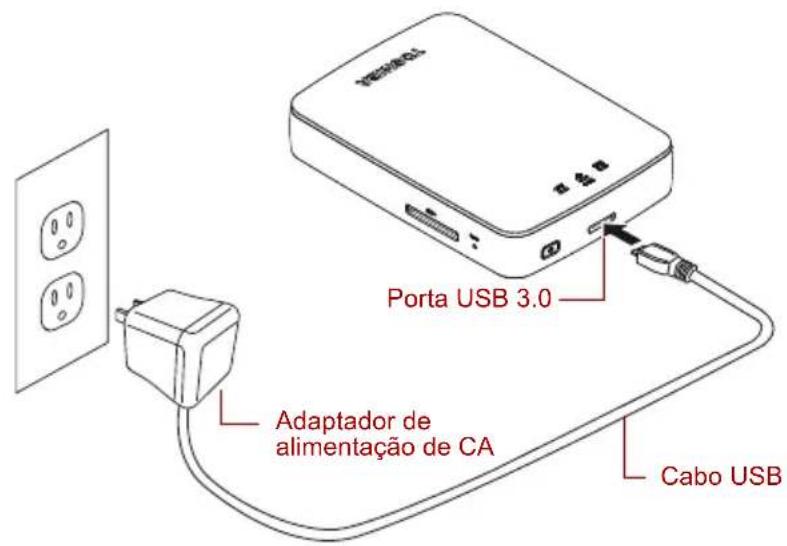
(Ilustração exemplo) Carregamento do disco rígido sem fios Canvio AeroCast
Para carregar o disco rígido sem fios Canvio AeroCast:
- Ligue o cabo USB ao Adaptador de alimentação de CA.
- Ligue o cabo USB à porta do hospedeiro USB 3.0 do disco rígido sem fios Canvio AeroCast.
- Ligue o cabo de alimentação de CA a uma tomada de corrente.
Durante a carga a luz do indicador da bateria pisca lentamente (a intervalos de 2 segundos).
Ligar o Canvio AeroCast
Pode ligar o disco rígido sem fios Canvio AeroCast directamente com o cabo USB incluído (modo DAS) ou ligá-lo sem fios (modo LAN sem fios),
Ligar por USB
Para funcionar em modo USB, ligue o disco rígido sem fios Canvio AeroCast à porta USB do computador utilizando o cabo USB incluído.
Para gravar ficheiros em modo USB, tem de instalar o controlador "NTFS driver for Mac" no seu Mac. Consulte o manual pré-carregado guardado no disco rígido sem fios Canvio AeroCast.
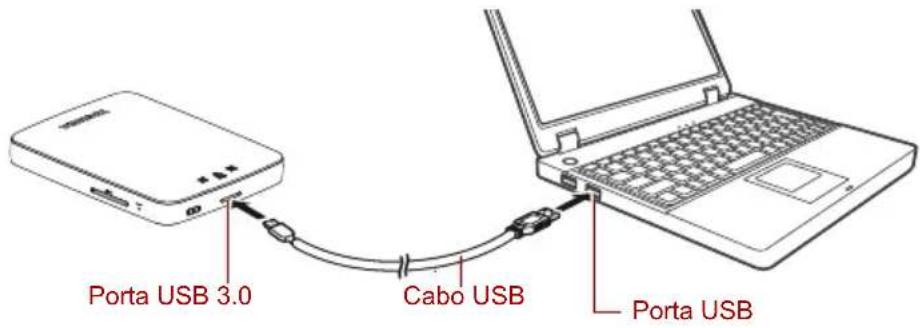
(Ilustração exemplo) Ligar por USB
Para ligar o Canvio AeroCast ao seu computador:
- Certifique-se de que o disco rígido sem fios Canvio AeroCast está desligado.
- Ligue o cabo USB 3.0 fornecido ao disco rígido sem fios Canvio AeroCast.
- Ligue a outra extremidade do cabo USB 3.0 a uma porta USB do seu computador.
Pode agora começar a transferir dados de e para o produto.
Ligar sem fios
Pode aceder ao disco rígido sem fios do Canvio AeroCast a partir de dispositivos móveis Windows ^® , Mac, iPhone, iPad, Android ^™ e dispositivos DLNA ^® (Veja no site da aplicação “Toshiba Wireless HDD” a versão que suporta DLNA ^® .) ligando ao Canvio AeroCast.
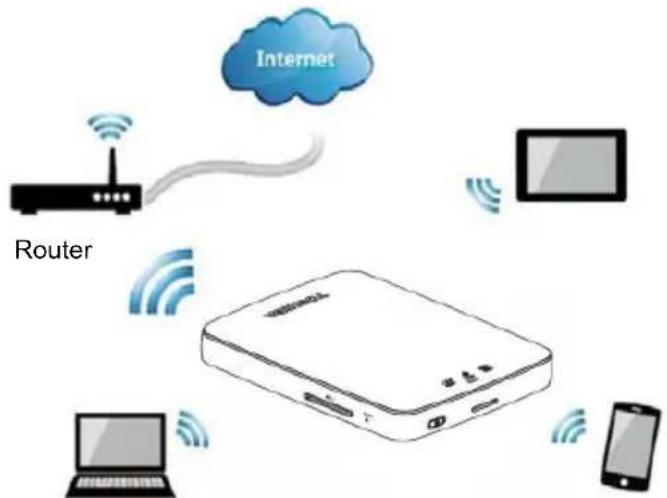
(Imagem exemplo) Modo LAN sem fios
O disco rígido sem fios Canvio AeroCast funciona automaticamente no modo de LAN sem fios assim que a ligação for estabelecida, consultar "Ligar sem fios a um PC/Mac" na página 21.

(Imagem exemplo) Portas, botões e indicadores
Ranhura para Cartão SD:
Suporta cartões de memória SD/SDHC/SDXC, compatíveis com a Classe 10.
Veja no site da aplicação “Toshiba Wireless HDD” a versão que suporta SDXC.
No modo LAN sem fios, pode aceder ao Cartão SD
Botão Reinicializar:
No modo LAN sem fios, prima e mantenha premido durante 5 segundos. O sistema é reposto com as definições de fábrica.
Botão Ligar/Desligar:
- Prima e mantenha premido durante 2 segundos: o modo LAN sem fios é ligado.
■ Prima e mantenha premido novamente durante 2 segundos: o modo LAN sem fios é desligado.
NOTA
Se a carga da bateria estiver demasiado descarregada, não pode ligar o disco rígido sem fios Canvio AeroCast. O indicador da bateria pisca com luz Laranja durante 6 segundos e desliga-se em seguida.
Porta USB 3.0:
■ Compatível com USB 3.0 e USB 2.0.
Permite transferir dados entre o computador e o disco rígido sem fios Canvio AeroCast, quando ligado.
Permite-lhe carregar a bateria do produto quando ligado ao adaptador de alimentação de CA.
Luz indicadora da bateria
Verde: 30% ou mais da capacidade da bateria disponível.
Amarela: 10%-30% de capacidade restante da bateria.
Laranja (a piscar rapidamente): a carga da bateria é insuficiente ou a temperatura de funcionamento é demasiado elevada. o produto desliga-se após 30 segundos.
Verde ou Amarelo (a piscar lentamente): A bateria está a carregar.
Verde (sem piscar): Carga terminada
Verde ou Amarelo (a piscar rapidamente): O produto está a desligar ou a ligar.
■ LED apagado: O dispositivo está desligado.
Indicador LAN/HDD sem fios:
■ Modo LAN sem fios
Azul: A LAN sem fios está ligada (sem acesso a dados).
Azul (a piscar): LAN sem fios ligada (acesso ao armazenamento disponível).
Azul (apagado): LAN sem fios desligada.
Modo USB
■ Branco: Sem acesso aos dados.
■ Branco (a piscar): Acesso aos dados disponível.
- Branco (apagado): O sistema está em modo de Suspensão ou Espera. É seguro desconectar o dispositivo.
Indicador do Cartão SD
■ Apenas se acende no modo LAN sem fios
Violeta: Sem acesso ao Cartão SD.
- Violeta (a piscar): Acesso disponível ao Cartão SD.
- Violeta (apagado): O cartão SD está em modo de espera.
Capítulo2
Utilitário de software para a unidade de disco rígido sem fios Canvio AeroCast
Início de sessão no sistema
Ligar sem fios a um PC/Mac
-
Prima o botão Ligar/Desligar para ligar a energia do sistema.
-
Quando a luz do indicador Wi-Fi ^® deixar de piscar, active a funcionalidade LAN sem fios no seu PC/Mac e abra a Ligação à rede sem fios.
-
Seleccione a ligação sem fios Toshiba whdd xxxx (em que xxxx é o um número de 4 algarismos gerado pelo seu dispositivo disco rígido sem fios Canvio AeroCast (endereço predefinido SSID: Toshiba whdd xxxx), e digite a palavra-passe predefinida 12345678.
Certifique-se de que muda a palavra-passe predefinida imediatamente ao utilizar o produto pela primeira vez.
- É agora possível aceder ao disco rígido sem fios Canvio AeroCast como um dispositivo ligado através da rede.
Copiar ficheiros sem fios para o PC
Pode transferir ficheiros sem fios para o disco rígido sem fios Canvio AeroCast de um PC depois da unidade ter sido mapeada.
- Para mapear a unidade no seu PC, clique ou toque em Computador e, em seguida, em Mapear unidade de rede.
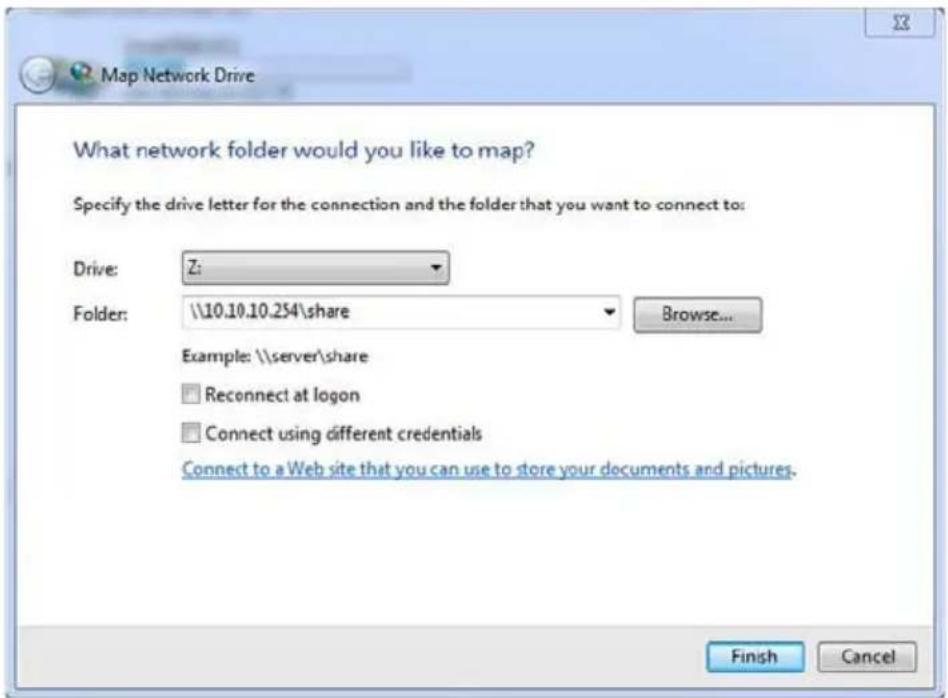
(Imagem exemplo) Ecrã Mapear unidade de rede
-
Seleccione uma letra no menu pendente "Unidade".
-
No campo "Pasta", escreva \10.10.10.254\share, e clique ou toque em Concluir.
Poderá agora ver o seu disco rígido sem fios Canvio AeroCast no ecrã "Computador" do seu PC.
Copiar ficheiros sem fios para um Mac
Num Mac, o disco rígido sem fios Canvio AeroCast é mostrado automaticamente como uma unidade de rede. Pode transferir ficheiros arrastando-os e largando-os no local desejado.
Para uma transferência de ficheiros mais rápida utilize um cabo USB. Para mais informação, consulte “Ligar por USB” na página 18.
Início de sessão do cliente para iPhone ou iPad
Instale a aplicação para iPhone e iPad
- Na App Store, procure e localize a aplicação Toshiba Wireless HDD.
- Instale a aplicação Toshiba Wireless HDD e siga as instruções de instalação apresentadas no ecrã.
- O ícone Toshiba Wireless HDD aparece no Ambiente de Trabalho depois de concluído o processo de instalação.
Ligação sem fios a um iPhone ou iPad
- Prima o botão Ligar/Desligar para ligar o Canvio AeroCast. Aguarde que o indicador Wi-Fi® deixe de piscar.
- No seu iPad/iPhone, clique ou toque em Definições e, em seguida, em Wi-Fi.
- Seleccione Toshiba whdd xxxx (em que xxxx é o um número de 4 algarismos gerado pelo seu dispositivo Canvio AeroCast).
- Insira a palavra-passe predefinida 12345678. Certifique-se de que muda a palavra-passe predefinida imediatamente ao utilizar o produto pela primeira vez.
Início de sessão na aplicação
Execute a aplicação "Toshiba Wireless HDD".
Início de sessão do cliente para Android™
Instalar a aplicação no Android™
- No Google Play™, procure e localize a aplicação Toshiba Wireless HDD.
- Instale a aplicação Toshiba Wireless HDD e siga as instruções de instalação apresentadas no ecrã.
- O ícone Toshiba Canvio AeroCast aparece no Ambiente de Trabalho depois de concluído o processo de instalação.
Ligação sem fios a um dispositivo Android™
- Prima o botão Ligar/Desligar para ligar o Canvio AeroCast. Aguarde que o indicador Wi-Fi® deixe de piscar.
- Depois da luz indicadora do Wi-Fi ^® deixar de piscar, passe ou toque em Definições e, em seguida, na opção LAN sem fios no seu tablet ou smartphone.
- Seleccione Toshiba whdd xxxx (em que xxxx é o um número de 4 algarismos gerado pelo seu dispositivo Canvio AeroCast).
- Insira a palavra-passe predefinida 12345678. Certifique-se de que muda a palavra-passe predefinida imediatamente ao utilizar o produto pela primeira vez.
Início de sessão na aplicação
Execute a aplicação "Toshiba Wireless HDD".
Interface principal
Quando estiver a ver o ecrã principal da interface, a aplicação poderá informá-lo de que está disponível uma actualização. Estão disponíveis as seguintes 3 opções:
OK (activa o processo de actualização; recomendado)
- Cancelar (cancela o processo de actualização)
Não voltar a perguntar (impede futuras notificações; não recomendado)
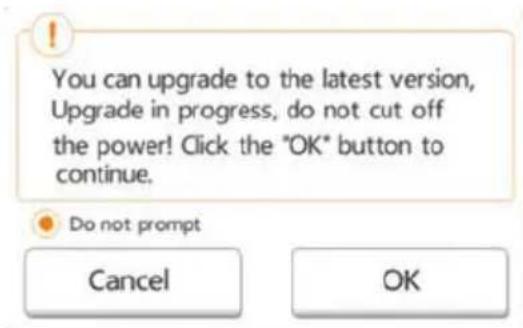
(Imagem exemplo) Ecrã de actualização do firmware
(Imagem exemplo) Ecrã de actualização do firmware - ecrã com informação de 5 minutos de espera
Se seleccionar Cancelar, poderá ser informado de quaisquer actualizações disponíveis da próxima vez que iniciar uma sessão e entrar na interface principal.
Se seleccionar Não voltar a perguntar, a aplicação nunca mais informará da existência de uma actualização de firmware, no entanto poderá fazer manualmente a actualização do firmware no ecrã Definições.
Interface principal da aplicação
São mostrado abaixo exemplos do ecrã principal da aplicação Toshiba Wireless HDD vista no iPhone, iPad ou Android™.
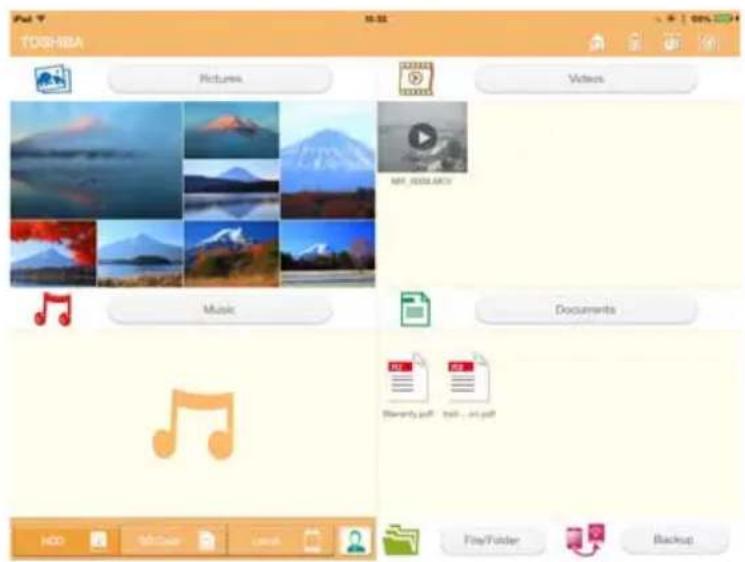
Tablets/iPads
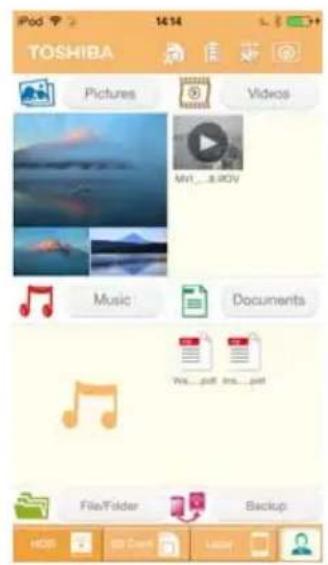
Smartphones/iPhones
(Imagem exemplo) Ecrã da interface principal - aplicação
Funcionalidade da interface principal
Segue-se uma descrição de cada botão/ícone e da sua função na interface principal do
| Botão/Ícone Função | ||
 | Pictures | Mostra o ecrã de gestão de fotografias. |
 | Videos | Mostra o ecrã de gestão de vídeos. |
 | Documents | Mostra o ecrã de gestão de documentos. |
 | Music | Mostra o ecrã de gestão de música. |
 | File/Folder | Mostra o ecrã de gestão de ficheiros/pastas. |
 | Backup | Mostra o ecrã de gestão de cópias de segurança.(Apenas para dispositivos iPhone, iPad e Android.)Consulte “Gestão de cópias de segurança” na página 45. |
 | Clique ou toque para seleccionar um dispositivo ChromecastTM. (Apenas disponível quando está disponível um dispositivo ChromecastTM.) Consulte “Ligação à Internet através do seu dispositivo ChromecastTM” na página 54. | |
 | Clique ou toque para desligar um dispositivo ChromecastTM. (Apenas disponível quando está ligado um dispositivo ChromecastTM.) | |
 | Clique ou toque no botão HDD para passar para o disco rígido de armazenamento interno Canvio AeroCast. | |
 | Clique ou toque no botão Cartão SD para ver as funcionalidades do menu emergente do Cartão SD. As funcionalidades disponíveis são “Detectar Cartão SD” e “Desmontar cartão SD.” | |
 | Clique ou toque no botão Local para passar para o dispositivo local.(Apenas dispositivos iPhone, iPad, ou AndroidTM.) | |
 | O Cartão SD está disponível. | |
 | O Cartão SD não está disponível. Clique ou toque para ver as funcionalidades do menu do Cartão SD. As funcionalidades disponíveis são “Detectar Cartão SD” e “Desmontar cartão SD.” | |
 | A ligação à Internet está disponível. Clique ou toque para ver o ecrã de definições da Internet. | |
 | Não está disponível uma ligação à Internet.Clique ou toque para ver o ecrã de definições da Internet. | |
 | Mostra o nível actual de carga da bateria do disco rígido sem fios Canvio AeroCast. | |
 | Clique ou toque no botão Definições para passar para as definições do sistema do disco rígido sem fios Canvio AeroCast. | |
Interface de gestão de fotografias
NOTA
Antes de utilizar esta funcionalidade, deverá transferir os conteúdos para o disco rígido sem fios Canvio AeroCast através de uma ligação por USB, ver "Ligar por USB" na página 18.
Clique ou toque no botão Fotografia para ver o ecrã de gestão de fotografias.
É mostrado abaixo um exemplo do ecrã de gestão de fotografias.
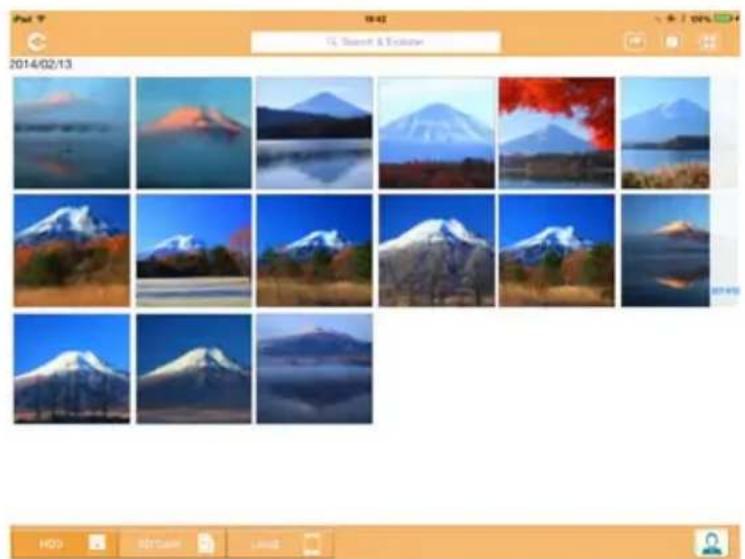
(Imagem exemplo) ecrã de gestão de fotografias
Segue-se uma descrição de cada botão/ícone e da sua função no ecrã do Gestão de fotografias:
| Botão/Ícone Função | ||
 | Clique ou toque no botão Voltar para voltar ao ecrã principal. | |
 | Quando o ícone Ordenar pelo nome é mostrado, as fotografias são ordenadas pelos seus nomes de ficheiro. | |
 | Quando o ícone Ordenar por data é mostrado, as fotografias são ordenadas pela data do ficheiro. Clique ou toque no ícone para comutar entre os modos. | |
 | Quando o ícone Miniatura é mostrado, as fotografias são mostradas em miniaturas.Quando o ícone Lista é mostrado, as fotografias são mostradas sob a forma de uma lista, juntamente com uma miniatura mais pequena e informação sobre o ficheiro.Clique ou toque no ícone para comutar entre os modos. | |
 | ||
 | Clique ou toque no botão Ir para para ver um menu emergente com opções de navegação a partir da interface principal. | |
| Q Search & Explorer | Insira letras ou números no campo Pesquisar e Explorar para procurar uma pasta ou ficheiro específico. Se o campo Pesquisar e Explorar não for mostrado, toque no ícone Pasta e navegue através das pastas até encontrar o ficheiro desejado. | |
 | Clique ou toque no botão HDD para passar para o armazenamento interno do disco rígido sem fios Canvio AeroCast. | |
 | Clique ou toque no botão Cartão SD para passar para o cartão SD inserido. | |
 | Clique ou toque no botão Local para passar para o dispositivo local.(Apenas dispositivos iPhone, iPad, ou AndroidTM.) | |
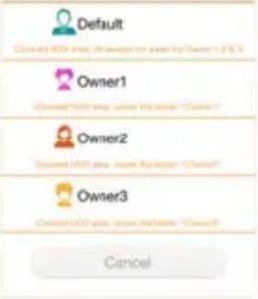 | No modo de armazenagem no disco rígido, pode seleccionar fotografias de um de entre 4 utilizadores. Clique ou toque no ícone Utilizador para ver outros utilizadores.Os nomes predefinidos para os 4 utilizadores são: Defeito, Prop. 1, Prop. 2, ou Prop.3. Para configurar este nomes, consulte “Símbolo e nome de utilizador” na página 50 | |
 | ||
Interface do Visionador de fotografias
Clique ou toque no ficheiro de fotografia desejado no ecrã de gestão de fotografias para a ver no ecrã do Visionador de fotografias.
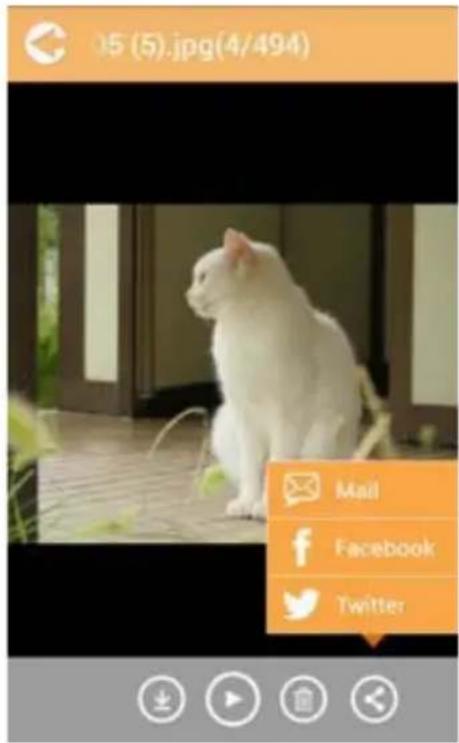
(Imagem exemplo) Ecrã do Visionador de fotografias
Segue-se uma descrição de cada botão/ícone e da sua função no ecrã da interface do Visionador de fotografias:
| Botão/Ícone Função | ||
 | Clique ou toque no botão Voltar para voltar ao ecrã de gestão de fotografias. | |
 | Clique ou toque no botão Descarregar para descarregar a imagem actual para o álbum local. (Apenas em modo HDD). | |
 | Clique ou toque no botão Carregar para carregar a fotografias actual do álbum local para a pasta “Carregado” do utilizador actual. (apenas em modo local). | |
 | Clique ou toque no botão Play/Pause para iniciar/ parar a apresentação sequencial das fotografias. | |
 | Clique ou toque no botão Eliminar para eliminar a fotografia actual. | |
  | Clique ou toque no botão Partilhar para partilhar a fotografia actual no Facebook, Twitter ou por e-mail.Clique ou toque para seleccionar um dispositivo ChromecastTM. (Apenas disponível quando está disponível um dispositivo ChromecastTM.) Consulte “Ligação à Internet através do seu dispositivo ChromecastTM” na página 54. | |
 | Clique ou toque para desligar um dispositivo ChromecastTM. (Apenas disponível quando está ligado um dispositivo ChromecastTM.) | |
Interface de gestão de vídeos
NOTA
Antes de utilizar esta função, deverá transferir os conteúdos para o disco rígido sem fios Canvio AeroCast através de uma ligação por USB, ver “Ligar por USB” na página 18.
Clique ou toque no botão Vídeos para ver o ecrã de gestão de vídeos.
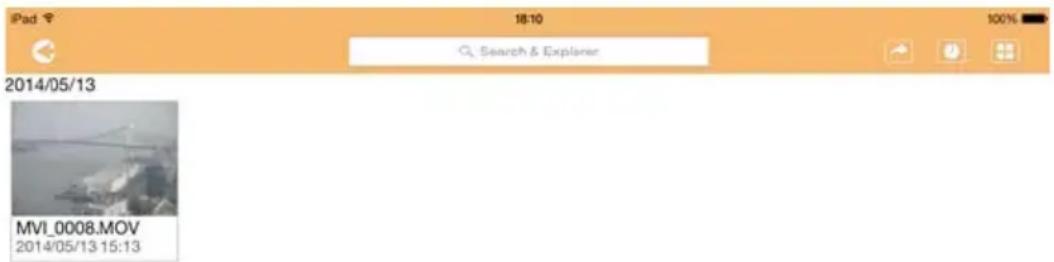
2014/05

(Imagem exemplo) Ecrã de gestão de vídeos
Segue-se uma descrição de cada botão/ícone e da sua função no ecrã de Gestão de vídeos:
| Botão/Ícone Função | |
 | Clique ou toque no botão Voltar para voltar ao ecrã principal. |
 | Quando o ícone Ordenar pelo nome é mostrado, os vídeos são ordenados pelos seus nomes de ficheiro. |
 | Quando o ícone Ordenar por data é mostrado, os vídeos são ordenados pela data do ficheiro.Clique ou toque no ícone para comutar entre os modos. |
 | Quando o ícone Miniatura é mostrado, os vídeos são mostrados em miniaturas.Quando o ícone Lista é mostrado, os vídeos são mostrados sob a forma de uma lista, juntamente com uma miniatura mais pequena e informação sobre o ficheiro.Clique ou toque no ícone para comutar entre os modos. |
 | |
 | Clique ou toque no botão Ir para para ver um menu emergente com opções de navegação a partir da interface principal. |
| Q Search & Explorer | Insira letras ou números no campo Pesquisar e Explorar para procurar uma pasta ou ficheiro específico. Se o campo Pesquisar e Explorar não for mostrado, toque no ícone Pasta e navegue através das pastas até encontrar o ficheiro desejado. |
 | Clique ou toque no botão HDD para passar para o armazenamento interno do disco rígido sem fios Canvio AeroCast. |
 | Clique ou toque no botão Cartão SD para passar para o cartão SD inserido no Canvio AeroCast. |
 | Clique ou toque no botão Local para passar para o dispositivo local.(Apenas dispositivos iPhone, iPad, ou Android^TM .) |
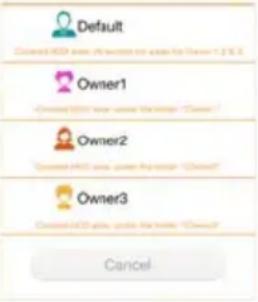 | Quando passa para o armazenagem interno do disco rígido sem fios Canvio AeroCast, pode seleccionar vídeos de um de entre 4 utilizadores.Clique ou toque no ícone Proprietário para ver outros utilizadores.Os nomes predefinidos para os 4 utilizadores são: Defeito, Prop. 1, Prop. 2, ou Prop. 3 |
 |
Interface do leitor de vídeo (apenas para dispositivos iPhone, iPad e Android™)
Clique ou toque num ficheiro de vídeo para ver o ecrã do Leitor de vídeo.
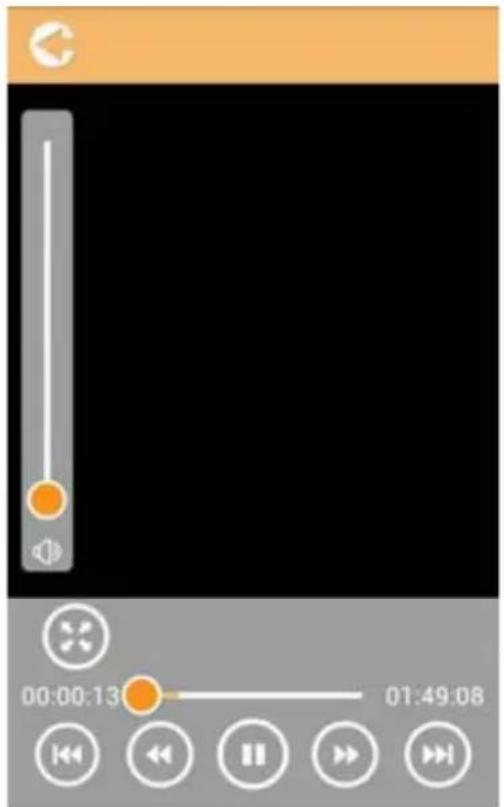
(Imagem exemplo) Ecrã do Leitor de vídeo
Segue-se uma descrição de cada botão/ícone e da sua função no ecrã do Leitor de vídeo:
| Botão/Ícone Função | ||
 | Clique ou toque no botão Voltar para voltar ao ecrã principal. | |
 | Clique ou toque no botão Zoom para ajustar o tamanho do ecrã de reprodução. | |
 | Clique ou toque no ícone Anterior para voltar ao vídeo anterior. | |
 | Clique ou toque no ícone Seguinte para passar para o vídeo seguinte. | |
 | Clique ou toque no botão Retroceder para recuar 20 segundos no vídeo. | |
 | Clique ou toque no botão Avançar para avançar 20 segundos no vídeo. | |
 | Clique ou toque no botão Play/Pause para iniciar/parar o vídeo que está a ser reproduzido. | |
| Arraste a barra de progresso da reprodução para navegar para diferentes posições na reprodução do vídeo. | ||
| [247H] | Arraste a barra de controlo do volume para ajustar o volume de som do vídeo. | |
 | Clique ou toque para seleccionar um dispositivo ChromecastTM. (Apenas disponível quando está disponível um dispositivo ChromecastTM.) Consulte “Ligação à Internet através do seu dispositivo ChromecastTM” na página 54. | |
 | Clique ou toque para desligar um dispositivo ChromecastTM. (Apenas disponível quando está ligado um dispositivo ChromecastTM.) | |
Interface de gestão de música
NOTA
Antes de utilizar esta função, deverá transferir os conteúdos para o disco rígido sem fios Canvio AeroCast através de uma ligação por USB, ver "Ligar por USB" na página 18.
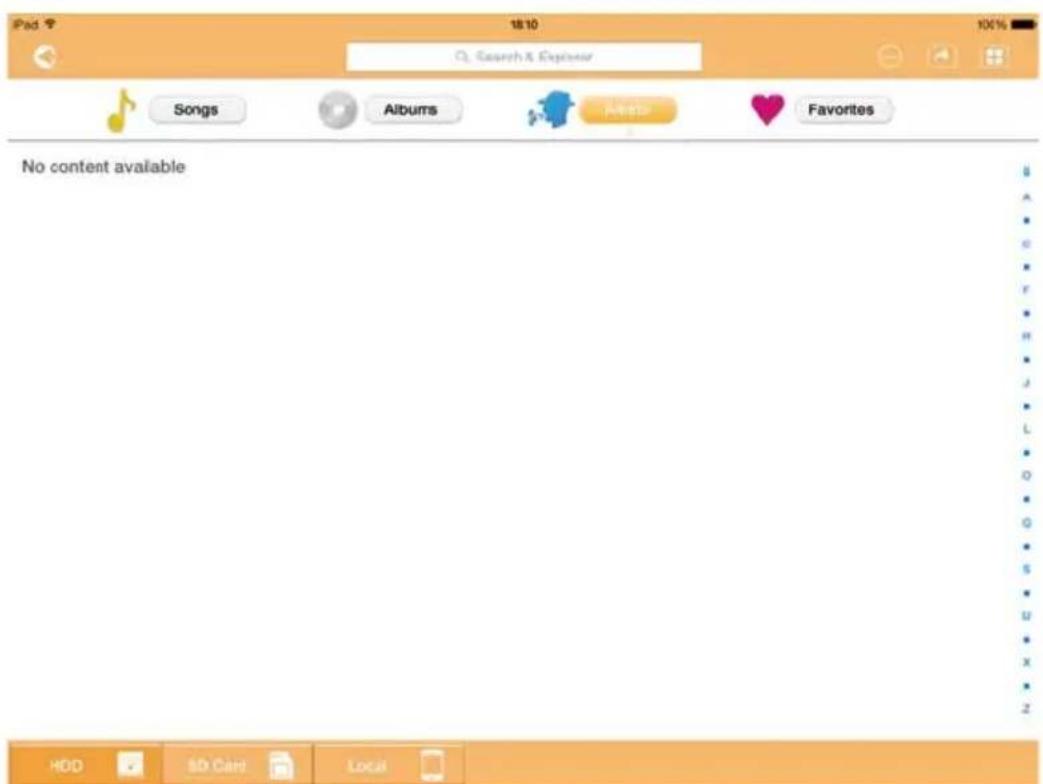
(Imagem exemplo) Ecrã de gestão de música
Segue-se uma descrição de cada botão/ícone e da sua função no ecrã de Gestão de música:
| Botão/Ícone Função | ||
 | Clique ou toque no botão Voltar para voltar ao ecrã principal. | |
 | Quando o ícone Miniatura é mostrado, são mostradas as faixas de música nas miniaturas. | |
 | Quando o ícone Lista é mostrado, as faixas de música são mostradas sob a forma de uma lista, juntamente com uma miniatura mais pequena e informação sobre o ficheiro.Clique ou toque no ícone para comutar entre os modos. | |
 | Clique ou toque no botão Ir para para ver um menu emergente com opções de navegação a partir da interface principal. | |
| Botão/Ícone Função | |
| Q Search & Explorer | Insira letras ou números no campo Pesquisar e Explorar para procurar uma pasta ou ficheiro específico. Se o campo Pesquisar e Explorar não for mostrado, toque no ícone Pasta e navegue através das pastas até encontrar o ficheiro desejado. |
 | Clique ou toque no botão HDD para passar para o armazenamento interno do disco rígido sem fios Canvio AeroCast. |
 | Clique ou toque no botão Cartão SD para passar para o cartão SD inserido no Canvio AeroCast. |
 | Clique ou toque no botão Local para passar para o dispositivo local.(Apenas dispositivos iPhone, iPad, ou Android^TM .) |
 Songs Songs | Clique ou toque no botão Todas as canções para ver todos os ficheiros de canções disponíveis no disco rígido sem fios Canvio AeroCast (modo predefinido). |
 Albums Albums | Clique ou toque no botão Álbuns para ver todos os ficheiros de canções por álbuns. |
 Artists Artists | Clique ou toque no botão Artistas para ver todos ficheiros de canções por Artistas. |
 Favorites Favorites | Clique ou toque no botão Favoritos para ver todas as suas canções favoritas. Pode adicionar canções ao ecrã de favoritos fazendo clique ou tocando no botão (♥) no ecrã Canções, ecrã Álbum ou ecrã Artista. Pode remover canções do ecrã Favoritos fazendo clique ou tocando no botão ( ) no Leitor de música. |
Songs
Interface do leitor de música (apenas para dispositivos iPhone, iPad e Android™)
Clique ou toque num ficheiro de música para ver o ecrã do Leitor de música.
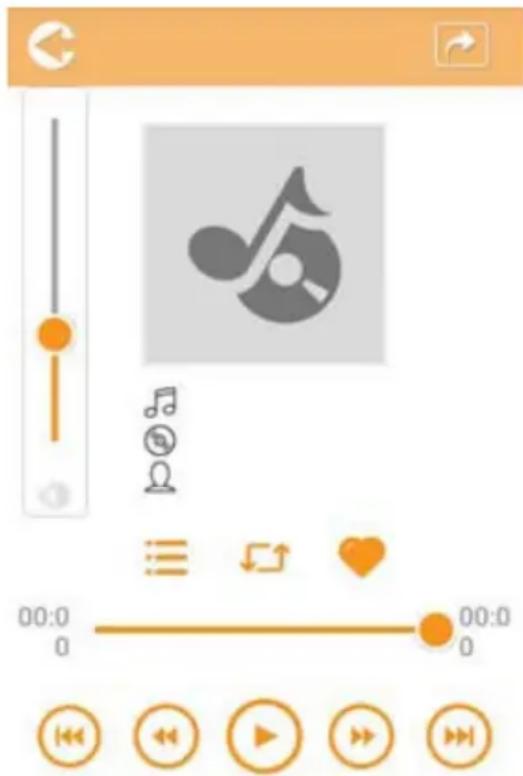
(Imagem exemplo) Ecrã do Leitor de música
Segue-se uma descrição de cada botão/ícone e da sua função no ecrã do Leitor de música:
| Botão/Ícone Função | ||
 | Clique ou toque no botão Voltar para voltar ao ecrã de Gestão de música. | |
 | Clique ou toque no botão Playlist de música para mudar as canções numa playlist. | |
 | Clique ou toque no botão Anterior para voltar à música anterior. | |
 | Clique ou toque no botão Seguinte para passar para a música seguinte. | |
 | Clique ou toque no botão Retroceder para recuar 20 segundos na música. | |
 | Clique ou toque no botão Avançar para avançar 20 segundos na música. | |
 | Clique ou toque no botão Play/Pause para iniciar/parar a música está a ouvir. | |
| 00:00:13 01:49:08 Arraste a barra de progresso da reprodução para navegar para diferentes posições na reprodução da música. | ||
| [A602] | Arraste a barra de controlo do volume para ajustar o volume de som da música. | |
 | Clique ou toque no botão do Modo de música para comutar entre um dos seguintes quatro modos de música:Aleatório ( ) (modo predefinido), Reprodução cíclica ( ), Reprodução por ordem ( ), e Ciclo único ( ). | |
 | Clique ou toque no botão Favoritos para adicionar a música que está a tocar aos seus Favoritos. | |
Interface de gestão de documentos
Clique ou toque no botão Documentos para ver o ecrã de Gestão de documentos.
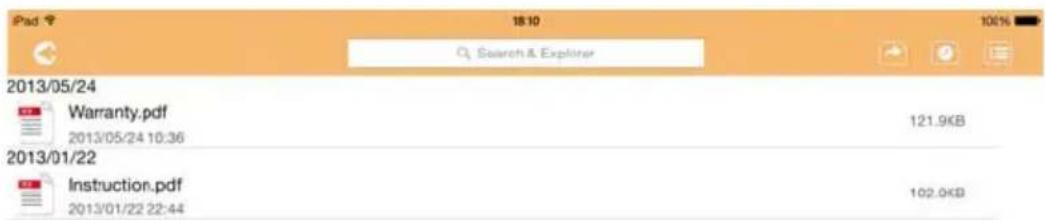
2013/01 2013/01

(Imagem exemplo) Ecrã de Gestão de documentos
Segue-se uma descrição de cada botão/ícone e da sua função no ecrã de Gestão de documentos
| Botão/Ícone Função | ||
 | Clique ou toque no botão Voltar para voltar ao ecrã principal. | |
  | Quando o ícone Ordenar pelo nome é mostrado, os documentos são ordenados pelos seus nomes de ficheiro.Quando o ícone Ordenar por data é mostrado, os documentos são ordenados pela data do ficheiro.Clique ou toque no ícone para comutar entre os modos.Quando o ícone Miniatura é mostrado,os documentos são mostrados em miniaturas.Quando o ícone Lista é mostrado, os documentossão mostradas sob a forma de uma lista,juntamente com uma miniatura mais pequena einformação sobre o ficheiro.Clique ou toque no ícone para comutar entreos modos. | |
 | Clique ou toque no botão Ir para para ver um menuemergente com opções de navegação a partir dainterface principal. | |
| Q Search & Explorer | Insira letras ou números no campo Pesquisar eExplorar para procurar uma pasta ou ficheiroespecífico. Se o campo Pesquisar e Explorar nãofor mostrado, toque no ícone Pasta e navegueatravés das pastas até encontrar o ficheirodesejado. | |
| Clique ou toque no botão HDD para passar para oarmazenamento interno do disco rígido sem fiosCanvio AeroCast. | |
| Clique ou toque no botão Cartão SD para passarpara o cartão SD inserido no Canvio AeroCast. | |
| Clique ou toque no botão Local para passar para odispositivo local.(Apenas dispositivos iPhone, iPad, ou AndroidTM.) | |
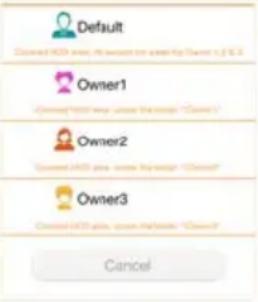 | Quando passa para o armazenagem interno dodisco rígido sem fios Canvio AeroCast, podeseleccionar vídeos de um de entre 4 utilizadores.Clique ou toque no ícone Proprietário para veroutros utilizadores.Os nomes predefinidos para os 4 utilizadores são:Defeito, Prop. 1, Prop. 2, ou Prop. 3 | |
| ||
Interface do visionador de documentos (apenas para dispositivos iPhone, iPad e Android™)
Clique ou toque num ficheiro de documento para ver o ecrã do Visionador de documentos.
Na aplicação iPhone e iPad apenas podem ser vistos os tipos de ficheiros suportados. Na aplicação Android™, é convidado a abrir o documento noutra aplicação disponível. Pode optar por utilizar essa aplicação sempre ou apenas uma vez. Se seleccionar Sempre, não voltará a ver o convite.
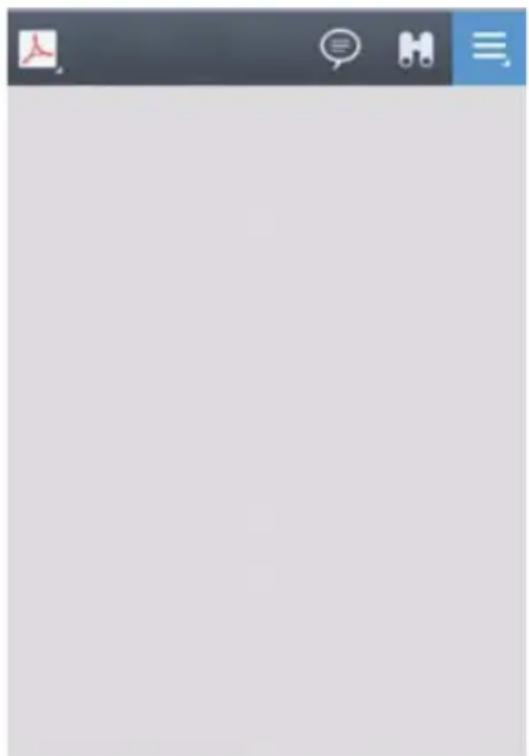
(Imagem exemplo) Ecrã do Visionador de documentos
Segue-se uma descrição de cada botão/ícone e da sua função no ecrã do Visionador de documentos:
| Botão/Ícone Função | ||
 | Clique ou toque no botão no botão Procurar para abrir o ecrã de procura. Insira letras ou números na caixa de pesquisa para procurar um texto específico. | |
 | Clique ou toque no botão Opções para ver várias opções para documentos. | |
Interface de gestão de ficheiros/pastas
Clique ou toque no botão Ficheiro/Pasta para ver o ecrã de Gestão de Ficheiros/Pastas.
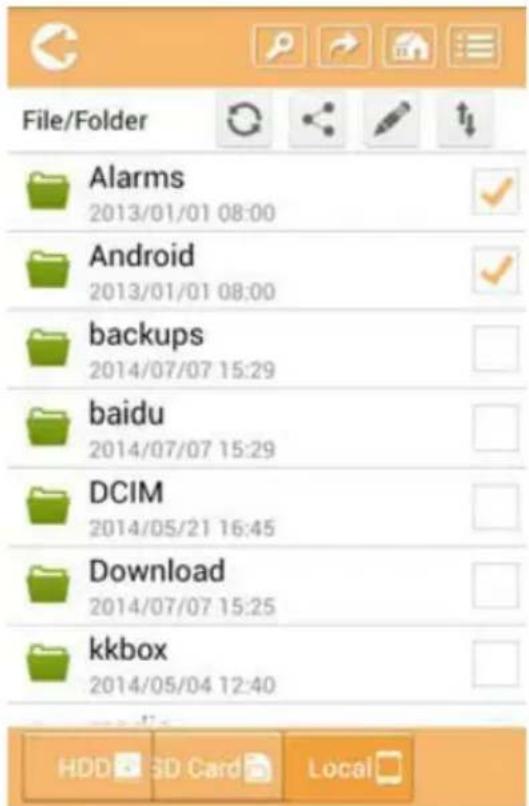
(Imagem exemplo) Interface de gestão de documentos/pastas - Ecrã da aplicação
Segue-se uma descrição de cada botão/ícone e da sua função no ecrã de gestão de documentos:
| Botão/Ícone Função | ||
 | Clique ou toque no botão Voltar para voltar ao ecrã principal. | |
 | Quando o ícone Ordenar pelo nome é mostrado, os ficheiros/pastas são ordenados pelos seus nomes de ficheiro.Quando o ícone Ordenar por data é mostrado, os ficheiros/pastas são ordenados pela data do ficheiro.Clique ou toque no ícone para comutar entre os modos. | |
| Botão/Ícone Função | ||
 | Quando o ícone Miniatura é mostrado,os ficheiros/pastas são mostrados em miniaturas.Quando o ícone Lista é mostrado, os ficheiros/pastas são mostradas sob a forma de uma lista,juntamente com uma miniatura mais pequena einformação sobre o ficheiro/pasta.Clique ou toque no ícone para comutar entreos modos. | |
 | ||
 | Clique ou toque no botão Ir para para ver um menuemergente com opções de navegação a partir dainterface principal. | |
 | Insira letras ou números no campo Pesquisar eExplorar para procurar uma pasta ou ficheiroespecífico. Se o campo Pesquisar e Explorar nãofor mostrado, toque no ícone Pasta e navegueatravés das pastas até encontrar o ficheirodesejado. | |
 | Clique ou toque no botão HDD para passar para oarmazenamento interno do disco rígido sem fiosCanvio AeroCast. | |
 | Clique ou toque no botão Cartão SD para passarpara o cartão SD inserido no Canvio AeroCast. | |
 | Clique ou toque no botão Local para passar para odispositivo local.(Apenas dispositivos iPhone, iPad, ou AndroidTM.) | |
 | Clique ou toque no botão Actualizar botão paraactualizar o ecrã. | |
 | Clique ou toque no botão Partilhar para partilhar odocumento actual por e-mail. Note que estafuncionalidade só funciona com ficheiros defotografias. | |
 | Um ícone de Marca de verificação indica que oficheiro ou pasta está seleccionado. | |
| Botão/Ícone Função | |
| Clique ou toque no botão Definições para ver as seguintes opções: | |
| Select All Create Folder Copy Cut Paste Rename Delete | |
| Clique ou toque no botão Transferir para ver o ecrã de estado da transferência de ficheiros. |
Transferir ficheiros
Quando é executada uma acção com um ficheiro ou pasta (copiar, cortar, carregar ou descarregar), a caixa de diálogo Transmissão de ficheiro abre-se. É mostrada uma barra de progresso para cada transmissão tanto para as transmissões que têm êxito como para as que não têm.
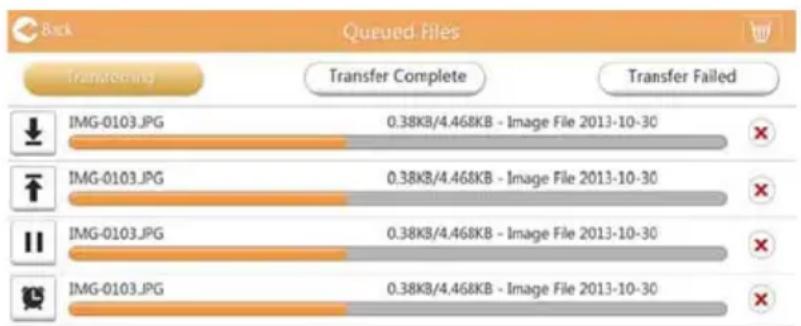
bar
Back Queued Files | Image | Status | Value | | :--- | :--- | :--- | | IMG-0103.JPG | Transfer Complete | 0.38KB/4.468KB - Image File 2013-10-30 | | IMG-0103.JPG | Transfer Failed | ✗ | | IMG-0103.JPG | Transfer Complete | 0.38KB/4.468KB - Image File 2013-10-30 | | IMG-0103.JPG | Transfer Complete | 0.38KB/4.468KB - Image File 2013-10-30 | | IMG-0103.JPG | Transfer Failed | ✗ |(Imagem exemplo) Ecrã de estado da fila de ficheiros
O ícone Carregar ( ) indica que está em curso o carregamento de um ficheiro/pasta.
O ícone Descarregar ( 12 ) indica que está em curso o descarregamento de um ficheiro/pasta.
Toque no ícone Carregar/Descarregar para fazer uma pausa no processo de carregamento/descarregamento. É mostrado o ícone de Pausa (II).
O ícone ( ) indica que um ficheiro está à espera de ser carregado/ descarregado. Esta aplicação permite fazer o carregamento/ descarregamento de ficheiros/pastas individuais.
Toque no ícone Cancelar (☐) para cancelar os ficheiros em espera. Os botões por cima da lista de ficheiros em espera indicam "Transferência concluída" ou "Transferência falhou".
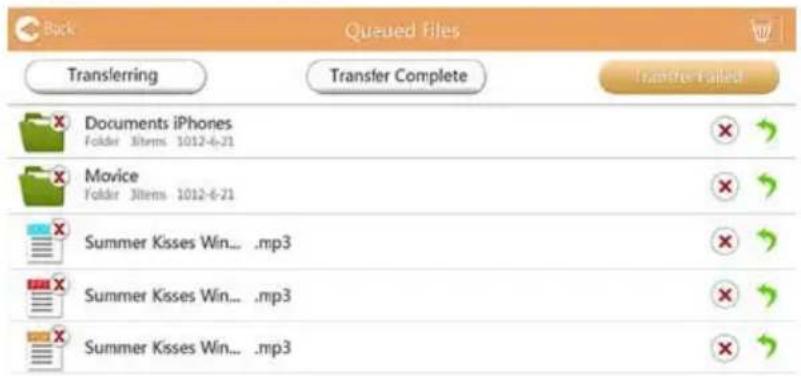
(Imagem exemplo) Ecrã de ficheiros em espera no Visionador de documentos
Se uma transferência falhar e desejar tentar novamente, clique no botão Transferir novamente ( ) .
Capítulo3
Gestão de cópias de segurança
Utilização da funcionalidade de gestão de cópias de segurança
(Apenas para dispositivos iPhone, iPad e Android™.)
Pode fazer uma cópia de segurança dos ficheiros no Cartão SD ou dispositivo local num dos quatro directórios de utilizador: Defeito, Prop. 1, Prop. 2, ou Prop. 3 A cópia de segurança de segurança é feita em modo incremental.
Pode fazer a cópia de segurança do Cartão SD manualmente ou utilizar a função de cópia de segurança automática. A cópia de segurança de dispositivos locais tem de ser feita manualmente.
Se o tamanho dos ficheiros de cópia de segurança for superior ao espaço disponível no disco rígido Canvio AeroCast sem fios, verá uma mensagem de aviso antes do início do processo de cópia de segurança.
Cópia de segurança manual
- Para fazer uma cópia de segurança manualmente, clique ou toque no botão Cópia de segurança no ecrã principal.
- Clique ou toque em Cópia de segurança do Cartão SD ou Cópia de segurança de dados locais.
- Clique ou toque no directório de utilizador para que deseja fazer a cópia de segurança.
- Clique ou toque em Iniciar cópia de segurança. Será feita uma cópia de segurança dos ficheiros Cartão SD ou dispositivo local para o directório do utilizador seleccionado. A barra de progresso da cópia de segurança é mostrada na parte inferior do ecrã da interface. Depois de terminada a cópia de segurança, verá uma mensagem indicando que a cópia de segurança teve êxito.
Cópia de segurança automática
Pode definir uma cópia de segurança automática para o seu Cartão SD seleccionando o caixa Cópia automática no ecrã Cópia de segurança do Cartão SD. Da próxima vez que inserir um Cartão SD, todos os vídeos e fotografias no Cartão SD serão automaticamente copiados para o directório do utilizador seleccionado.
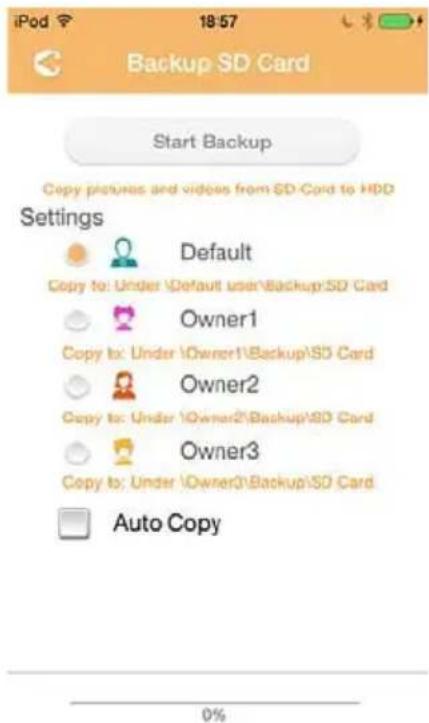
(Imagem exemplo) Cópia de segurança de dados - Ecrã de cópia automática
NOTA
Certifique-se de que quaisquer transferências do Cartão SD estão terminadas antes de remover o cartão.
Capítulo 4
Gestão de Definições
Clique ou toque no botão Definições no canto superior direito do ecrã da interface principal para ver o ecrã da interface de Definições.
Estão disponíveis os seguintes módulos:
Comunicações sem fios
Operação
Informação
Símbolo e nome de utilizador
Atributo de SSID
Internet
Idioma
Cache
Informação para OSS
Definições para LAN sem fios
Clique ou toque em Sem fios para ver o ecrã de Definições sem fios.
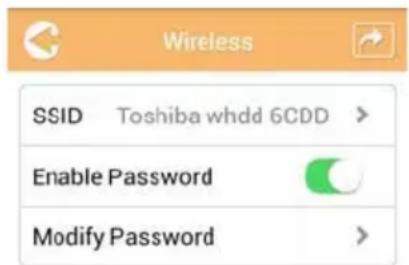
(Imagem exemplo) Definições - Ecrã sem fios
Estão disponíveis as seguintes opções:
SSID
■ Activar a palavra-passe
Alterar a palavra-passe
SSID:
- Clique ou toque no botão SSID para passar para o ecrã de definições para SSID.
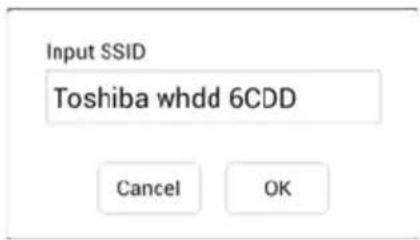
(Imagem exemplo) Ecrã de definições SSID
- Insira a sua SSID A SSID predefinida é "Toshiba whdd xxxx."
- Clique ou toque no botão OK.
- Clique ou toque no botão Aplicar no canto superior direito do ecrã Sem fios.
Activar a palavra-passe:
- Mova o deslizador Activar para direita ou esquerda para activar ou desactivar a funcionalidade da palavra-passe.
- Clique ou toque no botão Aplicar no canto superior direito do ecrã Sem fios.
Alterar palavra-passe:
- Clique ou toque no botão Alterar a palavra-passe.
- Introduza a nova palavra-passe.
- Clique ou toque no botão OK.
- Clique ou toque no botão Aplicar no canto superior direito do ecrã Sem fios.
Operação
Pode fazer a reposição, desligar ou reiniciar o disco rígido Canvio AeroCast a partir do ecrã Operação. Clique ou toque em Definições e, em seguida, em Operação para ver o ecrã Operação:
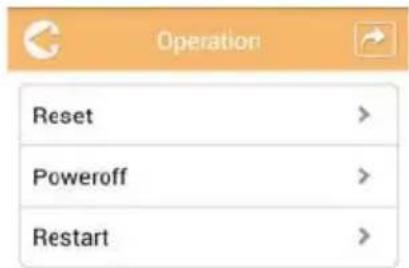
(Imagem exemplo) Definições - Ecrã Operação
Estão disponíveis as seguintes opções:
■ Repor —Clique ou toque para repor as definições do disco rígido sem fios Canvio AeroCast.
Desligar —Clique ou toque para desligar o disco rígido sem fios Canvio AeroCast.
■ Reiniciar —Clique ou toque para reiniciar o disco rígido sem fios Canvio AeroCast.
Informação
O ecrã de Informação fornece informações sobre o disco rígido sem fios Canvio AeroCast Clique ou toque em Definições e, em seguida, em Informação para ver o ecrã Informação:
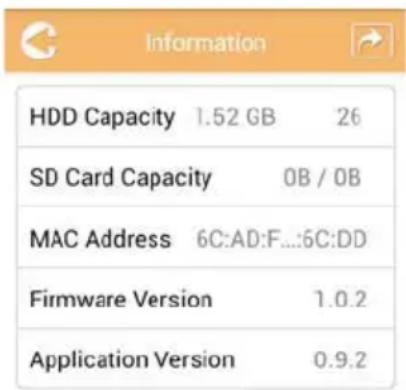
(Imagem exemplo) Definições - Ecrã Informação
Estão disponíveis os seguintes campos:
Capacidade do HDD
Capacidade do Cartão SD
Endereço MAC
Versão do Firmware
Versão da aplicação
Símbolo e nome de utilizador
Clique ou toque em Definições e, em seguida, em Símbolo e nome de utilizador para ver o ecrã do Símbolo e nome de utilizador.
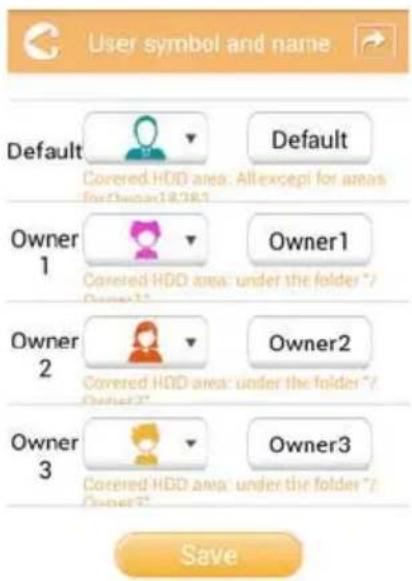
(Imagem exemplo) Definições - Ecrã do Símbolo e nome de utilizador
Neste ecrã, pode alterar os ícones e nomes de utilizador. Esta alteração será reflectida no ecrã de gestão de fotografias, ecrã de gestão de vídeos, ecrã do Cartão SD e ecrã de Cópia de segurança.
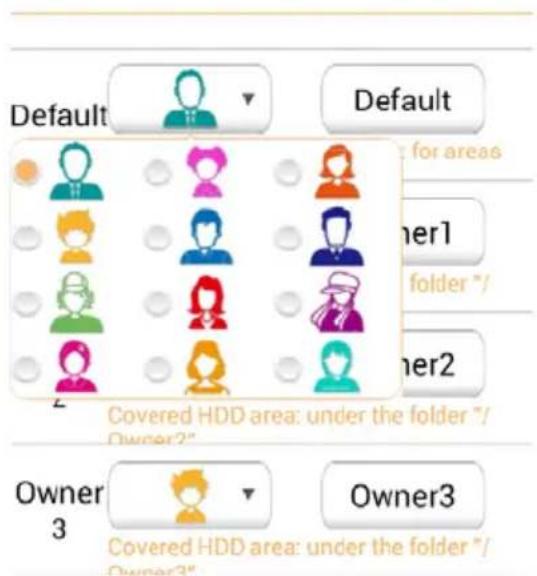
(Imagem exemplo) Definições - Ecrã de gestão do Símbolo e nome de utilizador
Existem um total de 12 ícones que poderá escolher. Pode também escrever um novo nome para cada utilizador.
Clique ou toque num ícone de Utilizador e, se o desejar, escreva um nome para cada um dos quatro utilizadores (exemplo, “Predefinido” para “Pai”).
Definições da Internet
O ecrã da Internet permite-lhe configurar as definições da Internet para o seu dispositivo Canvio AeroCast.
Existem dois (2) modos de ligação de trabalho do disco rígido sem fios Canvio AeroCast que poderá escolher:
■ Rede residencial (Modo Estação)
■ Rede pública (Modo Ponte)
No modo Ponte, pode ligar o disco rígido sem fios Canvio AeroCast a uma rede mantendo ao mesmo tempo o seu dispositivo móvel ligado ao Canvio AeroCast. Isto permite-lhe aceder à Internet sem ter de desligar o seu dispositivo da rede do Canvio AeroCast e ligá-lo à rede local.
O modo Ponte também lhe permite partilhar ficheiros através de e-mail e redes sociais a partir da aplicação Toshiba Wireless HDD.
No modo Estação tanto o seu disco rígido sem fios Canvio AeroCast como o seu dispositivo móvel estão ligados à rede local. Neste modo, pode continuar a aceder ao disco rígido sem fios Canvio AeroCast e à Internet, mas este método também permite que o disco rígido sem fios Canvio AeroCast comunique com um dispositivo Chromecast™ que também esteja ligado à mesma rede. O disco rígido sem fios Canvio AeroCast tem de ser definido como modo Estação para poder ligar a um dispositivo Chromecast™.
Ligação à Internet em Modo Ponte
NOTA
Tem de estar ligado à rede para escolher ou mudar para o modo Rede pública (Modo Ponte),
- Para configurar as definições da sua Internet para que funcione em modo Ponte, seleccione Rede pública.
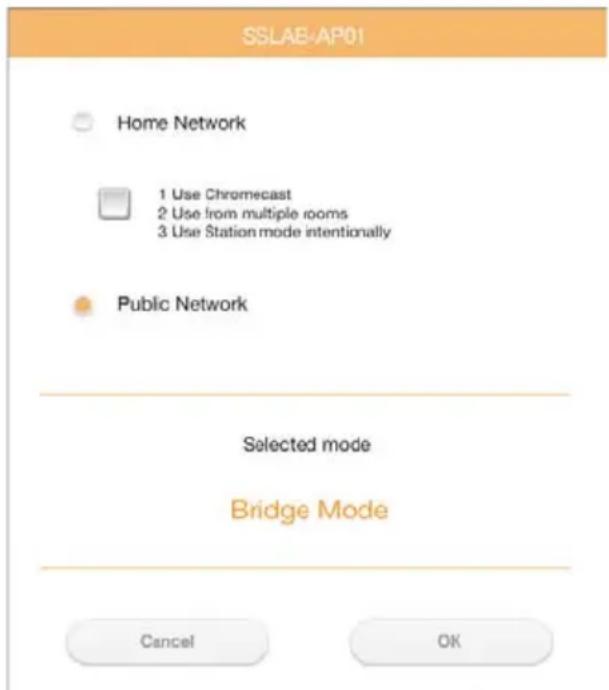
(Imagem exemplo) Ecrã de selecção do modo Ponte (iOS)
2. Clique ou toque no botão OK.
É mostrada a seguinte mensagem quando passa do Modo estação para o Modo ponte:
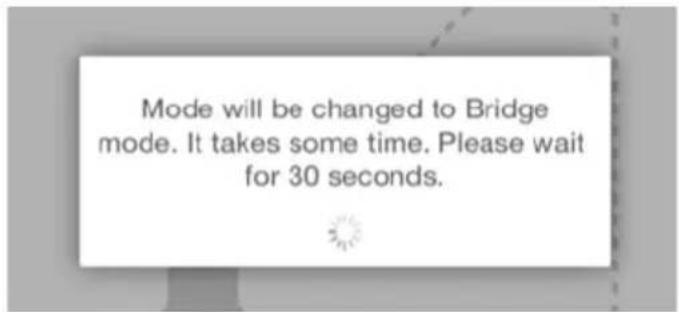
(Imagem exemplo) Ecrã de mensagem (iOS)
Se a aplicação não conseguir encontrar o unidade de disco rígido sem fios Canvio AeroCast, poderá ver a seguinte mensagem:
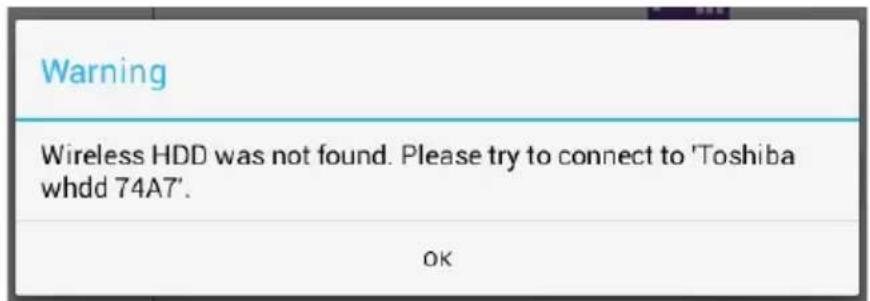
(Imagem exemplo) Ecrã de mensagem (iOS)
3. Para mudar a WLAN para Ponto de Acesso no disco rígido sem fios Canvio AeroCast, volte à Janela de Definições no seu dispositivo local.
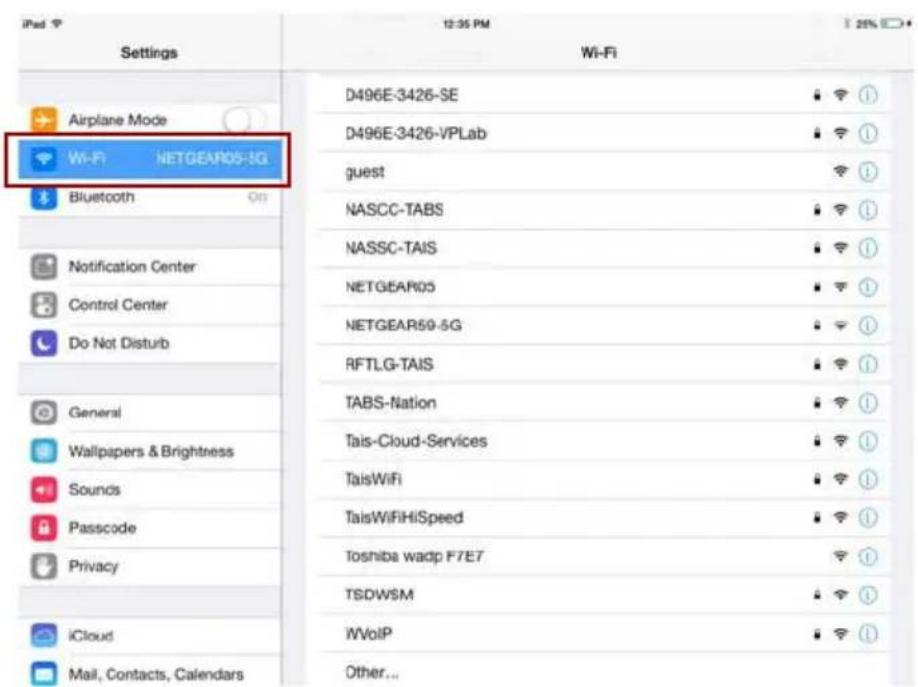
(Imagem exemplo) Ecrã de Definições (iOS)
4. Seleccione o seu router.
Se a aplicação não conseguir encontrar o unidade de disco rígido sem fios Canvio AeroCast, poderá ver a seguinte mensagem:
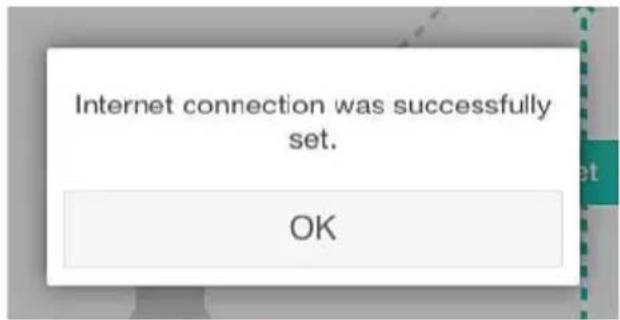
(Imagem exemplo) Ecrã de mensagem (iOS)
O ecrã abaixo mostra uma ligação feita com êxito:
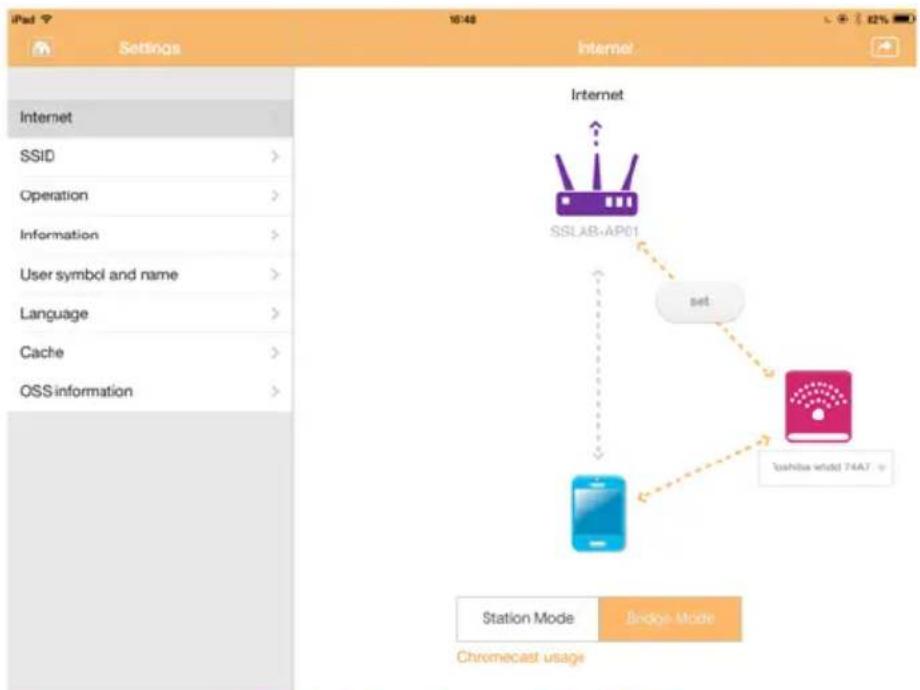
flowchart
graph TD
    A["Internet"] --> B["SSLAB-AP01"]
    B --> C["Set"]
    C --> D["Toshiba whid 74A7"]
    D --> E["Mobile Device"]
    style A fill:#f9f,stroke:#333
    style B fill:#ccf,stroke:#333
    style C fill:#cfc,stroke:#333
    style D fill:#fcc,stroke:#333
    style E fill:#cff,stroke:#333
(Imagem exemplo) Ecrã de ligação com êxito (iOS)
Ligação à Internet através do seu dispositivo Chromecast™
Para ligar o seu dispositivo Chromecast™ comece por configurar o seu dispositivo Chromecast™ (vendido separadamente) de acordo com as instruções fornecidas com dispositivo. Em seguida, siga as instruções abaixo:
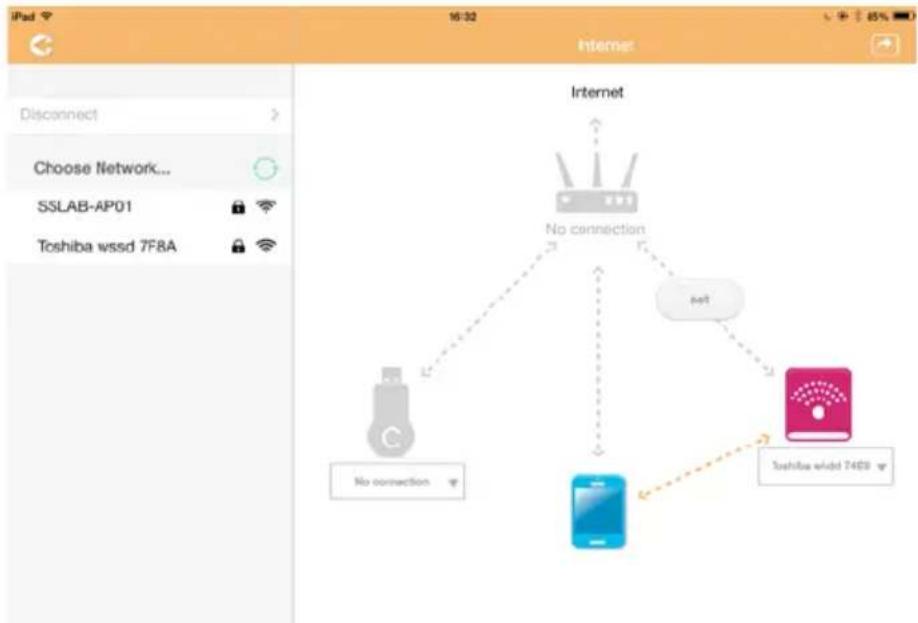
- Clique ou toque em Definições e, em seguida, em Internet para ver o ecrã Informação. O ecrã Internet mostra as ligações actuais disponíveis com o disco rígido sem fios Canvio AeroCast.
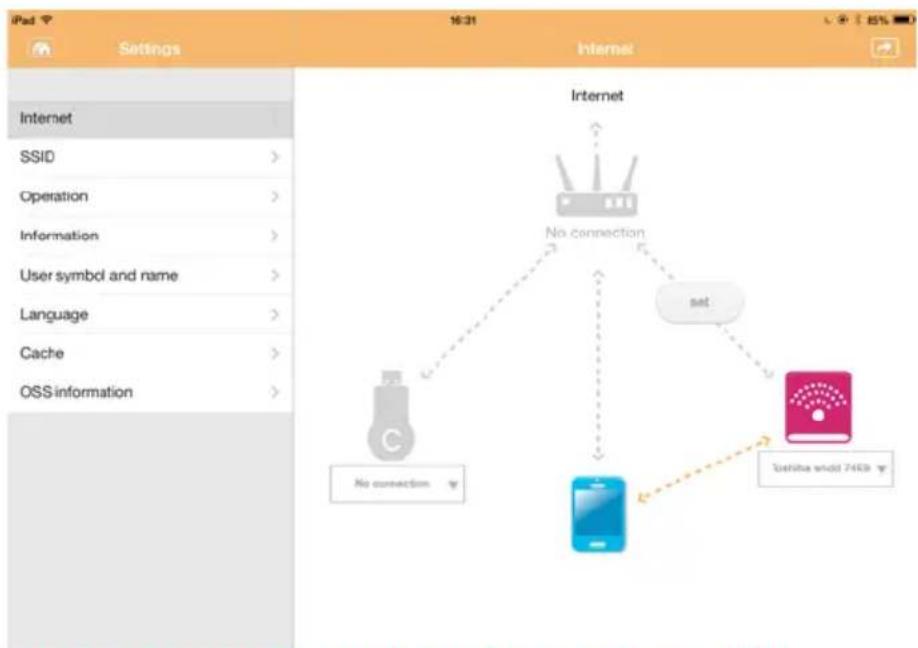
flowchart
graph TD
    A["Router"] -->|No connection| B["Smartphone"]
    A -->|No connection| C["Satellite 74KB"]
    A -->|No connection| D["Internet"]
    style A fill:#f9f,stroke:#333
    style B fill:#bbf,stroke:#333
    style C fill:#bfb,stroke:#333
    style D fill:#ffb,stroke:#333
(Imagem exemplo) Ecrã de Definições para a Internet (iOS)
- Ligue o disco rígido sem fios Canvio AeroCast ao router fazendo clique ou tocando no ícone Configurar ( sat ) localizado entre os ícones Não Ligado and TOSHIBA no diagrama de ligações da rede.
flowchart
graph TD
    A["Router"] -->|No connection| B["Device 1"]
    A -->|No connection| C["Device 2"]
    A -->|No connection| D["Toshiba width 746B"]
    E["Switch"] --> A
    F["Internet"] --> A
(Imagem exemplo) Ecrã de ligações Wi-Fi® (iOS)
-
Seleccione a rede sem fios a que se deseja ligar na lista de opções no menu “Escolha uma rede” e, em seguida, introduza uma palavra-passe para se ligar a essa rede.
-
Certifique-se de que o botão Rede residencial está activado. Clique ou toque na caixa de selecção para o activar.
Verá um ecrã semelhante ao mostrado abaixo:
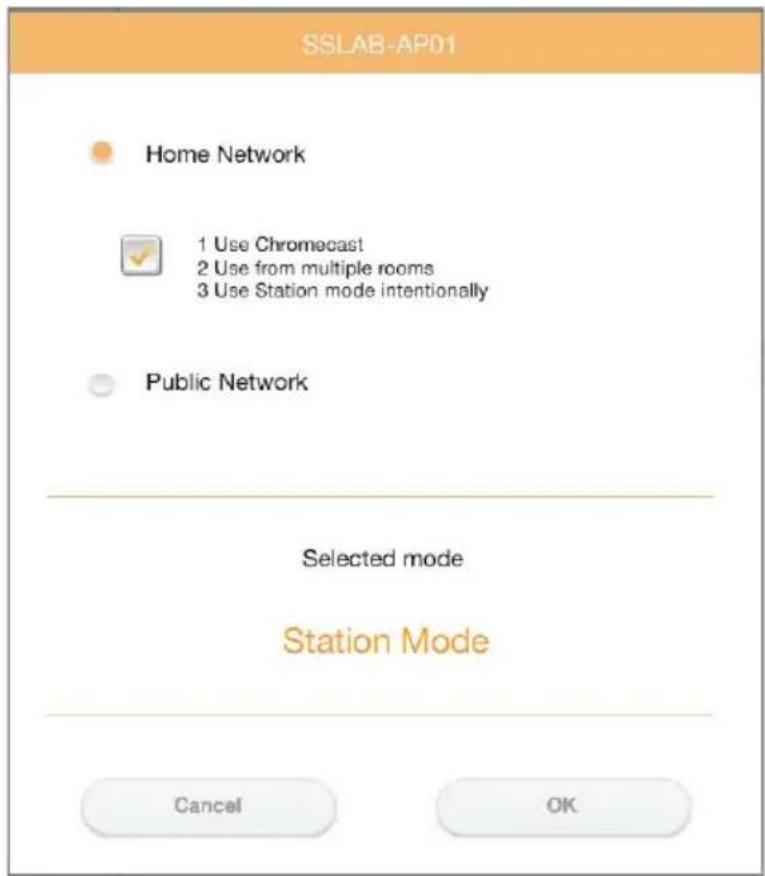
(Imagem exemplo) Ecrã de ligações SSID (iOS)
- Clique ou toque no botão OK.
É mostrada a seguinte mensagem quando passa do Modo ponte para o Modo estação:
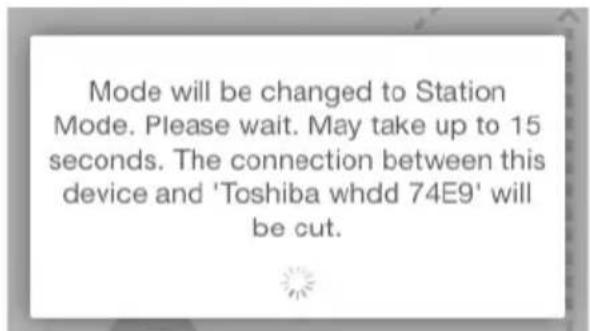
(Imagem exemplo) Ecrã de mensagem (iOS)
Poderá ver a seguinte mensagem:
(Imagem exemplo) Ecrã de mensagem (iOS)
Se a aplicação não conseguir encontrar o unidade de disco rígido sem fios Canvio AeroCast, poderá ver a seguinte mensagem:
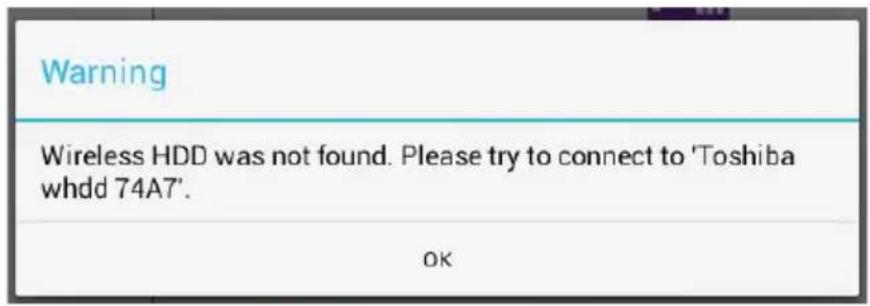
(Imagem exemplo) Ecrã de mensagem (iOS)
- Para mudar a WLAN para "Ponto de Acesso" no disco rígido sem fios Canvio AeroCast, volte à Janela de Definições.
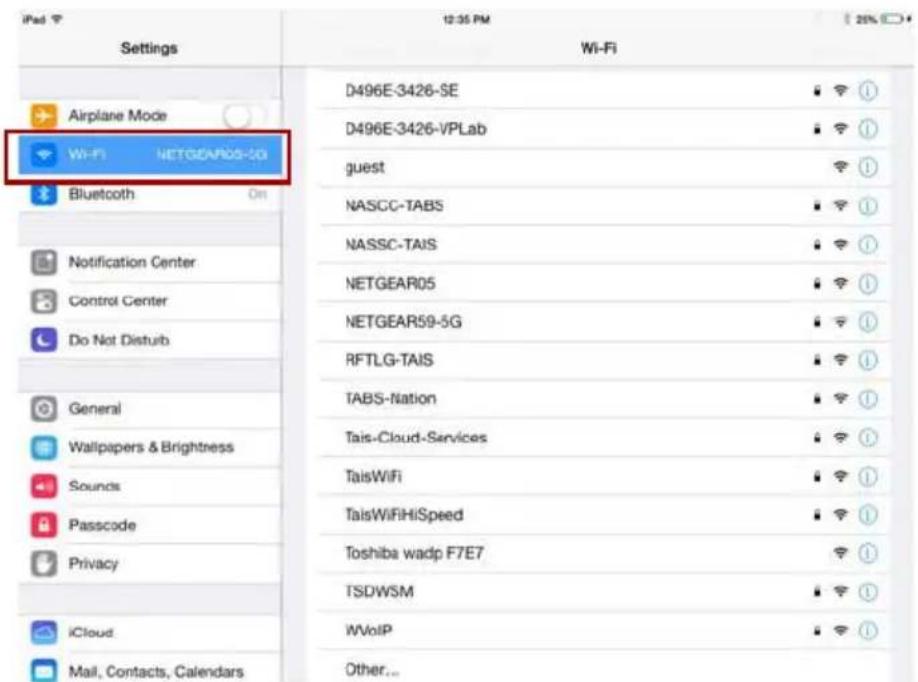
(Imagem exemplo) Ecrã de Definições (iOS)
7. Seleccione o seu router.
Se a aplicação não conseguir encontrar o unidade de disco rígido sem fios Canvio AeroCast, poderá ver a seguinte mensagem:
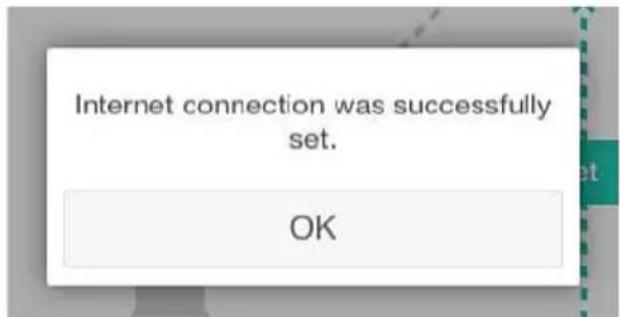
(Imagem exemplo) Ecrã de mensagem (iOS)
8. Clique ou toque no botão OK.
Deverá agora estar ligado ao seu dispositivo Chromecast™, disco rígido sem fios Canvio AeroCast e ao seu dispositivo local.
O ecrã abaixo mostra uma ligação feita com êxito:
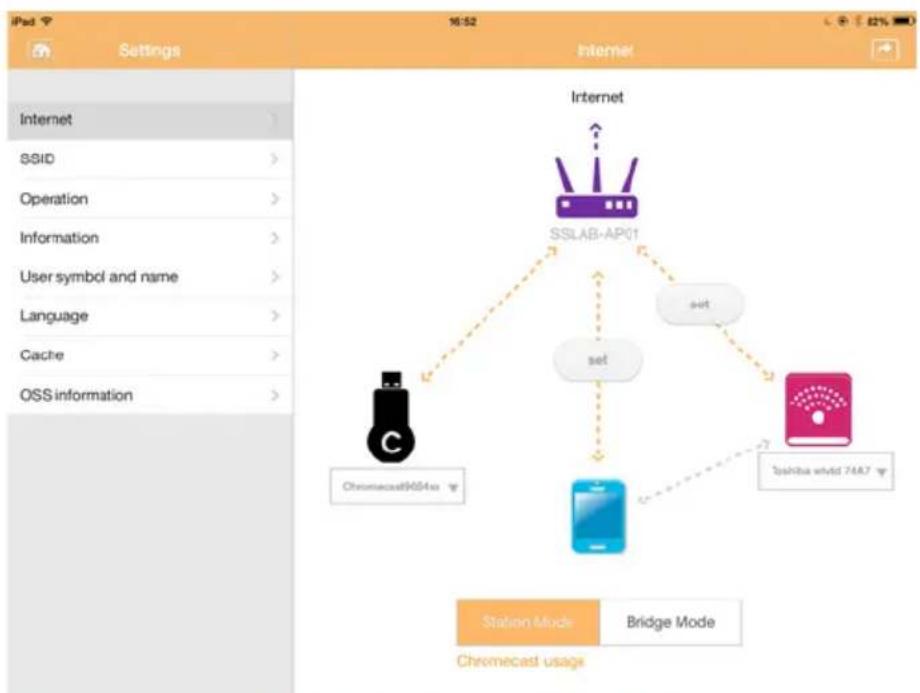
flowchart
graph TD
    A["Internet"] --> B["SSLAB-AP01"]
    B --> C["Set"]
    B --> D["Chromecast9654xx"]
    B --> E["Chromecast whvd 74A7"]
    B --> F["set"]
    B --> G["Chromecast usage"]
    style A fill:#f9f,stroke:#333
    style B fill:#ccf,stroke:#333
    style C fill:#cfc,stroke:#333
    style D fill:#fcc,stroke:#333
    style E fill:#cff,stroke:#333
    style F fill:#ffc,stroke:#333
    style G fill:#fcc,stroke:#333
(Imagem exemplo) Ecrã de ligação com êxito (iOS)
NOTA
Se ligar à Rede Residencial (Modo Estação), outras pessoas terão acesso ao seu dispositivo de armazenamento ligado através da rede.
Tenha cuidado ao ligar a uma rede em locais públicos porque outras pessoas poderão ser capazes de se ligar ao seu dispositivo.
Idioma
O idioma predefinido para o disco rígido sem fios Canvio AeroCast é o Inglês. Pode alterar a definição do idioma para o seu disco rígido sem fios Canvio AeroCast no ecrã Idioma.
- No ecrã Definições, clique ou toque em Idioma.
É mostrada uma lista de idiomas.
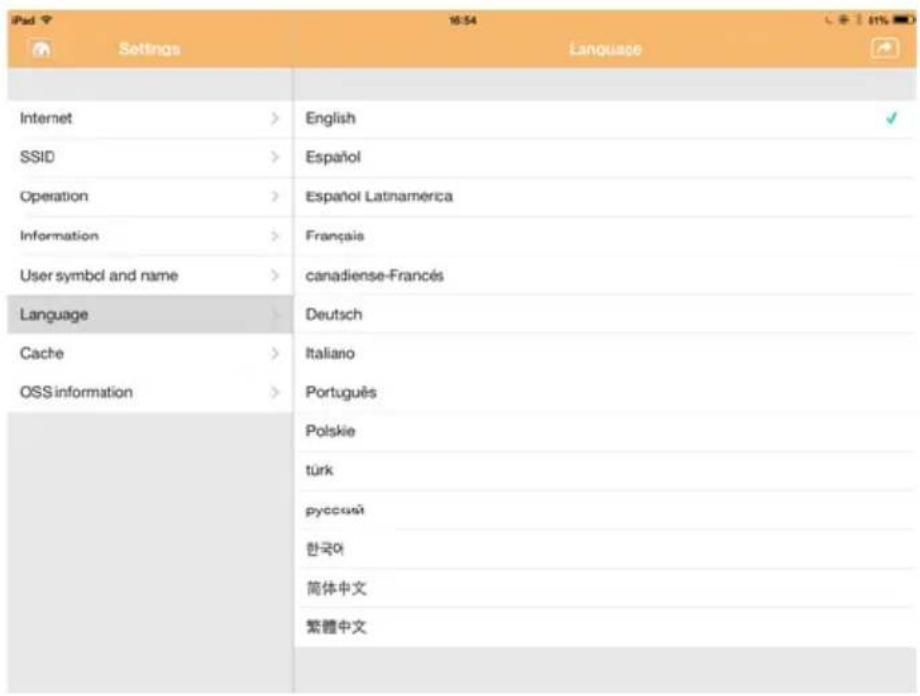
(Imagem exemplo) Ecrã de idiomas
O idioma é imediatamente actualizado no seu ecrã.
Cache
No ecrã Cache pode aplicar definições de caches ao seu dispositivo local para melhorar a velocidade de resposta do disco rígido sem fios Canvio AeroCast.
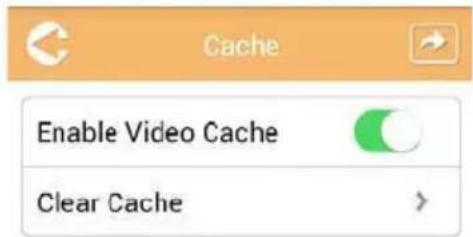
(Imagem exemplo) Ecrã do cache
Estão disponíveis as seguintes opções:
■ Activar o cache de vídeo
Limpar o cache
Mova o deslizador Activar cache de vídeo para direita ou esquerda para activar ou desactivar o cache de vídeo, respectivamente.
Limpar o cache:
Clique ou toque no botão Limpar cache para limpar o cache do disco rígido sem fios Canvio AeroCast.
Informação para OSS
O ecrã de informação para OSS permite-lhe ver informações referentes ao Software Open Source utilizado no disco rígido sem fios Canvio AeroCast.
Suporte de TOSHIBA
Necessita de ajuda?
Por favor contacte a página de apoio da TOSHIBA para discos rígidos e produtos de armazenamento:
Para quaisquer reclamações ao abrigo da garantia, veja o site: www.externalhdd.storrepair.de
Índice remissivo
A
AeroCast
Início de sessão no sistema ..... 21
Android ^TM
Início de sessão do cliente ..... 23
Início de sessão na aplicação ..... 23
Instalar a aplicação ..... 23
Ligar sem fios .....23
C
Cache 58
Cópia de segurança automática ..... 46
Cópia de segurança manual ..... 45
Componentes 15
Contactar a Toshiba ..... 59
Copiar ficheiros sem fios Mac....22
PC 22
D
Definições Internet. 51
Descrição Geral ..... 15
E
Especificações do hardware...15
Especificações do software ... 16
F
Functionalidade de gestão de cópias de segurança .....45
G
Gestão de definições Informação .....49
LAN sem fios .....47
Nome e símbolo do utilizador .....50
Operação .....48
-
Ícone Segurança ....3
Idioma 58
Informação para OSS .....59
Interface de gestão de música. .34
Interface de gestão de vídeos . .30
Interface do leitor de música . . .36
Interface do Visionador de documentos .....40
Interface do Visionador de fotografias .....29
Interface de gestão de documentos .....38
Interface de gestão de ficheiros/pastas .....41
Interface de gestão de fotografias .....27
Interface para reprodução de vídeo....32
Interface principal .....24 Funcionalidade .....25
Interface principal da aplicação AeroCast .....25
iPhone e iPad
Instalar a aplicação ..... 23
iPhone ou iPad
Início de sessão do
cliente 23
Início de sessão na
aplicação ..... 23
Ligar sem fios ..... 23
L
Ligação
Sem fios....18
USB 18
Ligação à Internet
Modo Estação ..... 54
Modo Ponte .... 51
Via Chromecast™ ..... 54
Ligação sem fios
PC/Mac 21
M
Marcas comerciais ..... 12
S
Segurança
Ícones 3
Regulativne izjave
Usaglašenost sa oznakom CE
CE
Ovaj proizvod nosi oznaku CE u skladu sa zahtevima primenljivih Direktiva EU. Odgovorna za oznaku CE je kompanija Toshiba Electronics Europe GmbH, Hansaallee 181, 40549 Düsseldorf, Nemačka.
Radno okruženje
Elektromagnetna usaglašenost (EMC) ovog proizvoda odobrena je tipično za ovu kategoriju uređaja, za takozvano stambeno, komercijalno i neintezivno industrijsko okruženje. Svako drugo radno okruženje kompanija Toshiba ne odobrava, a upotreba ovog proizvoda u takvim radnim okruženjima može biti ograničena ili se ne može preporučiti. Moguće posledice upotrebe ovog proizvoda u neodobrenim radnim okruženjima mogu biti ometanja drugih proizvoda ili ovog proizvoda u okolnoj oblasti uz privremeni otkaz ili gubitak/oštećenje podataka kao rezultat. Primer neodobrenih radnih okruženja i saveta vezanih za njih:
- Industrijsko okruženje (npr. gde se uglavnom koristi trofazno napajanje od 380 V): opasnost od smetnji kod ovog proizvoda usled mogućih snažnih elektromagnetnih polja, posebno u blizini velikih mašina ili strujnih uređaja.
Medicinsko okruženje: usaglašenost sa Direktivom za medicinske proizvode nije potvrđena od strane kompanije Toshiba, stoga se ovaj proizvod ne može koristiti u medicinske svrhe bez dodatne potvrde. Upotreba u uobičajenim kancelarijskim okruženjima, npr. u bolnicama, ne bi trebalo da predstavlja problem, ukoliko ne postoje ograničenja od strane odgovorne administracije.
■ Automobilsko okruženje: pogledajte korisnička uputstva za dato vozilo za savete koji se odnose na upotrebu ovog proizvoda (kategorija).
Vazdušno okruženje: sledite savete letačkog osoblja koji se odnose na ograničenja upotrebe.


