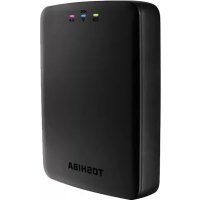
Canvio AeroCast - Disco rigido esterno TOSHIBA - Manuale utente e istruzioni gratuiti
Trova gratuitamente il manuale del dispositivo Canvio AeroCast TOSHIBA in formato PDF.



| Tipo di prodotto | Disco rigido esterno senza fili |
| Marca | Toshiba |
| Modello | Canvio AeroCast |
| Capacità di archiviazione | 1 TB (formattato NTFS) |
| Dimensioni (L x P x A) | 121,4 x 86 x 24,4 mm |
| Peso | Circa 280 g |
| Alimentazione | Adattatore di rete (5 V) o batteria interna ricaricabile |
| Tempo di ricarica della batteria | Massimo 3 ore |
| Autonomia della batteria | Fino a 5 ore di streaming video continuo |
| Connettività | USB 3.0, Wi-Fi 802.11 b/g/n (2,4 GHz) |
| Funzioni principali | Archiviazione wireless, streaming multimediale, backup di foto/video da scheda SD, accesso a Internet in modalità Bridge, supporto Chromecast |
| App mobili | App gratuita Toshiba Wireless HDD per iOS e Android |
| Tipi di file supportati | Video: mp4, m4v, mov; Musica: mp3, m4a, aac, wav; Immagini: jpg, bmp, png, gif, tif; Documenti: pdf, doc, docx, ppt, pptx, xls, xlsx, txt, rtf |
| Profili utente | 4 profili (Standard, Proprietario 1, 2, 3) |
| Lettore di schede SD | Sì, supporta SD/SDHC/SDXC Classe 10 |
| Temperatura di funzionamento | 5-35 °C |
| Manutenzione e pulizia | Utilizzare un panno morbido e asciutto, non usare prodotti chimici |
| Sicurezza | Password Wi-Fi protetta, protezione da sovraccarico, importanti istruzioni di sicurezza (vedere il manuale) |
| Ricambi e riparabilità | Non smontare, contattare il rivenditore per la riparazione |
| Informazioni generali | Conforme CE, compatibile con Windows, Mac, Android e iOS |
Domande frequenti - Canvio AeroCast TOSHIBA
Domande degli utenti su Canvio AeroCast TOSHIBA
0 domanda su questo apparecchio. Rispondi a quelle che conosci o fai la tua.
Fai una nuova domanda su questo apparecchio
Scarica le istruzioni per il tuo Disco rigido esterno in formato PDF gratuitamente! Trova il tuo manuale Canvio AeroCast - TOSHIBA e riprendi in mano il tuo dispositivo elettronico. In questa pagina sono pubblicati tutti i documenti necessari per l'utilizzo del tuo dispositivo. Canvio AeroCast del marchio TOSHIBA.
MANUALE UTENTE Canvio AeroCast TOSHIBA
Informazioni preliminari.
Modificare immediatamente la password predefinita la prima volta che si usa il prodotto. Per impostare una password personale, fare riferimento a questo manuale utente e alle domande frequenti nel sito dell'assistenza della propria area geografica. La password predefinita viene impostata automaticamente prima della spedizione del prodotto. Anche se viene sostituita con una password personale, potrebbe essere ripristinata nelle situazioni seguenti:
-
Quando l'utente esegue un ripristino del prodotto utilizzando l'app associata o premendo il pulsante di ripristino.
-
Quando l'opzione "Enable factory default after firmware upgrade" (Abilita ripristino valori originali dopo un aggiornamento del firmware) è selezionata e l'utente esegue un aggiornamento del firmware.
Lees dit eerst.
Informazioni di conformità
Conformità CE

Questo prodotto è dotato del marchio CE, in quanto conforme ai requisiti delle direttive UE applicabili. La responsabilità del marchio CE è di competenza di Toshiba Electronics Europe GmbH, Hansaallee 181, 40549 Düsseldorf, Germania.
Ambiente di lavoro
La compatibilità elettromagnetica (CEM) di questo prodotto è stata verificata specificamente per questa categoria di prodotti per ambienti residenziali, commerciali e l'industria leggera. Nessun altro ambiente lavorativo è stato verificato da Toshiba e l'uso di questo prodotto in questi ambienti lavorativi potrebbe essere vietato e non può essere consigliato. Le possibili conseguenze dell'uso del prodotto in ambienti di lavoro non testati potrebbero essere: Disturbi di altri prodotti o di questo prodotto nell'area circostante con temporanei malfunzionamenti o perdita/danneggiamento di dati. Esempi di ambienti lavorativi non verificati e suggerimenti relativi:
Ambiente industriale (ad es. ambienti in cui viene utilizzata principalmente una tensione trifase di 380 V): pericolo di disturbi di questo prodotto dovuti possibili campi elettromagnetici forti, in particolare vicino a macchinari o unità di alimentazione di grandi dimensioni.
Ambiente medico: la compatibilità con la direttiva sui prodotti medici non è stata verificata da Toshiba, pertanto questo prodotto non può essere utilizzato come prodotto medico senza ulteriori verifiche. L'uso in ambienti d'ufficio come negli ospedali non dovrebbe presentare problemi se non vi sono limitazioni imposte dall'amministrazione responsabile.
Ambiente automobilistico: consultare le istruzioni del produttore del veicolo per consigli relativi all'uso di questo prodotto (categoria).
- Velivoli: attenersi alle istruzioni del personale di volo relative alle limitazioni di utilizzo.
Ulteriori ambienti non collegati alla compatibilità elettromagnetica
Atmosfera esplosiva: l'impiego di questo prodotto in ambienti di lavoro così particolari (Ex) non è consentito.
Informazioni valide esclusivamente per gli stati dell'Unione Europea:
Dichiarazione di conformità REACH
La nuova normativa dell'Unione Europea (UE) in materia di sostanze chimiche, REACH (Registration, Evaluation, Authorization and Restriction of Chemicals - Registrazione, valutazione, autorizzazione e restrizione delle sostanze chimiche), è entrata in vigore il 1° giugno 2007.
Toshiba soddisferà tutti i requisiti REACH ed è impegnata a fornire ai propri clienti le informazioni relative alle sostanze chimiche contenute nei propri prodotti, conformemente alla normativa REACH.
Smaltimento dei prodotti
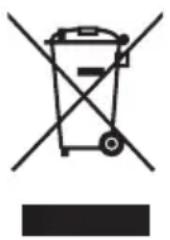
L'uso del simbolo indica l'impossibilità di smaltire questo prodotto come rifiuto domestico. Lo smaltimento corretto di questo prodotto aiuta a prevenire potenziali conseguenze negative per l'ambiente e la salute, che potrebbero scaturire da una gestione non appropriata del prodotto come rifiuto.
Per informazioni maggiormente dettagliate sul riciclaggio di questo prodotto, contattare l'ufficio municipale locale preposto, il servizio di smaltimento rifiuti domestici locale o il negozio presso il quale è stato effettuato l'acquisto.
Smaltimento di batterie e/o accumulatori
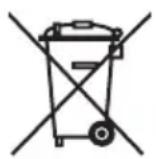
Il simbolo del cestino barrato indica che le batterie e/o gli accumulatori devono essere raccolti e smaltiti separatamente rispetto ai normali rifiuti domestici. Partecipando alla raccolta differenziata delle batterie, si contribuisce allo smaltimento corretto dei prodotti e quindi alla prevenzione di possibili conseguenze negative per l'ambiente e la salute umana. Per informazioni più dettagliate sui programmi di raccolta e riciclaggio disponibili nel proprio paese, rivolgersi al comune locale o al punto vendita in cui è stato acquistato il prodotto.
Le informazioni seguenti valgono unicamente per la Turchia:
Conforme alla normativa AEEE.
Icone di sicurezza
Questo manuale contiene importanti istruzioni sulla sicurezza alle quali è necessario attenersi al fine di evitare possibili rischi di lesioni personali, danni al computer o perdita di dati. Le istruzioni per la sicurezza sono state classificate in base alla gravità del rischio ed evidenziate con le icone descritte di seguito.
| Indicazione Significato | |
| PERICOLO | Indica l’esistenza di un rischio imminente che, se non viene evitato, può provocare il decesso o lesioni gravi. |
| AVVERTENZA | Indica l’esistenza di un potenziale rischio che, se non viene evitato, può provocare il decesso o lesioni gravi. |
| ATTENZIONE | Indica l’esistenza di un potenziale rischio che, se non viene evitato, può provocare lesioni di lieve o moderata entità. |
| AVVISO | Indica pratiche che possono provocare danni alle cose e altri problemi, ma non lesioni personali. |
| NOTA | Fornisce informazioni importanti. |
| *Per lesioni gravi si intendono danni alla persona, quali cecità, ferite, bruciature (per alte o basse temperature), scosse elettriche, fratture, avvelenamento, ecc., con conseguenze durature o che richiedono trattamenti specifici e/o il ricovero ospedaliero.*Per lesioni di lieve o moderata entità si includono ferite, scottature, scosse elettriche, ecc., che non richiedono il ricovero ospedaliero e/o cure mediche specifiche.*Per danni alla proprietà si intendono danni all’unità. | |
Altre icone utilizzate
Nel manuale vengono utilizzate altre icone per evidenziare informazioni tecniche e suggerimenti.
 | NOTA TECNICA: questa icona segnala informazioni tecniche relative al dispositivo. |
 | SUGGERIMENTO: questa icona indica suggerimenti e consigli utili. |
 | DEFINIZIONE: questa icona indica la definizione di un termine usato nel testo. |
Precauzioni per l'uso della batteria
| PERICOLO | Non immergere il dispositivo (con la batteria interna inserita) in liquidi quali acqua, bevande o altri fluidi.La batteria (compreso il circuito di protezione) potrebbe prendere fuoco, emettere fumo, esplodere o generare calore per l’inatteso carico elettrico. |
| PERICOLO | Tenere il dispositivo (con la batteria interna inserita) lontano da calore e fuoco.Se esposta a calore elevato, la batteria può subire danni e generare a sua volta calore, emettere fumo, prendere fuoco o esplodere. |
| PERICOLO | Non smontare il dispositivo o la batteria interna.Qualora la batteria venisse smontata o modificata, il circuito di protezione potrebbe subire dei danni e la batteria potrebbe generare calore, emettere fumo, prendere fuoco o esplodere. |
| AVVERTENZA | Tenere il prodotto lontano dalla portata dei bambini. Se il prodotto è danneggiato o presenta delle crepe, tenere lontana la batteria e ogni suo componente dai bambini.Se il liquido della batteria o qualunque suo componente viene ingerito, cercare immediatamente assistenza medica. |
| AVVERTENZA | Interrompere la carica se non è possibile completarla.Se la batteria non viene caricata completamente entro il tempo previsto, interrompere la procedura di carica. La batteria potrebbe generare calore, emettere fumo, prendere fuoco o esplodere. |
| AVVERTENZA | L’unità è dotata di una batteria ricaricabile interna. Non gettare le batterie usate come rifiuti comuni.Portarle a un centro di riciclaggio o inserirle in un contenitore specificamente adibito alla raccolta delle batterie ricaricabili portatili.Se una batteria usata viene smaltita come rifiuto comune, il contenitore di raccolta dei rifiuti potrebbe prendere fuoco o emettere fumo. |
| AVVERTENZA | Spegnere immediatamente il PC, scollegare il cavo di alimentazione dalla presa elettrica e interrompere l’uso del gruppo batteria nel caso si verifichi una delle seguenti condizioni: odore cattivo o inusuale; eccesso di calore, scolorimento o deformazione; crepe; perdite di liquido; fumo; altre condizioni anomale durante l’uso, ad esempio un rumore inusuale. Non riaccendere l’unità in questi casi. L’uso dell’unità in tali condizioni potrebbe causare incendi o rottura delle batterie, con possibili infortuni gravi o danni al computer, tra cui la perdita di dati. |
| AVVERTENZA | Se l’unità perde liquido o il telaio presenta delle crepe, indossare dei guanti per maneggiarla. |
| ATTENZIONE | Caricare la batteria unicamente a temperature comprese tra 5 °C e 35 °C. Se caricata al di fuori di questo intervallo di temperature, la batteria potrebbe perdere, generare calore o provocare seri danni. Inoltre, le prestazioni e l’autonomia della batteria potrebbero deteriorarsi. |
| ATTENZIONE | L’autonomia effettiva della batteria può variare a seconda delle impostazioni, dell’uso delle applicazioni, delle funzioni o operazioni selezionate, della configurazione di rete, della temperatura di funzionamento e di molti altri fattori. I tempi di ricarica possono variare a seconda dell’utilizzo. La batteria potrebbe non caricarsi se l’unità funziona alla massima potenza. Dopo un certo periodo di tempo, la batteria diminuisce la propria capacità massima di funzionamento. Si tratta del normale comportamento di tutte le batterie. |
Alimentazione e altre precauzioni di sicurezza
| AVVERTENZA | Non lasciare parti come coperchi in plastica e spine elettriche alla portata di bambini e animali domestici. L’uso errato dei componenti, inclusa a titolo esemplificativo ma non limitativo l’ingestione accidentale degli stessi, può provocare soffocamento risultante in morte o lesioni gravi. In caso di sospetta ingestione di tali parti, adottare immediatamente le misure di emergenza appropriate e consultare un medico. |
| AVVERTENZA | Non posizionare l’unità su un piano traballante, irregolare, inclinato o in posizione instabile. L’unità potrebbe cadere, danneggiandosi o causando possibili infortuni. |
| AVVERTENZA | Non disassemblare né cercare di riparare l’unità, per evitare possibili rischi di lesioni personali, scosse elettriche o incendi. |
| AVVERTENZA | Non esporre l’unità all’acqua o all’umidità, per evitare possibili scosse elettriche o incendi. |
| AVVERTENZA | Non consentire l’ingresso di liquidi o oggetti metallici come viti, fermagli o punti metallici nell’unità. Gli oggetti estranei possono causare un corto circuito, il quale può danneggiare il dispositivo o provocare un incendio con rischio di gravi lesioni personali. |
| AVVERTENZA | Non utilizzare l’unità se le parti metalliche o in plastica presentano anomalie, per evitare rischi di scosse elettriche. |
| AVVERTENZA | Non utilizzare l’unità se è caduta o è stata danneggiata, per evitare rischi di scosse elettriche. |
| AVVERTENZA | Se il prodotto emana odore di bruciato o fumo o si surriscalda, spegnere immediatamente l’unità, scollegare il cavo di alimentazione dalla presa elettrica e staccare il cavo USB dal dispositivo. La mancata osservanza di questa indicazione può portare a incendi, danni all’unità e/o lesioni gravi, incluse ustioni e scosse elettriche. Non utilizzare più l’unità. Contattare il punto vendita in cui è stata acquistata. |
| AVVERTENZA | Non collegare l’adattatore CA a una fonte di alimentazione i cui valori di tensione e frequenza non corrispondono a quelli specificati sull’etichetta normativa dell’unità. Il sovraccarico della presa e/o dell’adattatore CA può provocare incendi o scosse elettriche, con possibili lesioni gravi. |
| AVVERTENZA | Non tirare il cavo di alimentazione per estrarre la spina dalla presa elettrica. Afferrare sempre direttamente la spina. Tirando il cavo di alimentazione lo si può spezzare, provocando incendi o scosse elettriche, con rischio di lesioni gravi. |
| AVVERTENZA | Verificare sempre che la spina di alimentazione sia inserita completamente nella presa, per garantire un collegamento elettrico sicuro. Il sovraccarico sulla presa può provocare incendi o scosse elettriche, con possibili lesioni gravi. |
| AVVERTENZA | Verificare sempre che l’unità e l’adattatore CA abbiano un’adeguata ventilazione e siano protetti da surriscaldamento quando l’adattatore CA è collegato a una presa elettrica. L’inadeguata ventilazione può provocare il surriscaldamento dell’unità e dell’adattatore CA con rischio di incendio o scosse elettriche e conseguenti lesioni gravi. |
| AVVERTENZA | Se sui connettori della spina del cavo di alimentazione o sulla base del connettore si deposita polvere, spegnere il PC e scollegare il cavo di alimentazione. Quindi, pulire il connettore e/o la base del connettore con un panno asciutto morbido. La mancata osservanza di questa precauzione può provocare incendi o scosse elettriche, con possibili lesioni gravi. |
| AVVERTENZA | Evitare il contatto prolungato dell’unità con la pelle. L’unità può raggiungere temperature elevate! Evitare il contatto prolungato per prevenire irritazioni cutanee e/o bruciature. |
| AVVERTENZA | Evitare il contatto prolungato dell'adattatore CA con la pelle.L'adattatore CA può raggiungere temperature elevate! Evitare il contatto prolungato per prevenire irritazioni cutanee e/o bruciature. |
| AVVISO | Non scollegare il cavo USB e l'adattatore CA durante il funzionamento dell'unità, per evitare di perdere dati o danneggiare l'unità stessa. |
| AVVISO | Non toccare il cavo USB o l'adattatore CA durante il funzionamento dell'unità, per evitare di perdere dati o danneggiare l'unità stessa. |
| AVVISO | Non urtare, fare cadere o scuotere l'unità, per evitare di perdere dati o danneggiare l'unità stessa. |
| AVVISO | Non esporre l'unità a temperature estremamente alte o basse o a brusche variazioni di temperatura. Ciò potrebbe provocare la perdita di dati o danni all'unità stessa. (Temperatura di esercizio: 5°C - 35°C) |
| AVVISO | Assicurarsi di eseguire il backup del maggior numero di dati possibile presente sull'unità su un'altra unità di memorizzazione. |
| AVVISO | Non usare l'unità in presenza di condensa, per evitare di perdere dati o danneggiare l'unità stessa. |
| AVVISO | Non coprire l'unità quando è in funzione, poiché potrebbe surriscaldarsi. |
| AVVISO | Non utilizzare l'unità durante i temporali. In presenza di fulmini o tuoni, spegnere immediatamente i dispositivi a cui l'unità è collegata, inclusi computer e periferiche, scollegare il cavo di alimentazione dalla presa elettrica e disconnettere il cavo USB dal computer. Un picco di corrente provocato da un lampo può causare la perdita dei dati o danneggiare l'unità. |
| AVVISO | Non pulire l'unità o gli accessori con prodotti chimici. Per pulire l'esterno dell'unità o gli accessori, utilizzare un panno asciutto e morbido. L'uso sostanze chimiche può provocare deterioramento, deformazione o scolorimento di questi componenti e perdita di dati. |
| NOTA | La compatibilità può variare a seconda della configurazione hardware e del sistema operativo dell'utente. |
| NOTA | Lo standard USB 3.0 è retrocompatibile con USB 2.0. |
| NOTA | Se l'alimentazione è insufficiente, l'unità non funziona. |
| NOTA | Se il computer non è provvisto di una porta USB 3.0, potrebbe essere necessario utilizzare un controller host USB 3.0 Express Card.È anche possibile collegare l’unità alla porta USB 2.0 del computer.Tuttavia, in questo caso, la velocità di trasferimento verrà degradata allo standard USB 2.0. |
| NOTA | Un gigabyte (1 GB) corrisponde a 10^9 = 1.000.000.000 byte e un terabyte (1 TB) corrisponde a 10^12 = 1.000.000.000.000 byte (usando potenze di 10). Per il sistema operativo del computer, tuttavia, lo spazio di memoria è indicato usando potenze di 2 per definire 1 GB = 2^30 = 1.073.741.824 byte e 1 TB = 2^40 = 1.099.511.627.776 byte, quindi viene indicata una capacità inferiore. La capacità di archiviazione disponibile (compresi gli esempi di vari file multimediali) varia a seconda delle dimensioni dei file, della formattazione, delle impostazioni, del software, del sistema operativo e di altri fattori. |
| NOTA | Utilizzare solo gli accessori forniti dal produttore. |
| NOTA | Questa unità deve ricevere l’alimentazione elettrica dall’adattatore CA fornito dal produttore. |
| NOTA | Le specifiche del prodotto sono soggette a modifiche senza preavviso. |
Informazioni sulla sicurezza e normative per la rete locale wireless
| ATTENZIONE | I dispositivi LAN wireless (rete locale wireless) possono causare interferenze con apparecchiature mediche quali i pacemaker cardiaci. Se si usano apparecchiature mediche personali, consultare il proprio medico e il manuale dell'apparecchiatura prima di usare il prodotto. Il prodotto non deve essere utilizzato in ambienti dove sono presenti apparecchiature mediche, quali ospedali o ambulatori, né nelle vicinanze di persone che indossano apparecchiature mediche personali, poiché l'uso di questo prodotto potrebbe essere causa di lesioni in tali circostanze. |
| ATTENZIONE | Disattivare sempre le funzioni wireless se il computer si trova nei pressi di apparecchiature di controllo automatico o sistemi come porte ad apertura automatica o rilevatori antincendio. Le onde radio possono influire negativamente sul funzionamento di questi dispositivi e provocare lesioni. |
NOTA
Non utilizzare le funzionalità di rete locale wireless in prossimità di forni a microonde o in aree soggette a interferenze radio o a campi magnetici. Le interferenze provenienti da forni a microonde o da altre fonti possono compromettere l'operatività della rete locale wireless.
NOTA
La velocità di trasmissione sulla rete locale wireless e la copertura della rete variano in base all'ambiente elettromagnetico circostante, agli eventuali ostacoli, alla struttura e alla configurazione dell'access point e del client nonché alle configurazioni software/hardware. La velocità di trasmissione descritta è la velocità massima teorica specificata in base allo standard appropriato; la velocità di trasmissione effettiva sarà inferiore a quella massima teorica.
Declinazione di responsabilità
Toshiba non sarà da ritenersi responsabile per l'eventuale danneggiamento o perdita di dati. (Toshiba non effettuerà alcun recupero di dati né si assumerà eventuali costi per il recupero di dati.)
Toshiba non sarà da ritenersi responsabile per eventuali danni dovuti a errori o negligenze da parte degli utenti, incendi, terremoti o altri eventi accidentali non controllabili da Toshiba.
Toshiba non sarà da ritenersi in alcun modo responsabile in caso di mancata osservanza delle istruzioni fornite nel manuale per l'utente.
Toshiba non sarà da ritenersi in alcun modo responsabile in caso di uso scorretto del software e del dispositivo di connessione.
Il servizio di assistenza per il prodotto è disponibile solo nel paese in cui il prodotto è stato originariamente acquistato.
Restrizioni all'uso
La presente unità è destinata esclusivamente ad applicazioni standard, quali lavoro d'ufficio, uso personale e applicazioni domestiche. Toshiba Corporation sarà responsabile solo per questo tipo di utilizzo del prodotto. Non utilizzare il prodotto per finalità speciali (controlli atomici, sistemi aeronautici o aerospaziali, sistemi di controllo di veicoli per il trasporto di massa, dispositivi medici per il supporto vitale o sistemi di controllo per l'azionamento di armi) che prevedano requisiti di affidabilità particolarmente elevati, in cui i livelli di sicurezza minimi non siano garantiti o in cui un guasto o un errore di funzionamento possa mettere a repentaglio la vita o la salute degli individui.
Avviso
Le informazioni contenute in questo manuale, comprese, senza limitazione, le specifiche del prodotto, sono soggette a modifiche senza preavviso.
TOSHIBA ELECTRONICS EUROPE GMBH NON FORNISCE ALCUNA GARANZIA IN RELAZIONE AL MANUALE O AD ALTRE INFORMAZIONI CONTENUTE NEL PRESENTE DOCUMENTO E DECLINA ESPRESSAMENTE QUALUNQUE GARANZIA IMPLICITA DI COMMERCIABILITÀ O DI IDONEITÀ A UNO SCOPO PARTICOLARE DI TALI INFORMAZIONI. TOSHIBA NON SI ASSUME ALCUNA RESPONSABILITÀ DI EVENTUALI DANNI PROVOCATI DIRETTAMENTE O INDIRETTAMENTE DA ERRORI TECNICI O TIPOGRAFICI, OMISSIONI CONTENUTE NEL PRESENTE DOCUMENTO O DISCREPANZE TRA IL PRODOTTO E IL MANUALE. IN NESSUN CASO TOSHIBA POTRÀ ESSERE RITENUTA RESPONSABILE DI QUALUNQUE DANNO INCIDENTALE, CONSEGUENTE, PARTICOLARE O ESEMPLARE, BASATO SU TORTO, CONTRATTO O ALTRIMENTI DOVUTO O COLLEGATO AL PRESENTE MANUALE O AD ALTRE INFORMAZIONI IVI CONTENUTE O ALL'USO CHE NE VENGA FATTO.
GNU General Public License ("GPL")
Il firmware incorporato in questo prodotto può includere software con copyright di terze parti concesso in licenza nel quadro della GPL o della Lesser General Public License ("LGPL") (collettivamente, "Software GPL") e non del Contratto di licenza per l'utente finale Toshiba. Una copia di tale licenza è disponibile agli indirizzi http://www.gnu.org e
www.toshiba.eu/externalstorage/support. Con esclusivo riferimento al Software GPL, non viene fornita alcuna garanzia, nei termini ammessi dalla legge applicabile. Eventuali modifiche o manipolazioni del Software da parte dell'utente saranno effettuate a rischio e pericolo dell'utente stesso e invalideranno la garanzia del prodotto. Toshiba non sarà responsabile di tali modifiche o manipolazioni. Toshiba non fornisce assistenza per qualsiasi prodotto di cui l'utente abbia modificato o tentato di modificare il Software fornito da Toshiba.
Copyright
Questo manuale non può essere riprodotto in alcuna forma senza l'autorizzazione scritta di Toshiba. TOSHIBA declina qualunque responsabilità derivante dall'uso delle informazioni contenute in questo documento.
© 2018 TOSHIBA Electronics Europe GmbH. Tutti i diritti riservati.
Marchi
Il nome Toshiba e i relativi loghi sono marchi registrati di Toshiba.
Android, Google Play e Chromecast sono marchi commerciali di Google, Inc.
Mac, Mac OS, OSX, iPad, iPhone e Time Machine sono marchi di Apple Inc. registrati negli Stati Uniti e in altri paesi.
IOS è un marchio commerciale o marchio registrato registrato di Cisco negli Stati Uniti e in altri paesi ed è utilizzato in base a una licenza.
App Store è un marchio di servizio di Apple Inc.
DLNA è un marchio commerciale o un marchio registrato della Digital Living Network Alliance.
Wi-Fi ^® è un marchio registrato della Wi-Fi Alliance ^® .
Windows è un marchio registrato o un marchio commerciale di Microsoft Corporation negli Stati Uniti e/o in altri paesi.
Tutti gli altri marchi e nomi di prodotti sono marchi commerciali o marchi registrati delle rispettive società.
Indice generale
Introduzione 14
Panoramica 14
Componenti....14
Caratteristiche 14
Specifiche hardware 14
Specifiche software 15
Capitolo 1 Per iniziare 16
Carica del disco rigido wireless Canvio AeroCast. 16
Connessione a Canvio AeroCast 16
Connessione tramite USB....17
Connessione wireless 17
Capitolo 2 Utilità software del disco rigido wireless Canvio AeroCast ..... 20
Accesso al sistema 20
Connessione wireless a un PC/Mac 20
Accesso client per iPhone o iPad 21
Accesso client per Android 22
Interfaccia principale 23
Interfaccia principale applicazione 24
Interfaccia di gestione immagini 26
Interfaccia del visualizzatore di immagini .....28
Interfaccia di gestione video 29
Interfaccia di riproduzione video (solo per dispositivi iPhone, iPad e Android™)....31
Interfaccia di gestione musica 33
Interfaccia di riproduzione musicale (solo per dispositivi iPhone, iPad e Android™). 35
Interfaccia di gestione documenti 37
Interfaccia del visualizzatore di documenti (solo per dispositivi iPhone, iPad e Android™). 39
Interfaccia di gestione file e cartelle 40
Trasferimento di file....42
Capitolo 3 Gestione backup....43
Uso della funzione di gestione backup 43
Backup manuale 43
Backup automatico 44
Capitolo 4 Gestione impostazioni 45
Impostazioni rete locale wireless. 45
Operazione 46
Informazioni....47
Simbolo utente/nome 48
Impostazioni Internet. 49
Connessione Internet in modalità Bridge 49
Connessione Internet tramite Chromecast™ 52
Lingua 56
Cache 56
Informazioni OSS 57
Servizio di assistenza TOSHIBA 57
Indice analitico 58
Introduzione
Panoramica
Il disco rigido Toshiba Canvio AeroCast consente di accedere a brani musicali, video, immagini e dati in modalità wireless, inviando i contenuti desiderati in streaming al proprio iPad, iPhone, tablet, smartphone o notebook, senza l'ingombro e le seccature dovute ai cavi. Con 1 terabyte di memoria di archiviazione, si ha a disposizione spazio a volontà per trasferire i file dai propri dispositivi mobili. La porta USB 3.0 incorporata rende più semplice e molto più veloce il trasferimento dei file.
Componenti
L'unità disco rigido wireless Canvio AeroCast include i componenti seguenti:
Adattatore CA
Cavo USB 3.0
Guida rapida
Caratteristiche
■ Disco rigido da 1 TB incorporato con formattazione NTFS.
■ Connessione wireless o tramite cavo USB 3.0 in dotazione.
- Accesso e streaming di musica, video, immagini e dati mediante l'app gratuita del disco rigido wireless Toshiba per iPhone, iPad e Android™.
Fino a 5 ore di autonomia continua della batteria in modalità di streaming video. L'autonomia della batteria può variare a seconda delle condizioni di utilizzo.
Quattro profili utente disponibili per semplificare l'organizzazione dei file.
- Accesso a Internet via wireless, con supporto della modalità 802.11b/g/n.
■ Supporto di schede di memoria SD/SDHC/SDXC, compatibilità Class 10.
Per verificare la versione che supporta SDXC, consultare il sito dell'app "Toshiba Wireless HDD".
Specifiche hardware
| Dimensioni del prodotto: | 121,4 mm (lungh.) x 86 mm (largh.) x 24,4 mm (alt.) |
| Peso: Circa 280 g | |
| Batteria: Tempo di ricarica: massimo 3 ore | |
| Requisiti ambientali: | ||
| Rete locale wireless | ||
| Standard: 802.11b/g/n | ||
| Frequenza: 2,4 GHz | ||
| Velocità: 1T1R fino a 150 Mbps | ||
| Temperatura | ||
| In funzione: Da 5 °C | a 35 °C | |
| Stoccaggio: Da -20 °C | a 40 °C | |
| Umidità | ||
| In funzione: 20-80% | ||
| Stoccaggio: 8-90% | ||
Specifiche software
| Tipi di file compatibili: | |
| Video: mp4, m4v, mov | |
| Musica: mp3, m4a, aac, wav | |
| Immagini: jpg, bmp, png, gif, tif | |
| Documenti: pdf, doc, docx, ppt, pptx, xls, xlsx, txt, rtf | |
| Requisiti di sistema: | |
| Sistema operativo | |
| Windows®: | Windows® 7 (32bit & 64bit), Windows® 8.1 (32bit & 64bit) |
| OS X: OS X v10.7, v10.8 | |
| Sistema operativo iPhone o iPad: | Supporto per smartphone o tablet AndroidTM e iOS. Per verificare le versioni supportate, consultare il sito dell'app “Wireless HDD for Toshiba”. |
| AndroidTM: | |
NOTA
Questa unità è formattata in NTFS per Windows®. Qualora venga utilizzata sia in Windows® che su Mac, è possibile installare “Tuxera NTFS for Mac” in Mac per leggere e scrivere dati sia Windows® che Mac. In tal caso, tuttavia, non è possibile utilizzare la funzione Time Machine di OS X.
Capitolo 1
Per iniziare
Carica del disco rigido wireless Canvio AeroCast
Prima di iniziare a utilizzare Canvio AeroCast, assicurarsi che il dispositivo sia carico. Il disco rigido wireless Canvio AeroCast può essere caricato tramite l'adattatore CA e il cavo USB.
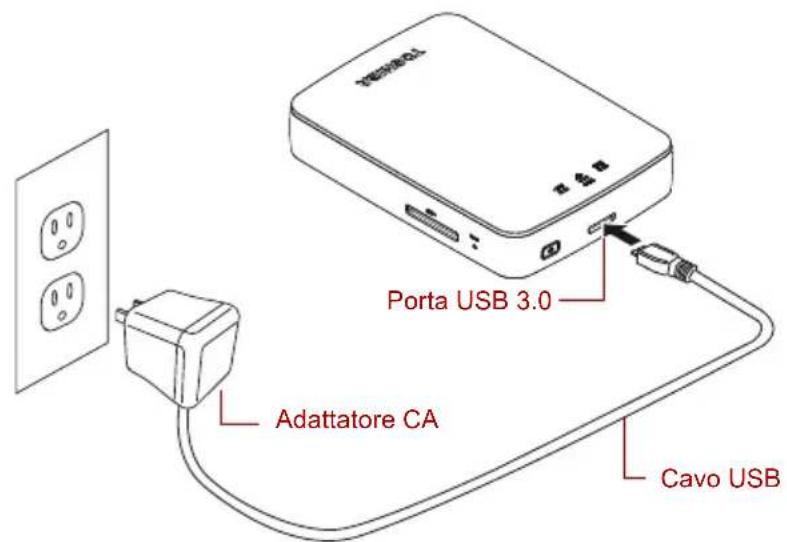
(Illustrazione di esempio) Carica del disco rigido wireless Canvio AeroCast
Per caricare il disco rigido wireless Canvio AeroCast:
- Collegare il cavo USB all'adattatore CA.
- Inserire il cavo USB nella porta host USB 3.0 del disco rigido wireless Canvio AeroCast.
- Collegare l'adattatore CA a una presa elettrica funzionante.
Durante la carica, l'indicatore dell batteria lampeggia lentamente (a intervalli di 2 secondi).
Connessione a Canvio AeroCast
È possibile collegare il disco rigido wireless Canvio AeroCast direttamente con il cavo USB in dotazione (modalità DAS, Direct-Attached Storage) oppure connetterlo in wireless (modalità Rete locale wireless).
Connessione tramite USB
Per operare via USB, collegare il disco rigido wireless Canvio AeroCast alla porta USB del computer utilizzando il cavo USB in dotazione.
Per gli utenti Mac:
Per registrare file via USB, è necessario installare il “driver NTFS per Mac” sul Mac. Per informazioni, consultare il manuale precaricato nella memoria HDD del disco rigido wireless Canvio AeroCast.
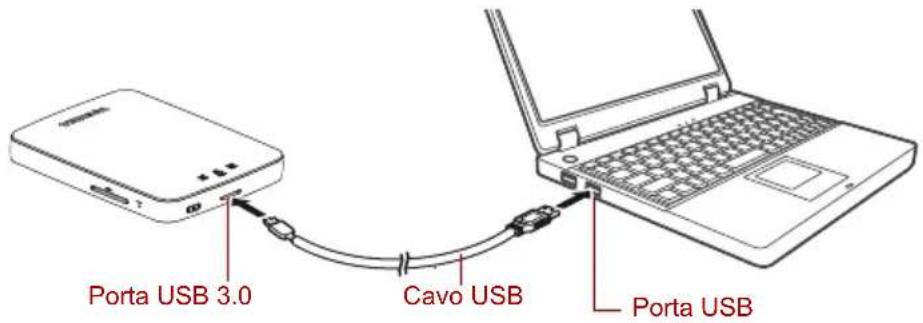
(Illustrazione di esempio) Connessione tramite USB
Per collegare Canvio AeroCast al computer:
- Verificare che il disco rigido wireless Canvio AeroCast sia spento.
- Collegare il cavo USB 3.0 in dotazione al disco rigido wireless Canvio AeroCast.
- Collegare l'altra estremità del cavo USB 3.0 a una delle porte USB del computer.
Iniziare a trasferire i dati da e verso il prodotto.
Connessione wireless
È possibile accedere al disco rigido wireless Canvio AeroCast in modalità wireless da dispositivi mobili Windows® , Mac, iPhone, iPad, Android™ e da dispositivi DLNA™ (per verificare la versione che supporta DLNA™, consultare il sito dell'app “Toshiba Wireless HDD”) collegando Canvio AeroCast.
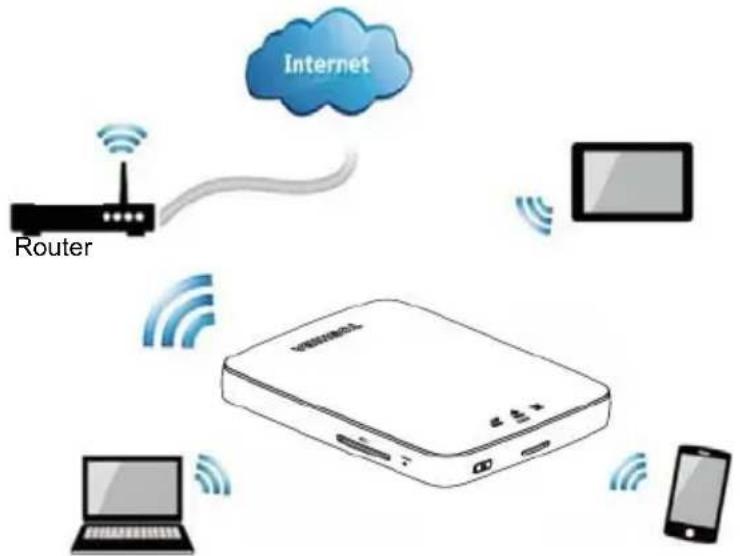
(Immagine di esempio) Modalità Rete locale wireless
Il disco rigido wireless Canvio AeroCast opera automaticamente in modalità Rete locale wireless dopo che la connessione è stata configurata; vedere “Connessione wireless a un PC/Mac” a pagina 20.
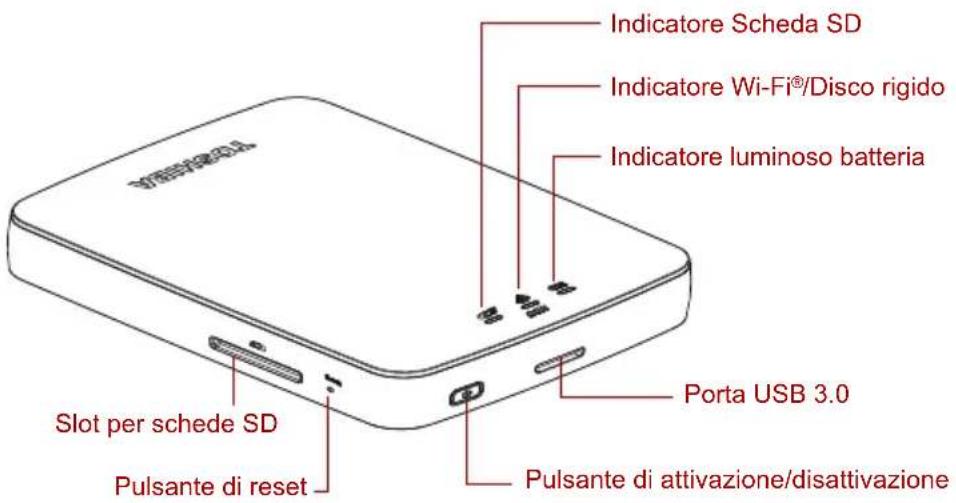
(Illustrazione di esempio) Porte, pulsanti e indicatori
Slot per schede SD:
■ Supporto di schede di memoria SD/SDHC/SDXC, compatibilità Class 10.
Per verificare la versione che supporta SDXC, consultare il sito dell'app "Toshiba Wireless HDD".
Nella modalità Rete locale wireless, è possibile accedere alla scheda SD.
Pulsante di reset:
Nella modalità Rete locale wireless, premere e tenere premuto per 5 secondi. Il sistema verrà ripristinato alle impostazioni originali.
Pulsante di attivazione/disattivazione
Premere e tenere premuto per 2 secondi: viene attivata la modalità Rete locale wireless.
Premere e tenere premuto di nuovo per 2 secondi: la modalità Rete locale wireless viene disattivata.
NOTA
Se la carica della batteria è troppo bassa, non è possibile accendere il disco rigido wireless Canvio AeroCast. L'indicatore della batteria lampeggerà con luce arancione per 6 secondi, quindi si spegnerà.
Porta USB 3.0:
■ Compatibile con USB 3.0 e USB 2.0.
Consente di trasferire dati tra un computer e il disco rigido wireless Canvio AeroCast, se collegato.
Permette di ricaricare la batteria del prodotto se è collegato all'adattatore CA.
Indicatore della batteria:
Verde: carica della batteria disponibile al 30% o più.
Giallo: carica della batteria disponibile 10%-30%.
Arancione (lampeggiante, veloce): la carica della batteria è esaurita oppure la temperatura è troppo alta. Il prodotto si spegne dopo 30 secondi.
Verde o giallo (lampeggiante, lento): la batteria è in fase di carica.
■ Verde (non lampeggiante): carica terminata
Verde o giallo (lampeggiante, veloce): il prodotto è in fase di spegnimento o di accensione.
■ LED spento: il dispositivo è spento.
Indicatore rete locale/HDD wireless:
■ Modalità Rete locale wireless
Blu: rete locale wireless attiva (accesso ai dati non disponibile)
Blu (lampeggiante): rete locale wireless attiva (accesso ai dati disponibile)
■ Blu (spento): rete locale wireless inattiva.
Modalità USB
■ Bianco: accesso ai dati non disponibile.
Bianco (lampeggiante): accesso ai dati disponibile.
Bianco (spento): il dispositivo è in modalità Sospensione o Standby. Il dispositivo può essere scollegato senza rischi.
Indicatore Scheda SD:
■ Acceso solo in modalità Rete locale wireless
■ Viola: scheda SD non accessibile.
■ Viola (lampeggiante): scheda SD accessibile.
■ Viola (spento): scheda SD in standby.
Capitolo 2
Utilità software del disco rigido wireless Canvio AeroCast
Accesso al sistema
Connessione wireless a un PC/Mac
- Premere il pulsante di alimentazione per accendere il sistema.
- Non appena l'indicatore Wi-Fi ^® cessa di lampeggiare, abilitare la funzione Rete locale wireless sul PC/Mac e aprire la connessione di rete wireless.
- Selezionare la connessione wireless Toshiba whdd xxxx (xxxx è un numero di 4 cifre generato da disco rigido wireless Canvio AeroCast; SSID wireless predefinito: Toshiba whdd xxxx), quindi inserire la password predefinita 12345678.
Modificare immediatamente la password predefinita la prima volta che si usa il prodotto.
- Il disco rigido wireless Canvio AeroCast è ora accessibile come dispositivo connesso in rete.
Copia di file wireless su PC
È possibile trasferire file in modalità wireless dal disco rigido wireless Canvio AeroCast a un PC dopo aver mappato l'unità.
- Per mappare l'unità sul PC, fare clic o toccare Computer, quindi Connetti unità di rete.
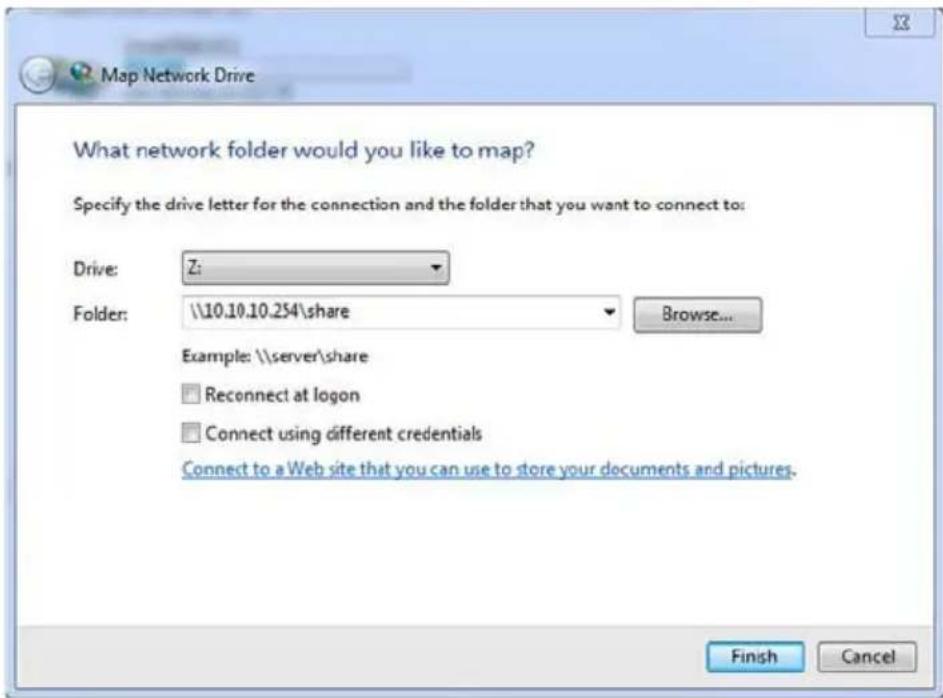
(Illustrazione di esempio) Schermata Connetti unità di rete
-
Selezionare una lettera dal menu a discesa Unità.
-
Nel campo Cartella, digitare \10.10.10.254\share, quindi fare clic o toccare Fine.
Dovrebbe essere ora possibile vedere il disco rigido wireless Canvio AeroCast nella schermata Computer del PC.
Copia di file wireless su Mac
Su Mac, il disco rigido wireless Canvio AeroCast viene visualizzato automaticamente come unità di rete. È possibile trasferire i file semplicemente trascinandoli e rilasciandoli nella posizione desiderata.
Per un trasferimento di file più veloce, usare un cavo USB. Per ulteriori informazioni, vedere “Connessione tramite USB” a pagina 17.
Accesso client per iPhone o iPad
Installazione dell'app per iPhone e iPad
-
In App Store, cercare e individuare l'app Toshiba Wireless HDD.
-
Installare l'app Toshiba Wireless HDD e seguire le istruzioni visualizzate.
-
Al termine dell'installazione, sul desktop appare l'icona Toshiba Wireless HDD.
Connessione wireless a un iPhone o iPad
- Premere il pulsante di alimentazione per accendere Canvio AeroCast. Attendere che l'indicatore luminoso Wi-Fi® cessi di lampeggiare.
- Sull'iPad o iPhone, fare clic o toccare Impostazioni, poi Wi-Fi.
- Selezionare Toshiba whdd xxxx (xxxx è un numero di 4 cifre generato da Canvio AeroCast).
- Inserire la password predefinita 12345678.
Modificare immediatamente la password predefinita la prima volta che si usa il prodotto.
Accesso all'app
Aprire l'app "Toshiba Wireless HDD".
Accesso client per Android
Installazione dell'app Android™
- In Google Play™, cercare e individuare l'app Toshiba Wireless HDD.
- Installare l'app Toshiba Wireless HDD e seguire le istruzioni visualizzate.
- Al termine dell'installazione, sul desktop appare l'icona Toshiba Canvio AeroCast.
Connessione wireless a un dispositivo Android™
- Premere il pulsante di alimentazione per accendere Canvio AeroCast. Attendere che l'indicatore luminoso Wi-Fi® cessi di lampeggiare.
- Quando l'indicatore Wi-Fi® cessa di lampeggiare, fare clic o toccare Impostazioni, quindi selezionare l'opzione della rete locale wireless sul tablet o sullo smartphone.
- Selezionare Toshiba whdd xxxx (xxxx è un numero di 4 cifre generato da Canvio AeroCast).
- Inserire la password predefinita 12345678.
Modificare immediatamente la password predefinita la prima volta che si usa il prodotto.
Accesso all'app
Aprire l'app "Toshiba Wireless HDD".
Interfaccia principale
Quando viene visualizzata l'interfaccia principale, potrebbe apparire un messaggio dell'app che segnala la disponibilità di un aggiornamento. Sono disponibili le 3 opzioni seguenti:
■ OK (attiva il processo di aggiornamento; consigliata)
■ Annulla (annulla il processo di aggiornamento)
Non avvisare (non visualizza altri avvisi in futuro; sconsigliata)
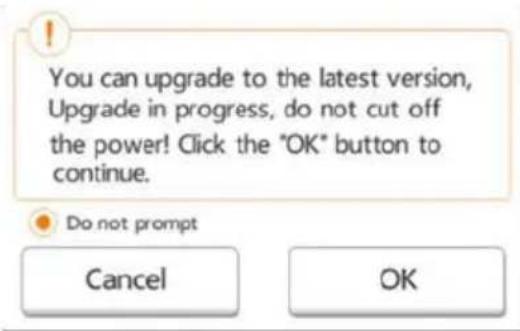
(Illustrazione di esempio) Schermata di aggiornamento del firmware
Se si seleziona OK per effettuare l'aggiornamento, il sistema segnala che occorre attendere 5 minuti.
(Illustrazione di esempio) Aggiornamento del firmware - attendere 5 minuti
Se si seleziona Annulla, la volta successiva che si effettua l'accesso e si apre l'interfaccia principale di, potrebbe apparire una notifica relativa agli aggiornamenti disponibili.
Se si seleziona Non avvisare, l'app non segnalerà più la disponibilità di aggiornamenti del firmware. Sarà comunque possibile aggiornare manualmente il firmware dalla schermata Impostazioni.
Interfaccia principale applicazione
Gli esempi riportati di seguito mostrano la schermata principale dell'app Toshiba Wireless HDD su iPhone, iPad o Android™.
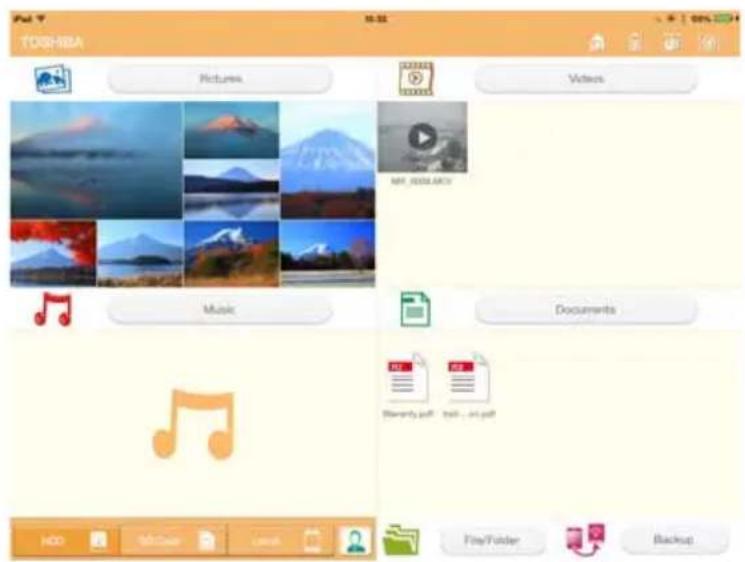
Tablet/iPad
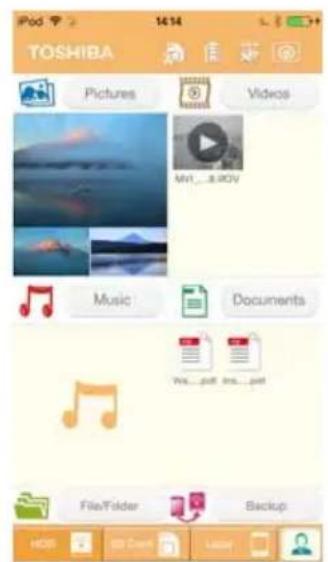
Smartphone/iPhone
(Illustrazione di esempio) Interfaccia principale dell'app
Funzioni dell'interfaccia principale
Di seguito sono descritti i pulsanti e le icone dell'interfaccia principale, con la spiegazione delle relative funzioni:
| Pulsante/icona Funzione | ||
 | Pictures | Visualizza la schermata di gestione immagini. |
 | Videos | Visualizza la schermata di gestione video. |
 | Documents | Visualizza la schermata di gestione documenti. |
 | Music | Visualizza la schermata di gestione musica. |
 | File/Folder | Visualizza la schermata di gestione file e cartelle. |
 | Backup | Visualizza la schermata di gestione backup.(Solo per dispositivi iPhone, iPad e AndroidTM.)Per ulteriori informazioni, vedere “Gestione backup” a pagina 43. |
 | Fare clic o toccare per selezionare un dispositivo ChromecastTM. (Disponibile solo se è disponibile un dispositivo ChromecastTM.) Per ulteriori informazioni, vedere “Connessione Internet tramite ChromecastTM” a pagina 52. | |
| Pulsante/icona Funzione | |
 | Fare clic o toccare per disconnettere un dispositivo ChromecastTM. (Disponibile solo se è connesso un dispositivo ChromecastTM.) |
 | Fare clic o toccare il pulsante Disco rigido per accedere alla memoria interna del disco rigido Canvio AeroCast. |
 | Fare clic o toccare il pulsante Scheda SD per accedere alle opzioni del menu di scelta rapida Scheda SD. Le opzioni disponibili sono Rileva scheda SD e Smonta scheda SD. |
 | Fare clic o toccare il pulsante Locale per commutare sul dispositivo locale. (Solo per dispositivi iPhone, iPad o AndroidTM.) |
 | Scheda SD disponibile. |
 | Scheda SD non disponibile. Fare clic o toccare per visualizzare le opzioni del menu di scelta rapida Scheda SD. Le opzioni disponibili sono Rileva scheda SD e Smonta scheda SD. |
 | Connessione Internet disponibile. Fare clic o toccare per visualizzare la schermata Impostazione Internet. |
 | Connessione Internet non disponibile. Fare clic o toccare per visualizzare la schermata Impostazione Internet. |
 | Visualizza il livello corrente della batteria del disco rigido wireless Canvio AeroCast. |
 | Fare clic o toccare il pulsante Impostazioni per accedere alle impostazioni di sistema del disco rigido wireless Canvio AeroCast. |
Interfaccia di gestione immagini
NOTA
Prima di utilizzare questa funzione, è necessario aver trasferito dei contenuti sul disco rigido wireless Canvio AeroCast mediante una connessione USB; vedere "Connessione tramite USB" a pagina 17.
Fare clic o toccare il pulsante Immagine per accedere alla schermata di gestione delle immagini.
La figura seguente mostra un esempio della schermata di gestione delle immagini.
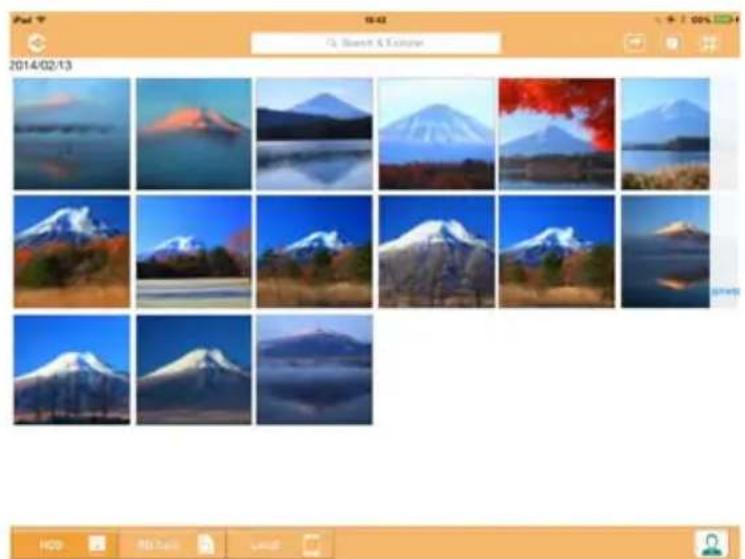
(Illustrazione di esempio) Schermata di gestione immagini
Di seguito sono descritti i pulsanti e le icone della schermata di gestione immagini, con la spiegazione delle relative funzioni:
| Pulsante/icona Funzione | |
 | Fare clic o toccare il pulsanteIndietroper tornare alla schermata principale. |
 | Quando è visualizzata l'iconaOrdina per nome, le immagini sono elencate in ordine di nome. |
  | Quando è visualizzata l'iconaOrdina per data, le immagini sono elencate in ordine di data. Fare clic o toccare l'icona per alternare tra le due modalità.Quando è visualizzata l'icona Miniatura,le immagini sono visualizzate come miniature.Quando è visualizzata l'icona Elenco, le immagini sono visualizzate in un elenco, ognuna con una miniatura più piccola e le informazioni sul file.Fare clic o toccare l'icona per alternare tra le due modalità. |
 | |
 | Fare clic o toccare il pulsante Vai a per visualizzare un menu di scelta rapida con opzioni di navigazione dell'interfaccia principale. |
| Q Search & Explorer | Digitare delle lettere o dei numeri nel campo Ricerca ed esplorazione per cercare un file o una cartella particolare. Se il campo Ricerca ed esplorazione non è visualizzato, toccare l'icona Cartella e spostarsi tra le cartelle per trovare il file desiderato. |
 | Fare clic o toccare il pulsante Disco rigido per accedere alla memoria interna del disco rigido wireless Canvio AeroCast. |
 | Fare clic o toccare il pulsante Scheda SD per accedere alla scheda SD inserita. |
 | Fare clic o toccare il pulsante Locale per commutare sul dispositivo locale.(Solo per dispositivi iPhone, iPad o AndroidTM.) |
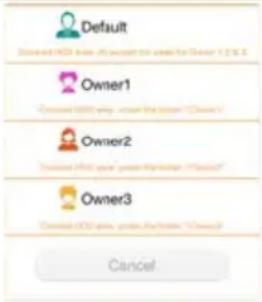 | Nella modalità di memoria disco rigido, è possibile scegliere le immagini di uno dei 4 utenti disponibili.Fare clic o toccare l'icona Utente per visualizzare gli altri utenti.I nomi predefiniti dei 4 utenti sono: Predef., Propr1, Propr2 e Propr3. Per configurare questi nomi, vedere “Simbolo utente/nome” a pagina 48. |
 | |
Interfaccia del visualizzatore di immagini
Fare clic o toccare il file di immagine desiderato nella schermata di gestione immagini per visualizzarla nel visualizzatore immagini.
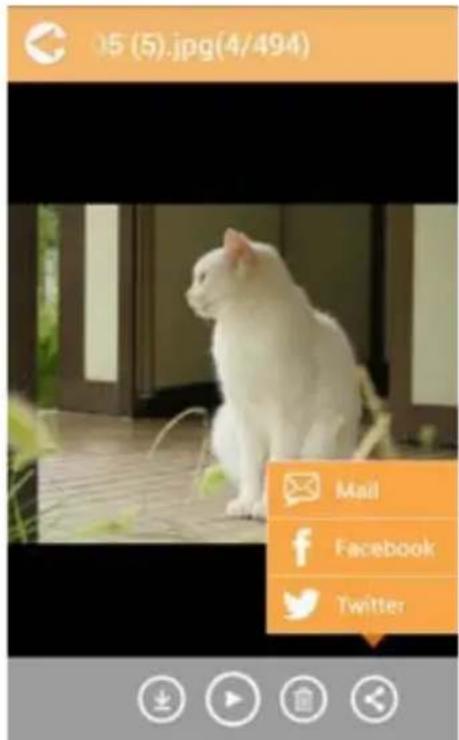
(Illustrazione di esempio) Schermata del visualizzatore immagini
Di seguito sono descritti i pulsanti e le icone della schermata del visualizzatore immagini:
| Pulsante/icona Funzione | |
 Fare clic o toccare il pulsanteIndietroper tornare alla schermata di gestione immagini. Fare clic o toccare il pulsanteIndietroper tornare alla schermata di gestione immagini. | |
 Fare clic o toccare il pulsanteScaricaper scaricare l'immagine corrente nell'album locale.(Solo modalità HDD.) Fare clic o toccare il pulsanteScaricaper scaricare l'immagine corrente nell'album locale.(Solo modalità HDD.) | |
 Fare clic o toccare il pulsanteCaricaper caricare l'immagine corrente dall'album locale alla cartella di caricamento dell'utente corrente.(Solo modalità Locale.) Fare clic o toccare il pulsanteCaricaper caricare l'immagine corrente dall'album locale alla cartella di caricamento dell'utente corrente.(Solo modalità Locale.) | |
 Fare clic o toccare il pulsanteRiproduci/Pausaper avviare o interrompere la presentazione fotografica. Fare clic o toccare il pulsanteRiproduci/Pausaper avviare o interrompere la presentazione fotografica. | |
 Fare clic o toccare il pulsanteEliminaper eliminare l'immagine corrente: Fare clic o toccare il pulsanteEliminaper eliminare l'immagine corrente: | |
 |  Fare clic o toccare il pulsanteCondividiper condividere l'immagine corrente in Facebook, Twitter o via e-mail.Fare clic o toccare per selezionare un dispositivo ChromecastTM. (Disponibile solo se è disponibile un dispositivo ChromecastTM.) Per ulteriori informazioni, vedere “Connessione Internet tramite ChromecastTM” a pagina 52. Fare clic o toccare il pulsanteCondividiper condividere l'immagine corrente in Facebook, Twitter o via e-mail.Fare clic o toccare per selezionare un dispositivo ChromecastTM. (Disponibile solo se è disponibile un dispositivo ChromecastTM.) Per ulteriori informazioni, vedere “Connessione Internet tramite ChromecastTM” a pagina 52. |
 | Fare clic o toccare per disconnettere un dispositivo ChromecastTM. (Disponibile solo se è connesso un dispositivo ChromecastTM.) |
Interfaccia di gestione video
NOTA
Prima di utilizzare questa funzione, è necessario aver trasferito dei contenuti sul disco rigido wireless Canvio AeroCast mediante una connessione USB; vedere “Connessione tramite USB” a pagina 17.
Fare clic o toccare il pulsante Video per accedere alla schermata di gestione video.
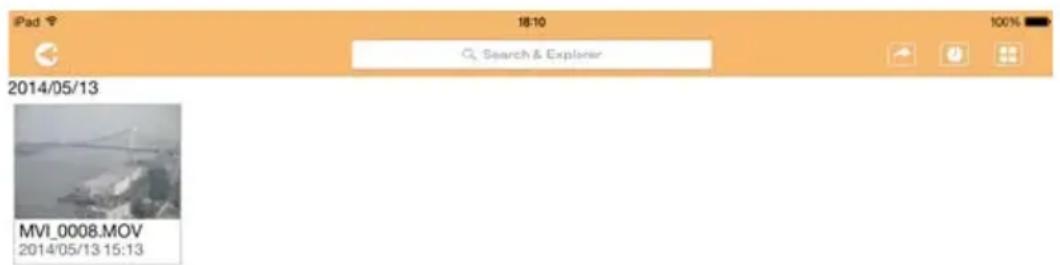
2014/05

(Illustrazione di esempio) Schermata di gestione video
Di seguito sono descritti i pulsanti e le icone della schermata di gestione video, con la spiegazione delle relative funzioni:
| Pulsante/icona Funzione | ||
 | Fare clic o toccare il pulsanteIndietroper tornare alla schermata principale. | |
| Pulsante/icona Funzione | |
 Quando è visualizzata l'icona Ordina per nome, i video sono elencati in ordine di nome.Quando è visualizzata l'icona Ordina per data, i video sono elencati in ordine di data.Fare clic o toccare l'icona per alternare tra le due modalità. Quando è visualizzata l'icona Ordina per nome, i video sono elencati in ordine di nome.Quando è visualizzata l'icona Ordina per data, i video sono elencati in ordine di data.Fare clic o toccare l'icona per alternare tra le due modalità. | |
 | |
 Quando è visualizzata l'icona Miniatura, i video sono visualizzati come miniature.Quando è visualizzata l'icona Elenco, i video sono visualizzati in un elenco, ognuno con una miniatura più piccola e le informazioni sul file.Fare clic o toccare l'icona per alternare tra le due modalità. Quando è visualizzata l'icona Miniatura, i video sono visualizzati come miniature.Quando è visualizzata l'icona Elenco, i video sono visualizzati in un elenco, ognuno con una miniatura più piccola e le informazioni sul file.Fare clic o toccare l'icona per alternare tra le due modalità. | |
 | |
 Fare clic o toccare il pulsante Vai a per visualizzare un menu di scelta rapida con opzioni di navigazione dell'interfaccia principale. Fare clic o toccare il pulsante Vai a per visualizzare un menu di scelta rapida con opzioni di navigazione dell'interfaccia principale. | |
| Q Search & Explorer | |
 Digitare delle lettere o dei numeri nel campo Ricerca ed esplorazione per cercare un file o una cartella particolare. Se il campo Ricerca ed esplorazione non è visualizzato, toccare l'icona Cartella e spostarsi tra le cartelle per trovare il file desiderato. Digitare delle lettere o dei numeri nel campo Ricerca ed esplorazione per cercare un file o una cartella particolare. Se il campo Ricerca ed esplorazione non è visualizzato, toccare l'icona Cartella e spostarsi tra le cartelle per trovare il file desiderato. | |
| Fare clic o toccare il pulsante Disco rigido per accedere alla memoria interna del disco rigido wireless Canvio AeroCast. | |
 Fare clic o toccare il pulsante Scheda SD per accedere alla scheda SD inserita nel dispositivo Canvio AeroCast. Fare clic o toccare il pulsante Scheda SD per accedere alla scheda SD inserita nel dispositivo Canvio AeroCast. | |
 Fare clic o toccare il pulsante Locale per commutare sul dispositivo locale.(Solo per dispositivi iPhone, iPad o AndroidTM.) Fare clic o toccare il pulsante Locale per commutare sul dispositivo locale.(Solo per dispositivi iPhone, iPad o AndroidTM.) | |
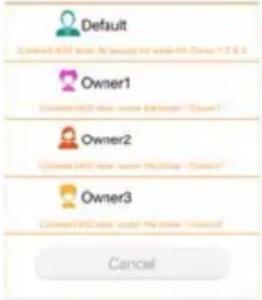 Quando si accede alla memoria interna del disco rigido wireless Canvio AeroCast, è possibile scegliere i video di uno dei 4 utenti disponibili.Fare clic o toccare l'icona Titolare per visualizzare gli altri utenti.I nomi predefiniti dei 4 utenti sono: Predef., Propr1, Propr2 e Propr3 Quando si accede alla memoria interna del disco rigido wireless Canvio AeroCast, è possibile scegliere i video di uno dei 4 utenti disponibili.Fare clic o toccare l'icona Titolare per visualizzare gli altri utenti.I nomi predefiniti dei 4 utenti sono: Predef., Propr1, Propr2 e Propr3 | |
 | |
Interfaccia di riproduzione video (solo per dispositivi iPhone, iPad e Android™)
Fare clic o toccare un file video per visualizzare la schermata di riproduzione video.
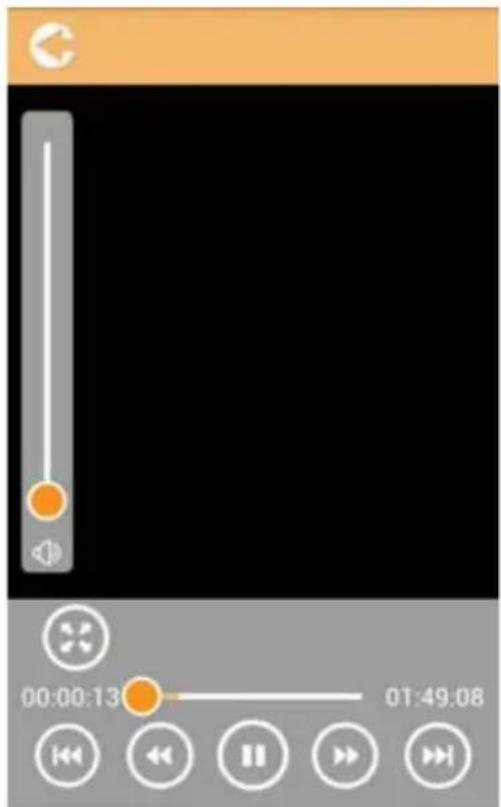
(Illustrazione di esempio) Schermata di riproduzione video
Di seguito sono descritti i pulsanti e le icone della schermata riproduzione video, con la spiegazione delle relative funzioni:
| Pulsante/icona Funzione | |
 | Fare clic o toccare il pulsanteIndietroper tornare alla schermata principale. |
 | Fare clic o toccare il pulsanteZoomper modificare le dimensioni della schermata di riproduzione. |
 | Fare clic o toccare il pulsantePrecedentepertornare alla riproduzione del video precedente. |
 | Fare clic o toccare il pulsanteSeguenteper passare alla riproduzione del video successivo. |
 | Fare clic o toccare il pulsanteRiavvolgiper riavvolgere il video di 20 secondi. |
 | Fare clic o toccare il pulsanteAvantiper fare avanzare il brano di 20 secondi. |
| [Fare clic o toccare il pulsante Riproduci/Pausa per riprodurre o mettere in pausa il video corrente. | |
| Trascinare la barra di avanzamento Riproduzione per spostarsi in punti diversi del video in corso di riproduzione. | |
| Trascinare la barra di controllo del volume per regolare il volume del video. | |
| [Fare clic o toccare per selezionare un dispositivo ChromecastTM. (Disponibile solo se è disponibile un dispositivo ChromecastTM.) Per ulteriori informazioni, vedere “Connessione Internet tramite ChromecastTM” a pagina 52. | |
| [Fare clic o toccare per disconnettere un dispositivo ChromecastTM. (Disponibile solo se è connesso un dispositivo ChromecastTM.) | |
Interfaccia di gestione musica
NOTA
Prima di utilizzare questa funzione, è necessario aver trasferito dei contenuti sul disco rigido wireless Canvio AeroCast mediante una connessione USB; vedere “Connessione tramite USB” a pagina 17.
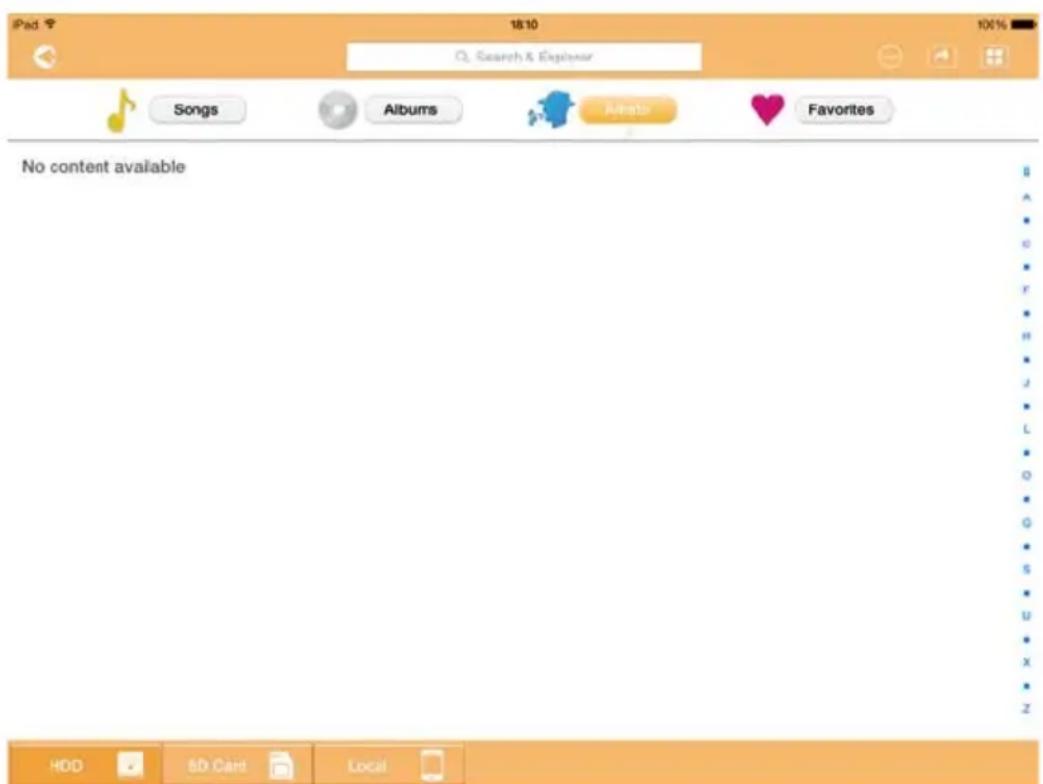
(Illustrazione di esempio) Schermata di gestione musica
Di seguito sono descritti i pulsanti e le icone della schermata di gestione musica, con la spiegazione delle relative funzioni:
| Pulsante/icona Funzione | |
 Fare clic o toccare il pulsanteIndietroper tornare alla schermata principale. Fare clic o toccare il pulsanteIndietroper tornare alla schermata principale. | |
 Quando è visualizzata l'iconaMiniatura, i brani musicali sono visualizzati come miniature.Quando è visualizzata l'iconaElenco, i brani musicali sono visualizzati in un elenco, ognuno con una miniatura più piccola e le informazioni sul file.Fare clic o toccare l'icona per alternare tra le due modalità. Quando è visualizzata l'iconaMiniatura, i brani musicali sono visualizzati come miniature.Quando è visualizzata l'iconaElenco, i brani musicali sono visualizzati in un elenco, ognuno con una miniatura più piccola e le informazioni sul file.Fare clic o toccare l'icona per alternare tra le due modalità. | |
 Fare clic o toccare il pulsanteVaiaper visualizzare un menu di scelta rapida con opzioni di navigazione dell'interfaccia principale. Fare clic o toccare il pulsanteVaiaper visualizzare un menu di scelta rapida con opzioni di navigazione dell'interfaccia principale. | |
| Pulsante/icona Funzione | |
| Q Search & Explorer | Digitare delle lettere o dei numeri nel campo Ricerca ed esplorazione per cercare un file o una cartella particolare. Se il campo Ricerca ed esplorazione non è visualizzato, toccare l'icona Cartella e spostarsi tra le cartelle per trovare il file desiderato. |
 | Fare clic o toccare il pulsante Disco rigido per accedere alla memoria interna del disco rigido wireless Canvio AeroCast. |
 | Fare clic o toccare il pulsante Scheda SD per accedere alla scheda SD inserita nel dispositivo Canvio AeroCast. |
 | Fare clic o toccare il pulsante Locale per commutare sul dispositivo locale.(Solo per dispositivi iPhone, iPad o AndroidTM.) |
 Songs Songs | Fare clic o toccare il pulsante Brani per visualizzare tutti i file sonori disponibili sul disco rigido wireless Canvio AeroCast (modalità predefinita). |
 Albums Albums | Fare clic o toccare il pulsante Album per visualizzare tutti i file sonori suddivisi per album. |
 Artists Artists | Fare clic o toccare il pulsante Artista per visualizzare tutti i file sonori suddivisi per artista. |
 Favorites Favorites | Fare clic o toccare il pulsante Preferiti per visualizzare tutti i propri brani preferiti. È possibile aggiungere brani alla schermata dei preferiti facendo clic o toccando il pulsante () nella schermata Brani, Album o Artista. Per rimuovere dei brani dalla schermata Preferiti, fare clic o toccare il pulsante () nel lettore musicale. |
Songs
Interfaccia di riproduzione musicale (solo per dispositivi iPhone, iPad e Android™)
Fare clic o toccare un file musicale per visualizzare la schermata del lettore musicale.
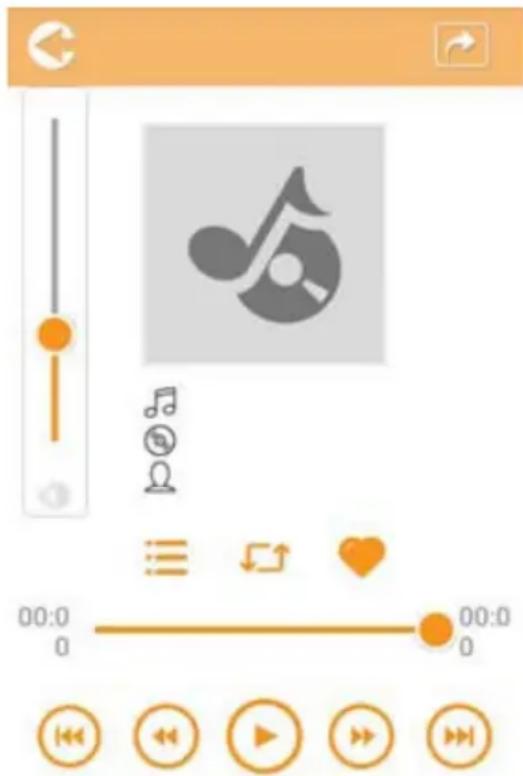
(Illustrazione di esempio) Schermata del lettore musicale
Di seguito sono descritti i pulsanti e le icone della schermata del lettore musicale, con la spiegazione delle relative funzioni:
| Pulsante/icona Funzione | |
 Fare clic o toccare il pulsanteIndietroper tornare alla schermata di gestione musica. Fare clic o toccare il pulsanteIndietroper tornare alla schermata di gestione musica. | |
 Fare clic o toccare il pulsantePlaylist musicale per cambiare i brani di una playlist. Fare clic o toccare il pulsantePlaylist musicale per cambiare i brani di una playlist. | |
 Fare clic o toccare il pulsantePrecedenteper tornare alla riproduzione del brano precedente. Fare clic o toccare il pulsantePrecedenteper tornare alla riproduzione del brano precedente. | |
 Fare clic o toccare il pulsanteSeguenteper passare alla riproduzione del brano successivo. Fare clic o toccare il pulsanteSeguenteper passare alla riproduzione del brano successivo. | |
 Fare clic o toccare il pulsanteRiavvolgiper riavvolgere il brano di 20 secondi. Fare clic o toccare il pulsanteRiavvolgiper riavvolgere il brano di 20 secondi. | |
 Fare clic o toccare il pulsanteAvantiper fare avanzare il brano di 20 secondi. Fare clic o toccare il pulsanteAvantiper fare avanzare il brano di 20 secondi. | |
 | Fare clic o toccare il pulsanteRiproduci/Pausaper riprodurre o mettere in pausa il brano corrente. |
| 00:00:13 01:49:08 Trascinare la barra di avanzamentoRiproduzione per spostarsi in punti diversi del brano in corso di riproduzione. | |
| [2X44] | Trascinare la barra di controllo del volume per regolare il volume del brano. |
 | Fare clic o toccare il pulsanteModalità musicaleper alternare tra le quattro modalità seguenti:Riproduzione casuale ( ) (modalità predefinita),Ripetizione ciclica ( ), Riproduzione ordinata ( ) e Ciclo singolo ( ). |
 | Fare clic o toccare il pulsantePreferitiper aggiungere il brano corrente all’elenco dei Preferiti. |
Interfaccia di gestione documenti
Fare clic o toccare il pulsante Documenti per visualizzare la schermata di gestione documenti.
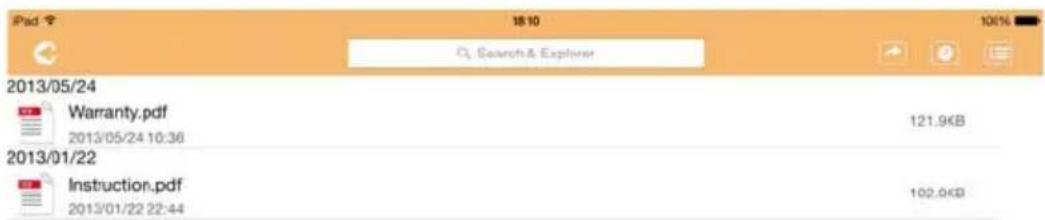
2013/01 2013/01

(Illustrazione di esempio) Schermata di gestione documenti
Di seguito sono descritti i pulsanti e le icone della schermata di gestione documenti, con la spiegazione delle relative funzioni:
| Pulsante/icona Funzione | |
| [Fare clic o toccare il pulsante Indietro per tornare alla schermata principale. | |
 Quando è visualizzata l'icona Ordina per nome, i documenti sono elencati in ordine di nome.Quando è visualizzata l'icona Ordina per data, i documenti sono elencati in ordine di data.Fare clic o toccare l'icona per alternare tra le due modalità. Quando è visualizzata l'icona Ordina per nome, i documenti sono elencati in ordine di nome.Quando è visualizzata l'icona Ordina per data, i documenti sono elencati in ordine di data.Fare clic o toccare l'icona per alternare tra le due modalità. | |
 |  Quando è visualizzata l'icona Miniatura, i documenti sono visualizzati come miniature.Quando è visualizzata l'icona Elenco, i documenti sono visualizzati in un elenco, ognuno con una miniatura più piccola e le informazioni sul file.Fare clic o toccare l'icona per alternare tra le due modalità.Fare clic o toccare il pulsante Vai a per visualizzare un menu di scelta rapida con opzioni di navigazione dell'interfaccia principale. Quando è visualizzata l'icona Miniatura, i documenti sono visualizzati come miniature.Quando è visualizzata l'icona Elenco, i documenti sono visualizzati in un elenco, ognuno con una miniatura più piccola e le informazioni sul file.Fare clic o toccare l'icona per alternare tra le due modalità.Fare clic o toccare il pulsante Vai a per visualizzare un menu di scelta rapida con opzioni di navigazione dell'interfaccia principale. |
| Q Search & Explorer | Digitare delle lettere o dei numeri nel campo Ricerca ed esplorazione per cercare un file o una cartella particolare. Se il campo Ricerca ed esplorazione non è visualizzato, toccare l'icona Cartella e spostarsi tra le cartelle per trovare il file desiderato. |
 | Fare clic o toccare il pulsante Disco rigido per accedere alla memoria interna del disco rigido wireless Canvio AeroCast. |
 | Fare clic o toccare il pulsante Scheda SD per accedere alla scheda SD inserita nel dispositivo Canvio AeroCast. |
 | Fare clic o toccare il pulsante Locale per commutare sul dispositivo locale.(Solo per dispositivi iPhone, iPad o AndroidTM.) |
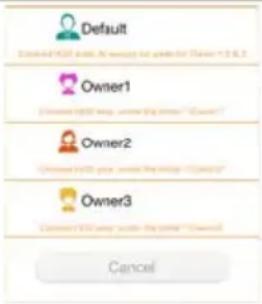  | Quando si accede alla memoria interna del disco rigido wireless Canvio AeroCast, è possibile scegliere i video di uno dei 4 utenti disponibili.Fare clic o toccare l'icona Titolare per visualizzare gli altri utenti.I nomi predefiniti dei 4 utenti sono: Predef., Propr1, Propr2 e Propr3 |
Interfaccia del visualizzatore di documenti (solo per dispositivi iPhone, iPad e Android™)
Fare clic o toccare un file di documento per visualizzare la schermata del visualizzatore documenti.
Nell'app per iPhone e iPad possibile visualizzare solo i tipi di file supportati. Nell'app per Android™ viene richiesto di aprire il documento in un'altra app idonea. È possibile scegliere di usare tale app solo una volta oppure sempre. Se si seleziona Sempre, la richiesta non verrà più visualizzata.
(Illustrazione di esempio) Schermata del visualizzatore documenti
Di seguito sono descritti i pulsanti e le icone della schermata del visualizzatore documenti, con la spiegazione delle relative funzioni:
| Pulsante/icona Funzione | |
 | Fare clic o toccare il pulsante Trova per aprire la schermata di ricerca. Digitare delle lettere o dei numeri nella casella di ricerca per eseguire una ricerca basata su un testo specifico. |
 | Fare clic o toccare il pulsante Opzioni per visualizzare varie opzioni relative ai documenti. |
Interfaccia di gestione file e cartelle
Fare clic o toccare il pulsante File/Cartella per visualizzare la schermata di gestione dei file e delle cartelle.
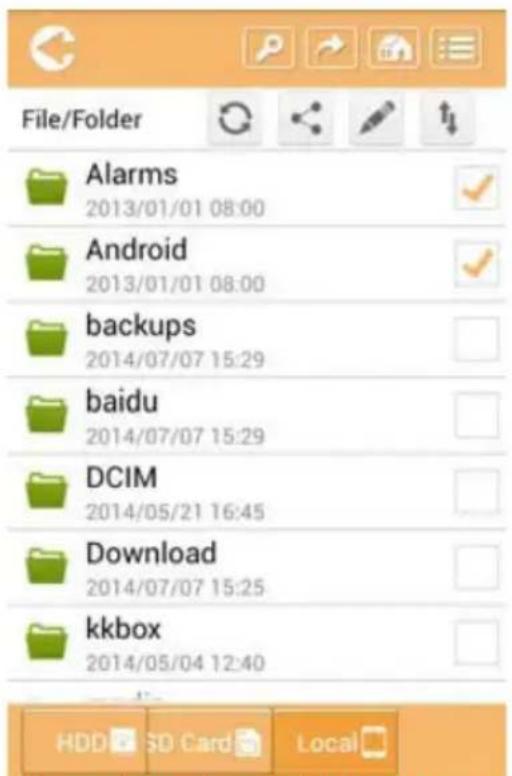
(Illustrazione di esempio) Interfaccia di gestione file/cartelle - Schermata dell'applicazione
Di seguito sono descritti i pulsanti e le icone della schermata di gestione documenti, con la spiegazione delle relative funzioni:
| Pulsante/icona Funzione | |
 Fare clic o toccare il pulsanteIndietroper tornare alla schermata principale. Fare clic o toccare il pulsanteIndietroper tornare alla schermata principale. | |
 Quando è visualizzata l'icona Ordina per nome,i file e le cartelle sono elencati in ordine di nome.Quando è visualizzata l'icona Ordina per data, i file e le cartelle sono elencati in ordine di data.Fare clic o toccare l'icona per alternare tra le due modalità. Quando è visualizzata l'icona Ordina per nome,i file e le cartelle sono elencati in ordine di nome.Quando è visualizzata l'icona Ordina per data, i file e le cartelle sono elencati in ordine di data.Fare clic o toccare l'icona per alternare tra le due modalità. | |
 Quando è visualizzata l'icona Miniatura, i file e le cartelle sono visualizzati come miniature.Quando è visualizzata l'icona Elenco, i file e le cartelle sono visualizzati in un elenco, ognuno/a con una miniatura più piccola e le informazioni sul file o la cartella.Fare clic o toccare l'icona per alternare tra le due modalità. Quando è visualizzata l'icona Miniatura, i file e le cartelle sono visualizzati come miniature.Quando è visualizzata l'icona Elenco, i file e le cartelle sono visualizzati in un elenco, ognuno/a con una miniatura più piccola e le informazioni sul file o la cartella.Fare clic o toccare l'icona per alternare tra le due modalità. | |
 | |
| Pulsante/icona Funzione | ||
 | Fare clic o toccare il pulsante Vai a per visualizzare un menu di scelta rapida con opzioni di navigazione dell'interfaccia principale. | |
| Digitare delle lettere o dei numeri nel campo Ricerca ed esplorazione per cercare un file o una cartella particolare. Se il campo Ricerca ed esplorazione non è visualizzato, toccare l'icona Cartella e spostarsi tra le cartelle per trovare il file desiderato. | ||
 | Fare clic o toccare il pulsante Disco rigido per accedere alla memoria interna del disco rigido wireless Canvio AeroCast. | |
 | Fare clic o toccare il pulsante Scheda SD per accedere alla scheda SD inserita nel dispositivo Canvio AeroCast. | |
 | Fare clic o toccare il pulsante Locale per commutare sul dispositivo locale.(Solo per dispositivi iPhone, iPad o AndroidTM.) | |
 | Fare clic o toccare il pulsante Aggiorna per aggiornare la schermata. | |
 | Fare clic o toccare il pulsante Condividi per condividere il documento corrente via e-mail.Questa opzione è disponibile solo con i file di foto. | |
 | L'icona del segno di spunta indica che il file o la cartella sono selezionati. | |
 | Fare clic o toccare il pulsante Impostazioni per visualizzare le opzioni seguenti: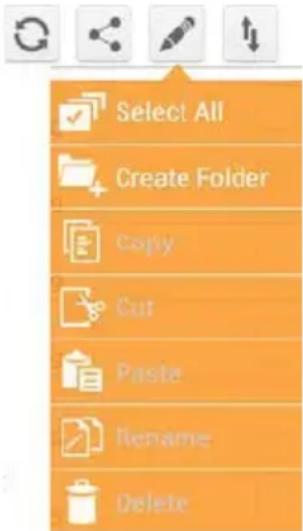 | |
 | Fare clic o toccare il pulsante Trasferisci per visualizzare la schermata di stato del trasferimento file. | |
Trasferimento di file
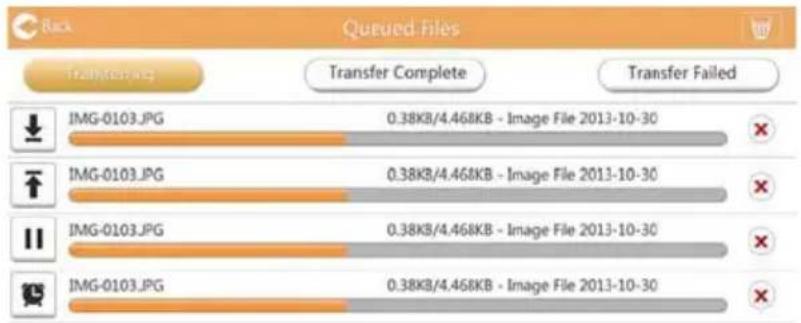
Quando si esegue un'operazione su un file o una cartella (copia, taglia, carica o scarica), viene visualizzata la finestra di dialogo Trasmissione file. Una barra di avanzamento mostra lo stato di ogni trasmissione; sono indicate anche le trasmissioni riuscite e quelle fallite.
bar
Back Queued Files | Image | Quick File (KB) | Quick File Failure (KB) | | :--- | :--- | :--- | | IMG-0103.JPG | 0.38KB/4.468KB | - | | IMG-0103.JPG | 0.38KB/4.468KB | - | | IMG-0103.JPG | 0.38KB/4.468KB | - | | IMG-0103.JPG | 0.38KB/4.468KB | - |(Illustrazione di esempio) Schermata di stato File in coda
L'icona Carica ( ) indica un caricamento di file/cartella in corso.
L'icona Scarica ( ) indica un download di file/cartella in corso.
■ Toccare l'icona Carica/Scarica per mettere in pausa la trasmissione. Viene visualizzata l'icona Pausa ( )
L'icona (indica che un file o una cartella è in attesa di essere caricato o scaricato. Questa applicazione consente di caricare e scaricare singoli file o cartelle.
Toccare l'icona Annulla ( ) per annullare tutti i file in attesa. I pulsanti sopra l'elenco File in coda segnalano lo stato "Operazione completata" o "Non riuscito".
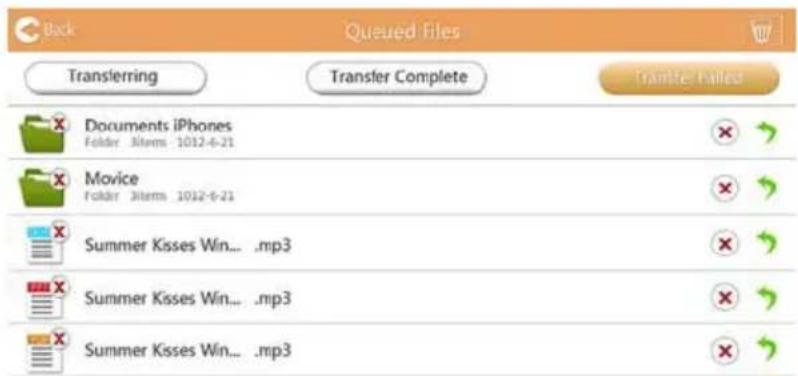
(Illustrazione di esempio) Schermata File in coda nel visualizzatore documenti
Se un trasferimento fallisce e si desidera riprovare, fare clic sul pulsante Trasferisci di nuovo (→).
Capitolo 3
Gestione backup
Uso della funzione di gestione backup
(Solo per dispositivi iPhone, iPad e Android™.)
È possibile eseguire un backup dei file presenti sulla scheda SD o su un dispositivo locale in una delle quattro directory utente: Predef., Propr1, Propr2 o Propr3. Il backup è di tipo incrementale.
Si può eseguire il backup della scheda SD manualmente o utilizzare la funzione di backup automatico. Il backup dei dispositivi locali deve essere eseguito manualmente.
Se la dimensione dei file di backup supera lo spazio disponibile nella memoria interna del disco rigido wireless Canvio AeroCast, prima dell'inizio dell'operazione viene visualizzato un messaggio di avviso.
Backup manuale
- Per eseguire un backup manuale, fare clic o toccare il pulsante Backup nella schermata principale.
- Fare clic o toccare Esegui backup scheda SD o Backup dati locali.
- Fare clic o toccare la directory utente di destinazione del backup.
- Fare clic o toccare Avvia backup. I file presenti nella scheda SD o nel dispositivo locale verranno copiati nella directory utente selezionata. Nella parte inferiore della schermata è visualizzata la barra di avanzamento del backup. Al termine del backup, un messaggio indica che il backup è riuscito.
Backup automatico
È possibile impostare un backup automatico per la scheda SD selezionando la casella Copia automatica nella schermata Esegui backup scheda SD. La volta successiva che si inserisce la scheda SD, tutti i video e tutte le immagini presenti nella scheda SD verranno automaticamente copiati nella directory utente selezionata.
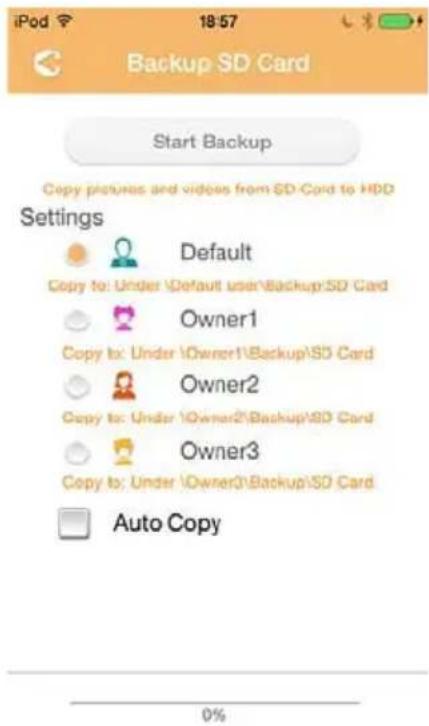
(Illustrazione di esempio) Backup dati automatico - Schermata
NOTA
Verificare che il trasferimento di dati dalla scheda SD Card sia stato completato prima di rimuovere la scheda.
Capitolo 4
Gestione impostazioni
Fare clic o toccare il pulsante Impostazioni nell'angolo superiore destro della schermata di interfaccia principale per visualizzare la schermata delle impostazioni. Sono disponibili i moduli seguenti:
Wireless
Operazione
Informazioni
Simbolo utente/nome
Attributo SSID
Internet
Lingua
Cache
Informazioni OSS
Impostazioni rete locale wireless
Fare clic o toccare Wireless per aprire la schermata delle impostazioni della rete locale senza fili.
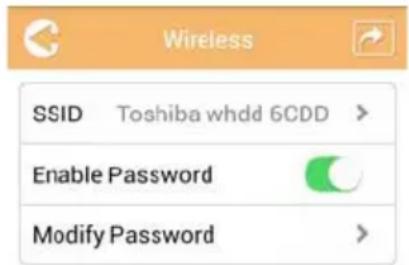
(Illustrazione di esempio) Schermata Impostazioni - Wireless
Sono disponibili le opzioni seguenti:
- Fare clic o toccare il pulsante SSID per aprire la schermata delle impostazioni SSID.
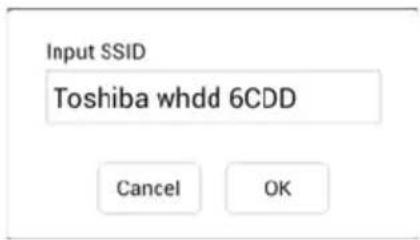
(Illustrazione di esempio) Schermata Impostazioni - SSID
- Inserire il codice SSID. Il codice SSID predefinito è "Toshiba whdd xxxx".
- Fare clic o toccare il pulsante OK.
- Fare clic o toccare il pulsante Applica nell'angolo superiore destro della schermata Wireless.
Abilita password:
- Spostare il cursore Abilita a destra o a sinistra per abilitare o disabilitare l'uso della password.
- Fare clic o toccare il pulsante Applica nell'angolo superiore destro della schermata Wireless.
Modifica password:
- Fare clic o toccare il pulsante Modifica password.
- Inserire la nuova password.
- Fare clic o toccare il pulsante OK.
- Fare clic o toccare il pulsante Applica nell'angolo superiore destro della schermata Wireless.
Operazione
È possibile ripristinare, spegnere o riavviare il disco rigido Canvio AeroCast dalla schermata Operazione. Fare clic o toccare il pulsante Impostazioni, quindi selezionare Operazione per visualizzare la relativa schermata:
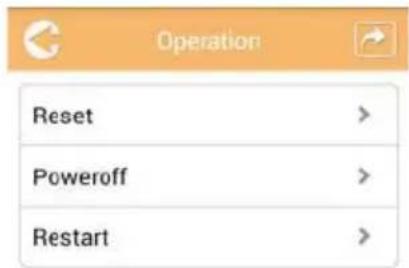
(Illustrazione di esempio) Schermata Impostazioni - Operazione
Sono disponibili le opzioni seguenti:
Ripristino: consente di ripristinare le impostazioni del disco rigido wireless Canvio AeroCast.
Unità spenta: consente di spegnere il disco rigido wireless Canvio AeroCast.
- RiavviO: consente di riavviare il disco rigido wireless Canvio AeroCast.
Informazioni
La schermata Informazioni fornisce informazioni di sistema sul disco rigido wireless Canvio AeroCast. Fare clic o toccare Impostazioni, quindi selezionare Informazioni per visualizzare la relativa schermata:
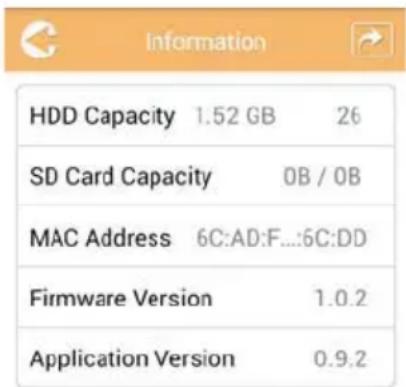
(Illustrazione di esempio) Schermata Impostazioni - Informazioni
Sono disponibili i campi seguenti:
Capacità HDD
Capacità scheda SD
Indirizzo MAC
■ Versione firmware
■ Versione applicazione
Simbolo utente/nome
Fare clic o toccare Impostazioni, quindi selezionare Simbolo utente/nome per visualizzare la schermata Simbolo utente/nome.
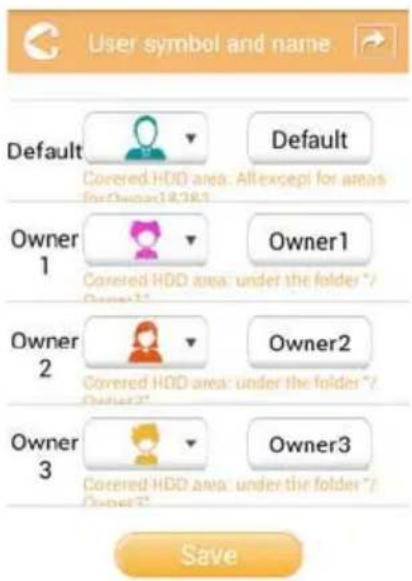
(Illustrazione di esempio) Schermata Impostazioni - Simbolo utente/nome
In questa schermata è possibile cambiare le icone e i nomi degli utenti. La modifica avrà effetto sulle seguenti schermate: gestione immagini, gestione video, scheda SD e backup.
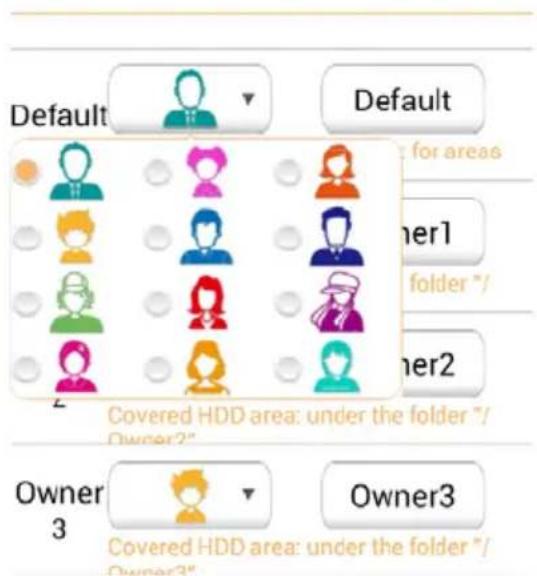
(Illustrazione di esempio) Schermata Impostazioni - Gestione simbolo utente/nome
Sono disponibili 12 icone da cui scegliere. È anche possibile digitare un nuovo nome per ciascun utente.
Fare clic o toccare un'icona utente, quindi digitare un nome, se necessario, per ciascuno dei quattro utenti (ad es. "Predefinito", "Papà", ecc.).
Impostazioni Internet
La schermata Internet consente di configurare le impostazioni Internet del dispositivo Canvio AeroCast.
È possibile scegliere tra due (2) diverse modalità di connessione per il disco rigido wireless Canvio AeroCast:
■ Rete domestica (Modalità Stazione)
■ Rete pubblica (Modalità Bridge)
Nella modalità Bridge, è possibile connettere il disco rigido wireless Canvio AeroCast a una rete mantenendo il proprio dispositivo mobile connesso a Canvio AeroCast. In questo modo è possibile accedere a Internet senza disconnettere il proprio dispositivo dalla rete di Canvio AeroCast e connettere quest'ultimo alla rete locale. La modalità Bridge permette anche di condividere file tramite e-mail e social media dall'app Toshiba Wireless HDD.
Nella modalità Stazione, sia il disco rigido wireless Canvio AeroCast che il dispositivo mobile sono connessi alla rete locale. In questa modalità, è comunque possibile accedere al disco rigido wireless Canvio AeroCast e a Internet, ma questo metodo consente anche al disco rigido wireless Canvio AeroCast di comunicare con un dispositivo Chromecast™ a sua volta connesso alla stessa rete. Il disco rigido wireless Canvio AeroCast deve operare in modalità Stazione per potersi connettere a un dispositivo Chromecast™.
Connessione Internet in modalità Bridge
NOTA
È necessario essere connessi alla rete per selezionare o commutare su Rete pubblica (modalità Bridge).
- Per configurare le impostazioni Internet per la modalità Bridge, selezionare Rete pubblica.
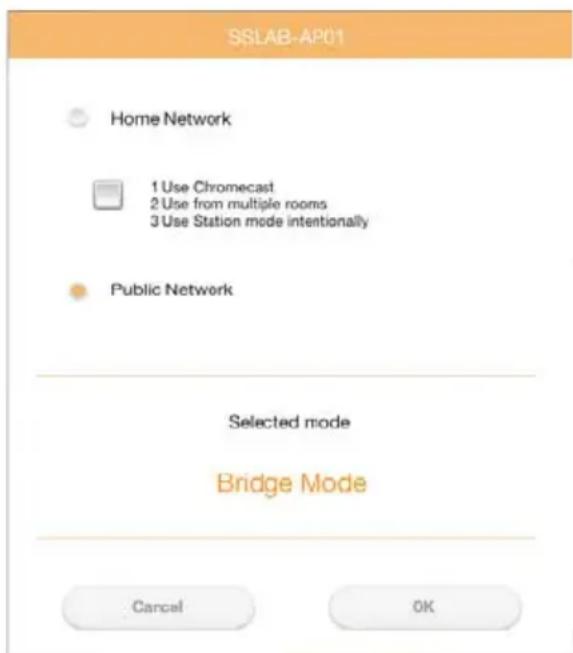
(Illustrazione di esempio) Schermata di selezione modalità Bridge (iOS)
2. Fare clic o toccare il pulsante OK.
Quando si passa dalla modalità Stazione alla modalità Bridge viene visualizzato il seguente messaggio:
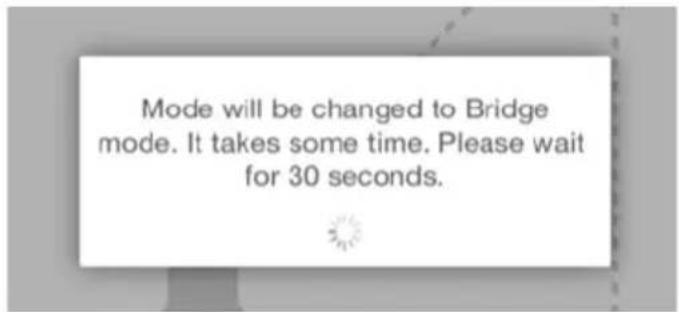
(Illustrazione di esempio) Schermata di messaggio (iOS)
Se l'app non riesce a rilevare il disco rigido wireless Canvio AeroCast, viene visualizzato il seguente messaggio:
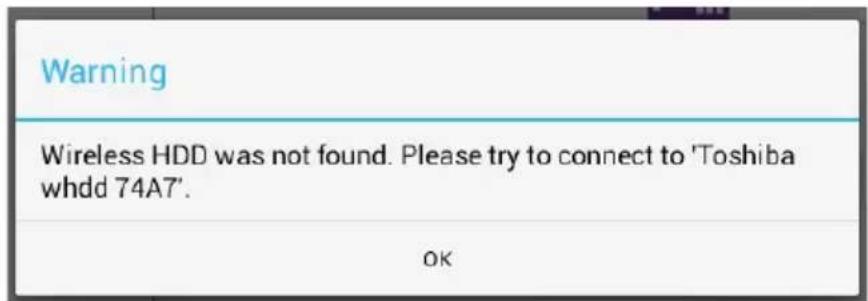
(Illustrazione di esempio) Schermata di messaggio (iOS)
3. Per commutare la rete Wi-Fi su un access point per il disco rigido wireless Canvio AeroCast, tornare alla schermata Impostazioni del dispositivo locale.
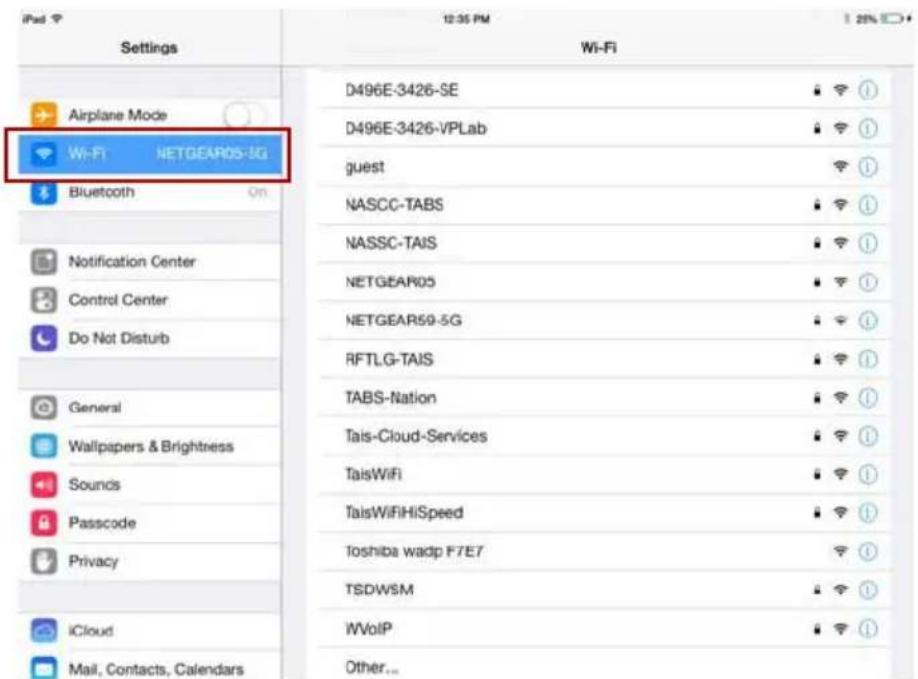
(Illustrazione di esempio) Schermata Impostazioni (iOS)
4. Selezionare il proprio router.
Se l'app riesce a rilevare il disco rigido wireless Canvio AeroCast, potrebbe essere visualizzato il seguente messaggio:
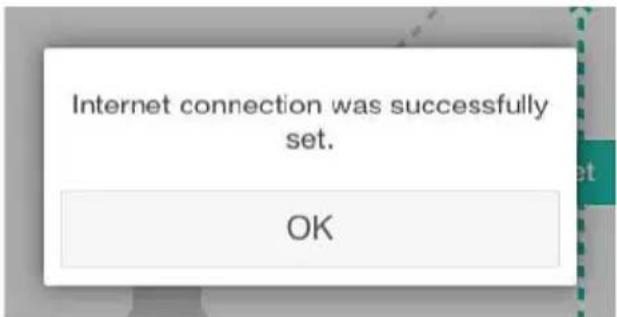
(Illustrazione di esempio) Schermata di messaggio (iOS)
La schermata seguente visualizza una connessione riuscita:
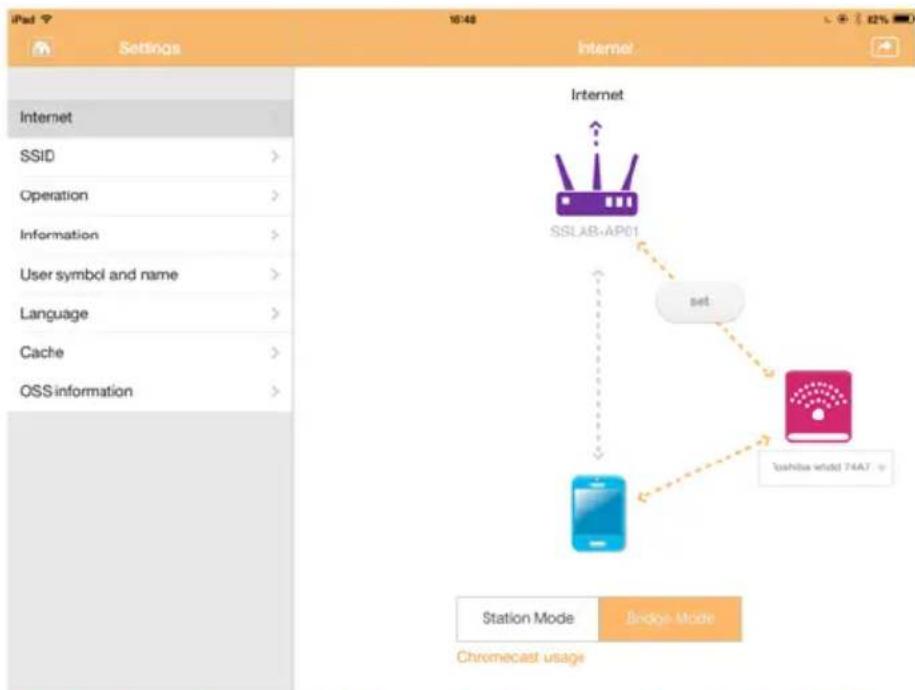
(Illustrazione di esempio) Schermata di connessione riuscita (iOS)
Connessione Internet tramite Chromecast™
Per connettere il dispositivo Chromecast™ (venduto separatamente), occorre innanzi tutto configurarlo seguendo le istruzioni fornite con il dispositivo stesso. Quindi, procedere nel modo seguente:
- Fare clic o toccare Impostazioni, quindi selezionare Internet per visualizzare la relativa schermata: La schermata Internet mostra le connessioni correnti disponibili per il disco rigido wireless Canvio AeroCast.
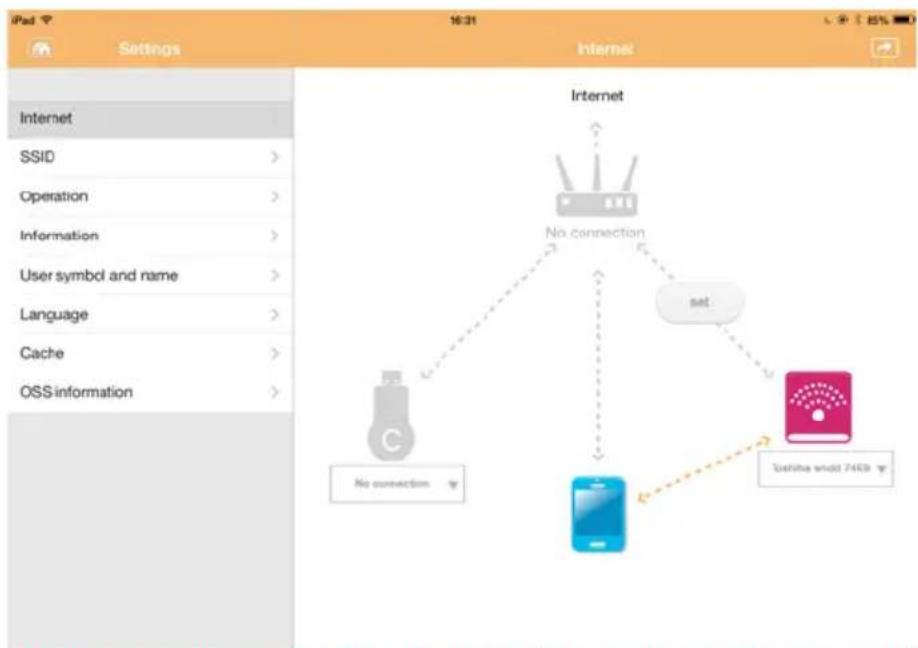
flowchart
graph TD
    A["Router"] -->|No connection| B["Device 1"]
    A -->|No connection| C["Device 2"]
    D["Router"] -->|No connection| E["Device 3"]
    D -->|No connection| F["Device 4"]
    G["Router"] -->|No connection| H["Device 5"]
    G -->|No connection| I["Device 6"]
    J["Router"] -->|No connection| K["Device 7"]
    J -->|No connection| L["Device 8"]
    M["Router"] -->|No connection| N["Device 9"]
    M -->|No connection| O["Device 10"]
    P["Router"] -->|No connection| Q["Device 11"]
    P -->|No connection| R["Device 12"]
    S["Router"] -->|No connection| T["Device 13"]
    S -->|No connection| U["Device 14"]
    V["Router"] -->|No connection| W["Device 15"]
    V -->|No connection| X["Device 16"]
    Y["Router"] -->|No connection| Z["Device 17"]
    Y -->|No connection| AA["Device 18"]
    AB["Router"] -->|No connection| AC["Device 19"]
    AB -->|No connection| AD["Device 20"]
    AE["Router"] -->|No connection| AF["Device 21"]
    AE -->|No connection| AG["Device 22"]
    AH["Router"] -->|No connection| AI["Device 23"]
    AH -->|No connection| AJ["Device 24"]
    AK["Router"] -->|No connection| AL["Device 25"]
    AK -->|No connection| AM["Device 26"]
    AN["Router"] -->|No connection| AO["Device 27"]
    AN -->|No connection| AP["Device 28"]
    AQ["Router"] -->|No connection| AR["Device 29"]
    AQ -->|No connection| AS["Device 30"]
    AT["Router"] -->|No connection| AU["Device 31"]
    AT -->|No connection| AV["Device 32"]
    AW["Router"] -->|No connection| AX["Device 33"]
    AW -->|No connection| AY["Device 34"]
    AZ["Router"] -->|No connection| BA["Device 35"]
    AZ -->|No connection| BB["Device 36"]
    BC["Router"] -->|No connection| BD["Device 37"]
    BC -->|No connection| BE["Device 38"]
    BF["Router"] -->|No connection| BG["Device 39"]
    BF -->|No connection| BH["Device 40"]
    BI["Router"] -->|No connection| BJ["Device 41"]
    BI -->|No connection| BK["Device 42"]
    BL["Router"] -->|No connection| BM["Device 43"]
    BL -->|No connection| BN["Device 44"]
    BO["Router"] -->|No connection| BP["Device 45"]
    BO -->|No connection| BQ["Device 46"]
    BR["Router"] -->|No connection| BS["Device 47"]
    BR -->|No connection| BT["Device 48"]
    BU["Router"] -->|No connection| BV["Device 49"]
    BU -->|No connection| BW["Device 50"]
    BX["Router"] -->|No connection| BY["Device 51"]
    BX -->|No connection| BZ["Device 52"]
    CA["Router"] -->|No connection| CB["Device 53"]
    CA -->|No connection| CC["Device 54"]
    CY["Router"] -->|No connection| CZ["Device 55"]
    CY -->|No connection| DA["Device 56"]
    DB["Router"] -->|No connection| DC["Device 57"]
    DB -->|No connection| BEQ["Device 58"]
    BEQ --> BCQ["Device 59"]
    BEQ --> BQX["Device 60"]
(Illustrazione di esempio) Schermata delle impostazioni Internet (iOS)
- Collegare il disco rigido wireless Canvio AeroCast al router facendo clic o toccando il pulsante Imposta ( sat ) collocato tra le icone Nessuna connessione e TOSHIBA nello schema delle connessioni di rete.
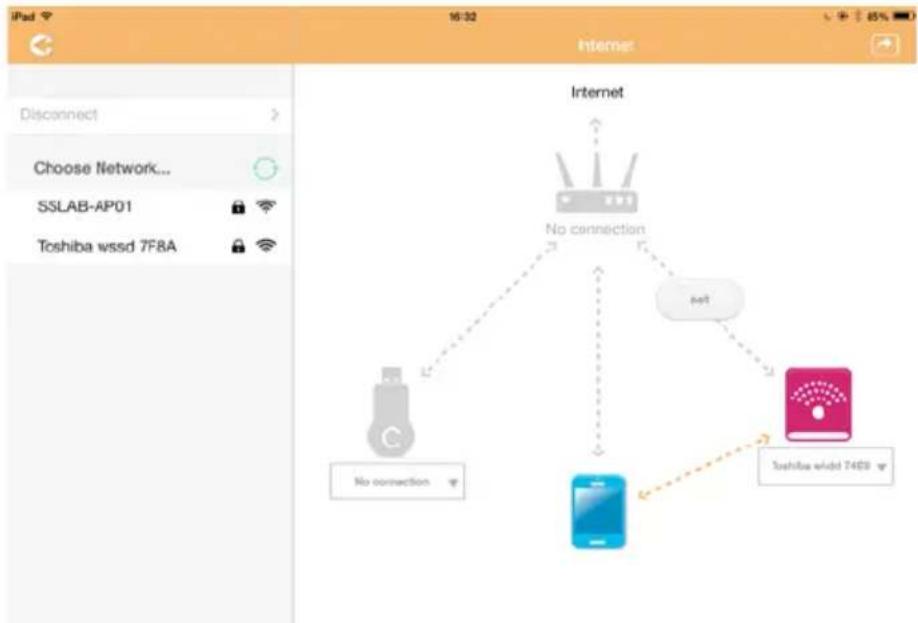
flowchart
graph TD
    A["Router"] -->|No connection| B["Mobile Device"]
    A -->|No connection| C["Shanghai wssd 740B"]
    A -->|No connection| D["Net"]
    style A fill:#f9f,stroke:#333
    style B fill:#bbf,stroke:#333
    style C fill:#bfb,stroke:#333
    style D fill:#ffb,stroke:#333
(Illustrazione di esempio) Schermata delle connessioni Wi-Fi®
-
Scegliere la rete wireless alla quale si desidera connettersi dalle opzioni del menu Seleziona rete, quindi inserire la password per stabilire la connessione.
-
Verificare che il pulsante di opzione Rete domestica sia abilitato. In caso contrario, fare clic o toccare la casella di controllo corrispondente per abilitarlo.
Viene visualizzata una schermata simile alla seguente:
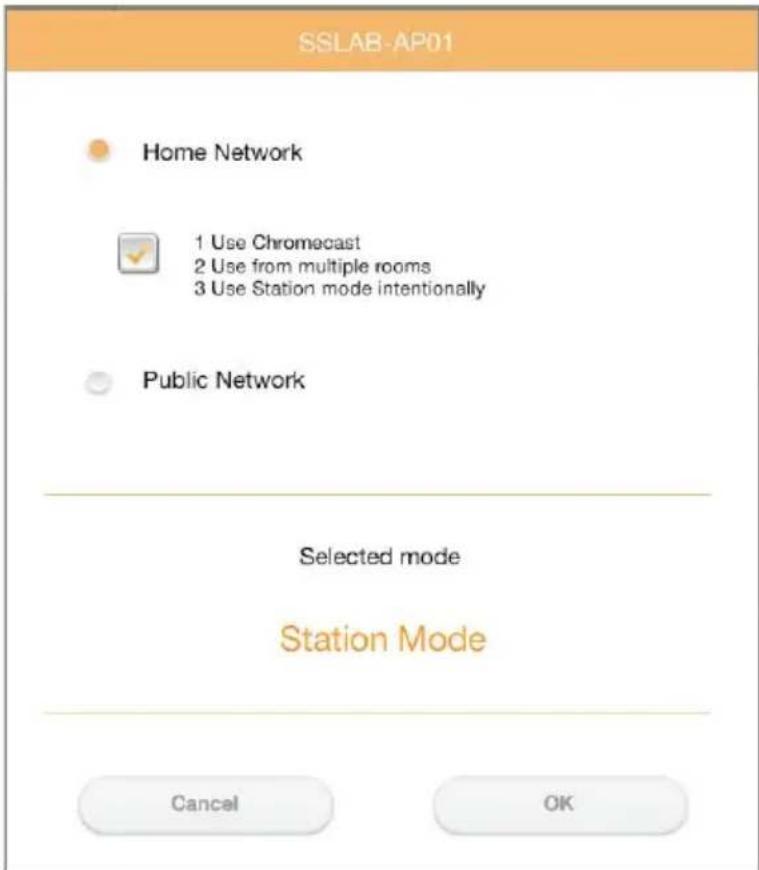
(Illustrazione di esempio) Schermata di connessione SSID (iOS)
- Fare clic o toccare il pulsante OK.
Quando si passa dalla modalità Bridge alla modalità Stazione viene visualizzato il seguente messaggio:
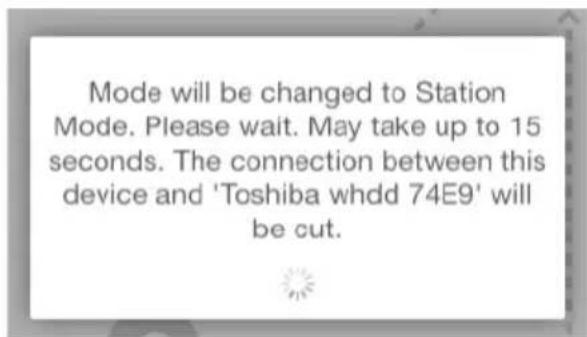
(Illustrazione di esempio) Schermata di messaggio (iOS)
Potrebbe venire visualizzato il seguente messaggio:
(Illustrazione di esempio) Schermata di messaggio (iOS)
Se l'app non riesce a rilevare il disco rigido wireless Canvio AeroCast, viene visualizzato il seguente messaggio:
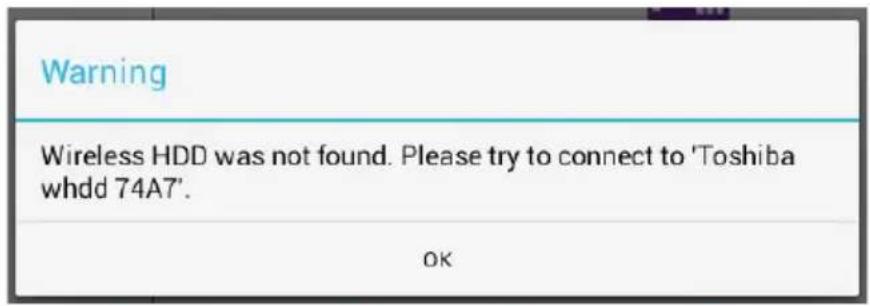
(Illustrazione di esempio) Schermata di messaggio (iOS)
- Per commutare la rete Wi-Fi su un access point per il disco rigido wireless Canvio AeroCast, tornare alla schermata Impostazioni.
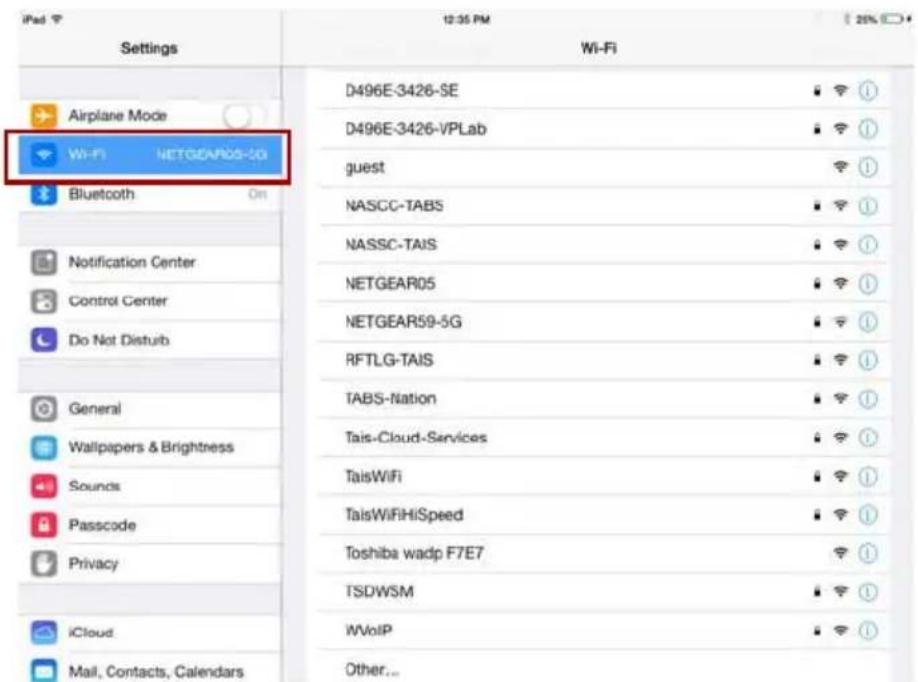
(Illustrazione di esempio) Schermata Impostazioni (iOS)
7. Selezionare il proprio router.
Se l'app riesce a rilevare il disco rigido wireless Canvio AeroCast, potrebbe essere visualizzato il seguente messaggio:
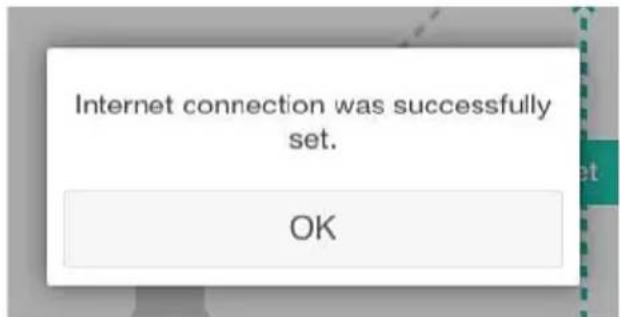
(Illustrazione di esempio) Schermata di messaggio (iOS)
8. Fare clic o toccare il pulsante OK.
A questo punto si dovrebbe essere connessi al dispositivo Chromecast™, al disco rigido wireless Canvio AeroCast e al dispositivo locale.
La schermata seguente visualizza una connessione riuscita:
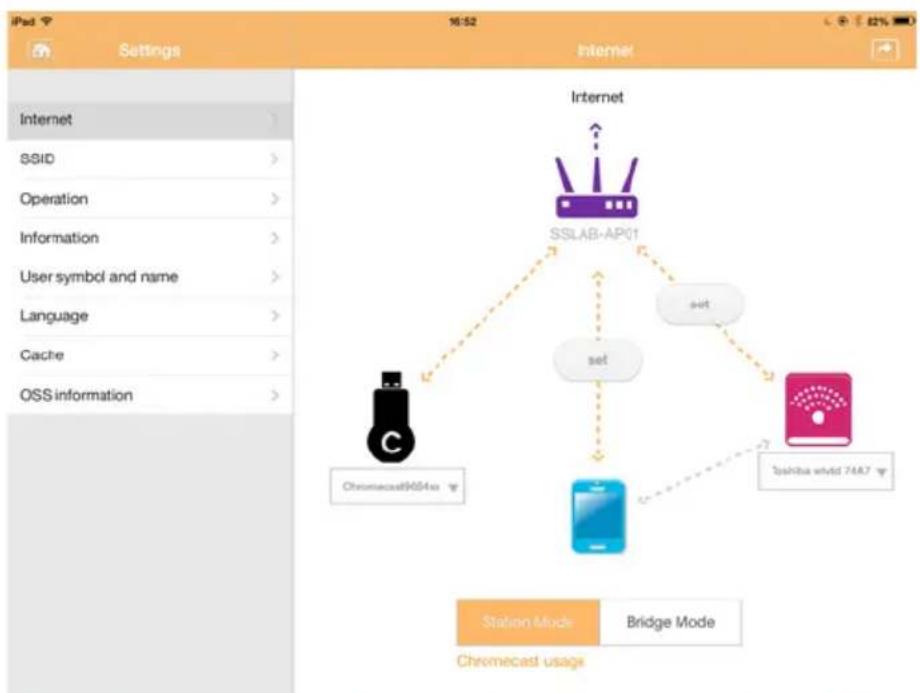
flowchart
graph TD
    A["Internet"] --> B["SSLAB-AP01"]
    B --> C["Set"]
    B --> D["Chromecast9654xx"]
    B --> E["Chromecast whvd 74A7"]
    B --> F["set"]
    B --> G["Chromecast usage"]
    style A fill:#f9f,stroke:#333
    style B fill:#ccf,stroke:#333
    style C fill:#cfc,stroke:#333
    style D fill:#fcc,stroke:#333
    style E fill:#cff,stroke:#333
    style F fill:#ffc,stroke:#333
    style G fill:#fcc,stroke:#333
(Illustrazione di esempio) Schermata di connessione riuscita (iOS)
NOTA
Se la connessione alla rete avviene in modalità Stazione (Home Network/Rete domestica), altre persone potranno accedere al dispositivo di archiviazione collegato tramite la rete.
Pertanto, fare attenzione quando ci si connette a una rete in un luogo pubblico.
Lingua
La lingua predefinita del disco rigido wireless Canvio AeroCast è l'inglese. È possibile cambiare l'impostazione della lingua del disco rigido wireless Canvio AeroCast nella schermata Lingua.
- Dalla schermata Impostazioni, fare clic o toccare Lingua.
Viene visualizzato l'elenco delle lingue.
| Settings | Language | |
| Internet | English | ✓ |
| SSID | Español | |
| Operation | Español Latinamérica | |
| Information | Français | |
| User symbol and name | canadiense-Francés | |
| Language | Deutsch | |
| Cache | Italiano | |
| OSS information | Português | |
| Polskie | ||
| türk | ||
| pyccsui | ||
| 한국어 | ||
| 简体中文 | ||
| 繁體中文 | ||
(Immagine di esempio) Schermata Lingua
- Scegliere la lingua desiderata.
L'interfaccia viene aggiornata istantaneamente con la nuova lingua.
Cache
Nella schermata Cache è possibile modificare le impostazioni della cache del dispositivo locale in modo da migliorare la velocità di risposta del disco rigido wireless Canvio AeroCast.
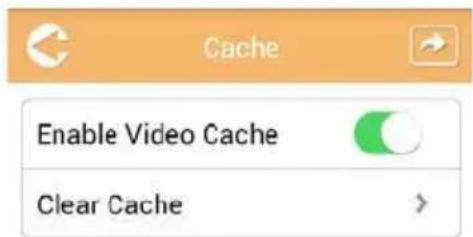
(Immagine di esempio) Schermata Cache
Sono disponibili le opzioni seguenti:
Abilita cache video
Cancella cache
Abilita cache video:
Spostare il cursore Abilita cache video a destra o a sinistra per abilitare o disabilitare l'uso della cache video.
Cancella cache:
Fare clic o toccare il pulsante Cancella cache per cancellare il contenuto della cache del disco rigido wireless Canvio AeroCast.
Informazioni OSS
La schermata Informazioni OSS consente di visualizzare le informazioni relative al software Open Source utilizzato nel disco rigido wireless Canvio AeroCast.
Servizio di assistenza TOSHIBA
Serve aiuto?
Visitare la pagina dell'assistenza per dischi rigidi e prodotti per l'archiviazione TOSHIBA all'indirizzo:
Per i reclami durante il periodo di garanzia, vedere: www.externalhdd.storrepair.de
Indice analitico
A
AeroCast
Accesso al sistema ..... 20
Android ^TM
Accesso all'app ..... 22
Accesso client ..... 22
Installazione app ..... 22
C
Cache 56
Canvio AeroCast
Caratteristiche ..... 14
Carica 16
Connessione ..... 16
Componenti....14
Connessione
USB 17
Wireless.....17
Connessione Internet
modalità Bridge ..... 49
modalità Stazione ..... 52
Connessione wireless
PC/Mac 20
Contattare Toshiba ..... 57
Copia di file wireless
Mac 21
PC 21
F
Funzione di gestione backup .. 43
G
Gestione impostazioni
Informazioni .....47
Operazione....46
Simbolo utente/nome .....48
I
Icona
sicurezza ....3
Impostazioni
Internet 49
Informazioni OSS....57
Interfaccia del lettore musicale .35
Interfaccia del visualizzatore
di immagini....28
Interfaccia del visualizzatore
documenti .....39
Interfaccia di gestione
documenti 37
Interfaccia di gestione file e
cartelle ....40
Interfaccia di gestione
immagini .....26
Interfaccia di gestione musica . .33
Interfaccia di gestione video . . .29
Interfaccia di riproduzione
video 31
Interfaccia principale .....23
Funzioni .....24
Interfaccia principale dell'app
AeroCast....24
iPhone e iPad
Installazione app. . . . . . . . . 21
iPhone o iPad
Accesso all'app.....22
Accesso client. . . . . . . . . . . 21
Connessione wireless....22
L
Lingua 56
M
Marchi 11
P
Panoramica....14
S
Scheda SD
Backup automatico ..... 44
Backup manuale 43
Sicurezza
icone 3
Specifiche hardware ..... 14
Specifiche software....15


