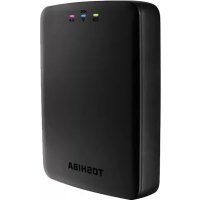
Canvio AeroCast - Externí pevný disk TOSHIBA - Bezplatný návod k obsluze
Najděte návod k zařízení zdarma Canvio AeroCast TOSHIBA ve formátu PDF.

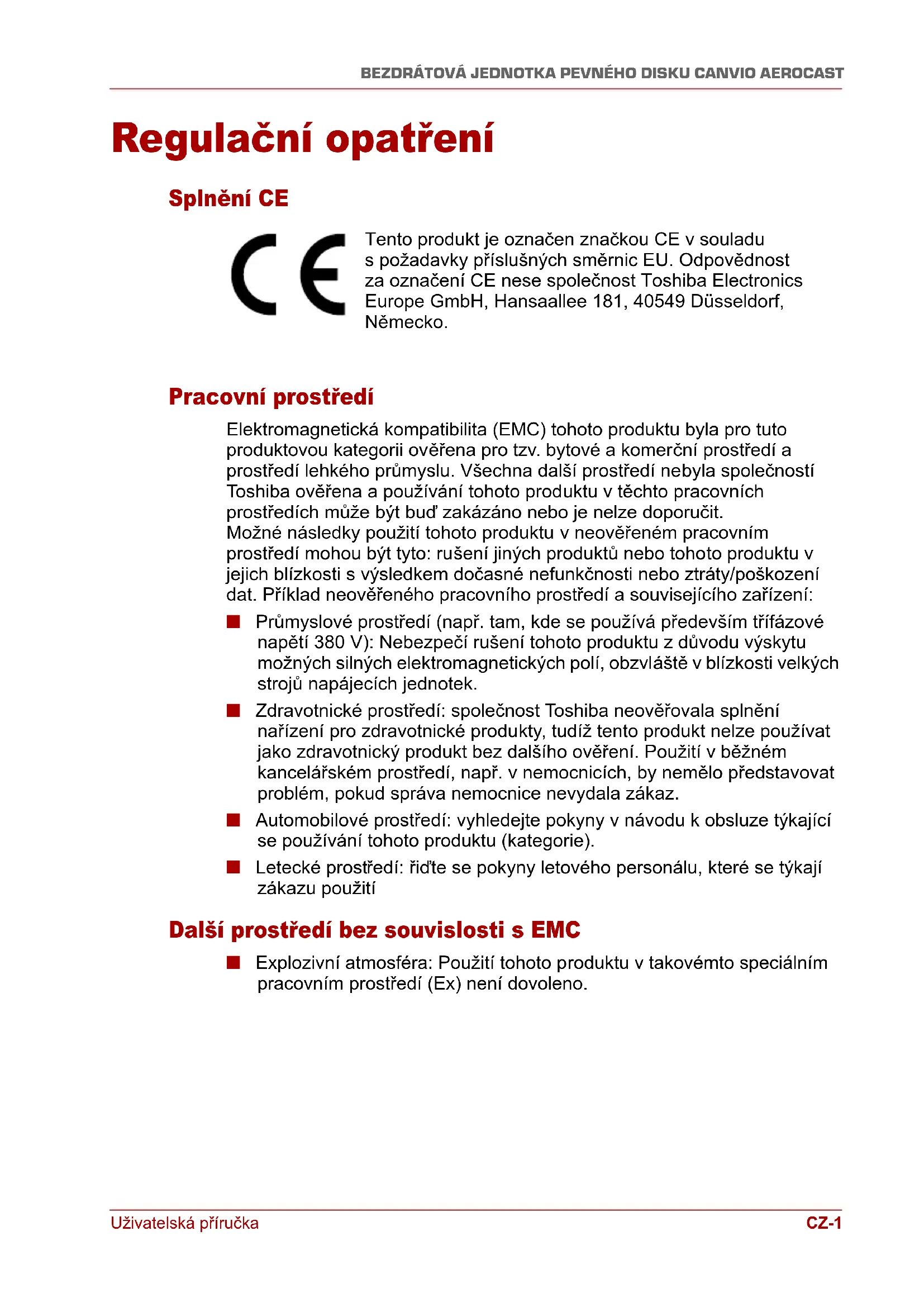


| Typ produktu | Externí bezdrátový pevný disk |
| Značka | Toshiba |
| Model | Canvio AeroCast |
| Kapacita úložiště | 1 TB (formátováno NTFS) |
| Rozměry (D x Š x V) | 121,4 x 86 x 24,4 mm |
| Hmotnost | Přibližně 280 g |
| Napájení | Síťový adaptér (5 V) nebo vnitřní dobíjecí baterie |
| Doba nabíjení baterie | Maximálně 3 hodiny |
| Výdrž baterie | Až 5 hodin nepřetržitého streamování videa |
| Konektivita | USB 3.0, Wi-Fi 802.11 b/g/n (2,4 GHz) |
| Hlavní funkce | Bezdrátové úložiště, streamování médií, zálohování fotek/videí z SD karty, přístup k internetu v režimu Bridge, podpora Chromecast |
| Mobilní aplikace | Bezplatná aplikace Toshiba Wireless HDD pro iOS a Android |
| Podporované typy souborů | Video: mp4, m4v, mov; Hudba: mp3, m4a, aac, wav; Obrázky: jpg, bmp, png, gif, tif; Dokumenty: pdf, doc, docx, ppt, pptx, xls, xlsx, txt, rtf |
| Uživatelské profily | 4 profily (Standard, Vlastník 1, 2, 3) |
| Čtečka SD karet | Ano, podporuje SD/SDHC/SDXC Class 10 |
| Provozní teplota | 5 až 35 °C |
| Údržba a čištění | Používejte měkký suchý hadřík, nepoužívejte chemické prostředky |
| Bezpečnost | Chráněno Wi-Fi heslem, ochrana proti přetížení, důležité bezpečnostní pokyny (viz návod) |
| Náhradní díly a opravitelnost | Nerozebírejte, pro opravu kontaktujte prodejce |
| Obecné informace | Splňuje CE, kompatibilní s Windows, Mac, Android a iOS |
Často kladené otázky - Canvio AeroCast TOSHIBA
Dotazy uživatelů ohledně Canvio AeroCast TOSHIBA
0 otázka o tomto zařízení. Odpovězte na ty, které znáte, nebo položte vlastní.
Položte novou otázku o tomto zařízení
Stáhněte si návod pro váš Externí pevný disk ve formátu PDF zdarma! Najděte svůj návod Canvio AeroCast - TOSHIBA a vezměte svůj elektronický přístroj zpět do rukou. Na této stránce jsou zveřejněny všechny dokumenty potřebné k používání vašeho zařízení. Canvio AeroCast značky TOSHIBA.
NÁVOD K OBSLUZE Canvio AeroCast TOSHIBA
Nejprve si přečtěte.
Nezapomeňte změnit výchozí heslo ihned po prvním použití produktu. Chcete-li si nastavit jednoznačné heslo, viz tuto uživatelskou příručku a časté dotazy v rámci vašeho místního střediska podpory. Při posílání produktu je automaticky nastaveno výchozí heslo. I v případě, že jste si změnili výchozí heslo na vlastní jednoznačné heslo, vaše jednoznačné heslo může být resetováno na výchozí heslo v následujících situacích:
- Uživatel resetuje produkt použitím související aplikace nebo stiskem resetovacího tlačítka pro vykonání resetu.
- Je vybrána možnost „Enable factory default after firmware upgrade“ (Povolit výchozí hodnoty z výroby po upgradu firmwaru) a uživatel aktualizuje firmware.
Bitte zuerst lesen.
Tento produkt je označen značkou CE v souladu s požadavky příslušných směrnic EU. Odpovědnost za označení CE nese společnost Toshiba Electronics Europe GmbH, Hansaallee 181, 40549 Düsseldorf, Německo.
Pracovní prostředí
Elektromagnetická kompatibilita (EMC) tohoto produktu byla pro tuto produktovou kategorii ověřena pro tzv. bytové a komerční prostředí a prostředí lehkého průmyslu. Všechna další prostředí nebyla společností Toshiba ověřena a používání tohoto produktu v těchto pracovních prostředích může být bud' zakázáno nebo je nelze doporučit.
Možné následky použití tohoto produktu v neověřeném pracovním prostředí mohou být tyto: rušení jiných produktů nebo tohoto produktu v jejich blízkosti s výsledkem dočasné nefunkčnosti nebo ztráty/poškození dat. Příklad neověřeného pracovního prostředí a souvisejícího zařízení:
Průmyslové prostředí (např. tam, kde se používá především třífázové napětí 380 V): Nebezpečí rušení tohoto produktu z důvodu výskytu možných silných elektromagnetických polí, obzvláště v blízkosti velkých strojů napájecích jednotek.
Zdravotnické prostředí: společnost Toshiba neověřovala splnění nařízení pro zdravotnické produkty, tudíž tento produkt nelze používat jako zdravotnický produkt bez dalšího ověření. Použití v běžném kancelářském prostředí, např. v nemocnicích, by nemělo představovat problém, pokud správa nemocnice nevydala zákaz.
Automobilové prostředí: vyhledejte pokyny v návodu k obsluze týkající se používání tohoto produktu (kategorie).
■ Letecké prostředí: říd'te se pokyny letového personálu, které se týkají zákazu použití
Další prostředí bez souvislosti s EMC
Explozivní atmosféra: Použití tohoto produktu v takovémto speciálním pracovním prostředí (Ex) není dovoleno.
Následující informace jsou určeny pouze pro členské státy EU:
REACH - Prohlášení o shodě
- června 2007 vstoupilo v platnost nové chemické nařízení Evropské unie (EU) s názvem REACH (Registration, Evaluation, Authorization and Restriction of Chemicals - Registrace, hodnocení, schvalování a zákazy chemikálií).
Toshiba splní všechny požadavky REACH a je zavázána poskytovat svým zákazníkům informace o chemických látkách ve svých produktech v souladu s předpisem REACH.
Likvidace produktü
Použití tohoto symbolu značí, že s výrobkem nelze nakládat jako s běžným domovním odpadem. Pokud zajistíte, že výrobek bude správně zlikvidován, pomůžete předejít negativnímu dopadu na životní prostředí a zdraví obyvatel, k čemuž by při nesprávné likvidaci výrobku mohlo dojít.
Podrobnější informace o recyklaci tohoto produktu získáte na místním obecním úřadě, u společnosti zajišťující odvoz běžného odpadu nebo v obchodě, ve kterém jste produkt zakoupili.
Likvidace baterií a akumulátorů

Přeškrtnutý symbol odpadové nádoby znamená, že baterie a akumulátory je nutné sbírat a likvidovat odděleně od domácího odpadu. Svou účastí na odděleném sběru baterií pomůžete zajistit správnou likvidaci produktů a tím napomoci při prevenci negativních dopadů na životní prostředí a lidské zdraví. Chcete-li získat podrobnější informace o sběru a recyklačních programech ve vaší zemi, obraťte se na místní úřady nebo na obchod, ve kterém jste výrobek zakoupili.
Následující informace platí pouze pro Turecko:
Splňuje nařízení AEEE.
Bezpečnostní ikony
Tato příručka obsahuje bezpečnostní pokyny, které je nutné dodržovat, aby nedošlo k ohrožení zdraví, poškození zařízení nebo ke ztrátě dat. Tato bezpečnostní upozornění jsou klasifikována podle závažnosti rizika a pro zvýraznění těchto upozornění jsou použity následující ikony:
| Signální slova Význam | |
 | Označuje bezprostředně hrozící nebezpečnou situaci, která při nedodržení pokynů způsobí smrt nebo vážný úraz. |
 | Označuje potenciálně nebezpečnou situaci, která může při nedodržení pokynů způsobit smrt nebo vážný úraz. |
 | Označuje potenciálně nebezpečnou situaci, která může při nedodržení pokynů způsobit drobné nebo středně velké poranění. |
 | Označuje postupy, které mohou vést k poškození majetku a k dalším problémům, ne však k poranění osob. |
 | Poskytuje důležité informace. |
| *Závažná poranění zahrnují možnost oslepnutí a zhmoždění, popálení (při nízké a vysoké teplotě), úraz elektřinou, zlomeniny a otravu, atd., s dlouhodobým trváním nebo taková, která vyžadují hospitalizaci nebo dlouhodobou ambulantní péči.*Mezi malá nebo mírná poranění patří zhmoždění, popálení, úraz elektřinou, atd., která nevyžadují hospitalizaci nebo dlouhodobou ambulantní péči.*Poškození majetku znamená poškození jednotky. | |
*Závažná poranění zahrnují možnost oslepnutí a zhmoždění, popálení (při nízké a vysoké teplotě), úraz elektrinou, zlomeniny a otravu, atd., s dlouhodobým trváním nebo taková, která vyžadují hospitalizaci nebo dlouhodobou ambulantní péči.
*Mezi malá nebo mírná poranění patří zhmoždění, popálení, úraz elektřinou, atd., která nevyžadují hospitalizaci nebo dlouhodobou ambulantní péči.
*Poškození majetku znamená poškození jednotky.
Další použité ikony
Přídavné ikony objasňují další užitečné nebo výukové informace:
 | TECHNICKÁ POZNÁMKA: Tato ikona indikuje technické informace o zařízení. |
 | RADA: Tato ikona indikuje užitečné rady a tipy. |
 | DEFINICE: Tato ikona označuje definici pojmu použitého v textu. |
Bezpečnostní pokyny pro baterie
| NEBEZPEČÍ | Neponořujte zařízení (s vloženou vnitřní baterií) do kapaliny, například do vody, nápojů nebo jiných kapalin.Baterie (včetně ochranného obvodu) se může při nečekaném elektrickém zatížení vznítit, kouřit, explodovat nebo vytvářet teplo. |
| NEBEZPEČÍ | Udržujte zařízení (s vloženou vnitřní baterií) mimo dosah tepla a ohně.Teplo poškodí baterii a ta může vytvářet teplo, kouřit, vznítit se nebo explodovat. |
| NEBEZPEČÍ | Nedemontujte zařízení a vnitřní baterii.Demontáž nebo úprava baterie může poškodit ochranný obvod.Baterie pak může vytvářet teplo, kouřit, vznítit se nebo explodovat. |
| VAROVÁNÍ | Udržujte produkt mimo dosah malých dětí. Jestliže je produkt rozbitý nebo má praskliny, udržujte baterii a další komponenty mimo dosah malých dětí.Při spolknutí kapaliny z baterie nebo dalších komponent vyhledejte okamžitě lékařskou pomoc. |
| VAROVÁNÍ | Jestliže není možné proces nabíjení baterie zdárně dokončit, přestaňte ji nabíjet.Jestliže není možné proces nabíjení baterie během dané doby zdárně dokončit, přerušte nabíjení. Baterie může vytvářet teplo, kouřit, vznítit se nebo explodovat |
| VAROVÁNÍ | Jednotka má uvnitř nabíjecí baterii. Nevyhazujte baterie jako domácí odpad.Přineste je do recyklačního zařízení nebo je vyhod’te do recyklační nádoby pro přenosné nabíjecí baterie. Pokud vyhodíte baterie do domáciho odpadu, existuje možnost, že na skládce odpadu vzplanou nebo začnou kouřit. |
| VAROVÁNÍ | Okamžitě vypněte napájení a odpojte napájecí kabel a zástrčku ze zásuvky a přestaňte používat baterii, jestliže zaznamenáte některé z následujících stavů: nepříjemný nebo neobvyklý zápach/nadměrné teplo/změna barvy/deformace, prasklina nebo úníky/kouř/jiná neobvyklá událost během používání, například nenormální zvuk.Napájení jednotky z novu nezapínejte. Pokud byste jednotku dále používali, mohlo by dojít k požáru nebo protržení s rizikem vážného zranění nebo k selhání jednotky včetně ztráty dat. |
| VAROVÁNÍ | Jestliže z jednotky uniká kapalina nebo má prasklé pouzdro, při manipulaci s ní si nasad’te rukavice. |

UPOZORNĚNÍ
Nabíjejte baterie jen v rozsahu teplot od 5 °C do 35 °C. Nabíjení mimo tento rozsah teplot může způsobit, že baterie vytečou, budou vytvářet teplo nebo způsobí vážné poškození. Může také dojít ke zhoršení výkonu a životnosti baterií.

UPOZORNĚNÍ
Skutečná životnost baterie se může lišit v závislosti na nastavení, využití aplikace, zvolených funkcích nebo úlohách, síťové konfiguraci, provozní teplotě a řadě dalších faktorů. Čas dobíjení závisí na použití. Jestliže jednotka využívá plný výkon, baterie se nemusí nabíjet. Po určité době baterie ztratí schopnost fungovat s maximální kapacitou. To je normální pro všechny baterie.
Napájení a ostatní bezpečnostní upozornění

VAROVÁNÍ
Neponechávejte předměty, například plastové kryty a elektrické zástrčky, v dosahu dětí a domácích zvířat. Nesprávné použití včetně náhodného spolknutí může způsobit dušení s následkem úmrtí nebo vážného poranění. Pokud máte podezření, že došlo ke spolknutí předmětu, proved'te okamžitě příslušná opatření první pomoci a obrat'te se na lékaře.

VAROVÁNÍ
Nepokládejte jednotku na viklavý stůl, na nerovný, skloněný povrch nebo na jiné nestabilní místo. Jednotka by mohla spadnout a poškodit se, případně někoho zranit.

VAROVÁNÍ
Neprovádějte nesprávnou údržbu nebo demontáz, aby nedošlo k poranění osob nebo k zásahu elektrickým proudem nebo požáru.

VAROVÁNÍ
Nevystavujte jednotku vlhkým nebo mokrým podmínkám, aby nedošlo k zásahu elektrickým proudem nebo požáru.

VAROVÁNÍ
Zabraňte vniknutí kapalin nebo kovových předmětů do jednotky, například šroubů, drátků do sešívačky nebo spon na papír. Cizí kovové předměty mohou způsobit zkrat, který může následně způsobit poškození produktu nebo vyvolat požár s rizikem vážného zranění.

VAROVÁNÍ
Nepoužívejte jednotku, pokud kovové části a plastové díly vykazují abnormální charakteristiky, aby nedošlo k zásahu elektrickým proudem.

VAROVÁNÍ
Nepoužívejte jednotku, jestliže upadla nebo byla poškozena, aby nedošlo k zásahu elektrickým proudem.
| ⚠️ VAROVÁNÍ | Jestliže jednotka vytváří zápach, přehřívá se nebo kouří, ihned ji vypněte, odpojte napájecí šňůru ze zásuvky a odpojte USB kabel ze zařízení. Jinak by mohlo dojít k požáru, poškození jednotky a k poranění, včetně popálení nebo úrazu elektrickým proudem. Dále již jednotku nepoužívejte. Obrat’te se na obchod, kde jste ji zakoupili. |
| ⚠️ VAROVÁNÍ | Nezapojujte AC adaptér do napájecího zdroje, jehož napětí, proud nebo frekvence neodpovídá hodnotám uvedeným na štítku jednotky. Přetížení zásuvky nebo AC adaptéru může vést k požáru nebo úrazu elektrickým proudem s rizikem vážného poranění. |
| ⚠️ VAROVÁNÍ | Při odpojování zástrčky ze zásuvky netahejte za napájecí kabel. Uchopte přímo zástrčku. Tahání za kabel může způsobit zlomení kabelu s následkem požáru nebo úrazu elektrickým proudem s rizikem vážného poranění. |
| ⚠️ VAROVÁNÍ | Vždy zkontrolujte, zda je napájecí zástrčka dobře zastrčena do konektoru, aby bylo zajištěno bezpečné elektrické propojení. Přetížení zásuvky by mohlo způsobit požár nebo úraz elektrickým proudem s rizikem vážného poranění. |
| ⚠️ VAROVÁNÍ | Když je AC adaptér zapojen do zásuvky, zajistěte pro jednotku a pro AC adaptér dostatečné větrání a ochranu před přehříváním. Nedostatečné větrání může vést k přehřátí jednotky a AC adaptéru a k požáru nebo úrazu elektrickým proudem s rizikem vážného poranění. |
| ⚠️ VAROVÁNÍ | Pokud se na zástrčkách nebo patce konektoru napájecího kabelu usadí prach, vypněte napájení a odpojte napájecí kabel. Potom otřete zástrčky nebo patku konektoru suchým měkkým hadříkem. Pokud tak neučiníte, může dojít k požáru nebo úrazu elektrickým proudem s rizikem vážného poranění. |
| ⚠️ VAROVÁNÍ | Vyvarujte se delšího kontaktu pokožky s jednotkou. Jednotka může být horká! Zamezte dlouhodobému kontaktu za účelem prevence podráždění kůže nebo poranění teplem. |
| ⚠️ VAROVÁNÍ | Vyvarujte se delšího kontaktu pokožky s AC adaptérem. AC adaptérmůže být horký! Zamezte dlouhodobému kontaktu za účelem prevence podráždění kůže nebo poranění teplem. |
| POZOR | Neodpojujte USB kabel a AC adaptér za provozu, aby nedošlo ke ztrátě dat nebo poškození jednotky. |
| POZOR | Nedotýkejte se USB kabelu a AC adaptéru za provozu, aby nedošlo ke ztrátě dat nebo poškození jednotky. |
| POZOR | Nebouchejte jednotkou, neupustě je a netřeste s ní, aby nedošlo ke ztrátě dat nebo poškození jednotky. |
| POZOR | Nepoužívejte jednotku za vysokých nebo nízkých teplot, nebo v podmínkách náhlých teplotních změn. Může dojít ke ztrátě dat nebo poškození jednotky. (Provozní: 5 °C - 35 °C) |
| POZOR | Dbejte na zálohování co nejvíce dat z jednotky na jinou jednotku. |
| POZOR | Nepoužívejte jednotku v podmínkách kondenzace vlhkosti, aby nedošlo ke ztrátě dat nebo poškození jednotky. |
| POZOR | Nepřikrývejte jednotku za provozu, aby nedošlo k jejímu přehřátí. |
| POZOR | Nepoužívejte jednotku za bouřky. Jestliže zahlédnete blesky nebo uslyšite hřmění, ihned vypněte zařízení připojená k jednotce, počítač a periferie, odpojte napájecí kabel ze zásuvky a odpojte USB kabel z počítače. Elektrické přepětí způsobené bleskem může způsobit ztrátu dat nebo poškození jednotky. |
| POZOR | Nečistěte jednotku ani příslušenství chemickými přípravky. Pokud chcete vyčistit jednotku nebo příslušenství, použijte suchý měkký hadr. Použití chemikálií může mít za následek opotřebení, deformaci nebo změnu barvy čištěných součástí a ztrátu dat. |
| POZNÁMKA | Kompatibilita se může lišit podle uživatelské konfigurace hardwaru a operačního systému. |
| POZNÁMKA | USB 3.0 je zpětně kompatibilní s USB 2.0. |
| POZNÁMKA | Jestliže jednotka nemá k dispozici dostatečné napájení, nebude fungovat. |
| POZNÁMKA | Jestliže počítač nemá port USB 3.0, může být nutné použít pro počítač hostitelskou řídící jednotku karet USB 3.0 Express Card. Jednotku můžete připojit k počítači také pomocí portu USB 2.0. Přenosová rychlost však bude snížená na rychlost portu USB 2.0. |
| POZNÁMKA | Jeden gigabajt (1 GB) znamená 10^9 = 1 000 000 000 bajtů a jeden terabajt ( 1TB) znamená 10^12 = 1 000 000 000 000 bajtů při použití mocniny 10. Operační systém počítače však uvádí kapacitu při užití mocnin 2, kde je definice 1 GB= 2^30 = 1.073.741.824 bajtů a 1 TB = 2^40 = 1.099.511.627.776 bajtů, může tedy zdánlivě vykazovat nižší kapacitu. Dostupná úložná kapacita (včetně příkladů různých mediálních souborů) se bude lišit podle velikosti souboru, formátování, nastavení, softwaru, operačního systému a dalších faktorů. |
| POZNÁMKA | Používejte pouze příslušenství dodávané výrobcem. |
| POZNÁMKA | Tato jednotka potřebuje napájení z AC adaptéru dodaného výrobcem. |
| POZNÁMKA | Specifikace produktu podléhají změnám bez oznámení. |
Informace o bezpečnosti a pravidla a předpisy pro bezdrátovou sít' LAN
| ⚠ UPOZORNĚNÍ | Zařízení bezdrátové sítě mohou způsobovat rušení zdravotnických zařízení, například srdečních kardiostimulátorů. Jestliže používáte osobní zdravotnická zařízení, před použitím produktu se obraťte na lékaře a podívejte se na pokyny pro dané zdravotnické zařízení.Produkt by neměl být používán v prostředích se zdravotnickým zařízením, například v nemocnicích a v ordinacích, nebo v blízkosti uživatelů osobních zdravotnických zařízení, protože použití tohoto produktu může v takových prostředích způsobit zranění. |
| ⚠ UPOZORNĚNÍ | Je-li počítač umístěn v blízkosti automatických zařízení, například automatických dveří nebo požárních detektorů, vypněte bezdrátové funkce. Rádiové vlny mohou způsobit poruchu takového zařízení s rizikem zranění. |
| POZNÁMKA | Funkci Wireless LAN nepoužívejte v blízkosti mikrovlnné trouby ani v oblastech vystavených rádiové interferenci nebo působení magnetických polí. Interference ze strany mikrovlnné trouby nebo jiného podobného zdroje může narušit provoz rozhraní bezdrátové sítě LAN. |
POZNÁMKA
Přenosová rychlost na bezdrátové síti LAN a dosah bezdrátové sítě LAN se může lišit podle okolního elektromagnetického prostředí, překážek, konstrukce a konfigurace přístupových bodů a konstrukce klientské stanice a konfigurace software a hardware. Popsaná přenosová rychlost je teoretická maximální rychlost uváděná podle příslušné normy – skutečná přenosová rychlost bude nižší než teoretická maximální rychlost.
Zproštění odpovědnosti
Společnost Toshiba nenese odpovědnost za porušení nebo ztrátu dat. (Společnost Toshiba nebude provádět obnovu dat, ani hradit náklady za obnovu dat.)
Společnost Toshiba nenese žádnou odpovědnost za škody v důsledku selhání nebo zanedbání ze strany uživatelů, v důsledku požáru, zemětřesení nebo jiné nehody mimo kontrolu společnosti Toshiba.
Společnost Toshiba nenese za žádných okolností odpovědnost, pokud nedodržujete pokyny uvedené v uživatelské příručce.
Společnost Toshiba nenese za žádných okolností odpovědnost za nesprávné používání připojovacího přístroje a softwaru.
Podpora pro tento produkt je k dispozici pouze v zemích, kde byl produkt původně zakoupen.
Omezení použití
Tato jednotka slouží ke standardnímu použití, například pro práci v kanceláři, jako osobní jednotka a domácí využití. Společnost Toshiba Corporation nebude ručit za jiný než tento typ použití. Nepoužívejte ji ke zvláštním účelům (atomové ovládací prvky, letecké nebo vesmírné systémy, ovládací prvky vozidel hromadné přepravy, zdravotnická zařízení pro podporu života nebo ovládací prvky pro odpal zbraní), kde existují obzvláště vysoké nároky na spolehlivost, kde nejsou zaručeny odpovídající úrovně bezpečnosti, nebo kde závada nebo provozní chyba mohou ohrozit život nebo způsobit fyzické poranění.
Poznámka
Informace obsažené v této příručce, včetně specifikací produktu, podléhají změně bez předchozího oznámení.
TOSHIBA ELECTRONICS EUROPE GMBH NEPOSKYTUJE ŽÁDNOU ZÁRUKU NA TUTO PŘÍRUČKU NEBO JINÉ ZDE OBSAŽENÉ INFORMACE A TÍMTO VYSLOVENĚ ODMÍTÁ JAKÉKOLIV ODVOZENÉ ZÁRUKY NA OBCHODOVATELNOST NEBO ZPŮSOBILOST PRO URČITY ÚČEL S OHLEDEM NA ZDE UVEDENÉ. SPOLEČNOST TOSHIBA NENESE ODPOVĚDNOST ZA JAKÉKOLI ŠKODY, KTERÉ BYLY PŘÍMO ČI NEPŘÍMO ZPŮSOBENY NA ZÁKLADĚ TECHNICKÝCH ČI TYPOGRAFICKÝCH CHYB NEBO OPOMENUTÍ ZDE OBSAŽENÝCH NEBO NA ZÁKLADĚ ROZPORŮ MEZI PRODUKTEM A PŘÍRUČKOU. SPOLEČNOST TOSHIBA NENÍ V ŽÁDNÉM PŘÍPADĚ ODPOVĚDNÁ ZA NÁHODNÉ, NÁSLEDNÉ, ZVLÁŠTNÍ NEBO TYPICKÉ ŠKODY, K NIMŽ DOJDE V DŮSLEDKU PORUŠENÍ PRÁV, PORUŠENÍM ZÁVAZKŮ VYPLÝVAJÍCÍCH ZE SMLOUVY NEBO JAKKOLI JINAK VE SPOJENÍ S TOUTO PŘÍRUČKOU, S JAKÝMIKOLI INFORMACEMI V NÍ OBSAŽENÝMI ČI S POUŽITÍM TĚCHTO INFORMACÍ.
GNU General Public License („GPL“)
Firmware zapracovaný do tohoto produktu může obsahovat software třetí strany chráněný autorskými právy na základě licence GPL nebo Lesser General Public License („LGPL“) (společně „GPL Software“) a nikoliv na základě Licenční smlouvy s koncovým uživatelem Toshiba. Kopii této licence je možné získat na adrese http://www.gnu.org a www.toshiba.eu/externalstorage/support. S ohledem výhradně na GPL Software není poskytována žádná záruka v rozsahu povoleném příslušným zákonem. Úpravy nebo porušení Softwaru provádíte výhradně na vlastní riziko a budou důvodem zrušení záruky na produkt. Společnost Toshiba není odpovědná za takové úpravy nebo porušení. Společnost Toshiba nebude podporovat žádný produkt, ve kterém jste upravili nebo se pokoušeli upravit Software dodaný společností Toshiba.
Copyright
Tuto příručku je zakázáno reprodukovat jakýmkoliv způsobem bez předchozího písemného svolení od společnosti Toshiba. S ohledem na použití informací zde uváděných není předpokládána žádná závaznost.
© 2018 TOSHIBA Electronics Europe GmbH. Všechna práva vyhrazena.
Obchodní známky
Název Toshiba a její loga jsou registrované obchodní známky společnosti Toshiba.
Android, Google Play a Chromecast jsou obchodní známky společnosti Google, Inc.
Mac, Mac OS, OSX, iPad, iPhone a Time Machine jsou obchodní známky společnosti Apple Inc., zaregistrované v USA a v dalších zemích.
IOS je obchodní známka nebo zaregistrovaná obchodní známka společnosti Cisco v USA a v dalších zemích a používá se v rámci licence.
App Store je značka služby společnosti Apple Inc.
DLNA je obchodní známka společnosti Digital Living Network Alliance.
Wi-Fi® je registrovaná obchodní známka společnosti Wi-Fi Alliance®.
Windows je bud' registrovaná obchodní známka nebo obchodní známka společnosti Microsoft Corporation ve Spojených státech a/nebo v dalších zemích.
Všechny ostatní známky a názvy produktů jsou obchodními známkami nebo registrovanými obchodními známkami příslušných společností.
Obsah
Úvod....14
Přehled 14
Komponenty 14
Funkce. 14
Hardwarové specifikace 14
Softwarové specifikace 15
Kapitola 1 Začínáme 16
Připojení k jednotce Canvio AeroCast. 17
Připojení pomocí USB....17
Bezdrátové připojení 18
Přihlášení do systému....20
Bezdrátové připojení k PC/Mac 20
Přihlášení klienta pro iPhone nebo iPad 21
Přihlášení klienta pro Android™ 22
Hlavní rozhraní 23
Hlavní rozhraní aplikace 24
Rozhraní pro správu obrázků 26
Rozhraní prohlížeče obrázků 28
Rozhraní pro přehrávání videa (jen pro iPhone, iPad a zařízení Android™) 31
Rozhraní pro správu hudby 33
Rozhraní pro přehrávání hudby (jen pro iPhone, iPad a zařízení Android™) 35
Rozhraní pro správu dokumentů....37
Rozhraní pro prohlížení dokumentů (jen pro iPhone, iPad a zařízení Android™) 39
Rozhraní pro správu souborů/složek. 40
Přenášení souborů 42
Kapitola 3 Správa zálohování 43
Používání funkce správy zálohování....43
Ruční záloha....43
Automatická záloha....44
Kapitola 4 Správa nastavení 45
Nastavení bezdrátové sítě Wireless LAN 45
Operace....46
Informace 47
Symbol a jméno uživatele 48
Nastavení Internetu. 49
Připojení k Internetu v režimu můstku....49
Připojení k Internetu pomocí zařízení Chromecast™ 52
Jazyk....56
Pamět' cache....56
Informace OSS 57
Podpora TOSHIBA 57
Rejstřík 58
Úvod
Přehled
Bezdrátová jednotka pevného disku Toshiba Canvio AeroCast umožňuje bezdrátový přístup k hudbě, videonahrávkám, fotografiím a datům.
Můžete streamovat soubory do iPadu, iPhonu, tabletu, chytrého telefonu a notebooku, aniž byste se museli zabývat zamotanými kabely nebo vodiči.
S úložným prostorem 1 terabajt máte spoustu místa pro přenos vašich souborů z mobilních zařízení. Vestavěný port USB 3.0 přenos souborů ještě více zrychluje.
Komponenty
Bezdrátová jednotka pevného disku Canvio AeroCast obsahuje následující komponenty:
AC adaptér
Kabel USB 3.0
Stručná příručka
Funkce
Vestavěné úložiště 1 TB HDD s formátem NTFS.
Bezdrátové připojení nebo použití přiloženého kabelu USB 3.0.
Přístup a streamování hudby, videonahrávek, obrázků a dat pomocí bezplatné aplikace TOSHIBA Wireless HDD s podporou operačních systémů iPhone, iPad a Android™.
Až 5 hodin práce na baterii za stavu streamování videa. Životnost baterie se může lišit v závislosti na podmínkách.
Čtyři uživatelské profily pro uspořádání souborů.
Bezdrátový přístup na Internet s podporou 802.11 b/g/n.
Podporuje paměťovou kartu SD/SDHC/SDXC kompatibilní s třídou 10. Vyhledejte na stránkách s aplikací „Toshiba Wireless HDD,, verzi s podporou SDXC.
Hardwarové specifikace
| Rozměry produktu: 121,4 mm (D) x 86 mm (Š) x 24,4 mm (V)[4,8 palců (D) x 3,4 palců (Š) x 1,0 palec (V)] |
| Hmotnost: Přibl. 280 g (9,9 oz) |
| Baterie: Doba nabíjení: 3 hodiny maximálně |
| Požadavky na prostředí: | ||
| Bezdrátová sít' Wireless LAN | ||
| Standard: 802.11b/g/n | ||
| Frekvence: 2,4 GHz | ||
| Rychlost: 1T1R až do 150 Mbps | ||
| Teplota | ||
| Provozní: 5 až 35 °C (41 až 95 °F) | ||
| Skladovací: -20 až 40 °C (-4 až 104 °F) | ||
| Vlhkost | ||
| Provozní: 20-80 % | ||
| Skladovací: 8-90% | ||
Softwarové specifikace
| Kompatibilní typy souborů: | |
| Video: mp4, m4v, mov | |
| Hudba: mp3, m4a, aac, wav | |
| Obrázky: jpg, bmp, png, gif, | tif |
| Dokumenty: pdf, doc, docx, | ppt, pptx, xls, xlsx, txt, rtf |
| Systémové požadavky: | |
| Operační systém | |
| Windows®: | Windows® 7 (32bit & 64bit), Windows® 8.1 (32bit & 64bit) |
| OS X: OS X v10.7, v10.8 | |
| Operační systém pro iPhone nebo iPad: | Podpora pro chytré telefony nebo tablety se systémem AndroidTM a iOS. Podívejte se na webových stránkách na aplikaci „Wireless HDD for Toshiba“, kde jsou uvedeny podporované verze. |
| AndroidTM: | |
POZNÁMKA
Tato jednotka je naformátovaná na NTFS pro Windows®. Chcete-li ji používat pro Windows® PC i pro Mac, díky instalaci „Tuxera NTFS pro Mac“ může uživatel číst a zapisovat data v systémech Windows® PC i Mac. V takovém případě však není možné používat funkci Time Machine v systému OS X.
Kapitola 1
Začínáme
Nabíjení bezdrátové jednotky pevného disku Canvio AeroCast
Aby bylo možné začít pracovat s jednotkou Canvio AeroCast, je potřeba ji nabít. Bezdrátovou jednotku pevného disku Canvio AeroCast je možné nabíjet pomocí AC adaptéru a USB kabelu.
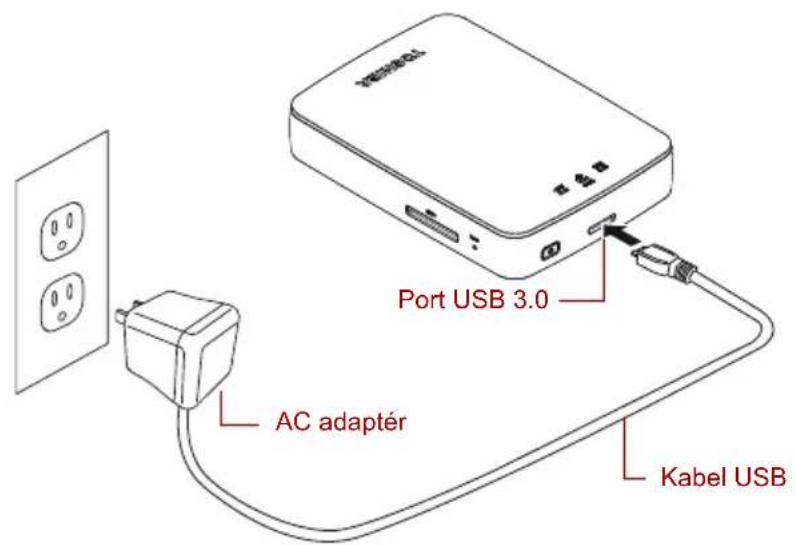
(Ukázková ilustrace) Nabíjení bezdrátové jednotky pevného disku Canvio AeroCast
-
Připojte USB kabel k AC adaptéru.
-
Zastrčte USB kabel do hostitelského portu USB 3.0 v bezdrátové jednotce pevného disku Canvio AeroCast.
-
Zastrčte AC adaptér do fungující elektrické zásuvky.
Během nabíjení bude indikátor baterie pomalu blikat (časový interval je 2 sekundy).
Připojení k jednotce Canvio AeroCast
Bezdrátovou jednotku pevného disku Canvio AeroCast můžete připojit přímo pomocí přiloženého USB kabelu (režim přímo připojeného úložiště) nebo bezdrátově (režim bezdrátové sítě Wireless LAN).
Připojení pomocí USB
Chcete-li pracovat s využitím USB, připojte bezdrátovou jednotku pevného disku Canvio AeroCast do portu USB v počítači pomocí přiloženého USB kabelu.
Pro uživatele Mac:
Chcete-li zapisovat soubory pomocí USB, budete muset do svého počítače Mac nainstalovat „NTFS ovladač pro Mac“. Podívejte se do předem nahrané příručky v bezdrátové jednotce pevného disku Canvio AeroCast.
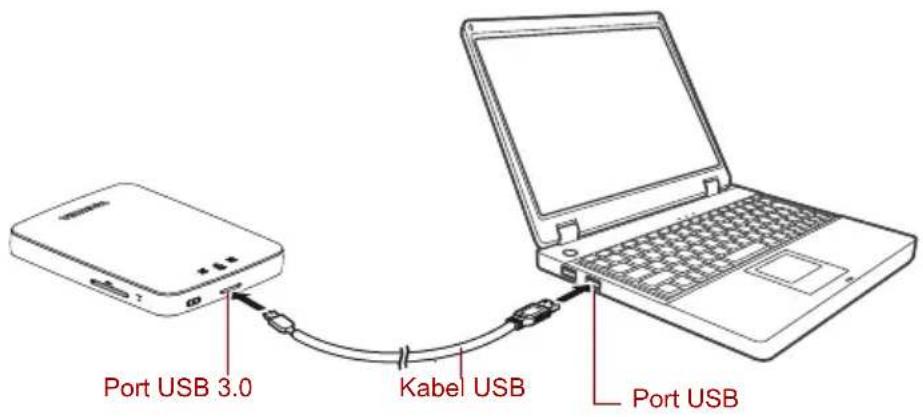
(Ukázková ilustrace) Připojení pomocí USB
Chcete-li připojit jednotku Canvio AeroCast k počítači:
- Zkontrolujte, zda je bezdrátová jednotka pevného disku Canvio AeroCast vypnutá.
- Připojte přiložený kabel USB 3.0 do bezdrátové jednotky pevného disku Canvio AeroCast.
- Připojte druhý konec kabelu USB 3.0 do jednoho z USB portů počítače.
Nyní můžete začít s prěnosem dat do produktu a z produktu.
Bezdrátové připojení
Jednotka bezdrátového pevného disku Canvio AeroCast je přístupná bezdrátově z mobilních zařízení Windows®, Mac, iPhone, iPad, Android™ a ze zařízení DLNA® (Vyhledejte na stránkách s aplikací „Toshiba Wireless HDD„ verzi s podporou DLNA®.) po připojení jednotky Canvio AeroCast.
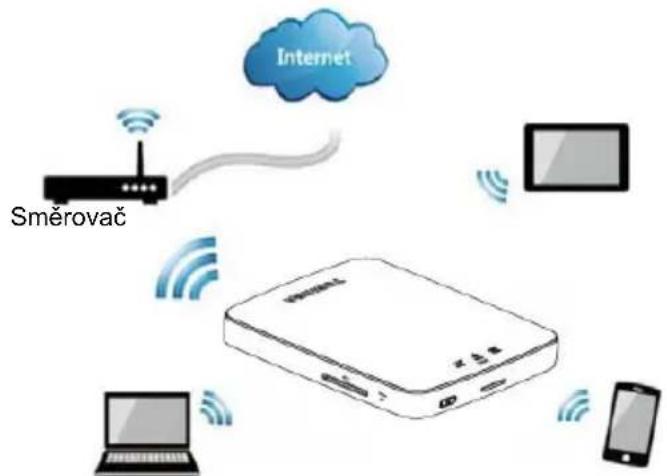
(Ukázkový obrázek) Režim bezdrátové sítě Wireless LAN
Jednotka pevného disku Canvio AeroCast funguje automaticky v režimu bezdrátové sítě Wireless LAN po vytvoření připojení, viz „Bezdrátové připojení k PC/Mac“ na straně 20.
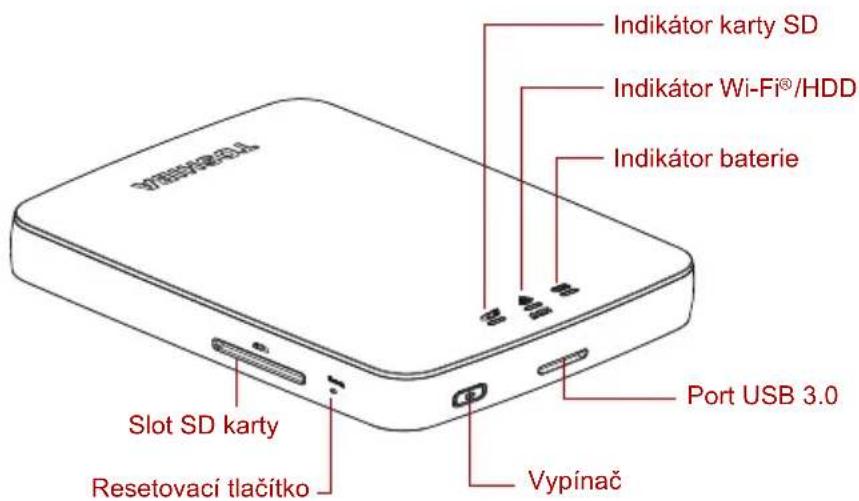
(Ukázková ilustrace) Porty, tlačítka a indikátory
Slot karty SD:
Podporuje paměťovou kartu SD/SDHC/SDXC kompatibilní s třídou 10. Vyhledejte na stránkách s aplikací „Toshiba Wireless HDD,, verzi s podporou SDXC.
V režimu Wireless LAN můžete přistupovat na kartu SD.
Resetovací tlačítko:
V režimu Wireless LAN je stiskněte a podržte 5 sekund. Systém se obnoví do stavu nastavení od výrobce.
Vypínač:
Stisknutí a podržení na 2 sekundy: zapne se režim bezdrátové sítě Wireless LAN.
Další stisknutí a podržení na 2 sekundy: vypne se režim Wireless LAN.
POZNÁMKA
Pokud je slabá baterie, bezdrátovou jednotku pevného disku Canvio AeroCast není možné zapnout. Indikátor baterie bude 6 sekund blikat oranžově a potom zhasne.
Port USB 3.0:
Kompatibilní s USB 3.0 a USB 2.0.
Umožňuje přenos dat mezi počítačem a připojenou bezdrátovou jednotkou pevného disku Canvio AeroCast.
Umožňuje nabíjení baterie produktu při připojeném AC adaptéru.
Indikátor baterie:
Zelený: 30 % nebo více dostupné kapacity baterie.
- Žlutý: 10 % - 30 % zbývající kapacity baterie.
Oranžový (rychle bliká): v produktu je vybitá baterie nebo provozní teplota je příliš vysoká. Produkt se za 30 sekund vypne.
Zelený nebo žlutý (pomalu bliká): Baterie se nabíjí.
Zelený (nebliká): Nabíjení je dokončeno
Zelený nebo žlutý (rychle bliká): Produkt se vypíná nebo zapíná.
■ LED indikátor nesvítí: Zařízení je vypnuté.
Indikátor Wireless LAN/HDD:
Režim Wireless LAN
Modrý: Bezdrátová síť Wireless LAN je zapnutá (žádný přístup k d a t úm).
Modrý (bliká): Bezdrátová síť Wireless LAN je zapnutá (možný přístup do úložiště).
Modrý (nesvítí): Bezdrátová síť Wireless LAN je vypnutá.
Režim USB
Bílý: Žádný přístup k datům.
Bílý (bliká): Možný přístup k datům.
Bílý (nesvítí): Zařízení je v režimu spánku. Zařízení lze bezpečně odpojit.
Indikátor karty SD:
■ Svítí jen v režimu Wireless LAN
■ Fialový: Žádný přístup ke kartě SD.
■ Fialový (bliká): Možný přístup ke kartě SD.
■ Fialový (nesvítí): Karta SD je v režimu spánku.
Kapitola 2
Přihlášení do systému
Bezdrátové připojení k PC/Mac
- Pomocí vypínače zapněte systém.
- Když indikátor Wi-Fi ^ přestane blikat, zapněte funkci Wireless LAN v počítači PC/Mac a vytvořte připojení do bezdrátové sítě.
- Vyberte bezdrátové připojení Toshiba whdd xxxx (kde xxxx je 4místné číslo vygenerované vaším zařízením bezdrátové jednotky pevného disku Canvio AeroCast (výchozí bezdrátové SSID: Toshiba whdd xxxx) a poté zadejte výchozí heslo 12345678.
Nezapomeňte změnit výchozí heslo ihned po prvním použití produktu. - Bezdrátová jednotka pevného disku Canvio AeroCast je nyní přístupná jako zařízení připojené do sítě.
Bezdrátové kopírování souborů do PC
Po namapování jednotky je možné bezdrátově prénášet soubory do bezdrátové jednotky pevného disku Canvio AeroCast do PC.
- Chcete-li namapovat jednotku do PC, klikněte nebo se dotkněte položky Počítač a poté zvolte možnost Namapovat síťovou jednotku.
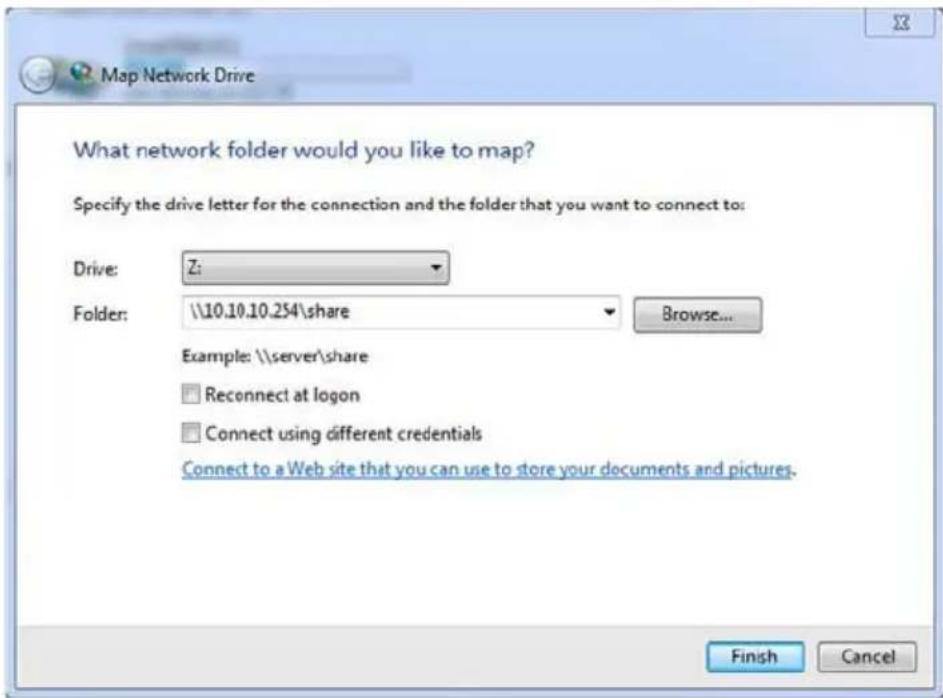
(Ukázkový obrázek) Obrazovka namapování síťové jednotky
-
V rozbalovací nabídce „Jednotka“ vyberte písmeno.
-
Do pole „Složka“ napište \10.10.10.254\share a poté klikněte nebo se dotkněte položky Dokončit.
Nyní by měla být vaše bezdrátová jednotka pevného disku Canvio AeroCast vidět na obrazovce PC „Tento počítač“.
Bezdrátové kopírování souborů do počítače Mac
V počítači Mac se bezdrátová jednotka pevného disku Canvio AeroCast automaticky zobrazí jako síťová jednotka. Můžete přenášet soubory pouhým přetahováním do požadovaného místa.
Pro rychlejší prěnos použijte USB kabel. Více informací najdete v části „Připojení pomocí USB“ na straně 17.
Přihlášení klienta pro iPhone nebo iPad
Instalace aplikace pro iPhone a iPad
-
V obchodě App Store si najděte aplikaci Toshiba Wireless HDD.
-
Nainstalujte aplikaci Toshiba Wireless HDD a postupujte podle pokynů pro instalaci na obrazovce.
-
Po skončení procesu instalace se na ploše objeví ikona Toshiba Wireless HDD.
Bezdrátové připojení k iPhonu nebo iPadu
- Pomocí vypína če zapněte jednotku Canvio AeroCast. Počkejte, až indikátor Wi-Fi® přestane blikat.
- V iPadu/iPhonu klikněte nebo se dotkněte položky Nastavení a poté Wi-Fi.
- Vyberte Toshiba whdd xxxx (kde xxxx je 4místné číslo vygenerované vaším zařízením Canvio AeroCast).
- Zadejte výchozí heslo 12345678. Nezapomeňte změnit výchozí heslo ihned po prvním použití produktu.
Přihlášení do aplikace
Spust'te aplikaci „Toshiba Wireless HDD“.
Přihlášení klienta pro Android™
Instalace aplikace pro Android™
- V obchodě Google Play™ si najděte aplikaci Toshiba Wireless HDD.
- Nainstalujte aplikaci Toshiba Wireless HDD a postupujte podle pokynů pro instalaci na obrazovce.
- Po skončení procesu instalace se na ploše objeví ikona Toshiba Canvio AeroCast.
Bezdrátové připojení k zařízení Android™
- Pomocí vypínače zapněte jednotku Canvio AeroCast. Počkejte, až indikátor Wi-Fi® přestane blikat.
- Jakmile indikátor Wi-Fi ^ přestane blikat, klikněte nebo se dotkněte položky Nastavení a vyberte možnost Wireless LAN v tabletu nebo v chytrém telefonu.
- Vyberte Toshiba whdd xxxx (kde xxxx je 4místné číslo vygenerované vaším zařízením Canvio AeroCast).
- Zadejte výchozí heslo 12345678. Nezapomeňte změnit výchozí heslo ihned po prvním použití produktu.
Přihlášení do aplikace
Spust'te aplikaci „Toshiba Wireless HDD“.
Hlavní rozhraní
Když se ukáže obrazovka hlavního rozhraní, aplikace může uvádět informaci, že je k dispozici aktualizace. K dispozici jsou následující 3 možnosti:
■ OK (povolí proces aktualizace; doporučeno)
■ Storno (stornuje proces aktualizace)
■ Neptat se (zruší budoucí upozornění; není doporučeno)
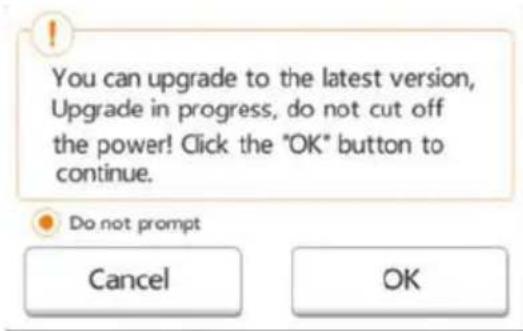
(Ukázkový obrázek) Obrazovka pro aktualizaci firmwaru
Jestliže zvolíte možnost OK pro provedení aktualizace, systém vás bude informovat, abyste počkali 5 minut.
(Ukázkový obrázek) Aktualizace firmwaru - obrazovka s pokynem počkat 5 minut
Jestliže vyberete možnost Cancel (Storno), můžete dostat informaci o dostupném upgradu při přístím přihlášení a vstupu do hlavního rozhraní.
Jestliže vyberete možnost Do not prompt (Neptat se), aplikace vás už nikdy nebude automaticky informovat o upgradu firmwaru, můžete však provést ruční upgrade firmwaru na obrazovce Setting (Nastavení).
Hlavní rozhraní aplikace
Níže jsou uvedeny příklady hlavní obrazovky aplikace Toshiba Wireless HDD, jak ji zobrazuje iPhone, iPad nebo Android™.
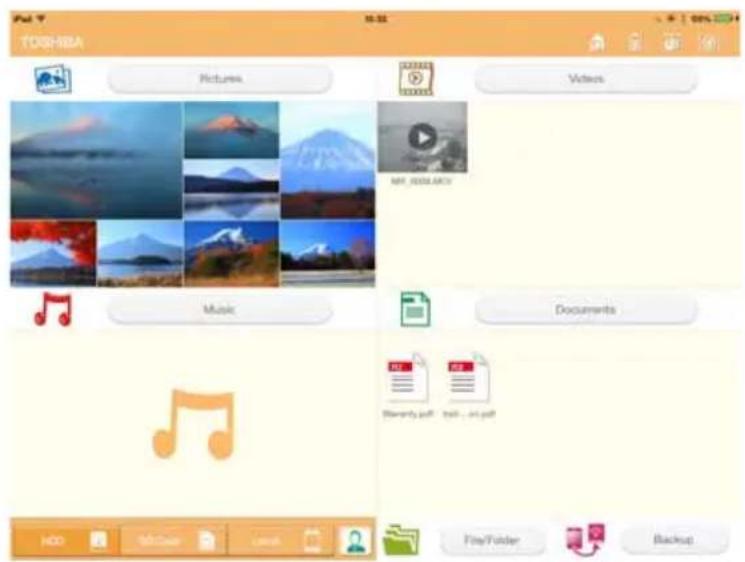
Tablety/iPady
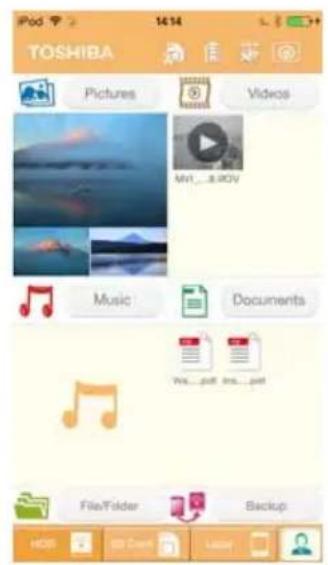
Chytré telefony/iPhony
(Ukázkový obrázek) Obrazovka hlavního rozhraní - aplikace
Funkce v hlavním rozhraní
Níže je uvedený popis každého tlačítka/ikony a jejich funkce v rámci hlavního rozhraní
| Tlačítko/ikona Funkce | ||
 | Pictures | Zobrazí obrazovku pro správu obrázků. |
 | Videos | Zobrazí obrazovku pro správu videí. |
 | Documents | Zobrazí obrazovku pro správu dokumentů. |
 | Music | Zobrazí obrazovku pro správu hudby. |
 | File/Folder | Zobrazí obrazovku pro správu souborů/složek. |
 | Backup | Zobrazí obrazovku pro správu zálohování.(Jen zařízení iPhone, iPad a AndroidTM.)Viz „Správa zálohování“ na straně 43. |
 | Kliknutím nebo dotykem vyberte zařízení ChromecastTM. (K dispozici, pouze pokud je dostupné zařízení ChromecastTM.)Viz „Připojení k Internetu pomocí zařízení ChromecastTM“ na straně 52. | |
| Tlačitko/ikona Funkce | |
 | Kliknutím nebo dotykem odpojte zařízení ChromecastTM. (K dispozici, pouze pokud je připojené zařízení ChromecastTM.) |
 | Kliknutím nebo dotykem na tlačítko HDD přepněte na interní úložiště HDD jednotky Canvio AeroCast. |
 | Kliknutím nebo dotykem na tlačítko SD Card (SD karta) se zobrazí funkce vyskakovací nabídky SD Card. Dostupné funkce jsou „Detect SD Card“ (Detekovat SD kartu) a „Unmount SD Card“ (Odpojit SD kartu). |
 | Dotykem nebo kliknutím na tlačítko Local (Místní) se provede přepnutí na místní zařízení.(Jen zařízení iPhone, iPad nebo AndroidTM.) |
 | Karta SD je k dispozici. |
 | Karta SD není k dispozici. Kliknutím nebo dotykem se zobrazí funkce vyskakovací nabídky SD Card. Dostupné funkce jsou „Detect SD Card“ (Detekovat SD kartu) a „Unmount SD Card“ (Odpojit SD kartu). |
 | Připojení k Internetu je k dispozici. Kliknutím nebo dotykem se zobrazí obrazovka Internet Setting (Nastavení Internetu). |
 | Žádné připojení k Internetu není k dispozici. Kliknutím nebo dotykem se zobrazí obrazovka Internet Setting (Nastavení Internetu). |
 | Zobrazí aktuální úroveň nabití baterie bezdrátové jednotky pevného disku Canvio AeroCast. |
 | Dotykem nebo kliknutím na tlačítko Nastavení se dostanete k nastavení bezdrátové jednotky pevného disku Canvio AeroCast. |
Rozhraní pro správu obrázků
POZNÁMKA
Než použijete tuto funkci, obsah by měl být přenesen do bezdrátové jednotky pevného disku Canvio AeroCast pomocí USB připojení, viz „Připojení pomocí USB“ na straně 17.
Dotykem nebo kliknutím na tlačítko Picture (Obrázek) se dostanete na obrazovku pro správu obrázků.
Níže je uvedený příklad obrazovky pro správu obrázků.
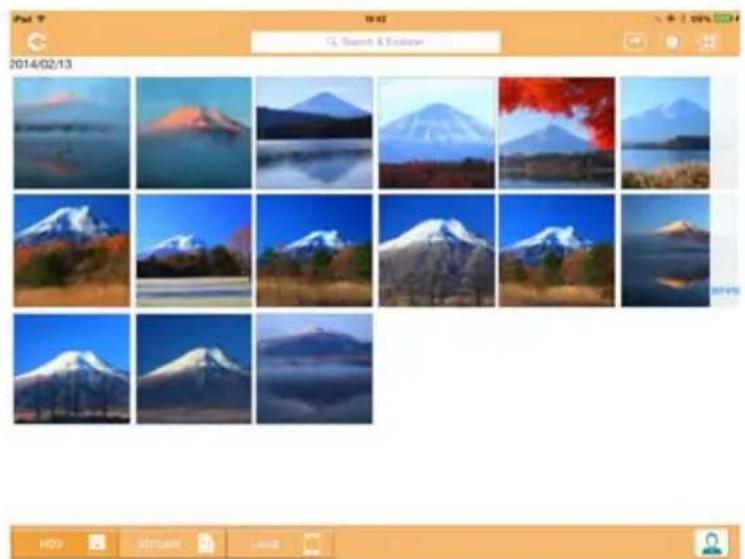
(Ukázkový obrázek) Obrazovka pro správu obrázků
Níže je uvedený popis každého tlačítka/ikony a jejich funkce v rámci obrazovky pro správu obrázků:
| Tlačítko/ikona Funkce | ||
 | Dotykem nebo kliknutím na tlačítko Back (Zpět) se vrátíte na hlavní obrazovku. | |
 | Když se zobrazí ikona Seřadit podle názvu, obrázky se seřadí podle názvu souboru. | |
 | Když se zobrazí ikona Seřadit podle data, obrázky se seřadí podle data souboru. | |
| Dotykem nebo kliknutím na ikonu se oba režimy přepínají. | ||
| Tlačitko/ikona Funkce | |
 Když se zobrazí ikona Miniatura, obrázky se zobrazí jako miniatury.Když se zobrazí ikona Seznam, obrázky se zobrazí v podobě seznamu s menšími miniaturami a informacemi o souboru.Dotykem nebo kliknutím na ikonu se oba režimy přepínají. Když se zobrazí ikona Miniatura, obrázky se zobrazí jako miniatury.Když se zobrazí ikona Seznam, obrázky se zobrazí v podobě seznamu s menšími miniaturami a informacemi o souboru.Dotykem nebo kliknutím na ikonu se oba režimy přepínají. | |
 Dotykem nebo kliknutím na tlačitko Go To (Jít na) se zobrazí vyskakovací nabídka s možnostmi navigace z hlavního rozhraní. Dotykem nebo kliknutím na tlačitko Go To (Jít na) se zobrazí vyskakovací nabídka s možnostmi navigace z hlavního rozhraní. | |
| Q Search & Explorer | |
| Zadejte písmena nebo číslice do pole Search & Explorer (Hledat a Průzkumník) a vyhledejte zadaný soubor nebo složku. Není-li k dispozici pole Search & Explorer (Hledat a Průzkumník), klepněte na ikonu Složka a přejděte do složek za účelem nalezení požadovaného souboru. | |
 Dotykem nebo kliknutím na tlačitko HDD přepněte na interní úložiště bezdrátové jednotky pevného disku Canvio AeroCast. Dotykem nebo kliknutím na tlačitko HDD přepněte na interní úložiště bezdrátové jednotky pevného disku Canvio AeroCast. | |
 Dotykem nebo kliknutím na tlačitko SD Card (SD karta) dojde k přepnutí na vloženou kartu SD. Dotykem nebo kliknutím na tlačitko SD Card (SD karta) dojde k přepnutí na vloženou kartu SD. | |
 Dotykem nebo kliknutím na tlačitko Local (Místní) se provede přepnutí na místní zařízení.(Jen zařízení iPhone, iPad nebo AndroidTM.) Dotykem nebo kliknutím na tlačitko Local (Místní) se provede přepnutí na místní zařízení.(Jen zařízení iPhone, iPad nebo AndroidTM.) | |
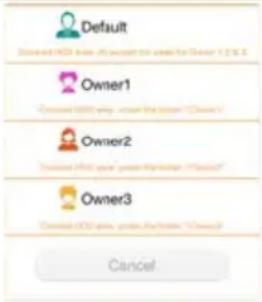 V režimu úložiště HDD můžete vybírat obrázky od jednoho ze 4 uživatelů. Dotykem nebo kliknutím na ikonu Uživatel se zobrazí další uživatelé.Výchozí jména 4 uživatelů jsou: Default, Owner1, Owner2 a Owner3 (Výchozí, Vlastník1, Vlastník2 a Vlastník3). Za účelem konfigurace těchto jmen viz „Symbol a jméno uživatele“ na straně 48. V režimu úložiště HDD můžete vybírat obrázky od jednoho ze 4 uživatelů. Dotykem nebo kliknutím na ikonu Uživatel se zobrazí další uživatelé.Výchozí jména 4 uživatelů jsou: Default, Owner1, Owner2 a Owner3 (Výchozí, Vlastník1, Vlastník2 a Vlastník3). Za účelem konfigurace těchto jmen viz „Symbol a jméno uživatele“ na straně 48. | |
Rozhraní prohlížeče obrázků
Dotykem nebo kliknutím na požadovaný obrázek na obrazovce pro správu obrázků se zobrazí obrazovka prohlížeče obrázků.
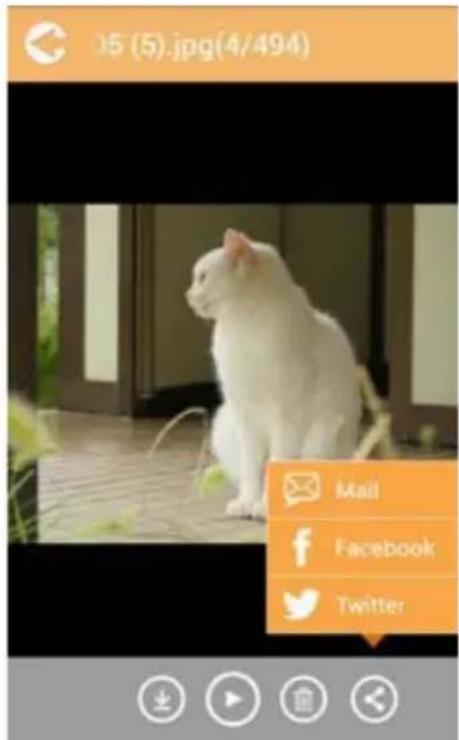
(Ukázkový obrázek) Obrazovka prohlížeče obrázků
Níže je uvedený popis každého tlačítka/ikony a jejich funkce v rámci obrazovky rozhraní pro prohlížení obrázků:
| Tlačítko/ikona Funkce | |
 Dotykem nebo kliknutím na tlačítko Zpět se vrátíte do okna rozhraní správy obrázků. Dotykem nebo kliknutím na tlačítko Zpět se vrátíte do okna rozhraní správy obrázků. | |
 Dotykem nebo kliknutím na tlačítko Stáhnout se stáhne aktuální obrázek do místního alba.(Jen režim HDD.) Dotykem nebo kliknutím na tlačítko Stáhnout se stáhne aktuální obrázek do místního alba.(Jen režim HDD.) | |
 Dotykem nebo kliknutím na tlačítko Nahrát se aktuální obrázek nahraje z místního alba do složky aktuálního vlastníka „Uploaded“ (Nahrané).(Jen místní režim.) Dotykem nebo kliknutím na tlačítko Nahrát se aktuální obrázek nahraje z místního alba do složky aktuálního vlastníka „Uploaded“ (Nahrané).(Jen místní režim.) | |
 Dotykem nebo kliknutím na tlačítko Přehrávání/pauza se spustí/zastaví prezentace fotografií. Dotykem nebo kliknutím na tlačítko Přehrávání/pauza se spustí/zastaví prezentace fotografií. | |
 Dotykem nebo kliknutím na tlačítko Odstranit se odstraní aktuální obrázek. Dotykem nebo kliknutím na tlačítko Odstranit se odstraní aktuální obrázek. | |
 Dotykem nebo kliknutím na tlačítko Sdílet se sdílí aktuální obrázek v sociálních médiích nebo v e-mailu. Dotykem nebo kliknutím na tlačítko Sdílet se sdílí aktuální obrázek v sociálních médiích nebo v e-mailu. | |
| Tlačitko/ikona Funkce | |
 | Kliknutím nebo dotykem vyberte zařízení ChromecastTM. (K dispozici, pouze pokud je dostupné zařízení ChromecastTM.)Viz „Připojení k Internetu pomocí zařízení ChromecastTM“ na straně 52. |
 | Kliknutím nebo dotykem odpojte zařízení ChromecastTM. (K dispozici, pouze pokud je připojené zařízení ChromecastTM.) |
Než použijete tuto funkci, obsah by měl být přenesen do bezdrátové jednotky pevného disku Canvio AeroCast pomocí USB připojení, viz „Připojení pomocí USB“ na straně 17.
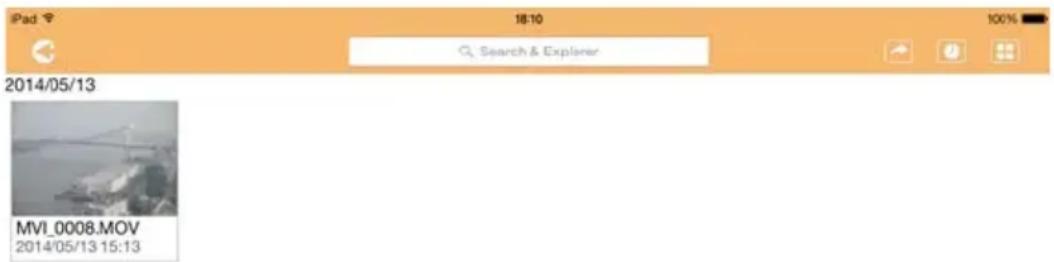
Dotykem nebo kliknutím na tlačitko Picture (Obrázek) se dostanete na obrazovku pro správu videí.
2014/05

(Ukázkový obrázek) Obrazovka pro správu videí
Níže je uvedený popis každého tlačítka/ikony a jejich funkce v rámci obrazovky pro správu videí:
| Tlačítko/ikona Funkce | |
 | Dotykem nebo kliknutím na tlačítko Back (Zpět) se vrátíte na hlavní obrazovku. |
| Tlačitko/ikona Funkce | |
 Když se zobrazí ikona Seřadit podle názvu, videase se šradí podle názvu souboru.Když se zobrazí ikona Seřadit podle data, videase sešadí podle data souboru.Dotykem nebo kliknutím na ikonu se oba režimypřepínají. Když se zobrazí ikona Seřadit podle názvu, videase se šradí podle názvu souboru.Když se zobrazí ikona Seřadit podle data, videase sešadí podle data souboru.Dotykem nebo kliknutím na ikonu se oba režimypřepínají. | |
 | |
 Když se zobrazí ikona Miniatura, videase zobrazíjako miniatury.Když se zobrazí ikona Seznam, videase zobrazívpodobě seznamu smensími miniaturamiainformacemi o souboru.Dotykem nebo kliknutím na ikonu se oba režimypřepínají. Když se zobrazí ikona Miniatura, videase zobrazíjako miniatury.Když se zobrazí ikona Seznam, videase zobrazívpodobě seznamu smensími miniaturamiainformacemi o souboru.Dotykem nebo kliknutím na ikonu se oba režimypřepínají. | |
 | |
 Dotykem nebo kliknutím na tlačitko Go To (Jít na)se zobrazí vyskakovací nabídka smožnostminavigace z hlavního rozhraní. Dotykem nebo kliknutím na tlačitko Go To (Jít na)se zobrazí vyskakovací nabídka smožnostminavigace z hlavního rozhraní. | |
| Q Search & Explorer | |
| Zadejte písmena nebo číslice do pole Search &Explorer (Hledat a Průzkumník) a vyhledejtezadaný soubor nebo složku. Není-li k dispozici poleSearch & Explorer (Hledat a Průzkumník), klepnětena ikonu Složka a přejděte do složek za účelemnalezení požadovaného souboru. | |
 Dotykem nebo kliknutím na tlačitko HDD přepnětena interní úložiště bezdrátové jednotky pevnéhodisku Canvio AeroCast. Dotykem nebo kliknutím na tlačitko HDD přepnětena interní úložiště bezdrátové jednotky pevnéhodisku Canvio AeroCast. | |
 Dotykem nebo kliknutím na tlačitko SD Card(SD karta) dojde k přepnutí na vloženou kartu SDjednotky Canvio AeroCast. Dotykem nebo kliknutím na tlačitko SD Card(SD karta) dojde k přepnutí na vloženou kartu SDjednotky Canvio AeroCast. | |
 Dotykem nebo kliknutím na tlačitko Local (Místní)se provede přepnutí na místní zařizení.(Jen zařizení iPhone, iPad nebo AndroidTM.) Dotykem nebo kliknutím na tlačitko Local (Místní)se provede přepnutí na místní zařizení.(Jen zařizení iPhone, iPad nebo AndroidTM.) | |
 | |
Rozhraní pro přehrávání videa (jen pro iPhone, iPad a zařízení Android™)
Dotykem nebo kliknutím na soubor videa se zobrazí obrazovka pro přehrávání videa.
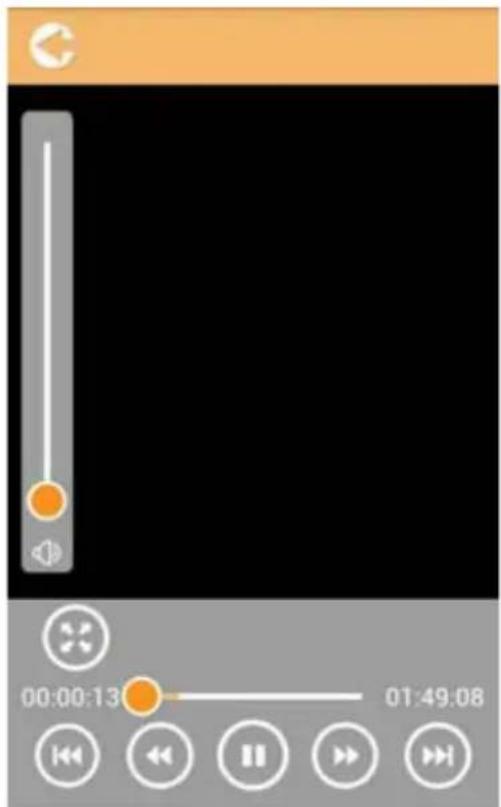
(Ukázkový obrázek) Obrazovka pro přehrávání videa
Níže je uvedený popis každého tlačítka/ikony a jejich funkce v rámci obrazovky pro přehrávání videí:
| Tlačítko/ikona Funkce | |
| Dotykem nebo kliknutím na tlačítko Back (Zpět) se vrátíte na hlavní obrazovku. | |
| Dotykem nebo kliknutím na tlačítko Zoom se upraví velikost obrazovky přehrávání. | |
| Dotykem nebo kliknutím na tlačítko Předchozí se provede přepnutí na přehrávání předchozího video. | |
| Dotykem nebo kliknutím na tlačítko Další se provede přepnutí na přehrávání dalšího video. | |
| Dotykem nebo kliknutím na tlačítko Zpět se video posune zpět o 20 sekund. | |
| Dotykem nebo kliknutím na tlačítko Vpřed se video posune vpřed o 20 sekund. | |
| Tlačitko/ikona Funkce | |
 | Dotykem nebo kliknutím na tlačitko Přehrávání/Pauza se začne přehrávat/pozastaví se právě přehrávané video. |
| 00:00:13 01:49:08 | Přetažením na panelu průběhu je možné přecházet na různá místa přehrávaného video. |
 | Přetažením na ovládacím panelu hlasitosti je možné nastavit hlasitost video. |
 | Kliknutím nebo dotykem vyberte zařízení ChromecastTM. (K dispozici, pouze pokud je dostupné zařízení ChromecastTM.) Viz „Připojení k Internetu pomocí zařízení ChromecastTM“ na straně 52. |
 | Kliknutím nebo dotykem odpojte zařízení ChromecastTM. (K dispozici, pouze pokud je připojené zařízení ChromecastTM.) |
Rozhraní pro správu hudby
POZNÁMKA
Než použijete tuto funkci, obsah by měl být přenesen do bezdrátové jednotky pevného disku Canvio AeroCast pomocí USB připojení, viz „Připojení pomocí USB“ na straně 17.
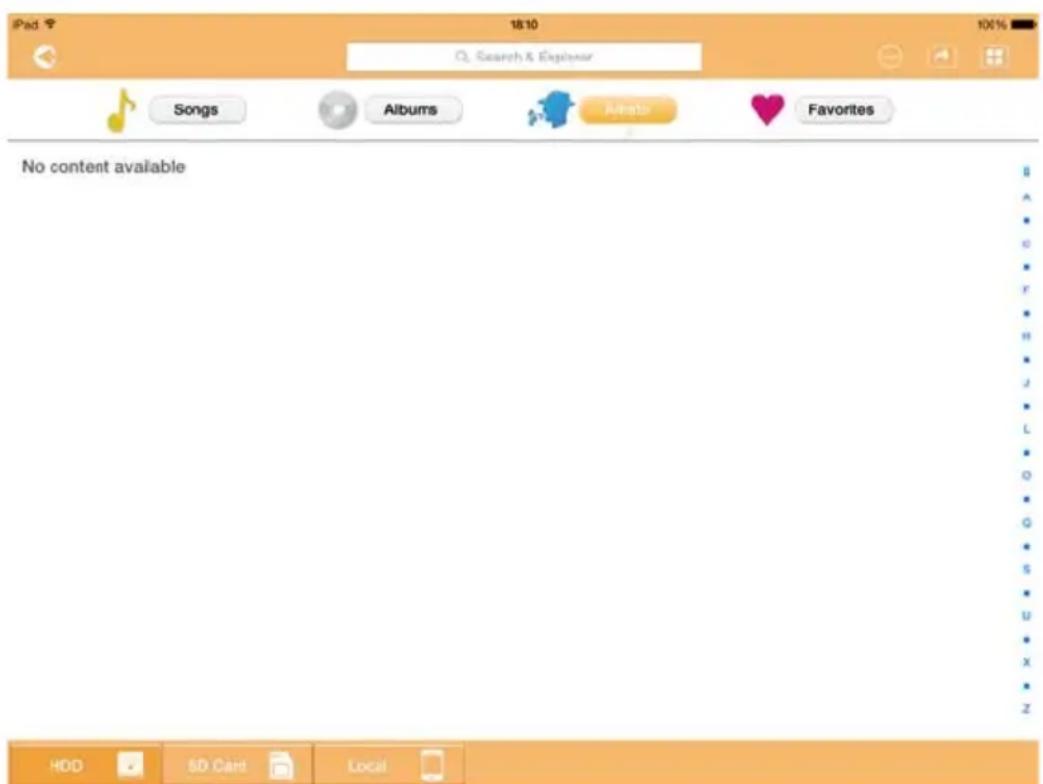
(Ukázkový obrázek) Obrazovka pro správu hudby
Níže je uvedený popis každého tlačítka/ikony a jejich funkce v rámci obrazovky pro správu hudby:
| Tlačítko/ikona Funkce | |
 | Dotykem nebo kliknutím na tlačítko Back (Zpět) se vrátíte na hlavní obrazovku. |
 | Když se zobrazí ikona Miniatura, hudební skladby se zobrazí jako miniatury. |
 | Když se zobrazí ikona Seznam, hudební skladby se zobrazí v podobě seznamu s menšími miniaturami a informacemi o souboru.Dotykem nebo kliknutím na ikonu se oba režimy přepínají. |
 | Dotykem nebo kliknutím na tlačítko Go To (Jít na) se zobrazí vyskakovací nabídka s možnostmi navigace z hlavního rozhraní. |
| Q Search & Explorer | Zadejte písmena nebo číslice do pole Search & Explorer (Hledat a Průzkumník) a vyhledejte zadaný soubor nebo složku. Není-li k dispozici pole Search & Explorer (Hledat a Průzkumník), klepněte na ikonu Složka a přejděte do složek za účelem nalezení požadovaného souboru. |
 | Dotykem nebo kliknutím na tlačítko HDD přepněte na interní úložiště bezdrátové jednotky pevného disku Canvio AeroCast. |
 | Dotykem nebo kliknutím na tlačítko SD Card (SD karta) dojde k přepnutí na vloženou kartu SD jednotky Canvio AeroCast. |
 | Dotykem nebo kliknutím na tlačítko Local (Místní) se provede přepnutí na místní zařízení.(Jen zařízení iPhone, iPad nebo AndroidTM.) |
[TCA4] | Dotykem nebo kliknutím na tlačítko All Songs (Všechny skladby) se zobrazí všechny soubory skladeb dostupné v bezdrátové jednotce pevného disku Canvio AeroCast (výchozí režim). |
 Albums Albums | Dotykem nebo kliknutím na tlačítko Albums (Alba) se zobrazí všechny soubory skladeb podle alb. |
 Artists Artists | Dotykem nebo kliknutím na tlačítko Artist (Interpret) se zobrazí všechny soubory skladeb podle interpreta. |
 Favorites Favorites | Dotykem nebo kliknutím na tlačítko Favorites (Oblíbené) se zobrazí všechny vaše oblíbené skladby. Na obrazovku oblíbených skladeb můžete přidávat skladby tak, že se dotknete nebo kliknete na tlačítko (♥) na obrazovce Songs (Skladby), Album (Album) nebo Artist (Interpret). Skladby se z obrazovky oblíbených skladeb odeberou dotykem nebo kliknutím na tlačítko (♥) v hudebním přehrávači. |
Rozhraní pro přehrávání hudby (jen pro iPhone, iPad a zařízení Android™)
Dotykem nebo kliknutím na soubor hudby se zobrazí obrazovka hudebního přehrávače.
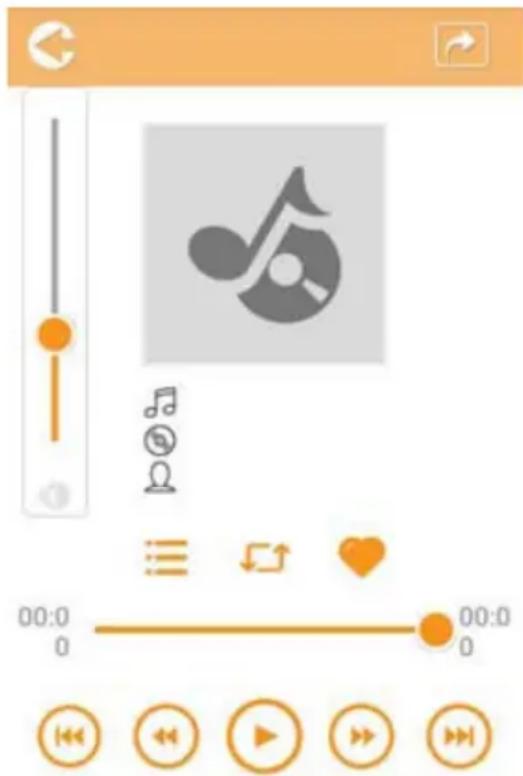
(Ukázkový obrázek) Obrazovka hudebního přehrávače
Níže je uvedený popis každého tlačítka/ikony a jejich funkce v rámci obrazovky hudebního přehrávače:
| Tlačítko/ikona Funkce | ||
 | Dotykem nebo kliknutím na tlačítko Zpět se vrátíte do okna rozhraní správy hudby. | |
 | Dotykem nebo kliknutím na tlačítko Hudební seznam skladeb se změní skladby v seznamu skladeb. | |
 | Dotykem nebo kliknutím na tlačítko Předchozí se provede přepnutí na přehrávání předchozí hudby. | |
 | Dotykem nebo kliknutím na tlačítko Další se provede přepnutí na přehrávání další skladby. | |
 | Dotykem nebo kliknutím na tlačítko Převinout zpět se skladba posune zpět o 20 sekund. | |
 | Dotykem nebo kliknutím na tlačítko Převinout vpřed se skladba posune vpřed o 20 sekund. | |
| Tlačitko/ikona Funkce | |
 | Dotykem nebo kliknutím na tlačitko Přehrávání/Pauza se začne přehrávat/pozastaví se právě přehrávaná skladba. |
| 00:00:13 01:49:08 | Přetažením na panelu průběhu je možné přecházet na různá místa přehrávané hudby. |
 | Přetažením na ovládacím panelu hlasitosti je možné nastavit hlasitost hudby. |
 | Dotykem nebo kliknutím na tlačitko Režim hudby se přepínají následující čtyři hudební režimy: Promíchání ( ) (výchozí režim), Přehrávání ve smyčce ( ), Pořadí přehrávání ( ) a Jeden cyklus ( ). |
 | Dotykem nebo kliknutím na tlačitko Oblíbené se přidá právě přehrávaná hudba do vašich oblíbených skladeb. |
Rozhraní pro správu dokumentů
Dotykem nebo kliknutím na tlačitko Documents (Dokumenty) se dostanete na obrazovku pro správu dokumentů.
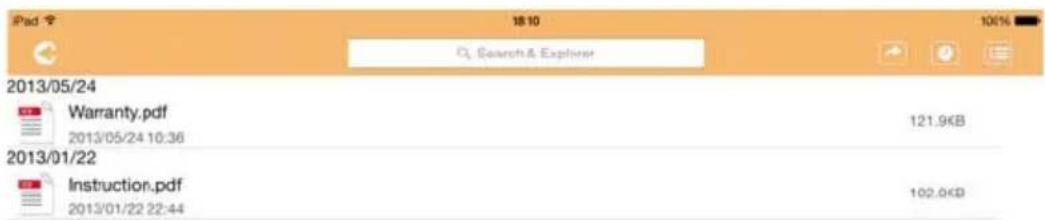
2013/01 2013/01

(Ukázkový obrázek) Obrazovka pro správu dokumentů
Níže je uvedený popis každého tlačítka/ikony a jejich funkce v rámci obrazovky pro správu dokumentů:
| Tlačítko/ikona Funkce | ||
 | Dotykem nebo kliknutím na tlačítko Back (Zpět) se vrátíte na hlavní obrazovku. | |
 | Když se zobrazí ikona Seřadit podle názvu, dokumenty se seřadí podle názvu souboru. | |
 | Když se zobrazí ikona Seřadit podle data, dokumenty se seřadí podle data souboru. Dotykem nebo kliknutím na ikonu se oba režimy přepínají. | |
 | Když se zobrazí ikona Miniatura, dokumenty se zobrazí jako miniatury. | |
 | Když se zobrazí ikona Seznam, dokumenty se zobrazí v podobě seznamu s menšími miniaturami a informacemi o souboru. Dotykem nebo kliknutím na ikonu se oba režimy přepínají. | |
| Tlačitko/ikona Funkce | ||
| Dotykem nebo kliknutím na tlačitko Go To (Jít na)se zobrazí vyskakovací nabídka s možnostminavigace z hlavního rozhraní. | ||
| Q Search & Explorer | Zadejte písmena nebo číslice do pole Search &Explorer (Hledat a Průzkumník) a vyhledejtezadaný soubor nebo složku. Není-li k dispozici poleSearch & Explorer (Hledat a Průzkumník), klepnětena ikonu Složka a přejděte do složek za účelemnalezení požadovaného souboru. | |
 | Dotykem nebo kliknutím na tlačitko HDD přepnětena interní úložiště bezdrátové jednotky pevnéhodisku Canvio AeroCast. | |
 | Dotykem nebo kliknutím na tlačitko SD Card(SD karta) dojde k přepnutí na vloženou kartu SDjednotky Canvio AeroCast. | |
 | Dotykem nebo kliknutím na tlačitko Local (Místní)se provede přepnutí na místní zařízení.(Jen zařízení iPhone, iPad nebo AndroidTM.) | |
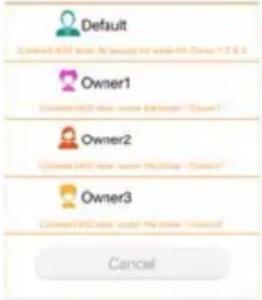
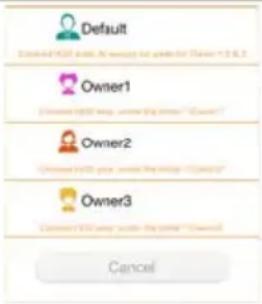 | Po přepnutí na interní úložiště bezdrátové jednotkypevného disku Canvio AeroCast můžete vybíratvideoa od jednoho ze 4 uživatelů. Dotykem nebo kliknutím na ikonuOwner(Vlastník) se zobrazídalší uživatelé.Výchozí jména 4 uživatelů jsou: Default, Owner1,Owner2 a Owner3 (Výchozí, Vlastník1, Vlastník2 aVlastník3). | |
 | ||
Rozhraní pro prohlížení dokumentů (jen pro iPhone, iPad a zařízení Android™)
Dotykem nebo kliknutím na soubor dokumentu se dostanete na obrazovku prohlížeče dokumentů.
V aplikaci pro iPhone a iPad je možné prohlížet pouze podporované typy souborů. V aplikaci pro Android™ budete požádáni o otevření dokumentu v jiné dostupné aplikaci. Tuto aplikaci si můžete vybrat pro jednou nebo pro vždy. Jestliže zvolíte možnost pro vždy, dotaz se přestane zobrazovat.
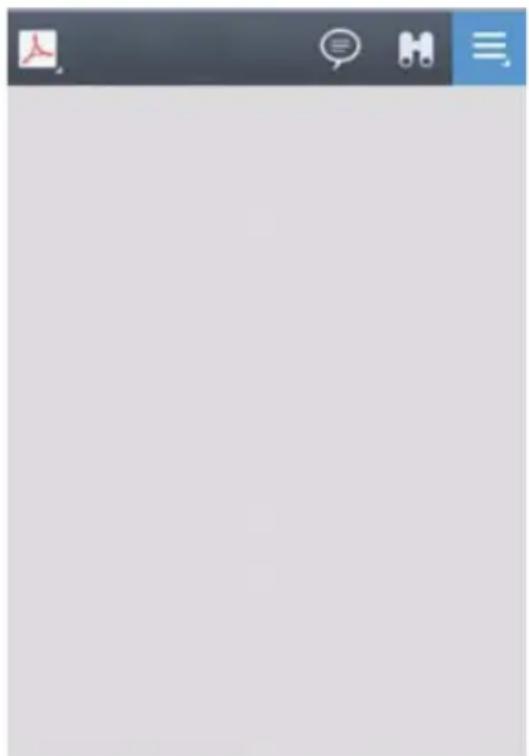
(Ukázkový obrázek) Obrazovka prohlížeče dokumentů
Níže je uvedený popis každého tlačítka/ikony a jejich funkce v rámci obrazovky prohlížeče dokumentů:
| Tlačítko/ikona Funkce | ||
 | Dotykem nebo kliknutím na tlačítko Hledat se otevře obrazovka pro vyhledávání. Zadejte písmena nebo číslice do pole vyhledávání vyhledejte konkrétní text. | |
 | Dotykem nebo kliknutím na tlačítko Možnosti se zobrazí různé možnosti pro dokument. | |
Rozhraní pro správu souborů/složek
Dotykem nebo kliknutím na tlačítko File/Folder (Soubor/složka) se zobrazí obrazovka pro správu souborů/složek.
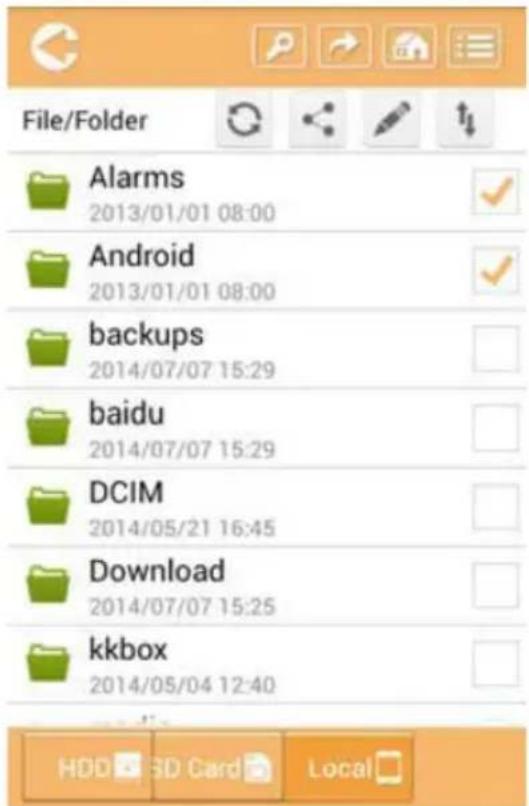
(Ukázkový obrázek) Rozhraní pro správu souborů/složek - obrazovka aplikace
Níže je uvedený popis každého tlačítka/ikony a jejich funkce v rámci obrazovky pro správu dokumentů:
| Tlačítko/ikona Funkce | ||
 | Dotykem nebo kliknutím na tlačítko Back (Zpět) se vrátíte na hlavní obrazovku. | |
 | Když se zobrazí ikona Seřadit podle názvu, soubory/složky se seřadí podle názvu souboru. | |
 | Když se zobrazí ikona Seřadit podle data, soubory/složky se seřadí podle data souboru. Dotykem nebo kliknutím na ikonu se oba režimy přepínají. | |
 | Když se zobrazí ikona Miniatura, soubory/složky se zobrazí jako miniatury. | |
 | Když se zobrazí ikona Seznam, soubory/složky se zobrazí v podobě seznamu s menšími miniaturami a informacemi o souboru. Dotykem nebo kliknutím na ikonu se oba režimy přepínají. | |
| Tlačitko/ikona Funkce | |
 Dotykem nebo kliknutím na tlačitko Go To (Jít na) se zobrazí vyskakovací nabídka s možnostmi navigace z hlavního rozhraní. Dotykem nebo kliknutím na tlačitko Go To (Jít na) se zobrazí vyskakovací nabídka s možnostmi navigace z hlavního rozhraní. | |
 Zadejte písmena nebo číslice do pole Search & Explorer (Hledat a Průzkumník) a vyhledejte zadaný soubor nebo složku. Není-li k dispozici pole Search & Explorer (Hledat a Průzkumník), klepněte na ikonu Složka a přejděte do složek za účelem nalezení požadovaného souboru. Zadejte písmena nebo číslice do pole Search & Explorer (Hledat a Průzkumník) a vyhledejte zadaný soubor nebo složku. Není-li k dispozici pole Search & Explorer (Hledat a Průzkumník), klepněte na ikonu Složka a přejděte do složek za účelem nalezení požadovaného souboru. | |
 Dotykem nebo kliknutím na tlačitko HDD přepněte na interní úložiště bezdrátové jednotky pevného disku Canvio AeroCast. Dotykem nebo kliknutím na tlačitko HDD přepněte na interní úložiště bezdrátové jednotky pevného disku Canvio AeroCast. | |
 Dotykem nebo kliknutím na tlačitko SD Card (SD karta) dojde k přepnutí na vloženou kartu SD jednotky Canvio AeroCast. Dotykem nebo kliknutím na tlačitko SD Card (SD karta) dojde k přepnutí na vloženou kartu SD jednotky Canvio AeroCast. | |
 Dotykem nebo kliknutím na tlačitko Local (Místní) se provede přepnutí na místní zařízení.(Jen zařízení iPhone, iPad nebo AndroidTM.) Dotykem nebo kliknutím na tlačitko Local (Místní) se provede přepnutí na místní zařízení.(Jen zařízení iPhone, iPad nebo AndroidTM.) | |
 Dotykem nebo kliknutím na tlačitko Obnovit se obnoví obrazovka. Dotykem nebo kliknutím na tlačitko Obnovit se obnoví obrazovka. | |
 Dotykem nebo kliknutím na tlačitko Sdílet bude aktuální dokument sdílen v e-mailu. Všimněte si, že tato funkce funguje pouze pro soubory fotografií. Dotykem nebo kliknutím na tlačitko Sdílet bude aktuální dokument sdílen v e-mailu. Všimněte si, že tato funkce funguje pouze pro soubory fotografií. | |
 Ikona Zatržení indikuje, že je vybraný soubor nebo složka. Ikona Zatržení indikuje, že je vybraný soubor nebo složka. | |
 Dotykem nebo kliknutím na tlačitko Nastavení se zobrazí následující možnosti: Dotykem nebo kliknutím na tlačitko Nastavení se zobrazí následující možnosti: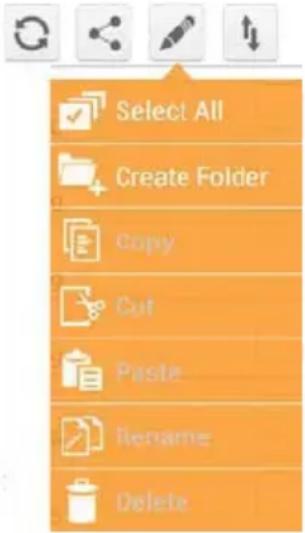 | |
 Dotykem nebo kliknutím na tlačitko Transfer (Přenos) se zobrazí obrazovka se stavem prěnosu souborů. Dotykem nebo kliknutím na tlačitko Transfer (Přenos) se zobrazí obrazovka se stavem prěnosu souborů. | |
Přenášení souborů
Při provádění akce se souborem nebo složkou (kopírování, vyjmutí, nahrání nebo stažení) se otevře dialog pro přenos souborů. Zobrazí se panel průběhu každého přenosu a oznámení úspěšných a nezdařených přenosů.
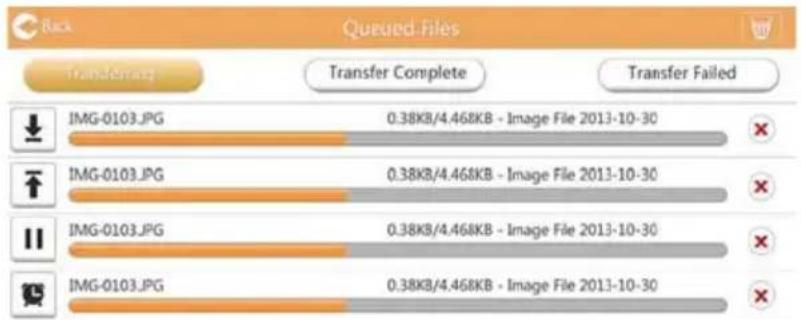
bar
| Image ID | Transfer Complete | Transfer Failed | |---|---|---| | IMG-0103.JPG | 0.38KB/4.468KB | Yes | | IMG-0103.JPG | 0.38KB/4.468KB | Yes | | IMG-0103.JPG | 0.38KB/4.468KB | Yes | | IMG-0103.JPG | 0.38KB/4.468KB | Yes |(Ukázkový obrázek) Obrazovka se stavem souborů ve frontě
Ikona Nahrát (ī) indikuje průběh nahrávání souboru/složky.
Ikona Stáhnout ( ) indikuje průběh stahování souboru/složky.
Dotykem ikony Nahrát/stáhnout se pozastaví proces nahrávání/stahování. Zobrazí se ikona Pauza (Ⅱ) .
Ikona ( ) indikuje, že soubor/složka čekají na nahrání/stažení.
Tato aplikace umožňuje nahrání/stažení jednotlivého souboru/složky.
Dotykem ikony Storno (☐) se stornují všechny soubory zařazené ve frontě. Tlačítka nad seznamem souborů ve frontě indikují stav „Transfer Complete“ (Přenos byl dokončen) nebo „Transfer Failed“ (Přenos se nezdařil).
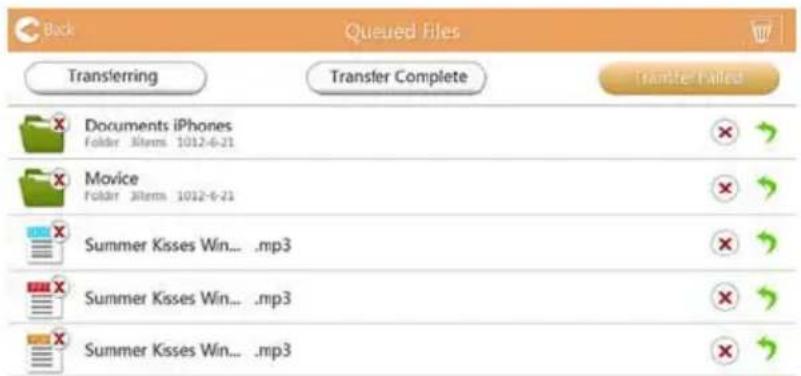
(Ukázkový obrázek) Obrazovka se soubory ve frontě v prohlížeči dokumentů Jestliže se přenos nezdaří a chcete jej zkusit znovu, klikněte na tlačítko Opakovaný přenos (→).
Kapitola 3
Správa zálohování
Používání funkce správy zálohování
(Jen pro zařízení iPhone, iPad a Android™.)
Soubory je možné zálohovat na kartu SD nebo do místního zařízení do jednoho ze čtyř uživatelských adresářů: Default, Owner1, Owner2 nebo Owner3 (Výchozí, Vlastník1, Vlastník2, Vlastník3). Záloha je inkrementální záloha.
Zálohování na kartu SD můžete provádět ručně nebo pomocí funkce automatické zálohy. Místní zařízení je nutné zálohovat ručně.
Je-li velikost zálohovaných souborů větší než dostupné místo v interním úložišti bezdrátové jednotky pevného disku Canvio AeroCast, před zahájením zálohování se zobrazí varovné hlášení.
Ruční záloha
- Chcete-li provést ruční zálohování, dotkněte se nebo klikněte na tlačítko Backup (Záloha) na hlavní obrazovce.
- Dotkněte se nebo klikněte na možnost Backup SD Card (Zálohovat SD kartu) nebo Backup Local Data (Zálohovat místní data).
- Dotkněte se nebo klikněte na požadovaný uživatelský adresář, kam chcete uložit zálohované soubory.
- Dotkněte se nebo klikněte na tlačítko Start Backup (Zahájit zálohování). Soubory z SD karty nebo z místního zařízení budou zálohovány do vybraného uživatelského adresáře. Postup zálohování se zobrazí dole na obrazovce rozhraní. Po skončení zálohování se zobrazí hlášení o úspěšně vytvořené záloze.
Automatická záloha
Automatické zálohování můžete nastavit pro svou SD kartu zaškrtnutím políčka Auto Copy (Automatická kopie) na obrazovce zálohování SD karty. Při příštím vložení karty SD se všechna videa a obrázky na kartě SD automaticky zálohují do vybraného uživatelského adresáře.
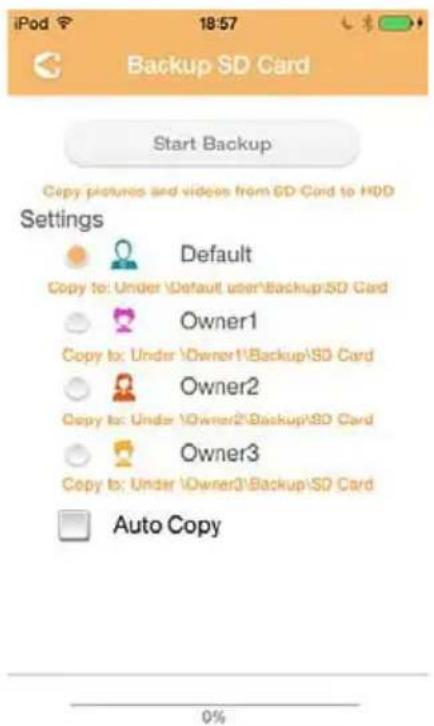
(Ukázkový obrázek) Obrazovka pro zálohování dat - automatické
POZNÁMKA
Před vyjmutím karty se nezapomeňte přesvědčit, že všechny přenosy z SD karty jsou hotové.
Kapitola 4
Správa nastavení
Dotykem nebo kliknutím na tlačitko Setting (Nastavení) v horním pravém rohu obrazovky hlavního rozhraní se zobrazí obrazovka rozhraní nastavení. K dispozici jsou následující moduly:
Bezdrátové připojení
Operace
Informace
■ Symbol a jméno uživatele
Atribut SSID
Internet
Jazyk
Pamět' cache
Informace OSS
Nastavení bezdrátové sítě Wireless LAN
Dotykem nebo kliknutím na tlačítko Wireless (Bezdrátové připojení) se zobrazí obrazovka pro nastavení bezdrátové sítě Wireless LAN.
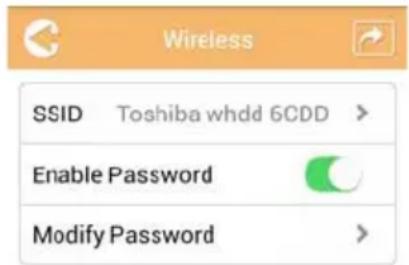
(Ukázkový obrázek) Obrazovka pro nastavení - bezdrátové
Dostupné jsou následující možnosti:
SSID
Zapnout heslo
Změnit heslo
SSID:
- Dotykem nebo kliknutím na tlačítko SSID se dostanete na obrazovku nastavení SSID.
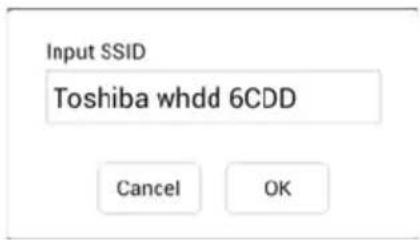
(Ukázkový obrázek) Obrazovka pro nastavení - SSID
- Zadejte vaše SSID. Výchozí SSID je „Toshiba whdd xxxx“.
- Dotkněte se nebo klikněte na tlačítko OK.
- Dotkněte se nebo klikněte na tlačítko Apply (Použít) v horním pravém rohu obrazovky pro bezdrátové připojení.
Zapnutí hesla:
- Přemístěte posuvník Enable (Zapnout) doprava nebo doleva za účelem zapnutí nebo vypnutí funkce hesla.
- Dotkněte se nebo klikněte na tlačítko Apply (Použít) v horním pravém rohu obrazovky pro bezdrátové připojení.
Změna hesla:
- Dotkněte se nebo klikněte na tlačítko Modify Password (Změnit heslo).
- Zadejte nové heslo.
- Dotkněte se nebo klikněte na tlačítko OK.
- Dotkněte se nebo klikněte na tlačítko Apply (Použít) v horním pravém rohu obrazovky pro bezdrátové připojení.
Operace
Na obrazovce pro operace můžete jednotku pevného disku Canvio AeroCast resetovat, vypnout nebo restartovat. Dotkněte se nebo klikněte na položku Settings (Nastavení) a Operation (Operace) za účelem zobrazení obrazovky pro nastavení:
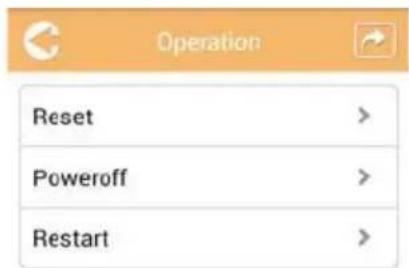
(Ukázkový obrázek) Obrazovka pro nastavení - operace
Dostupné jsou následující možnosti:
Reset —Dotykem nebo kliknutím se provede reset bezdrátové jednotky pevného disku Canvio AeroCast.
Power off (Vypnutí)—Dotykem nebo kliknutím se provede vypnutí bezdrátové jednotky pevného disku Canvio AeroCast.
■ Restart —Dotykem nebo kliknutím se provede restart bezdrátové jednotky pevného disku Canvio AeroCast.
Informace
Obrazovka s informacemi poskytuje systémové informace o bezdrátové jednotce pevného disku Canvio AeroCast. Dotkněte se nebo klikněte na položku Settings (Nastavení) a Information (Informace) za účelem zobrazení obrazovky s informacemi:
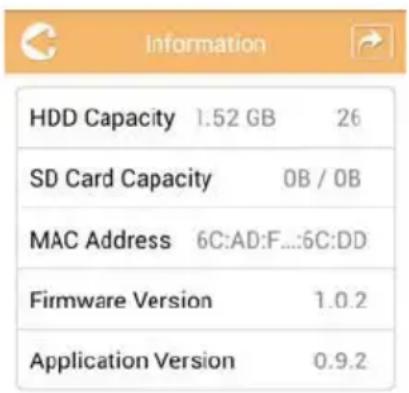
(Ukázkový obrázek) Obrazovka pro nastavení - informace
Dostupné jsou následující pole:
Kapacita HDD
Kapacita SD karty
Adresa MAC
Verze firmwaru
Verze aplikace
Symbol a jméno uživatele
Dotkněte se nebo klikněte na položku Settings (Nastavení) a User symbol and name (Symbol a jméno uživatele) za účelem zobrazení obrazovky se symbolem a jménem uživatele.
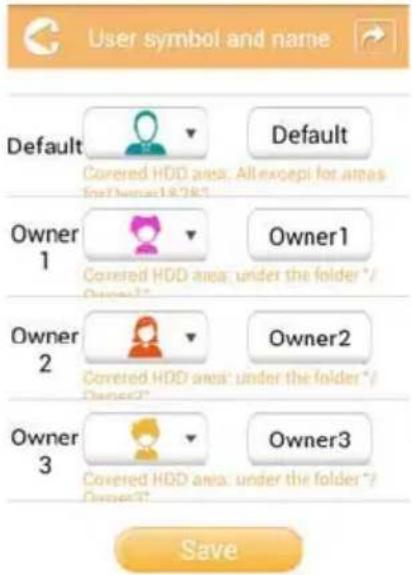
(Ukázkový obrázek) Obrazovka pro nastavení - symbol a jméno uživatele
Na této obrazovce můžete měnit ikony a jména uživatelů. Tato změna se projeví na obrazovce pro správu obrázků, na obrazovce pro správu videí, na obrazovce karet SD a na obrazovce zálohování.
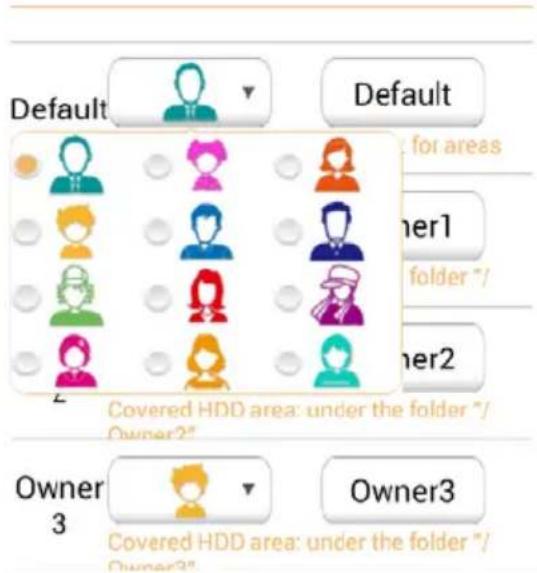
(Ukázkový obrázek) Obrazovka pro nastavení - správa symbolů a jmen uživatelů
Můžete vybírat celkem z 12 ikon. Pro každého uživatele také můžete napsat nové jméno.
Dotkněte se nebo klikněte na ikonu uživatele a napište jméno či pojmenování pro každého ze čtyř uživatelů (např. „Default“ (Výchozí) na „Táta“).
Nastavení Internetu
Obrazovka pro Internet umožňuje konfigurovat nastavení Internetu pro vaše zařízení Canvio AeroCast.
Jsou dva (2) režimy fungování bezdrátové jednotky pevného disku Canvio AeroCast, ze kterých můžete vybírat:
■ Domácí sít' (režim stanice)
■ Veřejná síť (režim můstku)
V režimu můstku můžete bezdrátovou jednotku pevného disku Canvio AeroCast připojit do sítě a zachovat přitom připojení vašeho mobilního zařízení k jednotce Canvio AeroCast. Tím je umožněn přístup na Internet, aniž by bylo nutné odpojit vaše zařízení ze sítě Canvio AeroCast a připojit je do místní sítě. Režim můstku rovněž umožňuje sdílení souborů e-mailem a na sociálních sítích v rámci aplikace Toshiba Wireless HDD.
V režimu stanice je jak bezdrátová jednotka pevného disku Canvio AeroCast, tak vaše mobilní zařízení připojená do místní sítě. V tomto režimu máte zachovaný přístup do bezdrátové jednotky pevného disku Canvio AeroCast a na Internet, avšak tato metoda umožňuje komunikaci bezdrátové jednotky pevného disku Canvio AeroCast se zařízením Chromecast™, které je připojené do stejné sítě. Bezdrátová jednotka pevného disku Canvio AeroCast musí nastavená do režimu stanice, aby bylo možné se připojit k zařízení Chromecast™.
Připojení k Internetu v režimu můstku
POZNÁMKA
Aby bylo možné vybrat veřejnou sit' (režim můstku) nebo se do ní přepojit, musíte mít připojení do sítě.
- Chcete-li nakonfigurovat vaše nastavení Internetu pro práci v režimu můstku, zvolte možnost Public Network (Veřejná síť).
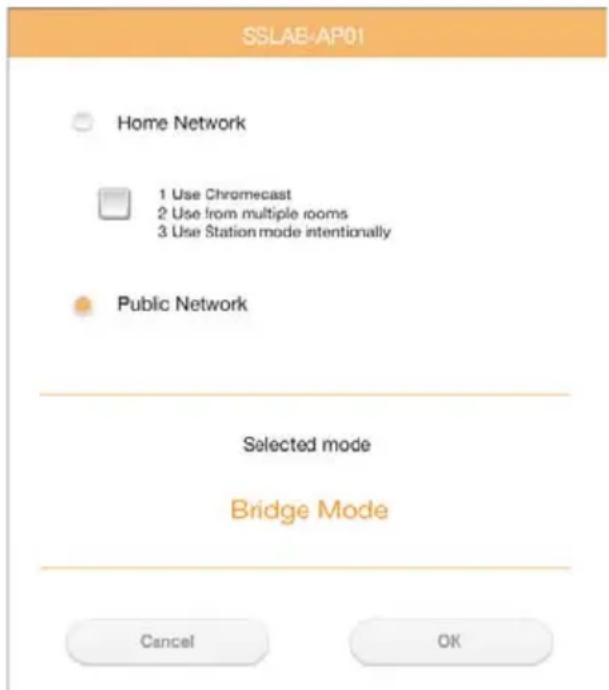
(Ukázkový obrázek) Obrazovka pro výběr režimu můstku (iOS)
2. Dotkněte se nebo klikněte na tlačítko OK.
Při přepnutí z režimu stanice do režimu můstku se objeví následující hlášení :
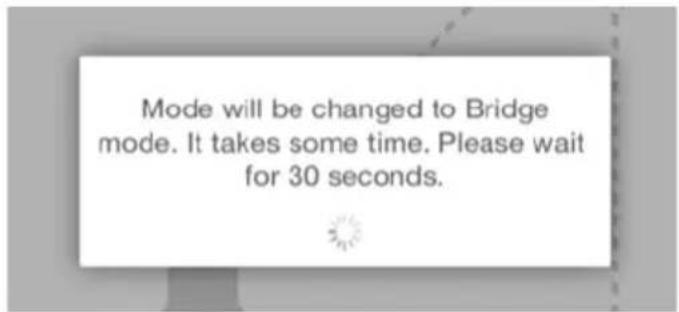
(Ukázkový obrázek) Obrazovka s hlášením (iOS)
Jestliže aplikace nemůže najít bezdrátovou jednotku pevného disku Canvio AeroCast, zobrazí se následující hlášení:
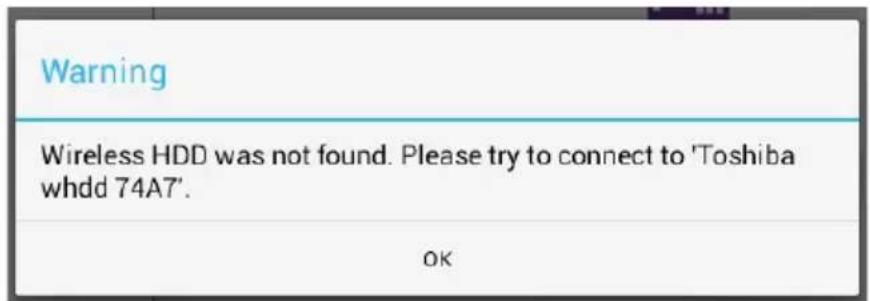
(Ukázkový obrázek) Obrazovka s hlášením (iOS)
3. Chcete-li provést v bezdrátové jednotce pevného disku Canvio AeroCast změnu WLAN na přístupový bod, vraťte se na obrazovku nastavení v místním zařízení.
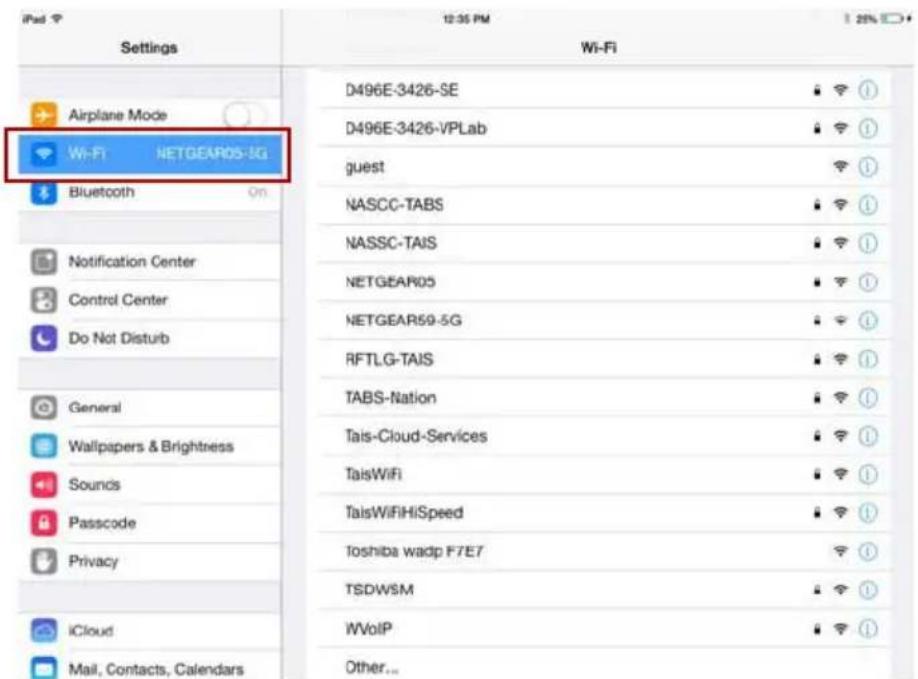
(Ukázkový obrázek) Obrazovka nastavení (iOS)
4. Vyberte váš router.
Jestliže aplikace uspěje a najde bezdrátovou jednotku pevného disku Canvio AeroCast, zobrazí se následující hlášení:

(Ukázkový obrázek) Obrazovka s hlášením (iOS)
Na obrazovce níže je vidět úspěšné připojení:
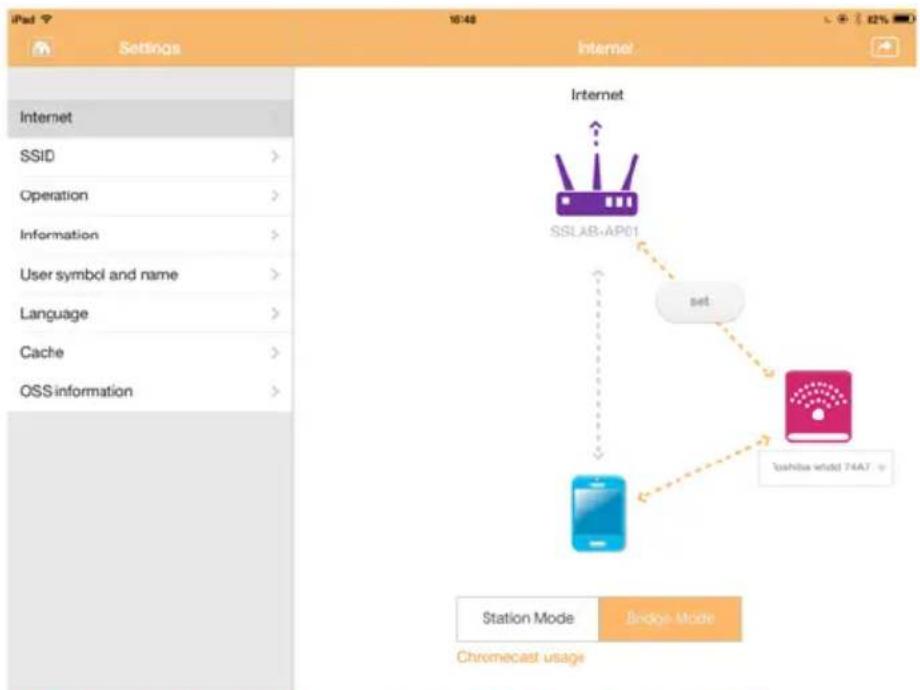
flowchart
graph TD
    A["Internet"] --> B["SSLAB-AP01"]
    B --> C["set"]
    C --> D["Toshiba whid 74A7"]
    D --> E["Mobile Device"]
    style A fill:#f9f,stroke:#333
    style B fill:#ccf,stroke:#333
    style C fill:#cfc,stroke:#333
    style D fill:#fcc,stroke:#333
    style E fill:#cff,stroke:#333
(Ukázkový obrázek) Obrazovka úspěšného připojení (iOS)
Připojení k Internetu pomocí zařízení Chromecast™
Chcete-li připojit zařízení Chromecast™, začněte nastavením zařízení Chromecast™ (prodává se samostatně) podle pokynů pro zařízení Chromecast™. Poté pokračujte podle následujících pokynů:
- Dotkněte se nebo klikněte na položku Settings (Nastavení) a Internet za účelem zobrazení obrazovky Internetu: Obrazovka Internetu uvádí stávající připojení dostupná pro bezdrátovou jednotku pevného disku Canvio AeroCast.
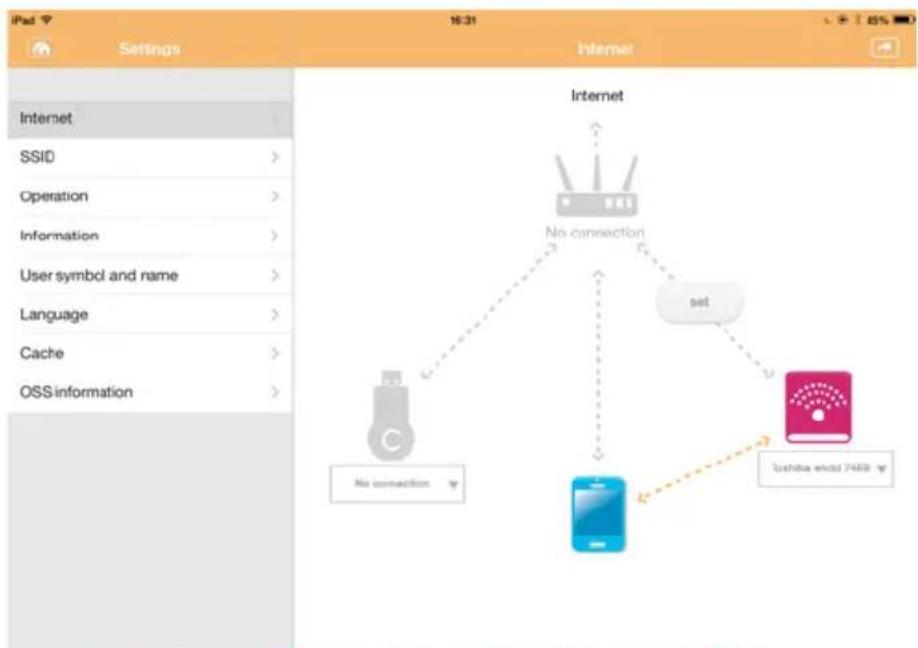
flowchart
graph TD
    A["Router"] -->|No connection| B["Device 1"]
    A -->|No connection| C["Device 2"]
    A -->|Set| D["Device 3"]
    style A fill:#f9f,stroke:#333
    style B fill:#bbf,stroke:#333
    style C fill:#bfb,stroke:#333
    style D fill:#ffb,stroke:#333
(Ukázkový obrázek) Obrazovka nastavení Internetu (iOS)
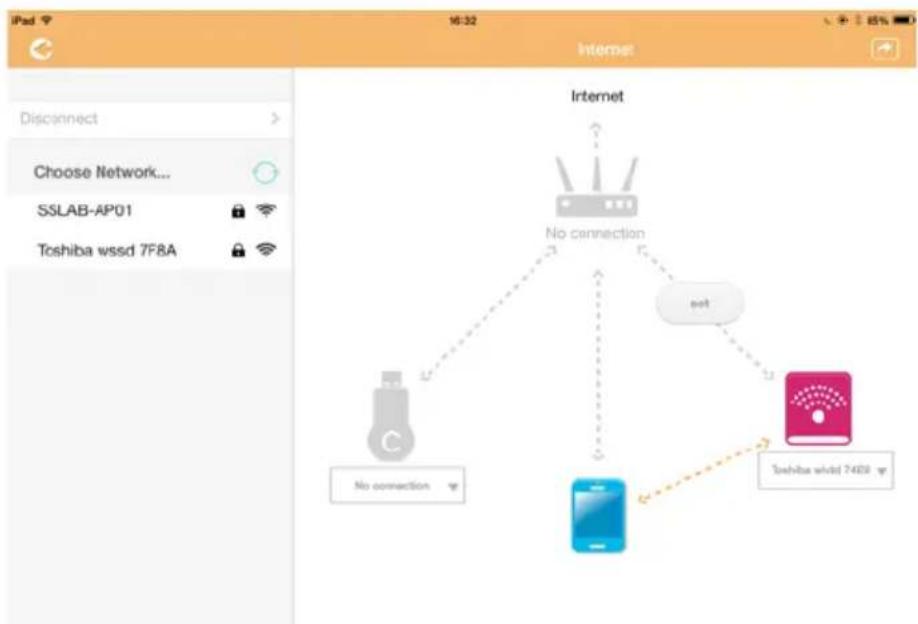
- Připojte bezdrátovou jednotku pevného disku Canvio AeroCast k routeru dotykem nebo kliknutím na ikonu Nastavit (set), která je mezi ikonami Nepřipojeno a TOSHIBA ve schématu síťového připojení.
flowchart
graph TD
    A["Router"] -->|No connection| B["Device 1"]
    A -->|No connection| C["Device 2"]
    D["Switch"] -->|Net| E["Device 3"]
    F["Internet"] --> A
    F --> C
(Ukázkový obrázek) Obrazovka připojení Wi-Fi® (iOS)
-
Z možností uvedených v nabídce „Choose Network“ (Vybrat síť) vyberte bezdrátovou síť, kam se chcete připojit, a poté zadejte heslo pro připojení.
-
Zkontrolujte, zda je zapnutý přepínač Home Network (Domácí síť). Dotykem nebo kliknutím na zaškrtávací políčko jej zapněte.
(Ukázkový obrázek) Obrazovka připojení SSID (iOS)
- Dotkněte se nebo klikněte na tlačítko OK.
Při přepnutí z režimu můstku do režimu stanice se objeví následující hlášení :
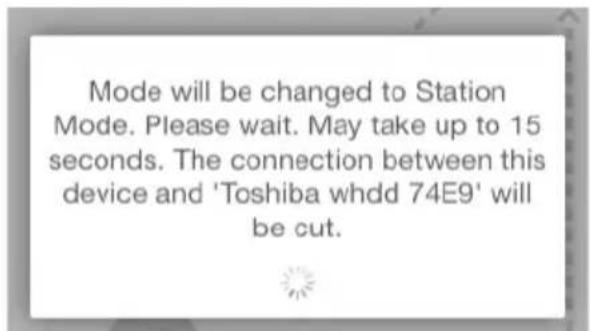
(Ukázkový obrázek) Obrazovka s hlášením (iOS)
Zobrazí se následující hlášení:
(Ukázkový obrázek) Obrazovka s hlášením (iOS)
Jestliže aplikace nemůže najít bezdrátovou jednotku pevného disku Canvio AeroCast, zobrazí se následující hlášení:
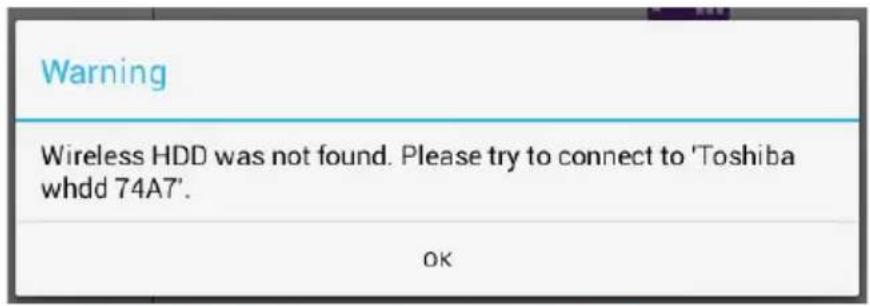
(Ukázkový obrázek) Obrazovka s hlášením (iOS)
- Chcete-li provést v bezdrátové jednotce pevného disku Canvio AeroCast změnu WLAN na přístupový bod, vraťte se na obrazovku nastavení.
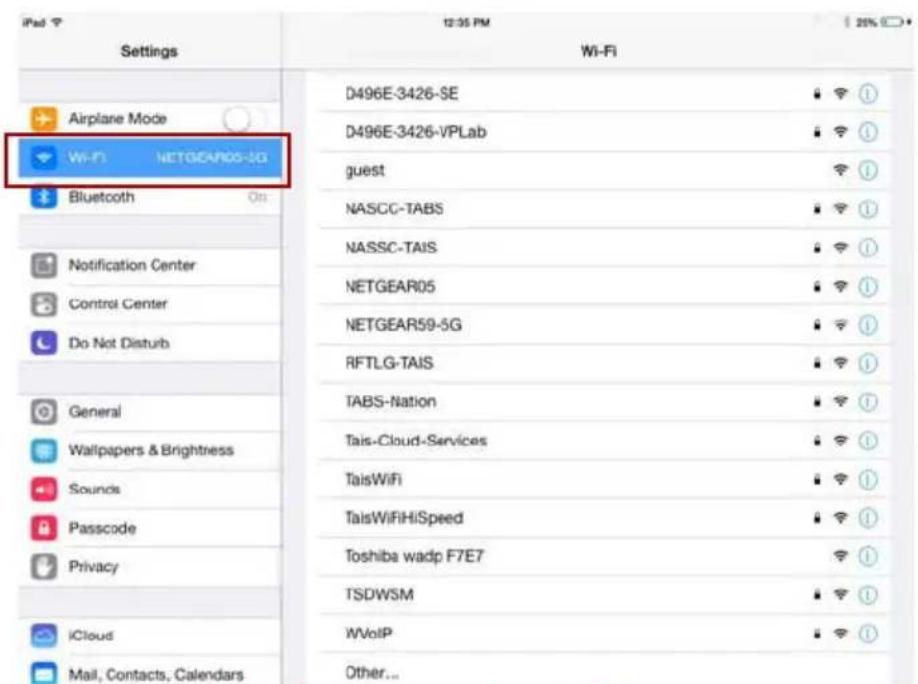
(Ukázkový obrázek) Obrazovka nastavení (iOS)
7. Vyberte váš router.
Jestliže aplikace uspěje a najde bezdrátovou jednotku pevného disku Canvio AeroCast, zobrazí se následující hlášení:
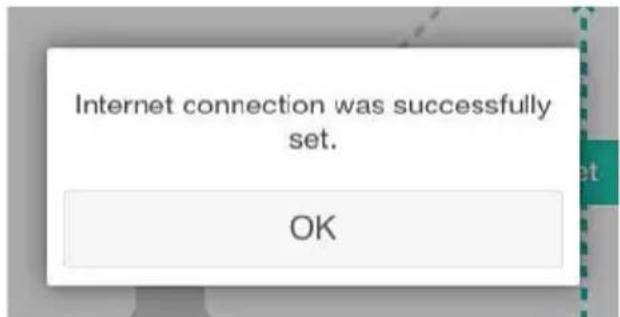
(Ukázkový obrázek) Obrazovka s hlášením (iOS)
8. Dotkněte se nebo klikněte na tlačítko OK.
Nyní byste měli být připojení k vašemu zařízení Chromecast™, k bezdrátové jednotce pevného disku Canvio AeroCast a k vašemu místnímu zařízení.
Na obrazovce níže je vidět úspěšné připojení:
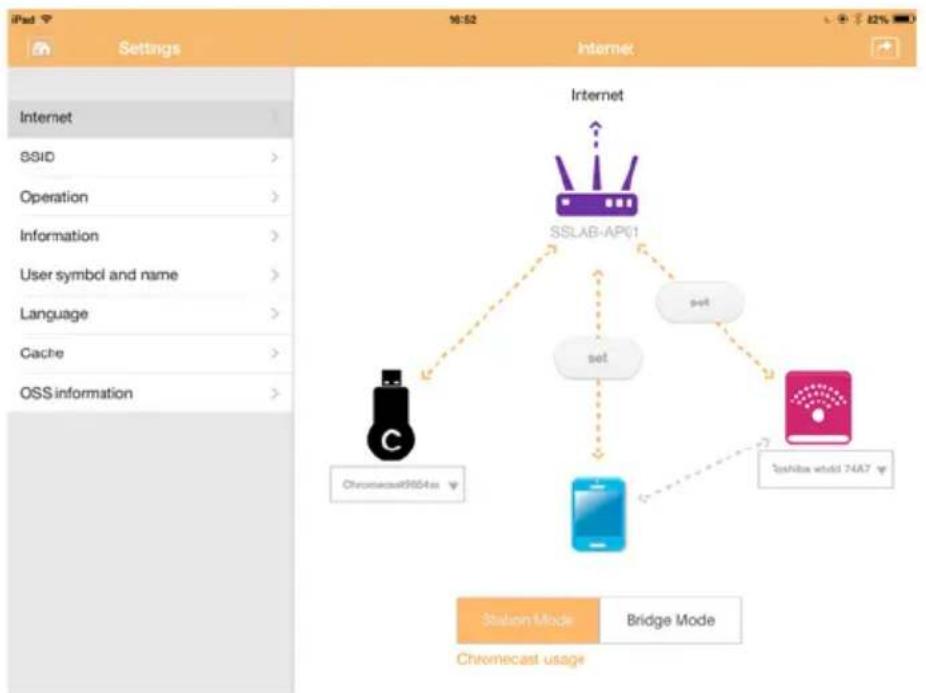
flowchart
graph TD
    A["Internet"] --> B["SSLAB-AP01"]
    B --> C["set"]
    B --> D["switch with 74A7"]
    C --> E["Chromecast9864ns"]
    D --> F["Chromecast usage"]
    style A fill:#f9f,stroke:#333
    style B fill:#ccf,stroke:#333
    style C fill:#cfc,stroke:#333
    style D fill:#fcc,stroke:#333
(Ukázkový obrázek) Obrazovka úspěšného připojení (iOS)
POZNÁMKA
Jestliže se připojíte do domácí sítě pomocí (režim stanice), ostatní lidé budou míst přístup do vašeho připojeného úložného zařízení prostřednictvím vaší sítě.
Při připojování do sítě na veřejných místech bud’te opatrní, protože ostatní lidé se mohou připojit k vašemu zařízení.
Jazyk
Výchozí jazyk pro bezdrátovou jednotku pevného disku Canvio AeroCast je angličtina. Nastavení jazyka pro bezdrátovou jednotku pevného disku Canvio AeroCast můžete změnit na obrazovce jazyka.
- Na obrazovce pro nastavení se dotkněte nebo klikněte na položku Language (Jazyk).
Zobrazí se seznam jazyků.
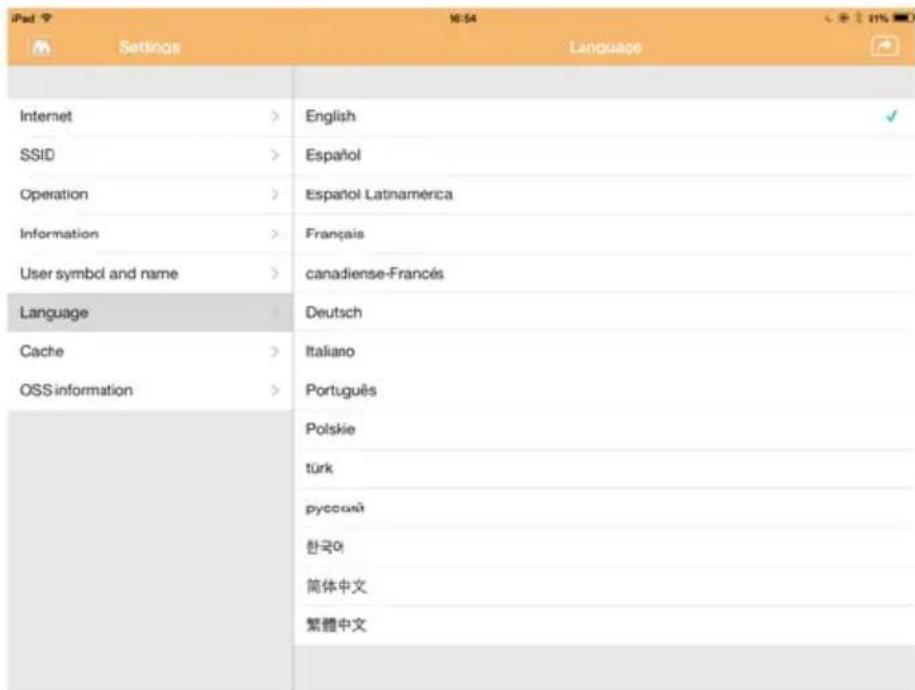
(Ukázkový obrázek) Obrazovka jazyka
- Klikněte na požadovaný jazyk.
Dojde k okamžité aktualizaci jazyka na obrazovce.
Pamět' cache
Na obrazovce pro paměť cache můžete měnit nastavení paměti cache vašeho místního zařízení za účelem zlepšení rychlosti bezdrátové jednotky pevného disku Canvio AeroCast.
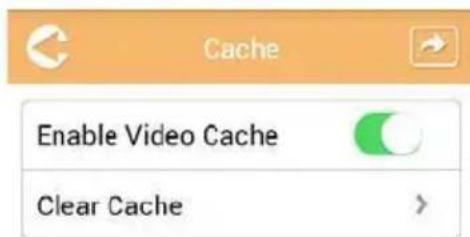
(Ukázkový obrázek) Obrazovka paměti cache
Dostupné jsou následující možnosti:
■ Zapnout video pamět' cache
Smazat paměť cache
Zapnutí video paměti cache:
Přemístěte posuvník Enable Video Cache (Zapnout video pamět' cache) doprava nebo doleva za účelem zapnutí nebo vypnutí video paměti cache.
Smazání paměti cache:
Dotykem nebo kliknutím na tlačítko Clear Cache (Smazat pamět' cache) se smaže pamět' cache bezdrátové jednotky pevného disku Canvio AeroCast.
Informace OSS
Na obrazovce s informacemi OSS se zobrazují informace týkající se softwaru Open Source, který je využitý v bezdrátové jednotce pevného disku Canvio AeroCast.
Podpora TOSHIBA
Potřebujete poradit?
Podívejte se na stránku podpory pro pevné disky a úložiště TOSHIBA: www.toshiba-storage.com/support
Ohledně reklamací se podívejte sem: www.externalhdd.storrepair.de
Rejstřík
A
AeroCast
Přihlášení do systému .... 20
Android ^TM
Bezdrátové připojení ..... 22
Instalace aplikace ..... 22
Přihlášení do aplikace .... 22
Přihlášení klienta ..... 22
B
Bezdrátové kopírování souborů
Mac 21
PC 21
Bezdrátové připojení
PC/Mac 20
Bezpečnost
ikony 3
C
Canvio AeroCast
Funkce....14
Nabíjení 16
Připojení....17
F
Funkce správy zálohování .... 43
H
Hardwarové specifikace ..... 14
Hlavní rozhraní ..... 23
Funkce....24
Hlavní rozhraní aplikace
AeroCast....24
|
Ikona
bezpečnost 3
Informace OSS .... 57
iPhone a iPad
Instalace aplikace.....21
iPhone nebo iPad
Bezdrátové připojení.....22
Přihlášení do aplikace ....22
Přihlášení klienta .....21
J
Jazyk....56
K
Karta SD
Automatická záloha .....44
Ruční záloha....43
Komponenty.....14
Kontaktování společnosti
Toshiba 57
N
Nastavení
Internet 49
0
Obchodní známky .....11
P
Paměť cache .....56
Přehled .....14
Připojení
bezdrátové .....18
USB 17
Připojení k Internetu
Pomocí zařízení
Chromecast™....52
Režim můstku.....49
Režim stanice.....52
R
Rozhraní hudebního
přehrávače 35
Rozhraní pro správu
dokumentü 37
Rozhraní pro správu hudby....33
Rozhraní pro správu obrázků .. 26
Rozhraní pro správu
souborů/složek ..... 40
Rozhraní prohlížeče obrázků .. 28
Rozhraní přehrávání videa .... 31
S
Softwarové specifikace ..... 15
Správa nastavení
Bezdrátová sít'
Wireless LAN....45
Informace....47
Operace....46
Symbol a jméno uživatele . 48
rezervne kopije ..... 42
G
Glavni interfejs 22
Funkcionalnost. 24
rezervne kopije ..... 43
Ručna izrada rezervne
kopije 42
U
Upravljanje postavkama


