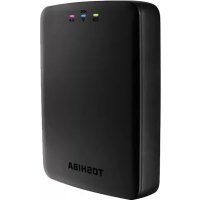
Canvio AeroCast - Külső merevlemez TOSHIBA - Ingyenes használati útmutató
Találja meg az eszköz kézikönyvét ingyenesen Canvio AeroCast TOSHIBA PDF formátumban.



| Terméktípus | Vezeték nélküli külső merevlemez |
| Márka | Toshiba |
| Modell | Canvio AeroCast |
| Tárolókapacitás | 1 TB (NTFS formázott) |
| Méretek (H x Sz x Ma) | 121,4 x 86 x 24,4 mm |
| Tömeg | Kb. 280 g |
| Tápellátás | Hálózati adapter (5 V) vagy belső újratölthető akkumulátor |
| Akkumulátor töltési ideje | Maximum 3 óra |
| Akkumulátor üzemideje | Akár 5 óra folyamatos videó streamelés |
| Kapcsolódás | USB 3.0, Wi-Fi 802.11 b/g/n (2,4 GHz) |
| Fő funkciók | Vezeték nélküli tárolás, média streamelés, fotók/videók mentése SD kártyáról, internet elérés Bridge módban, Chromecast támogatás |
| Mobil alkalmazások | Ingyenes Toshiba Wireless HDD alkalmazás iOS-re és Android-ra |
| Támogatott fájltípusok | Videó: mp4, m4v, mov; Zene: mp3, m4a, aac, wav; Képek: jpg, bmp, png, gif, tif; Dokumentumok: pdf, doc, docx, ppt, pptx, xls, xlsx, txt, rtf |
| Felhasználói profilok | 4 profil (Standard, Tulajdonos 1, 2, 3) |
| SD kártyaolvasó | Igen, támogatja az SD/SDHC/SDXC Class 10 kártyákat |
| Üzemi hőmérséklet | 5-35 °C |
| Karbantartás és tisztítás | Használjon puha, száraz ruhát, ne használjon vegyszereket |
| Biztonság | Wi-Fi jelszóval védett, túlterhelés elleni védelem, fontos biztonsági utasítások (lásd a használati útmutatót) |
| Alkatrészek és javíthatóság | Ne szerelje szét, a javításhoz lépjen kapcsolatba a viszonteladóval |
| Általános információk | CE megfelelőség, kompatibilis Windows, Mac, Android és iOS rendszerekkel |
Gyakran ismételt kérdések - Canvio AeroCast TOSHIBA
Felhasználói kérdések a következőről Canvio AeroCast TOSHIBA
0 kérdés erről a készülékről. Válaszolj azokra, amiket ismersz, vagy tedd fel a sajátod.
Tegyél fel egy új kérdést erről a készülékről
Töltse le az útmutatót a következőhöz Külső merevlemez PDF formátumban ingyenesen! Találja meg kézikönyvét Canvio AeroCast - TOSHIBA és vegye vissza elektronikus eszközét a kezébe. Ezen az oldalon közzé van téve az eszköze használatához szükséges összes dokumentum. Canvio AeroCast márka TOSHIBA.
HASZNÁLATI ÚTMUTATÓ Canvio AeroCast TOSHIBA
Kérjük, feltétlenül változassa meg az alapértelmezett jelszót a termék első használatakor. Az egyedi jelszó beállításához tekintse meg a jelen felhasználói kézikönyvet, illetve a regionális támogatási webhelyen található Gyakori kérdéseket. Az alapértelmezett jelszó a termék kiszállításakor automatikusan kerül beállításra. Még ha az alapértelmezett jelszót meg is változtatta saját, egyedi jelszavára, az alábbi helyzetekben előfordulhat, hogy egyedi jelszava visszaváltozik az alapértelmezett jelszóra:
-
Ha a felhasználó visszaállítja a terméket a hozzárendelt alkalmazást használva, vagy a Visszaállító gomb megnyomásával.
-
Az „Enable factory default after firmware upgrade” lehetőség kiválasztásakor, amennyiben a felhasználó frissíti a firmvert.
Megfelelőséggel kapcsolatos nyilatkozatok
CE-megfelelőség

Jelen termék CE jelöléssel van ellátva a vonatkozó EU-irányelvek követelményei értelmében. A CE jelölésért a Toshiba Electronics Europe GmbH, Hansaallee 181, 40549 Düsseldorf, Németország a felelős.
Működtetési környezet
A termék elektromágneses összeférhetőségét (EMC) ellenőrizték az adott tipikus termékkategória szempontjából az ún. lakóhelyi, kereskedelmi és könnyűipari környezetben. A Toshiba semmilyen egyéb működtetési környezetet nem vizsgált; a termék használata az ilyen működtetési környezetekben korlátozott lehet, és nem javasolható. Nem vizsgált környezetben a következők lehetnek a termék használatának következményei: más készülékek zavarása vagy a jelen készülék zavarása annak közvetlen környezetében, ami átmeneti hibás működést vagy adatvesztést, illetve -sérülést okozhat. Példák és tanácsok a nem vizsgált működtetési környezetekkel kapcsolatban:
Ipari környezet (pl.: ahol főleg háromfázisú 380 V-os hálózatot használnak): A termék működésében zavarok léphetnek fel az erős mágneses mező miatt, főleg a nagy gépek és áramellátó berendezések közelében.
Kórházi környezet: a Toshiba nem vizsgálta a készülék megfelelését az orvostechnikai eszközökről szóló irányelvnek, ezért a készülék további vizsgálatok nélkül nem használható orvostechnikai eszközként. A normal irodai környezetekben, például kórházakban, a készülék használata vélhetőleg nem okoz problémát, ha az illetékes vezetés nem vezetett be semmilyen korlátozást.
Gépjárművek környezete: állapítsa meg, hogy az adott jármű tulajdonosának útmutatása tartalmaz-e ajánlásokat a termékkel (termékkategóriával) kapcsolatban.
Repülőgépek környezete: a használatra vonatkozóan kövesse a repülőgép személyzetének utasításait.
Egyéb, az elektromágneses összeférhetőséghez nem kapcsolódó környezetek
■ Robbanásveszélyes légkör: az ilyen különleges működtetési környezetben (Ex) a készülék használata nem engedélyezett.
Az alábbi tájékoztatás csak az EU tagállamaira érvényes:
REACH – Megfelelőségi nyilatkozat
Az új európai uniós (EU) vegyészeti rendelet, a REACH (Registration, Evaluation, Authorization and Restriction of Chemicals – Vegyi anyagok regisztrációja, értékelése, engedélyezése és korlátozása), 2007. június 1-jén lépett hatályba.
A Toshiba meg fog felelni az összes REACH-előírásnak, és elkötelezett amellett, hogy vásárlóinak a termékeiben megtalálható vegyi anyagokról információt nyújtson a REACH előírásainak megfelelően.
Termékek hulladékkezelése
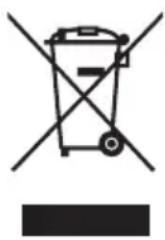
Az ábra azt jelzi, hogy a termék nem kezelhető háztartási hulladékként. A termék megfelelő hulladékkezelésének biztosításával ön segít megelőzni a környezetre és az emberi egészségre gyakorolt potenciális negatív hatást, amit a termék nem megfelelő hulladékkezelése esetleg okozna.
A termékkel kapcsolatos további hulladékkezelési információkért forduljon a helyi polgármesteri hivatalhoz, a köztisztasági vállalathoz, vagy ahhoz az üzlethez, ahol a terméket vásárolta.
Elemek és/vagy akkumulátorok ártalmatlanítása
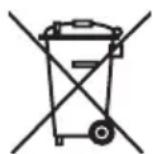
Az áthúzott kerekes szemétgyűjtő tartály azt jelenti, hogy az elemeket és akkumulátorokat a háztartási hulladéktól elkülönítve kell gyűjteni. Az akkumulátorok/elemek szelektív gyűjtésében való részvétellel ön hozzájárul a termékek helyes ártalmatlanításához, segítve ezzel megelőzni a környezetre és az emberi egészségre nézve potenciálisan káros következményeket. Az országában működő hulladékgyűjtési és újrahasznosítási programokról a helyi polgármesteri hivataltól vagy a terméket értékesítő boltban kérhet további információkat.
Az alábbi információ csak Törökországra vonatkozik:
Megfelel az AEEE rendelet előírásainak.
Biztonsági ikonok
Az útmutató tartalmaz olyan biztonsági előírásokat, melyeket be kell tartani ahhoz, hogy elkerülje a személyi sérülésnek, a készülék károsodásának vagy az adatvesztésnek a lehetséges kockázatát. A biztonsági figyelmeztetések a veszély súlyossága alapján vannak osztályozva.
Az utasításokat a következő ikonok jelzik:
| Kiemelt szavak Jelentés | |
| VESZÉLY | Azonnali veszélyhelyzetet jelez, melynek bekövetkezése halált vagy súlyos sérülést eredményez. |
| VIGYÁZAT | Olyan potenciálisan veszélyes helyzetet jelez, melynek bekövetkezése halált vagy súlyos sérülést okozhat. |
| FIGYELMEZTETÉS | Olyan potenciálisan veszélyes helyzetet jelez, amelynek bekövetkezése enyhe, vagy közepesen súlyos sérülést okozhat. |
| FIGYELMEZTETÉS | Olyan eljárásokat jelez, melyek anyagi károkhoz vagy egyéb problémákhoz vezethetnek, de nem okoznak személyi sérülést. |
| MEGJEGYZÉS | Ez a rész fontos információkat tartalmaz. |
| *A súlyos sérülések közé tartozhat többek között a látás elvesztése, sebesülések, égések (alacsony és magas hőmérséklet miatt), áramütés, törések, mérgezések, melyeknek hosszú távú következményeik vannak, vagy kórházi ápolást, illetve kórházlatogatásokkal járó, hosszan tartó kezelést tesznek szükségessé.*A kisebb vagy mérsékelt sérülések közé tartozhatnak többek között az olyan sebesülések, égések, áramütés, amelyek nem tesznek szükségessé kórházi ápolást, illetve kórházlatogatásokkal járó, hosszan tartó kezelést.*A tulajdonban keletkezett kár a meghajtó károsodását jelenti. | |
Egyéb ikonok
A további ikonok egyéb hasznos vagy oktató jellegű információkra hívják fel a figyelmet:
 | MÜSZAKI MEGJEGYZÉS: Ez az ikon az eszközzel kapcsolatos technikai információt jelez. |
 | TANÁCS: Ez az ikon hasznos tanácsokat, tippeket jelez. |
 | DEFINÍCIÓ: Ez az ikon a szövegben használt kifejezés definícióját jelzi. |
Az akkumulátorra vonatkozó biztonsági óvintézkedések
 | Ne merítse az eszközt (benne a belső akkumulátorral) semmilyen folyadékba, például vízbe vagy italba.Az akkumulátor (beleértve a védőáramkört is) meggyulladhat, füstölni kezdhet, felrobbanhat vagy a hirtelen elektromos terhelés következtében felforrosodhat. |
 | Tartsa távol az eszközt (benne a belső akkumulátorral) minden hőforrástól és tűztől.A magas hőmérséklet károsítja az akkumulátort, így az felforrosodhat, füstölni kezdhet, meggyulladhat vagy felrobbanhat. |
 | Ne szerelje szét az eszközt és a belső akkumulátort.A belső akkumulátor szétszerelése vagy módosítása károsíthatja a védőáramkört. Emiatt az akkumulátor felforrosodhat, füstölni kezdhet, meggyulladhat vagy felrobbanhat. |
 | A terméket tartsa olyan helyen, ahol kisgyermekek nem érhetik el.Ha a termék eltört vagy megrepedt, az akkumulátort és annak minden alkatrészét tartsa gyermekektől elzárva.Az akkumulátor vagy bármely alkatrész lenyelése esetén azonnal forduljon orvoshoz. |
| ⚠ VIGYÁZAT | Ha a töltési folyamat nem fejezhető be, függessze fel a töltést.Ha az akkumulátor nem töltődik fel a megadott időn belül, függessze fel a töltést. Az akkumulátor felforrósodhat, füstölni kezdhet, meggyulladhat vagy felrobbanhat. |
| ⚠ VIGYÁZAT | A meghajtóban egy újratölthető akkumulátor található. A használt akkumulátorokat ne dobja ki a háztartási hulladékkal együtt.Vigye el egy újrahasznosítással foglalkozó vállalathoz, vagy tegye egy hordozható újratölthető elemeknek, illetve akkumulátoroknak fenntartott újrahasznosító konténerbe. Ha a használt elemeket, illetve akkumulátorokat a háztartási hulladékkal dobják ki, az összegyűjtött hulladék meggyulladhat vagy füstölni kezdhet. |
| ⚠ VIGYÁZAT | Mindig azonnal kapcsolja ki az eszközt és húzza ki a hálózati kábelt/ csatlakozózsinórt az aljzatból, valamint függessze fel az akkumulátor használatát, ha az alábbi jelenségek bármelyikét észleli: a termék működése közben fellépő kellemetlen vagy szokatlan szag, túlmelegedés, elszíneződés, deformáció, repedés, szivárgás, füst vagy egyéb szokatlan jelenség, például furcsa hangok. Ne kapcsolja be újból a meghajtót. A további használat tüzet vagy repedést okozhat, ami súlyos sérülést vagy a meghajtó meghibásodását eredményezheti, ideértve többek között az adatvesztést is. |
| ⚠ VIGYÁZAT | Ha a meghajtóból folyadék szivárog vagy megrepedt a borítása, csak védőkesztyűben érjen hozzá. |
| ⚠ FIGYELMEZTETÉS | Az akkumulátort kizárólag 5°C és 35°C közötti hömérsékleten töltse. Az akkumulátor e hömérséklet-tartományon kívül történő töltése az akkumulátor csöpögéséhez, felforrósodásához vagy súlyos károsokhoz vezethet. Ennek következtében csökkenhet az akkumulátor teljesítménye és lerövidülhet az élettartama is. |
| ⚠ FIGYELMEZTETÉS | Az akkumulátor üzemideje függhet a beállításoktól, a használt alkalmazásoktól, a kiválasztott funkcióktól vagy feladatoktól, a hálózati beállításoktól, az üzemelési hömérséklettől és számos egyéb tényezőtől. Az újratöltési idő a használati mód függvényében változhat. Előfordulhat, hogy az akkumulátor nem töltődik, ha a meghajtó a teljes energiamennyiséget felhasználva üzemel. Egy bizonyos idő után az akkumulátor már nem képes teljes kapacitásának megfelelően teljesíteni. Ez az akkumulátorok esetében normális jelenség. |
Áramellátással kapcsolatos és egyéb biztonsági óvintézkedések
| ⚠ VIGYÁZAT | Ne hagyjon semmilyen alkatrészt, például műanyag fedeleket vagy elektromos csatlakozókat, gyermekek vagy háziállatok számára elérhető helyen. Valamely alkatrész helytelen használata – ideértve, de nem kizárólagosan, az alkatrész véletlen lenyelését – fulladást okozhat, amely halálhoz vagy súlyos sérüléshez vezethet.Egy alkatrész lenyelésének gyanúja esetén azonnal tegyen sürgősségi lépéseket, és forduljon orvoshoz. |
| ⚠ VIGYÁZAT | Ne helyezze a meghajtót ingatag asztalra, egyenetlen vagy lejtős felületre vagy más bizonytalan helyre. A meghajtó leeshet, emiatt károsodik és személyi sérülést is okozhat. |
| ⚠ VIGYÁZAT | Ne hajtson végre helytelen karbantartási vagy szétszerelési műveleteket, mivel ezek személyi sérülést okozhatnak, valamint áramütéshez vagy elektromos tűzhöz vezethetnek. |
| ⚠ VIGYÁZAT | Ne tegye ki a meghajtót száraz vagy párás környezet hatásának, mivel ez személyi sérülést okozhat, valamint áramütéshez vagy elektromos tűzhöz vezethet. |
| ⚠ VIGYÁZAT | Ne tegye lehetővé semmilyen folyadék, vagy fémtárgy, például tűzőkapcsok vagy iratkapcsok bejutását a meghajtóba. Az idegen tárgyak rövidzárlatot okozhatnak, ami a készülék sérülését és tűzet eredményezhet, és végső soron súlyos sérüléshez vezethet. |
| ⚠ VIGYÁZAT | Ne használja a meghajtót, ha a műanyag vagy fém alkatrészek a szokásostól eltérő jellemzőket mutatnak, mert ez áramütéshez vezethet. |
| ⚠ VIGYÁZAT | Ne használja a meghajtót, ha leesett vagy megrongálódott, mert ez áramütéshez vezethet. |
| ⚠ VIGYÁZAT | Ha a termék szagot bocsát ki, túlmelegszik vagy füstöl, azonnal kapcsolja ki a meghajtót, húzza ki a hálózati csatlakozózsínórt az aljzatból és az USB-kábelt az eszközből. Ennek elmulasztása tűzet okozhat, illetve a meghajtó károsodásához és/vagy személyi sérüléshez vezethet, beleértve az égést és az áramütést is. Ne használja újra a meghajtót. Forduljon ahhoz az üzlethez, ahol vásárolta. |
| ⚠ VIGYÁZAT | Ne csatlakoztassa a tápegységet olyan áramforráshoz, amely nem felel meg a berendezés címkéjén feltüntetett feszültségnek, áramerősségnek vagy frekvenciának. Az aljzat és/vagy hálózati adapter túlterhelése tűzet vagy áramütést eredményezhet, ami súlyos sérülést okozhat. |
| ⚠ VIGYÁZAT | Ne a tápkábelnél fogva húzza ki a dugót az aljzatból.Mindig közvetlenül a dugót fogja meg. A tápkábel/vezeték húzása tűzet vagy áramütést eredményezhet, ami súlyos sérülést okozhat. |
| ⚠ VIGYÁZAT | A megfelelő elektromos kapcsolat biztosítása érdekében mindig győződjön meg róla, hogy a hálózati csatlakozó teljesen be van dugva az aljzatba. Az aljzat túlterhelése tűzet vagy áramütést eredményezhet, ami súlyos sérülést okozhat. |
| ⚠ VIGYÁZAT | Ügyeljen rá, hogy a meghajtó és a hálózati adapter mindig rendelkezzen megfelelő szellőzéssel és védve legyen a túlmelegedéstől, amikor a hálózati adapter az áramforráshoz csatlakozik. A nem megfelelő szellőzés a meghajtó és a hálózati adapter túlmelegedését okozhatja, ami tűzhöz vagy áramütéshez vezethet és súlyos sérülést okozhat. |
| ⚠ VIGYÁZAT | Ha por kerül a tápkábel csatlakozójának érintkezőire vagy az aljzat aljára, kapcsolja ki az áramellátást, és húzza ki a tápcsatlakozót. Ezt követően egy puha, száraz ruhával tisztítsa meg az érintkezőt és/vagy az aljzat alját. Ennek elmulasztása tűzet vagy áramütést eredményezhet, ami súlyos sérülést okozhat. |
| ⚠ VIGYÁZAT | Kerülje a meghajtó és bőre huzamosabb ideig tartó érintkezését. A meghajtó felforrósodhat! A bőrirritáció és/vagy égési sérülés megelőzése érdekében kerülje a hosszan tartó érintkezést. |
| ⚠ VIGYÁZAT | Kerülje a meghajtó és bőre huzamosabb ideig tartó érintkezését. A hálózati tápegység felforrósodhat! A bőrirritáció és/vagy égési sérülés megelőzése érdekében kerülje a hosszan tartó érintkezést. |
| FIGYELMEZTETÉS | Az eszköz működése közben ne húzza ki az USB-kábelt és a hálózat tápegységet, mert ez adatvesztéshez vagy a meghajtó károsodásához vezethet. |
| FIGYELMEZTETÉS | Az eszköz működése közben ne érintse meg az USB-kábelt és a hálózat tápegységet, mert ez adatvesztéshez vagy a meghajtó károsodásához vezethet. |
| FIGYELMEZTETÉS | Az eszköz működése közben ne ejtse le és ne rázza meg a meghajtót, mert ez adatvesztéshez vagy a meghajtó károsodásához vezethet. |
| FIGYELMEZTETÉS | Ne használja a meghajtót magas vagy alacsony hőmérsékleten, vagy hirtelen változó hőmérsékleti viszonyok mellett. Ez adatvesztéshez vagy a meghajtó károsodásához vezethet. (Üzemelés: 5 °C–35 °C) |
| FIGYELMEZTETÉS | Gondoskodjon arról, hogy a meghajtón tárolt lehető legtöbb adatáról rendelkezzen biztonsági mentéssel más tárolómeghajtón. |
| FIGYELMEZTETÉS | Ne használja az eszközt páralecsapódás esetén, mert ez adatvesztéshez vagy a meghajtó károsodásához vezethet. |
| FIGYELMEZTETÉS | Ne takarja le a meghajtót működés közben, mert túlmelegedhet. |
| FIGYELMEZTETÉS | Ne használja a meghajtót vihar idején. Ha villámlást vagy dörgést észlel, azonnal kapcsolja ki az eszközöket, amelyekhez a meghajtó csatlakozik, beleértve a számítógépet és perifériált, valamint húzza ki a tápvezetéket az aljzatból és az USB-kábelt a számítógépből. A villámlás következtében jelentkező elektromos hullám adatvesztést okozhat vagy a meghajtó károsodásához vezethet. |
| FIGYELMEZTETÉS | Ne használjon semmilyen vegyszert a meghajtó és tartozékai tisztításához. A meghajtó és a tartozékok külső tisztítását száraz, puha kendővel végezze. Ha vegyszereket használ, az említett eszközök megrongálódhatnak, deformálódhatnak vagy elszíneződhetnek, és adatvesztés jelentkezhet. |
| MEGJEGYZÉS | A kompatibilitás a felhasználó hardverbeállításaitól és az operációs rendszertől függően változhat. |
| MEGJEGYZÉS | Az USB 3.0 visszamenőlegesen kompatibilis az USB 2.0-val. |
| MEGJEGYZÉS | Ha a meghajtó nem kap elég áramot, akkor nem működik. |
| MEGJEGYZÉS | Ha az Ön számítógépe nem rendelkezik USB 3.0 porttal, szükség lehet egy USB 3.0 Express Card állomásvezérlőre. A meghajtót a számítógép USB 2.0 portjához is csatlakoztathatja. Ekkor azonban az átvitel sebessége lecsökken az USB 2.0 port sebességére. |
| MEGJEGYZÉS | Egy gigabájt (1 GB) 10^9 = 1 000 000 000 bájtot, egy terabájt (1 TB) pedig 10^12 = 1 000 000 000 bájtot jelent a 10 hatványainak alkalmazásával. A számítógép operációs rendszere azonban a 2 hatványaiként jelzi a tárolókapacitást, így 1 GB= 2^30 = 1 073 741 824 bájt és 1 TB = 2^40 = 1 099 511 627 776 bájt a definíció szerint, ezért kisebb tárolási kapacitás tapasztalható. A rendelkezésre álló tárolókapacitás (beleértve egyes különböző médiafájlokat) függ a fájlmérettől, a formázástól, a beállítástól, a szoftvertől, az operációs rendszertől és egyéb tényezőktől. |
| MEGJEGYZÉS | Kizárólag a gyártó által szállított kellékeket használjon. |
| MEGJEGYZÉS | A meghajtó energiaellátását a gyártó által szállított hálózati tápegységgel kell biztosítani. |
| MEGJEGYZÉS | A termék specifikációi előzetes értesítés nélkül megváltozhatnak. |
A vezeték nélküli LAN-ra vonatkozó biztonsági információk, szabályok és törvényi előírások
| ⚠ FIGYELMEZTETÉS | A vezeték nélküli LAN-eszközök interferenciát okozhatnak a szívritmusszabályzókkal és más orvosi eszközökkel. Ha orvosi készüléket használ személyes célokra, a termék használatának megkezdése előtt kérje ki orvosának és az orvosi készülék gyártójának véleményét. A termék nem használható orvosi berendezéseket alkalmazó környezetekben, így többek között kórházakban és orvosi rendelőkben, valamint a személyi orvosi készüléket hazsnálók közelében, mivel a termék az ilyen környezetekben személyi sérülést okozhat. |
| ⚠ FIGYELMEZTETÉS | Mindig kapcsolja ki a vezeték nélküli funkciókat, ha a számítógép automatikus vezérlőberendezések vagy készülékek, például automatikus ajtók vagy tűzérzékelők közelében van. A rádióhullámok az ilyen berendezések hibás működését eredményezhetik, ami sérülést okozhat. |
| MEGJEGYZÉS | Ne használja a vezeték nélküli LAN funkciót mikrohullámú sütő közelében, illetve rádióinterferenciának vagy mágneses mezőnek kitett területeken. A mikrohullámú sütőből vagy más forrásból származó interferencia akadályozhatja a vezeték nélküli LAN működését. |
MEGJEGYZÉS
A vezeték nélküli LAN sebességét és hatótávolságát a környező elektromágneses tényezők, tárgyak, a hozzáférési pont kialakítása és konfigurációja, a kliens kialakítása, valamint a szoftver- és hardverkonfiguráció befolyásolhatja. Az itt említett átviteli sebesség az adott szabványnak megfelelő elméleti maximális érték. A tényleges sebesség ennél az értéknél alacsonyabb lesz.
Felelősségelhárítás
A Toshiba nem vonható felelősségre az adatok károsodásáért vagy az adatvesztésért. (A Toshiba nem fog semminemű adatmentést végezni és nem fedezi az adatmentés költségeit sem).
A Toshiba nem vonható felelősségre semminemű, a felhasználók hibája vagy gondatlansága, tűz, földrengés vagy a Toshiba hatáskörén kívül eső bármely egyéb baleset miatt bekövetkező kárért.
A Toshiba semmilyen körülmények között nem vonható felelősségre, ha Ön nem tartja be a jelen felhasználói kézikönyvben foglalt utasításokat.
A Toshiba semmilyen körülmények között nem vonható felelősségre a csatlakoztató eszköz vagy a szoftver helytelen használatáért.
A terméktámogatás kizárólag abban az országban áll rendelkezésre, ahol a terméket eredetileg megvásárolták.
Felhasználásra vonatkozó korlátozások
Ez a meghajtó normál körülmények között használható, például irodai munkához, magáncélra használt meghajtóként vagy otthoni készülékként. A Toshiba Corporation csak az ilyen típusú használatra vállal felelősséget. Ne használja speciális célokra (atomtechnológiai vezérlés, repülési vagy ürkutatási rendszerek, tömegközlekedési rendszerek működésének vezérlése, életfenntartó orvosi eszközök, fegyverek tűzvezérlése), ahol különösen magas megbízhatósági követelmények érvényesek, ahol nem garantálható a megfelelő biztonság, vagy ahol egy meghibásodás vagy működési hiba emberi életet veszélyeztethet vagy fizikai sérülést okozhat.
Megjegyzés
A kézikönyvben található adatok, beleértve bármely termékspecifikációt is, előzetes értesítés nélkül változhatnak.
A TOSHIBA ELECTRONICS EUROPE GMBH NEM VÁLLAL JÓTÁLLÁST JELEN KÉZIKÖNYV HELYESSÉGÉÉRT, SEM A BENNE SZEREPLŐ BÁRMILYEN INFORMÁCIÓÉRT, VALAMINT EZÚTON HATÁROZOTTAN ELUTASÍT EZEKKEL KAPCSOLATBAN BÁRMILYEN, AZ ELADHATÓSÁGRA VAGY VALAMELY ADOTT CÉLRA VALÓ ALKALMASSÁGRA VONATKOZÓ HALLGATÓLAGOS GARANCIÁT. A TOSHIBA NEM VÁLLAL FELELŐSSÉGET SEMMILYEN KÁRÉRT, AMELY A JELEN KÉZIKÖNYVBEN SZEREPLŐ BÁRMELY MŰSZAKI VAGY NYOMDAI HIBÁBÓL VAGY KIHAGYÁSBÓL ERED KÖZVETVE VAGY KÖZVETLENÜL, SEM PEDIG A TERMÉK ÉS A KÉZIKÖNYV ELTÉRÉSEIÉRT. A TOSHIBA SEMMILYEN ESETBEN SEM FELELŐS A KÉZIKÖNYVBÓL, ILLETVE AZ ABBAN SZEREPLŐ INFORMÁCIÓKBÓL, AZOK FELHASZNÁLÁSÁBÓL EREDŐ VAGY AZZAL KAPCSOLATOS ELŐRE NEM LÁTHATÓ, KÖZVETETT, KÜLÖNLEGES, VAGY PÉLDAÉRTÉKŰ KÁROKRT, FÜGGETLENÜL ATTÓL, HOGY AZOK JOGSÉRTÉSEN, SZERZŐDÉSEN VAGY MÁS ESETEN ALAPULNAK.
GNU General Public License ("GPL")
A termék belső vezérlőprogramja tartalmazhat olyan szoftvert, amely felett egy harmadik fél rendelkezik szerzői joggal, és amelyre nem a Toshiba Végfelhasználói licencszerződése, hanem az ún. „GPL” vagy „Lesser General Public Licence” („LGPL”) (összefoglaló nevükön: „GPL szoftver”) rendelkezései vonatkoznak. A licence másolata beszerezhető a http://www.gnu.org vagy a www.toshiba.eu/externalstorage/support webhelyen. A hatályos jogszabályok által megengedett mértékben és kizárólag a GPL szoftverre vonatkozóan a garancia nem érvényes. A Szoftver módosításából vagy illetéktelen megbolygatásából eredő kockázatot kizárólag Ön viseli, és ilyen esetben a garancia érvényét veszti. A Toshiba nem vonható felelősségre az ilyen jellegű módosításokért vagy illetéktelen beavatkozásokért. A Toshiba nem nyújt támogatást semmilyen olyan termékhez, amelyben Ön módosította vagy megkísérelte módosítani a Toshiba által biztosított Szoftvert.
Szerzói jog
Jelen kézikönyv bármilyen formában történő reprodukciója kizárólag a Toshiba előzetes írásbeli hozzájárulásával lehetséges. A jelen dokumentációban található információk használatával kapcsolatban a felelősség kizárt.
© 2018 TOSHIBA Electronics Europe GmbH. Minden jog fenntartva.
Védjegyek
A Toshiba név és logói a Toshiba bejegyzett védjegyei.
Az Android, a Google Play és a Chromecast a Google Inc. védjegyei. A Mac, a Mac OS, OSX, az iPad, az iPhone és a Time Machine az Apple Inc. Amerikai Egyesült Államokban és más országokban bejegyzett védjegye.
Az IOS a Cisco Amerikai Egyesült Államokban és más országokban bejegyzett vdjegye, hasznlatuk engedllyel trtnik.
Az App Store az Apple Inc. szolgltatsmrkja.
A DLNA a Digital Living Network Alliance vdjegye vagy bejegyzett vdjegye.
A Wi-Fi ^® a Wi-Fi Alliance bejegyzett vdjegye ^® .
A Windows a Microsoft Corporation vdjegye s/vagy az Amerikai Egyeslt Ilamokban s/vagy ms orszgokban bejegyzett vdjegye.
Minden egyéb védjegy ésterméknév a megfelelő vállalat védjegye vagy bejegyzett vdjegye.
Tartalomjegyzék
Bevezetés....15
Áttekintés. 15
Összetevők....15
Jellemzók 15
Hardverjellemzök 15
Szoftverjellemzók 16
1. fejezet Első lépések 17
A Canvio AeroCast vezeték nélküli merevlemez-meghajtó töltése ..... 17
Csatlakozás a Canvio AeroCast eszközhöz 18
Csatlakozás USB-n keresztül 18
Vezeték nélküli kapcsolat létesítése .....19
2. fejezet Canvio AeroCast Wireless Hard Drive segédprogram ..... 22
Bejelentkezés a rendszerbe 22
Vezeték nélküli kapcsolat létesítése PC/Mac géppel ..... 22
Bejelentkezés ügyfélként iPhone vagy iPad eszközön 23
Bejelentkezés ügyfélként Android™ technológiájú eszközön. . . . . . . . . 24
Fő kezelőfelület 25
Az alkalmazás fő kezelőfelülete ..... 26
Pictures Management (Képkezelő) felület....28
Picture Viewer (Képnézegető) felület .....30
Videos Management (Videokezelő) felület .....31
Video Playback (Videolejátszó) felület (csak iPhone, iPad és Android™ eszközökön) 33
Music Management (Zenekezelő) felület 35
Music Player (Zenelejátszó) felület (csak iPhone, iPad és Android™ eszközökön) 37
Documents Management (Dokumentumkezelő) felület. 39
Document Viewer (Dokumentummegjelenítő) felület (csak iPhone, iPad és Android™ eszközökön) 41
File/Folder Management (Fájl/Mappakezelő) felület ..... 42
Fájlok átvitele 44
3. fejezet Biztonsági másolatok kezelése 45
A Biztonsági másolat kezelő funkció használata....45
Kézi biztonsági mentés 45
Automatikus biztonsági mentés 46
4. fejezet Settings Management (Beállításkezelő)....47
Vezeték nélküli LAN-beállítások 47
Müködtetés 48
Információ 49
Felhasználó szimbóluma és neve 50
Internetbeállítások. 51
Internetkapcsolat „Bridge“ módban. 51
Internetkapcsolat a Chromecast™ eszközön keresztül 54
Nyelv 58
Gyorsítótár....58
OSS info 59
TOSHIBA támogatás. 59
Tárgymutató 60
Bevezetés
Áttekintés
A Toshiba Canvio AeroCast vezeték nélküli merevlemez-meghajtó segítségével hozzéférhet zeneszámaihoz, videóihoz, képeihez és adataihoz vezeték nélküli kapcsolaton keresztül. Folyamatos adatátvitellel fájlokat másolhat iPad és iPhone eszközére, táblagépére, okostelefonjára és hordozható számítógépére, anélkül, hogy összekuszálódó kábelekkel vagy vezetékekkel kellene bajlódnia. Az 1 terabite-os tárolókapacitásnak köszöhetően rengeteg hely áll rendelkezésére a fájlok mobileszközökről történő átviteléhez. A beépített USB 3.0 port még gyorsabbá teszi a fájlátvitelt.
Összetevők
A Canvio AeroCast vezeték nélküli merevlemez-meghajtó az alábbi összetevőket tartalmazza:
Hálózati tápegység
USB 3.0 kábel
Gyorsismertető
Jellemzők
Beépített 1 TB kapacitású merevlemez-meghajtó NTFS formátummal
Csatlakoztatható vezeték nélküli kapcsolattal vagy a melléklet USB 3.0 kábellel.
Az iPhone, iPad és Android™ operációs rendszereket támogató ingyenes Toshiba Wireless HDD alkalmazás használatával hozzáférhet zenefájljaihoz, videóihoz, képeihez és adataihoz, valamint folyamatos adatátvitellel lejátszhatja azokat.
Akár 5 óra folyamatos akkumulátor-üzemidő videoátvitel közben. Az akkumulátor üzemideje a használati körülményektől függően változhat.
Négy felhasználói profil segíti a fájlok rendezett tárolását.
- Vezeték nélküli internetkapcsolat 802.11 b/g/n támogatással.
Támogatja a Class 10 kompatibilis SD/SDHC/SDXC memóriakártyát. Az SDXC memóriakártyát támogató változat adatai a „Toshiba Wireless HDD” alkalmazás oldalán találhatók.
Hardverjellemzők
A termék méretei: 121,4 mm (h) x 86 mm (szé) x 24,4 mm (ma)
Tömeg: Kb. 280 g
Akkumulátor: Töltési idő: legfeljebb 3 óra
| Környezeti igények: | ||
| Vezeték nélküli LAN | ||
| Normál: 802.11b/g/n | ||
| Frekvencia: 2,4 GHz | ||
| Sebesség: 1T1R legfeljebb 150 Mbps | ||
| Hőmérséklet | ||
| Üzemelés: 5 és 35 °C között | ||
| Tárolás: -20 és 40 °C között | ||
| Páratartalom | ||
| Üzemelés: 20–80% | ||
| Tárolás: 8–90% | ||
Szoftverjellemzők
| Kompatibilis fájltípusok: | |
| Videók: mp4, m4v, mov | |
| Zene: mp3, m4a, aac, wav | |
| Képek: jpg, bmp, png, gif, tif | |
| Dokumentumok: pdf, doc, docx, ppt, pptx, xls, xlsx, txt, rtf | |
| Rendszerkövetelmények: | |
| Operációs rendszer | |
| Windows®: | Windows® 7 (32bit & 64bit), Windows® 8.1 (32bit & 64bit) |
| OS X: OS X v10.7, v10.8 | |
| iPhone vagy iPad operációs rendszer: | Támogatás AndroidTM és iOS okostelefonokhoz vagy táblagépekhez. A támogatott verziókért látogasson el a „Wireless HDD for Toshiba” alkalmazás oldalára. |
| AndroidTM | |
MEGJEGYZÉS
Ezt a meghajtót NTFS rendszerben formázták a Windows® operációs rendszerekhez. Ha Windows® rendszerű számítógépet és Mac gépet is használ, a Mac eszközre telepíthető „Tuxera NTFS for Mac” alkalmazás segítségével a Windows® számítógéppel és a Mac géppel egyaránt írhat és olvashat adatokat. Ebben az esetben azonban az OS X TAime Machine funkciója nem használható.
1. fejezet
Első lépések
A Canvio AeroCast vezeték nélküli merevlemez-meghajtó töltése
Mielött megkezdené a Canvio AeroCast használatát, győződjön meg róla, hogy az eszköz fel van töltve. A Canvio AeroCast vezeték nélküli merevlemez-meghajtó hálózati tápegységen vagy USB-kábelen keresztül tölthető.
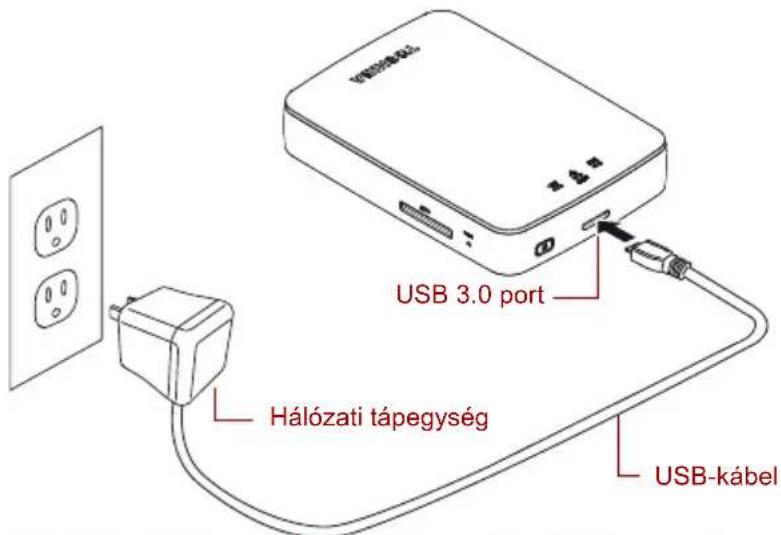
(Mintaábra) A Canvio AeroCast vezeték nélküli merevlemez-meghajtó töltés közben
A Canvio AeroCast vezeték nélküli merevlemez-meghajtó töltéséhez tegye a következőket:
-
Csatlakoztassa az USB-kábelt a hálózati tápegységhez.
-
Dugja be az USB-kábelt a Canvio AeroCast vezeték nélküli merevlemez-meghajtó USB 3.0-s gazdaportjába.
-
Dugja be a hálózati tápegységet egy működő elektromos fali aljzatba. Töltés közben az akkumulátor jelzőfénye lassan villog (a villanások között 2 másodperc telik el).
Csatlakozás a Canvio AeroCast eszközhöz
A Canvio AeroCast vezeték nélküli merevlemez-meghajtóhoz csatlakozhat közvetlenül a mellékelt USB-kábelen keresztül (Közvetlenül csatlakoztatott tároló mód) vagy vezeték nélküli kapcsolattal (Vezeték nélküli LAN mód)
Csatlakozás USB-n keresztül
Az USB-n keresztül történő működtetéshez csatlakoztassa a Canvio AeroCast vezeték nélküli merevlemez-meghajtót a számítógép USB-portjához a mellékelt USB-kábel segítségével.
Mac-felhasználóknak:
A fájlok USB-n keresztül történő írásához telepíteni kell az „NTFS driver for Mac” illesztőprogramot a Mac gépre. Tekintse meg a Canvio AeroCast vezeték nélküli merevlemez-meghajtóra előre feltöltött kézikönyvet.
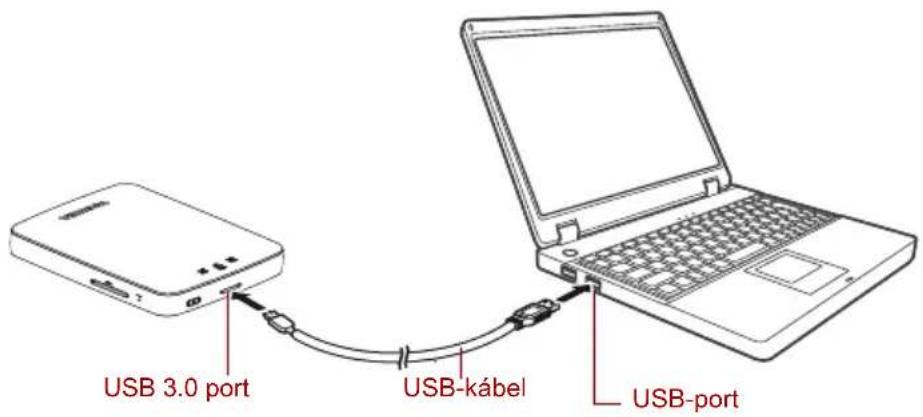
(Mintaábra) Csatlakozás USB-n keresztül
A Canvio AeroCast az alábbi lépésekkel csatlakoztatható a számítógéphez:
- Győződjön meg róla, hogy a Canvio AeroCast vezeték nélküli merevlemez-meghajtó be van kapcsolva.
- Tekintse meg a Canvio AeroCast vezeték nélküli merevlemez-meghajtóra előre feltöltött kézikönyvet.
- Az USB 3.0 kábel másik végét csatlakoztassa a számítógép egyik USB-portjához.
Most megkezdheti az adatátvitelt a termékre, illetve a termékről.
Vezeték nélküli kapcsolat létesítése
A Canvio AeroCast használatával a Canvio AeroCast elérhető vezeték nélküli kapcsolaton keresztül Windows®, Mac, iPhone, iPad, Android™ hordozható eszközökröl és DLNA® eszközökröl (A DLNA® eszközöket támogató változat adatai „Toshiba Wireless HDD” alkalmazás oldalán találhatók).
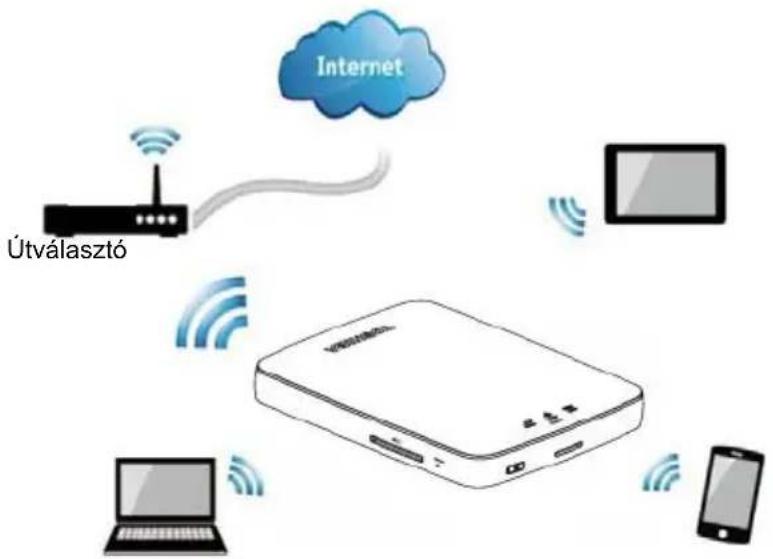
(Mintaábra) A vezeték nélküli LAN mód
A Canvio AeroCast vezeték nélküli merevlemez-meghajtó automatikusan működik vezeték nélküli LAN módban a kapcsolat létrehozása után.
Lásd: „Vezeték nélküli kapcsolat létesítése PC/Mac géppel” (22. oldal).
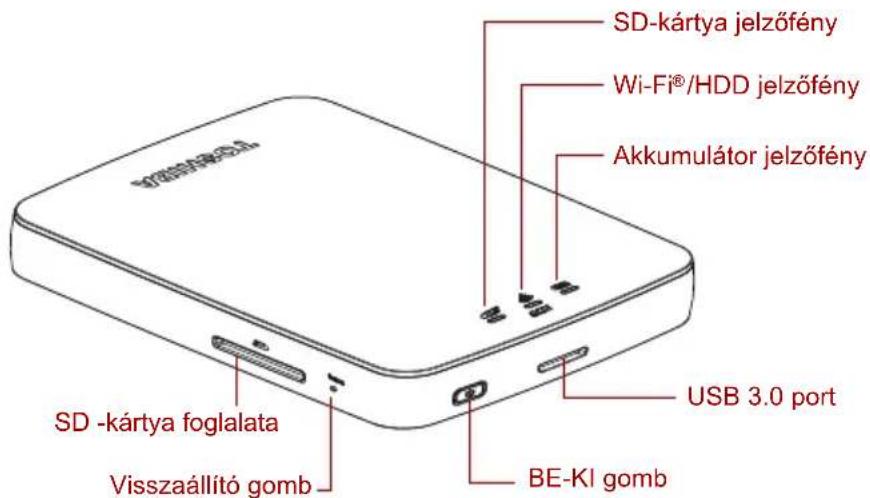
(Mintaábra) Portok, gombok és jelzőfények
SD-kártya foglalata:
Támogatja a Class 10 kompatibilis SD/SDHC/SDXC memóriakártyát. Az SDXC memóriakártyát támogató változat adatai a „Toshiba Wireless HDD” alkalmazás oldalán találhatók.
- Vezeték nélküli LAN módban elérhető az SD-kártya.
Visszaállító gomb:
Tartsa nyomva 5 másodpercig vezeték nélküli LAN módban. A rendszer visszaáll a gyári beállításokra.
BE-KI gomb:
Tartsa nyomva 2 másodpercig a vezeték nélküli LAN mód bekapcsolásához.
Ismét tartsa nyomva 2 másodpercig a vezeték nélküli LAN mód kikapcsolásához.
MEGJEGYZÉS
Túl alacsony akkumulátorfeszültség esetén a Canvio AeroCast vezeték nélküli merevlemez-meghajtó nem kapcsolható be. Ekkor az akkumulátor jelzőfény narancssárgán villog 6 másodpercig, majd kikapcsol.
USB 3.0 port:
Kompatibilis az USB 3.0 és USB 2.0 technológiákkal.
Ha csatlakoztatva van, lehetővé teszi az adatátvitelt egy számítógép és a Canvio AeroCast vezeték nélküli merevlemez-meghajtó között.
A hálózati tápegységhez csatlakoztatva lehetővé teszi a termék akkumulátorának töltését.
Akkumulátor jelzőfény:
Zöld: a fennmaradó akkumulátorfeszültség 30% vagy több
Sárga: a fennmaradó akkumulátorfeszültség 10% és 30% között van
Narancssárga (gyorsan villogó): a termék akkumulátora lemerült vagy az üzemi hőmérséklet túl magas. A termék 30 másodperc múlva kikapcsol.
Zöld vagy sárga (lassan villogó): az akkumulátor töltése folyamatban van.
Zöld (nem villog): a töltés befejeződött
Zöld vagy sárga (gyorsan villogó): a termék ki- vagy bekapcsol.
A LED nem világít: az eszköz ki van kapcsolva.
Vezeték nélküli LAN/HDD jelzőfény:
- Vezeték nélküli LAN mód
Kék: a vezeték nélküli LAN be van kapcsolva (az adatok nem hozzáférhetőek).
Kék (villogó): a vezeték nélküli LAN be van kapcsolva (a tárhely hozzáférhető).
A kék fény nem világít: a vezeték nélküli LAN ki van kapcsolva.
USB-mód
■ Fehér: az adatok nem hozzáférhetőek.
■ Fehér (villogó): az adatok hozzáférhetőek.
Fehér (nem világít): a meghajtó alvó vagy készenléti módban van. Az eszköz biztonságosan leválasztható.
Az SD-kártya jelzőfénye:
Csak vezeték nélküli LAN módban világít
Lila: az SD-kártya nem hozzáférhető.
Lila (villogó): az SD-kártya hozzáférhető
Lila (nem világít): az SD-kártya készenléti állapotban van.
2. fejezet
Canvio AeroCast Wireless Hard Drive segédprogram
Bejelentkezés a rendszerbe
Vezeték nélküli kapcsolat létesítése PC/Mac géppel
-
Nyomja meg a BE-KI gombot a rendszer bekapcsolásához.
-
Amikor a Wi-Fi ^ jelzőfény már nem villog, engedélyezze a „Wireless LAN” (vezeték nélküli LAN) funkciót a PC vagy MAC eszközön, majd nyissa meg a vezeték nélküli kapcsolatok ablakát.
-
Válassza ki a Toshiba whdd xxxx vezeték nélküli kapcsolatot (ahol xxxx egy, a Canvio AeroCast vezeték nélküli merevlemez-meghajtó eszköz által generált négyjegyű szám [alapértelmezett vezeték nélküli SSID: Toshiba whdd xxxx]), majd írja be az 12345678 alapértelmezett jelszót.
Kérjük, feltétlenül változassa meg az alapértelmezett jelszót a termék első használatakor.
- A Canvio AeroCast vezeték nélküli merevlemez-meghajtó most már elérhető a hálózathoz csatlakoztatott eszközként.
Fájlok vezeték nélküli másolása PC-re
A meghajtó csatlakoztatása után vezeték nélküli kapcsolattal vihet át fájlokat a Canvio AeroCast vezeték nélküli merevlemez-meghajtóról a számítógépre.
- A meghajtó csatlakoztatásához a számítógéphez kattintson rá vagy érintse meg a Számítógép, majd a Hálózati meghajtó csatlakoztatása gombot.
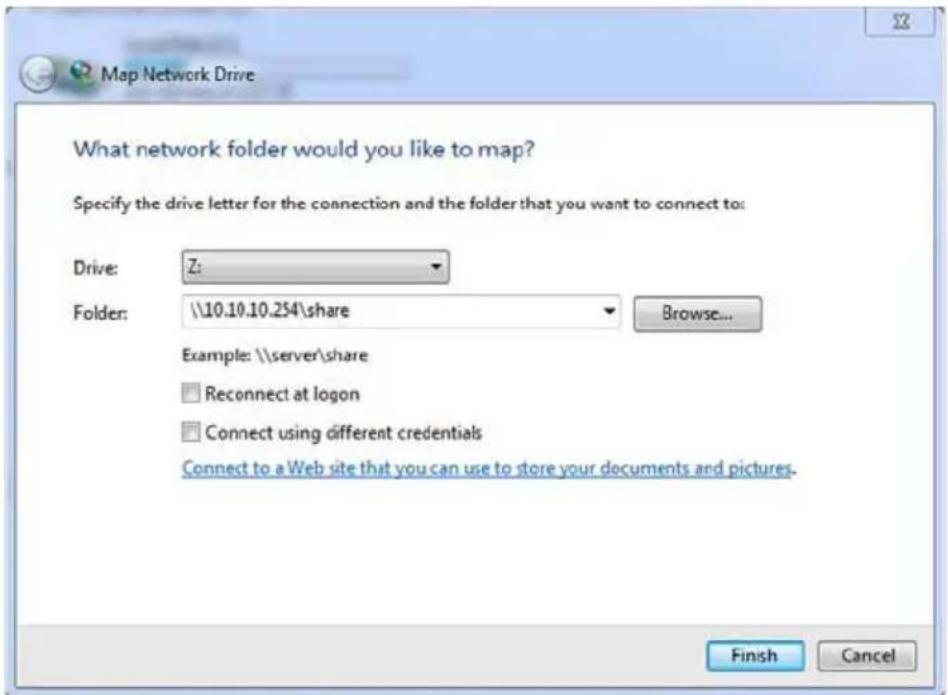
(Mintaábra) Hálózati meghajtó csatlakoztatása
- Válasszon ki egy betüt a „Meghajtó”legördülő menüböl.
- A „Mappa” mezőbe írja be a \10.10.10.254\share karaktersort, majd kattintással vagy érintéssel válassza a Befejezés lehetőséget. Ekkor meg kell jelennie a Canvio AeroCast vezeték nélküli merevlemez-meghajtónak a gép „Számítógép” képernyőjén.
Fájlok vezeték nélküli másolása MAC gépre
A MAC gépeken a Canvio AeroCast vezeték nélküli merevlemez-meghajtó automatikusan megjelenik hálózati meghajtóként. A fájlok átviteléhez egyszerűen húzza át és tegye le a fájlokat a kívánt helyre.
Gyorsabb fájlátvitelhez használjon USB-kábelt. További információkért lásd: „Csatlakozás USB-n keresztül” (18. oldal).
Bejelentkezés ügyfélként iPhone vagy iPad eszközön
Telepítse az alkalmazást az iPhone és iPad eszközre
- Keresse meg a Toshiba Wireless HDD alkalmazást az App Store felületen.
-
A Toshiba Wireless HDD alkalmazás telepítéséhez kövesse a képernyön megjelenő telepítési utasításokat.
-
Ha a telepítés befejeződött, megjelenik a Toshiba Wireless HDD ikon az Asztalon.
Vezeték nélküli kapcsolat létesítése egy iPhone vagy iPad eszközzel
- Nyomja meg a BE-KI gombot a Canvio AeroCast bekapcsolásához. Várjon, amíg a Wi-Fi® jelzőfény abbahagyja a villogást.
- Az iPad/iPhone eszközön kattintással vagy érintéssel válassza ki a Beállítás, majd a Wi-Fi lehetőséget.
- Válassza ki a Toshiba whdd xxxx hálózatot (ahol xxxx egy, a Canvio AeroCast eszköz által generált négyjegyű szám).
- Írja be az alapértelmezett jelszót: 12345678.
Kérjük, feltétlenül változassa meg az alapértelmezett jelszót a termék első használatakor.
Bejelentkezés az alkalmazásba
Futtassa a „Toshiba Wireless HDD“ alkalmazást.
Bejelentkezés ügyfélként Android™ technológiájú eszközön
Az Android™ alkalmazás telepítése
- Keresse meg a Toshiba Wireless HDD alkalmazást a Google Play™ kínálatában.
- A Toshiba Wireless HDD alkalmazás telepítéséhez kövesse a képernyön megjelenő telepítési utasításokat.
- Ha a telepítés befejeződött, megjelenik a Toshiba Canvio AeroCast ikon az Asztalon.
Vezeték nélküli kapcsolat létesítése egy Android™ eszközzel
- Nyomja meg a BE-KI gombot a Canvio AeroCast bekapcsolásához. Várjon, amíg a Wi-Fi® jelzőfény abbahagyja a villogást.
- Amikor a Wi-Fi® jelzőfény már nem villog, kattintson vagy koppintson a Beállítás elemre, majd válassza a Vezeték nélküli LAN lehetőséget a táblagépen vagy az okostelefonon.
- Válassza ki a Toshiba whdd xxxx hálózatot (ahol xxxx egy, a Canvio AeroCast eszköz által generált négyjegyű szám).
- Írja be az alapértelmezett jelszót: 12345678.
Kérjük, feltétlenül változassa meg az alapértelmezett jelszót a termék első használatakor.
Bejelentkezés az alkalmazásba
Futtassa a „Toshiba Wireless HDD” alkalmazást.
Fő kezelőfelület
A fö kezelőfelület megjelenítésekor az alkalmazás tájékoztathatja önt egy elérhető frissítésröl. A következő 3 lehetőség közül választhat:
■ OK (engedélyezi a frissítést; ajánlott)
Cancel (letiltja a frissítést)
Do not prompt (a továbbiakban nem értesít; nem ajánlott)
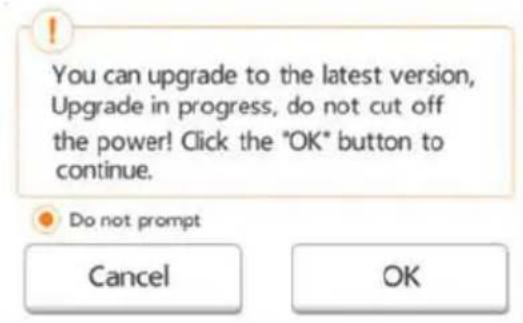
(Mintaábra) Belső vezérlőprogram frissítése képernyő
OK válasz esetén a rendszer tájékoztatja, hogy várnia kell 5 percet.
(Mintaábra) Belső vezérlő program frissítése – „Várjon 5 percet” képernyő
Ha a Cancel (Mégse) gombot nyomja meg, a rendszer értesítheti önt az elérhető frissítésekról, amikor legközelebb bejelentkezik és megnyitja a fő kezelőfelületet.
Ha a Do not prompt (Ne jelenjen meg újra) lehetőséget választja, akkor az alkalmazás többé nem értesíti automatikusan a belső vezérlőprogram elérhető frissítéseiről, a Beállítás oldalon azonban kézzel frissítheti azt.
Az alkalmazás fő kezelőfelülete
Az alábbiakban példákat mutatunk a Toshiba Wireless HDD alkalmazás főképernyőjére iPhone, iPad és Android™ eszközön.
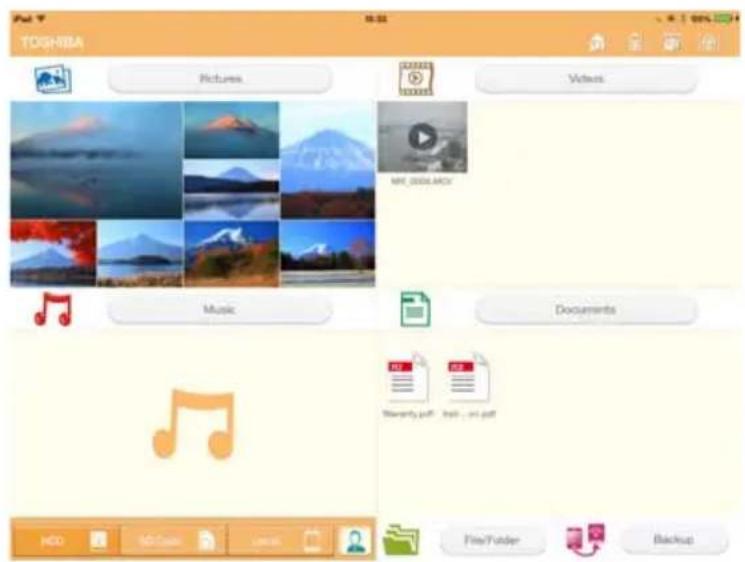
Táblagépek/iPad eszközök
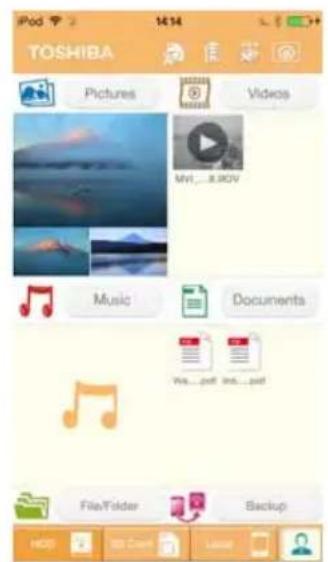
Okostelefonok/iPhone eszközök
(Mintaábra) Fő kezelőfelület - alkalmazás
A fő kezelőfelület funkciói
Az alábbiakban ismertetjük a fő kezelőfelület minden gombját és ikonját, valamint azok funkcióit:
| Gomb/Ikon Funkció | ||
 | Pictures | Megjeleníti a Pictures Management (Képkezelő) képernyőt. |
 | Videos | Megjeleníti a Videos Management (Videokezelő) képernyőt. |
 | Documents | Megjeleníti a Documents Management (Dokumentumkezelő) képernyőt. |
 | Music | Megjeleníti a Music Management (Zenekezelő) képernyőt. |
 | File/Folder | Megjeleníti a File/Folder Management (Fájl/ Mappakezelő) képernyőt. |
 | Backup | Megjeleníti a Backup Management (Biztonsági másolat kezelő) képernyőt.(csak iPhone, iPad és AndroidTM eszközökön).Lásd: „Biztonsági másolatok kezelése” (45. oldal). |
 | Kattintson vagy koppintson a ChromecastTM eszköz kiválasztásához. (Csak akkor érhető el, ha a ChromecastTM eszköz rendelkezésre áll).Lásd: „Internetkapcsolat a ChromecastTM eszközön keresztül” (54. oldal). | |
 | Kattintson vagy koppintson a ChromecastTM eszköz kapcsolatának bontásához. (Csak akkor érhető el, ha a ChromecastTM eszköz csatlakoztatva van). | |
 | Kattintson rá vagy érintse meg aHDDgombot a Canvio AeroCast belső merevlemez-meghajtójára történő váltáshoz. | |
 | Kattintson rá vagy érintse meg azSD Card(SD-kártya) gombot az SD-kártya előugró menüfunkcióinak megjelenítéséhez.A rendelkezésre álló funkciók: „Detect SD Card”(SD-kártya felderítése) és „Unmount SD Card”(SD-kártya eltávolítása). | |
 | Kattintson rá vagy érintse meg aLocal(Helyi) gombot a helyi eszközre való váltáshoz.(csak iPhone, iPad és AndroidTM eszközökön). | |
 | Az SD-kártya rendelkezésre áll. | |
 | Az SD-kártya nem áll rendelkezésre. Kattintson vagy koppintson az SD-kártya előugró menüfunkcióinak megjelenítéséhez.A rendelkezésre álló funkciók: „Detect SD Card”(SD-kártya felderítése) és „Unmount SD Card”(SD-kártya eltávolítása). | |
 | Van internetkapcsolat. Kattintson vagy koppintson az Internetbeállítások képernyő megjelenítéséhez. | |
 | Nincs internetkapcsolat. Kattintson vagy koppintson az Internetbeállítások képernyő megjelenítéséhez. | |
 | Megjeleníti az Canvio AeroCast vezeték nélküli merevlemez-meghajtó aktuális akkumulátorfeszültségét. | |
 | Kattintson rá vagy érintse meg aBeállítások gombot a Canvio AeroCast vezeték nélküli merevlemez-meghajtó rendszerbeállításaiba való belépéshez. | |
Pictures Management (Képkezelő) felület
MEGJEGYZÉS
A funkció használata előtt el kell végezni a tartalmak átvitelét a Canvio AeroCast vezeték nélküli merevlemez-meghajtóra az USB-kapcsolaton keresztül. Lásd: „Csatlakozás USB-n keresztül” (18. oldal).
Kattintson rá vagy érintse meg a Picture gombot a Pictures Management (Képkezelő) felület megjelenítéséhez.
Az alábbi ábrán egy példa látható a Pictures Management (Képkezelő) képernyőre.
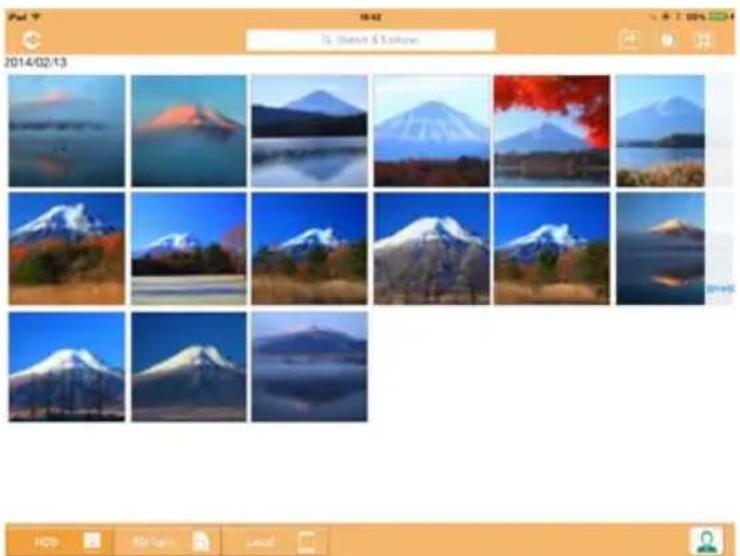
Táblagépek/iPad eszközök
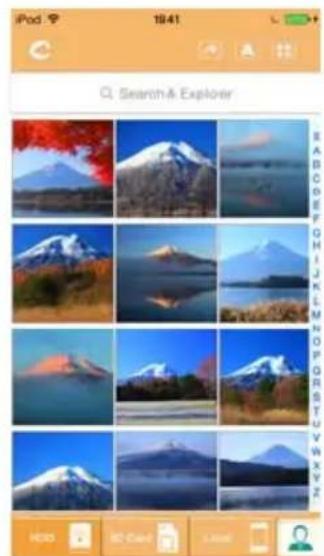
Okostelefonok/iPhone eszközök
(Mintaábra) A Pictures Management (Képkezelő) képernyő
Az alábbiakban ismertetjük az Picture Management (Képkezelő) képernyő minden gombját és ikonját, valamint azok funkcióit.
| Gomb/Ikon Funkció | ||
 | Kattintson rá vagy érintse meg a Vissza gombot a főképernyőre való visszatéréshez. | |
 | Ha a Név szerint ikon látható, a képek fájlnév szerint vannak rendezve. | |
  | Ha a Dátum szerint ikon látható, a képek a fájl dátuma szerint vannak rendezve.A fenti módok közötti váltáshoz kattintson az ikonra vagy érintse meg.Ha a Miniatür ikon látható, a képek miniatürként jelennek meg.Ha a Lista ikon látható, a képek listaformátumban jelennek meg, úgy, hogy a fájlinformációk mellett egy kisebb miniatürkép is látható.A fenti módok közötti váltáshoz kattintson az ikonra vagy érintse meg. | |
 | Kattintson rá vagy érintse meg a Go To (Ugrás) gombot a fő kezelőfelületről elérhető navigációs lehetőségeket tartalmazó előugró menü megjelenítéséhez. | |
| Q Search & Explorer | Egy adott fájl vagy mappa kereséséhez írjon be jellemző betűket vagy számokat a Search & Explorer keresőmezőbe. Ha nincs Search & Explorer mező, koppintson a Mappa ikonra és a keresse meg a kívánt fájlt a mappában. | |
 | Kattintson rá vagy érintse meg a HDD gombot a Canvio AeroCast vezeték nélküli merevlemez-meghajtó belső tárhelyére történő váltáshoz. | |
 | Kattintson rá vagy érintse meg az SD Card (SD-kártya) ikont az eszközbe behelyezett SD-kártyára való váltáshoz. | |
 | Kattintson rá vagy érintse meg a Local (Helyi) gombot a helyi eszközre való váltáshoz.(csak iPhone, iPad és AndroidTM eszközökön). | |
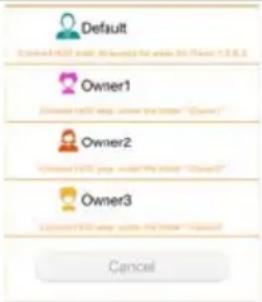 | A HDD-tár módban a négy felhasználó egyikétől választhat ki képeket. A többi felhasználó megjelenítéséhez kattintson vagy koppintson a Felhasználó ikonra.A négy alapértelmezett felhasználónév: Default, Owner1, Owner2 és Owner3. A nevek beállításához lásd: „Felhasználó szimbóluma és neve” (50. oldal). | |
 | ||
Picture Viewer (Képnézegető) felület
Kattintson vagy koppintson a kívánt képre a Picture Management (Képkezelő) ablakban a Picture Viewer (Képnézegető) képernyő megnyításához.
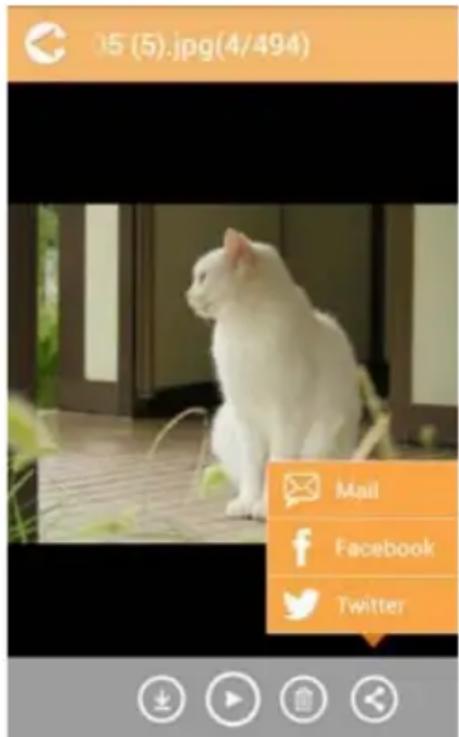
(Mintaábra) A Pictures Viewer (Képnézegető) képernyő
Az alábbiakban ismertetjük a Picture Viewer (Képmegjelenítő) képernyő egyes gombjait és ikonjait, valamint azok funkcióit:
| Gomb/Ikon Funkció | ||
 | Kattintson vagy koppintson a Vissza gombra a Picture Management (Képkezelő) felületre való visszatéréshez. | |
 | Kattintson vagy koppintson a Letöltés gombra az aktuális kép letöltéséhez a helyi albumba.(Csak HDD-módban). | |
 | Kattintson vagy koppintson a Feltöltés gombra az aktuális kép feltöltéséhez a helyi albumból az aktuális felhasználó „Uploaded” mappájába.(Csak helyi módban). | |
 | Kattintson rá vagy érintse meg a Lejátszás/Szünet gombot a fényképekből készült diavetítés elindításához, illetve leállításához. | |
 | Kattintson rá vagy érintse meg a Törlés gombot az aktuális kép törléséhez. | |
 | Kattintson rá vagy érintse meg a Megosztás gombot az aktuális kép megosztásához a Facebook-on, a Twitter-en vagy e-mailben. | |
| Gomb/Ikon Funkció | ||
 | Kattintson vagy koppintson a ChromecastTM eszköz kiválasztásához. (Csak akkor érhető el, ha a ChromecastTM eszköz rendelkezésre áll).Lásd: „Internetkapcsolat a ChromecastTM eszközön keresztül” (54. oldal). | |
 | Kattintson vagy koppintson a ChromecastTM eszköz kapcsolatának bontásához. (Csak akkor érhető el, ha a ChromecastTM eszköz csatlakoztatva van). | |
Videos Management (Videokezelő) felület
MEGJEGYZÉS
A funkció használata előtt el kell végezni a tartalmak átvitelét a Canvio AeroCast vezeték nélküli merevlemez-meghajtóra az USB-kapcsolaton keresztül. Lásd: „Csatlakozás USB-n keresztül” (18. oldal).
Kattintson vagy koppintson a Videók gombra a Videos Management (Videokezelő) képernyő megjelenítéséhez.
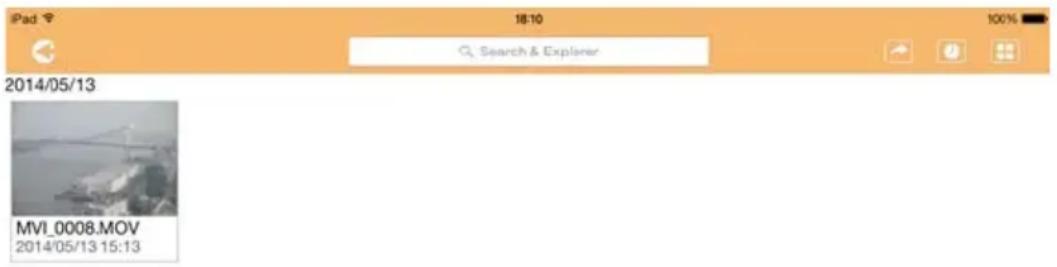
2014/05

(Mintaábra) A Videos Management (Vídeokezelő) képernyő
Az alábbiakban ismertetjük a Videos Management (Videokezelő) képernyő minden gombját és ikonját, valamint azok funkcióit.
| Gomb/Ikon Funkció | ||
 | Kattintson rá vagy érintse meg a Vissza gombot a főképernyőre való visszatéréshez. | |
 | Ha aNév szerintikon látható, a videók fájlnév szerint vannak rendezve | |
 | Ha aDátumszerintikon látható, a videók a fájl dátuma szerint vannak rendezve.A fenti módok közötti váltáshoz kattintson az ikonra vagy érintse meg. | |
 | Ha aMiniatürikon látható, a videók miniatürként jelennek meg. | |
 | Ha aListaikon látható, a videók listaformátumban jelennek meg, úgy, hogy a fájlinformációk mellett egy kisebb miniatürkép is látható.A fenti módok közötti váltáshoz kattintson az ikonra vagy érintse meg. | |
 | Kattintson rá vagy érintse meg azUgrásgombot a fő kezelőfelületről elérhető navigációs lehetőségeket tartalmazó előugró menü megjelenítéséhez. | |
| Q Search & Explorer | Egy adott fájl vagy mappa kereséséhez írjon be jellemző betűket vagy számokat a Search & Explorer keresőmezőbe. Ha nincs Search & Explorer mező, koppintson a Mappa ikonra és a keresse meg a kívánt fájlt a mappában. | |
 | Kattintson rá vagy érintse meg aHDDgombot a Canvio AeroCast vezeték nélküli merevlemez-meghajtó belső tárhelyére történő váltáshoz. | |
 | Kattintson rá vagy érintse meg azSD Card(SD-kártya) gombot a Canvio AeroCast eszközbe behelyezett SD-kártyára való váltáshoz. | |
 | Kattintson rá vagy érintse meg aLocal(Helyi) gombot a helyi eszközre való váltáshoz.(csak iPhone, iPad és AndroidTMeszközökön). | |
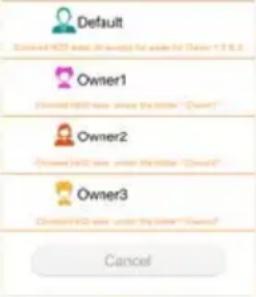 | Ha a Canvio AeroCast vezeték nélküli merevlemez-meghajtó belső tárhelyére vált, négy felhasználó egyikének videói közül választhat. A többi felhasználó megjelenítéséhez kattintson vagy koppintson aTulajdonosikonra.A négy alapértelmezett felhasználónév: Default, Owner1, Owner2 és Owner3 | |
Video Playback (Videolejátszó) felület (csak iPhone, iPad és Android™ eszközökön)
Kattintson rá vagy érintsen meg egy videofájlt a Video Playback (Videolejátszó) képernyő megjelenítéséhez.
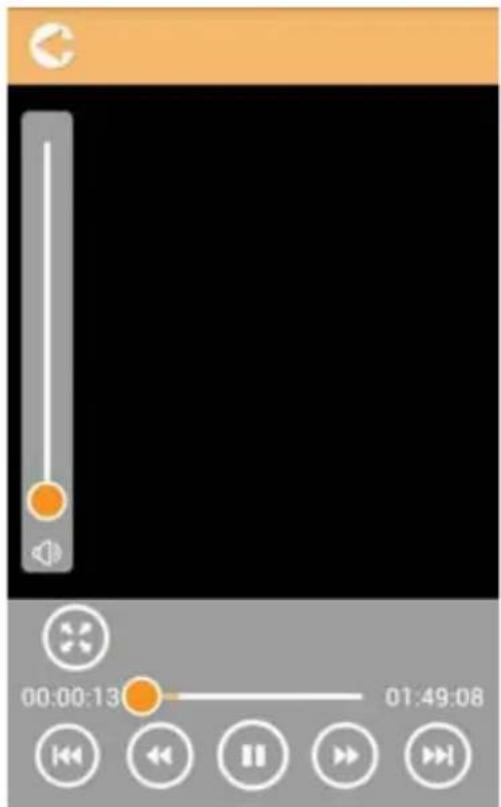
(Mintaábra) A Video Playback (Videolejátszó) képernyő
Az alábbiakban ismertetjük az Video Playback (Videolejátszó) képernyő minden gombját és ikonját, valamint azok funkcióit:
| Gomb/Ikon Funkció | ||
 | Kattintson rá vagy érintse meg a Vissza gombot a főképernyőre való visszatéréshez. | |
 | Kattintson rá vagy érintse meg a Közelítés/távolítás gombot a lejátszási képernyő méretének beállításához. | |
 | Kattintson rá vagy érintse meg az Előző gombot az előző videólejátszásra való váltáshoz. | |
 | Kattintson rá vagy érintse meg a Következő gombot a következő videólejátszásra való váltáshoz. | |
 | Kattintson rá vagy érintse meg a Visszatekerés gombot a videó visszatekeréséhez 20 másodperccel. | |
 | Kattintson rá vagy érintse meg az Előretekerés gombot a videoó előretekeréséhez 20 másodperccel. | |
 | Kattintson rá vagy érintse meg a Lejátszás/Szünet gombot az aktuális videolejátszás elindításához, illetve leállításához. | |
| 00:00:13 01:49:08 Húzza el a csúszkát a lejátszás folyamatjelzőjén a lejátszott videoó különböző pontjaira való ugráshoz. | ||
 | Húzza el a hangerőszabályzó csúszkát a videoó hangerejének beállításához. | |
 | Kattintson vagy koppintson a ChromecastTM eszköz kiválasztásához. (Csak akkor érhető el, ha a ChromecastTM eszköz rendelkezésre áll).Lásd: „Internetkapcsolat a ChromecastTM eszközön keresztül” (54. oldal). | |
 | Kattintson vagy koppintson a ChromecastTM eszköz kapcsolatának bontásához. (Csak akkor érhető el, ha a ChromecastTM eszköz csatlakoztatva van). | |
Music Management (Zenekezelő) felület
MEGJEGYZÉS
A funkció használata előtt el kell végezni a tartalmak átvitelét a Canvio AeroCast vezeték nélküli merevlemez-meghajtóra az USB-kapcsolaton keresztül. Lásd: „Csatlakozás USB-n keresztül” (18. oldal).
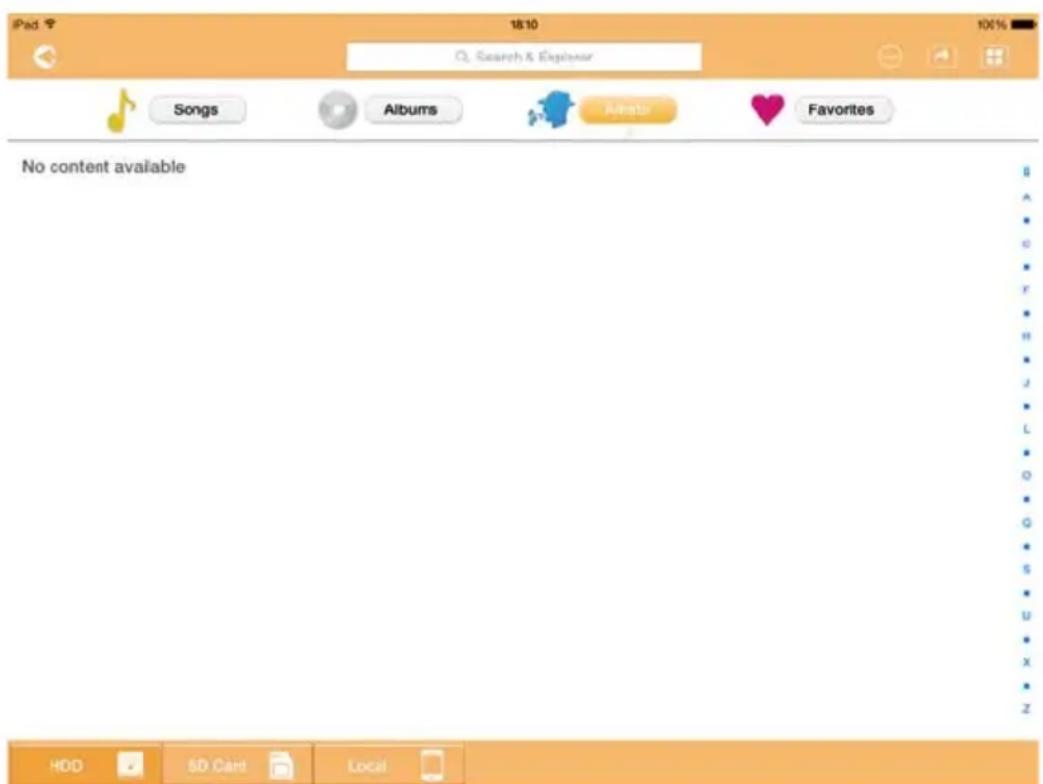
(Mintaábra) A Music Management (Zenekezelő) képernyő
Az alábbiakban ismertetjük a Music Management (Zenekezelő) képernyő minden gombját és ikonját, valamint azok funkcióit.
| Gomb/Ikon Funkció | ||
 | Kattintson rá vagy érintse meg a Vissza gombot a főképernyőre való visszatéréshez. | |
 | Ha a Miniatűr ikon látható, a zeneszámok miniatürként jelennek meg. | |
 | Ha a Lista ikon látható, a zeneszámok listaformátumban jelennek meg, úgy, hogy a fájlinformációk mellett egy kisebb miniatürkép is látható.A fenti módok közötti váltáshoz kattintson az ikonra vagy érintse meg. | |
 | Kattintson rá vagy érintse meg a Go To (Ugrás) gombot a fő kezelőfelületről elérhető navigációs lehetőségeket tartalmazó előugró menü megjelenítéséhez. | |
| Gomb/Ikon Funkció | |
| Search & Explorer | Egy adott fájl vagy mappa kereséséhez írjon be jellemző betúket vagy számokat a Search & Explorer keresőmezőbe. Ha nincs Search & Explorer mező, koppintson a Mappa ikonra és a keresse meg a kívánt fájlt a mappában. |
 | Kattintson rá vagy érintse meg a HDD gombot a Canvio AeroCast vezeték nélküli merevlemez-meghajtó belső tárhelyére történő váltáshoz. |
 | Kattintson rá vagy érintse meg az SD Card (SD-kártya) gombot a Canvio AeroCast eszközbe behelyezett SD-kártyára való váltáshoz. |
 | Kattintson rá vagy érintse meg a Local (Helyi) gombot a helyi eszközre való váltáshoz.(csak iPhone, iPad és AndroidTM eszközökön). |
| [X048]Songs | Kattintson rá vagy érintse meg az All Songs (Minden zeneszám) gombot a Canvio Aerocast vezeték nélküli merevlemez-meghajtón lévő összes zenefájl megtekintéséhez (alapértelmezett mód). |
 Albums Albums | Kattintson rá vagy érintse meg az Albums (Albumok) gombot az összes zenefájl albumok szerinti megjelenítéséhez. |
 Artists Artists | Kattintson rá vagy érintse meg az Artist (Előadó) gombot az összes zenefájl előadók szerinti megjelenítéséhez. |
 Favorites Favorites | Kattintson rá vagy érintse meg a Kedvencek gombot kedvenc zeneszámai megjelenítéséhez. További zeneszámok megjelenítéséhez a kedvencek képernyőn kattintson vagy koppintson a♥gombra az Songs (Zeneszámok), Album vagy Artist (Előadó) képernyőn. Zeneszámok eltávolításához a kedvencek képernyőről kattintson vagy koppintson a♥gombra a Music Player (Zenelejátszó) képernyőn. |
Songs
Music Player (Zenelejátszó) felület (csak iPhone, iPad és Android™ eszközökön)
Kattintson rá vagy érintsen meg egy zenefájlt a Music Player (Zenelejátszó) képernyő megjelenítéséhez.
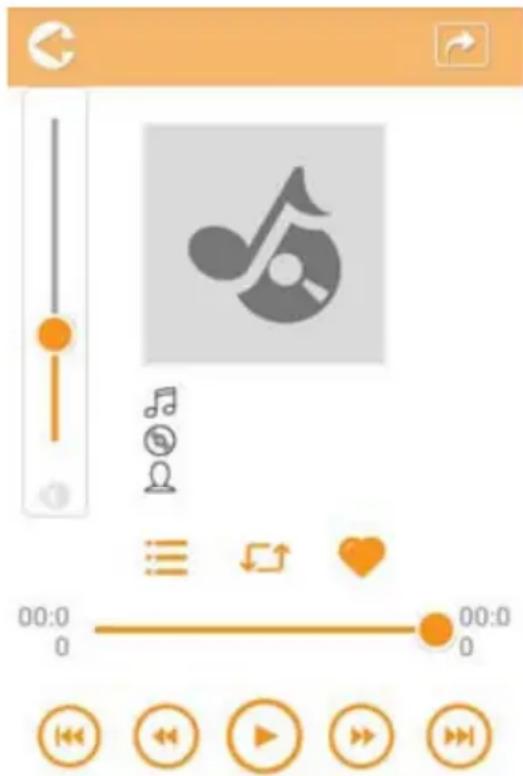
(Mintaábra) A Music Player (Zenelejátszó) képernyő
Az alábbiakban ismertetjük a Music Player (Zenelejátszó) képernyő minden gombját és ikonját, valamint azok funkcióit.
| Gomb/Ikon Funkció | ||
 | Kattintson rá vagy érintse meg a Vissza gombot a Music Management (Zenekezelő) képernyőre való visszatéréshez. | |
 | Kattintson rá vagy érintse meg a Lejátszási lista gombot a lejátszási listán szereplő zeneszámok módosításához. | |
 | Kattintson rá vagy érintse meg az Előző gombot az előző zeneszám lejátszásához. | |
 | Kattintson rá vagy érintse meg a Következő gombot a következő zeneszám lejátszásához. | |
 | Kattintson rá vagy érintse meg a Visszatekerés gombot a zeneszám visszatekeréséhez 20 másodperccel. | |
 | Kattintson rá vagy érintse meg az Előretekerés gombot a zeneszám előretekeréséhez 20 másodperccel. | |
 | Kattintson rá vagy érintse meg a Lejátszás/Szünet gombot az aktuális zenelejátszás elindításához, illetve leállításához. | |
| 00:00:13 01:49:08 A lejátszott zeneszám különböző pontjaira való ugráshoz húzza el a csúszkát a lejátszás folyamatjelzőjén. | ||
 | A zene hangerejének beállításához mozgassa a hangerőszabályzó csúszkát. | |
 | Kattintson rá vagy érintse meg a Zenelejátszási mód gombot az alábbi négy zenelejátszási mód közötti váltáshoz:Véletlen sorrendű lejátszás ( ) (alapértelmezett mód), Körkörös lejátszás ( ), Sorrend szerinti lejátszás ( ) és Egykörös lejátszás ( ). | |
 | A Kedvencek gombra kattintva, vagy a gombot megnyomva az éppen játszott zeneszám bekerül a kedvencek közé. | |
Documents Management (Dokumentumkezelő) felület
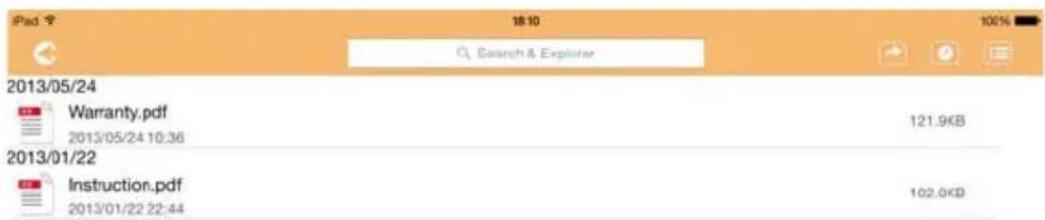
Kattintson vagy koppintson a Dokumentumok gombra a Documents Management (Dokumentumkezelő) képernyő megjelenítéséhez.
2013/05 2013/04

(Mintaábra) A Documents Management (Dokumentumkezelő) képernyő
Az alábbiakban ismertetjük a Documents Management (Dokumentumkezelő) képernyő minden gombját és ikonját, valamint azok funkcióit.
| Gomb/Ikon Funkció | ||
 | Kattintson rá vagy érintse meg a Vissza gombot a főképernyőre való visszatéréshez. | |
 | Ha a Név szerint ikon látható, a dokumentumok fájlnév szerint vannak rendezve | |
 | Ha a Dátum szerint ikon látható, a dokumentumok a fájl dátuma szerint vannak rendezve.A fenti módok közötti váltáshoz kattintson az ikonra vagy érintse meg. | |
 | Ha a Miniatűr ikon látható, a dokumentumok miniatürként jelennek meg. | |
 | Ha a Lista ikon látható, a dokumentumok listaformátumban jelennek meg, úgy, hogy a fájlinformációk mellett egy kisebb miniatürkép is látható.A fenti módok közötti váltáshoz kattintson az ikonra vagy érintse meg. | |
 | Kattintson rá vagy érintse meg a Go To (Ugrás) gombot a fő kezelőfelületről elérhető navigációs lehetőségeket tartalmazó előugró menü megjelenítéséhez. | |
| Q Search & Explorer | Egy adott fájl vagy mappa kereséséhez írjon be jellemző betűket vagy számokat a Search & Explorer keresőmezőbe. Ha nincs Search & Explorer mező, koppintson a Mappa ikonra és a keresse meg a kívánt fájlt a mappában. | |
 | Kattintson rá vagy érintse meg a HDD gombot a Canvio AeroCast vezeték nélküli merevlemez-meghajtó belső tárhelyére történő váltáshoz. | |
 | Kattintson rá vagy érintse meg az SD Card (SD-kártya) gombot a Canvio AeroCast eszközbe behelyezett SD-kártyára való váltáshoz. | |
 | Kattintson rá vagy érintse meg a Local (Helyi) gombot a helyi eszközre való váltáshoz.(csak iPhone, iPad és AndroidTM eszközökön). | |
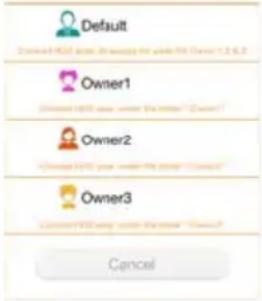 | Ha a Canvio AeroCast vezeték nélküli merevlemez-meghajtó belső tárhelyére vált, négy felhasználó egyikének videói közül választhat. A többi felhasználó megjelenítéséhez kattintson vagy koppintson aTulajdonosikonra.A négy alapértelmezett felhasználónév: Default, Owner1, Owner2 és Owner3 | |
 | ||
Document Viewer (Dokumentummegjelenítő) felület (csak iPhone, iPad és Android™ eszközökön)
Kattintson rá vagy érintsen meg egy dokumentumfájlt a Document Viewer (Dokumentummegjelenítő) képernyő megjelenítéséhez.
Az iPhone és az iPad alkalmazásban csak a támogatott fájltípusok tekinthetők meg. Az Android™ alkalmazás értesíti, hogy a dokumentumot egy másik redelkezésre álló alkalmazásban kell megnyitni. Választhat, hogy a felkínált alkalmazást egyszer használja vagy mindig. Ha az Always (Mindig) opciót választja, többé nem jelenik meg az értesítés.

(Mintaábra) A Document Viewer (Dokumentummegjelenítő) képernyő
Az alábbiakban ismertetjük az Document Viewer (Dokumentummegjelenítő) képernyő minden gombját és ikonját, valamint azok funkcióit:
| Gomb/Ikon Funkció | ||
 | Kattintson vagy koppintson a Keresés gombra a Keresés képernyő megnyitásához. Egy adott szöveg kereséséhez írjon be jellemző betűket vagy számokat a keresőmezőbe. | |
 | Kattintson vagy koppintson az Opciók gombra a dokumentumokhoz kapcsolódó különböző opciók megjelenítéséhez. | |
File/Folder Management (Fájl/Mappakezelő) felület
Kattintson rá vagy érintse meg a File/Folder gombot a File/Folder Management (Fájl/Mappakezelő) képernyő megjelenítéséhez.
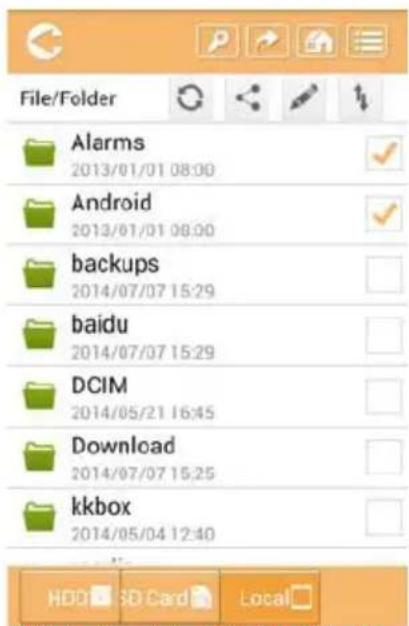
(Mintaábra) Az File/Folder Management (Fájl/Mappakezelő) felülete – Alkalmazás képernyő
Az alábbiakban ismertetjük a Doocuments Management (Dokumentumkezelő) képernyő minden gombját és ikonját, valamint azok funkcióit.
| Gomb/Ikon Funkció | ||
 | Kattintson rá vagy érintse meg a Vissza gombot a főképernyőre való visszatéréshez. | |
 | Ha a Név szerint ikon látható, a fájlok/mappák fájlnév szerint vannak rendezve | |
 | Ha a Dátum szerint ikon látható, a fájlok/mappák a fájl dátuma szerint vannak rendezve.A fenti módok közötti váltáshoz kattintson az ikonra vagy érintse meg. | |
 | Ha a Miniatűr ikon látható, a fájlok/mappák miniatürként jelennek meg. | |
 | Ha a Lista ikon látható, a fájlok/mappák listaformátumban jelennek meg, úgy, hogy a fájlinformációk mellett egy kisebb miniatürkép is látható.A fenti módok közötti váltáshoz kattintson az ikonra vagy érintse meg. | |
 | Kattintson rá vagy érintse meg az Ugrás gombot a fő kezelőfelületről elérhető navigációs lehetőségeket tartalmazó előugró menü megjelenítéséhez. | |
| Gomb/Ikon Funkció | |
 | Egy adott fájl vagy mappa kereséséhez írjon be jellemző betűket vagy számokat a Search & Explorer keresőmezőbe. Ha nincs Search & Explorer mező, koppintson a Mappa ikonra és a keresse meg a kívánt fájlt a mappában. |
 | Kattintson rá vagy érintse meg aHDDgombot a Canvio AeroCast vezeték nélküli merevlemez-meghajtó belső tárhelyére történő váltáshoz. |
 | Kattintson rá vagy érintse meg azSD Card(SD-kártya) gombot a Canvio AeroCast eszközbe behelyezett SD-kártyára való váltáshoz. |
 | Kattintson rá vagy érintse meg aLocal(Helyi) gombot a helyi eszközre való váltáshoz.(Csak iPhone, iPad és AndroidTMeszközökön). |
 | Kattintson rá vagy érintse meg aFrissítésgombot a képernyő frissítéséhez. |
 | Kattintson rá vagy érintse meg aMegosztás gombot az aktuális dokumentum megosztásához e-mailben. Felhívjuk a figyelmét, hogy ez a funkció csak fényképfájlokkal működik. |
 | APipaikon azt jelzi, hogy egy fájl vagy mappa ki van választva. |
 | Kattintson rá vagy érintse meg aBeállításgombot a következő lehetőségek megjelenítéséhez: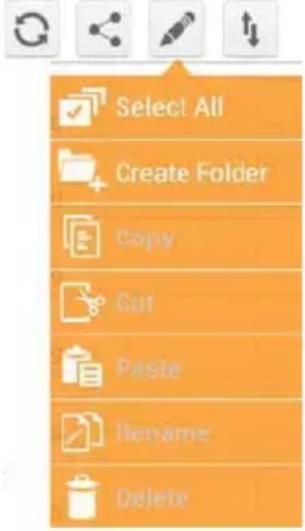 |
 | Kattintson vagy koppintson azÁtvitelgombra a fájlátvitel állapotát mutató képernyő megjelenítéséhez. |
Fájlok átvitele
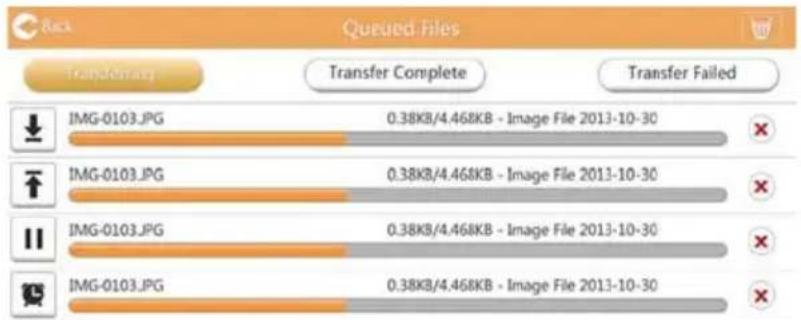
Ha egy fájlon vagy mappán valamilyen müveletet hajtanak végre (másolás, kivágás, feltöltés vagy letöltés), akkor megnyílik a fájlátvitelről szóló párbeszédpanel. Megjelenik az egyes átviteli folyamatokhoz tartozó folyamatjelző, valamint a sikeres és sikertelen átvitelek.
bar
Quoted Files | Image | Transfer Complete | Transfer Failed | |---|---|---| | IMG-0103.JPG | 0.38KB/4.468KB - Image File 2013-10-30 | ✗ | | IMG-0103.JPG | 0.38KB/4.468KB - Image File 2013-10-30 | ✗ | | IMG-0103.JPG | 0.38KB/4.468KB - Image File 2013-10-30 | ✗ | | IMG-0103.JPG | 0.38KB/4.458KB - Image File 2013-10-30 | ✗ |(Mintaábra) A sorbaállított fájlok állapotát mutató képernyő
A Feltöltés (ī) ikon azt jelzi, hogy folyamatban van egy fájl vagy mappa feltöltése.
A Letöltés ( ) ikon azt jelzi, hogy folyamatban van egy fájl vagy mappa letöltése.
A feltöltés vagy a letöltés szüneteltetéséhez érintse meg a Feltöltés/Letöltés ikont. Megjelenik a Szüneteltetés (Ⅱ) ikon.
A ikon azt jelzi, hogy egy fájl vagy mappa feltöltésre vagy letöltésre vár. Ez az alkalmazás lehetővé teszi a fájlok vagy mappák egyenkénti fel- és letöltését.
Az összes sorba állított fájl átvitelének megszakításához érintse meg a Mégse ( ) ikont. A sorba állított fájlok „Queued Files” című listája feletti „Transfer complete” (Átvitel befejezve) vagy „Transfer failed” (Sikertelen átvitel) gomb jelzi az átvitel állapotát.
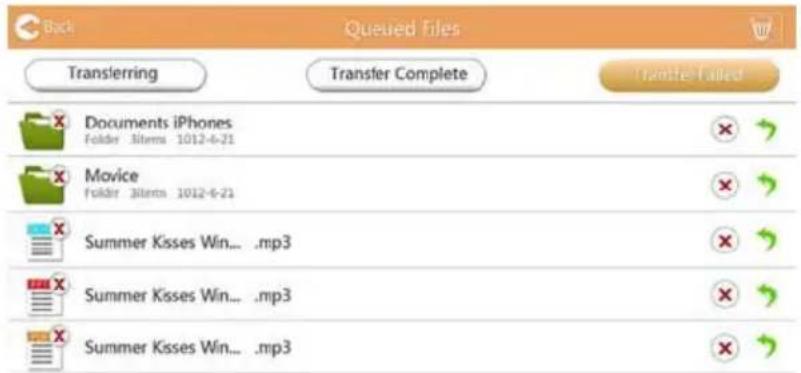
(Mintaábra) A Dokumentummegjelenítő sorbaállított fájlokat mutató képernyője
Egy sikertelen átvitel ismételt megkísérléséhez kattintson az Átvitel újra ( ) gombra.
3. fejezet
Biztonsági másolatok kezelése
A Biztonsági másolat kezelő funkció használata
(Csak iPhone, iPad és Android™ eszközökön).
A biztonsági mentéssel másolat készíthető az SD-kártyán vagy a helyi eszközön tárolt fájlokról a következő négy felhasználói könyvtár egyikébe: Default, Owner1, Owner2 vagy Owner3. A biztonsági mentés növekményes.
Az SD-kártyán tárolt fájlokról kézi úton, vagy pedig az automatikus biztonsági mentés funkció használatával lehet biztonsági másolatot készíteni. A helyi eszközökön tárolt adatokról kézi biztonsági másolatot kell készíteni.
Ha a biztonságimásolat-fájl mérete meghaladja a Canvio AeroCast vezeték nélküli merevlemez-meghajtó szabad kapacitását, akkor a biztonsági mentés megkezdése előtt megjelenik egy figyelmeztetés.
Kézi biztonsági mentés
-
A biztonsági mentés kézi végrehajtásához kattintson vagy koppintson a főképernyőn látható Backup (Biztonsági mentés) gombra.
-
Kattintson vagy koppintson a Backup SD Card (SD-kártya biztonsági mentése) vagy a Backup Local Data (Helyi adatok biztonsági mentése) gombra.
-
Kattintással vagy érintéssel válassza ki, hogy melyik felhasználói könyvtárba kívánja menteni a biztonsági másolatokat.
-
Kattintson rá vagy érintse meg a Start Backup (Biztonsági mentés indítása) gombot. Az SD-kártyán vagy a helyi eszközön lévő fájlokról biztonsági másolat készül a kiválasztott felhasználói könyvtárba. A biztonsági mentési folyamat állapota a kezelőfelület képernyőjének alján látható. A biztonsági mentés végeztével megjelenik egy üzenet, amely tájékoztatja, hogy a biztonsági mentés sikeresen megtörtént.
Automatikus biztonsági mentés
Egy automatikus biztonsági mentés beállításához jelölje be az Auto Copy (Automatikus másolás) négyzetet az SD-kártya biztonsági mentési képernyőjén. Amikor legközelebb behelyezi az SD-kártyát, a kártyán tárolt összes videóról és fájlól automatikusan biztonsági másolat készül, ami a kiválasztott felhasználói könyvtárba kerül.
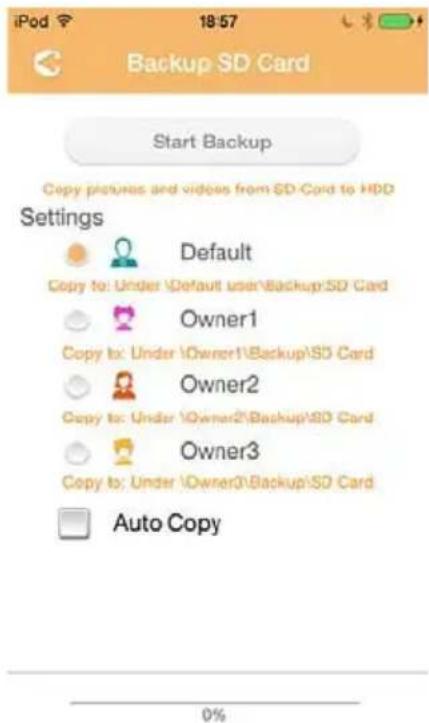
(Mintabra) Adatok biztonsági mentése – Automatikus képernyő
MEGJEGYZÉS
A kártya eltávolítása előtt ellenőrizze, hogy az SD-kártyáról indított összes adatátvitel befejeződött-e.
4. fejezet
Settings Management (Beállításkezelő)
Kattintson rá vagy érintse meg a fő kezelőfelület jobb felső sarkában látható Beállítás gombot a beállítási képernyő megjelenítéséhez.
A következő modulok közül választhat:
Wireless (Vezeték nélküli)
Operation (Müködtetés)
Information (Információ)
■ User symbol and name (Felhasználó szimbóluma és neve)
SSID Attribute
Internet
Language (Nyelv)
Cache (Gyorsítótár)
OSS Info
Vezeték nélküli LAN-beállítások
Kattintson vagy koppintson a Wireless gombra a vezeték nélküli LAN-beállításokat mutató képernyő megjelenítéséhez.
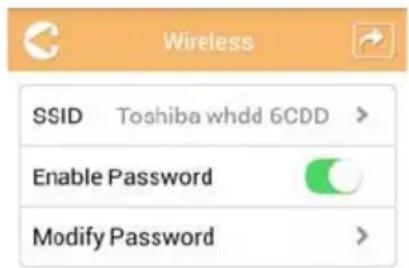
(Mintaábra) Beállítások - Vezeték nélküli képernyő
A következő lehetőségek közül választhat:
SSID
■ Enable Password (Jelszó engedélyezése)
■ Modify Password (Jelszó módosítása)
SSID:
- Kattintson rá vagy érintse meg az SSID gombot az SSID beállítására szolgáló képernyő eléréséhez.
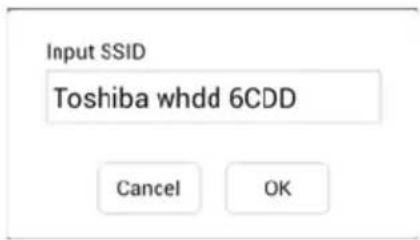
(Mintaábra) Beállítások - SSID-beállítások képernyő
- Adja meg SSID-azonosítóját. Az alapértelmezett SSID a következő: „Toshiba whdd xxxx.”
- Kattintson rá vagy érintse meg az OK gombot.
- Kattintson vagy koppintson a vezeték nélküli beállítási képernyő jobb felső sarkában láható Apply gombra.
Enable Password (Jelszó engedélyezése):
- Tolja az Enable (Engedélyezés) csúszkát jobbra vagy balra a jelszó funkció engedélyezéséhez vagy letiltásához.
- Kattintson vagy koppintson a vezeték nélküli beállítási képernyő jobb felső sarkában láható Apply gombra.
Modify Password (Jelszó módosítása):
- Kattintson rá vagy érintse meg Modify Password gombot.
- Írja be az új jelszót.
- Kattintson rá vagy érintse meg az OK gombot.
- Kattintson vagy koppintson a vezeték nélküli beállítási képernyő jobb felső sarkában láható Apply gombra.
Működtetés
Az Operation (Müködtetés) képernyőröl visszaállíthatja, kikapcsolhatja vagy újraindíthatja a Canvio AeroCast vezeték nélküli merevlemez-meghajtót. Kattintson vagy koppintson a Beállítások gombra, majd az Operation (Müködtetés) lehetőségre az Operation (Müködtetés) képernyő megjelenítéséhez:
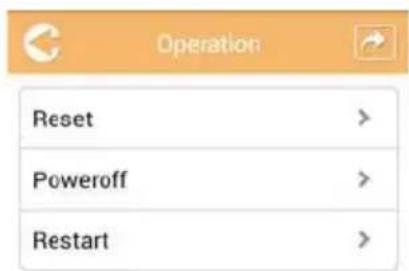
(Mintaábra) Beállítások - Működtetés képernyő
A következő lehetőségek közül választhat:
Reset —Kattintson rá vagy érintse meg a Canvio AeroCast vezeték nélküli merevlemez-meghajtó beállításainak visszaállításához.
Power off —Kattintson rá vagy érintse meg a Canvio AeroCast vezeték nélküli merevlemez-meghajtó kikapcsolásához.
■ Restart —Kattintson rá vagy érintse meg a Canvio AeroCast vezeték nélküli merevlemez-meghajtó újraindításához.
Információ
Az Információ képernyőn a Canvio AeroCast vezeték nélküli merevlemez-meghajtóra vonatkozó rendszerinformációk láthatók. Kattintson vagy koppintson a Beállítások gombra, majd az Information (Információ) lehetőségre az Információ képernyő megjelenítéséhez:
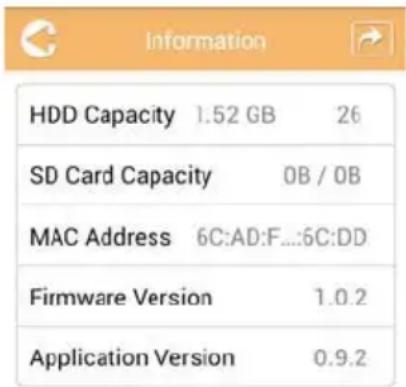
(Mintaábra) Beállítások - Információ képernyő
A következő mezők láthatók:
■ HDD Capacity (HDD kapacitása)
■ SD Card Capacity (SD-kártya kapacitása)
■ MAC Address (MAC-cím)
■ Firmware version (Belső vezérlőprogram verziója)
■ Application version (Alkalmazás verziója)
Felhasználó szimbóluma és neve
Kattintson vagy koppintson a Beállítások gombra, majd a User symbol and name (Felhasználó szimbóluma és neve) lehetőségre a felhasználó szimbólumával és nevével kapcsolatos képernyő megjelenítéséhez.
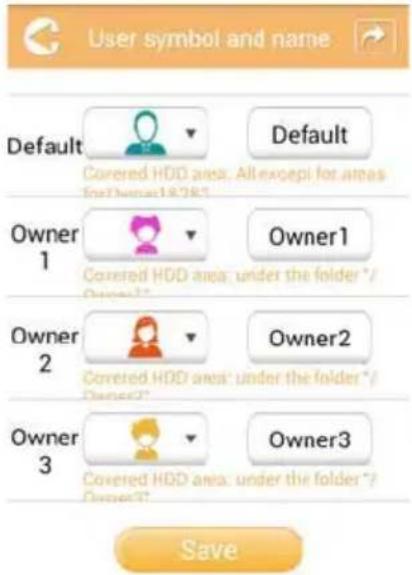
(Mintaábra) Beállítások - Felhasználó szimbóluma és neve
Ezen a képernyőn módosíthatja a felhasználói ikonokat és neveket. Ez a módosítás hatással lesz a Képkezelő, a Videokezelő, az SD-kártya és a Biztonsági mentés képernyőre.
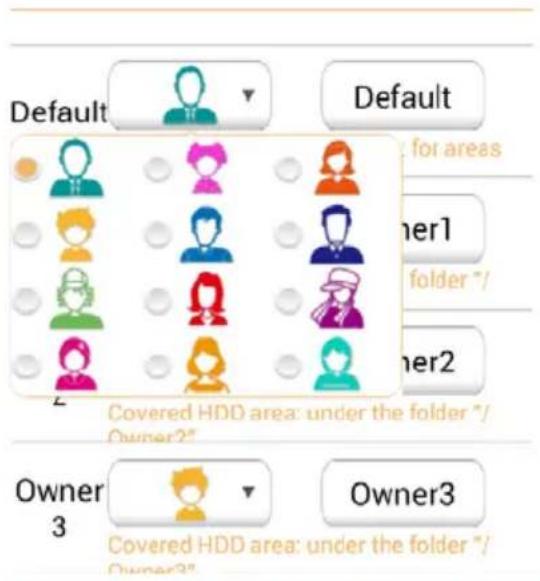
(Mintaábra) Beállítások - Felhasználó szimbóluma és neve
Összesen 12 ikonból választhat. Egy új nevet is beírhat az egyes felhasználókhoz.
Kattintson vagy koppintson egy felhasználói ikonra, majd, ha szeretne, írjon be egy nevet a négy felhasználó mindegyikéhez (például a „Default” felhasználó helyett „Apa”).
Internetbeállítások
Az Internet képernyőn megadhatja a Canvio AeroCast eszköz internetbeállításait.
A Cavio AreoCast vezeték nélküli merevlemez meghajtó működtetéséhez két (2) csatlakozási mód közül lehet választani:
■ Otthoni hálózat (Station [Állomás] mód)
■ Nyilvános hálózat (Bridge [Híd] mód)
„Bridge” módban csatlakoztathatja a Canvio AeroCast vezeték nélküli merevlemez-meghajtót egy hálózathoz, miközben a mobileszköz továbbra is csatlakozhat a Canvio AeroCast eszközhöz. Így csatlakozhat az internethez, anélkül, hogy leválasztaná az eszközt a Canvio AeroCast hálózatáról és a helyi hálózathoz csatlakoztatná. „Bridge” módban a Toshiba Wireless HDD alkalmazással e-mailben vagy a közösségi oldalakon is megoszthat fájlokat.
„Station” módban a Canvio AeroCast vezeték nélküli merevlemez és a mobileszköz egyaránt a helyi hálózathoz csatlakozik. Ebben a módban továbbra is elérheti a Canvio AeroCast vezeték nélküli merevlemez-meghajtót és az internetet, így azonban a Canvio AeroCast vezeték nélküli merevlemez-meghajtó kommunikálhat az azonos hálózathoz csatlakozó Chromecast™ eszközzel. A Chromecast™ eszköz csak akkor csatlakoztatható, ha a Canvio AeroCast vezeték nélküli merevlemez-meghajtó Station módban van.
Internetkapcsolat „Bridge” módban
MEGJEGYZÉS
A Public Network (Bridge Mode) (Nyilvános hálózat [Híd mód]) beállítás kiválasztásához vagy az arra való váltáshoz csatlakoznia kell a hálózathoz.
- Az internetbeállításokban a Bridge mód alkalmazásához válassza ki a Public Network (Nyilvános hálózat) lehetőséget.
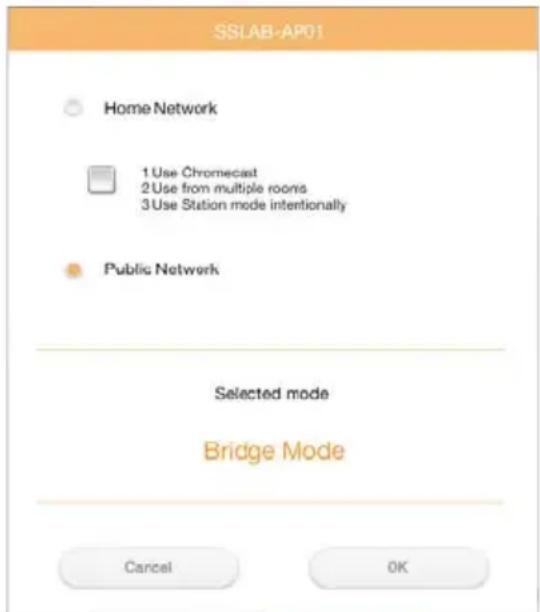
(Sample Image) A Bridge mód kiválasztása képernyő (iOS)
- Kattintson rá vagy érintse meg az OK gombot.
Amikor Station módból Bridge módba vált, az alábbi üzenet jelenik meg:
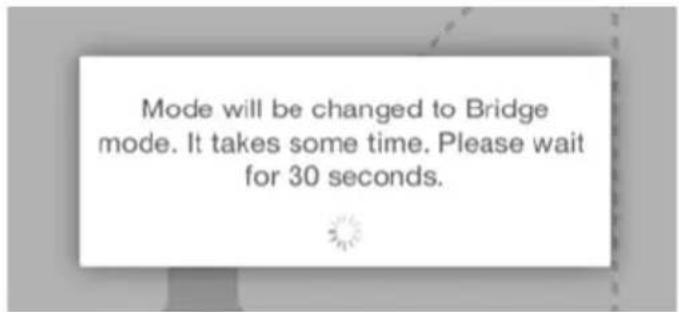
(Sample Image) Üzenet képernyő (iOS)
Ha az alkalmazás nem találja a Canvio AeroCast vezeték nélküli merevlemez-meghajtót, az alábbi üzenet jelenhet meg:
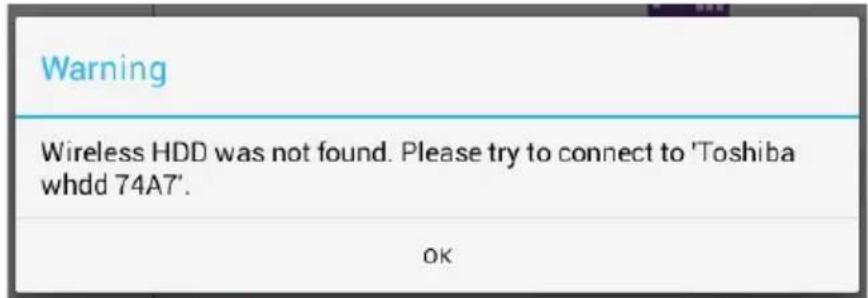
(Sample Image) Üzenet képernyő (iOS)
- A Canvio AeroCast vezeték nélküli merevlemez-meghajtón megadott WLAN beállítás módosításához „Access point” (Hozzáférési pont) beállításra térjen vissza a helyi eszköz Beállítások képernyőjére.
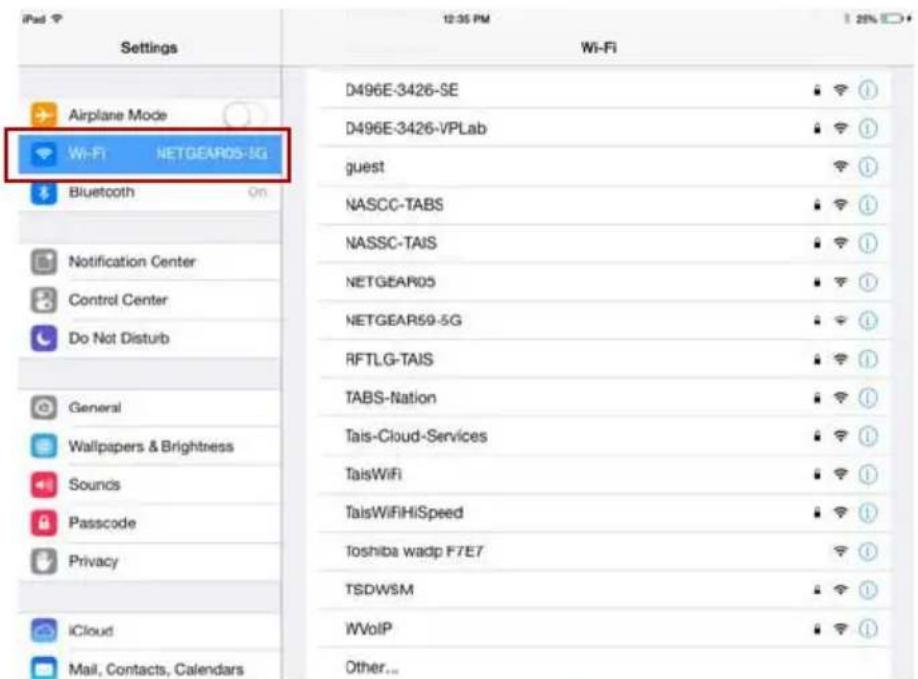
(Sample Image) Beállítások képernyő (iOS)
4. Válassza ki az útválasztót.
Ha az alkalmazás megtalálta a Canvio AeroCast vezeték nélküli merevlemez-meghajtót, az alábbi üzenet jelenhet meg:
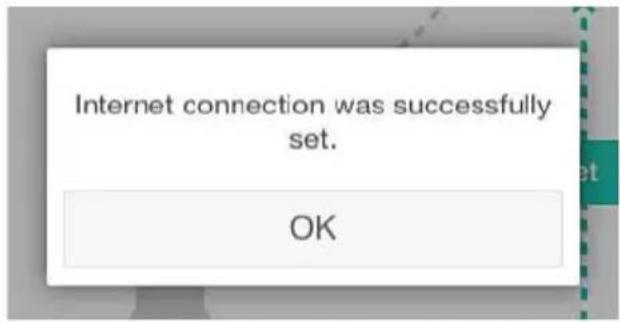
(Sample Image) Üzenet képernyő (iOS)
Az alábbi képernyön egy sikeres csatlakozás láható:
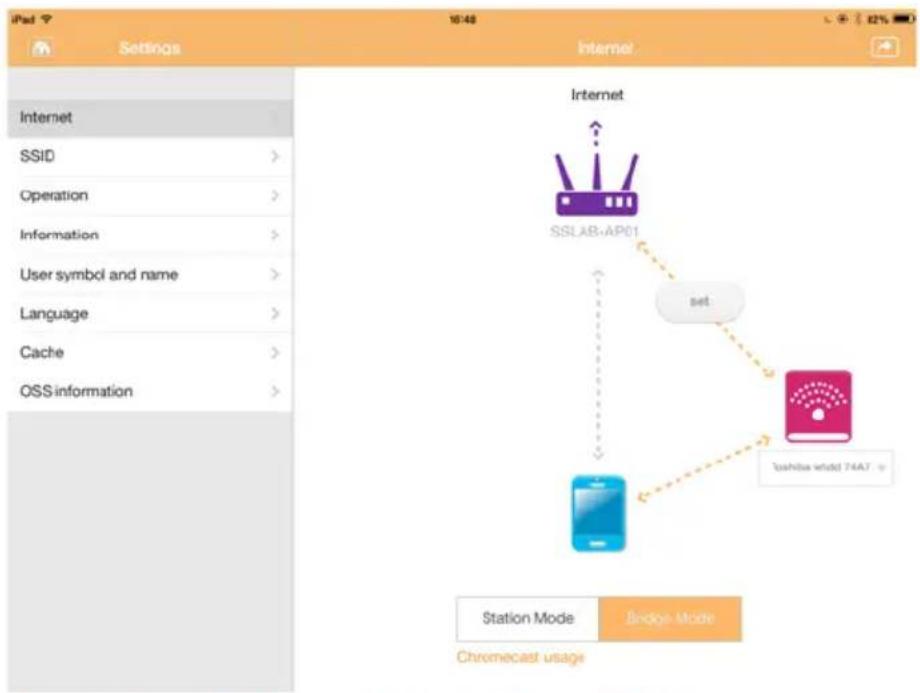
flowchart
graph TD
    A["Internet"] --> B["SSLAB-AP01"]
    B --> C["set"]
    C --> D["Toshiba Whidd 74A7"]
    D --> E["Chromecast usage"]
    F["Station Mode"] --> G["Bridge Mode"]
    H["Chromecast usage"] --> I["Internet"]
(Sample Image) Sikeres csatlakozás képernyő (iOS)
Internetkapcsolat a Chromecast™ eszközön keresztül
A Chromecast™ csatlakoztatásának első lépése a (külön megvásárolható) Chromecast™ eszköz telepítése a Chromecast™ eszközhöz mellékelt utasítások alapján. Ezután kövesse az alábbi utasításokat:
- Kattintson vagy koppintson a Beállítások gombra, majd az Internet lehetőségre az Internet képernyő megjelenítéséhez: Az Internet képernyőn láthatók a Canvio AeroCast vezeték nélküli merevlemez-meghajtó aktuálisan elérhető kapcsolatai.
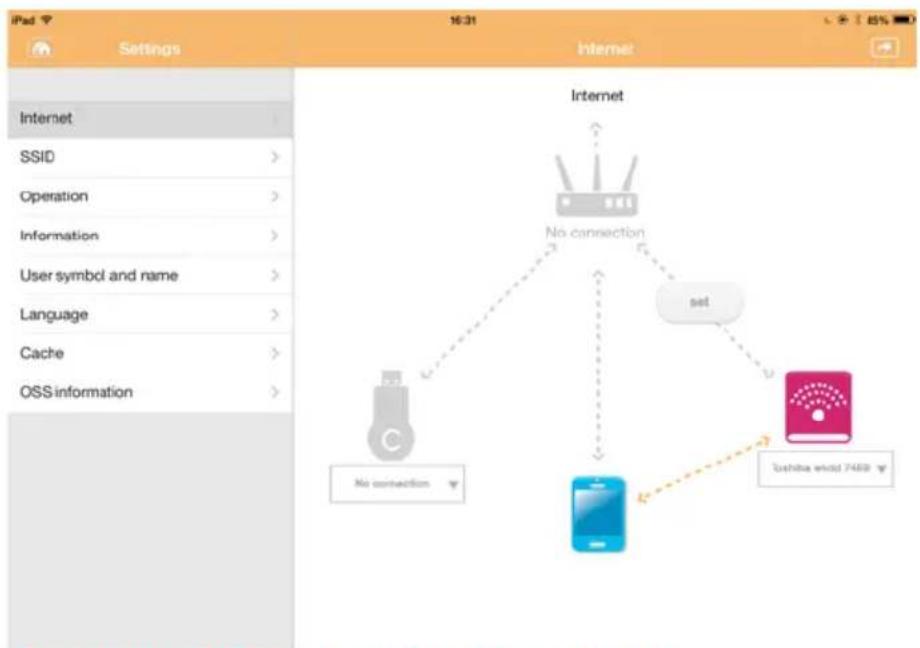
flowchart
graph TD
    A["No connection"] --> B["Device"]
    C["Set"] --> B
    D["Address: Toshiba email 7489"] --> B
    E["Internet"] --> F["No connection"]
    style A fill:#f9f,stroke:#333
    style C fill:#bbf,stroke:#333
    style D fill:#f96,stroke:#333
    style E fill:#ff9,stroke:#333
(Sample Image) Internetbeállítások képernyő (iOS)
- A Set ( ) ikonra koppintva csatlakoztassa a Canvio AeroCast vezeték nélküli merevlemez-meghajtót az útválasztóhoz. Ez az ikon a No connection és a TOSHIBA ikonok között található a hálózat diagrammján.
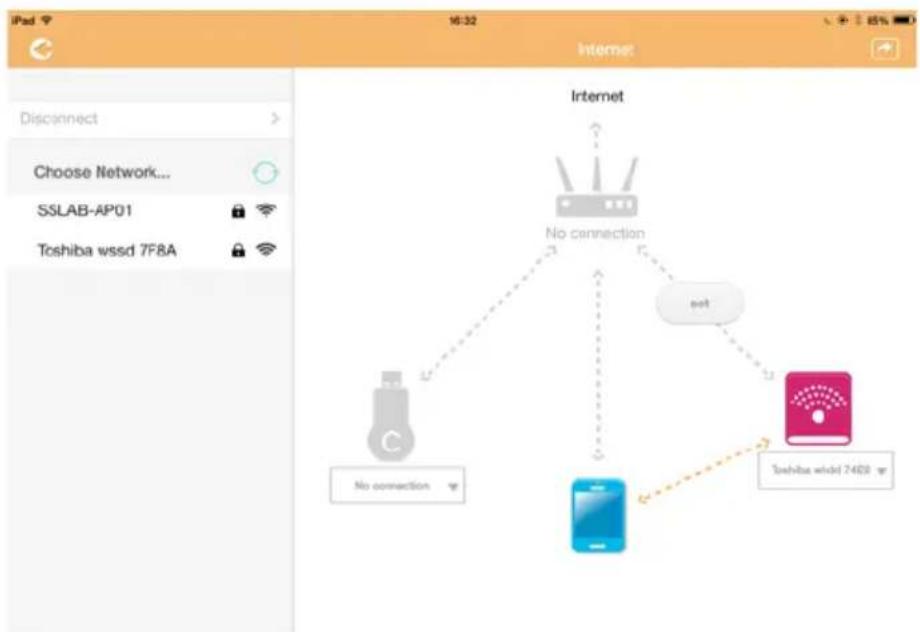
flowchart
graph TD
    A["Router"] -->|No connection| B["Mobile Device"]
    A -->|No connection| C["Toshiba wssd 240B"]
    A -->|no connection| D["Switch"]
    style A fill:#f9f,stroke:#333
    style B fill:#bbf,stroke:#333
    style C fill:#bfb,stroke:#333
    style D fill:#ffb,stroke:#333
(Mintaábra) Wi-Fi® kapcsolatok képernyő (iOS)
-
A „Choose network” (Hálózat kiválasztása) menüben felsorolt lehetőségek közül válassza ki, hogy melyik vezeték nélküli hálózathoz kíván csatlakozni.
-
Ügyeljen rá, hogy a Home Network (Otthoni hálózat) választógomb legyen kiválasztva.
Az opció engedélyezéséhez kattintson vagy koppintson a jelölönégyzetre.
Megjelenik egy, az alábbihoz hasonló képernyő:
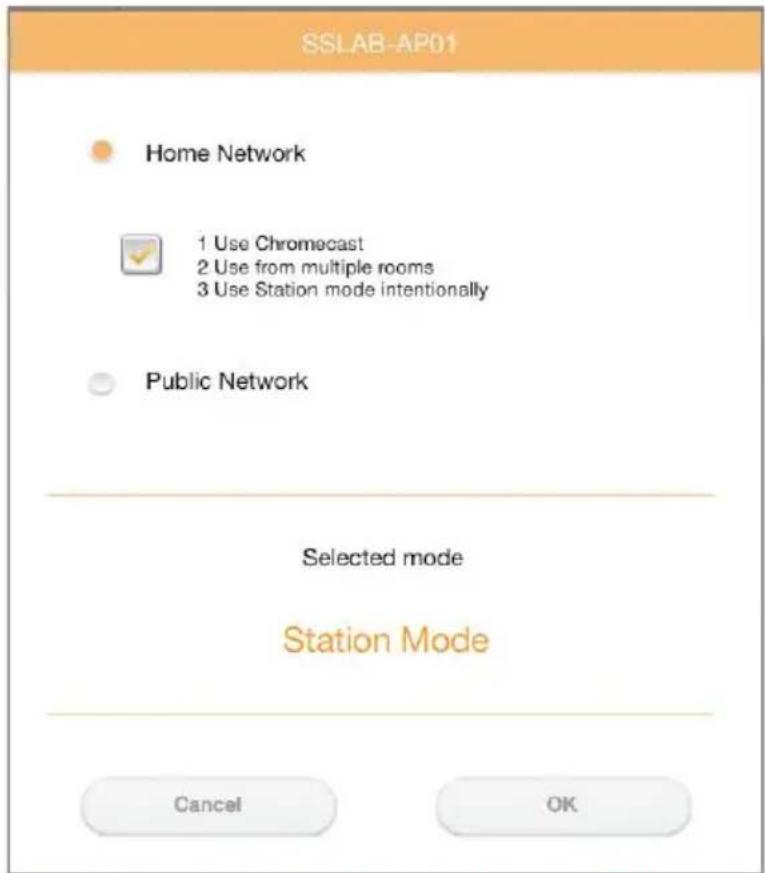
(Sample Image) SSID csatlakozás képernyő (iOS)
- Kattintson rá vagy érintse meg az OK gombot.
Amikor Bridge módból Station módba vált, az alábbi üzenet jelenik meg:
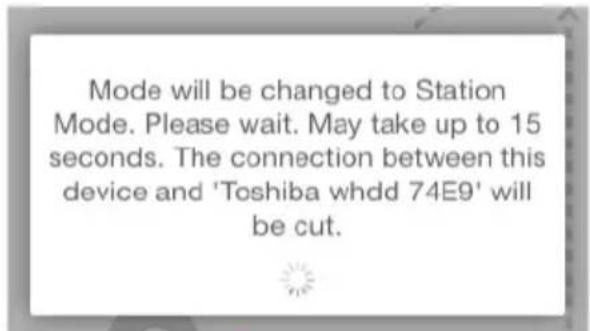
(Sample Image) Üzenet képernyő (iOS)
Az alábbi üzenet jelenhet meg:
(Sample Image) Üzenet képernyő (iOS)
Ha az alkalmazás nem találja a Canvio AeroCast vezeték nélküli merevlemez-meghajtót, az alábbi üzenet jelenhet meg:
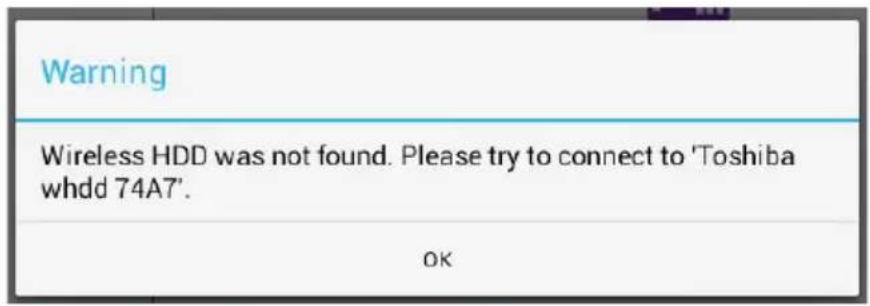
(Sample Image) Üzenet képernyő (iOS)
- A Canvio AeroCast vezeték nélküli merevlemez-meghajtón megadott WLAN beállítás módosításához „Access point”(Hozzáférési pont) beállításra térjen vissza a helyi eszköz Beállítások képernyőjére.
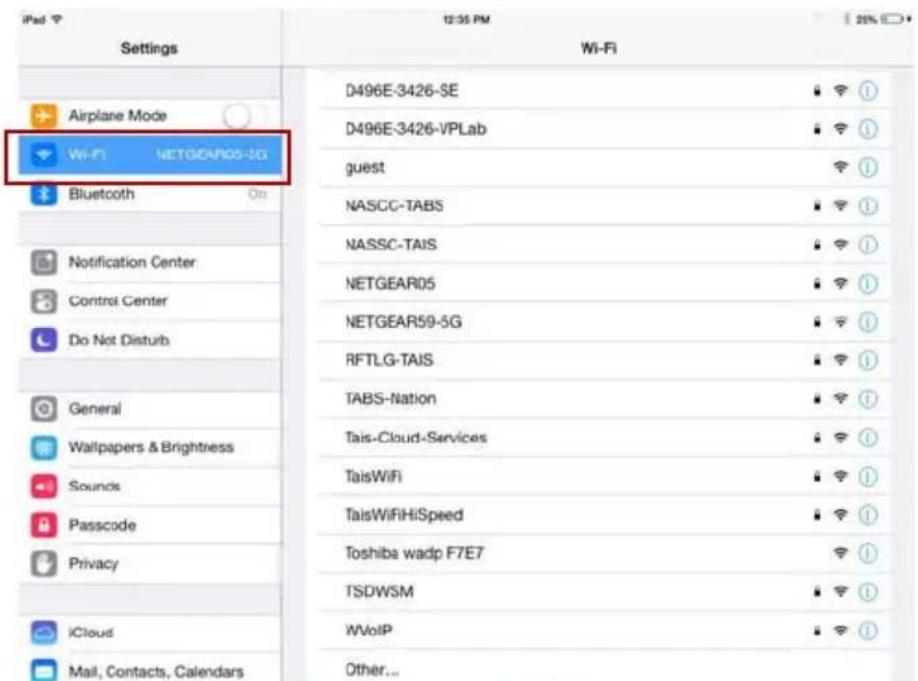
(Sample Image) Beállítások képernyő (iOS)
7. Válassza ki az útválasztót.
Ha az alkalmazás megtalálta a Canvio AeroCast vezeték nélküli merevlemez-meghajtót, az alábbi üzenet jelenhet meg:
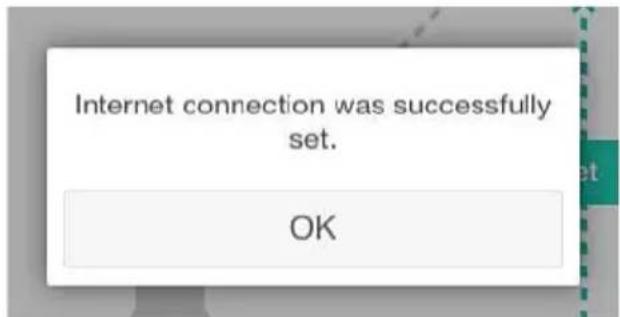
(Sample Image) Üzenet képernyő (iOS)
8. Kattintson rá vagy érintse meg az OK gombot.
Most már csatlakozik a Chromecast™ eszközhöz, a Canvio AeroCast vezeték nélküli merevlemez-meghajtóhoz és a helyi eszközhöz.
Az alábbi képernyön egy sikeres csatlakozás láható:
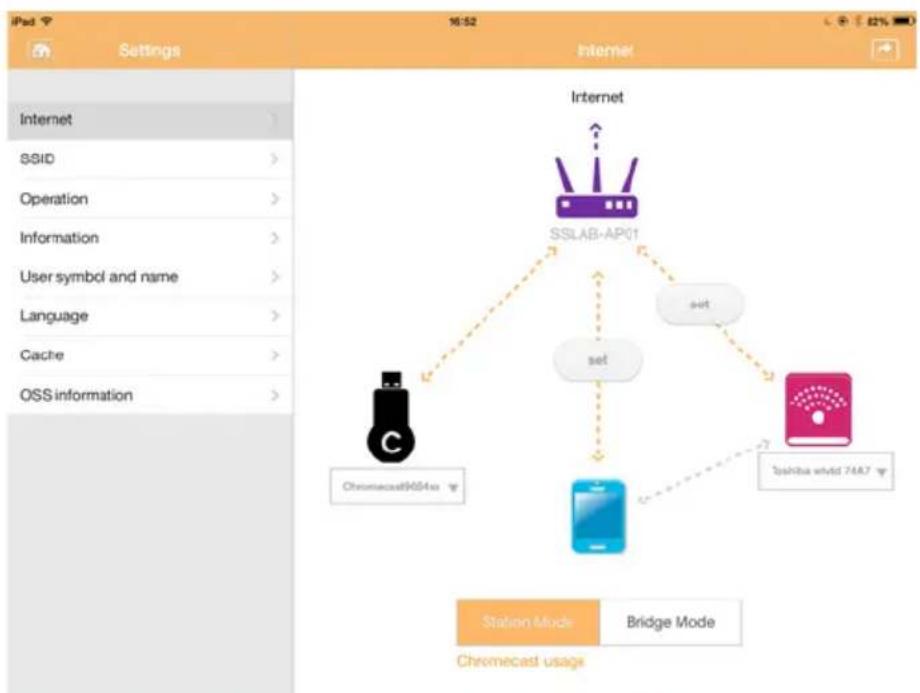
flowchart
graph TD
    A["Internet"] --> B["SSLAB-AP01"]
    B --> C["Set"]
    B --> D["Chromecast9654xx"]
    B --> E["Chromecast whvd 74A7"]
    B --> F["set"]
    B --> G["Chromecast usage"]
    style A fill:#f9f,stroke:#333
    style B fill:#ccf,stroke:#333
    style C fill:#cfc,stroke:#333
    style D fill:#fcc,stroke:#333
    style E fill:#cff,stroke:#333
    style F fill:#ffc,stroke:#333
    style G fill:#fcc,stroke:#333
(Sample Image) Sikeres csatlakozás képernyő (iOS)
MEGJEGYZÉS
Ha az otthoni hálózathoz csatlakozik (Station mód), akkor más személyek a hálózaton keresztül hozzáférhetnek az ön csatlakoztatott tárolóeszközéhez.
Legyen óvatos, ha nyilvános helyen csatlakozik egy hálózathoz, mert mások esetleg kapcsolódhatnak az ön eszközéhez.
Nyelv
A Canvio AeroCast vezeték nélküli merevlemez-meghajtó alapértelmezett nyelve az angol. A Language (Nyelv) képernyőn módosíthatja a Canvio AeroCast vezeték nélküli merevlemez-meghajtó nyelvi beállításait.
- A Beállítások képernyön kattintson vagy koppintson a Language (Nyelv) elemre.
Megjelenik a nyelvek listája.
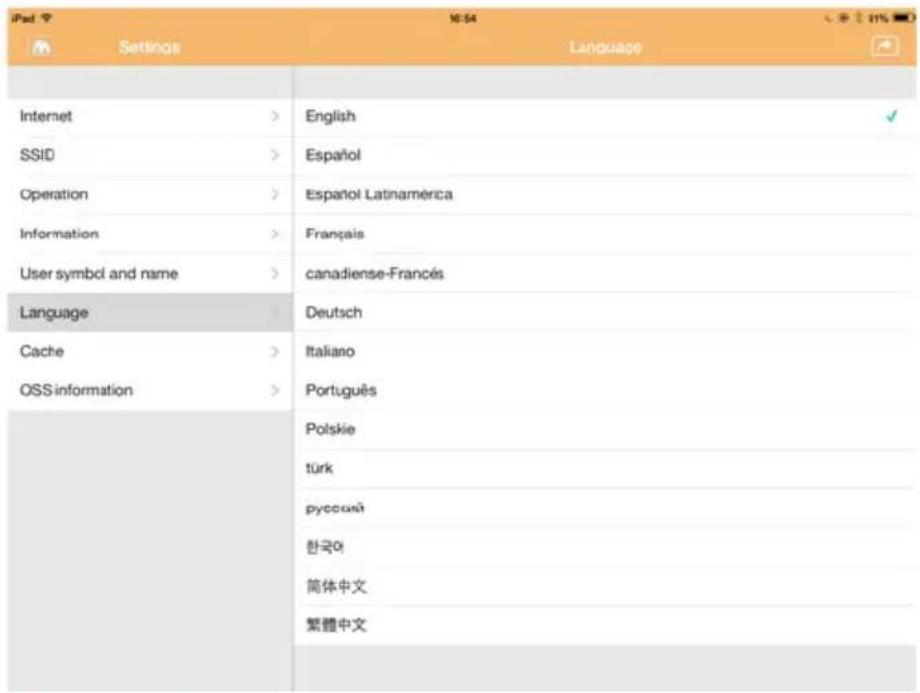
(Mintaábra) Nyelv képernyő
- Kattintson a kívánt nyelvre.
A képernyőn megjelenő szöveg nyelve azonnal módosul.
Gyorsítótár
A Cache (Gyorsítótár) képernyőn megadhatja a helyi eszközön alkalmazni kívánt gyorsítótár-beállításokat a Canvio AeroCast vezeték nélküli merevlemez-meghajtó válaszidejének javítása érdekében.
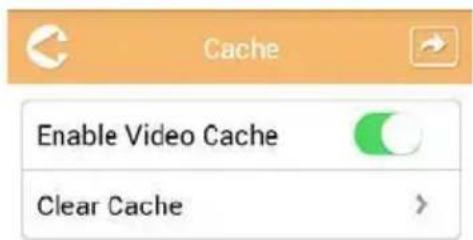
(Mintaábra) Gyorsítótár képernyő
A következő lehetőségek közül választhat:
■ Enable Video Cache (Videó gyorsítótár engedélyezése)
Clear Cache (Gyorsítótár törlése)
Videó gyorsítótár engedélyezése
Tolja az Enable Video Cache (Videó gyorsítótár engedélyezése) csúszkát jobbra vagy balra a videó gyorsítótár engedélyezéséhez vagy letiltásához.
Gyorsítótár törlése:
Kattintson rá vagy érintse meg a Clear Cache (Gyorsítótár törlése) gombot a Canvio AeroCast vezeték nélküli merevlemez-meghajtó gyorsítótárának törléséhez.
OSS info
Az OSS információs képernyőn megtekintheti a Canvio AeroCast vezeték nélküli merevlemez-meghajtó által használt nyílt forráskódú szoftverre vonatkozó információkat.
TOSHIBA támogatás
Segítségre van szüksége?
Keresse fel a TOSHIBA merevlemezekkel és adattároló termékekkel foglalkozó támogatási oldalát:
Garanciális követelésekkel kapcsolatban tekintse meg a www.externalhdd.storrepair.de
Tárgymutató
A
A Biztonsági másolat kezelő funkció....45
AeroCast Bejelentkezés a rendszerbe....22
Android™ Alkalmazás telepítése . . . 24 Bejelentkezés az alkalmazásba. . . . . . . . . . 24 Bejelentkezés ügyfélként . . 24 Vezeték nélküli kapcsolat létesítése . . . . . . . . . . 24
Az AeroCast fő kezelőfelülete az alkalmazásban ..... 26
Á
Áttekintés 15
B
Beállításkezelő Felhasználó szimbóluma és neve ..... 50 Információ ..... 49 Működtetés ..... 48 Vezeték nélküli LAN..... 47
Beállítások Internet. 51
Biztonság Ikonok .... 3
C
Canvio AeroCast Csatlakozás ..... 18 Jellemzők..... 15 Töltés..... 17
Csatlakozás USB....18 Vezeték nélkül....19
D
Document Viewer (Dokumentummegjelenítő) felület .....41 Documents Management (Dokumentumkezelő) felület ..39
F
Fájlok vezeték nélküli másolása Mac.....23 PC.....23 File/Folder Management (Fájl/Mappakezelő) felület .....42 Fő kezelőfelület .....25 Funkciók .....26
GY
Gyorsítótár....58
H
Hardverjellemzök. . . . . . . . . . . . . 15
I
Ikon Biztonság .....3 Internetkapcsolat Bridge mód .....51 Chromecast™ eszközön keresztül .....54 Station mód .....54
iPhone és iPad Alkalmazás telepítése. . . . .23 iPhone vagy iPad Bejelentkezés az alkalmazásba . . . . . . . . . . . . . . . . . . . . . . . . . . . . . . . . . . . . . . . . . . . . . Bejelentkezés ügyfélként . . 23 Vezeték nélküli kapcsolat létesítése . . . . . . . . . . . . . . . . . . . . . . . . . . . . . . .
K
Kapcsolatfelvétel a Toshiba vállalattal. 59
M
Music Management (Zenekezelő) felület ..... 35 Music Player (Zenelejátszó) felület ..... 37
N
Nyelv 58
0
OSS info 59
Ö
Összetevők 15
P
Picture Viewer (Képnézegető) felület ..... 30 Pictures Management (Képkezelő) felület ..... 28
S
SD-kártya Automatikus mentés ..... 46 Kézi biztonsági mentés ... 45 Szoftverjellemzők ..... 16
V
Vezeték nélküli kapcsolat PC/Mac 22 Védjegyek 12 Video Playback (Videolejátszó) felület 33 Videos Management (Videokezelő) felület 31


