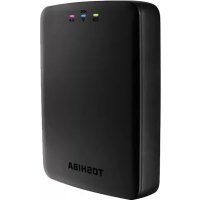
Canvio AeroCast - Внешний жесткий диск TOSHIBA - Бесплатное руководство пользователя
Найдите руководство к устройству бесплатно Canvio AeroCast TOSHIBA в формате PDF.



| Тип продукта | Внешний беспроводной жесткий диск |
| Бренд | Toshiba |
| Модель | Canvio AeroCast |
| Емкость хранилища | 1 ТБ (форматирован NTFS) |
| Размеры (Д x Ш x В) | 121,4 x 86 x 24,4 мм |
| Вес | Около 280 г |
| Питание | Сетевой адаптер (5 В) или внутренняя перезаряжаемая батарея |
| Время зарядки батареи | Максимум 3 часа |
| Время работы от батареи | До 5 часов непрерывной потоковой передачи видео |
| Подключение | USB 3.0, Wi-Fi 802.11 b/g/n (2,4 ГГц) |
| Основные функции | Беспроводное хранилище, потоковое мультимедиа, резервное копирование фото/видео с SD-карты, доступ в Интернет в режиме моста, поддержка Chromecast |
| Мобильные приложения | Бесплатное приложение Toshiba Wireless HDD для iOS и Android |
| Поддерживаемые типы файлов | Видео: mp4, m4v, mov; Музыка: mp3, m4a, aac, wav; Изображения: jpg, bmp, png, gif, tif; Документы: pdf, doc, docx, ppt, pptx, xls, xlsx, txt, rtf |
| Пользовательские профили | 4 профиля (Стандартный, Владелец 1, 2, 3) |
| Кардридер SD | Да, поддерживает SD/SDHC/SDXC Class 10 |
| Рабочая температура | от 5 до 35 °C |
| Обслуживание и очистка | Используйте мягкую сухую ткань, не используйте химикаты |
| Безопасность | Защищенный пароль Wi-Fi, защита от перегрузок, важные правила безопасности (см. инструкцию) |
| Запчасти и ремонтопригодность | Не разбирать, обращайтесь к продавцу для ремонта |
| Общая информация | Соответствует CE, совместим с Windows, Mac, Android и iOS |
Часто задаваемые вопросы - Canvio AeroCast TOSHIBA
Вопросы пользователей о Canvio AeroCast TOSHIBA
0 вопрос об этом устройстве. Ответьте на те, что знаете, или задайте свой.
Задать новый вопрос об этом устройстве
Скачайте инструкцию для вашего Внешний жесткий диск в формате PDF бесплатно! Найдите своё руководство Canvio AeroCast - TOSHIBA и возьмите своё электронное устройство обратно в руки. На этой странице опубликованы все документы, необходимые для использования вашего устройства. Canvio AeroCast бренда TOSHIBA.
РУКОВОДСТВО ПОЛЬЗОВАТЕЛЯ Canvio AeroCast TOSHIBA
Прочтите в первую очередь.
Обязательно смените используемый по умолчанию пароль при использовании изделия впервые. Указания по установке уникального пароля см. в настоящем руководстве пользователя и ответах на часто задаваемые вопросы на региональном сайте поддержки. Используемый по умолчанию пароль автоматически задается при транспортировке изделия. Даже если используемый по умолчанию пароль был сменен на уникальный, используемый по умолчанию пароль можно восстановить в следующих ситуациях:
-
Когда пользователь восстанавливает исходное состояние изделия с помощью ассоциированного приложения или посредством нажатия кнопки «Сброс» для выполнения сброса.
-
Когда выбирается вариант «Enable factory default after firmware upgrade» и пользователь обновляет встроенное программное обеспечение.
Läs mig först.
Заявления о соответствии нормативным требованиям
Соответствие требованиям СЕ

Данное изделие имеет маркировку СЕ, отвечающую требованиям соответствующих директив ЕС.
Ответственность за эту маркировку несет компания Toshiba Electronics Europe GmbH, Hansaallee 181, 40549 Düsseldorf, Germany (Германия).
Условия эксплуатации
Соответствие данного изделия требованиям в отношении электромагнитной совместимости проверялось типовым для данной категории изделий способом применительно к так называемым бытовым, коммерческим и мелкопромышленным условиям. Проверка на возможность использования в других условиях корпорацией Toshiba не проводилась. Использование данного изделия в других условиях может быть ограничено и не рекомендуется. Возможны следующие последствия использования данного изделия в непроверенных условиях: нарушение нормальной работы других находящихся поблизости изделий или данного изделия с последующим выходом их из строя либо потерей или повреждением данных. Примеры непроверенных условий использования и соответствующие рекомендации:
Промышленные условия (например, места, где преимущественно используется 3-фазный ток с напряжением 380 В): опасность нарушений в работе данного изделия из-за возможных сильных электромагнитных полей, особенно рядом с крупным оборудованием и энергетическими установками.
Медицинские условия: корпорация Toshiba не проводила проверку данного изделия на соответствие Директиве о медицинских изделиях, поэтому данное изделие нельзя использовать в медицинских целях без соответствующей проверки. Использование в обычных офисных условиях, например, в больницах, не должно привести к возникновению проблем при отсутствии ограничений со стороны ответственной администрации.
Автотранспорт: рекомендации в отношении использования данного изделия (или категории изделий) смотрите в руководстве пользователя соответствующего транспортного средства.
Воздушный транспорт: соблюдайте указания летного персонала по ограничению использования изделия.
Другие условия, не связанные с электромагнитной совместимостью
Взрывоопасная атмосфера: использование данного изделия в таких особых условиях (Ex) не допускается.
Изложенная далее информация актуальна только в странах-членах ЕС
Регламент для стран-членов ЕС
1 июня 2007 г. вступил в силу новый регламент Европейского Союза (ЕС) в области химии REACH («О регистрации, оценке, разрешении и ограничении химических веществ»).
Корпорация Toshiba будет выполнять все требования REACH и обязуется предоставлять потребителям своей продукции информацию об используемых в ней химических веществах в соответствии с регламентом REACH.
Утилизация изделий
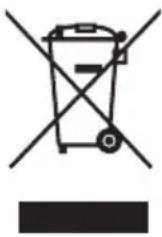
Приведенный здесь символ указывает на то, что с настоящим изделием нельзя обращаться как с бытовыми отходами. Обеспечение правильной утилизации изделия способствует предотвращению отрицательных последствий для окружающей среды и здоровья людей, которые могут быть вызваны ненадлежащим удалением настоящего изделия в отходы.
За подробной информацией о порядке вторичной переработки настоящего изделия обращайтесь к местным властям, в муниципальную службу, ответственную за ликвидацию отходов, либо по месту приобретения настоящего изделия.
Утилизация батарей и аккумуляторов
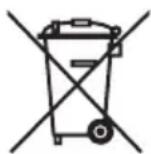
Символ в виде перечеркнутого мусорного бака на колесах указывает на то, что батареи и аккумуляторы необходимо собирать и утилизировать отдельно от бытовых отходов. Участвуя в раздельном сборе батарей, вы способствуете надлежащей утилизации изделий и тем самым помогаете предотвратить потенциальные негативные последствия для окружающей среды и здоровья людей. Чтобы получить подробную информацию о проводимых в вашей стране программах сбора отработавших изделий и их вторичной переработки, обратитесь в ответственную муниципальную службу или в торговую точку, в которой было приобретено данное изделие.
Изложенная далее информация актуальна только в Турции
Соответствует правилам об отработавшем электрическом и электронном оборудовании.
Обозначения мер предосторожности
Данное руководство содержит правила техники безопасности, которые необходимо соблюдать во избежание травматизма, повреждения оборудования и потери данных. Меры предосторожности классифицированы в соответствии со степенью риска и обозначены приведенными далее значками:
| Сигнальные слова | Значение |
| Обозначает непосредственно опасную ситуацию, которая, если ее не избежать, приведет к смерти или тяжелой травме. | |
| Обозначает потенциально опасную ситуацию, которая, если ее не избежать, может привести к смерти или тяжелой травме. | |
| Обозначает потенциально опасную ситуацию, которая, если ее не избежать, может привести к травме легкой или средней степени тяжести. | |
| Обозначает события, в результате которых возможны порча имущества и возникновение других проблем, но не получение травм. | |
| Так обозначается важная информация. | |
| *К тяжелым травмам относятся ослепление, раны, ожоги (полученные в результате воздействия низких или высоких температур), поражение электрическим током, переломы, отравления и прочие состояния, имеющие долговременное действие либо требующие госпитализации и (или) долговременного посещения лечебных учреждений для получения лечения.*К травмам легкой или средней степени тяжести относятся раны, ожоги, поражение электрическим током и прочие состояния, не требующие госпитализации и (или) долговременного посещения лечебных учреждений для получения лечения.*Порча имущества означает поломку устройства. | |
Прочие обозначения
Для обозначения других полезных сведений, в том числе используемых в обучении, применяются следующие значки:
 | ТЕХНИЧЕСКОЕ ПРИМЕЧАНИЕ. Этим значком обозначается техническая информация об устройстве. |
 | СОВЕТ. Этим значком обозначаются полезные советы и подсказки. |
 | ОПРЕДЕЛЕНИЕ. Этим значком обозначается определение встречающегося в тексте термина. |
Меры предосторожности при обращении с батарейными источниками питания
| ОПАСНО! | Запрещается погружать устройство (с находящейся в нем внутренней батареей) в воду, напитки и другие жидкости.Батарея (в том числе цепь ее защиты) под воздействием резко возросшей электрической нагрузки может воспламениться, задымиться, взорваться или очень сильно нагреться. |
| ОПАСНО! | Устройство (с находящейся в нем внутренней батареей) следует беречь от тепла и огня.В результате теплового воздействия батарея будет повреждена и может начать выделять тепло и дым, а также может загореться или взорваться. |
| ОПАСНО! | Запрещается разбирать устройство и внутреннюю батарею.Разборка батареи, как и внесение изменений в ее конструкцию, может привести к повреждению цепи защиты. В результате батарея может начать выделять тепло и дым, загореться или взорваться. |
| ⚠ OSTOROЖНО! | Изделие следует беречь от детей. Если изделие разобьется или треснет, батарею и ее составные части необходимо беречь от детей.В случае проглатывания находящейся в батарее жидкости или составных частей батареи необходимо немедленно обратиться за медицинской помощью. |
| ⚠ OSTOROЖНО! | Если зарядка не заканчивается, ее следует прекратить.Если процесс зарядки батареи не заканчивается в течение предусмотренного времени, процесс зарядки следует прекратить. В противном случае батарея может начать выделять тепло и дым, загореться или взорваться. |
| ⚠ OSTOROЖНО! | Внутри устройства имеется аккумуляторная батарея.Отработавшие батареи запрещается удалять в отходы вместе с бытовым мусором.Батареи необходимо передавать организациям, осуществляющим их утилизацию, либо помещать в утилизационные контейнеры, предназначенные для сбора портативных аккумуляторных батарей. Если отработавшие батареи удалять в отходы вместе с бытовым мусором, такие батареи могут стать причиной возгорания или задымления места сбора бытового мусора. |
| ⚠ OSTOROЖНО! | Всегда следует немедленно отключать питание, отсоединять штелсель шнура или кабеля питания от электрической розетки и прекращать пользоваться батареей в любом из следующих случаев: во время использования чувствуется неприятный или необычный запах, происходит чрезмерный нагрев, изменение цвета или деформация, возникают трещины или протечки, идет дым или происходят другие необычные события, например, раздается необычный звук. Включать устройство повторно запрещается. Продолжение использования может привести к возгоранию или взрыву, результатом которого может стать серьезное травмирование людей или повреждение устройства, в том числе потеря данных. |
| ⚠ OSTOROЖНО! | Если из устройства вытекает жидкость или корпус устройства треснул, прикасаться к устройству можно только в защитных перчатках. |
| ⚠ ВНИМАНИЕ! | Заряжать батарею следует только при температуре от 5 до 35 °C. Зарядка за пределами данного диапазона может привести к разгерметизации батареи, выделению из батареи тепла или ее серьезному повреждению. В результате также возможно ухудшение эксплуатационных характеристик батареи и сокращение ее срока службы. |

ВНИМАНИЕ!
Фактическое время работы от батареи зависит от настроек системы, используемых приложений и функций, решаемых задач, конфигурации сети, температуры окружающей среды и многих других факторов. Длительность зарядки зависит от использования. Когда устройство работает на полную мощность, зарядка может не производиться вообще. В процессе эксплуатации емкость батареи постепенно снижается. Это нормально для всех батарей.
Меры предосторожности, связанные с питанием и другими факторами

ОСТОРОЖНО!
Запрещается оставлять пластмассовые крышки, вилки шнуров питания и другие аналогичные детали в пределах досягаемости детей и домашних животных. Использование деталей не по назначению, в том числе случайное проглатывание, может привести к закупорке дыхательных путей и удушью, что может стать причиной смерти или тяжелой травмы. При подозрении на проглатывание какой бы то ни было детали необходимо немедленно вызвать неотложную медицинскую помощь.

ОСТОРОЖНО!
Запрещается помещать устройство на шаткий стол, неровную, наклонную поверхность и на другие неустойчивые объекты. Устройство может упасть, что может привести к его поломке или травмированию людей.

ОСТОРОЖНО!
Запрещается производить ненадлежащее техническое обслуживание и разборку, поскольку это может привести к травмированию, поражению электрическим током или пожару.

ОСТОРОЖНО!
Запрещается подвергать устройство воздействию жидкостей и повышенной влажности, поскольку это может стать причиной поражения электрическим током или пожара.

ОСТОРОЖНО!
Не следует допускать проникновения в устройство жидкостей и металлических предметов (например, винтов, скобок или скрепок для бумаги). Посторонние предметы могут вызвать короткое замыкание, что может стать причиной поломки изделия, его возгорания и, как следствие, тяжелой травмы.
| ⚠ OCTOPOЖНО! | Запрещается использовать устройство, если характеристики его металлических и пластиковых частей отклонились от нормы, поскольку это может привести к поражению электрическим током. |
| ⚠ OCTOPOЖНО! | Запрещается использовать устройство после падения и в случае поломки, поскольку это может привести к поражению электрическим током. |
| ⚠ OCTOPOЖНО! | Если изделие издает запах, перегревается или дымится, следует немедленно выключить устройство, отсоединить шнур питания от электрической розетки, а также отсоединить кабель USB от устройства. Несоблюдение этого требования может привести к пожару, порче устройства и травмам, в том числе к ожогам и поражению электрическим током. Дальнейшая эксплуатация устройства не допускается. Необходимо обратиться в магазин, в котором оно было приобретено. |
| ⚠ OCTOPOЖНО! | Не следует подсоединять адаптер переменного тока к источнику питания, напряжение и частота которого не соответствуют указанным на бирке электротехнических нормативов устройства. Перегрузка в розетке или адаптере переменного тока способна вызвать возгорание или поражение электрическим током, что может стать причиной тяжелой травмы. |
| ⚠ OCTOPOЖНО! | Не следует тянуть за шнур/кабель питания, чтобы извлечь вилку из розетки. Всегда следует браться только за саму вилку. Натяжение шнура/кабеля питания может привести к его разрыву, что может стать причиной возгорания или поражения электрическим током и тяжелой травмы. |
| ⚠ OCTOPOЖНО! | В целях обеспечения надежности электрического соединения необходимо постоянно следить за тем, чтобы вилка питания была полностью вставлена в электрическую розетку. Перегрузка в розетке способна вызвать возгорание или поражение электрическим током, что может стать причиной тяжелой травмы. |
| ⚠ OCTOPOЖНО! | Всегда необходимо следить за тем, чтобы устройство и адаптер переменного тока надлежащим образом вентилировались и были защищены от перегрева, когда адаптер переменного тока подсоединен к электрической розетке. Ненадлежащая вентиляция может вызвать перегрев устройства и адаптера переменного тока, что может стать причиной возгорания или поражения электрическим током и тяжелой травмы. |
| ⚠ ОСТОРОЖНО! | Если вилка питания или электрическая розетка запылились,необходимо отключить питание и отсоединить вилку.Затем протереть вилку или розетку сухой мягкой тканью.Несоблюдение этого требования способно привести квозгоранию или поражению электрическим током, что можетстать причиной тяжелой травмы. |
| ⚠ ОСТОРОЖНО! | Следует избегать продолжительного контакта устройства скожей. Устройство может нагреваться! Следует избегатьпродолжительного контакта, чтобы не допуститьраздражения и ожогов кожи. |
| ⚠ ОСТОРОЖНО! | Следует избегать продолжительного контакта адаптерапеременного тока с кожей. Адаптер переменного тока можетнагреваться! Следует избегать продолжительного контакта,чтобы не допустить раздражения и ожогов кожи. |
| УВЕДОМЛЕНИЕ | Запрещается отсоединять кабель USB и адаптер переменноготока во время работы, поскольку это может привести к потереданных или поломке устройства. |
| УВЕДОМЛЕНИЕ | Запрещается прикасаться к кабелю USB и адаптерупеременного тока во время работы, поскольку это можетпривести к потере данных или поломке устройства. |
| УВЕДОМЛЕНИЕ | Запрещается наносить удары по устройству, ронятьустройство и трясти его, поскольку это может привести кпотере данных или поломке устройства. |
| УВЕДОМЛЕНИЕ | Запрещается эксплуатировать диск как при высоких, так и принизких температурах, а также в условиях резких измененийтемпературы. Это может привести к потере данных илиполомке устройства. (Температура эксплуатации: от 5 до 35 °C) |
| УВЕДОМЛЕНИЕ | Необходимо создавать резервные копии как можно большегоколичества находящихся на устройстве данных на другомустройстве хранения данных. |
| УВЕДОМЛЕНИЕ | Запрещается эксплуатировать устройство в условияхконденсации росы, поскольку это может привести к потереданных или поломке устройства. |
| УВЕДОМЛЕНИЕ | Запрещается накрывать устройство во время его работы,поскольку это может привести к перегреву устройства. |
| УВЕДОМЛЕНИЕ | Запрещается пользоваться устройством во время грозы. Если видна молния или слышен гром, необходимо немедленно выключить устройства, к которым подключено устройство, выключить компьютер и периферийные устройства, а также отсоединить шнур питания от электрической розетки, а кабель USB – от компьютера. Выброс тока, вызванный молнией, может привести к потере данных или поломке устройства. |
| УВЕДОМЛЕНИЕ | Запрещается производить чистку устройства и принадлежностей с помощью химических препаратов. Для чистки наружной поверхности устройства и принадлежностей следует применять сухую мягкую ткань. Применение химических препаратов может стать причиной разрушения, деформации или изменения цвета этих компонентов, а также потери данных. |
| ПРИМЕЧАНИЕ | Совместимость зависит от применяемых пользователем аппаратной конфигурации и операционной системы. |
| ПРИМЕЧАНИЕ | Интерфейс USB 3.0 обратно совместим с USB 2.0 |
| ПРИМЕЧАНИЕ | Если на устройство не будет подаваться достаточно питания, устройство не будет работать. |
| ПРИМЕЧАНИЕ | Возможно, понадобится хост-контроллер USB 3.0 формата Express Card, если компьютер не имеет порта USB 3.0. Устройство также можно подключать к порту USB 2.0 компьютера. Скорость передачи данных при этом снижается до максимальной обеспечиваемой интерфейсом USB 2.0. |
| ПРИМЕЧАНИЕ | Один гигабайт (1 ГБ) принимается равным 10^9 = 1 000 000 000 байт, а один терабайт (1 ТБ) принимается равным 10^12 = 1 000 000 000 000 байт с использованием степеней числа 10. Однако операционная система компьютера определяет емкость накопителей с использованием степеней числа 2, то есть 1 ГБ = 2^9 = 1 073 741 824 байтам, а 1 ТБ = 2^40 = 1 099 511 627 776 байтам, поэтому система показывает меньшую емкость хранения. Доступная емкость хранения (в том числе различных файлов мультимедиа) зависит от размера файлов, форматирования, настроек, программного обеспечения, операционной системы и других факторов. |
| ПРИМЕЧАНИЕ | Следует использовать только те принадлежности, которые поставляются изготовителем. |
| ПРИМЕЧАНИЕ | Электропитание на устройство должно подаваться адаптером переменного тока, поставляемым изготовителем. |
ПРИМЕЧАНИЕ
Технические характеристики изделия могут быть изменены без уведомления.
Информация о технике безопасности, правилах и нормах использования беспроводных локальных сетей

ВНИМАНИЕ!
Устройства, подключающиеся к беспроводным локальным сетям, могут создавать помехи работе кардиостимуляторов и другого медицинского оборудования. Прежде чем использовать настоящее изделие, лицам, применяющим индивидуальное медицинское оборудование, необходимо проконсультироваться с врачом и ознакомиться с инструкциями по эксплуатации медицинского оборудования. Настоящее изделие не следует применять в больницах, медицинских центрах и других местах, где установлено медицинское оборудование, а также в присутствии пользователей индивидуального медицинского оборудования, поскольку применение настоящего изделия в подобных условиях может привести к травмам.

ВНИМАНИЕ!
Всегда следует выключать функции беспроводной связи, когда компьютер находится рядом с аппаратурой автоматического контроля и сложными техническими устройствами (например, автоматическими дверями или сигнализаторами пожара). Радиоволны способны вызвать неполадки в работе подобного оборудования, что может стать причиной травмы.
ПРИМЕЧАНИЕ
Запрещается пользоваться средствами подключения к беспроводным локальным сетям рядом с микроволновыми печами, а также в местах, подверженных воздействию радиопомех и электромагнитных полей. Помехи, создаваемые микроволновой печью и другими источниками, могут стать причиной разрыва соединения с беспроводной сетью.
ПРИМЕЧАНИЕ
Скорость передачи данных и диапазон действия беспроводной локальной сети зависят от окружающих электромагнитных условий, наличия или отсутствия препятствий, конструкции и конфигурации точки доступа, конструкции клиентского узла, а также конфигурации программного обеспечения и аппаратных средств. Указанная скорость передачи данных является теоретической максимальной согласно соответствующим стандартам; фактическая скорость передачи данных не достигает теоретической максимальной.
Освобождение от ответственности
Корпорация Toshiba не несет ответственности ни за порчу, ни за потерю данных (корпорация Toshiba не осуществляет восстановление данных, как и не компенсирует расходы на их восстановление).
Корпорация Toshiba не несет ответственности ни за какой ущерб, наступивший в результате некомпетентности или небрежности пользователей, пожара, землетрясения и других происшествий, не зависящих от корпорации Toshiba.
Корпорация Toshiba ни при каких обстоятельствах не несет ответственности, если вы не следует указаниям, приведенным в руководстве пользователя.
Корпорация Toshiba ни при каких обстоятельствах не несет ответственности за ненадлежащее использование соединительной аппаратуры и программного обеспечения.
Поддержка настоящего изделия возможна только в той стране, где изделие было приобретено впервые.
Ограничения использования
Настоящее устройство предназначено для использования в стандартных условиях: для офисной работы, для накопления данных в личных целях и в качестве бытового электроприбора. Корпорация Toshiba не несет ответственности за его использование в каких бы то ни было других условиях. Запрещается использование в особых условиях (в целях управления атомными установками, авиационными и космическими системами, средствами общественного транспорта, медицинскими системами жизнеобеспечения, оружейными системами и т. п.), в которых предъявляются крайне высокие требования к надежности, не гарантируется надлежащий уровень безопасности, либо отказ или сбой в работе может поставить под угрозу жизнь или привести к травме.
Уведомление
Информация, содержащаяся в настоящем руководстве, в том числе технические характеристики изделий, может быть изменена без уведомления.
КОМПАНИЯ TOSHIBA ELECTRONICS EUROPE GMBH НЕ НЕСЕТ НИКАКИХ ГАРАНТИЙНЫХ ОБЯЗАТЕЛЬСТВ В ОТНОШЕНИИ НАСТОЯЩЕГО РУКОВОДСТВА И ЛЮБОЙ ДРУГОЙ СОДЕРЖАЩЕЙСЯ В НЕМ ИНФОРМАЦИИ И ЯВНО ОТКАЗЫВАЕТСЯ ОТ ЛЮБЫХ ПОДРАЗУМЕВАЕМЫХ ГАРАНТИЙ КОММЕРЧЕСКОЙ ЦЕННОСТИ И ПРИГОДНОСТИ ДЛЯ КАКИХ БЫ ТО НИ БЫЛО КОНКРЕТНЫХ ЦЕЛЕЙ В ОТНОШЕНИИ ИЗЛОЖЕННОГО ВЫШЕ. КОРПОРАЦИЯ TOSHIBA НЕ НЕСЕТ НИКАКОЙ ОТВЕТСТВЕННОСТИ НИ ЗА ПРЯМОЙ, НИ ЗА КОСВЕННЫЙ УЩЕРЬ, ВОЗНИКШИЙ В РЕЗУЛЬТАТЕ КАК ТЕХНИЧЕСКИХ, ТАК И ТИПОГРАФСКИХ ОШИБОК И УПУЩЕНИЙ В НАСТОЯЩЕМ РУКОВОДСТВЕ, А ТАКЖЕ НЕСООТВЕТСТВИЙ МЕЖДУ ИЗДЕЛИЕМ И РУКОВОДСТВОМ. КОРПОРАЦИЯ TOSHIBA НИ ПРИ КАКИХ ОБСТОЯТЕЛЬСТВАХ НЕ НЕСЕТ ОТВЕТСТВЕННОСТИ НИ ЗА КАКИЕ СЛУЧАЙНЫЕ, КОСВЕННЫЕ, СПЕЦИАЛЬНЫЕ И ШТРАФНЫЕ УБЫТКИ, СВЯЗАННЫЕ С ПРАВОНАРУШЕНИЯМИ, НАРУШЕНИЯМИ ДОГОВОРНЫХ ОБЯЗАТЕЛЬСТВ И ИНЫМИ ПРИЧИНАМИ, ВЫЗВАННЫМИ НАСТОЯЩИМ РУКОВОДСТВОМ ИЛИ СВЯЗАННЫМИ С НИМ, РАВНО КАК И НАСТУПИВШИЕ В СВЯЗИ С ЛЮБОЙ ДРУГОЙ ИНФОРМАЦИЕЙ, СОДЕРЖАЩЕЙСЯ В НАСТОЯЩЕМ РУКОВОДСТВЕ, ИЛИ ВСЛЕДСТВИЕ ЕЕ ИСПОЛЬЗОВАНИЯ.
Стандартная общественная лицензия GPL
Встроенное программное обеспечение, применяемое в настоящем изделии, может включать в себя защищенное авторскими правами программное обеспечение третьих сторон на условиях стандартной или нестандартной общественной лицензии (совокупно – «Программное обеспечение GPL»), а не лицензионного соглашения с конечным пользователем Toshiba. Получить копию этой лицензии можно по адресу http://www.gnu.org и www.toshiba.eu/externalstorage/support. В отношении исключительно Программного обеспечения GPL не предоставляется никаких гарантий в максимальной степени, допускаемой применимым законодательством. Изменение Программного обеспечения GPL осуществляется исключительно на собственный риск пользователя и приводит к аннулированию гарантии на изделие. За подобное изменение корпорация Toshiba ответственности не несет. Корпорация Toshiba не осуществляет поддержку изделий, в которых пользователь изменил или предпринял попытку изменить Программное обеспечение GPL, предоставленное корпорацией Toshiba.
Авторские права
Воспроизведение настоящего руководства в любой форме без предварительного письменного разрешения корпорации Toshiba запрещено. В отношении использования изложенной здесь информации не признается никакая ответственность.
© 2018 TOSHIBA Electronics Europe GmbH. Все права защищены.
Товарные знаки
Наименование и логотипы корпорации Toshiba являются ее зарегистрированными товарными знаками.
Обозначения Android, Google Play и Chromecast являются товарными знаками корпорации Google Inc.
Обозначения Mac, Mac OS, OSX, iPad, iPhone и Time Machine являются товарными знаками корпорации Apple Inc., зарегистрированными в США и других странах.
Обозначение IOS является товарным знаком или зарегистрированным товарным знаком корпорации Cisco в США и других странах и используется по лицензии.
Обозначение App Store является знаком обслуживания компании Apple Inc.
Обозначение DLNA является товарным знаком или зарегистрированным товарным знаком альянса Digital Living Network Alliance.
Обозначение Wi-Fi® является зарегистрированным товарным знаком альянса Wi-Fi Alliance®.
Обозначение Windows является зарегистрированным товарным знаком или товарным знаком корпорации Microsoft в США и/или других странах.
Все прочие марки и наименования продукции являются товарными знаками, в том числе зарегистрированными, соответствующих компаний.
Оглавление
Введение....16
Общая информация 16
Компоненты....16
Функциональные возможности....16
Технические характеристики оборудования .....17
Технические характеристики программного обеспечения.....17
Глава 1 С чего начать....18
Зарядка беспроводного жесткого диска Canvio AeroCast ..... 18
Подключение к Canvio AeroCast....19
Подключение через интерфейс USB....19
Беспроводное подключение....20
Глава 2 Утилита беспроводного жесткого диска Canvio AeroCast ..... 23
Вход в систему....23
Беспроводное подключение к РС/Мас. 23
Вход в систему с помощью клиентской утилиты для iPhone или
iPad....24
Вход в систему с помощью клиентской утилиты для Android™ .....25
Основной интерфейс....26
Основной интерфейс приложения....27
Интерфейс управления изображениями ..... 29
Интерфейс программы просмотра изображений .....31
Интерфейс управления видеоматериалами....32
Интерфейс воспроизведения видеоматериалов (только для iPhone, iPad и устройств под управлением Android™) ... 34
Интерфейс управления музыкой 36
Интерфейс проигрывателя музыки (только для iPhone, iPad и устройств под управлением Android™) ...38
Интерфейс управления документами ..... 40
Интерфейс программы просмотра документов (только для iPhone, iPad и устройств под управлением Android™) ...42
Интерфейс управления файлами и папками 43
Передача файлов 45
Глава 3 Управление резервным копированием....47
Использование функции управления резервным копированием .....47
Ручное резервное копирование....47
Автоматическое резервное копирование .....48
Глава 4 Управление параметрами ..... 49
Параметры беспроводной локальной сети ..... 49
Операция ....50
Информация 51
Символ и имя пользователя ....52
Параметры Интернета ....53
Подключение к Интернету в режиме моста....53
Подключение к Интернету через устройство Chromecast™ .....56
Язык 60
Кэш-память....60
Информация о ПО с открытым исходным кодом ....61
Поддержка TOSHIBA....61
Алфавитный указатель....62
Введение
Общая информация
Беспроводной жесткий диск Toshiba Canvio AeroCast позволяет получать беспроводной доступ к музыке, видеоматериалам, изображениям и данным. Можно выполнять потоковую передачу файлов на iPad, iPhone, планшет, смартфон или ноутбук, не беспокоясь о пугающихся проводах и кабелях. Объем накопителя 1 терабайт дает возможность сохранить множество файлов, переданных с мобильных устройств. Благодаря встроенному порту USB 3.0 передача файлов становится еще более быстрой.
Компоненты
В комплект поставки беспроводного жесткого диска Canvio AeroCast входят следующие компоненты:
адаптер переменного тока;
кабель USB 3.0;
Краткое руководство.
Функциональные возможности
Встроенный накопитель: жесткий диск емкостью 1 ТБ, отформатированный в системе NTFS
Подключение беспроводное или с помощью прилагаемого кабеля USB 3.0
Доступ к музыке, видеоматериалам, изображениям, данным и их потоковая передача с помощью поддерживающего операционные системы iPhone, iPad и Android™ бесплатного приложения Toshiba Wireless HDD
До 5 часов непрерывной работы от батареи в условиях потоковой передачи видео. Время работы от батареи зависит от того, как используется устройство.
Четыре профиля пользователя помогают поддерживать порядок в файлах
Доступ в Интернет через беспроводную локальную сеть с поддержкой 802.11 b/g/n
■ Поддержка карт памяти SD/SDHC/SDXC, совместимость с классом 10
Поддерживаемые версии карт SDXC см. на сайте приложения Toshiba Wireless HDD.
Технические характеристики оборудования
| Размеры изделия: | 121,4 мм (Д) x 86 мм (Ш) x 24,4 мм (В) | |
| Вес: | прибл. 280 г | |
| Батарея: | Время зарядки: 3 часа максимум | |
| Требования к окружающей среде: | ||
| Беспроводная локальная сеть | ||
| Стандарт: 802.11b/g/n | ||
| Частота: | 2 , 4 | |
| Скорость: | 1T1R до 150 Мбит/с | |
| Температура | ||
| Эксплуатация: | от 5 до 35 °C | |
| Хранение: | от -20 до 40 °C | |
| Влажность | ||
| Эксплуатация: 20–80 % | ||
| Хранение: | 8 – 9 | |
Технические характеристики программного обеспечения
| Совместимые типы файлов: | |
| Видеоматериалы: | mp4, m4v, mov |
| Музыка: | mp3, m4a, aac, wav |
| Изображения: | jpg, bmp, png, gif, tif |
| Документы: | pdf, doc, docx, ppt, pptx, xls, xlsx, txt, rtf |
| Требования к системе: | |
| Операционная система | |
| Windows®: | Windows® 7 (32bit & 64bit), Windows® 8.1 (32bit & 64bit) |
| OS X: | OS X v10.7, v10.8 |
| Операционная система iPhone или iPad: | Поддерживаются смартфоны и планшеты под управлением AndroidTM и iOS. Поддерживаемые версии см. на сайте приложения Wireless HDD for Toshiba. |
| AndroidTM: | |
ПРИМЕЧАНИЕ
Этот disk отформатирован в системе NTFS для Windows®. Если его планируется использовать как с компьютерами под управлением Windows®, так и с компьютерами Mac, на такие компьютеры Mac можно установить программное обеспечение Тихера NTFS for Mac, что позволит осуществлять чтение и запись данных с помощью систем обоих типов. При этом пользоваться функцией Time Machine операционной системы OS X будет невозможно.
Глава 1
С чего начать
Зарядка беспроводного жесткого диска Canvio AeroCast
Чтобы начать использовать устройство Canvio AeroCast, его необходимо зарядить. Беспроводной жесткий диск Canvio AeroCast заряжается с помощью адаптера переменного тока и кабеля USB.
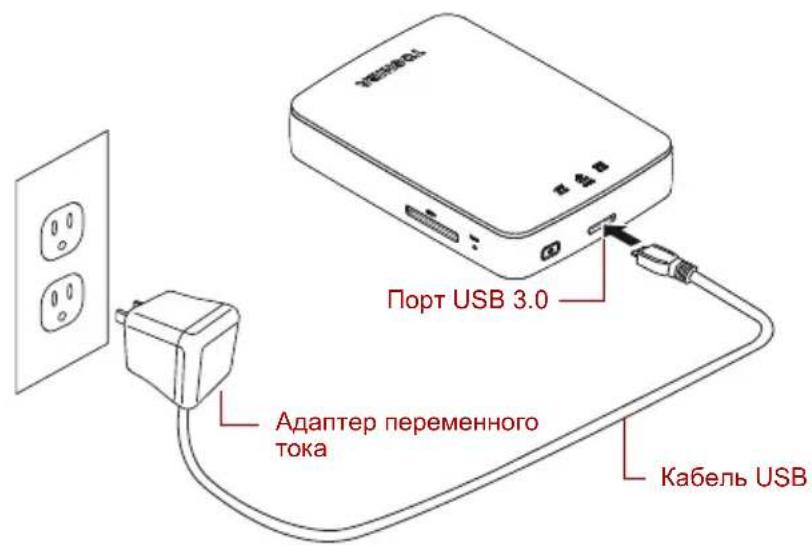
Зарядка беспроводного жесткого диска Canvio AeroCast (примерная иллюстрация)
Порядок зарядки беспроводного жесткого диска Canvio AeroCast
- Подсоедините кабель USB к адаптеру переменного тока.
- Вставьте штекер кабеля USB в порт хоста USB 3.0 беспроводного жесткого диска Canvio AeroCast.
- Вставьте адаптер переменного тока в стенную электрическую розетку, подключенную к электросети.
Во время зарядки индикатор батареи медленно мигает (с интервалом в 2 секунды).
Подключение к Canvio AeroCast
К беспроводному жесткому диску Canvio AeroCast можно подключаться либо непосредственно, с помощью входящего в комплект поставки кабеля USB (режим накопителя с прямым подключением), либо по беспроводной связи (режим беспроводной локальной сети).
Подключение через интерфейс USB
Для работы через интерфейс USB беспроводной жесткий диск Canvio AeroCast следует подключить к порту USB компьютера с помощью входящего в комплект поставки кабеля USB.
Пользователям Мас:
Чтобы записывать файлы через интерфейс USB, на компьютер Mas необходимо установить драйвер NTFS для Mac. См. руководство, записанное на беспроводной жесткий диск Canvio AeroCast.
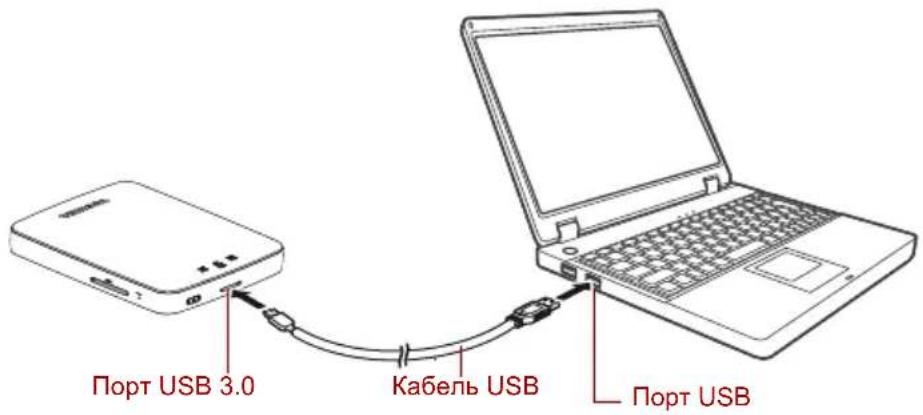
Подключение через интерфейс USB (примерная иллюстрация)
Порядок подключения Canvio AeroCast к компьютеру
- Убедитесь в том, что беспроводной жесткий диск Canvio AeroCast выключен.
- Подключите входящий в комплект поставки кабель USB 3.0 к беспроводному жесткому диску Canvio AeroCast.
- Подключите другой конец кабеля USB к порту USB компьютера.
Теперь можно начинать передавать данные на изделие и из него.
Беспроводное подключение
К беспроводному жесткому диску Canvio AeroCast можно подключаться по беспроводной связи с устройств под управлением Windows®, компьютеров Mac, устройств iPhone, iPad, мобильных устройств под управлением Android™ и устройств DLNA® (поддерживаемую версию DLNA® см. на веб-сайте приложения Toshiba Wireless HDD).
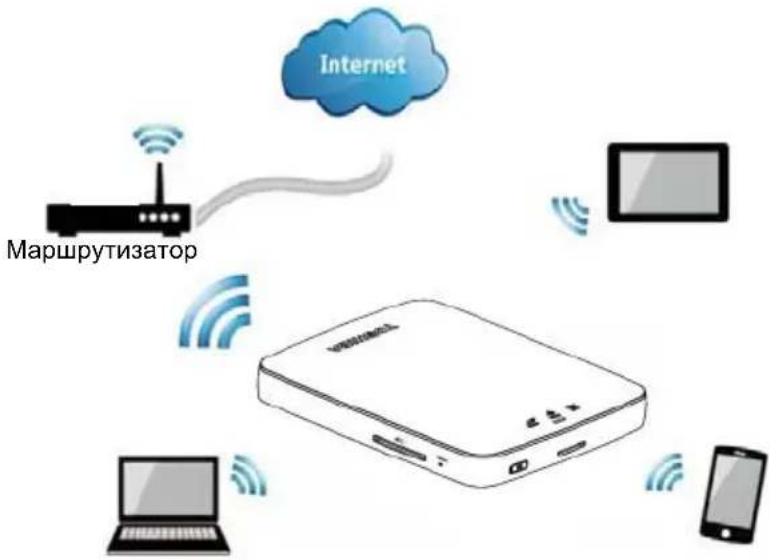
Режим беспроводной локальной сети (примерная иллюстрация)
Беспроводной жесткий диск Canvio AeroCast автоматически начинает работу в режиме беспроводной локальной сети, если настроено подключение, см. раздел «Беспроводное подключение к РС/Мас» на стр. 23.
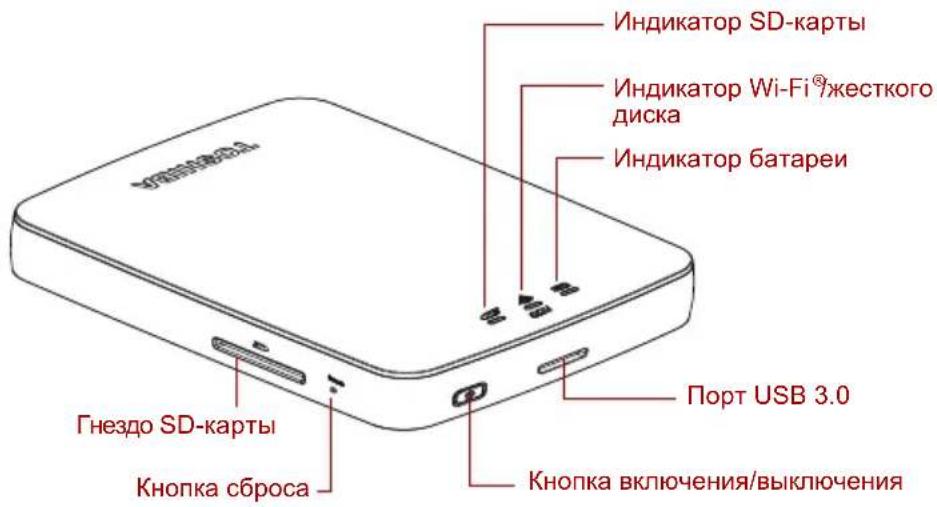
Порты, кнопки и индикаторы (примерная иллюстрация)
Гнездо SD-карты:
Поддержка карт памяти SD/SDHC/SDXC, совместимость с классом 10
Поддерживаемые версии карт SDXC см. на сайте приложения Toshiba Wireless HDD.
Доступ к SD-карте возможен в режиме беспроводной локальной сети.
Кнопка сброса:
Нажатием с удержанием в течение 5 секунд в режиме беспроводной локальной сети будут восстановлены заводские параметры системы.
Кнопка включения/выключения:
Нажатием с удержанием в течение 2 секунд включается режим беспроводной локальной сети.
В результате повторного нажатия с удержанием в течение 2 секунд режим беспроводной локальной сети выключается.
ПРИМЕЧАНИЕ
При разряженной батарее включить беспроводной жесткий диск Canvio AeroCast невозможно. Индикатор батареи в течение 6 секунд будет мигать оранжевым, а затем погаснет.
Порм USB 3.0:
■ Совместим со стандартами USB 3.0 и USB 2.0.
При наличии соответствующего подключения позволяет передавать данные между компьютером и беспроводным жестким диском Canvio AeroCast.
Позволяет заряжать батарею изделия при подключении адаптера переменного тока.
Индикатор батареи:
Зеленый: батарея заряжена не менее чем на 30 %
Желтый: осталось от 10 до 30 % заряда батареи
Оранжевый (мигает быстро): батарея изделия разряжена, либо окружающая температура слишком высока для работы изделия. Изделие завершит работу через 30 секунд.
Зеленый или желтый (мигает медленно): батарея заряжается.
Зеленый (не мигает): зарядка окончена
Зеленый или желтый (мигает быстро): изделие завершает работу или включается.
■ Не светится: устройство выключено.
Индикатор беспроводной локальной сети/жесткого диска:
Режим беспроводной локальной сети
Синий: беспроводная локальная сеть включена (нет доступа к данным).
Синий (мигает): беспроводная локальная сеть включена (предоставляется доступ к накопителю).
Синий (не светится): беспроводная локальная сеть выключена.
Режим USB
Белый: нет доступа к данным.
Белый (мигает): предоставляется доступ к данным.
Белый (не светится): устройство находится в спящем или ждущем режиме. Устройство можно безопасно отключить.
Индикатор SD-карты:
Светится только в режиме беспроводной локальной сети
■ Фиолетовый: не доступа к SD-карте.
Фиолетовый (мигает): предоставляется доступ к SD-карте.
Фиолетовый (не светится): SD-карта находится в ждущем режиме.
Глава 2
Утилита беспроводного жесткого диска Canvio AeroCast
Вход в систему
Беспроводное подключение к РС/Мас
- Включите систему нажатием кнопки включения/выключения.
- Когда индикатор Wi-Fi® прекратит мигать, включите функцию подключения к беспроводной локальной сети на компьютере PC или Mas и откройте окно со списком доступных беспроводных сетей.
- Выберите беспроводную сеть Toshiba whdd xxxx (где xxxx — 4-значное число, сгенерированное устройством беспроводному жесткому диску Canvio AeroCast (SSID по умолчанию: Toshiba whdd xxxx), и введите используемый по умолчанию пароль 12345678.
Обязательно смените используемый по умолчанию пароль при использовании изделия впервые. - Теперь к беспроводному жесткому диску Canvio AeroCast можно получать доступ как к сетевому устройству.
Беспроводное копирование файлов с компьютера РС
Подключив беспроводной жесткий диск Canvio AeroCast в системе как сетевой, на него можно передавать файлы с компьютера РС по беспроводной связи.
- Чтобы подключить сетевой диск на компьютере PC, в окне Компьютер выберите команду Подключить сетевой диск.
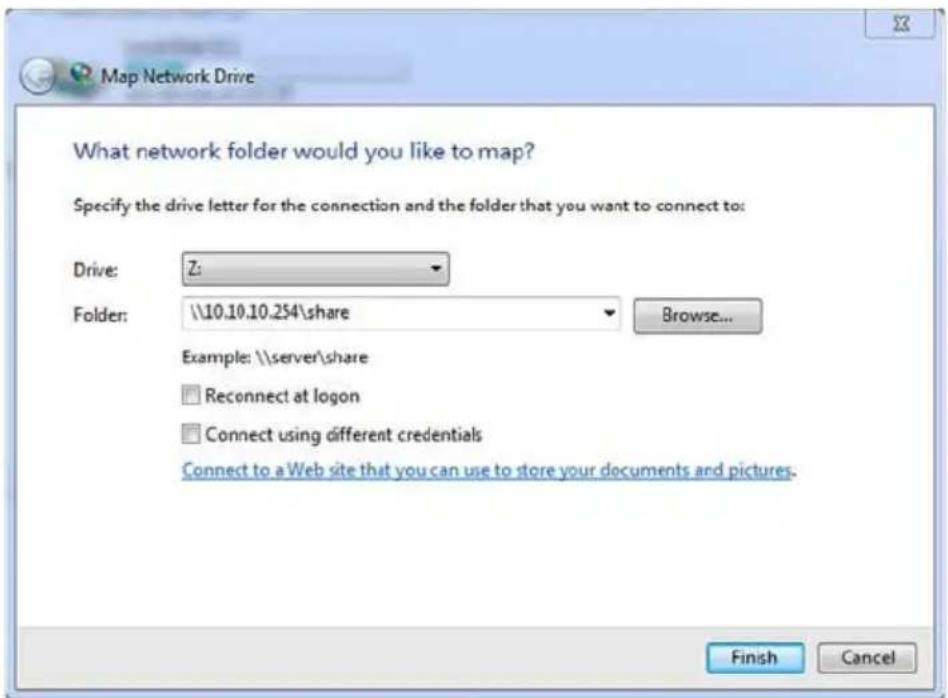
Окно подключения сетевого диска (примерная иллюстрация)
- Выберите букву для диска в ниспадающем меню «Диск».
- В поле «Папка» введите \10.10.10.254\share, затем нажмите кнопку Готово.
Теперь беспроводной жесткий диск Canvio AeroCast должен присутствовать в окне «Мой компьютер» компьютера РС.
Беспроводное копирование файлов с компьютера Мас
На компьютере Mac беспроводной жесткий диск Canvio AeroCast автоматически отображается как сетевой диск. Файлы можно передавать, просто перетаскивая их в нужное место.
Чтобы повысить скорость передачи файлов, необходимо использовать кабель USB. Более подробную информацию см. в разделе «Подключение через интерфейс USB» на стр. 19.
Вход в систему с помощью клиентской утилиты для iPhone или iPad
Установка приложения для iPhone и iPad
- В магазине App Store найдите приложение Toshiba Wireless HDD.
-
Установите приложение Toshiba Wireless HDD, следуя выводимым на экран инструкциям.
-
После завершения процесса установки на рабочем столе появится значок Toshiba Wireless HDD.
Беспроводное подключение к iPhone или iPad
- Включите беспроводной жесткий диск Canvio AeroCast нажатием кнопки включения/выключения. Дождитесь, пока перестанет мигать индикатор Wi-Fi®.
- На устройстве iPad или iPhone в меню Настройки выберите пункт Wi-Fi.
- Выберите Toshiba whdd xxxx (где xxxx – 4-значное число, сгенерированное устройством Canvio AeroCast).
- Введите используемый по умолчанию пароль 12345678.
Обязательно смените используемый по умолчанию пароль при использовании изделия впервые.
Вход в систему с помощью приложения
Запустите приложение Toshiba Wireless HDD.
Вход в систему с помощью клиентской утилиты для Android™
Установка приложения для Android™
- В Google Play™ найдите приложение Toshiba Wireless HDD.
- Установите приложение Toshiba Wireless HDD, следуя выводимым на экран инструкциям.
- После завершения процесса установки на рабочем столе появится значок Toshiba Canvio AeroCast.
Беспроводное подключение к устройству под управлением Android™
- Включите беспроводной жесткий диск Canvio AeroCast нажатием кнопки включения/выключения. Дождитесь, пока перестанет мигать индикатор Wi-Fi®.
- Когда перестанет мигать индикатор Wi-Fi®, в меню Настройки планшета или смартфона выберите пункт Беспроводная локальная сеть.
- Выберите Toshiba whdd xxxx (где xxxx – 4-значное число, сгенерированное устройством Canvio AeroCast).
- Введите испол ьзуемый по умолчанию пароль 12345678.
Обязательно смените используемый по умолчанию пароль при использовании изделия впервые.
Вход в систему с помощью приложения
Запустите приложение Toshiba Wireless HDD.
Основной интерфейс
При отображении основного интерфейса приложение может сообщить о наличии обновления. Предлагаются 3 следующих варианта:
OK (запускается процесс обновления; рекомендуется)
Отмена (отменяется процесс обновления)
■ Не предлагать (уведомления больше не выводятся; не рекомендуется)
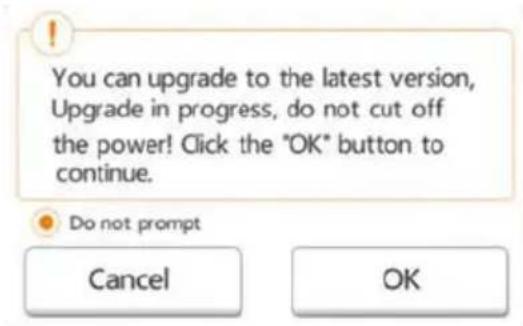
Экран обновления встроенного программного обеспечения (примерная иллюстрация)
Если выбрать вариант ОК, чтобы выполнить обновление, система сообщает о том, что необходимо подождать 5 минут.
Обновление встроенного программного обеспечения – экран с сообщением о необходимости ожидания в течение 5 минут (примерная иллюстрация)
Если выбрать вариант Отмена, система, возможно, сообщает о наличии обновлений в следующий раз во время входа в систему и перехода к основному интерфейсу.
Если выбрать вариант Не предлагать, приложение больше никогда не будет автоматически сообщать о наличии обновлений встроенного программного обеспечения, при этом выполнить его обновление можно будет вручную на экране Параметры.
Основной интерфейс приложения
Ниже приведены примеры главного экрана приложения Toshiba Wireless HDD при его просмотре на устройствах iPhone, iPad и Android™.
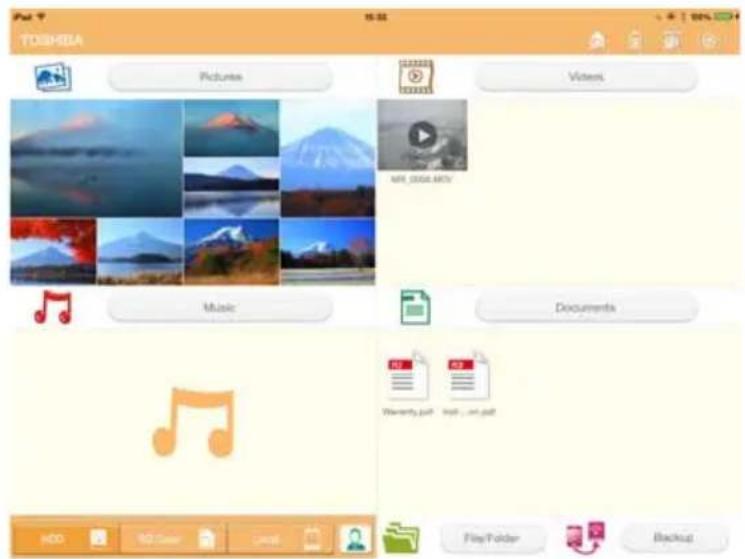
Планшеты/iPad
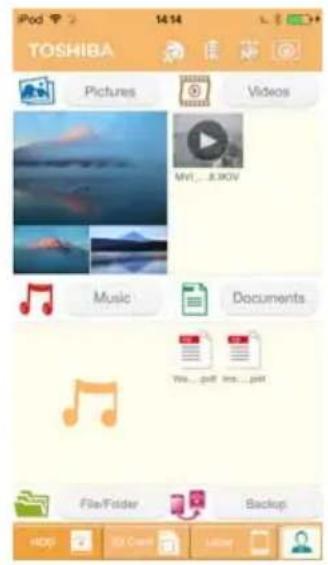
Смартфоны/iPhone
Основной интерфейс приложения (примерная иллюстрация)
Функции основного интерфейса
Ниже приводится описание функций кнопок и значков, входящих в состав основного интерфейса
| Кнопка или значок | Функция | |
 | Pictures | Вызов экрана управления изображениями. |
 | Videos | Вызов экрана управления видеоматериалами. |
 | Documents | Вызов экрана управления документами. |
 | Music | Вызов экрана управления музыкой. |
 | File/Folder | Вызов экрана управления файлами и папками. |
 | Backup | Вызов экрана управления резервным копированием(только для iPhone, iPad и устройств под управлением AndroidTM).См. раздел «Управление резервным копированием» на стр. 47.Щелчком или касанием выбирается устройство ChromecastTM (возможно только при наличии устройства ChromecastTM).См. раздел «Подключение к Интернету через устройство ChromecastTM» на стр. 56. |
 | Щелчком или касанием отключается устройство ChromecastTM (возможно только при подключенном устройстве ChromecastTM). | |
 | Нажатием кнопки Жесткий диск выполняется переключение на внутренний накопитель жесткого диска Canvio AeroCast. | |
 | Нажатием кнопки SD-карта вызывается всплывающее меню SD-карты. В нем имеются пункты «Обнаружить SD-карту» и «Размонтировать SD-карту». | |
 | Нажатием кнопки Локальный выполняется переключение на локальное устройство (только для iPhone, iPad и устройств под управлением AndroidTM). | |
 | SD-карта доступна. | |
 | SD-карта недоступна. Щелчком или касанием вызывается всплывающее меню SD-карты. В нем имеются пункты «Обнаружить SD-карту» и «Размонтировать SD-карту». | |
 | Подключение к Интернету доступно. Щелчком или касанием открывается экран параметров подключения к Интернету. | |
 | Подключение к Интернету недоступно. Щелчком или касанием открывается экран параметров подключения к Интернету. | |
 | Просмотр текущего уровня заряда батареи беспроводного жесткого диска Canvio AeroCast. | |
 | Нажатием кнопки Параметры выполняется переход к параметрам системы беспроводного жесткого диска Canvio AeroCast. | |
Интерфейс управления изображениями
ПРИМЕЧАНИЕ
Прежде чем использовать эту функцию, материалы необходимо перенести на беспроводной жесткий диск Canvio AeroCast посредством подключения через интерфейс USB, см. раздел «Подключение через интерфейс USB» на стр. 19.
Чтобы вызвать экран управления изображениями, нажмите кнопку Изображение.
Ниже приведен пример экрана управления изображениями.
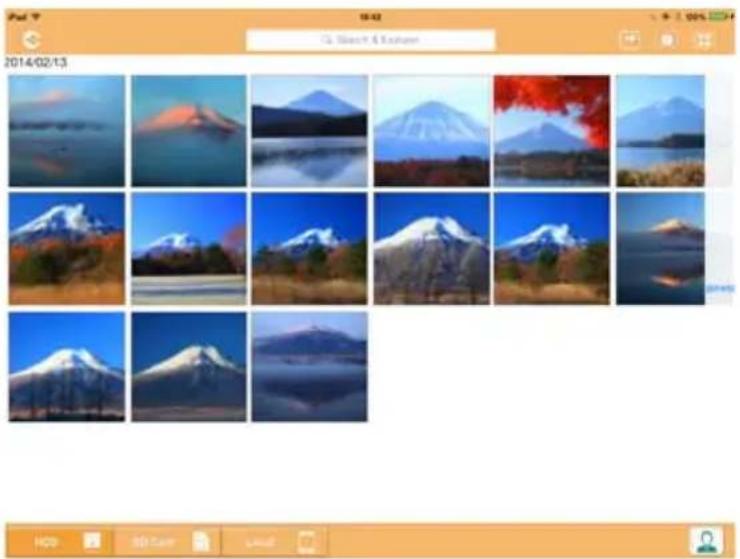
Экран управления изображениями (примерная иллюстрация)
Ниже приводится описание функций кнопок и значков, находящихся на экране управления изображениями
| Кнопка или значок | Функция | |
 | Нажатием кнопки Назад выполняется возврат на главный экран. | |
 | Когда отображается значок Сортировать по имени, изображения сортируются по имени файла. | |
| [НАW6] | Когда отображается значок Сортировать по дате, изображения сортируются по дате файла.Щелчком или касанием этого значка выполняется переключение между указанными режимами. | |
| Кнопка или значок | Функция | |
 | Когда отображается значок Эскизы,изображения представляются в виде эскизов.Когда отображается значок Список,изображения представляются в виде списка с эскизами меньшего размера и с информацией о файлах.Щелчком или касанием этого значкавыполняется переключение между указанными режимами. | |
 | ||
 | Нажатием кнопки Переход вызываетсявсплывающее меню навигации для перехода из основного интерфейса. | |
| Q Search & Explorer | Чтобы произвести поиск файла или папки,необходимо ввести в поле «Поиск и проводник» ключевые буквы или цифры. При отсутствии поля «Поиск и проводник» найти нужный файл можно, коснувшись значка папки и выполнив переход по папкам. | |
 | Нажатием кнопки Жесткий диск выполняется переключение на внутренний накопитель беспроводного жесткого диска Canvio AeroCast. | |
 | Нажатием кнопки SD-карта выполняется переключение на вставленную SD-карту. | |
 | Нажатием кнопки Локальный выполняется переключение на локальное устройство (только для iPhone, iPad и устройств под управлением AndroidTM). | |
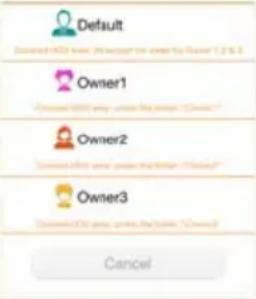 | В режиме накопителя на жестком диске можно выбирать изображения от одного из 4 пользователей. Вызов меню пользователей выполняется щелчком или касанием значка Пользователь.По умолчанию используются следующие имена пользователей: «По умол.», «Владел.1», «Владел.2» и «Владел.3». Порядок изменения этих имен см. в разделе «Символ и имя пользователя» на стр. 52. | |
 | ||
Интерфейс программы просмотра изображений
Чтобы просмотреть необходимый файл изображения на экране программы просмотра изображений, необходимо щелкнуть такой файл или коснуться его на экране управления изображениями.
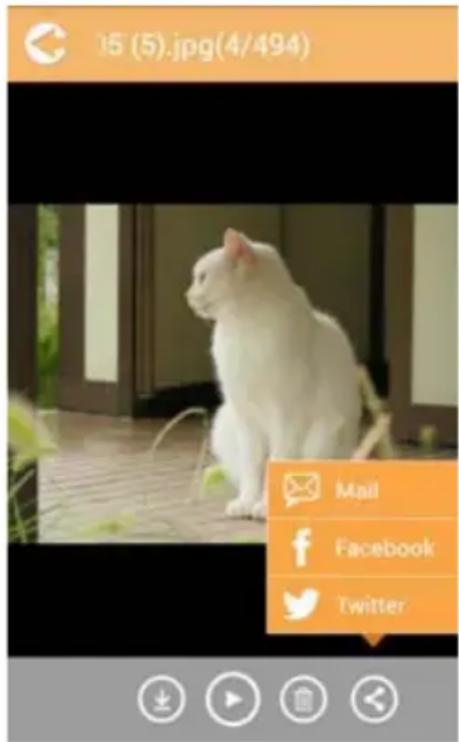
Экран программы просмотра изображений (примерная иллюстрация)
Ниже приводится описание функций кнопок и значков, находящихся на экране интерфейса программы просмотра изображений
| Кнопка или значок | Функция | |
 | Нажатием кнопки Назад выполняется возврат на экран управления изображениями. | |
 | Нажатием кнопки Загрузить выполняется загрузка текущего изображения в локальный альбом(только в режиме жесткого диска). | |
 | Нажатием кнопки Выгрузить выполняется выгрузка текущего изображения из локального альбома в папку «Выгруженные» текущего владельца(только в локальном режиме). | |
 | Нажатием кнопки Воспроизведение/паузазапускается или останавливается демонстрация фотографий в режиме слайд-шоу. | |
| Кнопка или значок | Функция | |
 | Нажатием кнопки Удалить выполняется удаление текущего изображения. | |
 | Нажатием кнопки Поделиться можно поделиться текущим изображением в социальных сетях Facebook или Twitter, либо по электронной почте. | |
 | Щелчком или касанием выбирается устройство ChromecastTM (возможно только при наличии устройства ChromecastTM).См. раздел «Подключение к Интернету через устройство ChromecastTM» на стр. 56. | |
 | Щелчком или касанием отключается устройство ChromecastTM (возможно только при подключенном устройстве ChromecastTM). | |
Интерфейс управления видеоматериалами
ПРИМЕЧАНИЕ
Прежде чем использовать эту функцию, материалы необходимо перенести на беспроводной жесткий диск Canvio AeroCast посредством подключения через интерфейс USB, см. раздел «Подключение через интерфейс USB» на стр. 19.
Чтобы вызвать экран управления видеоматериалами, нажмите кнопку Видеоматериалы.
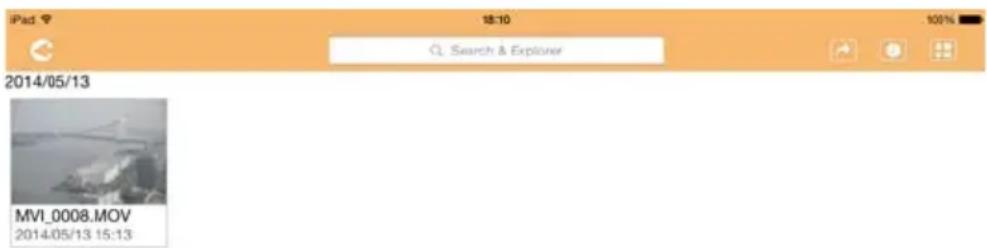
2014/05

Экран управления видеоматериалами (примерная иллюстрация)
Ниже приводится описание функций кнопок и значков, находящихся на экране управления видеоматериалами
| Кнопка или значок | Функция | |
 | Нажатием кнопки Назад выполняется возврат на главный экран. | |
 | Когда отображается значок Сортировать по имени, видеоматериалы сортируются по имени файла. | |
 | Когда отображается значок Сортировать по дате, видеоматериалы сортируются по дате файла.Щелчком или касанием этого значка выполняется переключение между указанными режимами. | |
 | Когда отображается значок Эскизы, видеоматериалы представляются в виде эскизов. | |
 | Когда отображается значок Список, видеоматериалы представляются в виде списка с эскизами меньшего размера и с информацией о файлах.Щелчком или касанием этого значка выполняется переключение между указанными режимами. | |
 | Нажатием кнопки Переход вызывается всплывающее меню навигации для перехода из основного интерфейса. | |
| Q Search & Explorer | Чтобы произвести поиск файла или папки, необходимо ввести в поле «Поиск и проводник» ключевые буквы или цифры. При отсутствии поля «Поиск и проводник» найти нужный файл можно, коснувшись значка папки и выполнив переход по папкам. | |
 | Нажатием кнопки Жесткий диск выполняется переключение на внутренний накопитель беспроводного жесткого диска Canvio AeroCast. | |
 | Нажатием кнопки SD-карта выполняется переключение на вставленную в Canvio AeroCast SD-карту. | |
| Кнопка или значок | Функция |
 | Нажатием кнопкиЛокальныйвыполняется переключение на локальное устройство (только для iPhone, iPad и устройств под управлением AndroidTM). |
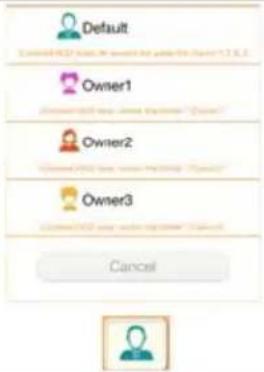 | Переключив беспроводной жесткий диск Canvio AeroCast на внутренний накопитель, можно выбирать видеоматериалы от одного из 4 пользователей. Вызов меню пользователей выполняется щелчком или касанием значка Владелец.По умолчанию используются следующие имена пользователей: «По умол.», «Владел.1», «Владел.2» и «Владел.3». |
Интерфейс воспроизведения видеоматериалов (только для iPhone, iPad и устройств под управлением Android™)
Чтобы вызвать экран воспроизведения видеоматериалов, необходимо щелкнуть видеофайл или коснуться его.
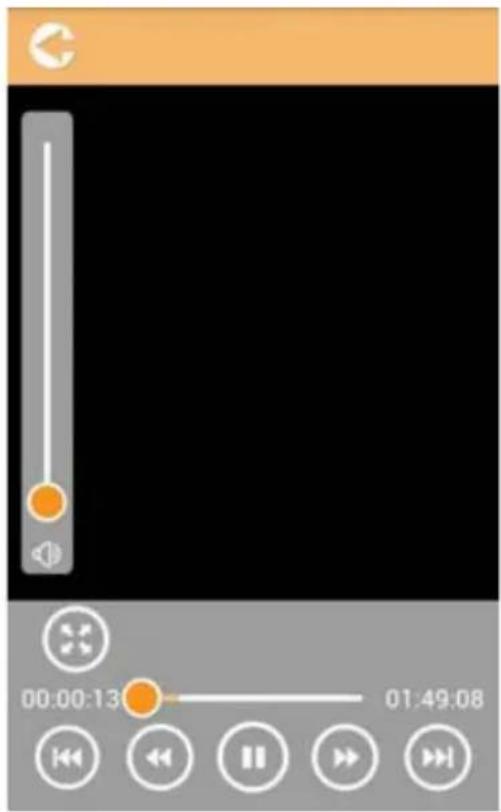
Экран воспроизведения видеоматериалов (примерная иллюстрация)
Ниже приводится описание функций кнопок и значков, находящихся на экране воспроизведения видеоматериалов
| Кнопка или значок | Функция | |
 | Нажатием кнопки Назад выполняется возврат на главный экран. | |
 | Нажатием кнопки Масштабирование выполняется изменение размера экрана при воспроизведении. | |
 | Нажатием кнопки Предыдущий выполняется переход к предыдущему видеоматериалу. | |
 | Нажатием кнопки Следующий выполняется переход к следующему видеоматериалу. | |
 | Нажатием кнопки Перемотка назад выполняется переход по видеоматериалу на 20 секунд назад. | |
 | Нажатием кнопки Перемотка вперед выполняется переход по видеоматериалу на 20 секунд вперед. | |
 | Нажатием кнопки Воспроизведение/пауза запускается воспроизведение текущего видеоматериала или в воспроизведении делается пауза. | |
| 00:00:13 01:49:08 | Перетаскиванием индикатора выполнения воспроизведения выполняется переход по воспроизводимому видеоматериалу. | |
| [AW2B] | Перетаскиванием ползунка регулятора громкости осуществляется регулировка громкости звука видеоматериала. | |
 | Щелчком или касанием выбирается устройство ChromecastTM (возможно только при наличии устройства ChromecastTM).См. раздел «Подключение к Интернету через устройство ChromecastTM» на стр. 56. | |
 | Щелчком или касанием отключается устройство ChromecastTM (возможно только при подключенном устройстве ChromecastTM). | |
Интерфейс управления музыкой
ПРИМЕЧАНИЕ
Прежде чем использовать эту функцию, материалы необходимо перенести на беспроводной жесткий диск Canvio AeroCast посредством подключения через интерфейс USB, см. раздел «Подключение через интерфейс USB» на стр. 19.
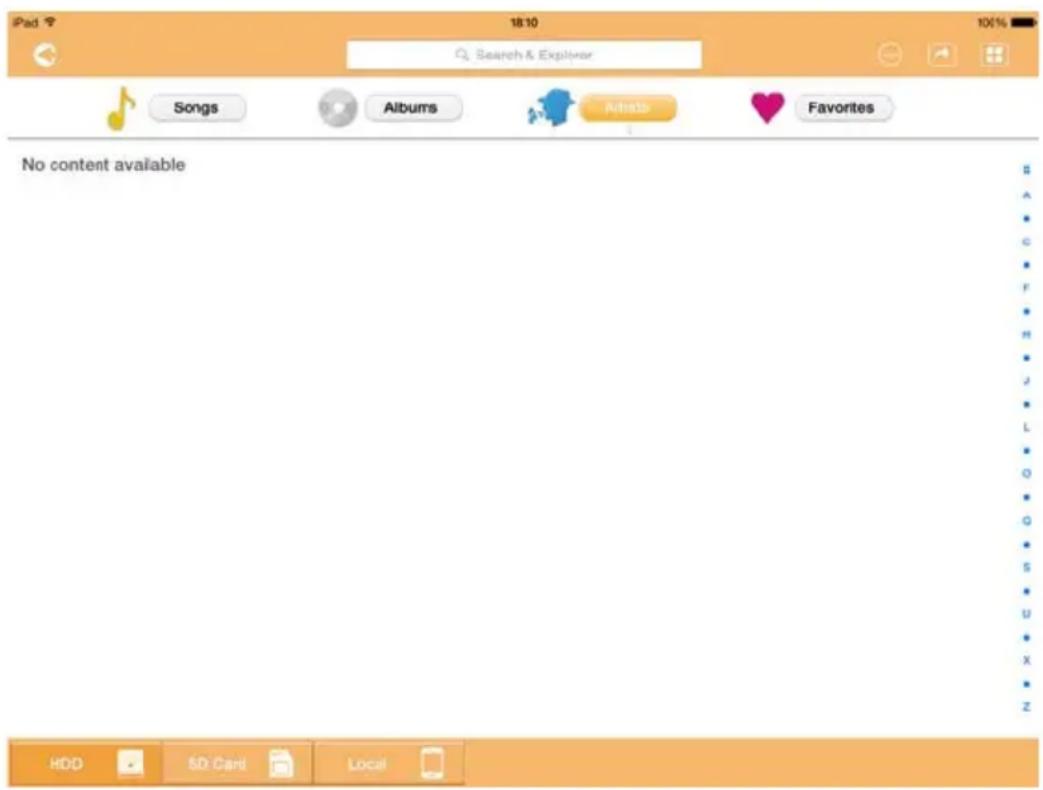
Экран управления музыкой (примерная иллюстрация)
Ниже приводится описание функций кнопок и значков, находящихся на экране управления музыкой
| Кнопка или значок | Функция | |
| [ТА65] | Нажатием кнопки Назад выполняется возврат на главный экран. | |
 | Когда отображается значок Эскизы,музыкальные записи представляются в виде эскизов. | |
 | Когда отображается значок Список,музыкальные записи представляются в виде списка с эскизами меньшего размера и с информацией о файлах.Щелчком или касанием этого значка выполняется переключение между указанными режимами. | |
| Кнопка или значок | Функция |
 | Нажатием кнопкиПереход вызываетсявсплывающее меню навигации для перехода из основного интерфейса. |
| Q Search & Explorer | Чтобы произвести поиск файла или папки,необходимо ввести в поле «Поиск и проводник»ключевые буквы или цифры. При отсутствии поля «Поиск и проводник» найти нужный файл можно, коснувшись значка папки и выполнив переход по папкам. |
 | Нажатием кнопкиЖесткий диск выполняется переключение на внутренний накопитель беспроводного жесткого диска Canvio AeroCast. |
 | Нажатием кнопкиSD-картавыполняется переключение на вставленную в Canvio AeroCast SD-карту. |
 | Нажатием кнопкиЛокальныйвыполняется переключение на локальное устройство (только для iPhone, iPad и устройств под управлением AndroidTM). |
[KT5A] | Нажав кнопкуВсе песни, можно просмотреть все музыкальные файлы, имеющиеся на беспроводном жестком диске Canvio AeroCast (режим по умолчанию). |
 Albums Albums | Нажав кнопкуАльбомы, можно просмотреть все музыкальные файлы по альбомам. |
 Artists Artists | Нажав кнопкуИсполнитель, можно просмотреть все музыкальные файлы по исполнителям. |
 Favorites Favorites | Нажав кнопкуИзбранное, можно просмотреть все избранные песни. Добавлять песни на экран избранного можно нажатием кнопки(♡)на экранахПесни, Альбом и Исполнитель.Удалять песни с экрана избранного можно нажатием кнопки(♡)на проигрывателе музыки. |
Интерфейс проигрывателя музыки (только для iPhone, iPad и устройств под управлением Android™)
Чтобы вызвать экран проигрывателя музыки, необходимо щелкнуть музыкальный файл или коснуться его.
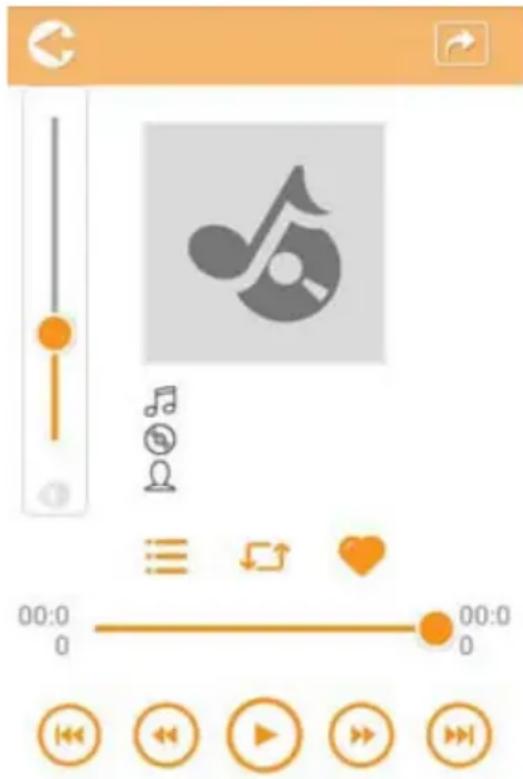
Экран проигрывателя музыки (примерная иллюстрация)
Ниже приводится описание функций кнопок и значков, находящихся на экране проигрывателя музыки
| Кнопка или значок | Функция |
 | Нажатием кнопки Назад выполняется возврат на экран управления музыкой. |
 | Нажав кнопку Список воспроизведения музыки, можно изменить состав песен в списке воспроизведения. |
 | Нажатием кнопки Предыдущий выполняется переход к предыдущему музыкальному материалу. |
 | Нажатием кнопки Следующий выполняется переход к следующему музыкальному материалу. |
 | Нажатием кнопкиПеремотка назадвыполняется переход по музыкальному материалу на 20 секунд назад. |
 | Нажатием кнопкиПеремотка впередвыполняется переход по музыкальному материалу на 20 секунд вперед. |
 | Нажатием кнопкиВоспроизведение/паузазапускается воспроизведение текущегомузыкального материала или ввоспроизведении делается пауза. |
| 00:00:1301:49:08 | Перетаскиванием индикатора выполнения воспроизведения выполняется переход повоспроизводимому музыкальному материалу. |
| [650X] | Перетаскиванием ползунка регуляторагромкости осуществляется регулировкагромкости музыки. |
 | Нажатием кнопкиМузыкальный режимвыполняется переключение между следующимичетырьмя режимами воспроизведениямузыкальных материалов:«В случайном порядке» (✗) (режим поумолчанию), «По кругу» (☐), «В заданном порядке» (✗) и «Однократно» (☐). |
 | Нажатием кнопкиИзбранное в избранныедобавляется музыкальный материал,воспроизводимый в данный момент. |
Интерфейс управления документами
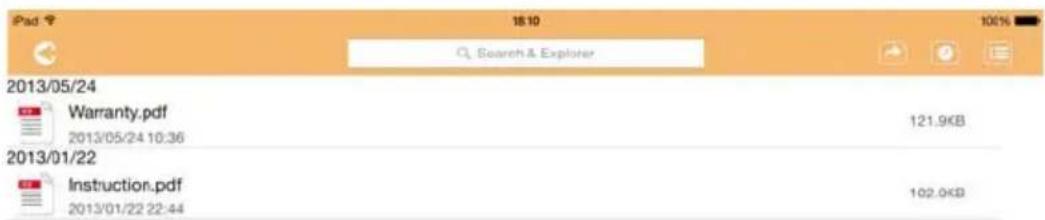
Чтобы вызвать экран управления документами, нажмите кнопку «Документы».
2013/05 2013/04

Экран управления документами (примерная иллюстрация)
Ниже приводится описание функций кнопок и значков, находящихся на экране управления документами
| Кнопка или значок | Функция | |
 | Нажатием кнопки Назад выполняется возврат на главный экран. | |
 | Когда отображается значок Сортировать по имени, документы сортируются по имени файла. | |
 | Когда отображается значок Сортировать по дате, документы сортируются по дате файла.Щелчком или касанием этого значка выполняется переключение между указанными режимами. | |


