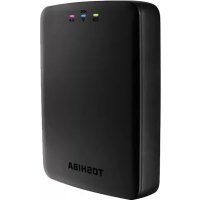
Canvio AeroCast - Disco duro externo TOSHIBA - Manual de uso y guía de instrucciones gratis
Encuentra gratis el manual del aparato Canvio AeroCast TOSHIBA en formato PDF.

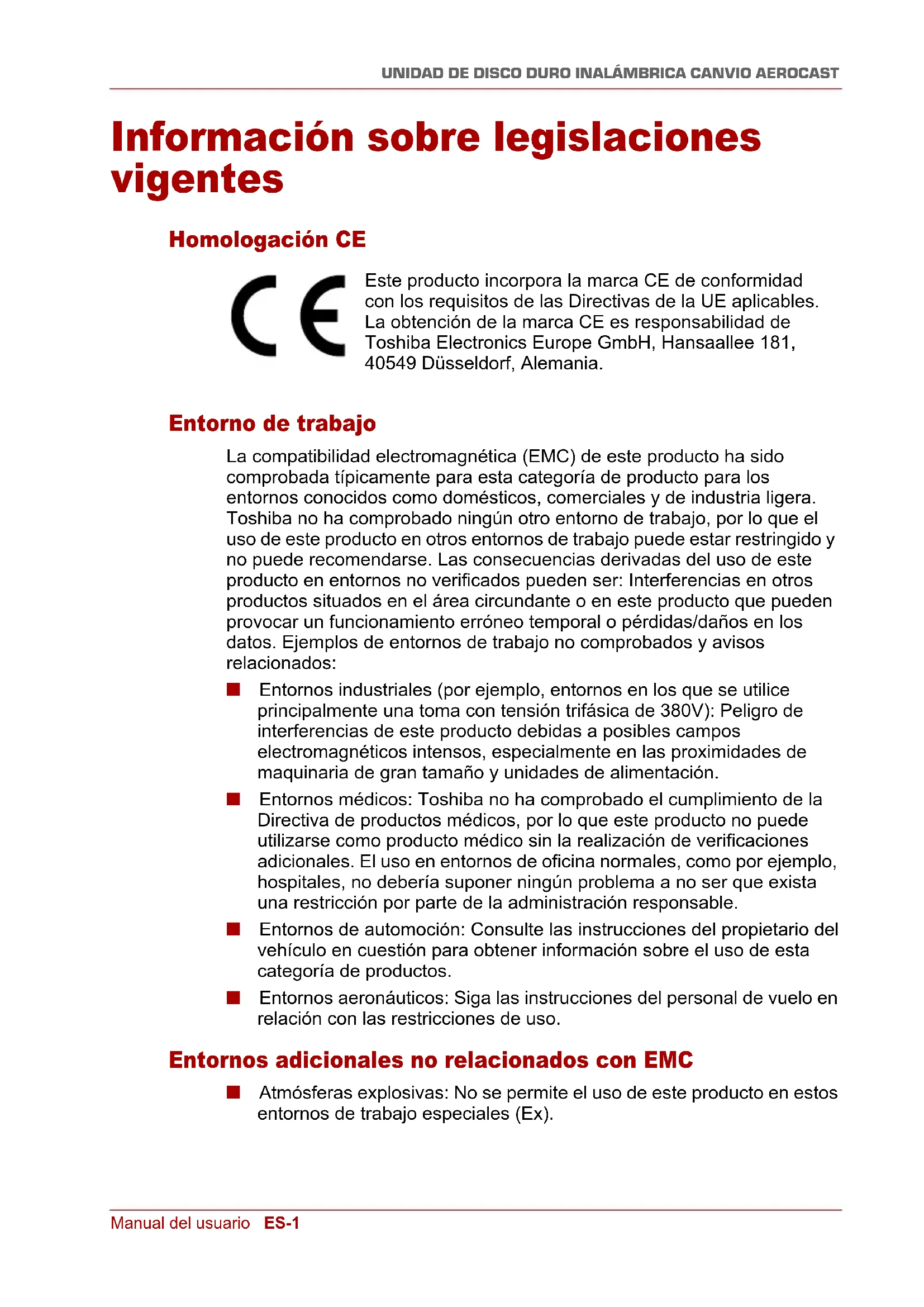


| Tipo de producto | Disco duro externo inalámbrico |
| Marca | Toshiba |
| Modelo | Canvio AeroCast |
| Capacidad de almacenamiento | 1 TB (formateado NTFS) |
| Dimensiones (L x P x H) | 121,4 x 86 x 24,4 mm |
| Peso | Aproximadamente 280 g |
| Alimentación | Adaptador de corriente (5 V) o batería interna recargable |
| Tiempo de carga de la batería | 3 horas como máximo |
| Autonomía de la batería | Hasta 5 horas de transmisión de video en continuo |
| Conectividad | USB 3.0, Wi-Fi 802.11 b/g/n (2,4 GHz) |
| Funciones principales | Almacenamiento inalámbrico, transmisión multimedia, copia de seguridad de fotos/videos desde tarjeta SD, acceso a Internet en modo Bridge, soporte Chromecast |
| Aplicaciones móviles | Aplicación gratuita Toshiba Wireless HDD para iOS y Android |
| Tipos de archivos compatibles | Video: mp4, m4v, mov; Música: mp3, m4a, aac, wav; Imágenes: jpg, bmp, png, gif, tif; Documentos: pdf, doc, docx, ppt, pptx, xls, xlsx, txt, rtf |
| Perfiles de usuario | 4 perfiles (Estándar, Propietario 1, 2, 3) |
| Lector de tarjetas SD | Sí, compatible con SD/SDHC/SDXC Clase 10 |
| Temperatura de funcionamiento | 5 a 35 °C |
| Mantenimiento y limpieza | Usar un paño suave y seco, no usar productos químicos |
| Seguridad | Contraseña WiFi protegida, protección contra sobrecargas, instrucciones de seguridad importantes (ver manual) |
| Piezas de repuesto y reparabilidad | No desmontar, contactar al vendedor para reparación |
| Información general | Conforme CE, compatible con Windows, Mac, Android e iOS |
Preguntas frecuentes - Canvio AeroCast TOSHIBA
Preguntas de los usuarios sobre Canvio AeroCast TOSHIBA
0 pregunta sobre este aparato. Responde a las que conoces o haz la tuya.
Hacer una nueva pregunta sobre este aparato
Descarga las instrucciones para tu Disco duro externo en formato PDF gratis! Encuentra tus instrucciones Canvio AeroCast - TOSHIBA y toma tu dispositivo electrónico nuevamente en la mano. En esta página están publicados todos los documentos necesarios para el uso de su dispositivo. Canvio AeroCast de la marca TOSHIBA.
MANUAL DE USUARIO Canvio AeroCast TOSHIBA
Lea primero esta información.
Asegúrese de que cambia la contraseña de inmediato al utilizar el producto por primera vez. Para establecer una contraseña exclusiva, consulte el manual del usuario y las preguntas frecuentes en el correspondiente sitio de servicio técnico local. La contraseña predeterminada se establece automáticamente cuando se entrega el producto. Aunque haya cambiado la contraseña predeterminada, su contraseña exclusiva podría restablecerse con la contraseña predeterminada en las siguientes situaciones:
-
Cuando el usuario restablece el producto utilizando la aplicación asociada o pulsando el botón de reinicio para efectuar una restauración.
-
Cuando se selecciona la opción "Enable factory default after firmware upgrade" (Activar configuración predeterminada de fábrica tras la actualización del firmware) y el usuario actualiza el firmware.
Información sobre legislaciones vigentes
Homologación CE

Este producto incorpora la marca CE de conformidad con los requisitos de las Directivas de la UE aplicables. La obtención de la marca CE es responsabilidad de Toshiba Electronics Europe GmbH, Hansaallee 181, 40549 Düsseldorf, Alemania.
Entorno de trabajo
La compatibilidad electromagnética (EMC) de este producto ha sido comprobada típicamente para esta categoría de producto para los entornos conocidos como domésticos, comerciales y de industria ligera. Toshiba no ha comprobado ningún otro entorno de trabajo, por lo que el uso de este producto en otros entornos de trabajo puede estar restringido y no puede recomendarse. Las consecuencias derivadas del uso de este producto en entornos no verificados pueden ser: Interferencias en otros productos situados en el área circundante o en este producto que pueden provocar un funcionamiento erróneo temporal o pérdidas/daños en los datos. Ejemplos de entornos de trabajo no comprobados y avisos relacionados:
Entornos industriales (por ejemplo, entornos en los que se utilice principalmente una toma con tensión trifásica de 380V): Peligro de interferencias de este producto debidas a posibles campos electromagnéticos intensos, especialmente en las proximidades de maquinaria de gran tamaño y unidades de alimentación.
Entornos médicos: Toshiba no ha comprobado el cumplimiento de la Directiva de productos médicos, por lo que este producto no puede utilizarse como producto médico sin la realización de verificaciones adicionales. El uso en entornos de oficina normales, como por ejemplo, hospitales, no debería suponer ningún problema a no ser que exista una restricción por parte de la administración responsable.
Entornos de automoción: Consulte las instrucciones del propietario del vehículo en cuestión para obtener información sobre el uso de esta categoría de productos.
Entornos aeronáuticos: Siga las instrucciones del personal de vuelo en relación con las restricciones de uso.
Entornos adicionales no relacionados con EMC
Atmósferas explosivas: No se permite el uso de este producto en estos entornos de trabajo especiales (Ex).
La siguiente información sólo es válida para los estados miembros de la UE:
REACH - Declaración de cumplimiento
La nueva legislación de la Unión Europea (UE) en materia de productos químicos, REACH (registro, evaluación, autorización y restricción de sustancias químicas), entró en vigor el 1 de junio de 2007.
Toshiba cumplirá todos los requisitos exigidos por el reglamento REACH y tiene el compromiso de ofrecer a sus clientes información relativa a las sustancias químicas contenidas en sus productos, de conformidad con el reglamento REACH.
Eliminación de productos
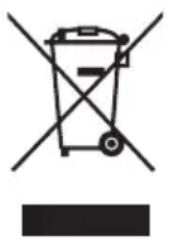
El uso del símbolo indica que este producto no puede tratarse como residuo doméstico. Al garantizar el desechado correcto de este producto, ayudará a evitar posibles consecuencias negativas para el medio ambiente y la salud humana que podrían derivarse de una manipulación inadecuada del mismo.
Para más información sobre el reciclaje de este producto, póngase en contacto con el ayuntamiento o el servicio de recogida de basuras de su localidad o con el comercio en el que adquirió el producto.
Eliminación de baterías y/o acumuladores
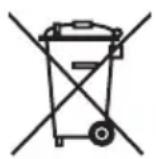
El símbolo del contenedor tachado indica que las baterías y/o acumuladores deben recogerse aparte y eliminarse de forma independiente a la basura doméstica. Al participar en la recogida por separado de baterías, contribuirá a realizar una eliminación adecuada de productos y, de este modo, ayudará a evitar consecuencias negativas para el entorno y para la salud humana. Para obtener información detallada sobre los programas de recogida y reciclaje en su país, póngase en contacto con su ayuntamiento o con el establecimiento en el que adquirió el producto.
La siguiente información solo es válida para Turquía:
Cumple la normativa AEEE.
Iconos de seguridad
Este manual contiene instrucciones de seguridad que debe tener en cuenta para evitar posibles situaciones peligrosas que pudieran ocasionarle lesiones o dañar el equipo, así como pérdidas de datos. Estas precauciones de seguridad se han clasificado según la gravedad del riesgo, al tiempo que los iconos resaltan estas instrucciones del siguiente modo:
| Palabras de señalización | Significado |
 | Indica una situación de riesgo inminente que, si no se evita, podría provocar lesiones graves o, incluso, la muerte. |
 | Indica una situación de riesgo potencial que, si no se evita, podría provocar lesiones graves o, incluso, la muerte. |
 | Indica una situación de riesgo potencial que, si no se evita, podría provocarle lesiones leves o moderadas. |
 | Indica prácticas que pueden provocar daños materiales y otros problemas, pero no lesiones. |
 | Proporciona información importante. |
| *Lesiones graves, como ceguera, heridas, quemaduras (de alta o baja temperatura), descarga eléctrica, fracturas, envenenamiento, etc. con secuelas duraderas o que requieren hospitalización y/o visitas periódicas a un hospital para recibir tratamiento.*Lesiones leves o moderadas son heridas, quemaduras, descargas eléctricas, etc. que no precisan tratamiento hospitalario ni tratamiento a largo plazo como paciente externo.*Daños materiales se refiere a daños en la unidad. | |
Otros iconos utilizados
Otros iconos adicionales destacan otra información útil o instructiva:
 | NOTA TÉCNICA: este icono indica que se trata de información técnica sobre el dispositivo. |
 | SUGERENCIA: este icono indica que se trata de sugerencias y consejos. |
 | DEFINICIÓN: este icono indica la definición de un término utilizado en el texto. |
Precauciones de seguridad para la batería
| ⚠️ PELIGRO | No sumerja el dispositivo (con la batería interna instalada) en líquidos como agua, bebidas o de otro tipo.La batería (incluido el circuito de protección) puede producir fuego o humo, explotar o provocar generación de calor debido a una carga eléctrica inesperada. |
| ⚠️ PELIGRO | Mantenga el dispositivo (con la batería interna instalada) alejada de fuentes de calor y fuego.El calor daña la batería y puede hacer que genere calor o humo, se queme o explote. |
| ⚠️ PELIGRO | No desmonte el dispositivo ni la batería interna.El desmontaje o la modificación de la batería puede dañar el circuito de protección. Esto puede hacer que la batería genere calor o humo, se queme o explote. |
| ⚠️ ADVERTENCIA | Mantenga el producto fuera del alcance de los niños. Si el producto se rompe o presenta grietas, mantenga la batería y cualquier componente fuera del alcance de niños pequeños.En caso de ingestión del líquido de la batería o de alguno de sus componentes, solicite atención médica de inmediato. |
| ⚠️ ADVERTENCIA | Detenga la carga si el proceso de carga no se puede terminar.Si la batería no puede terminar el proceso de carga en el tiempo especificado, detenga el proceso de carga. La batería puede generar calor o humo, quemarse o explotar. |
| ⚠️ ADVERTENCIA | Esta unidad tiene una batería recargable en su interior. No deseche las baterías usadas como residuos domésticos.Llévelas a un centro especializado en reciclaje o colóquelas en recipiente de reciclaje de baterías recargables portátiles. Si desecha las baterías como residuos domésticos, existe la posibilidad de que causen fuego o humo en la recogida de residuos. |
| ⚠ ADVERTENCIA | Apague siempre de inmediato la alimentación, desconecte el conector del cable de alimentación de la toma eléctrica y deje de utilizar la batería si observa cualquiera de las siguientes condiciones: Olor desagradable o inusual, calor excesivo, decoloración, deformación, grietas, fugas de líquido, humo o cualquier otro evento inusual durante el uso, como, por ejemplo, un ruido anómalo. No vuelva a encender la unidad. Si continúa utilizándola, podría provocar fuego o la rotura de la batería, lo que podría provocarle lesiones graves o fallos en la unidad, entre ellos la pérdida de datos. |
| ⚠ ADVERTENCIA | Si la unidad pierde líquido o su carcasa está agrietada, póngase guantes protectores para manipularla. |
| ⚠ ATENCIÓN | Cargue únicamente la batería con temperaturas entre 5°C y 35°C. Si la carga fuera de este intervalo de temperaturas pueden producirse fugas, generación de calor o daños graves en la batería. También puede producirse un deterioro en el rendimiento y la duración de la batería. |
| ⚠ ATENCIÓN | La duración real de la batería puede variar en función de la configuración, del uso de aplicaciones, de las funciones o tareas seleccionadas, de la configuración de red, de la temperatura de funcionamiento y de muchos otros factores. El tiempo de recarga varía en función del uso. La batería podría no cargarse mientras la unidad está alimentándose con pleno consumo de energía. Tras un periodo de tiempo, la batería empezará a perder capacidad. Se trata de una circunstancia común a todas las baterías. |
Precauciones de alimentación y otras precauciones de seguridad
| ⚠ ADVERTENCIA | No deje piezas, como pueden ser cubiertas de plástico y conectores eléctricos, al alcance de niños y mascotas. El uso indebido de piezas, incluida, entre otras circunstancias, la ingestión accidental, puede provocar atragantamiento y asfixia con resultado de muerte o lesiones graves. Si sospecha que alguien ha ingerido una pieza, tome inmediatamente las medidas de emergencia pertinentes y acuda al médico. |
| ⚠ ADVERTENCIA | No coloque la unidad en una mesa que se tambalee, en una superficie no uniforme o inclinada ni en ningún otro lugar inestable. Si lo hace, la unidad podría caerse y resultar dañada o provocarle lesiones. |
| ADVERTENCIA | No realice operaciones inadecuadas de mantenimiento o desmontaje, ya que ello puede causar lesiones o provocar descargas eléctricas o fuego. |
| ADVERTENCIA | No exponga la unidad a la humedad, ya que ello puede provocar descargas eléctricas o fuego. |
| ADVERTENCIA | No permita que ningún líquido u objeto metálico, como tornillos, grapas o clips para papel, penetren en la unidad. Los objetos externos pueden originar cortocircuitos que dañen el producto y provoquen fuego, lo que podría causarle lesiones graves. |
| ADVERTENCIA | No utilice la unidad cuando las piezas metálicas y las piezas de plástico muestren características anómalas, ya que ello puede provocar descargas eléctricas. |
| ADVERTENCIA | No utilice la unidad si esta se ha caído o dañado, ya que ello puede provocar descargas eléctricas. |
| ADVERTENCIA | Si el producto despide algún olor, se recalienta o echa humo, apague de inmediato la unidad, desconecte el cable de alimentación de la toma eléctrica y desconecte el cable USB del dispositivo. Si no lo hace, podría originarse fuego, daños en la unidad y/o lesiones, como quemaduras y descargas eléctricas. No vuelva a utilizar la unidad. Póngase en contacto con el establecimiento en el que lo adquirió. |
| ADVERTENCIA | No conecte el adaptador de CA a una toma eléctrica que no se corresponda con la tensión, la corriente y la frecuencia especificadas en la etiqueta reglamentaria de la unidad. Una sobrecarga del conector y/o el adaptador de CA podría provocar fuego o una descarga eléctrica, lo que podría causarle graves lesiones. |
| ADVERTENCIA | No tire del cable de alimentación para desconectar un enchufe de la toma de corriente. Sujete siempre por el enchufe directamente. Tirar del cable de alimentación puede provocar una rotura que provocaría fuego, una descarga eléctrica y lesiones graves. |
| ADVERTENCIA | Compruebe siempre que el conector de alimentación se haya introducido por completo en el conector para garantizar una conexión eléctrica segura. La sobrecarga de un conector podría provocar fuego o una descarga eléctrica, lo que podría ocasionar lesiones graves. |
| ADVERTENCIA | Asegúrese siempre de que la unidad y el adaptador de CA disponen de ventilación adecuada y están protegidos frente a posibles recalentamientos cuando el adaptador de CA esté conectado a una toma eléctrica. Una ventilación inadecuada puede provocar que la unidad y el adaptador de CA se recalienten, lo que originaría fuego o una descarga eléctrica y lesiones graves. |
| ADVERTENCIA | Si entra polvo en los conectores de alimentación o en la base de conectores, apague el aparato y desconecte el enchufe.A continuación, limpie el conector y/o la base de conectores con un paño seco y suave. Si no lo hace, podría provocar fuego o una descarga eléctrica, lo que podría causar lesiones graves. |
| ADVERTENCIA | Evite el contacto prolongado entre la unidad y la piel. ¡La unidad puede alcanzar una temperatura elevada! Evite un contacto prolongado para evitar irritaciones cutáneas y/o lesiones por temperatura elevada. |
| ADVERTENCIA | Evite prolongados periodos de contacto de la piel con el adaptador de CA. ¡El adaptador de CA puede calentarse! Evite un contacto prolongado para evitar irritaciones cutáneas y/o lesiones por temperatura elevada. |
| AVISO | No desconecte el cable USB ni el adaptador de CA durante el funcionamiento, ya que ello puede originar una pérdida de datos o daños en la unidad. |
| AVISO | No toque el cable USB ni el adaptador de CA durante el funcionamiento, ya que ello puede originar una pérdida de datos o daños en la unidad. |
| AVISO | No golpee, deje caer ni sacuda la unidad, ya que ello puede originar una pérdida de datos o daños en la unidad. |
| AVISO | No utilice la unidad a temperaturas altas o bajas o cuando la temperatura cambie repentinamente. Ello puede originar una pérdida de datos o daños en la unidad. (Temperatura de funcionamiento: 5°C - 35°C) |
| AVISO | Asegúrese de que crea una copia de seguridad del mayor número posible de datos de la unidad en la otra unidad de almacenamiento. |
| AVISO | No utilice la unidad si hay condensación, ya que ello puede originar una pérdida de datos o daños en la unidad. |
| AVISO | No cubra la unidad durante su funcionamiento, ya que podría recalentarse. |
| AVISO | No utilice la unidad durante una tormenta eléctrica. Si ve relámpagos u oye truenos, apague de inmediato los dispositivos a los que está conectada la unidad, el ordenador y los periféricos, desconecte el cable de alimentación de la toma eléctrica y desconecte el cable USB del ordenador. Una descarga eléctrica de un rayo podría provocar una pérdida de datos o dañar la unidad. |
| AVISO | No limpie la unidad ni los accesorios con productos químicos. Para limpiar el exterior de la unidad o de los accesorios, utilice un paño seco y suave. El uso de productos químicos puede provocar deterioro, deformación o decoloración de estos artículos y pérdidas de datos. |
| NOTA | La compatibilidad puede variar en función de la configuración de hardware y del sistema operativo del usuario. |
| NOTA | USB 3.0 ofrece compatibilidad retroactiva con USB 2.0. |
| NOTA | Si no se suministra energía suficiente a la unidad, esta no funcionará. |
| NOTA | Puede que necesite USB 3.0 Express Card Host Controller para su ordenador si este no dispone de puerto USB 3.0. También puede conectar la unidad al puerto USB 2.0 de su ordenador. No obstante, la velocidad de transferencia se reducirá a la habitual de USB 2.0. |
| NOTA | Un gigabyte (1 GB) significa 10^9 = 1.000.000.000 bytes y un terabyte (1 TB) significa 10^12 = 1.000.000.000.000 bytes empleando potencias de 10. Sin embargo, el sistema operativo del ordenador registra la capacidad de almacenamiento mediante potencias de 2 para la definición de 1 GB = 2^30 = 1.073.741.824 bytes y de 1 TB = 2^40 = 1.099.511.627.776 bytes y, por tanto, muestra una capacidad de almacenamiento inferior. La capacidad de almacenamiento disponible (incluidos ejemplos de diversos archivos multimedia) varía en función del tamaño de los archivos, del formato, de la configuración, del software, del sistema operativo y de otros factores. |
| NOTA | Utilice exclusivamente los accesorios suministrados por el fabricante. |
| NOTA | Esta unidad requiere alimentación mediante el adaptador de CA suministrado por el fabricante. |
| NOTA | Las especificaciones de productos están sujetas a modificaciones sin previo aviso. |
Información de seguridad y normativa sobre LAN inalámbrica
| ATENCIÓN | Los dispositivos de LAN inalámbrica pueden provocar interferencias en equipos médicos como los marcapasos. Si utiliza un equipo médico personal, consulte a su médico y las instrucciones del equipo médico antes de utilizar el Producto. El Producto no debe utilizarse en entornos con equipos médicos, como hospitales y oficinas médicas, ni tampoco en las proximidades de usuarios de equipos médicos personales, dado que el uso del Producto puede provocar lesiones en dichos entornos. |
| ATENCIÓN | Apague siempre la función inalámbrica si el ordenador está cerca de un equipo o aparato de control automático, como puertas automáticas o detectores de incendios. Las ondas de radio pueden provocar errores de funcionamiento en dichos equipos, lo que puede provocar lesiones. |
| NOTA | No utilice la funcionalidad de LAN inalámbrica cerca de hornos microondas ni en áreas sometidas a interferencias de radio o campos magnéticos. Las interferencias de un horno microondas u otro dispositivo pueden interrumpir el funcionamiento de la función de LAN inalámbrica. |
| NOTA | La velocidad de transmisión y la distancia que pueden alcanzarse a través de la LAN inalámbrica varían dependiendo del entorno electromagnético circundante, los obstáculos, la configuración y el diseño del punto de acceso, así como del diseño del cliente y la configuración del software o del hardware. La velocidad de transmisión indicada es la velocidad máxima teórica tal y como se especifica en el estándar correspondiente (la velocidad de transmisión real será inferior a la velocidad máxima teórica). |
Exención de responsabilidad
Toshiba no asume responsabilidad alguna por daños en los datos ni por pérdidas de datos. (Toshiba no realiza ninguna recuperación de datos ni cubre los cotes de recuperaciones de datos.)
Toshiba no es responsable de cualesquiera daños debidos a fallos o negligencia de los usuarios, así como a fuego, terremotos u otros accidentes fuera del control de Toshiba.
Toshiba no es responsable en ningún caso si usted no sigue las directrices indicadas en el manual del usuario.
Toshiba no es responsable en ningún caso del uso indebido del aparato de conexión y del software.
El soporte para este producto solo está disponible en el país en el que se adquirió el producto.
Restricciones de uso
Esta unidad se utiliza en aplicaciones estándar, como trabajo de oficina, unidad personal y aparatos domésticos. Toshiba Corporation no asume responsabilidad alguna salvo para este tipo de uso. No utilice el producto para fines especiales (control atómico, sistemas aeronáuticos o espaciales, controles operativos de vehículos de transporte en masa, dispositivos médicos para el mantenimiento de constantes vitales o controles de disparo de armas) en los que existan requisitos de fiabilidad particularmente elevados, en los que los niveles pertinentes de seguridad no estén garantizados o en los que un fallo o error operativo pudiera poner en peligro vidas o causar lesiones físicas.
Aviso
La información contenida en este manual, incluidas, entre otras, las especificaciones del producto, está sujeta a modificaciones sin previo aviso.
TOSHIBA ELECTRONICS EUROPE GMBH NO OFRECE GARANTÍA ALGUNA EN RELACIÓN CON LA INFORMACIÓN CONTENIDA EN ESTE MANUAL Y REHÚSA EXPRESAMENTE TODA GARANTÍA IMPLÍCITA O DE ADECUACIÓN PARA EL COMERCIO O UN FIN CONCRETO EN RELACIÓN CON LO ANTERIORMENTE EXPUESTO. TOSHIBA NO ASUME RESPONSABILIDAD ALGUNA POR DAÑOS QUE PUDIERAN DERIVARSE DIRECTA O INDIRECTAMENTE DE CUALQUIER ERROR TÉCNICO O TIPOGRÁFICO CONTENIDO EN EL PRESENTE MANUAL O DE DISCREPANCIAS ENTRE EL PRODUCTO Y EL MANUAL. TOSHIBA NO ASUMIRÁ EN NINGÚN CASO RESPONSABILIDAD ALGUNA POR DAÑOS Y PERJUICIOS DE CUALQUIER CLASE, CON INDEPENDENCIA DE SI SE BASAN EN AGRAVIO, EN CONTRATO O EN CUALQUIER OTRO CONCEPTO, QUE PUDIERAN DERIVARSE O ESTAR RELACIONADOS ESTE MANUAL, CON CUALQUIERA DE LOS DATOS QUE EN ÉL SE FACILITAN O CON EL USO QUE DE ELLOS SE HICIERE.
El firmware incorporado en este producto puede incluir software con copyright de terceros sujeto a una licencia GPL o Lesser General Public License ("LGPL") (en conjunto, "GPL Software") y no al contrato de licencia de usuario final de Toshiba. Puede obtener una copia de dicha licencia en http://www.gnu.org, y www.toshiba.eu/externalstorage/support.
Con respecto exclusivamente al Software GPL, no se suministra ninguna garantía en la medida que lo permita la legislación aplicable.
La modificación o la manipulación del Software es responsabilidad exclusivamente suya y anulará la garantía del producto. Toshiba no se hace responsable de modificación o manipulación alguna. Toshiba no prestará asistencia para ningún producto en el que haya modificado o intentado modificar el Software suministrado por Toshiba.
Copyright
Este manual no puede reproducirse en forma alguna sin el permiso previo y por escrito de Toshiba. TOSHIBA no se hace responsable del uso de la información incluida en este manual.
© 2018 TOSHIBA Electronics Europe GmbH. Todos los derechos reservados.
Marcas comerciales
El nombre Toshiba y sus logotipos son marcas comerciales registradas de Toshiba.
Android, Google Play y Chromecast son marcas comerciales de Google Inc.
Mac, Mac OS, OSX, iPad, iPhone y Time Machine son marcas comerciales de Apple Inc., registradas en EE.UU. y otros países.
IOS es una marca comercial o una marca comercial registrada de Cisco en EE.UU. y en otros países y se utiliza bajo licencia.
App Store es una marca de servicio de Apple Inc.
DLNA es una marca comercial o una marca comercial registrada de Digital Living Network Alliance.
Wi-Fi ^® es una marca comercial registrada de Wi-Fi Alliance ^® .
Windows es una marca comercial registrada o una marca comercial de Microsoft Corporation en EE.UU. y/u otros países.
El resto de marcas y nombres de productos son marcas comerciales o registradas de sus respectivas empresas propietarias.
Contenido
Introducción ..... 14
Introducción....14
Componentes 14
Funciones 14
Especificaciones del hardware 14
Especificaciones del software....15
Capítulo 1 Para empezar....16
Carga de la unidad de disco duro inalámbrica Canvio AeroCast ..... 16
Conexión con Canvio AeroCast 16
Conexión mediante USB....17
Conexión inalámbrica 17
Capítulo 2 Utilidad de software de la unidad de disco duro inalámbrica Canvio AeroCast 20
Inicio de sesión en el sistema .....20
Conexión inalámbrica con un PC/Mac 20
Inicio de sesión en el cliente para iPhone o iPad ..... 21
Inicio de sesión en el cliente para Android™ 22
Interfaz principal 23
Interfaz principal de la aplicación 24
Interfaz de administración de imágenes 26
Interfaz del visor de imágenes 28
Interfaz de administración de vídeos. 29
Interfaz de reproducción de vídeo (solo dispositivos iPhone, iPad y Android™) 31
Interfaz de administración de música 33
Interfaz del reproductor de música (solo dispositivos iPhone, iPad y Android™) 35
Interfaz de administración de documentos 37
Interfaz del visor de documentos (solo dispositivos iPhone, iPad y Android™) 39
Interfaz de administración de archivos/carpetas....40
Transferencia de archivos. 42
Capítulo 3 Administración de copias de seguridad ..... 43
Uso de la función de administración de copias de seguridad ..... 43
Copia de seguridad manual 43
Copia de seguridad automática 44
Capítulo 4 Administración de la configuración. 45
Configuración de LAN inalámbrica 45
Operación 46
Info 47
Símbolo y nombre de usuario 48
Configuración de Internet 49
Conexión a Internet en modo puente 49
Conexión a Internet a través de su dispositivo Chromecast™ ..... 52
Idioma 56
Caché 56
Información de OSS 57
Soporte técnico de TOSHIBA 57
Índice 58
Introducción
Introducción
La unidad de disco duro inalámbrica Canvio AeroCast de Toshiba le permite acceder inalámbricamente a música, vídeos, fotografías y datos. Puede transferir archivos a su iPad, iPhone, tablet, smartphone y portátil sin utilizar cables. Con 1 terabyte de espacio de almacenamiento, dispone de espacio de sobra para transferir sus archivos a sus dispositivos móviles. El puerto USB 3.0 incorporado hace que la transferencia sea aún más rápida.
Componentes
La unidad de disco duro inalámbrica Canvio AeroCast incluye los siguientes componentes:
Adaptador de CA
Cable USB 3.0
Guía de inicio rápido
Funciones
Almacenamiento en HDD de 1 TB incorporada con formato NTFS.
- Conecte inalámbricamente o utilizando el cable USB 3.0 incluido.
Acceda y transfiera su música, vídeos, fotografías y datos utilizando la aplicación gratuita de HDD inalámbrica Toshiba compatible con los sistemas operativos iPhone, iPad y Android™.
Hasta 5 horas de duración continua de la batería en modo de streaming de vídeo. La duración de la batería puede variar en función de las condiciones de uso.
Hay cuatro perfiles de usuario disponibles que le ayudan a mantener sus archivos organizados.
Acceda a Internet de forma inalámbrica, compatible con 802.11 b/g/n.
- Admite una tarjeta de memoria SD/SDHC/SDXC compatible con Clase 10.
Visite el sitio de la aplicación "Toshiba Wireless HDD" para obtener la versión compatible con SDXC.
Especificaciones del hardware
| Dimensiones del producto: | 121,4 x 86 x 24,4 mm (largo x ancho x alto)[4,8 x 3,4 x 1,0 pulgadas (largo x ancho x alto)] |
| Peso: Aprox. 280 g | |
| Batería: Tiempo de carga: 3 horas máximo | |
| Requisitos ambientales: | ||
| LAN inalámbrica | ||
| Estándar: 802.11b/g/n | ||
| Frecuencia: 2,4 GHZ | ||
| Velocidad: 1 T1R hasta 150 Mbps | ||
| Temperatura | ||
| Funcionamiento: 5 a 35°C (41 a 95°F) | ||
| Almacenamiento: De -20 a 40°C (de -4 a 104°F) | ||
| Humedad | ||
| Funcionamiento: 20-80% | ||
| Almacenamiento: 8-90% | ||
Especificaciones del software
| Tipos de archivos compatibles: | |
| Vídeos: mp4, m4v, mov | |
| Música: mp3, m4a, aac, wav | |
| Imágenes: jpg, bmp, png, gif, tif | |
| Documentos: pdf, doc, docx, ppt, pptx, xls, xlsx, txt, rtf | |
| Requisitos del sistema: | |
| Sistema operativo | |
| Windows®: | Windows® 7 (32bit & 64bit), Windows® 8.1 (32bit & 64bit) |
| OS X: OS X v10.7, v10.8 | |
| Sistema operativo del iPhone o iPad: | Compatibilidad con smartphones y tablets AndroidTM e iOS. Consulte el sitio de la aplicación “Wireless HDD for Toshiba” para conocer las versiones compatibles. |
| AndroidTM: | |
NOTA
Esta unidad está formateada en NTFS para Windows®. En el caso de que se utilice tanto para PC Windows® como para Mac, la instalación de "Tuxera NTFS for Mac" en Mac permite al usuario leer y grabar datos tanto en PC Windows® como en Mac. No obstante, en este caso, el usuario no podrá utilizar la función Time Machine de OS X.
Capítulo 1
Para empezar
Carga de la unidad de disco duro inalámbrica Canvio AeroCast
Para comenzar a utilizar Canvio AeroCast, asegúrese de que el dispositivo está cargado. La unidad de disco duro inalámbrica Canvio AeroCast se puede cargar a través del adaptador de CA y el cable USB.
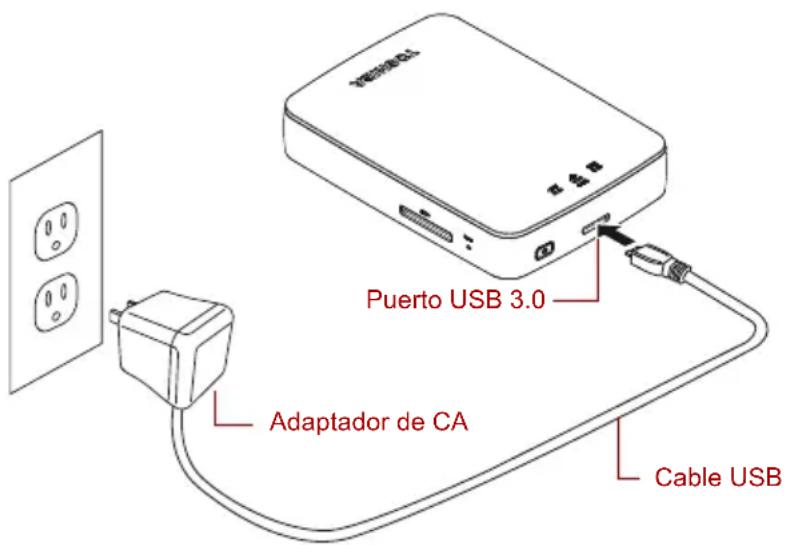
(Imagen de ejemplo) Carga de la unidad de disco duro inalámbrica Canvio AeroCast
Para cargar la unidad de disco duro inalámbrica Canvio AeroCast:
- Conecte el cable USB al adaptador de CA.
- Conecte el cable USB al puerto Host USB 3.0 de la unidad de disco duro inalámbrica Canvio AeroCast.
- Conecte el adaptador de CA a una toma de corriente activa.
Mientras la batería se carga, el indicador luminoso parpadeará lentamente (a intervalos de 2 segundos).
Conexión con Canvio AeroCast
Puede conectar la unidad de disco duro inalámbrica Canvio AeroCast directamente con el cable USB incluido (modo de almacenamiento conectado directo) o conectarla inalámbricamente (modo LAN inalámbrica).
Conexión mediante USB
Para funcionar mediante USB, conecte la unidad de disco duro inalámbrica Canvio AeroCast al puerto USB del ordenador empleando el cable USB incluido.
Para usuarios de Mac:
Para escribir archivos a través de USB, deberá instalar el “controlador NTFS para Mac” en el Mac. Consulte el manual precargado en la unidad de disco duro inalámbrica Canvio AeroCast.
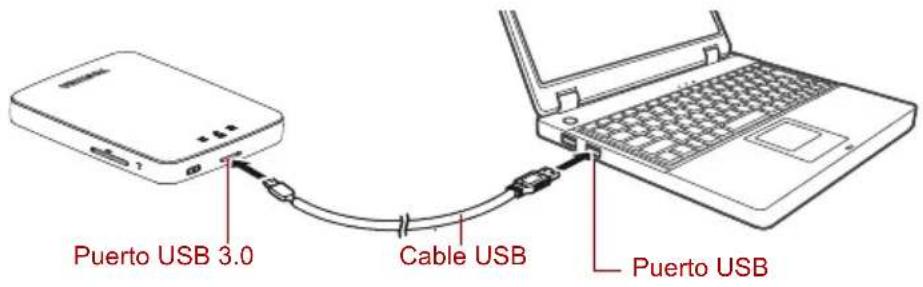
(Imagen de ejemplo) Conexión mediante USB
Para conectar Canvio AeroCast al ordenador:
- Asegúrese de que la unidad de disco duro inalámbrica Canvio AeroCast está apagada.
- Conecte el cable USB 3.0 incluido a la unidad de disco duro inalámbrica Canvio AeroCast.
- Conecte el otro extremo del cable USB 3.0 al puerto USB del ordenador.
Ahora puede comenzar a transferir y recibir datos del producto.
Conexión inalámbrica
Puede acceder a la unidad de disco duro inalámbrica Canvio AeroCast de forma inalámbrica desde Windows ^® , Mac, iPhone, iPad, dispositivos móviles Android ^™ y dispositivos DLNA ^® (consulte el sitio de la aplicación “Toshiba Wireless HDD” para obtener la versión compatible con DLNA ^® ) mediante la conexión a Canvio AeroCast.
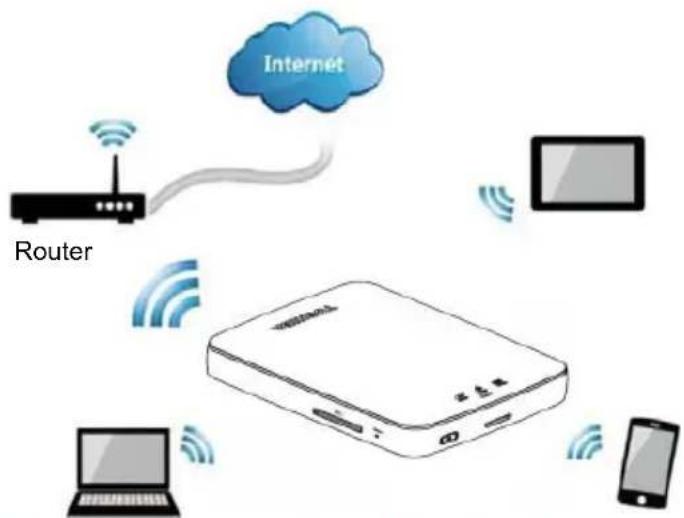
(Imagen de ejemplo) Modo LAN inalámbrica
La unidad de disco duro inalámbrica Canvio AeroCast funciona automáticamente en modo de LAN inalámbrica una vez que se ha configurado la conexión; consulte “Conexión inalámbrica con un PC/Mac” en la página 20.
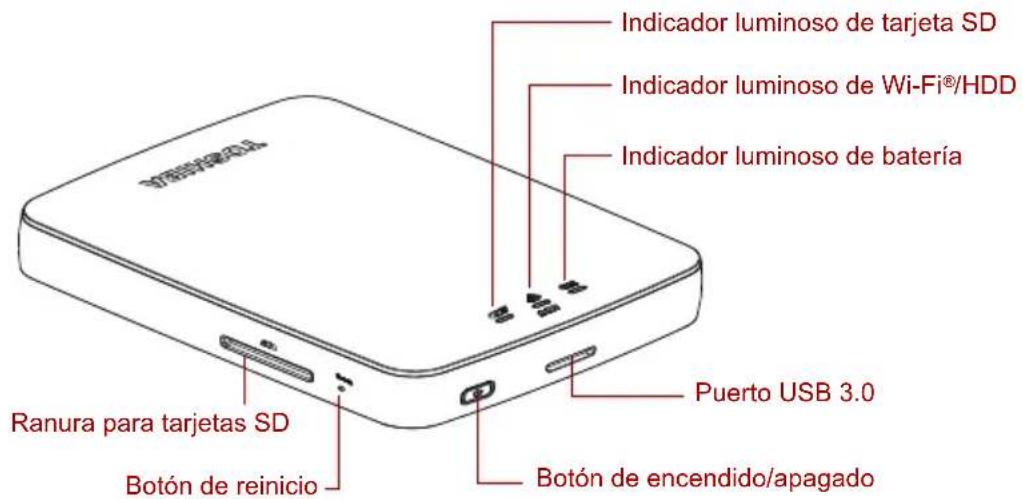
(Imagen de ejemplo) Puertos, botones e indicadores
Ranura para tarjetas SD:
Admite una tarjeta de memoria SD/SDHC/SDXC compatible con Clase 10.
Visite el sitio de la aplicación "Toshiba Wireless HDD" para obtener la versión compatible con SDXC.
En el modo LAN inalámbrica puede acceder a la tarjeta SD.
Botón de reinicio:
En el modo LAN inalámbrica, mantenga pulsado durante 5 segundos. El sistema restablecerá su configuración de fábrica.
Botón de encendido/apagado:
Mantenga pulsado durante 2 segundos: el modo LAN inalámbrica se activa.
Mantenga pulsado durante 2 segundos de nuevo: el modo LAN inalámbrica se desactiva.
NOTA
Si la carga de la batería es demasiado baja, no podrá encender la unidad de disco duro inalámbrica Canvio AeroCast. El indicador de batería parpadeará en naranja durante 6 segundos y luego se apagará.
Puerto USB 3.0:
■ Compatible con USB 3.0 y USB 2.0.
Permite la transferencia de datos entre un ordenador y la unidad de disco duro inalámbrica Canvio AeroCast cuando están conectados.
Permite cargar la batería del producto cuando está conectado al adaptador de CA.
Indicador luminoso de batería:
Verde: Un 30% o más de carga disponible en la batería.
Amarillo: Entre un 10% y un 30% de carga restante en la batería.
Naranja (parpadeo rápido): la batería del producto no tiene energía o la temperatura de funcionamiento es demasiado alta. El producto se apagará en 30 segundos.
Verde o amarillo (parpadeo lento): la batería se está cargando.
■ Verde (no intermitente): carga finalizada
Verde o amarillo (parpadeo rápido): el producto se está apagando o encendiendo.
■ LED apagado: el dispositivo está apagado.
Indicador LAN/HDD inalámbrica:
■ Modo de LAN inalámbrica
Azul: la LAN inalámbrica está activada (sin acceso a datos).
Azul (parpadeo): la LAN inalámbrica está activada (acceso a almacenamiento disponible).
Azul (apagado): la LAN inalámbrica está desactivada.
Modo USB
■ Blanco: sin acceso a datos
■ Blanco (parpadeo): acceso a datos disponible.
Blanco (apagado): el dispositivo está en modo de suspensión. El dispositivo se puede desconectar sin riesgo alguno.
Indicador de tarjetas SD:
Solo se ilumina en el modo de LAN inalámbrica
■ Violeta: sin acceso a tarjeta SD.
- Violeta (parpadeo): acceso a tarjeta SD disponible.
- Violeta (apagado): la tarjeta SD está en suspensión.
Capítulo 2
Utilidad de software de la unidad de disco duro inalámbrica Canvio AeroCast
Inicio de sesión en el sistema
Conexión inalámbrica con un PC/Mac
- Pulse el botón de encendido/apagado para encender el sistema.
- Cuando el indicador luminoso de Wi-Fi® deje de parpadear, habilite la función LAN inalámbrica en el PC/Mac y abra la conexión de red inalámbrica.
- Seleccione la conexión inalámbrica Toshiba whdd xxxx, donde xxxx es un número de 4 dígitos generado por el dispositivo de disco duro inalámbrica Canvio AeroCast (SSID inalámbrica predeterminada: Toshiba whdd xxxx), y luego introduzca la contraseña predeterminada 12345678.
Asegúrese de que cambia la contraseña de inmediato al utilizar el producto por primera vez. - Ahora es posible acceder a la unidad de disco duro inalámbrica Canvio AeroCast como dispositivo conectado a red.
Copia inalámbrica de archivos en PC
Puede transferir archivos inalámbricamente a la unidad de disco duro inalámbrica Canvio AeroCast desde un PC una vez que la unidad se haya conectado.
- Para asignar la unidad en el PC, haga clic o toque Equipo y luego en Conectar a unidad de red.
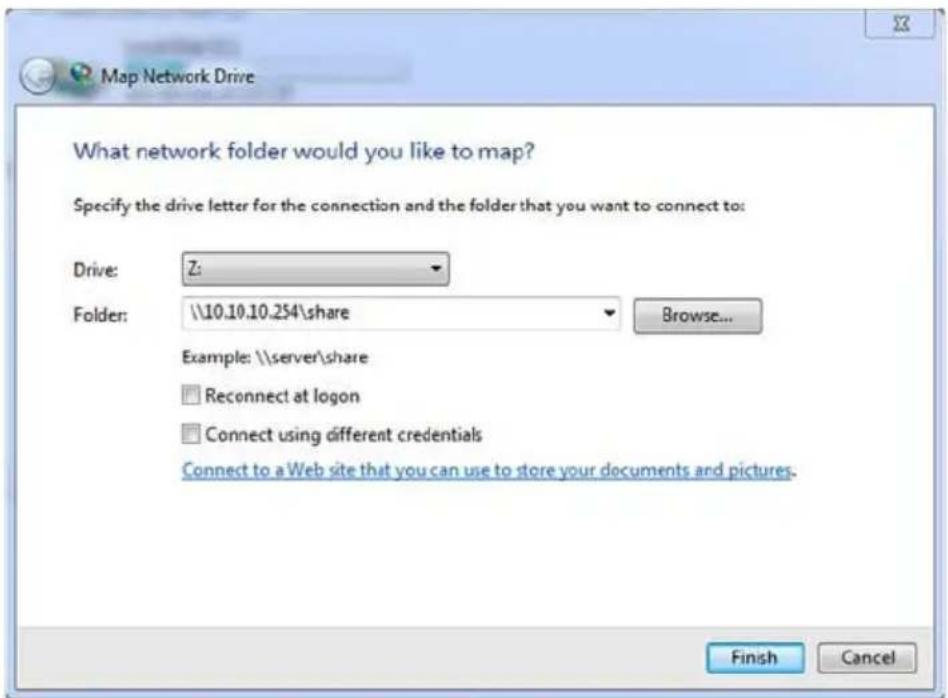
(Imagen de ejemplo) Pantalla Conectar a unidad de red
- Seleccione una letra del menú desplegable "Unidad".
- En el campo "Carpeta", escriba \10.10.10.254\share y luego haga clic o toque Finalizar.
Ahora debería ver su unidad de disco duro inalámbrica Canvio AeroCast en la pantalla "Mi PC".
Copia inalámbrica de archivos en Mac
En un Mac, la unidad de disco duro inalámbrica Canvio AeroCast se muestra automáticamente como unidad de red. Puede transferir archivos simplemente arrastrándolos y colocándolos en la ubicación deseada.
Para transferir archivos más rápido, utilice un cable USB. Para obtener más información, consulte "Conexión mediante USB" en la página 17.
Inicio de sesión en el cliente para iPhone o iPad
Instale la aplicación para iPhone y iPad
- Busque en la App Store la aplicación Toshiba Wireless HDD.
- Instale la aplicación Toshiba Wireless HDD y siga las instrucciones de instalación que aparecen en la pantalla.
- El icono Toshiba Wireless HDD aparece en el escritorio cuando se ha completado el proceso de instalación.
Conexión inalámbrica con iPhone o iPad
- Pulse el botón de encendido/apagado para encender Canvio AeroCast. Espere a que la luz del indicador Wi-Fi® deje de parpadear.
- En el iPad/iPhone, haga clic o toque Ajustes y luego Wi-Fi.
- Seleccione Toshiba whdd xxxx (donde xxxx es un número de 4 dígitos generado por el dispositivo Canvio AeroCast).
- Introduzca la contraseña predeterminada 12345678.
Asegúrese de que cambia la contraseña de inmediato al utilizar el producto por primera vez.
Inicio de sesión en la aplicación
Ejecute la aplicación "Toshiba Wireless HDD".
Inicio de sesión en el cliente para Android™
Instale la aplicación Android™
- Busque en Google Play™ la aplicación Toshiba Wireless HDD.
- Instale la aplicación Toshiba Wireless HDD y siga las instrucciones de instalación que aparecen en la pantalla.
- El icono Toshiba Canvio AeroCast aparece en el escritorio cuando se ha completado el proceso de instalación.
Conexión inalámbrica con un dispositivo Android™
- Pulse el botón de encendido/apagado para encender Canvio AeroCast. Espere a que la luz del indicador Wi-Fi® deje de parpadear.
- Cuando el indicador luminoso de Wi-Fi® deje de parpadear, haga clic o toque Ajustes y luego a la opción LAN inalámbrica en el tablet o smartphone.
- Seleccione Toshiba whdd xxxx (donde xxxx es un número de 4 dígitos generado por el dispositivo Canvio AeroCast).
- Introduzca la contraseña predeterminada 12345678.
Asegúrese de que cambia la contraseña de inmediato al utilizar el producto por primera vez.
Inicio de sesión en la aplicación
Ejecute la aplicación "Toshiba Wireless HDD".
Interfaz principal
Al mostrar la pantalla principal de la interfaz, puede que la aplicación le informe de que hay una actualización disponible. Se encuentran disponibles las tres opciones siguientes:
■ Aceptar (permite el proceso de actualización; recomendado)
- Cancelar (cancela el proceso de actualización)
No preguntar (deja de mostrar notificaciones; no recomendado)
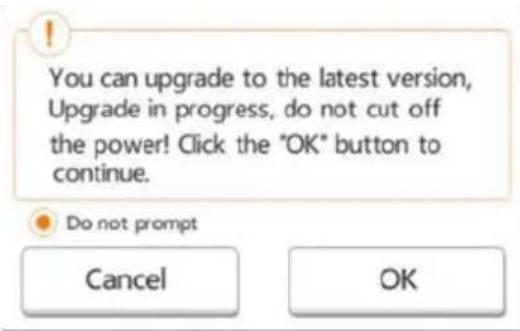
(Imagen de ejemplo) Pantalla de actualización del firmware
Si selecciona Aceptar para actualizar, el sistema le pedirá que espere 5 minutos.
(Imagen de ejemplo) Pantalla de actualización del firmware - espere 5 minutos
Si selecciona Cancelar, podrá recibir información sobre actualizaciones disponibles la próxima vez que inicie sesión y entre en la interfaz principal.
Si selecciona No preguntar, la aplicación no volverá a informarle automáticamente de una actualización del firmware. Sin embargo, podrá actualizar manualmente el firmware en la página Configuración.
Interfaz principal de la aplicación
A continuación se muestran ejemplos de la pantalla principal de Toshiba Wireless HDD vista en iPhone, iPad o Android™.
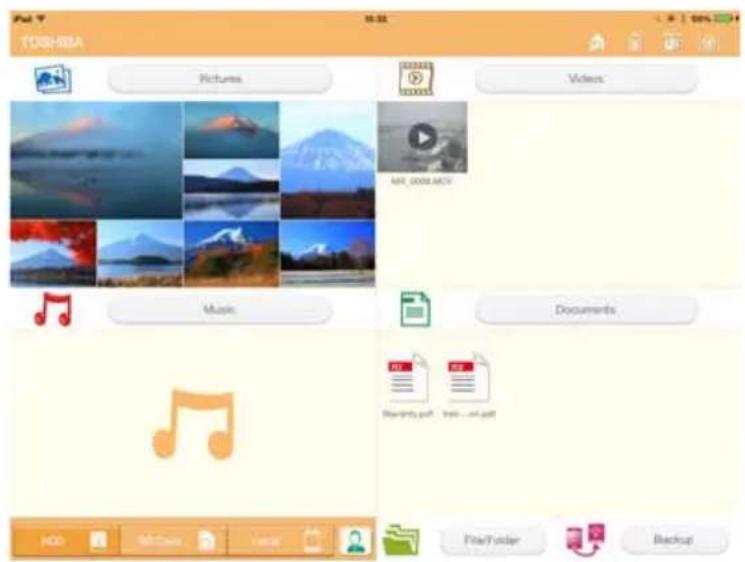
Tablets/iPads
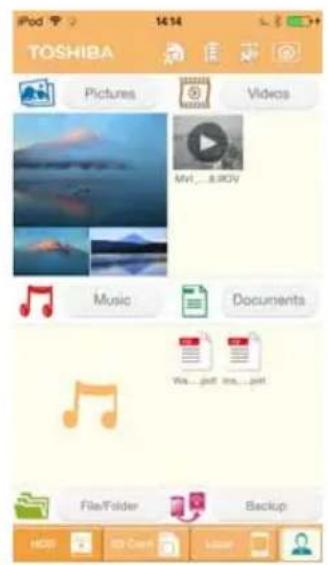
Smartphones/iPhones
(Imagen de ejemplo) Pantalla de la interfaz principal - aplicación
Funcionalidad de la interfaz principal
A continuación se ofrece una descripción de cada botón/icono y su función en la interfaz principal:
| Botón/icono Función | ||
 | Pictures | Muestra la pantalla de administración de imágenes. |
 | Videos | Muestra la pantalla de administración de vídeos. |
 | Documents | Muestra la pantalla de administración de documentos. |
 | Music | Muestra la pantalla de administración de música. |
 | File/Folder | Muestra la pantalla de administración de archivo/ carpeta. |
 | Backup | Muestra la pantalla de administración de copia de seguridad.(Solo dispositivos iPhone, iPad y AndroidTM.) Consulte “Administración de copias de seguridad” en la página 43. |
| Botón/icono Función | |
 | Haga clic o toque para seleccionar un dispositivo ChromecastTM. (Solo disponible cuando también lo está un dispositivo ChromecastTM.) Consulte “Conexión a Internet a través de su dispositivo ChromecastTM” en la página 52. |
 | Haga clic o toque para desconectar un dispositivo ChromecastTM. (Solo disponible cuando hay conectado un dispositivo ChromecastTM.) |
 | Haga clic o toque el botón HDD para cambiar al almacenamiento de HDD interna Canvio AeroCast. |
 | Haga clic o toque el botón Tarjeta SD para mostrar las funciones del menú emergente Tarjeta SD. Las funciones disponibles son “Detectar tarjeta SD” y “Desactivar tarjeta SD”. |
 | Haga clic o toque el botón Local para cambiar al dispositivo local.(Solo dispositivos iPhone, iPad o AndroidTM.) |
 | La tarjeta SD está disponible. |
 | La tarjeta SD no está disponible. Haga clic o toque para mostrar las funciones del menú emergente Tarjeta SD. Las funciones disponibles son “Detectar tarjeta SD” y “Desactivar tarjeta SD”. |
 | La conexión con Internet está disponible. Haga clic o toque para mostrar la pantalla de configuración de Internet. |
 | No hay conexión con Internet. Haga clic o toque para mostrar la pantalla de configuración de Internet. |
 | Muestra el nivel de batería actual de la unidad de disco duro inalámbrica Canvio AeroCast. |
 | Haga clic o toque el botón Configuración para entrar en la configuración del sistema Canvio AeroCast. |
Interfaz de administración de imágenes
NOTA
Antes de utilizar esta función, el contenido debería transferirse a la unidad de disco duro inalámbrica Canvío AeroCast mediante conexión USB; consulte "Conexión mediante USB" en la página 17.
Haga clic o toque el botón Imágenes para mostrar la pantalla de administración de imágenes.
A continuación se ofrece un ejemplo de la pantalla de administración de imágenes.
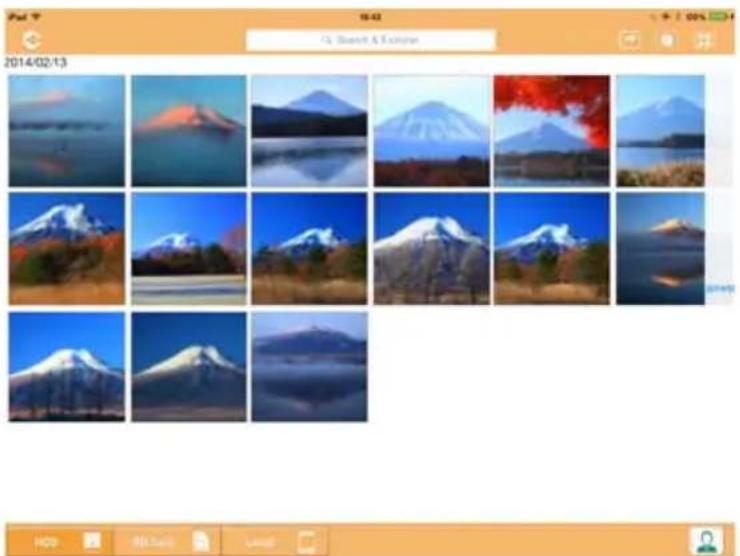
(Imagen de ejemplo) Pantalla de administración de imágenes
A continuación se ofrece una descripción de cada botón/icono y su función en la pantalla de administración de imágenes:
| Botón/icono Función | |
 | Haga clic o toque el botón Atrás para volver a la pantalla principal. |
 | Cuando se muestra el icono Ordenar por nombre, las imágenes se ordenan por nombre de archivo. |
 | Cuando se muestra el icono Ordenar por fecha, las imágenes se ordenan por fecha de archivo.Haga clic o toque el icono para alternar entre los modos. Cuando se muestra el icono Miniatura, las imágenes se muestran en miniatura. Cuando se muestra el icono Lista, las imágenes se muestran en una lista, con una miniatura más pequeña junto a información del archivo. Haga clic o toque el icono para alternar entre los modos. Cuando se muestra el icono Miniatura, las imágenes se muestran en miniatura. Cuando se muestra el icono Lista, las imágenes se muestran en una lista, con una miniatura más pequeña junto a información del archivo. Haga clic o toque el icono para alternar entre los modos. |
 Haga clic o toque el botón Ir a para mostrar un menú emergente con opciones de navegación desde la interfaz principal. Haga clic o toque el botón Ir a para mostrar un menú emergente con opciones de navegación desde la interfaz principal. | |
| Q Search & Explorer | Introduzca letras o números clave en el campo Buscar y explorador para realizar una búsqueda de un archivo o una carpeta específicos. Si no ve el campo Buscar y explorador, toque el icono Carpeta y navegue por las carpetas hasta encontrar el archivo deseado. |
 Haga clic o toque el botón HDD para cambiar al almacenamiento interno de la unidad de disco duro inalámbrica Canvio AeroCast. Haga clic o toque el botón HDD para cambiar al almacenamiento interno de la unidad de disco duro inalámbrica Canvio AeroCast. | |
 Haga clic o toque el botón Tarjeta SD para cambiar a la tarjeta SD insertada. Haga clic o toque el botón Tarjeta SD para cambiar a la tarjeta SD insertada. | |
 Haga clic o toque el botón Local para cambiar al dispositivo local. (Solo dispositivos iPhone, iPad o AndroidTM.) Haga clic o toque el botón Local para cambiar al dispositivo local. (Solo dispositivos iPhone, iPad o AndroidTM.) | |
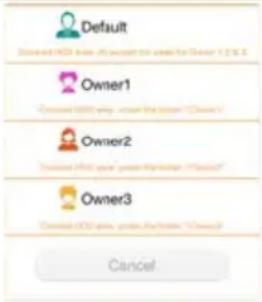 En el modo de almacenamiento HDD, puede elegir imágenes de uno entre cuatro usuarios. Haga clic o toque el icono Usuario para mostrar otros usuarios. Los nombres predeterminados de los cuatro usuarios son: Usuario predeterminado, Propietario1, Propietario2 y Propietario3. Para configurar estos nombres, consulte “Símbolo y nombre de usuario” en la página 48. En el modo de almacenamiento HDD, puede elegir imágenes de uno entre cuatro usuarios. Haga clic o toque el icono Usuario para mostrar otros usuarios. Los nombres predeterminados de los cuatro usuarios son: Usuario predeterminado, Propietario1, Propietario2 y Propietario3. Para configurar estos nombres, consulte “Símbolo y nombre de usuario” en la página 48. | |
Interfaz del visor de imágenes
Haga clic o toque el archivo de imagen deseado en la pantalla de administración de imágenes para mostrarla en la pantalla del visor de imágenes.
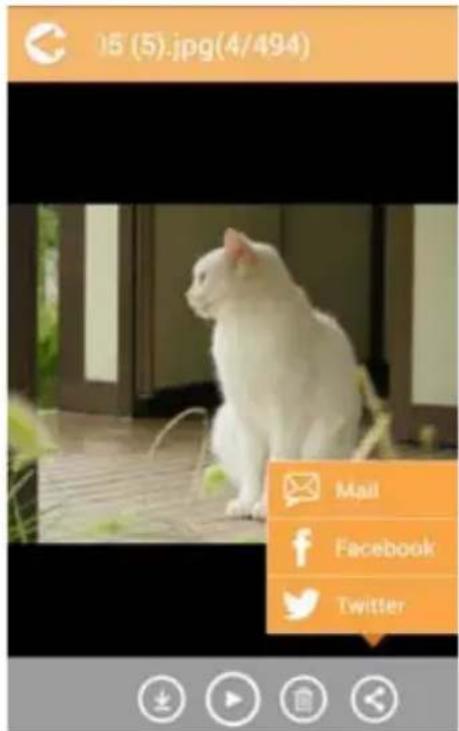
(Imagen de ejemplo) Pantalla del visor de imágenes
A continuación se ofrece una descripción de cada botón/icono y su función en la pantalla de la interfaz del visor de imágenes:
| Botón/icono Función | |
| [H8TH] Haga clic o toque el botón Atrás para volver a la pantalla de administración de imágenes. | |
 Haga clic o toque el botón Descargar para descargar la imagen actual en el álbum local. (Solo modo HDD.) Haga clic o toque el botón Descargar para descargar la imagen actual en el álbum local. (Solo modo HDD.) | |
 Haga clic o toque el botón Cargar para cargar la imagen actual del álbum local a la carpeta “Cargadas” del propietario actual. (Solo modo local.) Haga clic o toque el botón Cargar para cargar la imagen actual del álbum local a la carpeta “Cargadas” del propietario actual. (Solo modo local.) | |
 Haga clic o toque el botón Reproducir/Pausa para iniciar/detener la presentación de diapositivas de fotos. Haga clic o toque el botón Reproducir/Pausa para iniciar/detener la presentación de diapositivas de fotos. | |
 Haga clic o toque el botón Eliminar para eliminar la imagen actual. Haga clic o toque el botón Eliminar para eliminar la imagen actual. | |
 |  Haga clic o toque el botón Compartir para compartir la imagen actual en Facebook, Twitter o por correo electrónico.Haga clic o toque para seleccionar un dispositivo ChromecastTM. (Solo disponible cuando también lo está un dispositivo ChromecastTM.) Consulte “Conexión a Internet a través de su dispositivo ChromecastTM” en la página 52. Haga clic o toque el botón Compartir para compartir la imagen actual en Facebook, Twitter o por correo electrónico.Haga clic o toque para seleccionar un dispositivo ChromecastTM. (Solo disponible cuando también lo está un dispositivo ChromecastTM.) Consulte “Conexión a Internet a través de su dispositivo ChromecastTM” en la página 52. |
 | Haga clic o toque para desconectar un dispositivo ChromecastTM. (Solo disponible cuando hay conectado un dispositivo ChromecastTM.) |
Interfaz de administración de vídeos
NOTA
Antes de utilizar esta función, el contenido debería transferirse a la unidad de disco duro inalámbrica Canvio AeroCast mediante conexión USB; consulte "Conexión mediante USB" en la página 17.
Haga clic o toque el botón Vídeos para mostrar la pantalla de administración de vídeos.
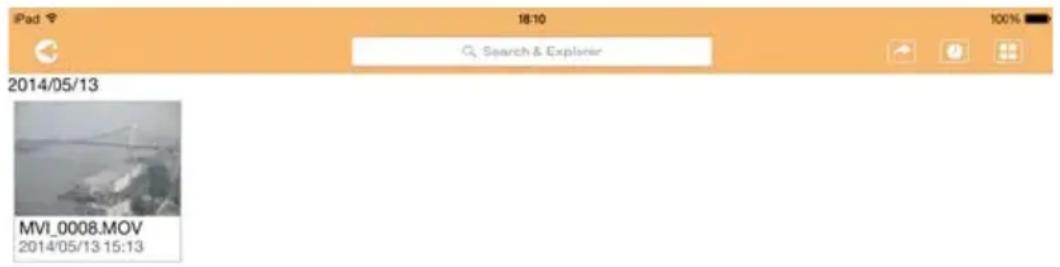
2014/05

(Imagen de ejemplo) Pantalla de administración de vídeos
A continuación se ofrece una descripción de cada botón/icono y su función en la pantalla de administración de vídeos:
| Botón/icono Función | |
 | Haga clic o toque el botón Atrás para volver a la pantalla principal. |
 | Cuando se muestra el icono Ordenar por nombre, los vídeos se ordenan por nombre de archivo. |
 | Cuando se muestra el icono Ordenar por fecha, los vídeos se ordenan por fecha de archivo. Haga clic o toque el icono para alternar entre los modos. |
 | Cuando se muestra el icono Miniatura, los vídeos se muestran en miniatura. |
 | Cuando se muestra el icono Lista, los vídeos se muestran en una lista, con una miniatura más pequeña junto a información del archivo. Haga clic o toque el icono para alternar entre los modos. |
 | Haga clic o toque el botón Ir a para mostrar un menú emergente con opciones de navegación desde la interfaz principal. |
| Q Search & Explorer | Introduzca letras o números clave en el campo Buscar y explorador para realizar una búsqueda de un archivo o una carpeta específicos. Si no ve el campo Buscar y explorador, toque el icono Carpeta y navegue por las carpetas hasta encontrar el archivo deseado. |
 | Haga clic o toque el botón HDD para cambiar al almacenamiento interno de la unidad de disco duro inalámbrica Canvio AeroCast. |
 | Haga clic o toque el botón Tarjeta SD para cambiar a la tarjeta SD insertada de Canvio AeroCast. |
 | Haga clic o toque el botón Local para cambiar al dispositivo local. (Solo dispositivos iPhone, iPad o AndroidTM.) |
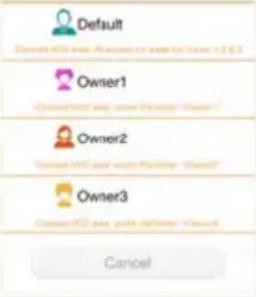 | Cuando cambia al almacenamiento interno de la unidad de disco duro inalámbrica Canvio AeroCast puede elegir vídeos de cuatro usuarios. Haga clic o toque el icono Propietario para mostrar otros usuarios. Los nombres predeterminados de los cuatro usuarios son: Usuario predeterminado, Propietario1, Propietario2 y Propietario3. |
 | |
Interfaz de reproducción de vídeo (solo dispositivos iPhone, iPad y Android™)
Haga clic o toque un archivo de vídeo para mostrar la pantalla de reproducción de vídeo.
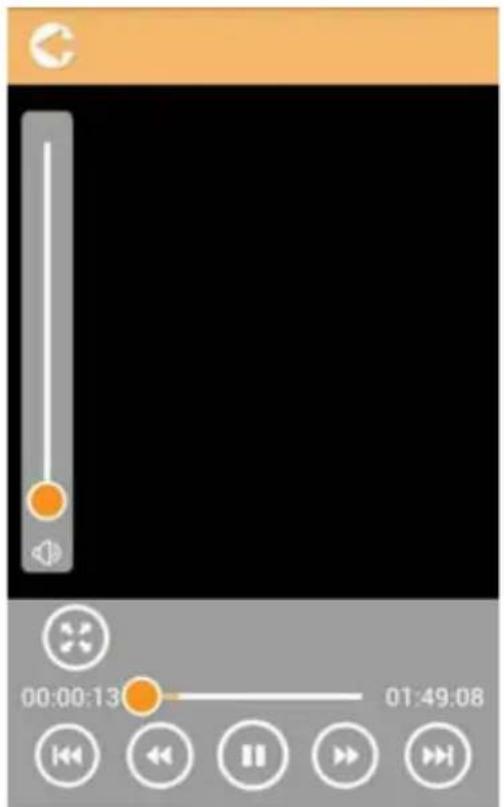
(Imagen de ejemplo) Pantalla de reproducción de vídeo
A continuación se ofrece una descripción de cada botón/icono y su función en la pantalla de reproducción de vídeo:
| Botón/icono Función | |
 | Haga clic o toque el botón Atrás para volver a la pantalla principal. |
 | Haga clic o toque el botón Zoom para ajustar el tamaño de la pantalla de reproducción. |
 | Haga clic o toque el botón Anterior para cambiar a la reproducción del vídeo anterior. |
 | Haga clic o toque el botón Siguiente para cambiar a la reproducción del vídeo siguiente. |
 | Haga clic o toque el botón Rebobinar para rebobinar el vídeo 20 segundos. |
 | Haga clic o toque el botón Adelante para adelantar el vídeo 20 segundos. |
 Haga clic o toque el botón Reproducir/Pausa para iniciar/detener el vídeo que se está reproduciendo. Haga clic o toque el botón Reproducir/Pausa para iniciar/detener el vídeo que se está reproduciendo. | |
| Arrastre la barra de progreso de reproducción para navegar a distintas posiciones en la reproducción de vídeo. | |
 Arrastre el control de volumen para ajustar el volumen del vídeo. Arrastre el control de volumen para ajustar el volumen del vídeo. | |
 Haga clic o toque para seleccionar un dispositivo ChromecastTM. (Solo disponible cuando también lo está un dispositivo ChromecastTM.) Consulte “Conexión a Internet a través de su dispositivo ChromecastTM” en la página 52. Haga clic o toque para seleccionar un dispositivo ChromecastTM. (Solo disponible cuando también lo está un dispositivo ChromecastTM.) Consulte “Conexión a Internet a través de su dispositivo ChromecastTM” en la página 52. | |
 Haga clic o toque para desconectar un dispositivo ChromecastTM. (Solo disponible cuando hay conectado un dispositivo ChromecastTM.) Haga clic o toque para desconectar un dispositivo ChromecastTM. (Solo disponible cuando hay conectado un dispositivo ChromecastTM.) | |
Interfaz de administración de música
NOTA
Antes de utilizar esta función, el contenido debería transferirse a la unidad de disco duro inalámbrica Canvio AeroCast mediante conexión USB; consulte “Conexión mediante USB” en la página 17.
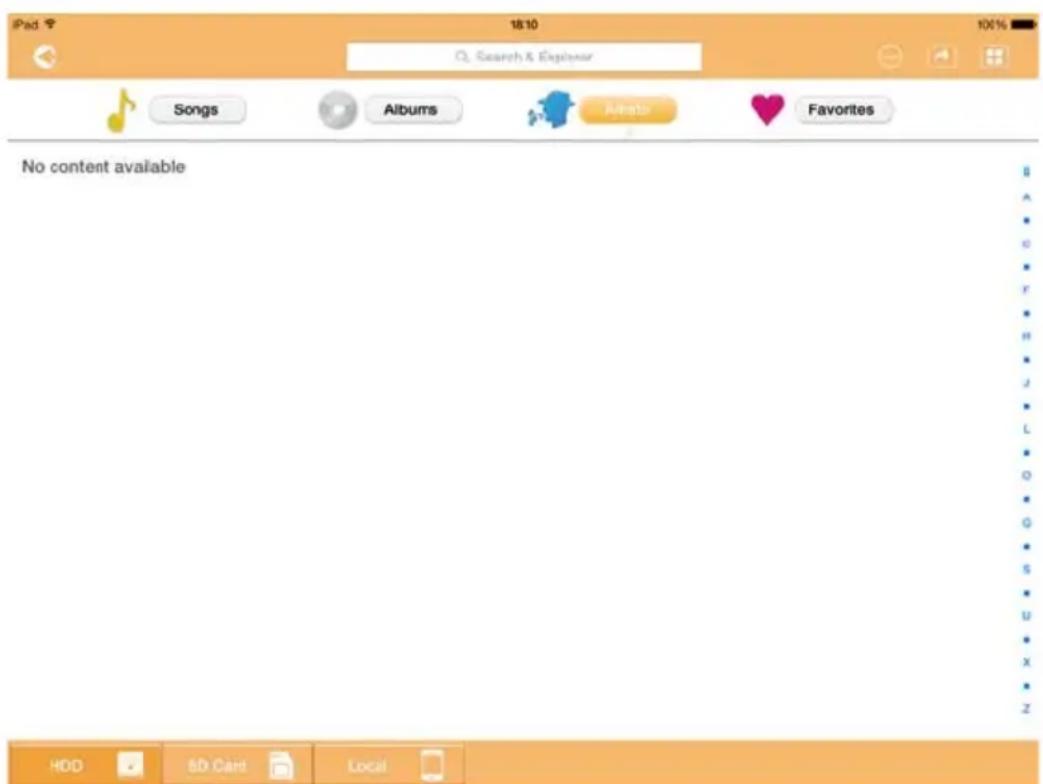
(Imagen de ejemplo) Pantalla de administración de música
A continuación se ofrece una descripción de cada botón/icono y su función en la pantalla de administración de música:
| Botón/icono Función | |
 | Haga clic o toque el botón Atrás para volver a la pantalla principal. |
 | Cuando se muestra el icono Miniatura, las pistas de música se muestran en miniatura. |
 | Cuando se muestra el icono Lista, las pistas de música se muestran en una lista, con una miniatura más pequeña junto a información del archivo. Haga clic o toque el icono para alternar entre los modos. |
 | Haga clic o toque el botón Ir a para mostrar un menú emergente con opciones de navegación desde la interfaz principal. |
| Botón/icono Función | |
| Q Search & Explorer | Introduzca letras o números clave en el campo Buscar y explorador para realizar una búsqueda de un archivo o una carpeta específicos. Si no ve el campo Buscar y explorador, toque el icono Carpeta y navegue por las carpetas hasta encontrar el archivo deseado. |
 | Haga clic o toque el botón HDD para cambiar al almacenamiento interno de la unidad de disco duro inalámbrica Canvio AeroCast. |
 | Haga clic o toque el botón Tarjeta SD para cambiar a la tarjeta SD insertada de Canvio AeroCast. |
 | Haga clic o toque el botón Local para cambiar al dispositivo local.(Solo dispositivos iPhone, iPad o AndroidTM.) |
 Songs Songs | Haga clic o toque el botón Todas las canciones para ver todos los archivos de canción disponibles en la unidad de disco duro inalámbrica Canvio AeroCast (modo predeterminado). |
 Albums Albums | Haga clic o toque el botón Álbumes para ver todos los archivos de canción ordenados por álbum. |
 Artists Artists | Haga clic o toque el botón Artista para ver todos los archivos de canción ordenados por artista. |
 Favorites Favorites | Haga clic o toque el botón Favoritos para ver todas las canciones favoritas. Puede agregar canciones a la pantalla de favoritos haciendo clic o tocando el botón (♡) en las pantallas Canciones, Álbumes o Artistas. Quite canciones de la pantalla Favoritos haciendo clic o tocando el botón (☐) del reproductor de música. |
Songs
Interfaz del reproductor de música (solo dispositivos iPhone, iPad y Android™)
Haga clic o toque un archivo de música para mostrar la pantalla del reproductor de música.
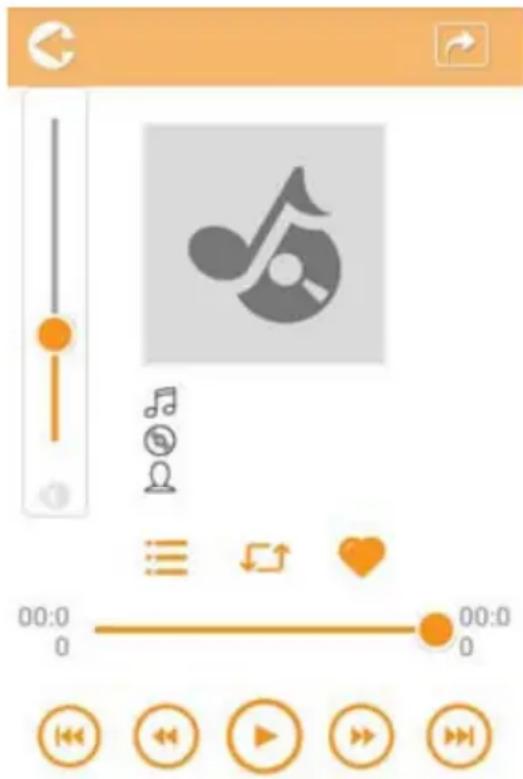
(Imagen de ejemplo) Pantalla del reproductor de música
A continuación se ofrece una descripción de cada botón/icono y su función en la pantalla de reproductor de música:
| Botón/icono Función | |
| [Haga clic o toque el botón Atrás para volver a la pantalla de administración de música. | |
| [Haga clic o toque el botón Lista reproducción de música para cambiar las canciones de una lista de reproducción. | |
| [Haga clic o toque el botón Anterior para cambiar a la reproducción de música anterior. | |
| [Haga clic o toque el botón Siguiente para cambiar a la reproducción de la siguiente pista de música. | |
| [Haga clic o toque el botón Rebobinar para rebobinar la música 20 segundos. | |
| [Haga clic o toque el botón Adelante para adelantar la música 20 segundos. | |
 | Haga clic o toque el botónReproducir/Pausapara iniciar/detener la música que se está reproduciendo. |
| Arrastre la barra de progreso de reproducción para navegar a distintas posiciones en la reproducción de música. | |
 | Arrastre el control de volumen para ajustar el volumen de la música. |
 | Haga clic o toque el botónModo de músicapara cambiar entre los cuatro modos musicales siguientes:Aleatorio ( ) (modo predeterminado),Reproducción en bucle ( ), Reproducción en orden ( ) y Un solo ciclo ( ). |
 | Haga clic o toque el botónFavoritospara agregar la música que se está reproduciendo a sus Favoritos. |
Interfaz de administración de documentos
Haga clic o toque el botón Documentos para mostrar la pantalla de administración de documentos.
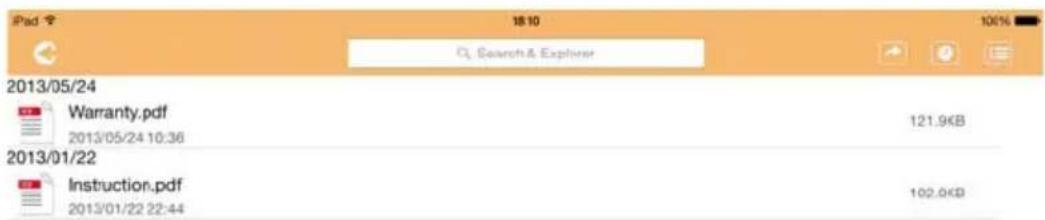
2013/01 2013/01

(Imagen de ejemplo) Pantalla de administración de documentos
A continuación se ofrece una descripción de cada botón/icono y su función en la pantalla de administración de documentos:
| Botón/icono Función | |
 | Haga clic o toque el botón Atrás para volver a la pantalla principal. |
 | Cuando se muestra el icono Ordenar por nombre, los documentos se ordenan por nombre de archivo. |
 | Cuando se muestra el icono Ordenar por fecha, los documentos se ordenan por fecha de archivo. Haga clic o toque el icono para alternar entre los modos. |
 | Cuando se muestra el icono Miniatura, los documentos se muestran en miniatura. |
  | Cuando se muestra el icono Lista, los documentos se muestran en una lista, con una miniatura más pequeña junto a información del archivo. Haga clic o toque el icono para alternar entre los modos.Haga clic o toque el botón Ir a para mostrar un menú emergente con opciones de navegación desde la interfaz principal. |
| Q Search & Explorer | Introduzca letras o números clave en el campo Buscar y explorador para realizar una búsqueda de un archivo o una carpeta específicos. Si no ve el campo Buscar y explorador, toque el icono Carpeta y navegue por las carpetas hasta encontrar el archivo deseado. |
 | Haga clic o toque el botón HDD para cambiar al almacenamiento interno de la unidad de disco duro inalámbrica Canvio AeroCast. |
 | Haga clic o toque el botón Tarjeta SD para cambiar a la tarjeta SD insertada de Canvio AeroCast. |
 | Haga clic o toque el botón Local para cambiar al dispositivo local.(Solo dispositivos iPhone, iPad o AndroidTM.) |
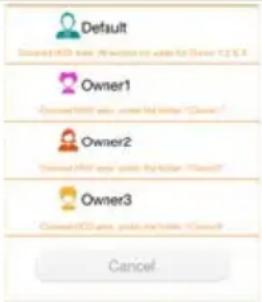 | Cuando cambia al almacenamiento interno de la unidad de disco duro inalámbrica Canvio AeroCast puede elegir vídeos de cuatro usuarios. Haga clic o toque el icono Propietario para mostrar otros usuarios.Los nombres predeterminados de los cuatro usuarios son: Usuario predeterminado,Propietario1, Propietario2 y Propietario3. |
 | |
Interfaz del visor de documentos (solo dispositivos iPhone, iPad y Android™)
Haga clic o toque un archivo de documento para mostrar la pantalla del visor de documentos.
En la aplicación iPhone y iPad, solo pueden verse tipos de archivos compatibles. En la aplicación Android™, se le preguntará si desea abrir el documento en otra aplicación disponible. Puede optar por utilizar dicha aplicación una sola vez o siempre. Si selecciona Siempre, no volverá a ver el mensaje.

(Imagen de ejemplo) Pantalla del visor de documentos
A continuación se ofrece una descripción de cada botón/icono y su función en la pantalla del visor de documentos:
| Botón/icono Función | |
 | Haga clic o toque el botón Buscar para abrir la pantalla de búsqueda. Introduzca letras o números clave en el cuadro de búsqueda para realizar una búsqueda de un texto específico. |
 | Haga clic o toque el botón Opciones para ver diversas opciones de documentos. |
Interfaz de administración de archivos/carpetas
Haga clic o toque el botón Archivo/carpeta para mostrar la pantalla de administración de archivos/carpetas.
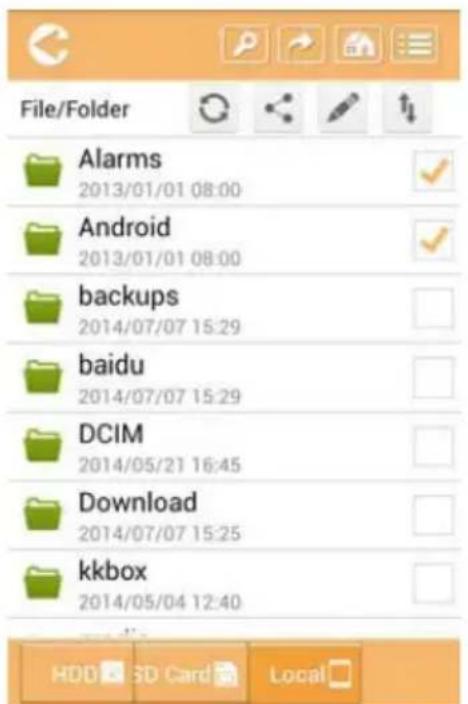
(Imagen de ejemplo) Interfaz de administración de archivos/carpetas - pantalla de aplicaciones
A continuación se ofrece una descripción de cada botón/icono y su función en la pantalla de administración de documentos:
| Botón/icono Función | |
 | Haga clic o toque el botón Atrás para volver a la pantalla principal. |
 | Cuando se muestra el icono Ordenar por nombre, los archivos/carpetas se ordenan por nombre de archivo. |
 | Cuando se muestra el icono Ordenar por fecha, los archivos/carpetas se ordenan por fecha de archivo.Haga clic o toque el icono para alternar entre los modos. |
 | Cuando se muestra el icono Miniatura, los archivos/carpetas se muestran en miniatura. |
  | Cuando se muestra el icono Lista, los archivos/ carpetas se muestran en una lista, con una miniatura más pequeña junto a información del archivo/de la carpeta.Haga clic o toque el icono para alternar entre los modos.Haga clic o toque el botón Ir a para mostrar un menú emergente con opciones de navegación desde la interfaz principal. |
 | Introduzca letras o números clave en el campo Buscar y explorador para realizar una búsqueda de un archivo o una carpeta específicos. Si no ve el campo Buscar y explorador, toque el icono Carpeta y navegue por las carpetas hasta encontrar el archivo deseado. |
 | Haga clic o toque el botón HDD para cambiar al almacenamiento interno de la unidad de disco duro inalámbrica Canvio AeroCast. |
 | Haga clic o toque el botón Tarjeta SD para cambiar a la tarjeta SD insertada de Canvio AeroCast. |
 | Haga clic o toque el botón Local para cambiar al dispositivo local.(Solo dispositivos iPhone, iPad o AndroidTM.) |
 | Haga clic o toque el botón Actualizar para actualizar la pantalla. |
 | Haga clic o toque el botón Compartir para compartir el documento actual por correo electrónico. Tenga en cuenta que esta función solo funciona con archivos de fotos. |
 | Un icono de marca de verificación indica que el archivo o la carpeta están seleccionados. |
 | Haga clic o toque el botón Configuración para mostrar las siguientes opciones: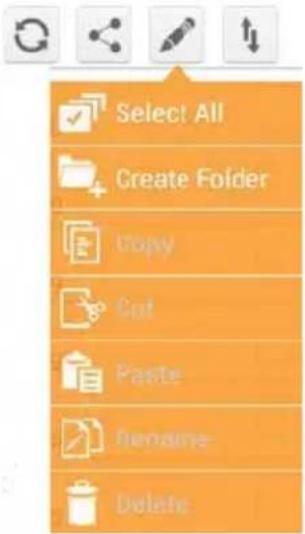 |
 | Haga clic o toque el botón Transferir para mostrar la pantalla de estado de transferencia de archivo. |
Transferencia de archivos
Cuando se realiza una acción con un archivo o una carpeta (copiar, cortar, cargar o descargar), se abre el cuadro de diálogo Transmisión de archivos. Se muestra una barra de progreso de cada transmisión, así como las transmisiones realizadas y con error.
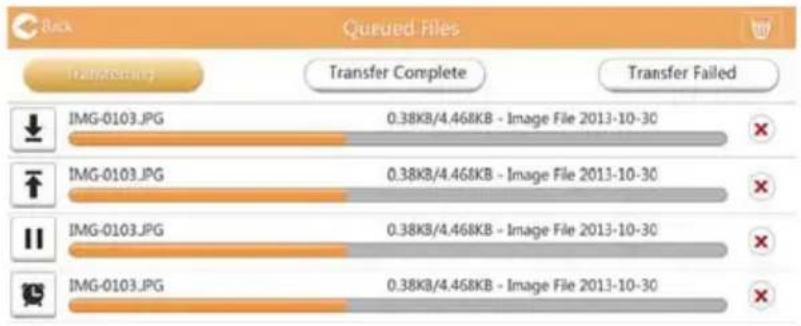
bar
| Image | Transfer Complete | Transfer Failed | | :--- | :--- | :--- | | IMG-0103.JPG | 0.38KB/4.468KB - Image File 2013-10-30 | ✗ | | IMG-0103.JPG | 0.38KB/4.468KB - Image File 2013-10-30 | ✗ | | IMG-0103.JPG | 0.38KB/4.468KB - Image File 2013-10-30 | ✗ | | IMG-0103.JPG | 0.38KB/4.568KB - Image File 2013-10-30 | ✗ |(Imagen de ejemplo) Pantalla de estado Archivos en cola
El icono Cargar ( ) indica que se está cargando un archivo/carpeta.
El icono Descargar (±) indica que se está descargando un archivo/ carpeta.
Toque el icono Cargar/descargar para realizar una pausa en el proceso de carga/descarga. Se mostrará el icono Pausa (Ⅱ).
El icono (indica que un archivo/carpeta está esperando a cargarse/descargarse. Esta aplicación permite cargar/descargar un archivo/carpeta individual.
Toque el icono Cancelar (☐) para cancelar todos los archivos en cola. Los botones situados por encima de la lista Archivos en cola indican "Transferencia completa" o "Error transferencia".
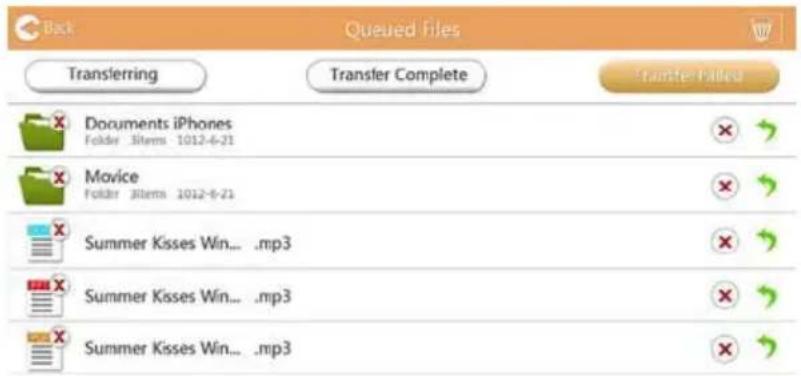
(Imagen de ejemplo) Pantalla Archivos en cola del visor de documentos
Si hay un error en una transferencia y desea volver a intentarlo, haga clic en el botón Retransferir ( ) .
Capítulo 3
Administración de copias de seguridad
Uso de la función de administración de copias de seguridad
(Solo dispositivos iPhone, iPad y Android™.)
Puede realizar una copia de seguridad de los archivos de la tarjeta SD o el dispositivo local en uno de los cuatro directorios de usuario: Usuario predeterminado, Propietario1, Propietario2 o Propietario3. La copia de seguridad es incremental.
Puede realizar una copia de seguridad de la tarjeta SD manualmente o utilizar la función de copia de seguridad automática. La copia de seguridad de los dispositivos locales debe realizarse manualmente.
Si el tamaño de los archivos de copia de seguridad es mayor que el espacio disponible en el almacenamiento interno de la unidad de disco duro inalámbrica Canvio AeroCast, aparecerá un mensaje de advertencia antes de que comience el proceso de copia de seguridad.
Copia de seguridad manual
- Para realizar una copia de seguridad manual, haga clic o toque el botón Copia de seguridad en la pantalla principal.
- Haga clic o toque Copia de seguridad de tarjeta SD o Copia de seguridad de datos locales.
- Haga clic o toque el directorio de usuario en el que desea crear la copia de seguridad de los archivos.
- Haga clic o toque Iniciar copia de seguridad. Se creará la copia de seguridad de los archivos de la tarjeta SD o del dispositivo local en el directorio de usuario seleccionado. La barra de progreso se muestra en la parte inferior de la pantalla de la interfaz. Una vez finalizada la copia de seguridad, verá un mensaje que indicará que la copia de seguridad se ha realizado correctamente.
Copia de seguridad automática
Puede configurar una copia de seguridad automática para la tarjeta SD seleccionando la casilla Copiar automáticamente en la pantalla Copia de seguridad de tarjeta SD. La próxima vez que inserte la tarjeta SD, se realizará una copia de seguridad de todos los vídeos y las imágenes de la tarjeta SD en el directorio de usuario seleccionado.
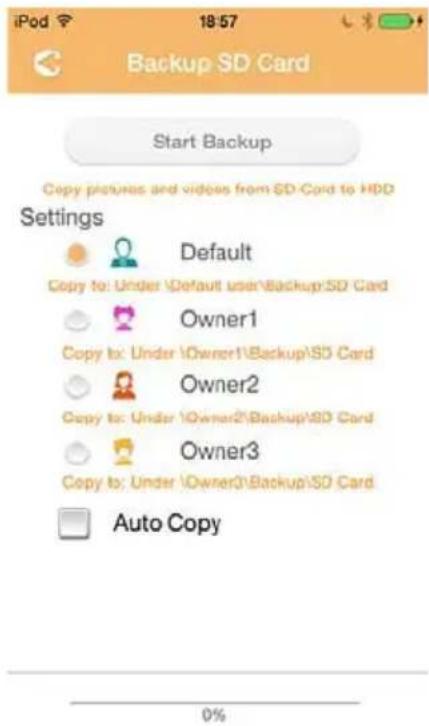
(Imagen de ejemplo) Pantalla de copia de seguridad de datos automática
NOTA
Asegúrese de que hayan terminado todas las transferencias desde la tarjeta SD antes de extraer la tarjeta.
Capítulo 4
Administración de la configuración
Haga clic o toque el botón Configuración en la esquina superior derecha de la pantalla de la interfaz principal para mostrar la pantalla de la interfaz de Configuración. Están disponibles los módulos siguientes:
Inalámbrico
Operación
Info
■ Símbolo y nombre de usuario
Atributo SSID
Internet
Idioma
Caché
Información de OSS
Configuración de LAN inalámbrica
Haga clic o toque Inalámbrico para mostrar la pantalla de configuración de LAN inalámbrica.
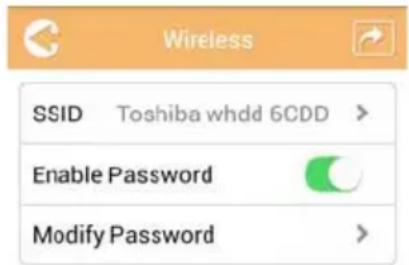
(Imagen de ejemplo) Configuración - pantalla Inalámbrico
Se encuentran disponibles las siguientes opciones:
SSID
Habilitar contraseña
■ Modificar contraseña
SSID:
- Haga clic o toque el botón SSID para entrar en la pantalla de configuración de SSID.
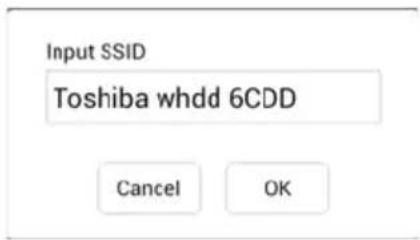
(Imagen de ejemplo) Configuración - pantalla de configuración de SSID
- Introduzca la SSID. La SSID predeterminada es "Toshiba whdd xxxx."
- Haga clic o toque el botón Aceptar.
- Haga clic o toque el botón Aplicar en la esquina superior derecha de la pantalla Inalámbrico.
Habilitar contraseña:
- Mueva el control deslizante Habilitar hacia la derecha o hacia la izquierda para activar o desactivar la función de contraseña.
- Haga clic o toque el botón Aplicar en la esquina superior derecha de la pantalla Inalámbrico.
Modificar contraseña:
- Haga clic o toque el botón Modificar contraseña.
- Introduzca la nueva contraseña.
- Haga clic o toque el botón Aceptar.
- Haga clic o toque el botón Aplicar en la esquina superior derecha de la pantalla Inalámbrico.
Operación
Puede restablecer, apagar o reiniciar la unidad de disco duro Canvio AeroCast desde la pantalla Operación. Haga clic o toque Configuración y luego Operación para mostrar la pantalla Operación:
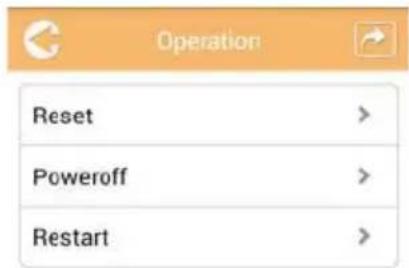
(Imagen de ejemplo) Configuración - pantalla Operación
Se encuentran disponibles las siguientes opciones:
Restablecer: Haga clic o toque esta opción para restablecer la configuración de la unidad de disco duro inalámbrica Canvio AeroCast.
Apagado: Haga clic o toque esta opción para apagar la unidad de disco duro inalámbrica Canvio AeroCast.
■ Reiniciar: Haga clic o toque esta opción para reiniciar la unidad de disco duro inalámbrica Canvio AeroCast.
Info
La pantalla Info proporciona información del sistema relativa a la unidad de disco duro inalámbrica Canvio AeroCast. Haga clic o toque Configuración y luego Info para mostrar la pantalla Info:
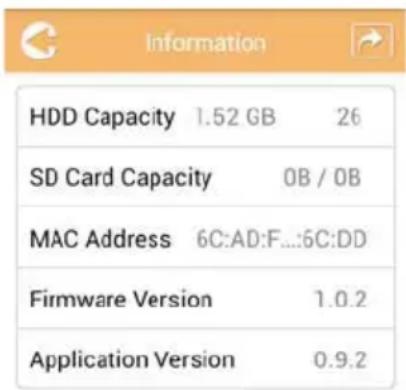
(Imagen de ejemplo) Configuración - pantalla Info
Están disponibles los campos siguientes:
Capacidad del HDD
Capacidad de la tarjeta SD
Dirección MAC
■ Versión del firmware
■ Versión de la aplicación
Símbolo y nombre de usuario
Haga clic o toque Configuración y luego Símbolo y nombre de usuario para mostrar la pantalla Símbolo y nombre de usuario.
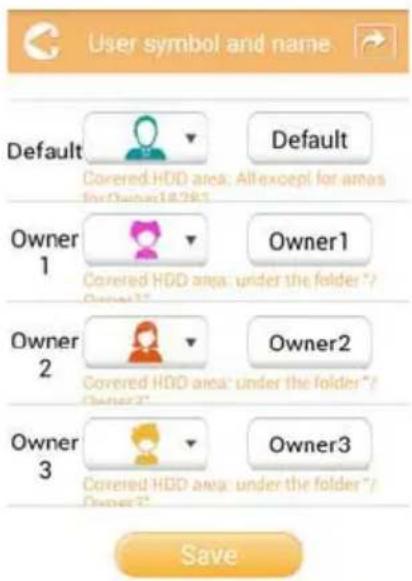
(Imagen de ejemplo) Configuración - pantalla Símbolo y nombre de usuario
En esta pantalla puede cambiar los iconos y los nombres de los usuarios. Este cambio se reflejará en la pantalla de administración de imágenes, la pantalla de administración de vídeo, la pantalla de tarjeta SD y la pantalla Copia de seguridad.
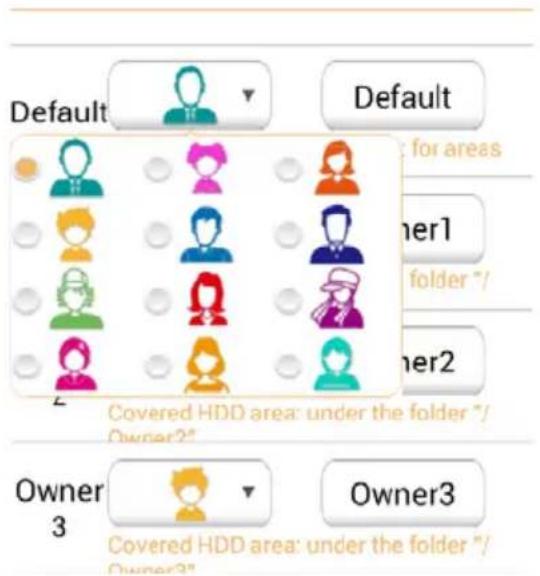
(Imagen de ejemplo) Configuración - pantalla de configuración Símbolo y nombre de usuario
Hay un total de 12 iconos para elegir. También puede escribir un nombre nuevo para cada usuario.
Haga clic o toque un icono de usuario y luego escriba un nombre, si lo desea, para cada uno de los cuatro usuarios (por ejemplo,
Configuración de Internet
La pantalla Internet le permite establecer la configuración de Internet para el dispositivo Canvio AeroCast.
Puede elegir entre dos (2) modos de conexión de la unidad de disco duro inalámbrica Canvio AeroCast:
■ Red propia (Modo Estación)
Red pública (Modo Puente)
En el Modo Puente, puede conectar la unidad de disco duro inalámbrica Canvio AeroCast a una red mientras mantiene su dispositivo móvil conectado a Canvio AeroCast. Ello le permite acceder a Internet sin tener que desconectar su dispositivo de la red de Canvio AeroCast y conectar con la red local. El Modo Puente también le permite compartir archivos a través de correo electrónico y redes sociales desde la aplicación Toshiba Wireless HDD.
En el Modo Estación, tanto la unidad de disco duro inalámbrica Canvio AeroCast como su dispositivo móvil están conectados a la red local. En este modo, puede seguir accediendo a la unidad de disco duro inalámbrica Canvio AeroCast y a Internet, aunque este método también permite que la unidad de disco duro inalámbrica Canvio AeroCast comunique con un dispositivo Chromecast™ conectado a la misma red. La unidad de disco duro inalámbrica Canvio AeroCast debe configurarse con el Modo Estación para conectar con un dispositivo Chromecast™.
Conexión a Internet en modo puente
NOTA
Debe estar conectado a la red para elegir o cambiar a Public Network (Bridge Mode).
- Para configurar su configuración de Internet para que se ejecute en Modo Puente, seleccione Red pública.
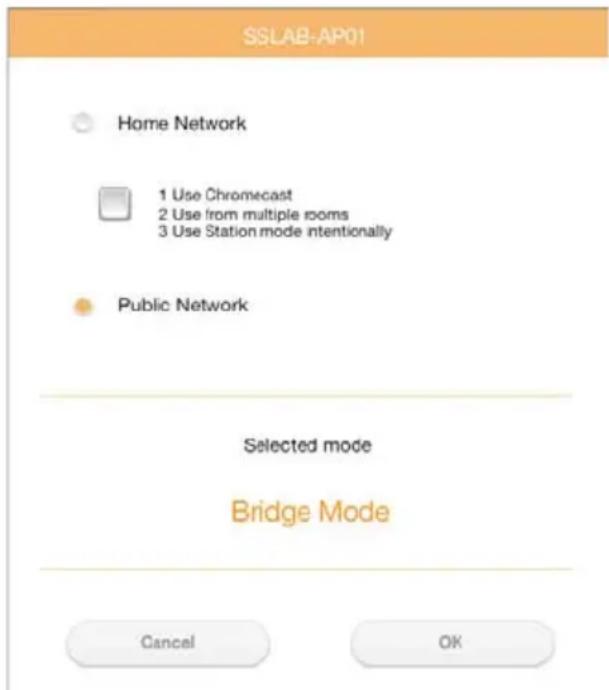
(Imagen de ejemplo) Pantalla de selección de Modo Puente (iOS)
2. Haga clic o toque el botón Aceptar.
Se mostrará el siguiente mensaje al cambiar de Modo Estación a Modo Puente:
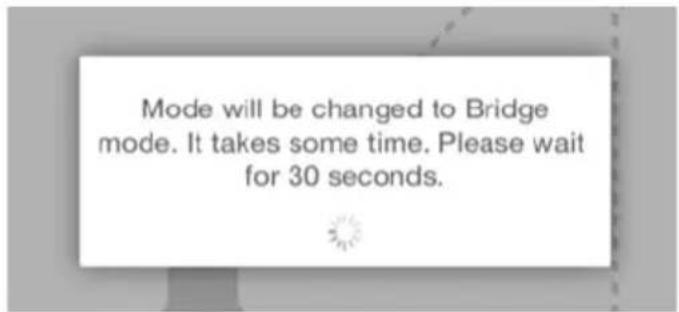
(Imagen de ejemplo) Pantalla de mensaje (iOS)
Si la aplicación no encuentra la unidad de disco duro inalámbrica Canvio AeroCast, es posible que vea el siguiente mensaje:
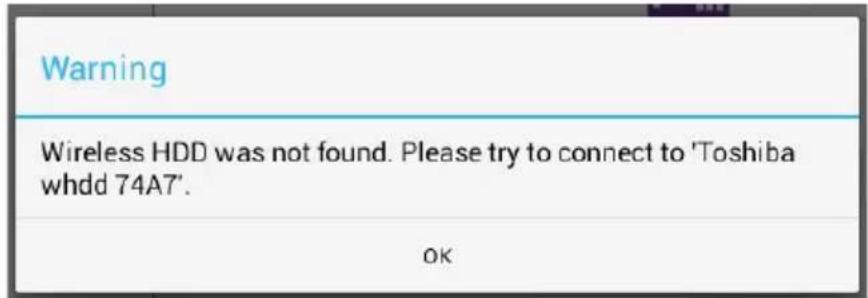
(Imagen de ejemplo) Pantalla de mensaje (iOS)
3. Para cambiar de WLAN a Punto de acceso en la unidad de disco duro inalámbrica Canvio AeroCast, regrese a la pantalla Configuración en su dispositivo local.
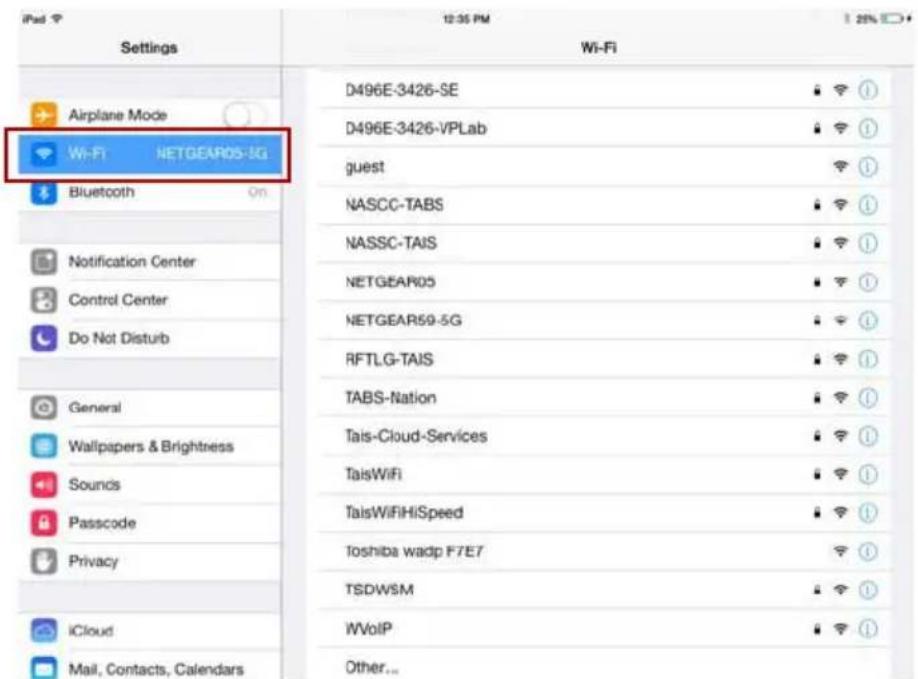
(Imagen de ejemplo) Pantalla Configuración (iOS)
4. Seleccione su router.
Si la aplicación encuentra la unidad de disco duro inalámbrica Canvio AeroCast, es posible que vea el siguiente mensaje:
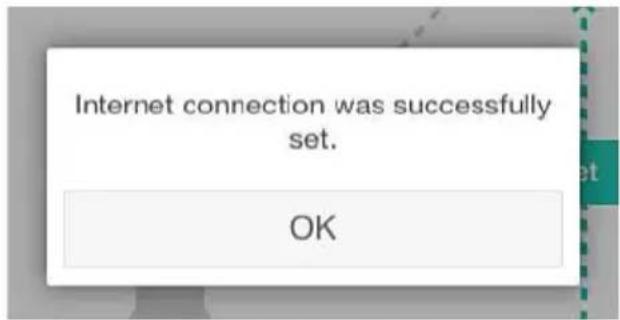
(Imagen de ejemplo) Pantalla de mensaje (iOS)
La siguiente pantalla muestra una conexión correcta:
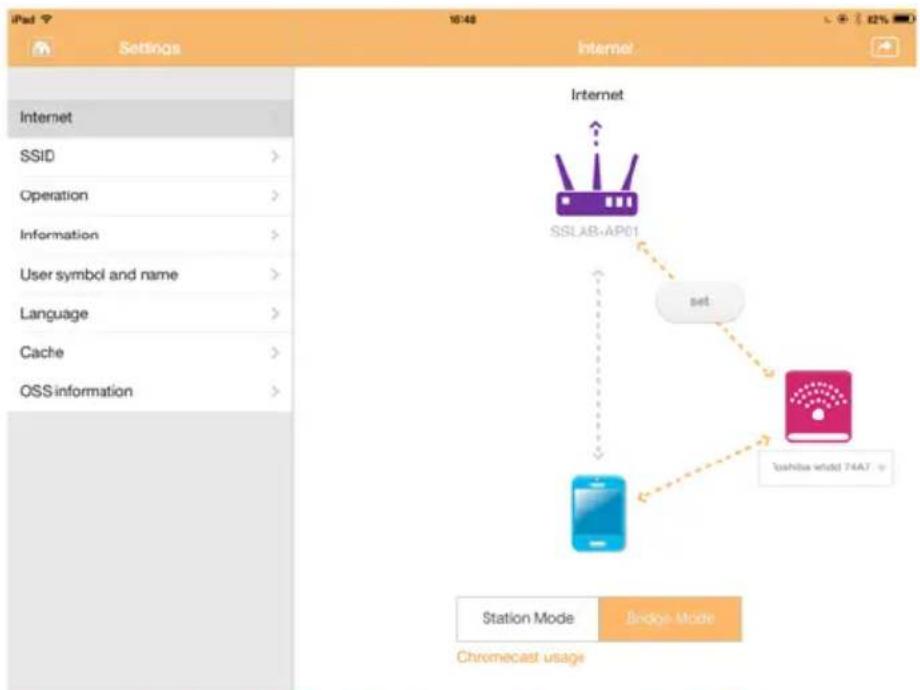
flowchart
graph TD
    A["Internet"] --> B["SSLAB-AP01"]
    B --> C["set"]
    C --> D["Toshiba wadd 74A7"]
    D --> E["Mobile Device"]
    style A fill:#f9f,stroke:#333
    style B fill:#ccf,stroke:#333
    style C fill:#cfc,stroke:#333
    style D fill:#fcc,stroke:#333
    style E fill:#cff,stroke:#333
(Imagen de ejemplo) Pantalla de conexión correcta (iOS)
Conexión a Internet a través de su dispositivo Chromecast™
Par conectar su dispositivo Chromecast™, comience configurando su dispositivo Chromecast™ (de venta por separado) conforme a las instrucciones facilitadas con el dispositivo Chromecast™. A continuación, siga estas instrucciones:
- Haga clic o toque Configuración y luego Internet para mostrar la pantalla Internet: La pantalla Internet muestra las conexiones actuales disponibles con la unidad de disco duro inalámbrica Canvio AeroCast.
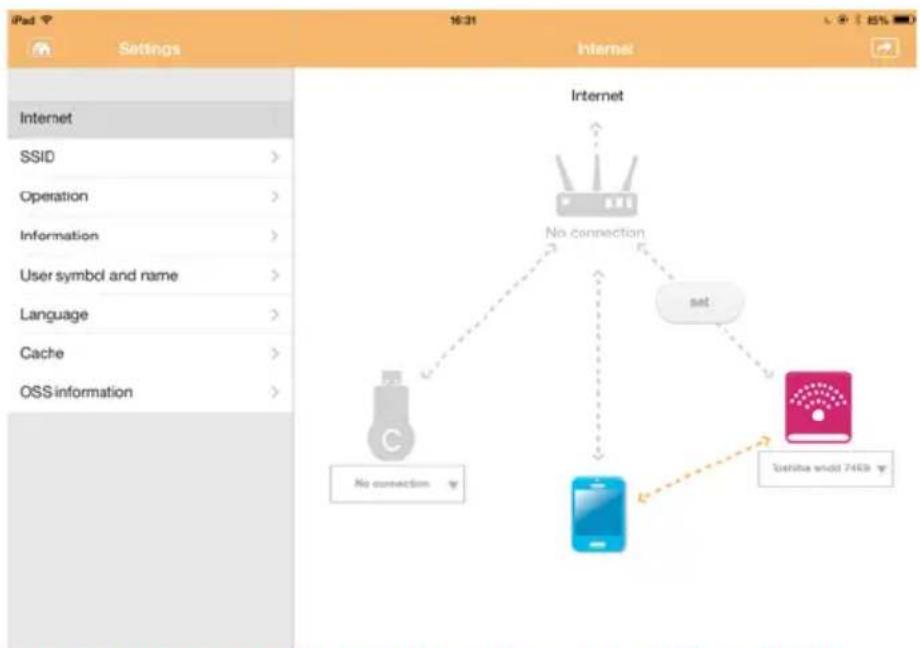
flowchart
graph TD
    A["Router"] -->|No connection| B["Device 1"]
    A -->|No connection| C["Device 2"]
    D["Router"] -->|No connection| E["Device 3"]
    D -->|No connection| F["Device 4"]
    G["Router"] -->|No connection| H["Device 5"]
    G -->|No connection| I["Device 6"]
    J["Router"] -->|No connection| K["Device 7"]
    J -->|No connection| L["Device 8"]
    M["Router"] -->|No connection| N["Device 9"]
    M -->|No connection| O["Device 10"]
    P["Router"] -->|No connection| Q["Device 11"]
    P -->|No connection| R["Device 12"]
    S["Router"] -->|No connection| T["Device 13"]
    S -->|No connection| U["Device 14"]
    V["Router"] -->|No connection| W["Device 15"]
    V -->|No connection| X["Device 16"]
    Y["Router"] -->|No connection| Z["Device 17"]
    Y -->|No connection| AA["Device 18"]
    AB["Router"] -->|No connection| AC["Device 19"]
    AB -->|No connection| AD["Device 20"]
    AE["Router"] -->|No connection| AF["Device 21"]
    AE -->|No connection| AG["Device 22"]
    AH["Router"] -->|No connection| AI["Device 23"]
    AH -->|No connection| AJ["Device 24"]
    AK["Router"] -->|No connection| AL["Device 25"]
    AK -->|No connection| AM["Device 26"]
    AN["Router"] -->|No connection| AO["Device 27"]
    AN -->|No connection| AP["Device 28"]
    AQ["Router"] -->|No connection| AR["Device 29"]
    AQ -->|No connection| AS["Device 30"]
    AT["Router"] -->|No connection| AU["Device 31"]
    AT -->|No connection| AV["Device 32"]
    AW["Router"] -->|No connection| AX["Device 33"]
    AW -->|No connection| AY["Device 34"]
    AZ["Router"] -->|No connection| BA["Device 35"]
    AZ -->|No connection| BB["Device 36"]
    BC["Router"] -->|No connection| BD["Device 37"]
    BC -->|No connection| BE["Device 38"]
    BF["Router"] -->|No connection| BG["Device 39"]
    BF -->|No connection| BH["Device 40"]
    BI["Router"] -->|No connection| BJ["Device 41"]
    BI -->|No connection| BK["Device 42"]
    BL["Router"] -->|No connection| BM["Device 43"]
    BL -->|No connection| BN["Device 44"]
    BO["Router"] -->|No connection| BP["Device 45"]
    BO -->|No connection| BQ["Device 46"]
    BR["Router"] -->|No connection| BS["Device 47"]
    BR -->|No connection| BT["Device 48"]
    BU["Router"] -->|No connection| BV["Device 49"]
    BU -->|No connection| BW["Device 50"]
    BX["Router"] -->|No connection| BY["Device 51"]
    BX -->|No connection| BZ["Device 52"]
    CA["Router"] -->|No connection| CB["Device 53"]
    CA -->|No connection| CC["Device 54"]
    CY["Router"] -->|No connection| CZ["Device 55"]
    CY -->|No connection| DA["Device 56"]
    DB["Router"] -->|No connection| DC["Device 57"]
    DB -->|No connection| BEX
    BEX --> DC
(Imagen de ejemplo) Pantalla de configuración de Internet (iOS)
- Conecte la unidad de disco duro inalámbrica Canvio AeroCast al router haciendo clic o tocando el icono Establecer (set) situado entre los iconos Sin conexión y TOSHIBA en el diagrama de conexión de red.
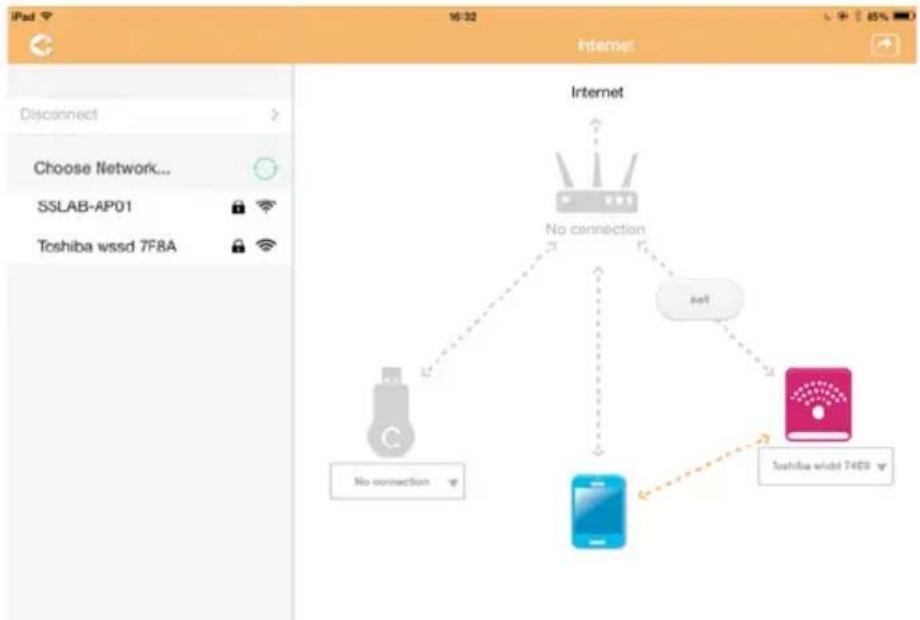
flowchart
graph TD
    A["No connection"] --> B["Router"]
    C["Shanghai wssd 740B"] --> B
    D["Shanghai wssd 740B"] --> B
    B --> E["No connection"]
    style A fill:#f9f,stroke:#333
    style C fill:#bbf,stroke:#333
    style D fill:#bfb,stroke:#333
(Imagen de ejemplo) Pantalla de conexiones Wi-Fi® (iOS)
-
Elija la red inalámbrica con la que desee conectar de las opciones enumeradas en el menú "Elija red" y luego introduzca la contraseña para conectar con ella.
-
Asegúrese de que el botón de opción Red propia está activado. Haga clic o toque la casilla de verificación para activarla.
Verá una pantalla similar a la que se muestra debajo:
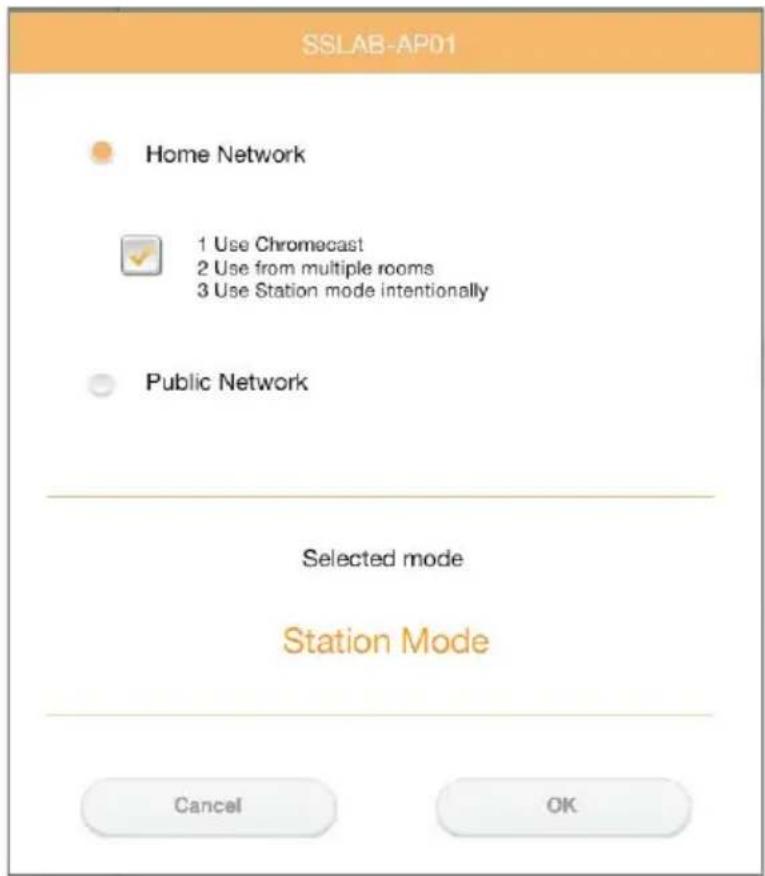
(Imagen de ejemplo) Pantalla de conexión SSID (iOS)
- Haga clic o toque el botón Aceptar.
Se mostrará el siguiente mensaje al cambiar de Modo Puente a Modo Estación:
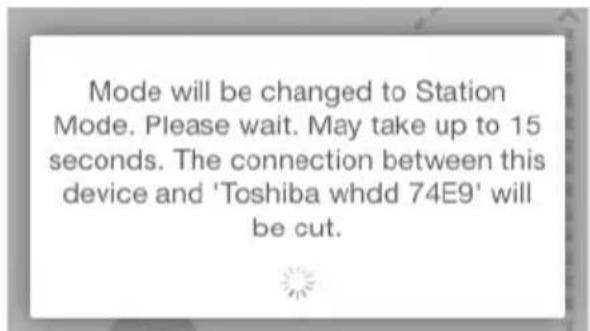
(Imagen de ejemplo) Pantalla de mensaje (iOS)
Es posible que vea el siguiente mensaje:
(Imagen de ejemplo) Pantalla de mensaje (iOS)
Si la aplicación no encuentra la unidad de disco duro inalámbrica Canvio AeroCast, es posible que vea el siguiente mensaje:
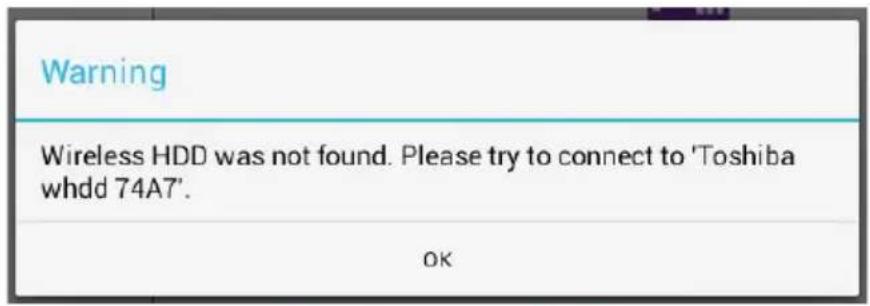
(Imagen de ejemplo) Pantalla de mensaje (iOS)
- Para cambiar de WLAN a "Punto de acceso" en la unidad de disco duro inalámbrica Canvio AeroCast, regrese a la pantalla Configuración.
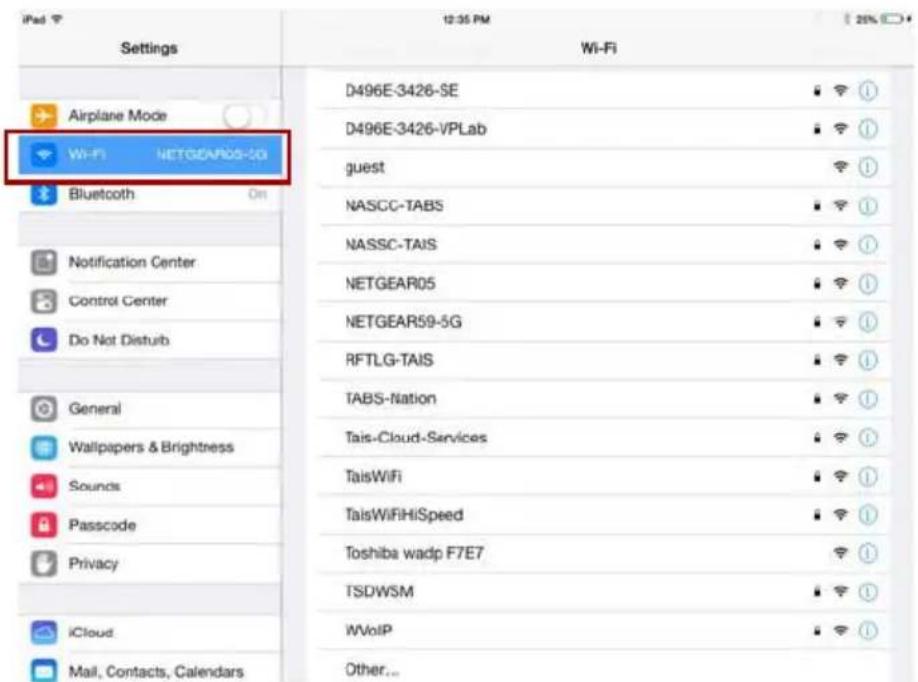
(Imagen de ejemplo) Pantalla Configuración (iOS)
7. Seleccione su router.
Si la aplicación encuentra la unidad de disco duro inalámbrica Canvio AeroCast, es posible que vea el siguiente mensaje:
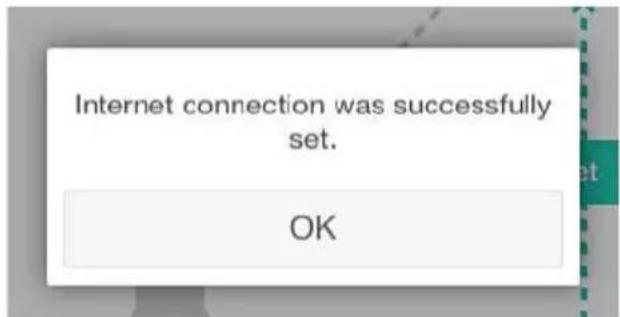
(Imagen de ejemplo) Pantalla de mensaje (iOS)
8. Haga clic o toque el botón Aceptar.
Ahora debería estar conectado a su dispositivo Chromecast™, a la unidad de disco duro inalámbrica Canvio AeroCast y a su dispositivo local.
La siguiente pantalla muestra una conexión correcta:
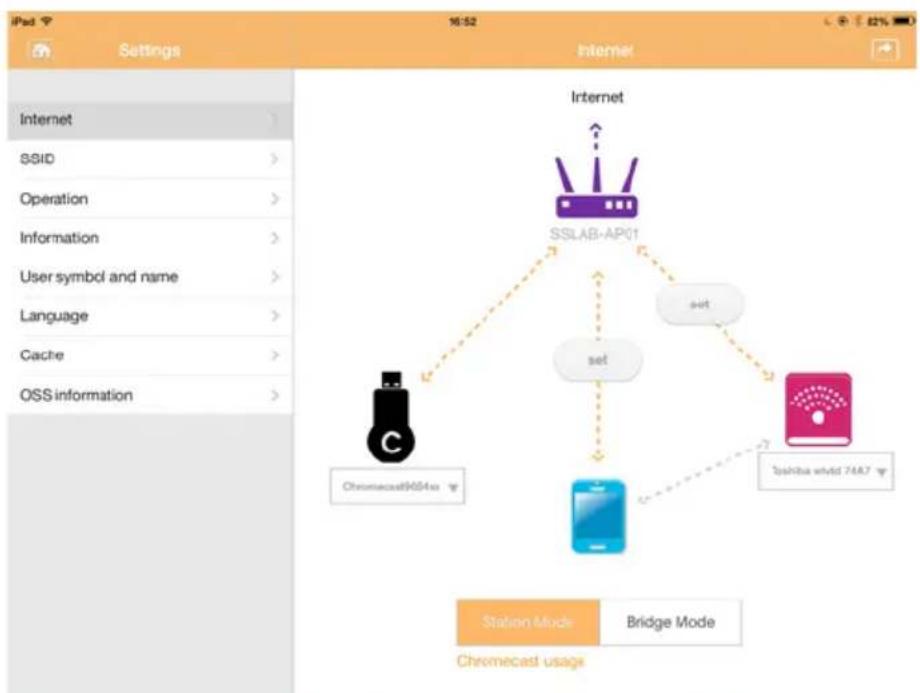
flowchart
graph TD
    A["Internet"] --> B["SSLAB-AP01"]
    B --> C["Set"]
    B --> D["Chromecast9654xx"]
    B --> E["Chromecast whvd 74A7"]
    B --> F["set"]
    B --> G["Chromecast usage"]
    style A fill:#f9f,stroke:#333
    style B fill:#ccf,stroke:#333
    style C fill:#cfc,stroke:#333
    style D fill:#fcc,stroke:#333
    style E fill:#cff,stroke:#333
    style F fill:#ffc,stroke:#333
    style G fill:#fcc,stroke:#333
(Imagen de ejemplo) Pantalla de conexión correcta (iOS)
NOTA
Si conecta con la Red propia (Modo Estación), otras personas tendrán acceso a su dispositivo de almacenamiento conectado a través de la red.
Tenga precaución al conectar con una red en un lugar público, ya que otras personas podrían conectarse con su dispositivo.
Idioma
El idioma predeterminado de la unidad de disco duro inalámbrica Canvio AeroCast es el inglés. Puede cambiar la configuración de idioma de la unidad de disco duro inalámbrica Canvio AeroCast en la pantalla Idioma.
- En la pantalla Configuración, haga clic o toque Idioma.
Se mostrará una lista de idiomas.
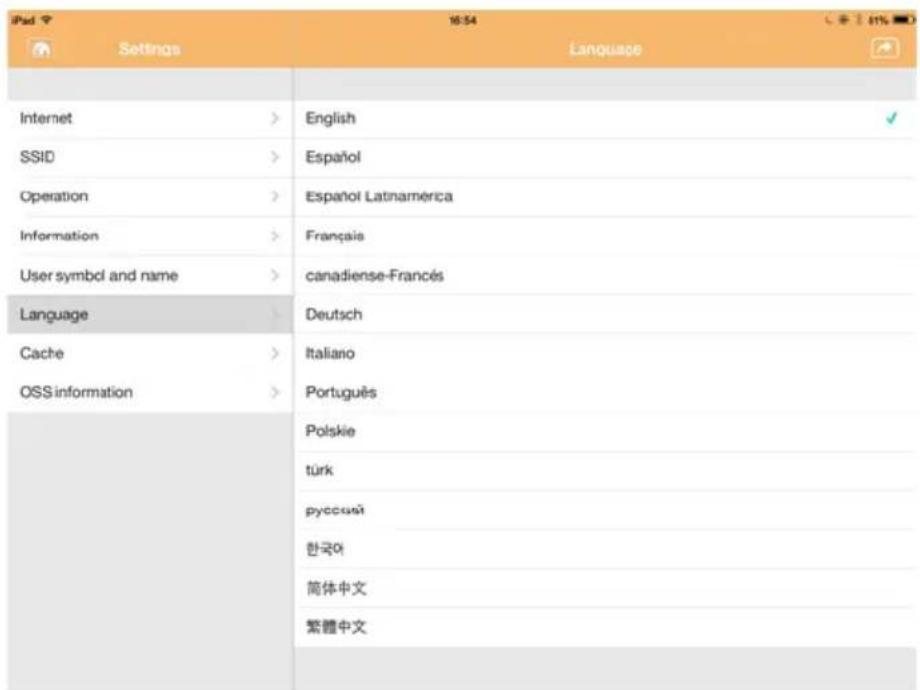
(Imagen de ejemplo) Pantalla Idioma
- Haga clic en el idioma que desee.
El idioma se actualizará de inmediato en su pantalla.
Caché
En la pantalla Caché puede aplicar configuración de caché a su dispositivo local para mejorar la velocidad de respuesta de la unidad de disco duro inalámbrica Canvio AeroCast.
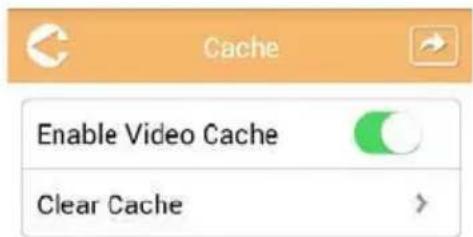
(Imagen de ejemplo) Pantalla Caché
Se encuentran disponibles las siguientes opciones:
Habilitar caché de vídeo
Limpiar caché
Habilitar caché de vídeo:
Mueva el control deslizante Habilitar caché de vídeo hacia la derecha o hacia la izquierda para activar o desactivar la memoria caché de vídeo respectivamente.
Limpiar caché:
Haga clic o toque el botón Limpiar caché para borrar la memoria caché de la unidad de disco duro inalámbrica Canvio AeroCast.
Información de OSS
La pantalla Información de OSS le permite ver información relativa al Open Source Software utilizado en la unidad de disco duro inalámbrica Canvio AeroCast.
Soporte técnico de TOSHIBA
¿Necesita ayuda?
Visite la página de ayuda para unidades de disco duro y productos de almacenamiento de TOSHIBA:
Para reclamaciones de la garantía, consulte:
www.externalhdd.storrepair.de
Índice
A
Administración de
configuración
LAN inalámbrica ..... 45
Administración de la
configuración
Información ..... 47
Operación 46
Símbolo y nombre de
usuario....48
AeroCast
inicio de sesión en el
sistema 20
Android ^TM
conexión inalámbrica ..... 22
inicio de sesión en el
cliente 22
inicio de sesión en la
aplicación. 22
instalar la aplicación ..... 22
Aplicación de la interfaz
principal de AeroCast ..... 24
C
Caché 56
Canvio AeroCast
características ..... 14
carga 16
conexión 16
Cómo ponerse en contacto
con Toshiba 57
Componentes ..... 14
Conexión
inalámbrica ..... 17
USB 17
Conexión a Internet
a través de Chromecast™ . 52
Modo Estación.....52
Modo Puente ..... 49
Conexión inalámbrica
PC/Mac.....20
Configuración
Internet 49
Copia inalámbrica de archivos
Mac....21
PC....21
E
Especificaciones del hardware .14
Especificaciones del software ..15
F
Función de administración de
copias de seguridad.....43
I
Icono
seguridad .....3
Idioma 56
Información de OSS .....57
Interfaz de administración de
archivos/carpetas.....40
Interfaz de administración de
documentos .....37
Interfaz de administración de
imágenes .....26
Interfaz de administración de
música 33
Interfaz de administración de
vídeos .....29
Interfaz de reproducción de
vídeo .....31
Interfaz del reproductor de
música 35
Interfaz del visor de
documentos .....39
Interfaz del visor de imágenes. .28
Interfaz principal ..... 23
funcionalidad ..... 24
Introducción ..... 14
iPhone o iPad
conexión inalámbrica ..... 22
inicio de sesión en el
cliente 21
inicio de sesión en la
aplicación....22
iPhone y iPad
instalar aplicación ..... 21
M
Marcas comerciales ..... 11
S
Seguridad
iconos 3
T
Tarjeta SD
Copia de seguridad
automática 44
Copia de seguridad
manual 43
Para utilizadores de Mac:
Se seleccionar OK para actualizar, o sistema informa-o de que deverá esperar 5 minutos.
- Clique no idioma desejado.
Activar o cache de vídeo:
Canvio AeroCast Características. 15
Carregar....17
Ligação 17
Cartão SD


